
Mula pantas: AI membalas di WhatsApp
Ikuti panduan ini untuk menyambungkan nombor WhatsApp anda ke cshub, mencipta Ejen AI pertama anda, memberinya pengetahuan tentang perniagaan anda, dan melihatnya menjawab chat pelanggan sebenar, semuanya dalam kira-kira 15 minit.
Sebelum bermula, pastikan:
- Anda sudah mempunyai akaun dan perniagaan cshub. Jika belum, ikuti Daftar & onboarding.
- Telefon dengan WhatsApp (Messenger atau Business) bagi nombor yang ingin disambungkan berada berdekatan.
- Anda mempunyai nombor WhatsApp lain untuk menghantar chat ujian sebagai pelanggan.
- Pakej anda masih mempunyai kredit AI. Pakej percubaan termasuk peruntukan kredit.
| Langkah | Apa yang anda lakukan | Anggaran masa |
|---|---|---|
| 1 | Sambungkan nombor WhatsApp | 2 minit |
| 2 | Cipta Ejen AI | 3 minit |
| 3 | Tambah pengetahuan AI | 5 minit |
| 4 | Uji jawapan AI | 3 minit |
| 5 | Pastikan AI disambungkan ke WhatsApp | 1 minit |
| 6 | Cuba dari telefon lain & pantau di Sembang CRM | 2 minit |
Langkah 1: Sambungkan nombor WhatsApp
- Di bar sisi, buka Sambung WhatsApp (dalam kumpulan Komunikasi). Jika belum ada saluran disambungkan, anda juga boleh mengklik Sambung WhatsApp di Papan Pemuka atau Mula pada langkah senarai semak Sambung WhatsApp / saluran.
- Klik Tambah Device.
- Isikan Nama device (cth. WhatsApp Utama) dan Nombor telefon yang akan anda imbas, kemudian klik Teruskan imbas QR.
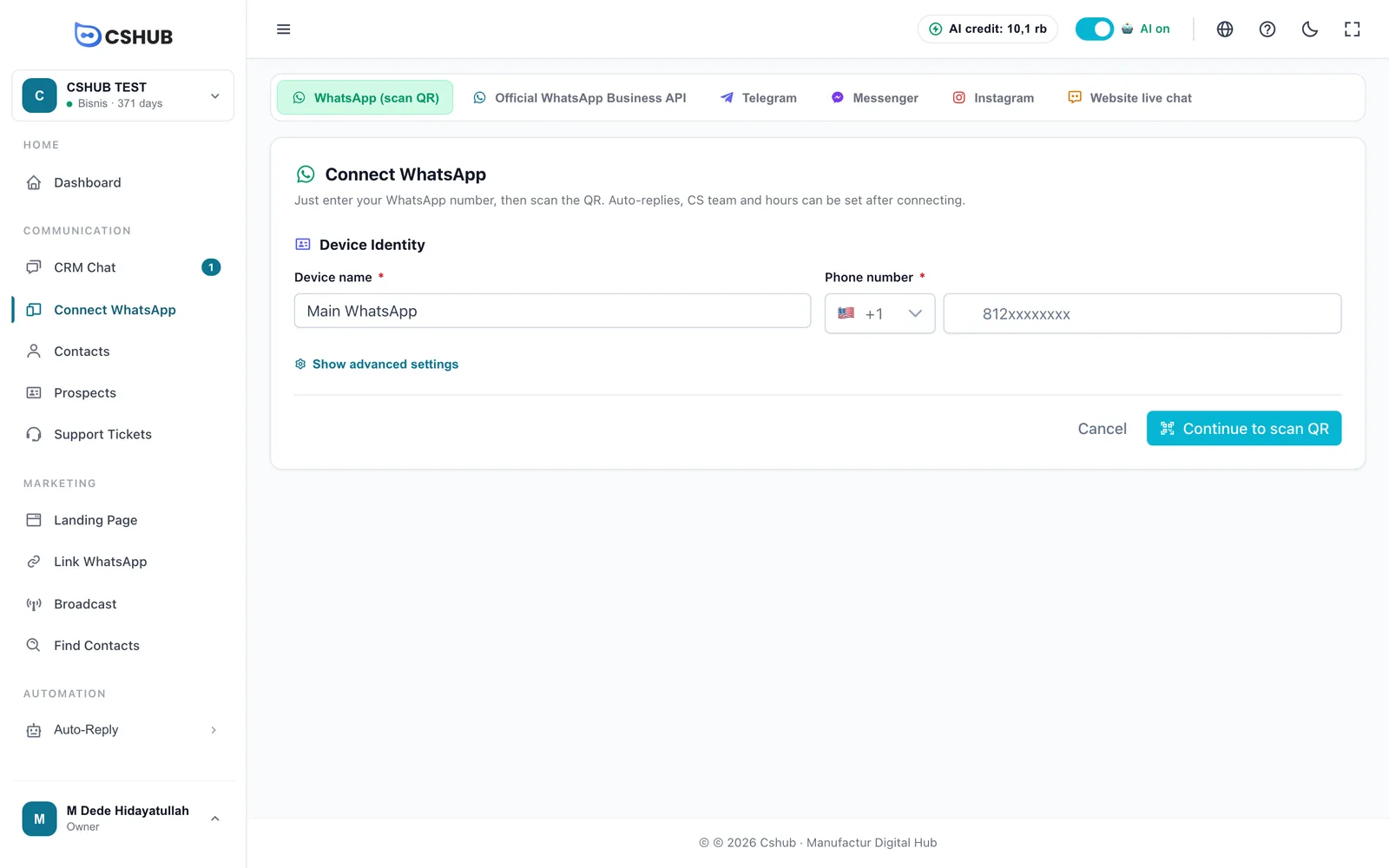
- Jika kod QR tidak dipaparkan, klik Hasilkan QR.
- Di telefon anda: buka WhatsApp → ⋮ (Android) atau Tetapan (iPhone) → Peranti dipautkan → Pautkan peranti, kemudian halakan kamera ke kod QR.

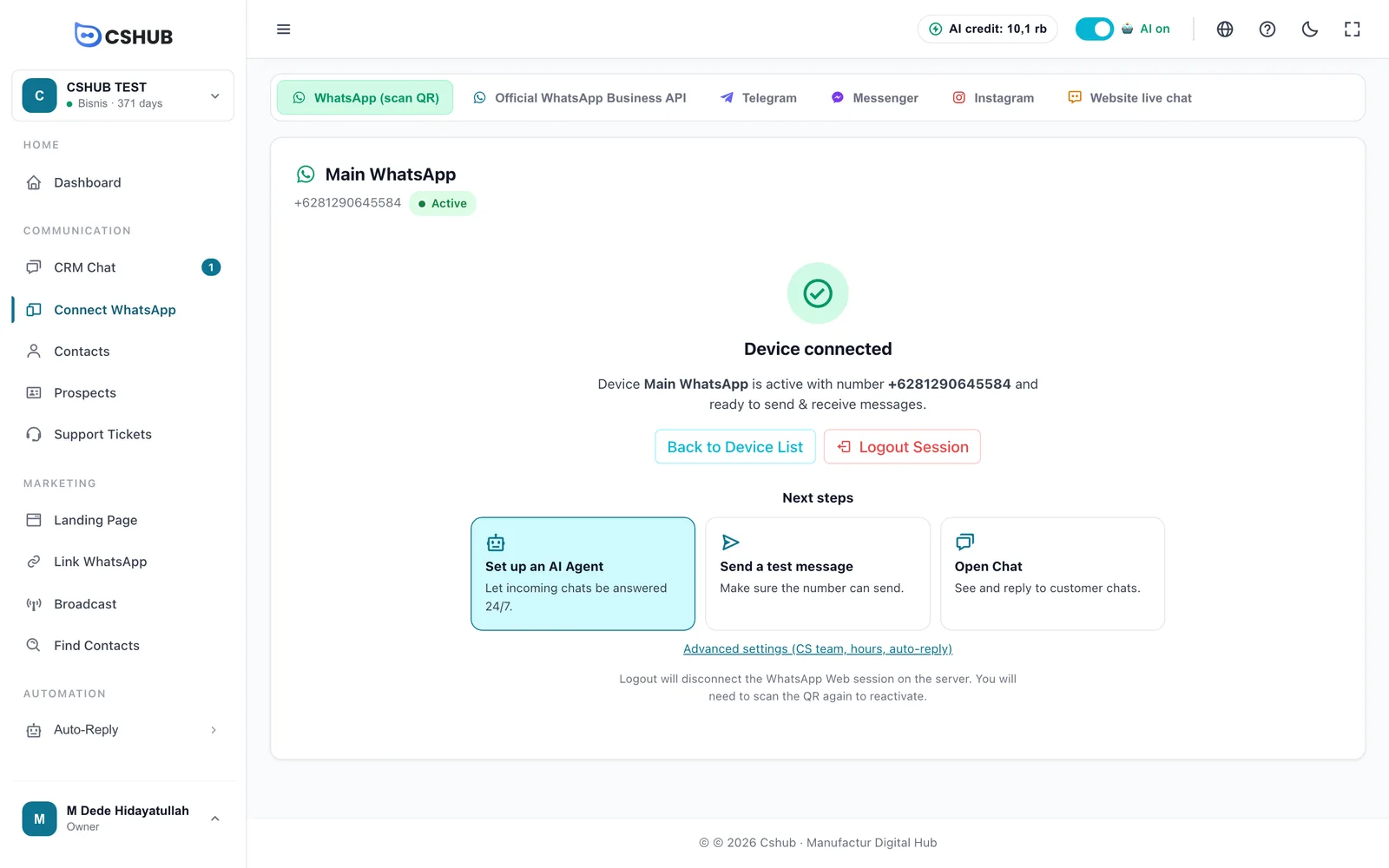
- Tunggu beberapa saat sehingga Device sudah terhubung muncul.
Hanya ada satu telefon?
Gunakan tab Guna kod (tanpa imbas): cshub mencipta kod 8 aksara yang anda masukkan dalam WhatsApp melalui Pautkan dengan nombor telefon. Butiran penuh dan penyelesaian untuk imbasan yang gagal ada dalam WhatsApp (imbas QR).
Langkah 2: Cipta Ejen AI
Pada skrin Device sudah terhubung, klik kad Pasang AI Agent. Inilah laluan paling mudah: Ejen AI yang anda cipta disambungkan secara automatik ke nombor yang baru anda pautkan.
Cara lain untuk sampai ke sini
- Tetingkap timbul Satu langkah lagi: sediakan AI anda yang muncul selepas saluran pertama anda disambungkan → Sediakan sendiri.
- Bar sisi Automasi → Balas Auto → Ejen AI → Tambah AI Agent. Melalui laluan ini, anda sendiri yang menyambungkan ejen ke saluran dalam langkah 5.
Pilih watak
Watak menentukan nada AI. Pilih yang paling hampir dengan keperluan anda, kemudian klik Pilih Watak Ini.
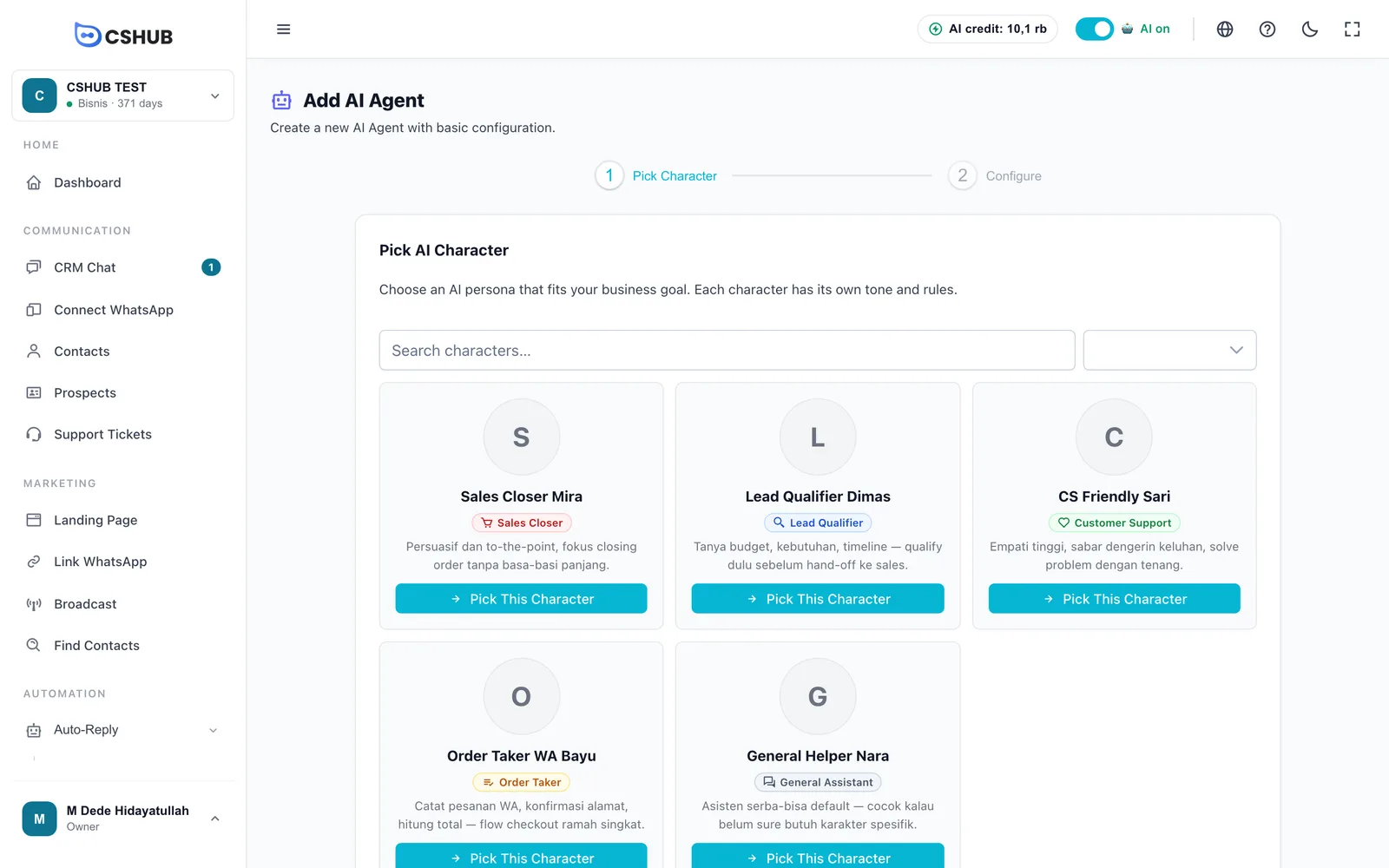
| Jika perniagaan anda… | Pilih peranan |
|---|---|
| Mahu AI aktif menawarkan dan menutup jualan | Penutup Jualan |
| Mahu AI mengetahui keperluan pelanggan sebelum diserahkan kepada pasukan jualan | Penyaring Prospek |
| Kebanyakannya menjawab soalan dan aduan | Sokongan Pelanggan |
| Menerima pesanan melalui chat | Pengambil Pesanan |
| Belum pasti | Pembantu Umum |
Konfigurasi
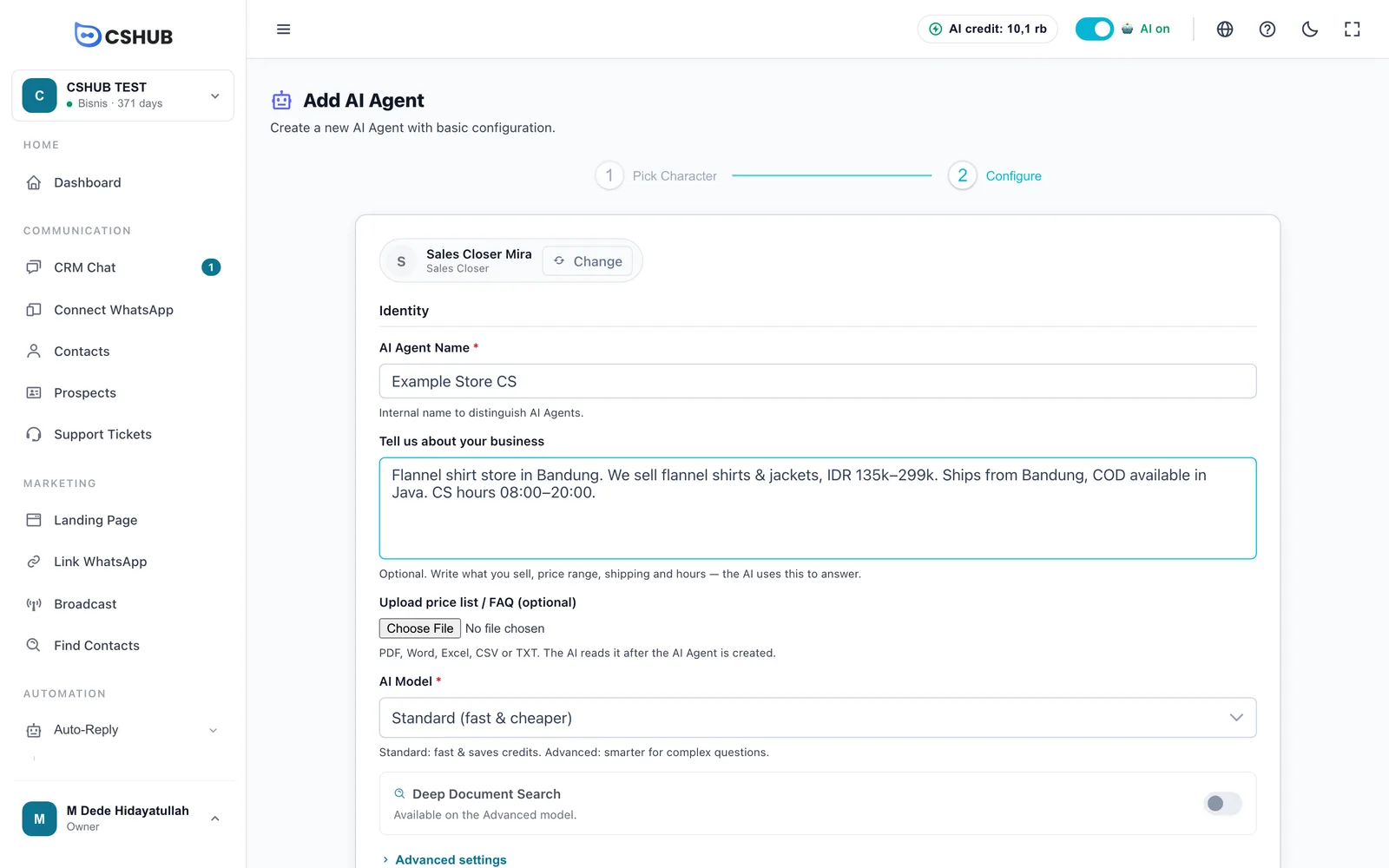
Nama AI Agent: nama dalaman, cth. CS Rina's Store. Pelanggan tidak pernah melihatnya.
Ceritakan tentang perniagaan anda: tulis secara ringkas apa yang anda jual, julat harga, kawasan penghantaran dan waktu operasi anda. Contohnya:
Rina's Store menjual tudung dan pakaian, berharga Rp75,000–Rp350,000. Kami menghantar ke seluruh Indonesia dengan JNE dan J&T, dan menawarkan bayaran semasa penghantaran (COD) di Jakarta. Admin dalam talian Isnin–Sabtu, 8 pagi–8 malam. Bayaran melalui pindahan BCA atau QRIS.
Muat naik senarai harga / FAQ (pilihan): muat naik fail PDF, Word, Excel, CSV atau TXT jika ada.
Model AI: mulakan dengan Standard (pantas & jimat). Tukar kepada Lanjutan kemudian jika pelanggan anda bertanya soalan yang rumit.
Klik Cipta & Teruskan.
Jika anda datang daripada Pasang AI Agent, halaman suntingan ejen terus dibuka pada tab Uji cuba.
Langkah 3: Tambah pengetahuan AI
AI hanya tahu apa yang anda tuliskan. Buka tab Pengetahuan AI dalam kumpulan Asas.
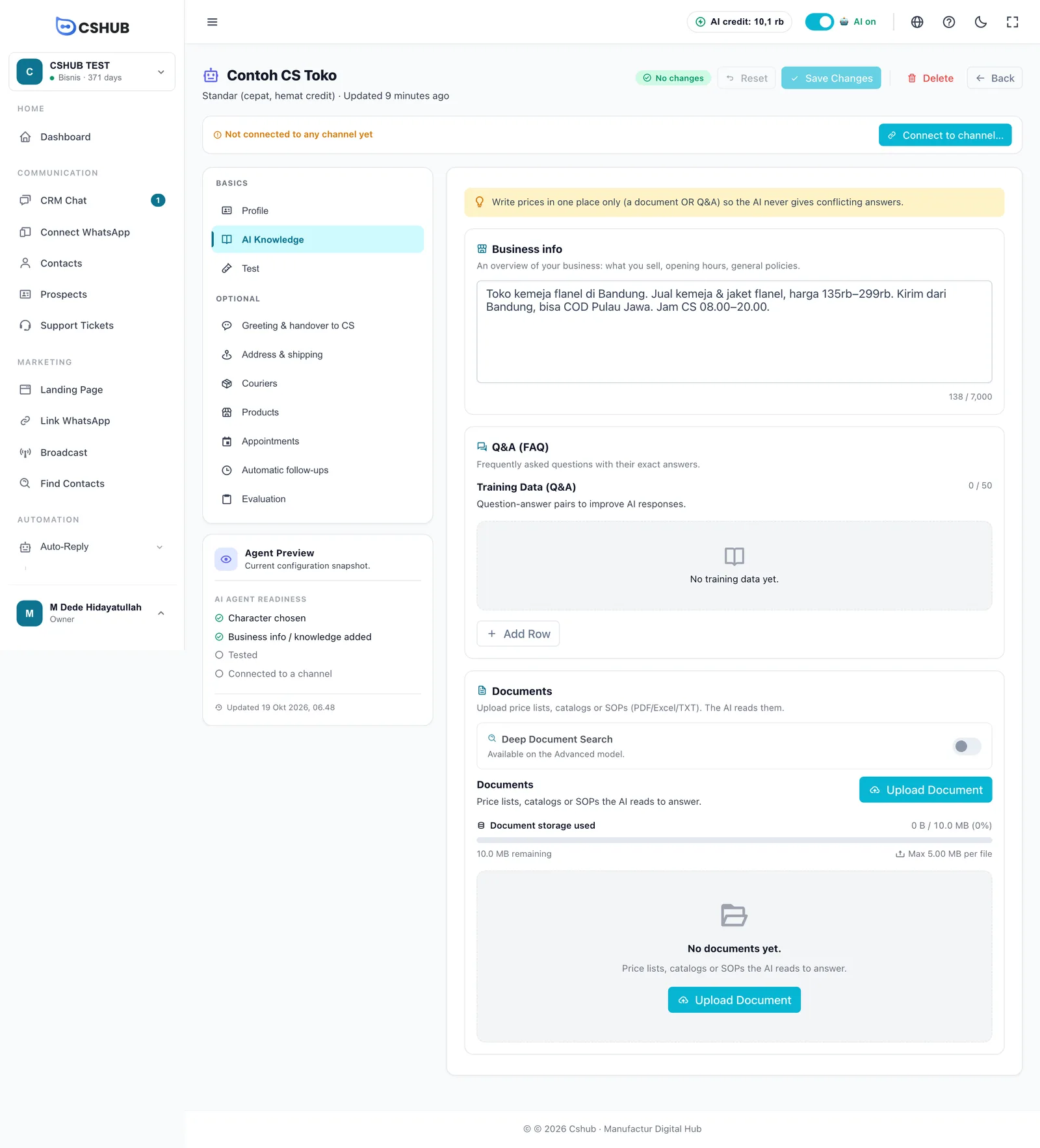
| Bahagian | Minimum untuk bermula |
|---|---|
| Maklumat perniagaan | Sudah diisi daripada Ceritakan tentang perniagaan anda. Tambah polisi penting, seperti pemulangan atau jaminan |
| Soal-jawab (FAQ) | 5–10 soalan yang paling kerap anda terima, dengan jawapan yang tepat. Contohnya: alamat kedai, sama ada anda menawarkan COD, cara membayar |
| Dokumen | Senarai harga atau katalog terkini anda (pilihan) |
Klik Simpan Perubahan di bahagian atas halaman. Dokumen yang dimuat naik disimpan serta-merta.
Tulis harga di satu tempat sahaja
Jika harga muncul dalam dokumen dan dalam Soal-jawab dengan angka yang berbeza, AI mungkin menyebut harga yang salah. Petua menulis pengetahuan yang baik ada dalam Pengetahuan AI.
Langkah 4: Uji jawapan AI
Buka tab Uji cuba. Di sini anda berlakon sebagai pelanggan, dan tiada apa yang dihantar kepada sesiapa.
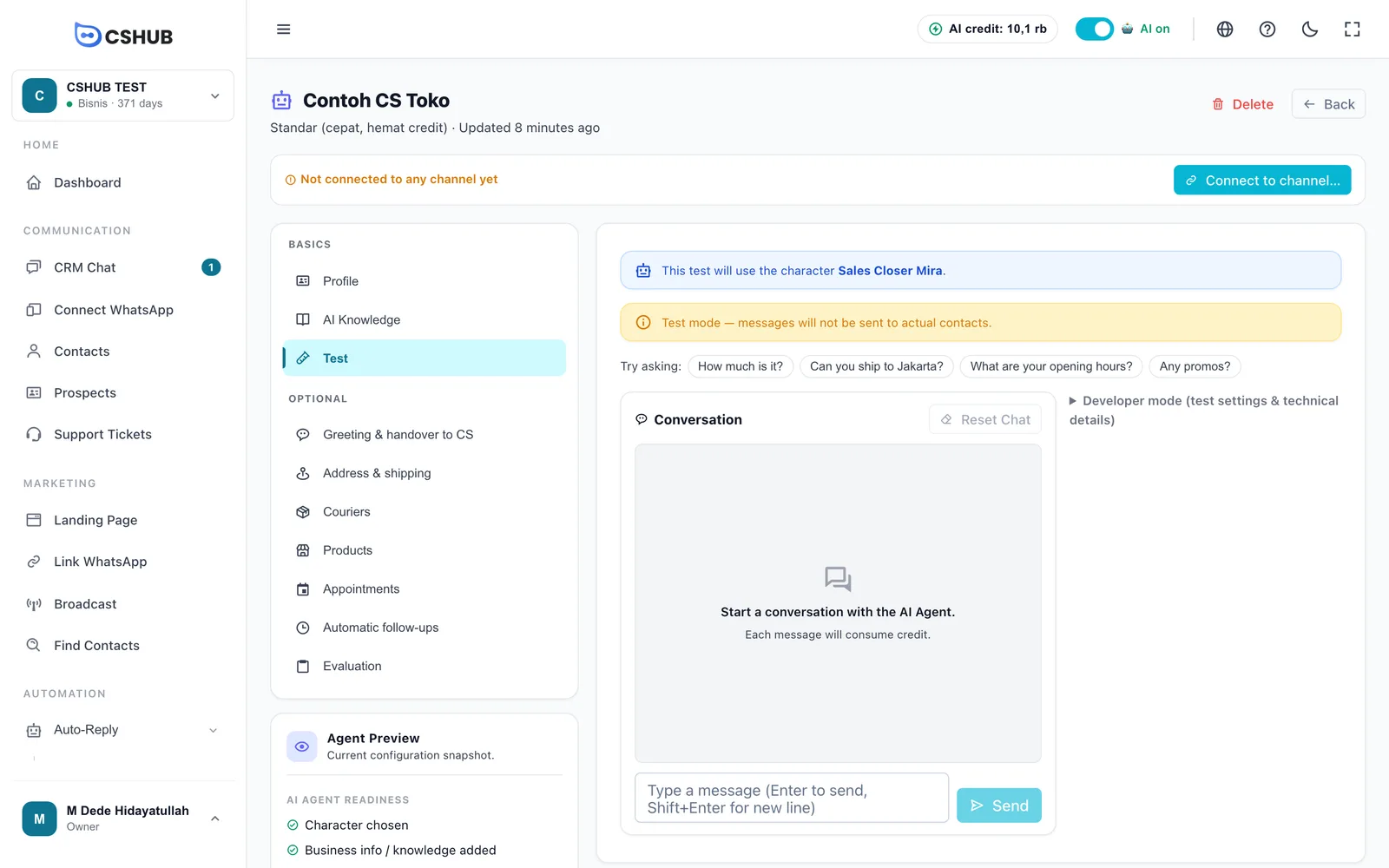
- Klik contoh soalan, atau taip sesuatu yang biasa ditanya oleh pelanggan anda, kemudian Hantar.
- Jika jawapan tidak betul, pilih Jawapan kurang tepat → Tambah ke Soal-jawab, masukkan jawapan yang betul, kemudian Simpan Perubahan.
- Ulang dengan 3–5 soalan sehingga anda berpuas hati. Tetapkan Semula Sembang memulakan perbualan baharu.
Setiap mesej ujian menggunakan kredit AI, sama seperti chat sebenar.
Langkah 5: Pastikan AI disambungkan ke WhatsApp
Lihat jalur di bahagian atas halaman suntingan ejen:
- Jika tertulis Belum dipasang pada mana-mana saluran, klik Pasang pada saluran….
- Jika anda datang daripada Pasang AI Agent dalam langkah 2, ejen sudah pun disambungkan. Anda masih boleh membuka Pasang pada saluran… untuk menyemak mod balasannya.
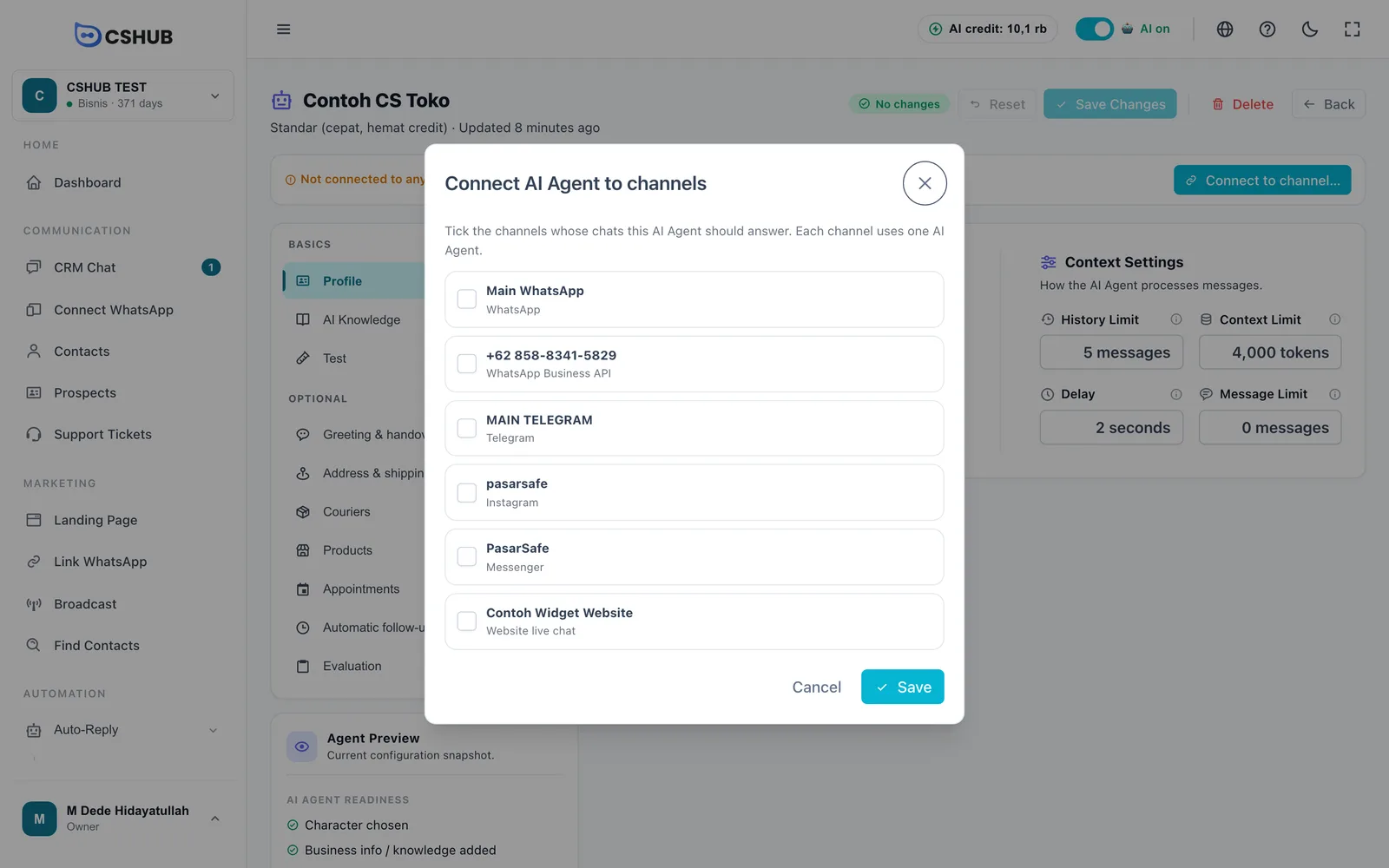
- Tandakan nombor WhatsApp yang baru anda sambungkan.
- Pilih mod:
- AI balas semua chat: setiap mesej dijawab oleh AI.
- Kata kunci dahulu, kemudian AI: mesej yang sepadan dengan balasan kata kunci anda mendapat teks tetap anda, selebihnya diserahkan kepada AI.
- Klik Simpan.
Semak juga bahawa suis di bar atas tertulis AI aktif. Jika tertulis AI dijeda, klik untuk menghidupkannya semula.
Langkah 6: Cuba dari telefon lain & pantau di Sembang CRM
- Dari nombor WhatsApp yang berbeza, hantar mesej ke nombor yang anda sambungkan, cth. “Hai, baju ini ada saiz L?”.
- Selepas sedikit kelewatan (2 saat secara lalai), AI membalas di WhatsApp.
- Di cshub, buka Sembang CRM. Perbualan baharu muncul dalam senarai, dan pengepalanya memaparkan pil AI membalas.
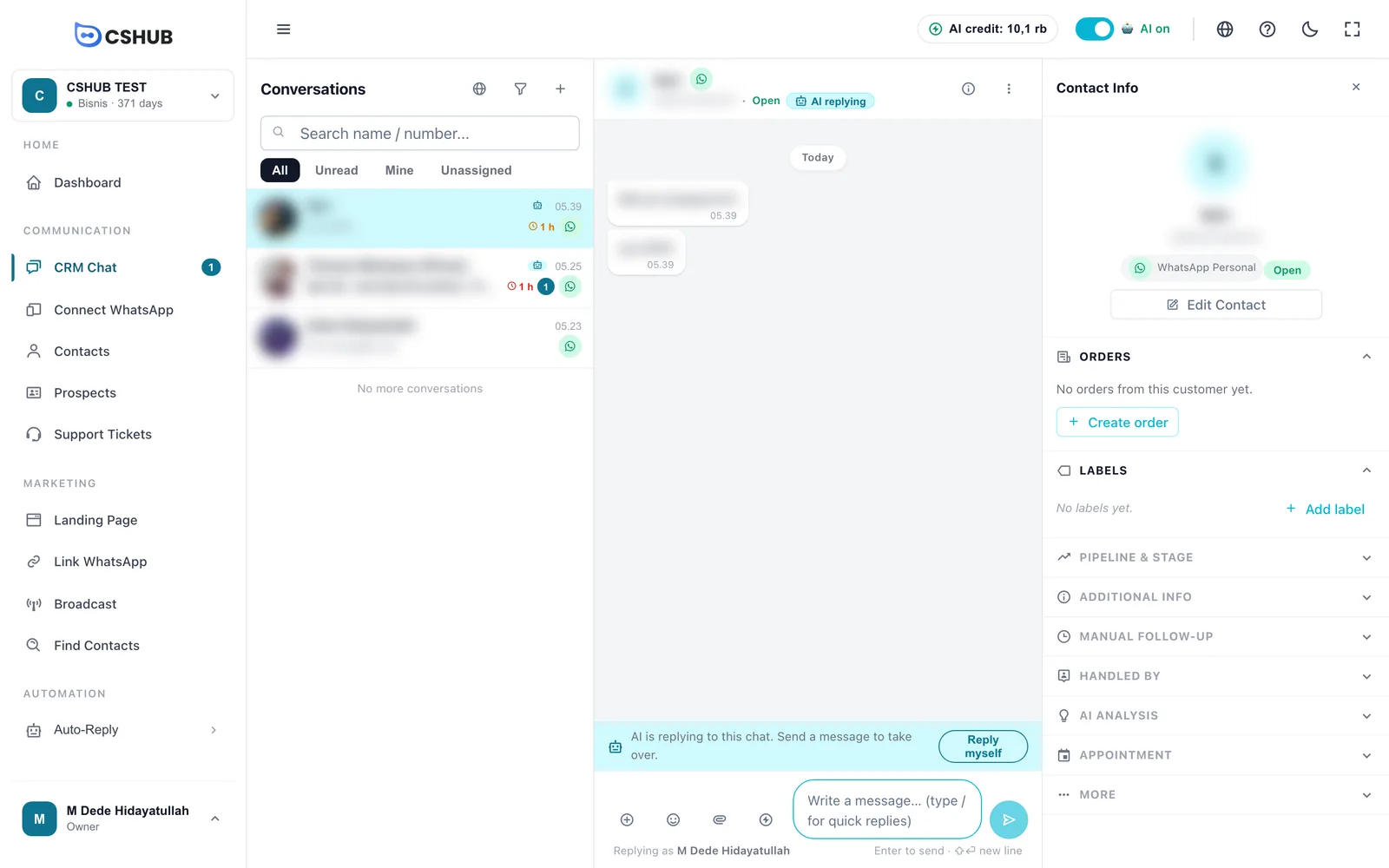
Untuk membalas sendiri, hantar sahaja mesej dari Sembang CRM atau klik Balas sendiri. AI berhenti membalas dalam chat itu secara automatik. Lihat Membalas perbualan.
AI tidak membalas?
Semak mengikut urutan ini:
- Peranti berstatus Aktif dalam Sambung WhatsApp.
- Suis di bar atas tertulis AI aktif.
- Ejen AI disambungkan ke nombor itu (jalur Belum dipasang pada mana-mana saluran sudah tiada).
- Anda masih mempunyai kredit AI.
- Anda menghantar mesej dari nombor yang berbeza daripada nombor yang disambungkan.
- Jika peranti mempunyai Jadual Auto-Reply, pastikan waktu semasa berada dalam jadual tersebut.
Masih tersekat? Lihat Penyelesaian masalah.
Seterusnya
| Jika anda mahu… | Baca |
|---|---|
| AI menyerahkan chat kepada pasukan anda apabila perlu | Ejen AI, tab Sapaan & serah ke CS |
| AI mencipta pesanan dan mengira kos penghantaran | Jualan AI & checkout melalui chat |
| AI menempah janji temu | Tempahan janji temu oleh AI |
| Menjemput pasukan CS anda | Pasukan, CS & peranan |
| Dimaklumkan apabila chat menunggu terlalu lama | Eskalasi kepada pasukan anda |
| Menghantar mesej kepada ramai kenalan serentak | Siaran WhatsApp |