
Lawatan antara muka
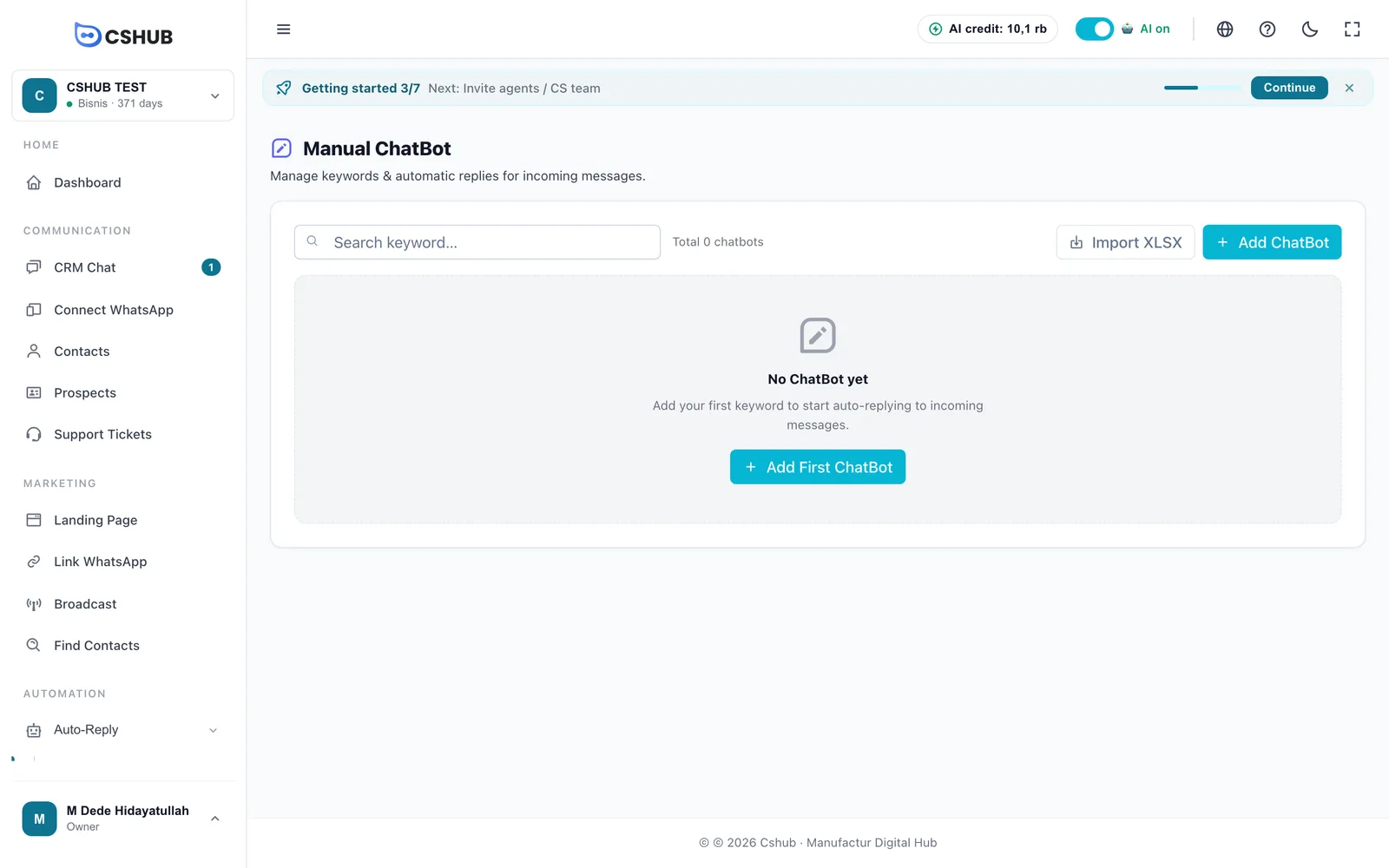
Halaman ini memperkenalkan susun atur utama aplikasi cshub (bar sisi di kiri, bar atas, jalur Langkah awal, kawasan kandungan dan butang Bantuan) serta isi Papan Pemuka, supaya anda tahu di mana setiap menu berada dan apa maksud setiap angka.
Setiap halaman di dalam perniagaan menggunakan susun atur yang sama:
| Bahagian | Lokasi | Kandungan |
|---|---|---|
| Bar sisi | Kiri | Penukar perniagaan, semua menu dan menu akaun anda |
| Bar atas | Atas | Kredit AI, suis AI, bahasa, bantuan, mod gelap, skrin penuh |
| Jalur Langkah awal | Di bawah bar atas | Kemajuan senarai semak permulaan dan butang ke langkah seterusnya |
| Kawasan kandungan | Tengah | Halaman yang sedang anda buka |
| Butang Bantuan | Sudut kanan bawah | Bantuan AI, ulang panduan, chat dengan sokongan |
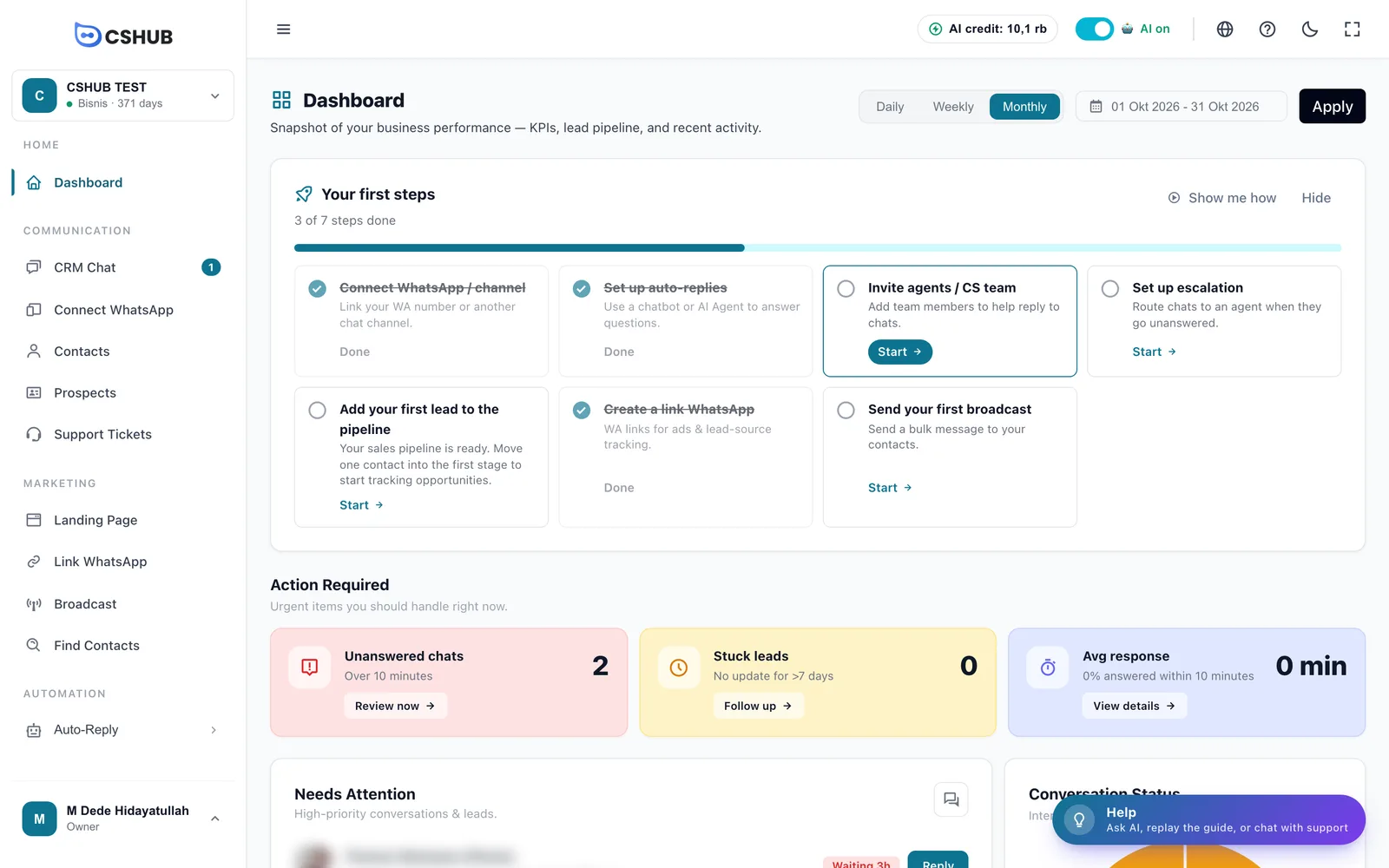
Bar sisi
Penukar perniagaan
Kotak di bahagian paling atas menunjukkan perniagaan aktif, nama pakejnya dan baki hari pakej tersebut (cth. Bisnis · 371 hari). Klik padanya untuk membuka Perniagaan anda:
| Elemen | Fungsinya |
|---|---|
| Baris perniagaan | Klik untuk bertukar ke perniagaan itu. Perniagaan yang sedang dibuka ditanda Aktif |
| Lihat semua perniagaan | Membuka Akaun Saya dengan senarai penuh perniagaan anda |
| Cipta perniagaan baharu | Mencipta perniagaan tambahan dengan pakej dan data sendiri |
Perniagaan yang pakejnya sudah tamat tempoh masih boleh dibuka supaya anda dapat memperbaharuinya. Lihat Apabila pakej anda tamat tempoh.
Menu
Menu dikumpulkan. Kumpulan dan item yang dipaparkan bergantung pada fokus perniagaan yang anda pilih, kebenaran peranan anda dan ciri dalam pakej anda.
| Kumpulan | Menu | Panduan |
|---|---|---|
| Laman Utama | Papan Pemuka | Papan Pemuka |
| Komunikasi | Sembang CRM, Sambung WhatsApp, Kenalan, Prospek, Tiket Sokongan, Janji Temu | Sembang CRM, Tentang saluran, Kenalan, Prospek & saluran jualan, Tiket sokongan, Janji temu |
| Pemasaran | E-Dagang, Halaman Pendaratan, Penjana Pautan, Siaran, Cari Kenalan | Kedai dalam talian, Halaman pendaratan, Pautan WhatsApp, Siaran, Cari kenalan |
| Produk & Pesanan | Inventori, Pesanan (Transaksi, Troli Terabai) | Produk & stok, Pesanan, Troli terabai |
| Automasi | Balas Auto (Chatbot Manual, Ejen AI, Eskalasi) | Balasan kata kunci, Ejen AI, Eskalasi |
| Laporan | Laporan & Log | Laporan & log |
| Tetapan | Data & Templat, Tetapan, Pengebilan, Bantuan | Data & templat, Tetapan perniagaan, Pengebilan & pakej, Pembantu bantuan AI |
| Penanda | Maksudnya |
|---|---|
| Angka di sebelah Sembang CRM | Bilangan mesej yang belum dibaca |
| Anak panah (›) | Menu mempunyai sub-item. Klik untuk mengembangkannya |
| Ikon kunci | Ciri ini tiada dalam pakej anda (Tersedia dalam pakej lain). Klik untuk melihat pakej mana yang membukanya |
Tidak jumpa sesuatu menu?
Kemungkinan besar ia ditapis oleh fokus perniagaan anda. Klik Tunjuk semua ciri di bahagian bawah bar sisi untuk memaparkan semula setiap menu, atau tukar fokus dalam Fokus perniagaan.
Menu akaun
Blok di bahagian paling bawah bar sisi menunjukkan nama dan peranan anda (cth. Pemilik). Klik padanya untuk membuka menu akaun.
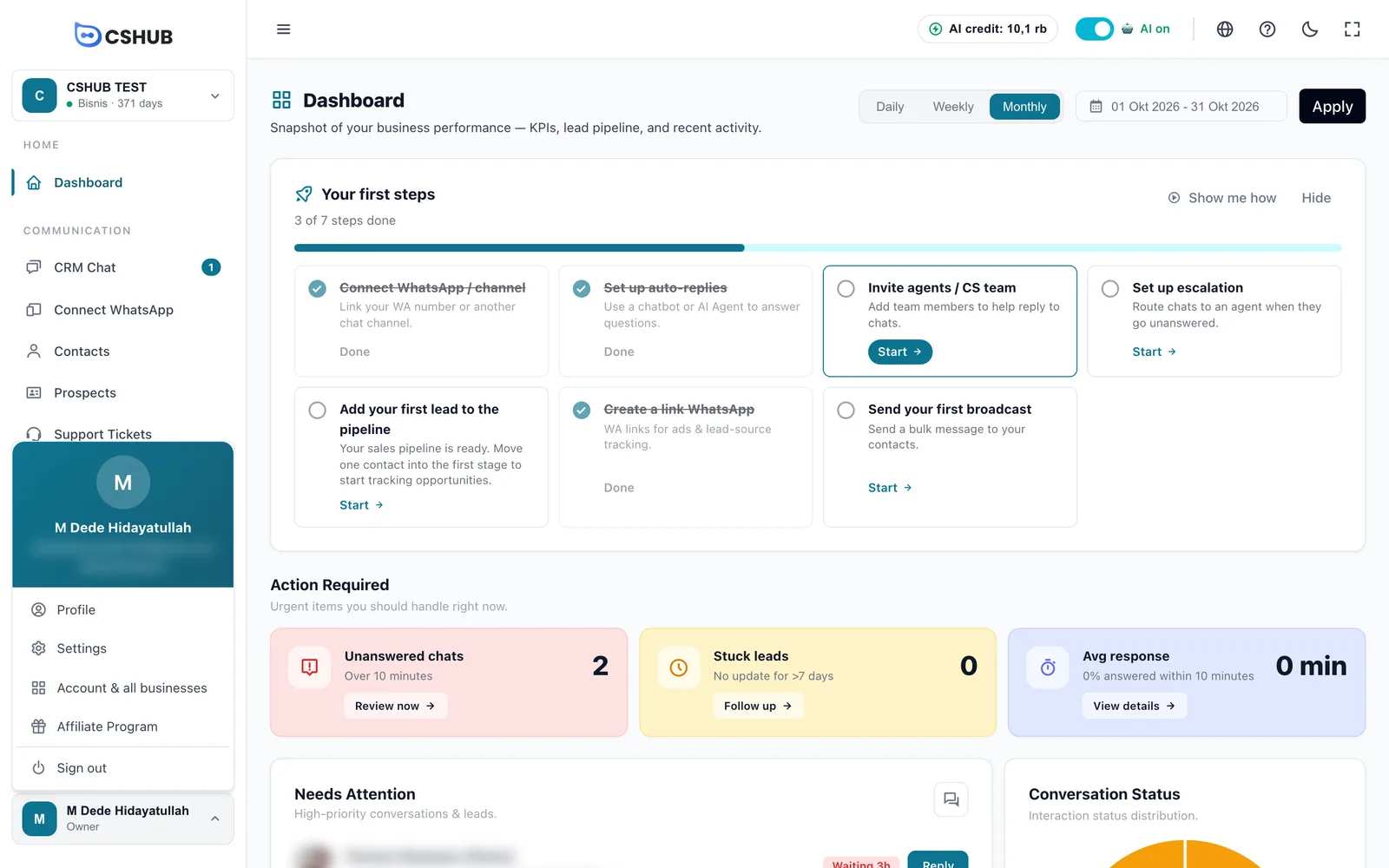
| Pilihan | Fungsinya |
|---|---|
| Profil | Butiran peribadi anda dan tukar kata laluan. Lihat Pasukan, CS & peranan |
| Tetapan | Halaman tetapan perniagaan |
| Akaun & semua perniagaan | Halaman Akaun Saya: perniagaan, pakej dan sejarah pembayaran anda |
| Program Affiliate | Papan pemuka afiliasi untuk menjana komisen. Lihat Program afiliasi |
| Log keluar | Mengelog keluar anda di pelayar ini |
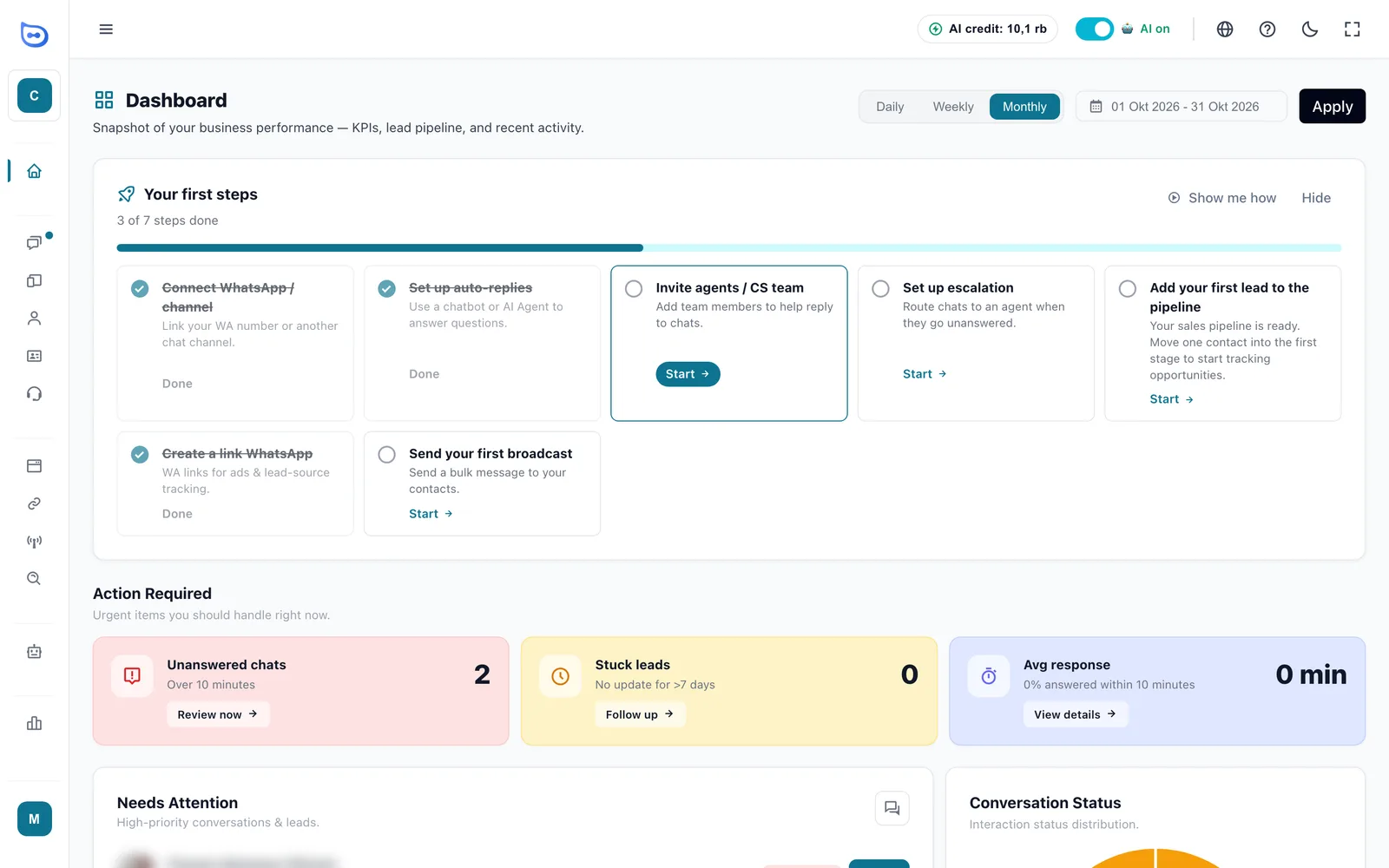
Menguncupkan bar sisi
Butang ☰ di sebelah kiri bar atas menguncupkan bar sisi menjadi deretan ikon, memberi lebih ruang kepada kandungan. Klik sekali lagi untuk mengembangkannya.
Bar atas

| Elemen | Fungsinya |
|---|---|
| ☰ | Menguncupkan atau mengembangkan bar sisi |
| Kredit AI | Baki kredit AI untuk perniagaan aktif. Halakan tetikus untuk melihat baki, jumlah dan penggunaan. Lihat Kredit AI & tambah nilai |
| AI aktif / AI dijeda | Menghidupkan atau mematikan semua balasan automatik (AI dan kata kunci) pada setiap saluran perniagaan ini serentak |
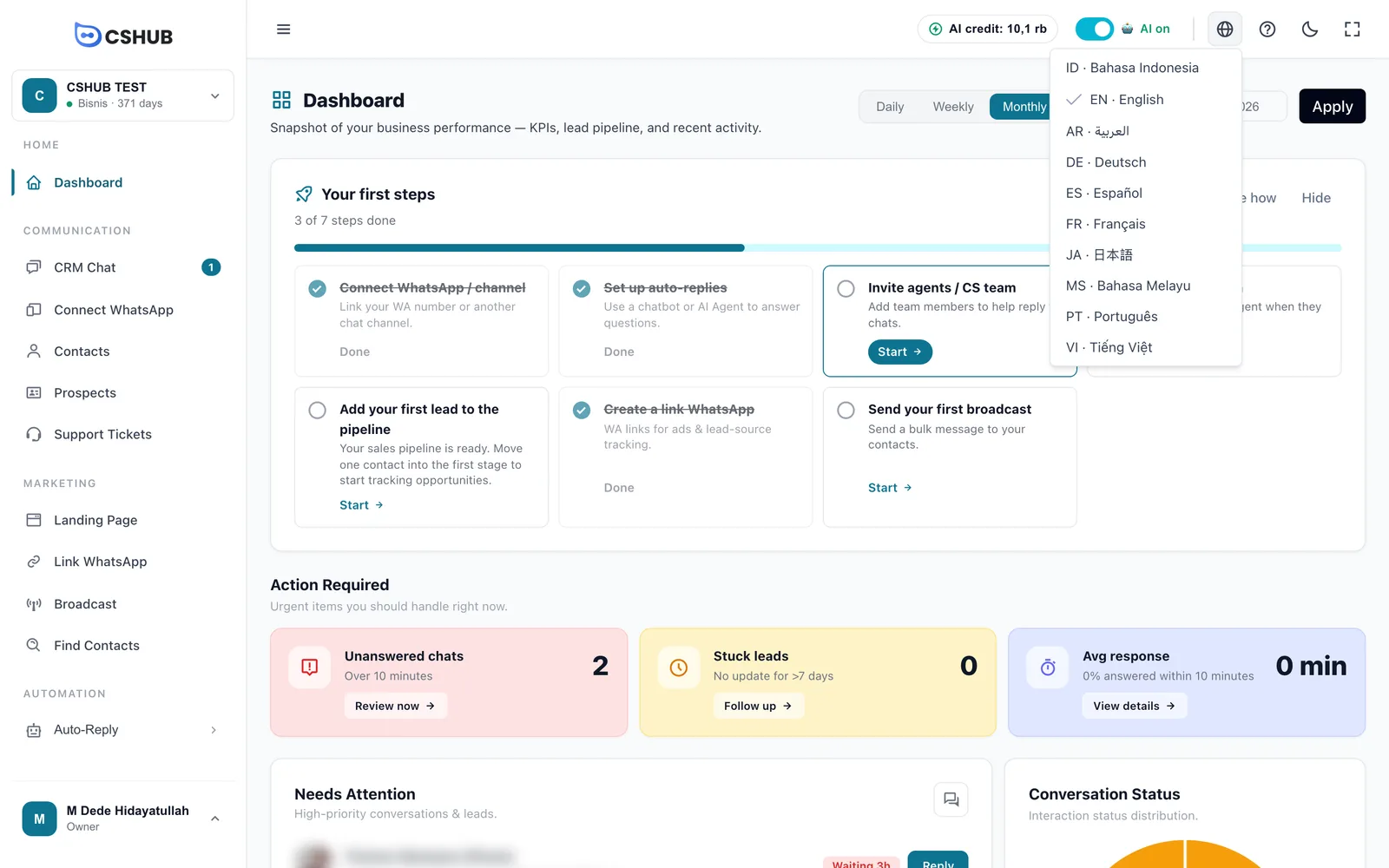
| Glob | Menukar bahasa paparan aplikasi |
| ? | Membuka panel Bantuan |
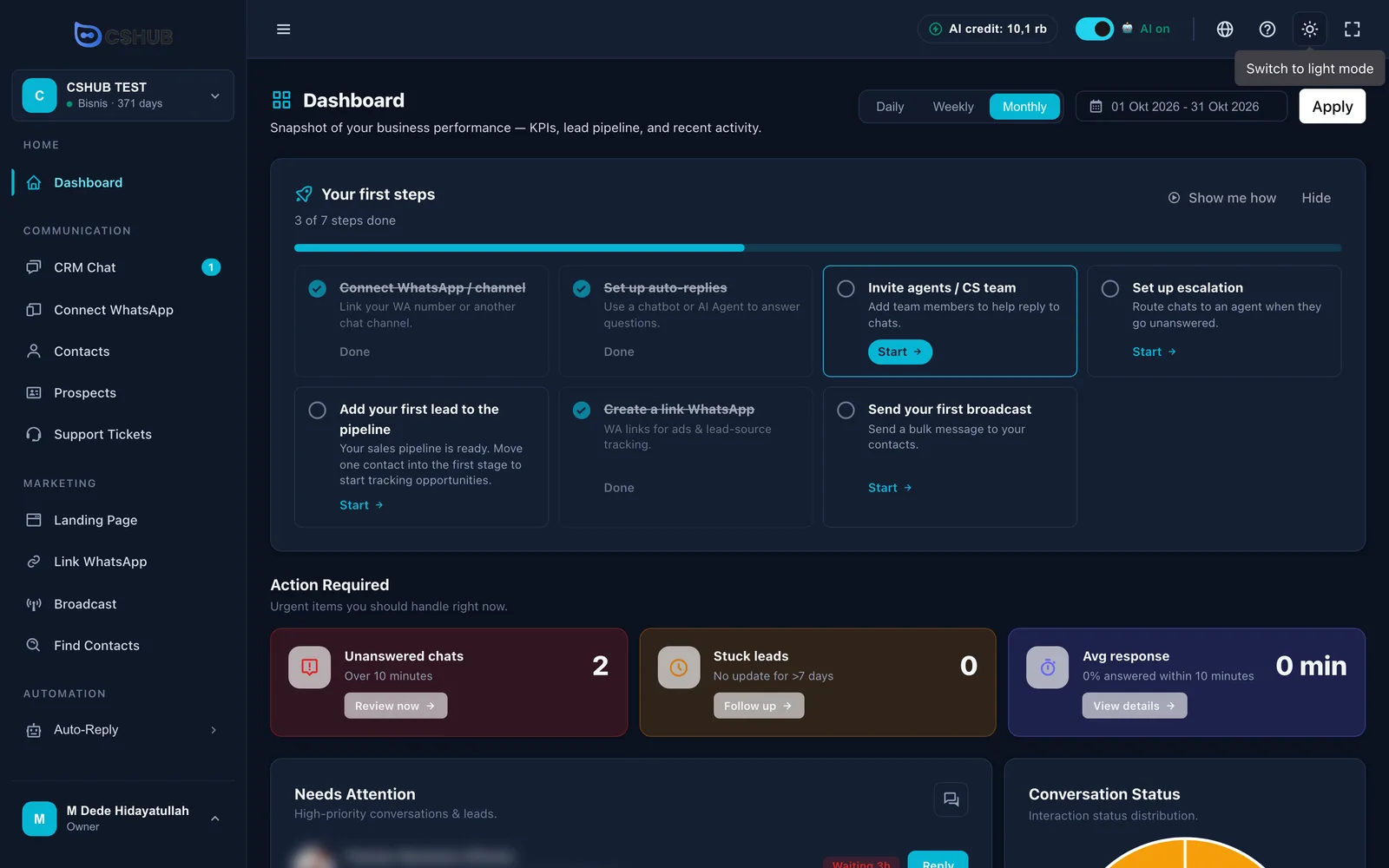
| Bulan / matahari | Bertukar antara mod gelap dan cerah |
| Skrin penuh | Menyembunyikan bar pelayar. Tekan sekali lagi (atau Esc) untuk keluar |
Jika perniagaan anda menggunakan lebih daripada satu mata wang, pemilih mata wang paparan juga muncul di sebelah glob.
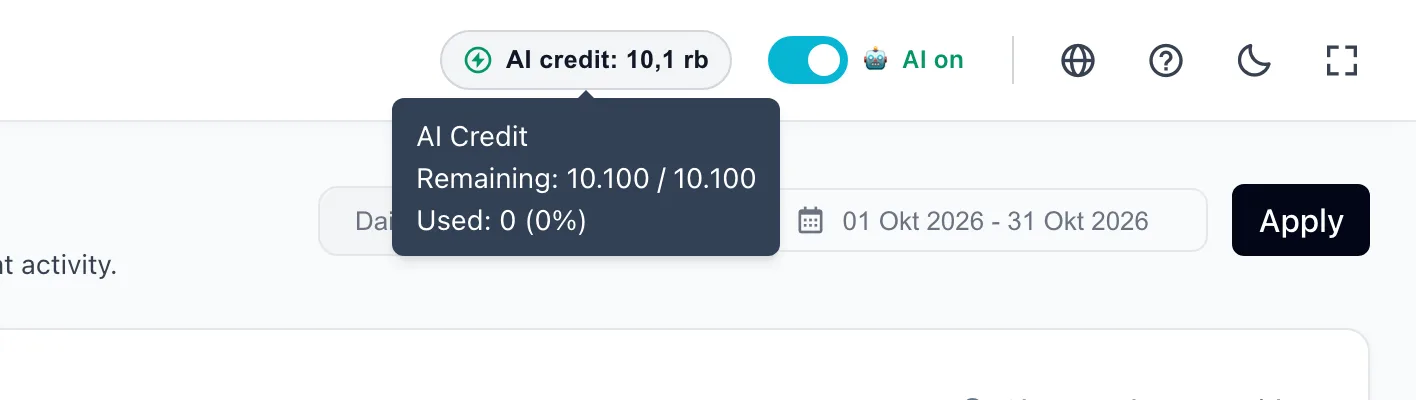
Suis AI aktif
Semasa suis dihidupkan (AI aktif), chat yang masuk dijawab mengikut kaedah balas auto setiap saluran. Klik untuk menjeda: label bertukar kepada AI dijeda, chat tetap masuk ke Sembang CRM, tetapi anda dan pasukan anda yang membalas. Semasa dijeda, Sembang CRM memaparkan jalur peringatan dengan butang Aktifkan.
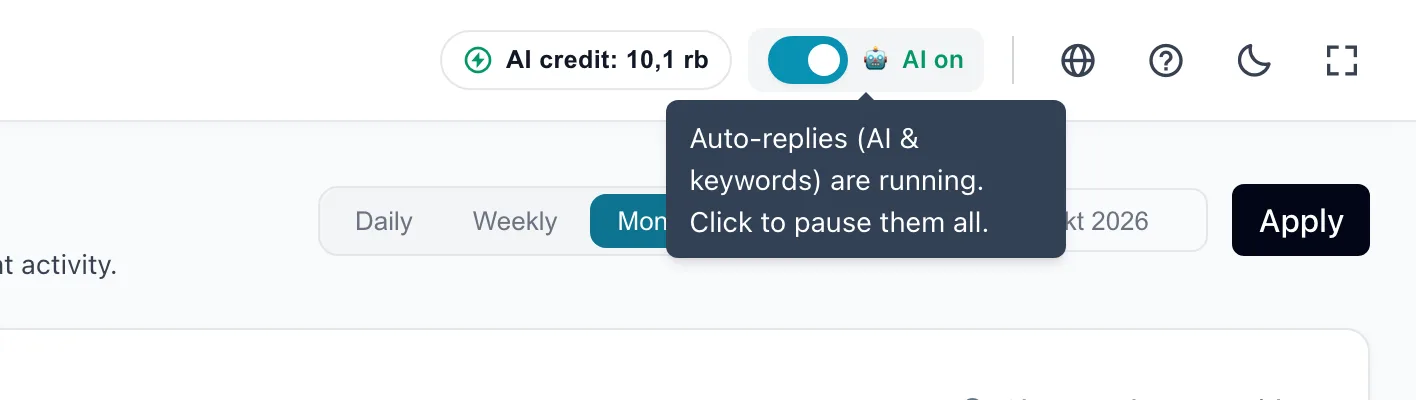
Bila patut menjeda AI
Semasa anda mengemas kini harga atau stok, menjalankan promosi yang belum ada dalam pengetahuan AI, atau menangani isu yang patut diterangkan terus oleh manusia.
Bahasa dan mod gelap
Aplikasi tersedia dalam 10 bahasa: ID, EN, AR, DE, ES, FR, JA, MS, PT dan VI. Bahasa yang anda pilih hanya menukar aplikasi untuk anda, bukan bahasa yang digunakan AI dengan pelanggan (itu ialah Bahasa lalai dalam Tetapan perniagaan).
Jalur Langkah awal
Selagi senarai semak permulaan belum lengkap, jalur nipis berada di bawah bar atas pada setiap halaman: Langkah awal 3/7 · Seterusnya: …, bar kemajuan kecil, butang Teruskan dan ×.

| Elemen | Fungsinya |
|---|---|
| Teruskan | Membuka halaman untuk langkah seterusnya |
| × | Menutup jalur untuk sesi ini (bagi setiap perniagaan). Ia muncul semula selepas tab pelayar ditutup dan aplikasi dibuka semula |
Jalur ini tidak dipaparkan di Papan Pemuka semasa kad Langkah pertama anda kelihatan (untuk mengelakkan pertindihan), dan juga apabila anda sudah berada di halaman bagi langkah seterusnya itu.
Papan Pemuka
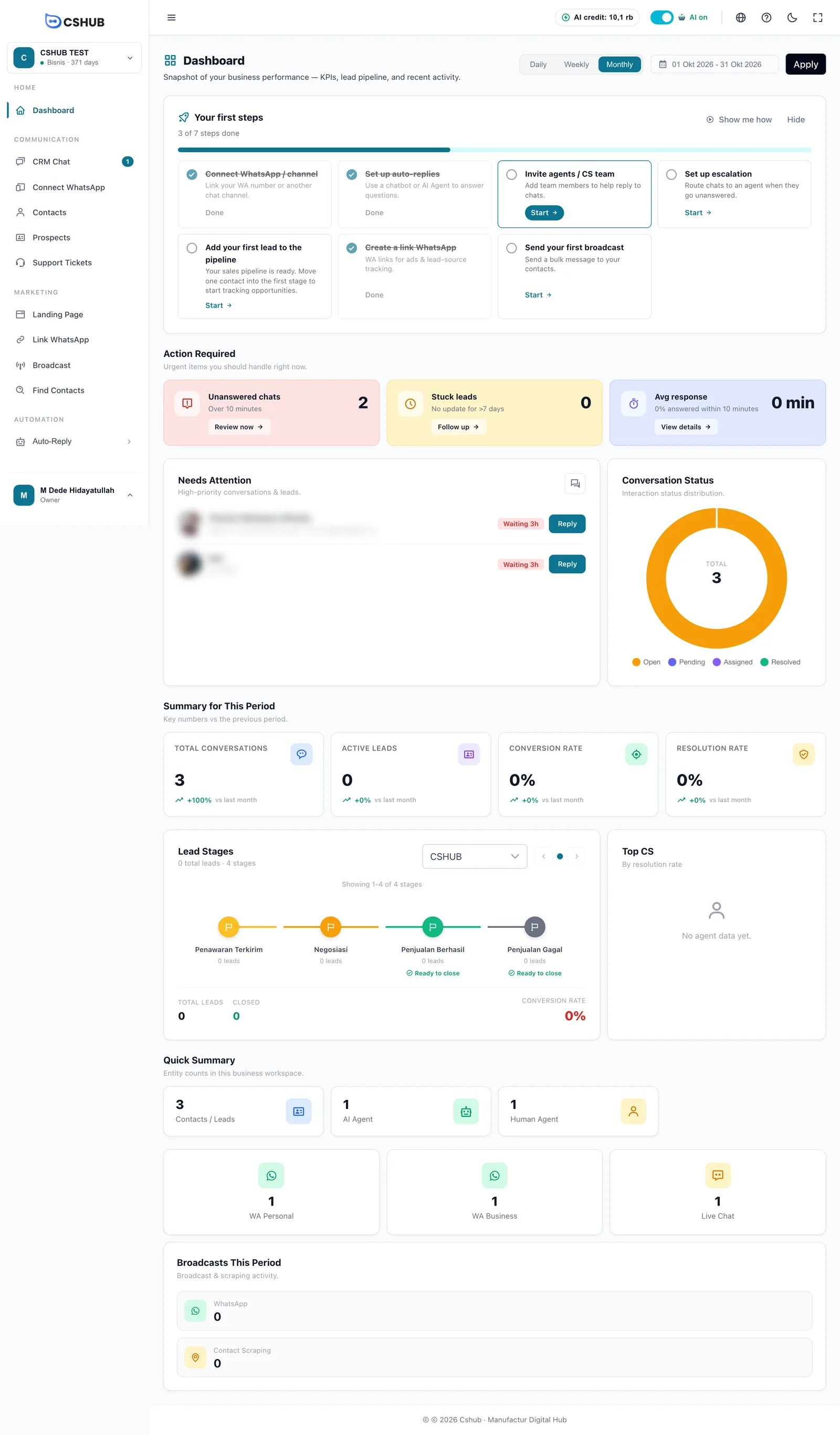
Papan Pemuka ialah halaman pertama yang anda lihat di dalam perniagaan. Ia meringkaskan perbualan, prospek, pasukan anda dan jualan.
Penapis tempoh
Di kanan atas, pilih Harian, Mingguan atau Bulanan, kemudian julat tarikh (dengan pintasan seperti Hari Ini, 7 Hari Terakhir, Bulan Ini atau Tersuai). Angka hanya dimuat semula selepas anda mengklik Sahkan.
Bahagian Papan Pemuka
| Bahagian | Apa yang dipaparkan |
|---|---|
| Langkah pertama anda | Senarai semak permulaan untuk fokus anda. Lihat Daftar & onboarding |
| Sambung WhatsApp untuk mula menerima chat | Hanya apabila tiada saluran disambungkan, menggantikan bahagian berasaskan chat. Butang Sambung WhatsApp atau Guna saluran lain |
| Perlu Tindakan | Sembang belum dibalas (menunggu lebih lama daripada had minit), Petunjuk tersekat (tiada kemas kini lebih daripada 7 hari), dan Purata respons pasukan anda. Setiap satu mempunyai butang ke halaman berkaitan |
| Prestasi Jualan & Corong Transaksi | Pendapatan, jumlah pesanan, purata nilai pesanan, troli ditinggalkan, dan transaksi mengikut peringkat (Dicipta → Menunggu → Dibayar → Dihantar → Selesai). Hanya untuk fokus Jualan Dalam Talian atau Semua Ciri, pada pakej yang mempunyai ciri transaksi |
| Perlu Perhatian | Perbualan yang paling lama menunggu, masing-masing dengan butang Balas |
| Status Perbualan | Carta donat status perbualan |
| Ringkasan Tempoh Ini | Jumlah Perbualan, Petunjuk Aktif, Kadar Penukaran dan Kadar Resolusi berbanding tempoh sebelumnya |
| Peringkat Prospek | Prospek mengikut peringkat saluran jualan, jumlah petunjuk, jualan yang ditutup dan kadar penukaran. Hanya apabila menu Prospek kelihatan |
| CS Terbaik | Ahli pasukan dengan kadar resolusi tertinggi |
| Ringkasan Pantas | Bilangan kenalan, Ejen AI, Ejen Manusia dan saluran yang disambungkan (WA Peribadi, WA Perniagaan, Sembang Langsung) |
| Broadcast Tempoh Ini | Siaran WhatsApp dan carian kenalan dalam tempoh ini |
Susunan bahagian mengikut fokus perniagaan anda. Contohnya, Jualan Dalam Talian memindahkan Prestasi Jualan ke atas, manakala Khidmat Pelanggan menaikkan Perlu Perhatian.
Butang Bantuan
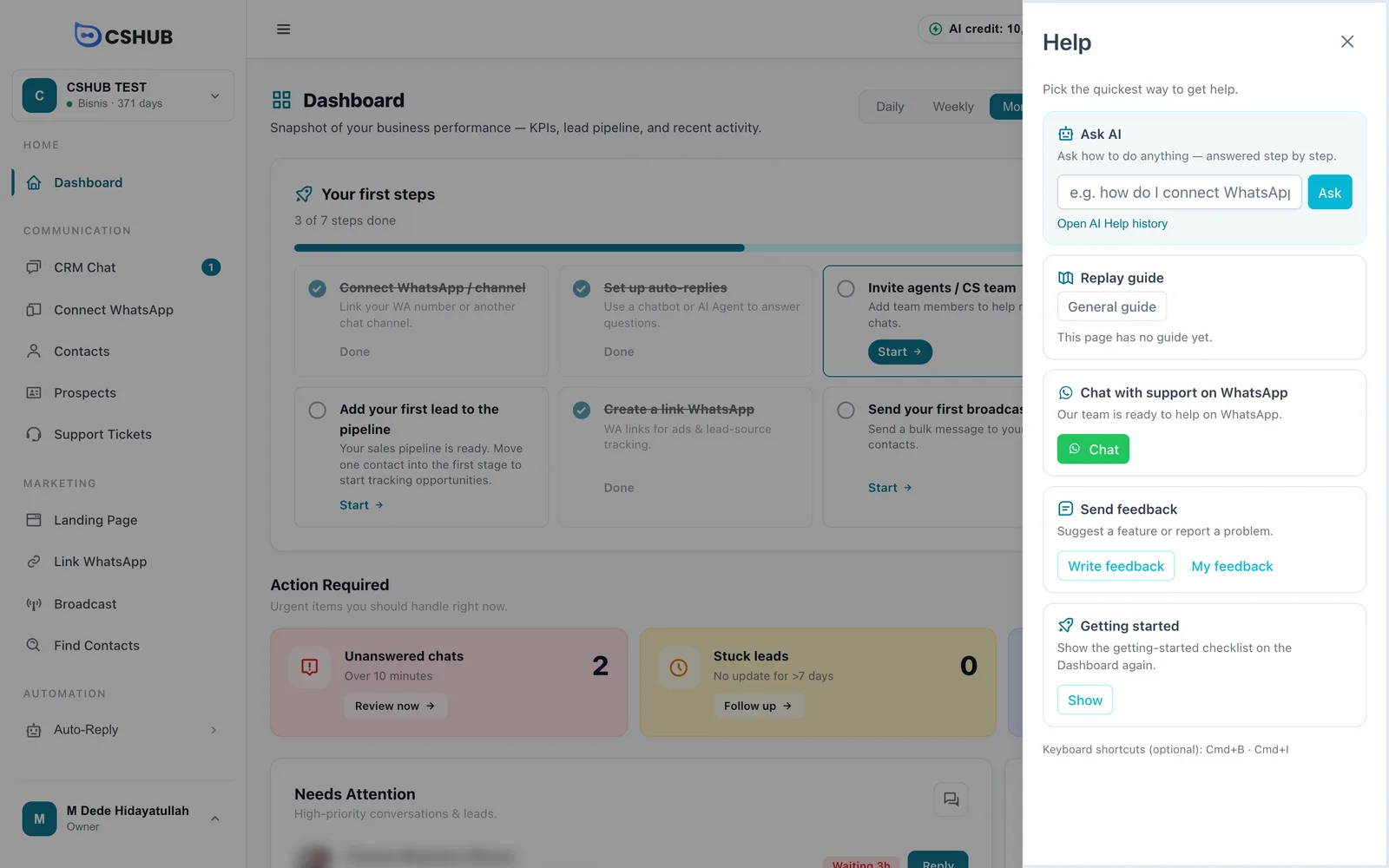
Butang Bantuan di sudut kanan bawah (dan ikon ? di bar atas) membuka panel Bantuan.
| Kad | Fungsinya |
|---|---|
| Tanya AI | Tanya cara melakukan sesuatu dan dapatkan jawapan langkah demi langkah. Lihat Pembantu bantuan AI |
| Ulang panduan | Memainkan panduan ringkas untuk halaman ini atau Panduan umum tentang susun atur aplikasi |
| Chat CS melalui WhatsApp | Bercakap terus dengan pasukan cshub |
| Hantar maklum balas | Cadangkan ciri atau laporkan masalah, dan ikuti statusnya dalam Maklum balas saya |
| Langkah awal | Memaparkan semula kad senarai semak di Papan Pemuka jika anda telah menyembunyikannya |
Bahagian bawah panel menyenaraikan pintasan papan kekunci untuk membuka panel dan panduan (Ctrl di Windows, Cmd di Mac).
Berkaitan
- Konsep asas — istilah yang digunakan dalam menu
- Mula pantas: AI membalas di WhatsApp
- Fokus perniagaan — mengawal menu yang dipaparkan
- Pembantu bantuan AI