
Laporan & log
Menu Laporan & Log mengumpulkan semua angka perniagaan anda di satu tempat — pelanggan mana yang perlu disusuli, sepantas mana setiap ejen CS membalas, berapa banyak prospek di setiap tahap, bagaimana prestasi siaran anda, sehinggalah jualan produk dan troli terabai — supaya anda boleh menentukan langkah seterusnya berdasarkan data, bukan tekaan.
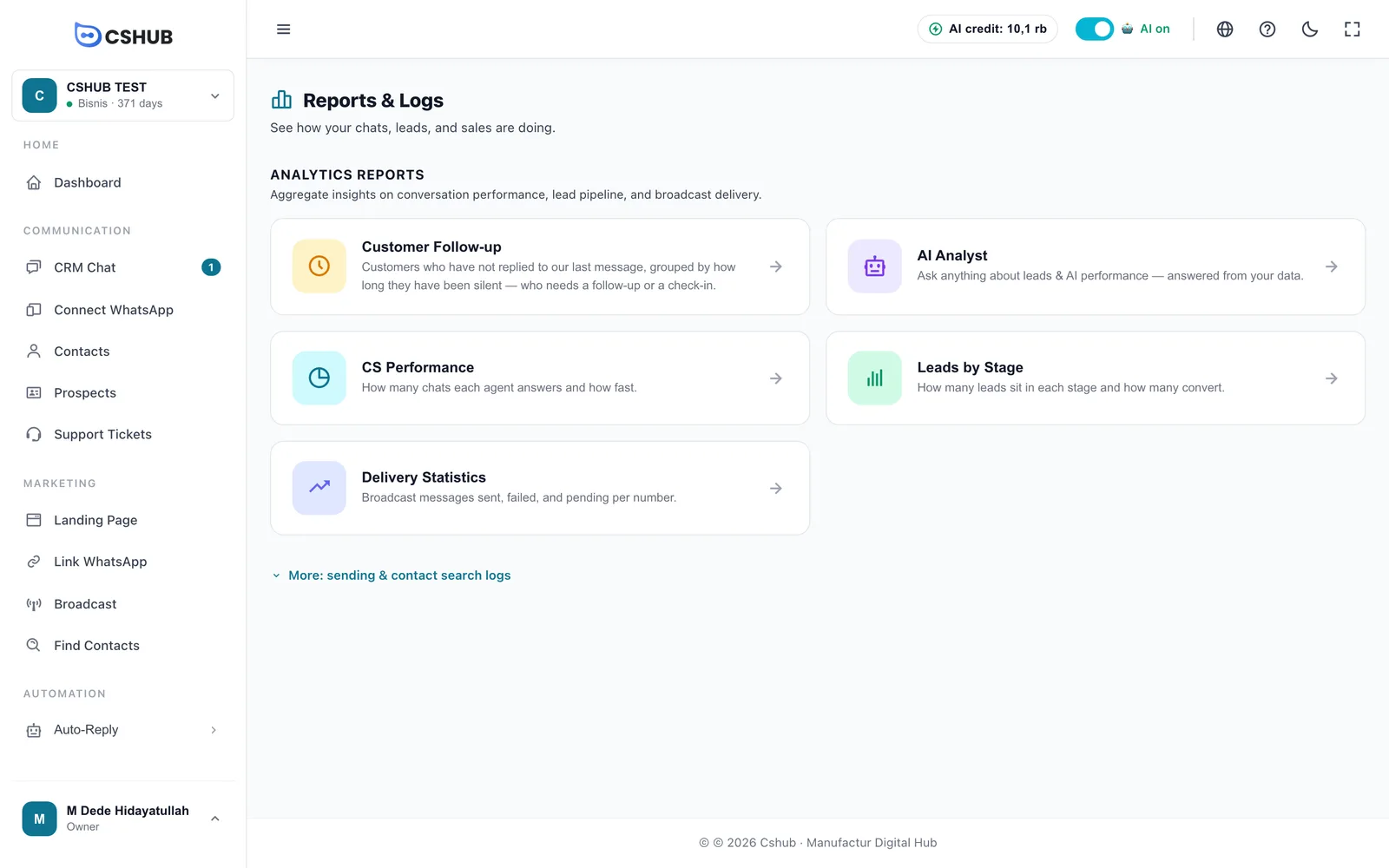
Buka Laporan & Log di bar sisi, di bawah kumpulan Laporan. Halaman pertama ialah set kad laporan; klik salah satu untuk membukanya.
Sebaik sahaja anda berada di dalam sesebuah laporan, barisan tab di bahagian atas membolehkan anda melompat ke laporan lain tanpa perlu kembali ke kad.
Kumpulan laporan
| Kumpulan | Kandungannya | Bila dipaparkan |
|---|---|---|
| Laporan Analitik | Susulan Pelanggan, Penganalisis AI, Prestasi CS, Prospek ikut Tahap, Statistik Penghantaran | Sentiasa |
| Laporan Perdagangan | Produk Terlaris, Produk Paling Untung, Trend Produk, Laporan Transaksi, Analisis Tempoh, Garis Masa Transaksi, Troli yang Ditinggalkan | Hanya apabila fokus perniagaan anda merangkumi jualan dan pakej anda merangkumi ciri transaksi |
| Log Aktiviti | Log WhatsApp, Log Scraping | Klik Lagi: log penghantaran & carian kenalan untuk memaparkannya |
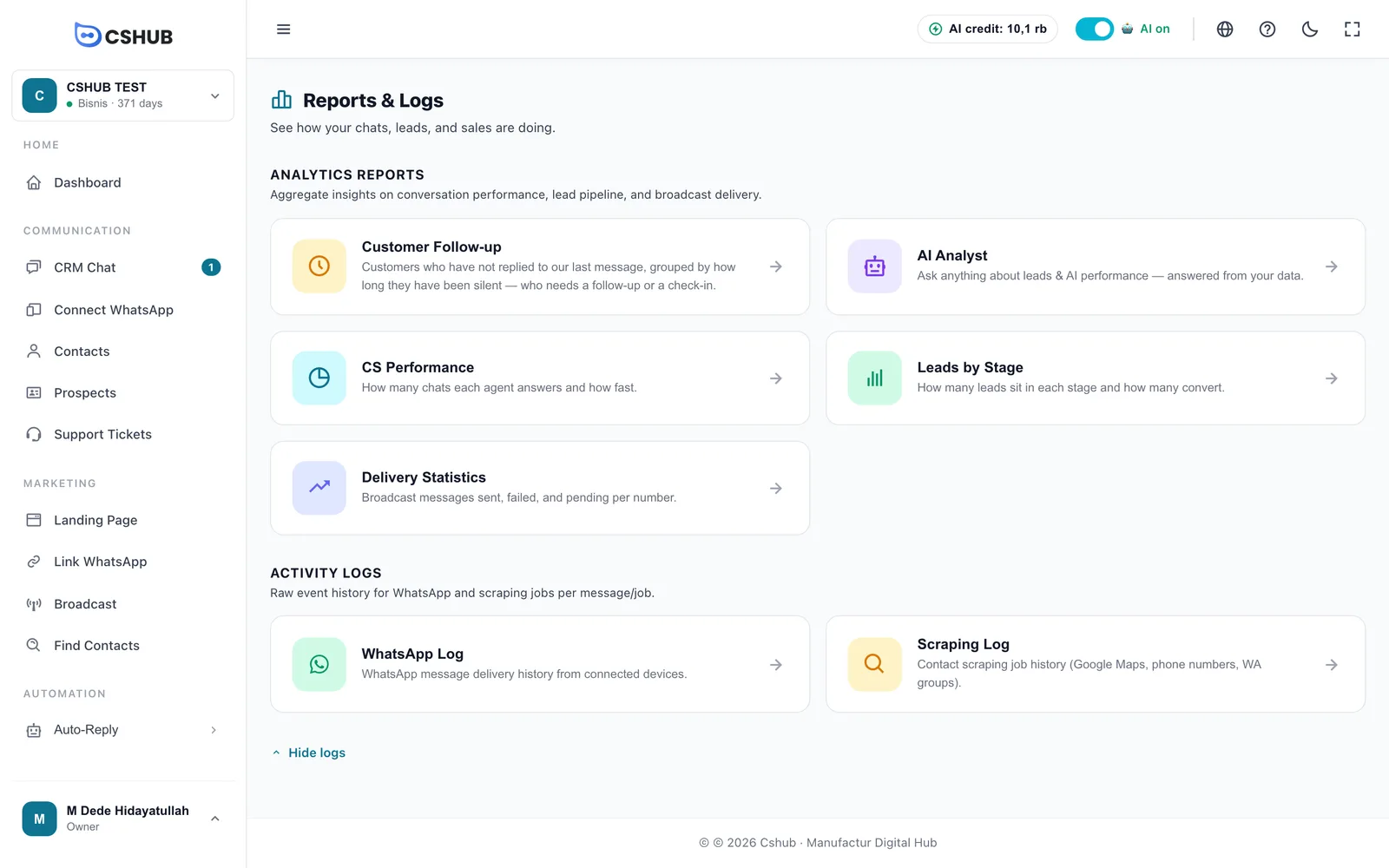
Tiga laporan mempunyai panduan tersendiri kerana laporan inilah yang akan anda gunakan setiap hari:
| Laporan | Panduan |
|---|---|
| Susulan Pelanggan — chat yang tergantung, dikumpulkan mengikut berapa lama ia senyap | Chat belum dibalas |
| Penganalisis AI dan analisis AI bagi setiap perbualan | AI Insight & penganalisis |
| Laporan Sembang Harian — ringkasan chat yang dihantar ke WhatsApp setiap hari | Laporan sembang harian |
Siapa boleh membuka laporan?
Menu ini hanya muncul untuk ahli pasukan yang mempunyai akses laporan (tetapkan di Pasukan, CS & peranan). Laporan juga memerlukan pakej yang aktif — jika pakej anda telah tamat, anda akan melihat Pakej perniagaan anda belum aktif atau telah tamat tempoh. dengan butang Urus Pakej. Lihat Apabila pakej anda tamat tempoh.
Prestasi CS
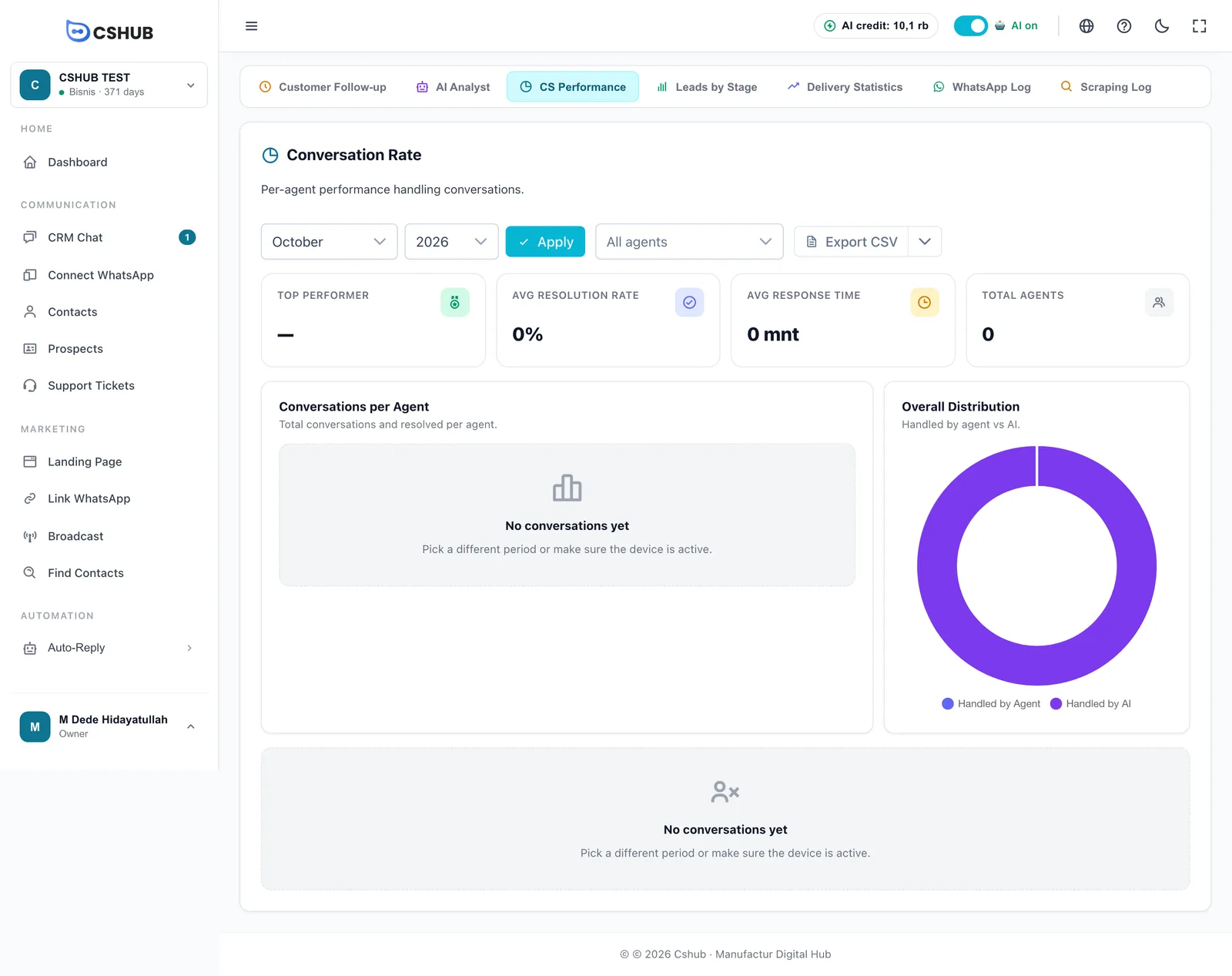
Kad Prestasi CS (halamannya bertajuk Kadar Perbualan) menunjukkan berapa banyak chat yang dikendalikan setiap ejen, berapa yang diselesaikan dan sepantas mana mereka membalas.
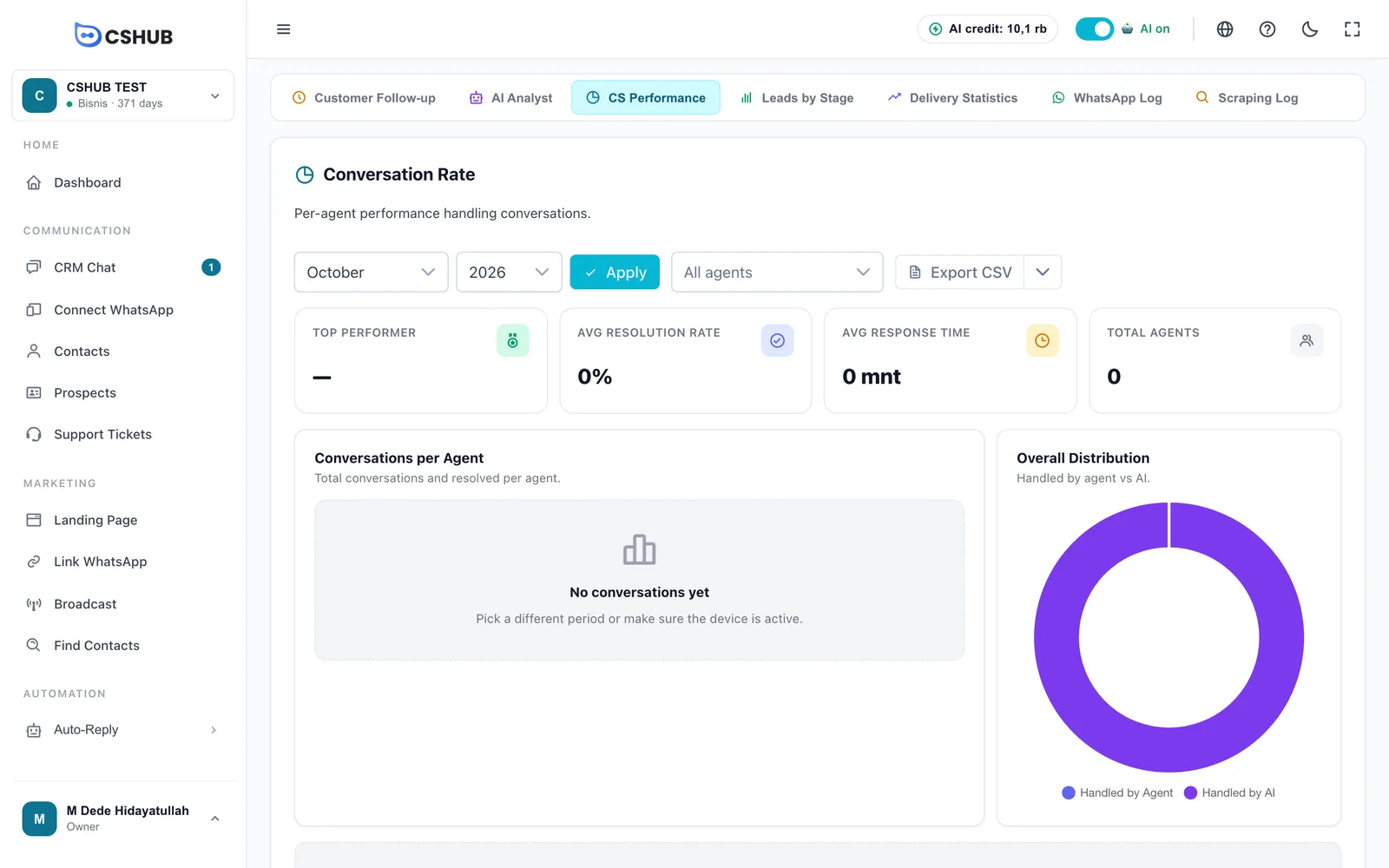
- Pilih Bulan dan Tahun, kemudian klik Guna.
- (Pilihan) Pilih seorang ejen untuk melihat angkanya sahaja, atau biarkan Semua ejen.
- Baca kad angka, carta dan jadual di bawah.
| Bahagian | Maksud |
|---|---|
| Pemain Terbaik | Ejen dengan keputusan terbaik bulan itu |
| Kadar Penyelesaian Purata | Purata bahagian perbualan yang ditandakan selesai |
| Masa Respons Purata | Purata masa yang diambil ejen untuk membalas pelanggan |
| Jumlah Ejen | Berapa ejen yang mengendalikan chat dalam tempoh tersebut |
| Perbualan per Ejen | Jumlah perbualan dan yang diselesaikan, bagi setiap ejen |
| Pengagihan Keseluruhan | Chat yang dikendalikan oleh pasukan anda (Dikendalikan Ejen) berbanding oleh AI (Dikendalikan AI) |
Jadual Butiran per Ejen mempunyai lajur Ejen, Jumlah, % Diselesaikan, Mesej, Respons Purata (min) dan % Penglibatan. Klik baris seseorang ejen untuk membuka halaman butirannya: tab Tahunan dengan carta Trend 12 Bulan, dan tab Bulan Ini (Butiran) dengan Jumlah Perbualan, % Penyelesaian, Mesej Dihantar, Respons Pertama Purata, Respons Purata dan Kadar Penglibatan.
Eksport CSV memuat turun laporan; anak panah di sebelahnya menawarkan Eksport XLSX untuk Excel. Biarkan tab terbuka semasa fail sedang disediakan.
Prospek ikut Tahap
Kad Prospek ikut Tahap (halamannya bertajuk Perbualan Peluang) menunjukkan berapa banyak prospek di setiap tahap pipeline dan berapa yang akhirnya membeli.
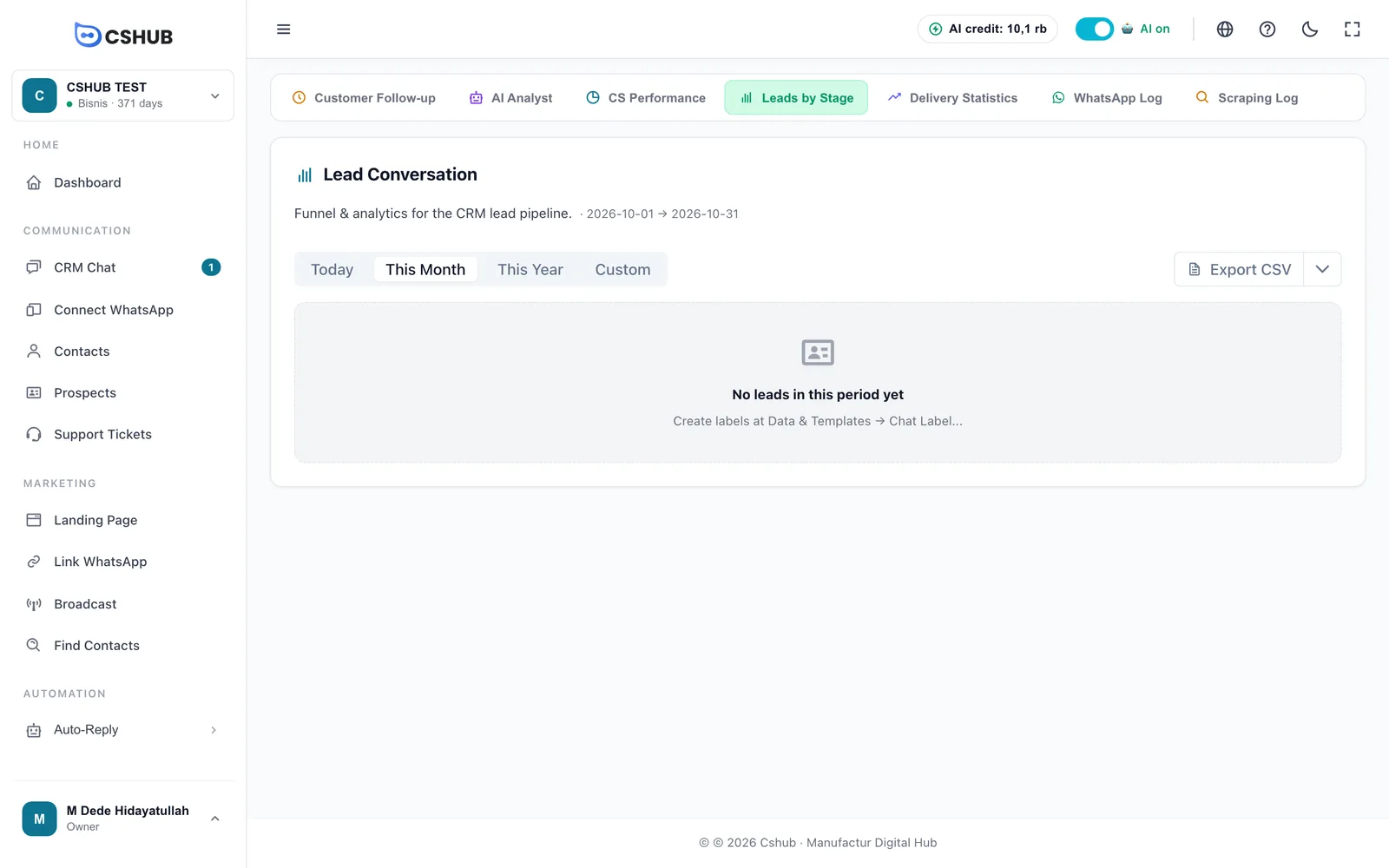
Pilih Hari Ini, Bulan Ini (lalai), Tahun Ini atau Tersuai (pilih tarikh mula dan tamat, kemudian Guna). Julat yang digunakan dipaparkan di sebelah tajuk.
| Bahagian | Apa yang ditunjukkan |
|---|---|
| Jumlah Peluang, Peluang Ditutup, Kadar Penutupan | Bilangan prospek, berapa yang ditutup, dan peratusnya |
| Masa Purata untuk Menutup | Purata hari dari masuk pipeline hingga ditutup |
| Jumlah Label, Nilai Saluran Aktif | Bilangan tahap dan nilai prospek yang masih berjalan |
| Saluran — Peluang Mengikut Label | Bagaimana prospek tersebar di setiap tahap, dari atas hingga bawah corong |
| Segmen Saluran | Ringkasan bagi setiap pipeline; tahap yang dikira sebagai penutupan mendapat lencana Boleh ditutup |
| Kadar Penukaran per Peringkat | Berapa yang bergerak ke tahap seterusnya dan berapa yang tercicir di setiap tahap |
| Metrik Kelajuan | Hari Purata dalam Saluran, Peluang Aktif, Terpantas (hari), Terlama (hari) |
| Trend | Bilangan prospek dari masa ke masa bagi tempoh yang dipilih |
Terdapat dua pilihan eksport: Eksport CSV terus memuat turun, manakala Eksport JSON membuka tetingkap Pratonton Eksport JSON dengan butang salin dan Muat turun .json.
Laporan masih kosong?
Laporan ini membaca tahap pipeline kenalan anda. Jika anda melihat Belum ada lead pada tempoh ini, cipta tahap (label chat) anda dahulu dan tambah kenalan ke papan Prospek. Kelayakan prospek AI boleh memindahkan kenalan ke tahap secara automatik.
Statistik Penghantaran
Kad Statistik Penghantaran meringkaskan hasil siaran anda bagi setiap nombor WhatsApp: berapa yang terhantar dan berapa yang gagal.
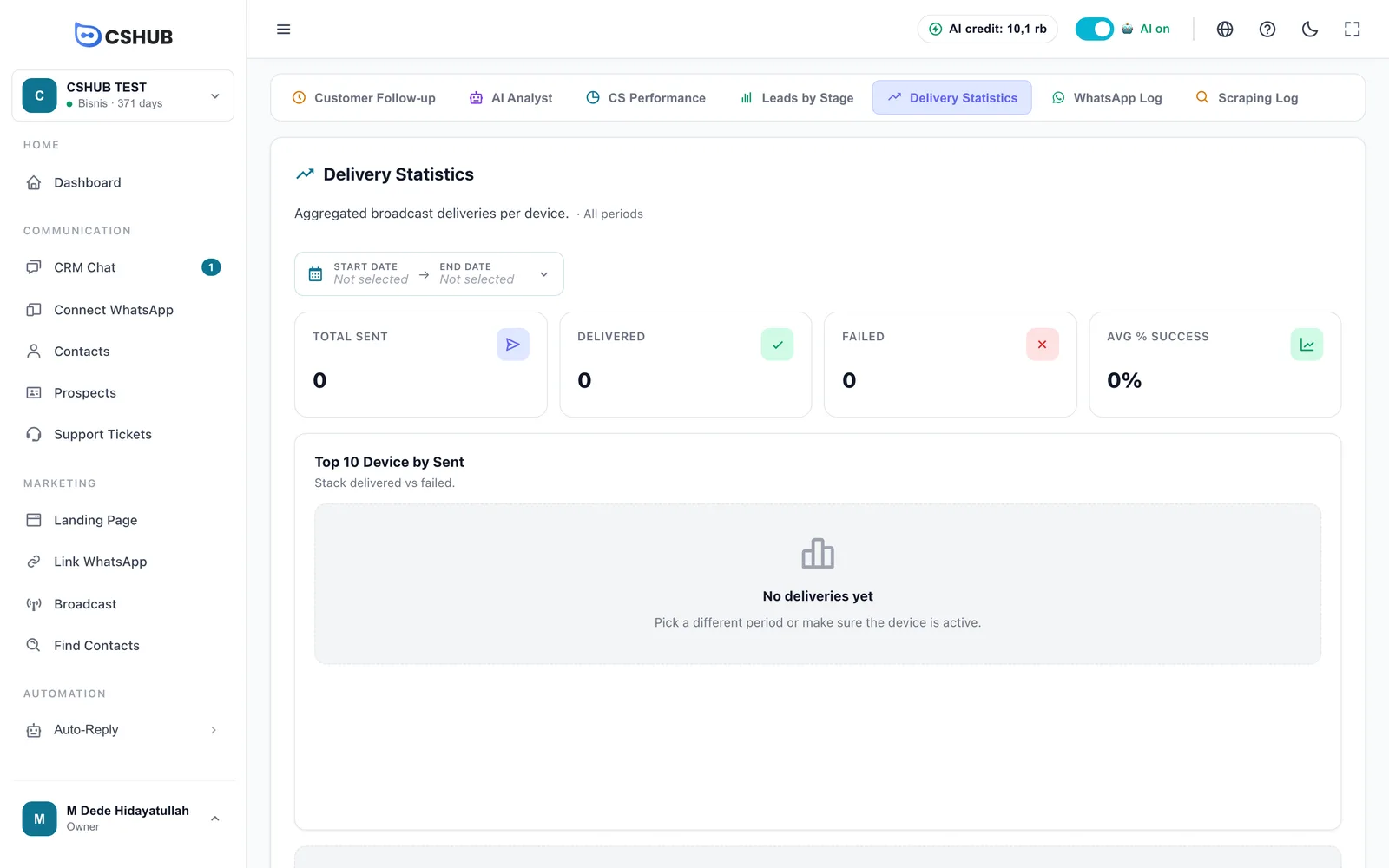
Laporan bermula dengan Semua tempoh. Untuk mengecilkannya, klik pemilih tarikh, klik tarikh mula dan kemudian tarikh tamat, lalu klik Guna.
| Bahagian | Maksud |
|---|---|
| Jumlah Dihantar | Semua mesej siaran yang diproses |
| Terhantar | Mesej yang berjaya sampai |
| Gagal | Mesej yang tidak berjaya dihantar |
| Avg % Berjaya | Purata kadar kejayaan |
| 10 Peranti Teratas Mengikut Hantaran | 10 nombor yang paling banyak menghantar, dengan terhantar dan gagal disusun bertindan |
| Butiran per Peranti | Jadual bagi setiap nombor: Peranti, Dihantar dan % Berjaya |
Jika sesuatu nombor mempunyai kadar kegagalan yang tinggi, semak statusnya di WhatsApp (imbas QR) dan perlahankan rentak siaran anda.
Laporan Perdagangan
Jika anda menjual melalui cshub, tujuh laporan ini membaca pesanan dan produk anda. Kad-kad ini hanya dipaparkan apabila fokus perniagaan anda merangkumi jualan dan pakej anda merangkumi ciri transaksi.
| Kad | Tajuk halaman | Apa yang boleh anda lihat |
|---|---|---|
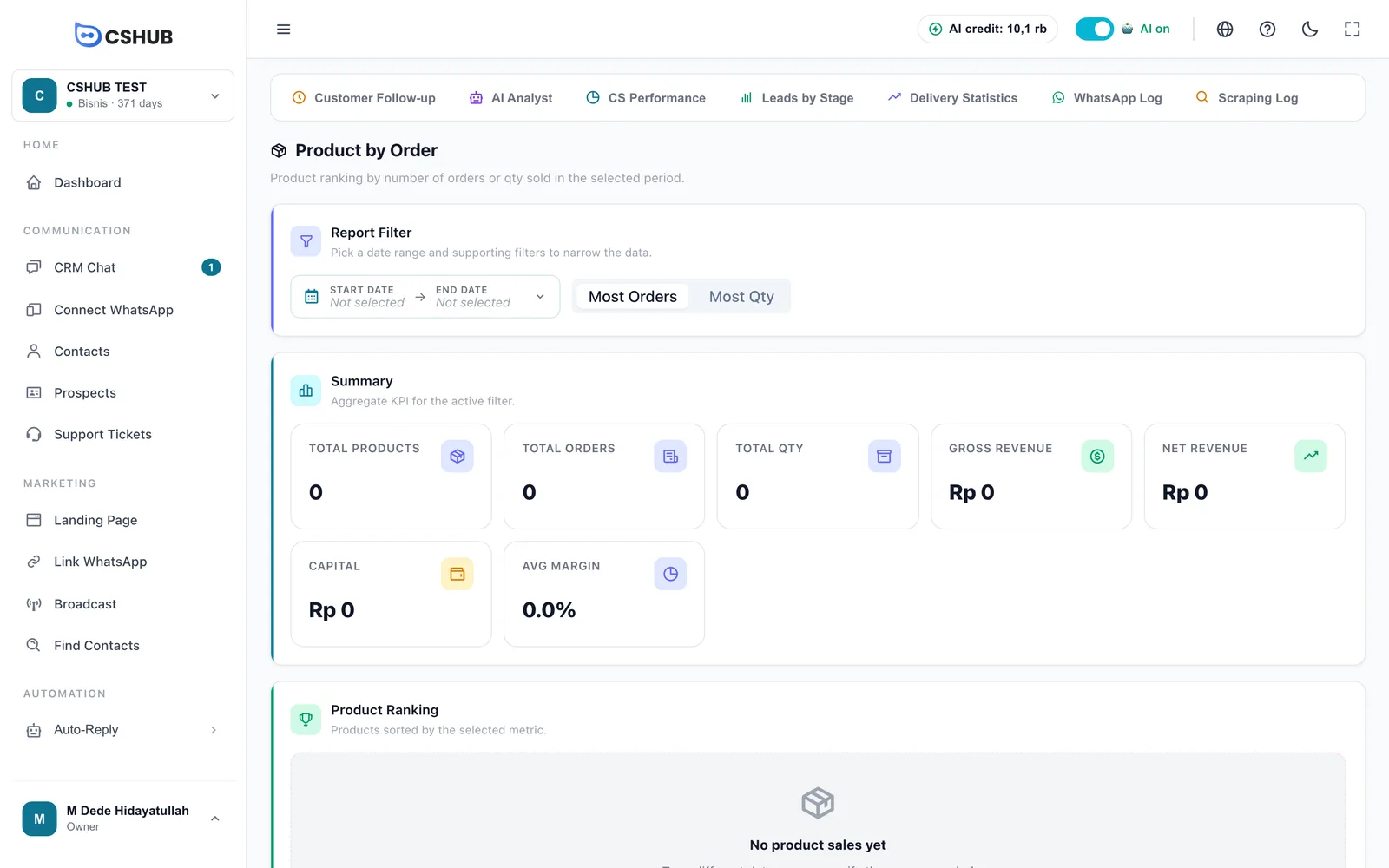
| Produk Terlaris | Produk mengikut Pesanan | Produk disusun mengikut bilangan pesanan (Pesanan Terbanyak) atau unit (Qty Terbanyak), berserta Jumlah Pesanan, Jumlah Qty, Pendapatan Kasar, Pendapatan Bersih, Modal dan Margin Purata |
| Produk Paling Untung | Produk mengikut Hasil Bersih | Produk disusun mengikut hasil bersih, boleh ditapis mengikut Dibayar / Tertunggak. Klik produk untuk melihat pecahan bagi setiap varian (Pecahan Variasi) |
| Trend Produk | Analisis Trend Produk | Bandingkan sehingga 10 produk dalam satu carta mengikut Kuantiti, Hasil atau Pesanan, dikumpulkan Harian / Mingguan / Bulanan, dengan arah Naik / Turun / Stabil |
| Laporan Transaksi | Laporan Transaksi | Senarai pesanan penuh dengan penapis dan ringkasan |
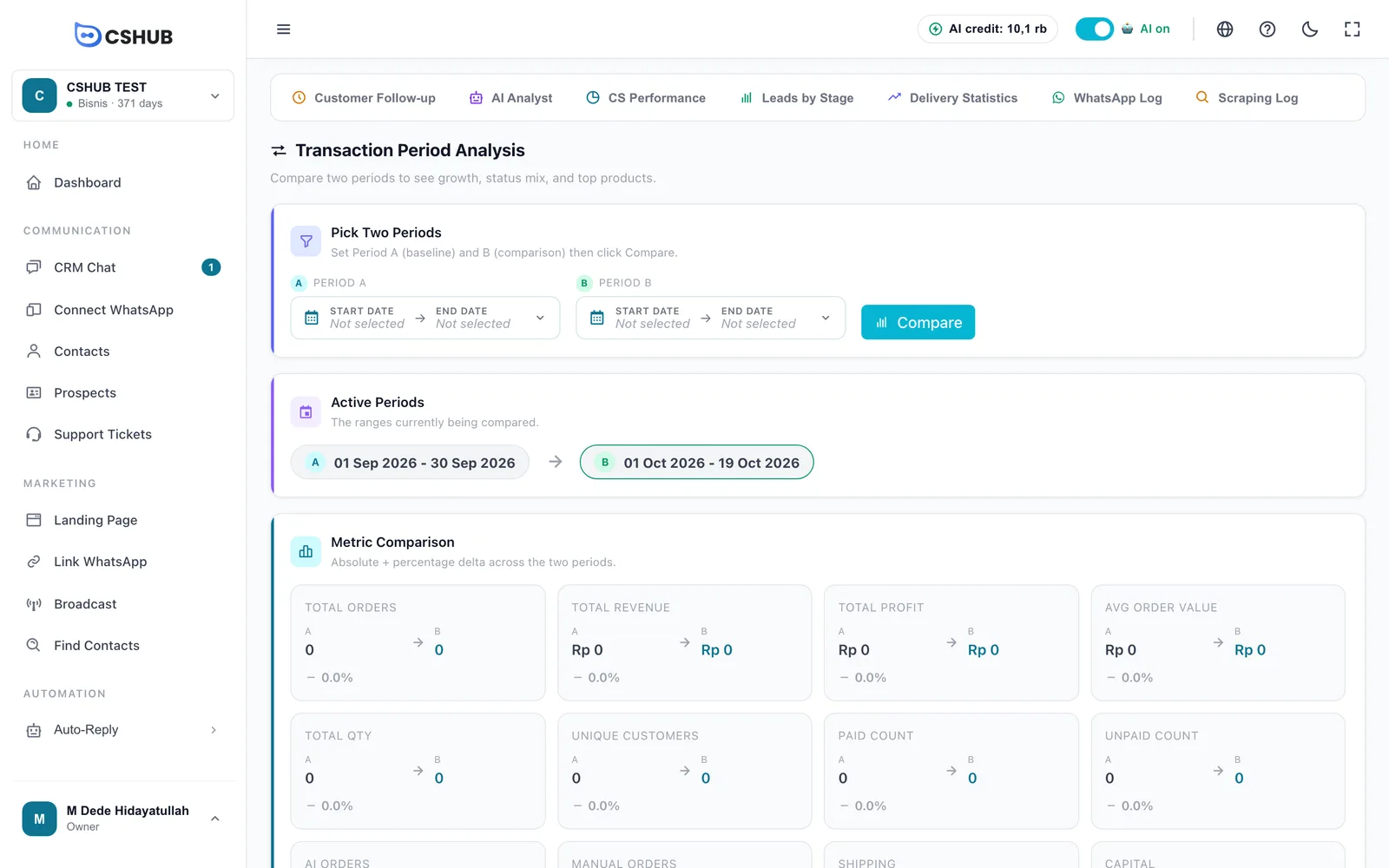
| Analisis Tempoh | Analisis Tempoh Transaksi | Bandingkan Tempoh A dengan Tempoh B (contohnya bulan ini berbanding bulan lepas), kemudian klik Bandingkan |
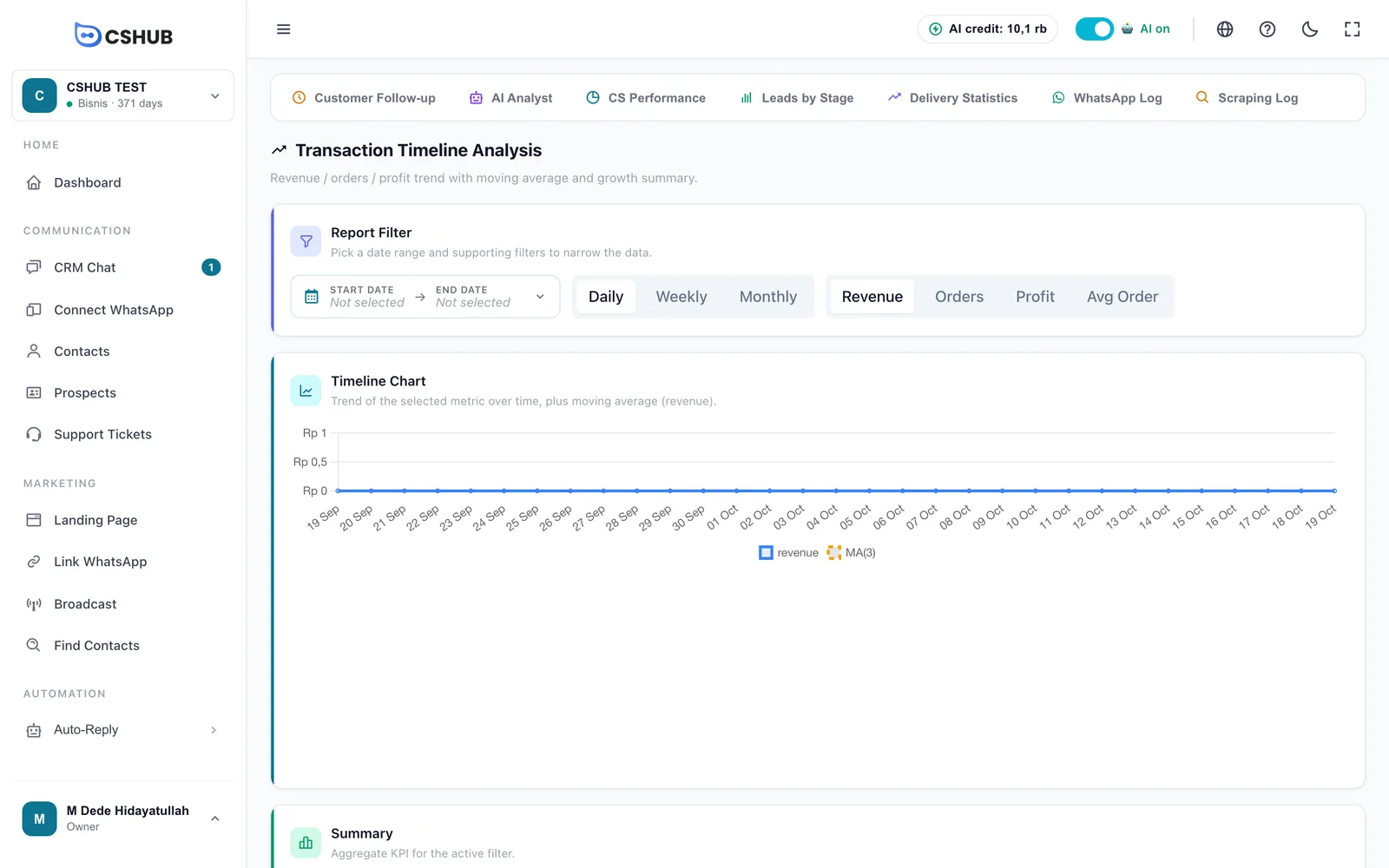
| Garis Masa Transaksi | Analisis Garis Masa Transaksi | Pendapatan, Pesanan, Keuntungan atau Pesanan Purata dari masa ke masa, dengan Pertumbuhan, Tempoh Puncak dan Margin Keuntungan |
| Troli yang Ditinggalkan | Troli Terabai | Pembeli yang berhenti di tengah checkout dan berapa yang berjaya dipulihkan |
Laporan Transaksi
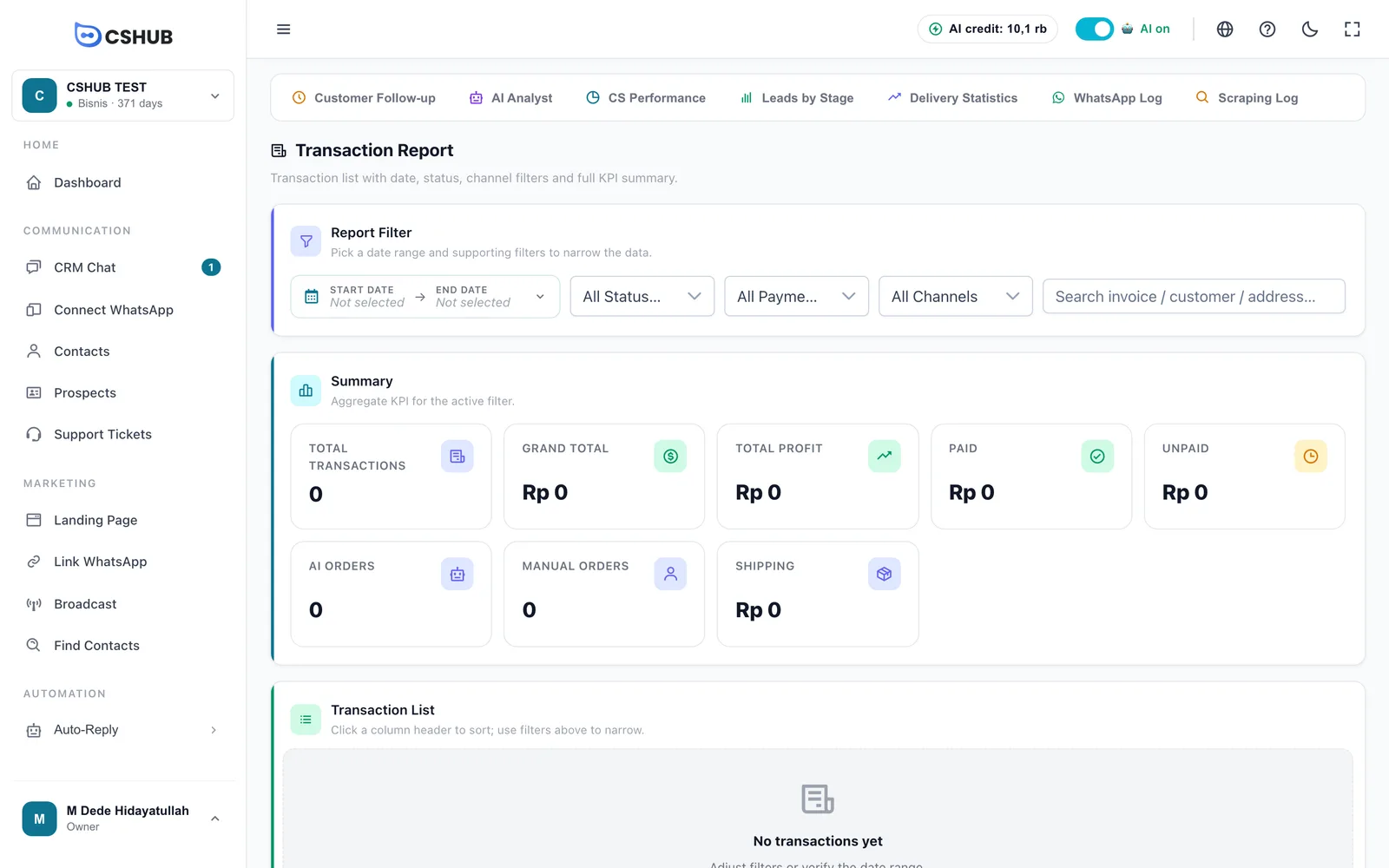
| Penapis | Pilihan |
|---|---|
| Julat tarikh | Tarikh mula dan tamat |
| Status | Semua Status, Menunggu, Proses, Penghantaran, Lengkap, Ditolak, Pemulangan |
| Pembayaran | Semua Pembayaran, Dibayar, Tertunggak |
| Saluran | Semua Saluran, AI Chatbot (pesanan yang dicipta AI daripada chat), Manual |
| Carian | Nombor invois, nama pelanggan atau alamat |
Jadual Senarai Transaksi mempunyai lajur Invois, Pelanggan, Item, Jumlah, Keuntungan, Status, Pembayaran dan Saluran. Klik tajuk lajur untuk menyusun.
Troli Terabai
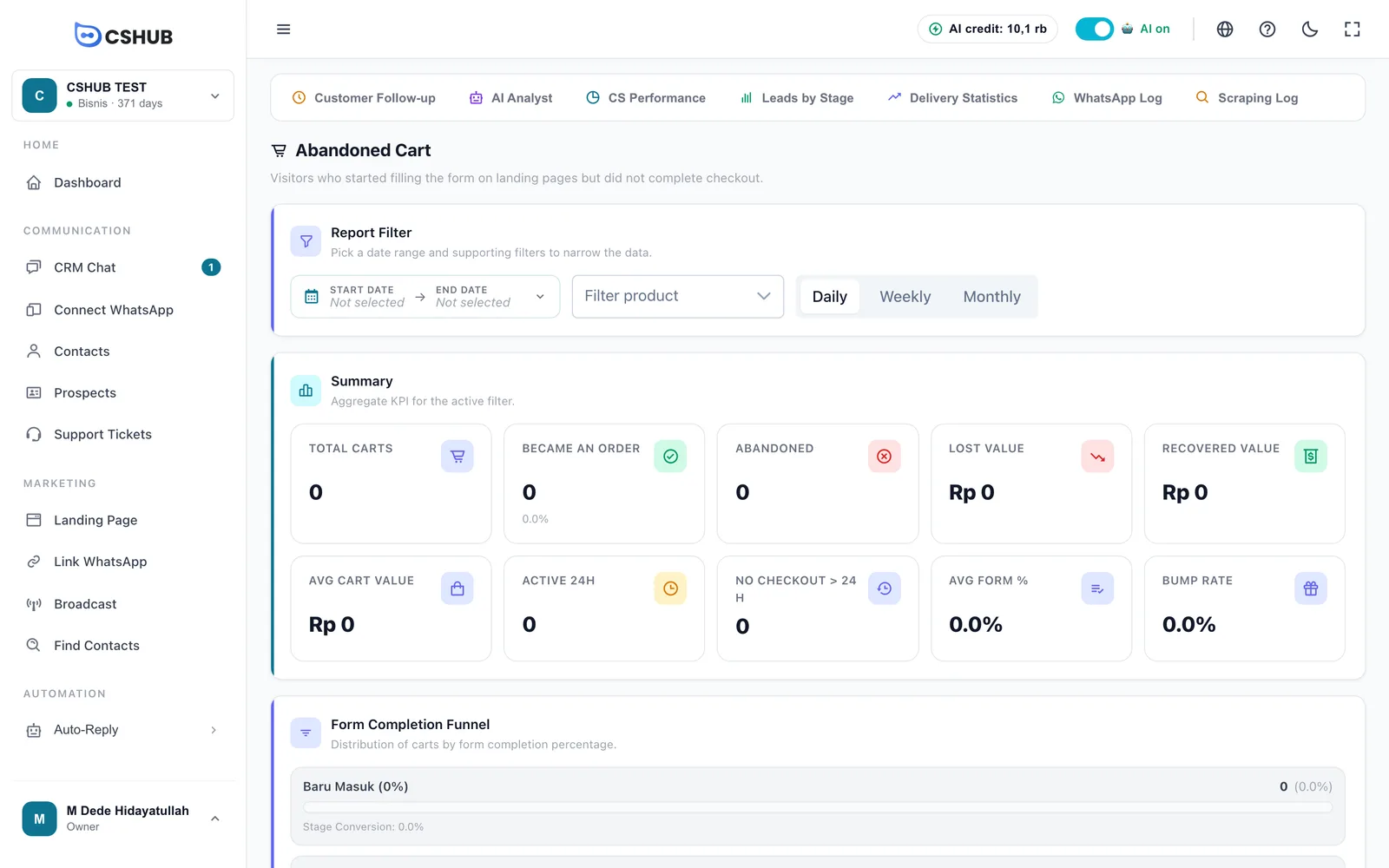
| Angka | Maksud |
|---|---|
| Jumlah Troli | Pelawat yang mula mengisi borang checkout |
| Jadi pesanan / Terabai | Yang menyelesaikan pesanan berbanding yang berhenti |
| Nilai Hilang / Nilai Dipulihkan | Nilai troli yang hilang berbanding nilai yang berjaya dimenangi semula |
| Aktif 24j / Belum bayar > 24 jam | Troli yang masih baharu berbanding troli yang sudah senyap |
| Purata % Borang | Secara purata, sejauh mana borang diisi sebelum ditinggalkan |
| Kadar Bump | Bahagian troli yang turut memilih tawaran tambahan (order bump) |
Di bahagian bawah anda akan menemui Saluran Penyelesaian Borang, Trend Terabai vs Dikonversi, pecahan Mengikut Produk, Mengikut Peranti dan Mengikut Kaedah Pembayaran, Pemulihan CS dengan Papan Pendahulu CS, Pengagihan Jam, dan Terabai Teratas (Nilai Tertinggi). Cara memenangi semula troli diterangkan di Troli terabai.
Tiada data troli?
Jika anda melihat Tiada troli terabai lagi, pastikan penjejak troli dipasang di halaman pendaratan atau kedai dalam talian anda.
Log Aktiviti
Log merekodkan peristiwa satu demi satu — berguna apabila anda perlu mengetahui sebab sesuatu mesej tidak berjaya dihantar.
| Log | Kandungannya |
|---|---|
| Log WhatsApp | Sejarah penghantaran mesej WhatsApp daripada peranti yang disambungkan |
| Log Scraping | Sejarah tugasan carian kenalan (Google Maps, nombor telefon, kumpulan WA) |
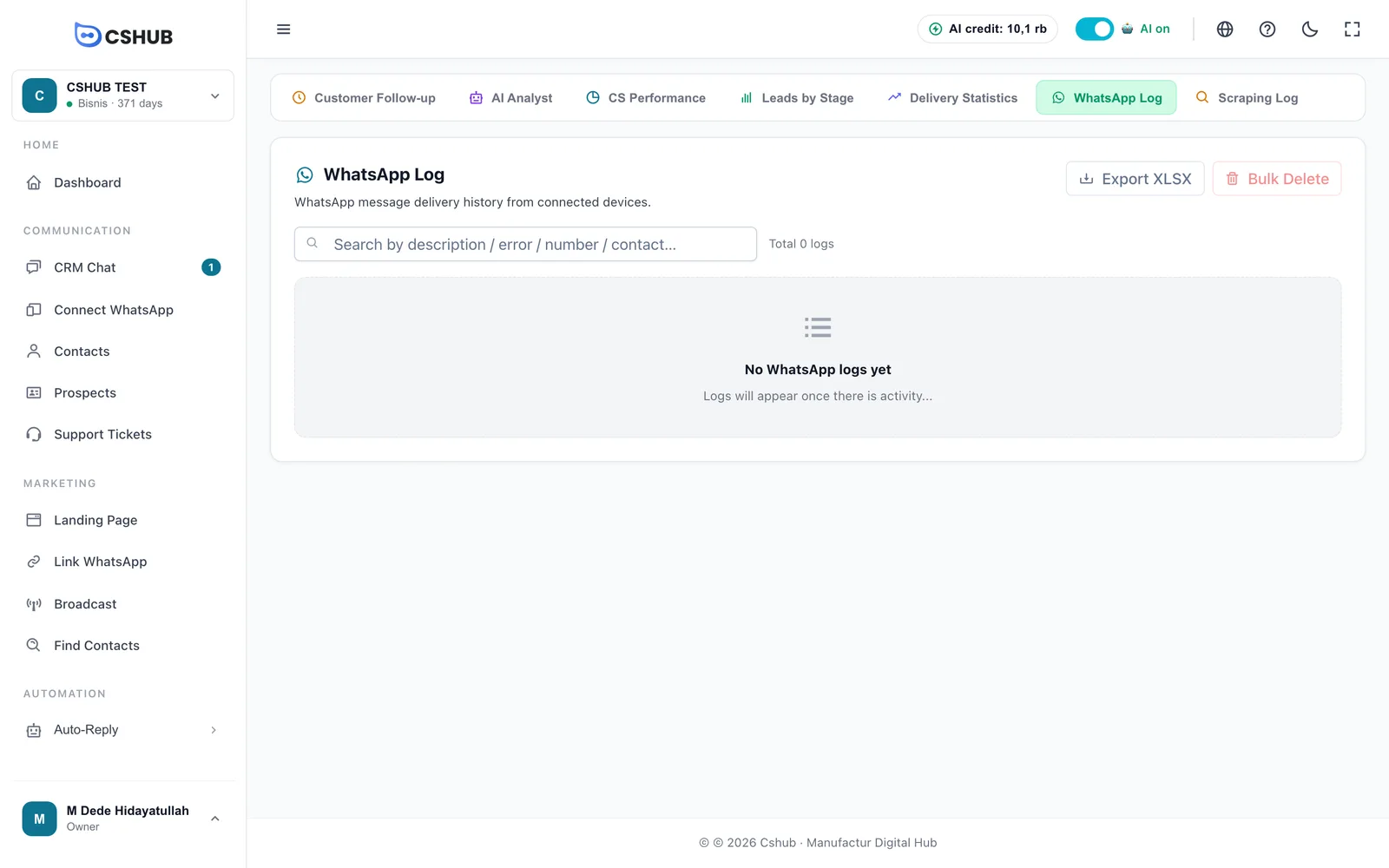
- Cari mengikut huraian, ralat, nombor atau nama kenalan.
- Setiap baris menunjukkan Status (MENUNGGU, TERHANTAR atau GAGAL), Kenalan, Mesej, Tarikh, Peranti dan Ralat.
- Klik baris untuk membuka Butiran Log: jenis, kenalan, nombor, masa dihantar dan dicipta, peranti, huraian, isi mesej dan ralat.
- Eksport XLSX (Log WhatsApp sahaja) memuat turun log yang sepadan dengan carian anda.
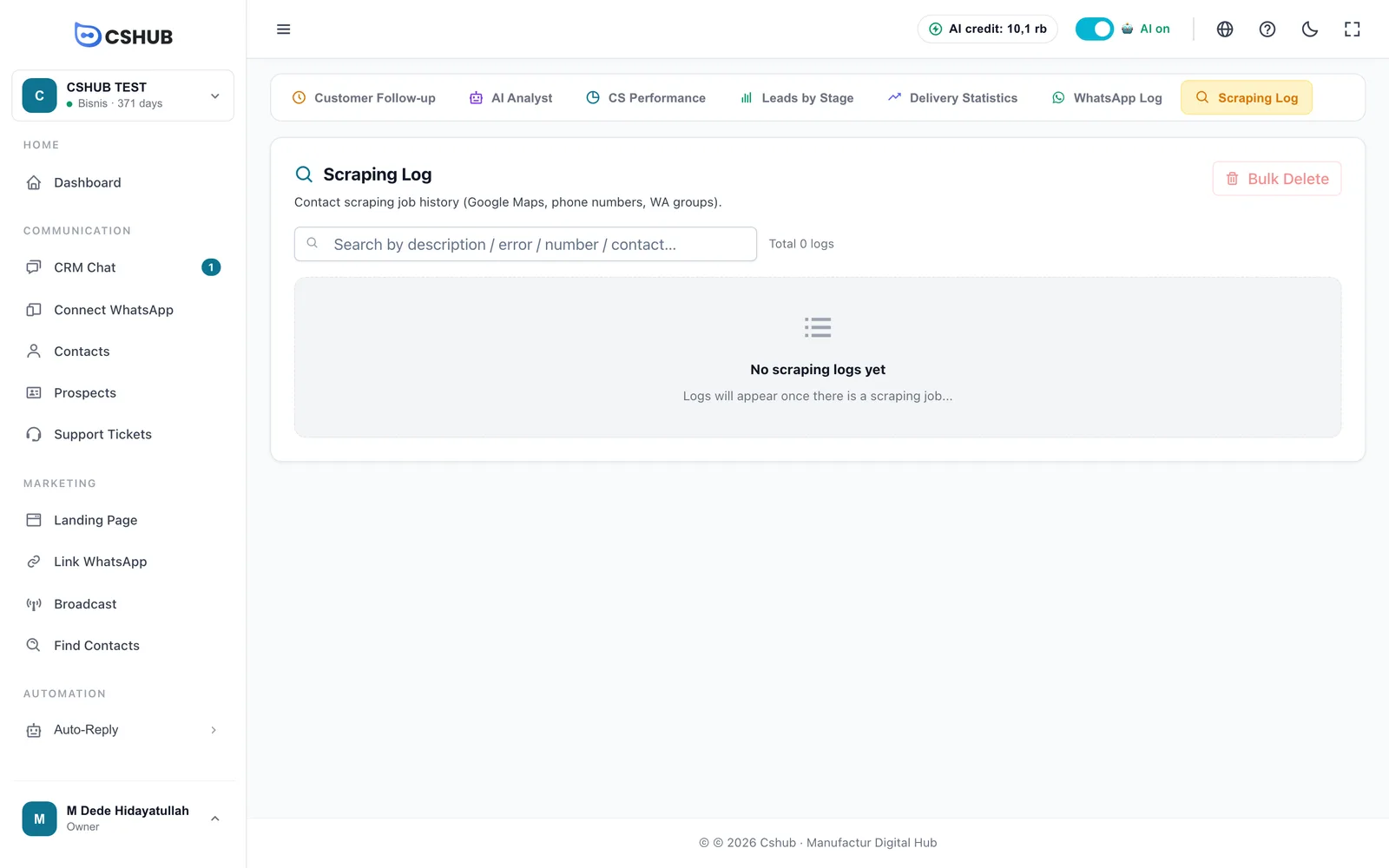
Padam Pukal tidak boleh dibatalkan
Padam Pukal membuang setiap log bagi jenis tersebut — atau hanya log yang sepadan dengan kata kunci carian anda jika anda sedang mencari. Semak kata kunci dalam tetingkap pengesahan sebelum meneruskan.
Tip membaca laporan
- Mulakan hari anda dengan Susulan Pelanggan. Laporan ini terus menunjukkan siapa yang perlu diingatkan — lihat Chat belum dibalas.
- Bandingkan Prestasi CS dari bulan ke bulan, bukan dari hari ke hari, supaya satu hari yang lengang tidak mengherotkan angka.
- Kadar kegagalan siaran yang tinggi biasanya bermaksud sesuatu nombor perlu berehat atau jarak penghantaran terlalu rapat.
- Gunakan Penganalisis AI apabila anda mempunyai soalan “kenapa” yang tidak dapat dijawab oleh angka — lihat AI Insight & penganalisis.