
Produk & stok
Simpan semua yang anda jual dalam satu katalog — lengkap dengan harga, foto, varian (warna, saiz), stok, berat untuk penghantaran, harga borong dan upsell. Katalog yang sama digunakan oleh jualan AI melalui chat, halaman pendaratan, kedai dalam talian dan borang pesanan manual, jadi anda hanya perlu mengemas kininya di satu tempat.
Semua yang berkaitan dengan produk berada dalam menu Inventori, yang mempunyai tiga bahagian:
| Bahagian | Kegunaannya |
|---|---|
| Master Produk | Produk yang anda jual — harga, varian, foto, stok dan kurier |
| Kategori Produk | Kumpulan produk (contohnya Makanan, Minuman, Aksesori) untuk menapis katalog dan kedai dalam talian |
| Varian Tersimpan | Templat varian yang kerap anda gunakan (contohnya Saiz S/M/L) supaya anda tidak perlu menaipnya semula untuk setiap produk |
Membuka Inventori
Buka Inventori di bahagian Produk & Pesanan pada bar sisi.
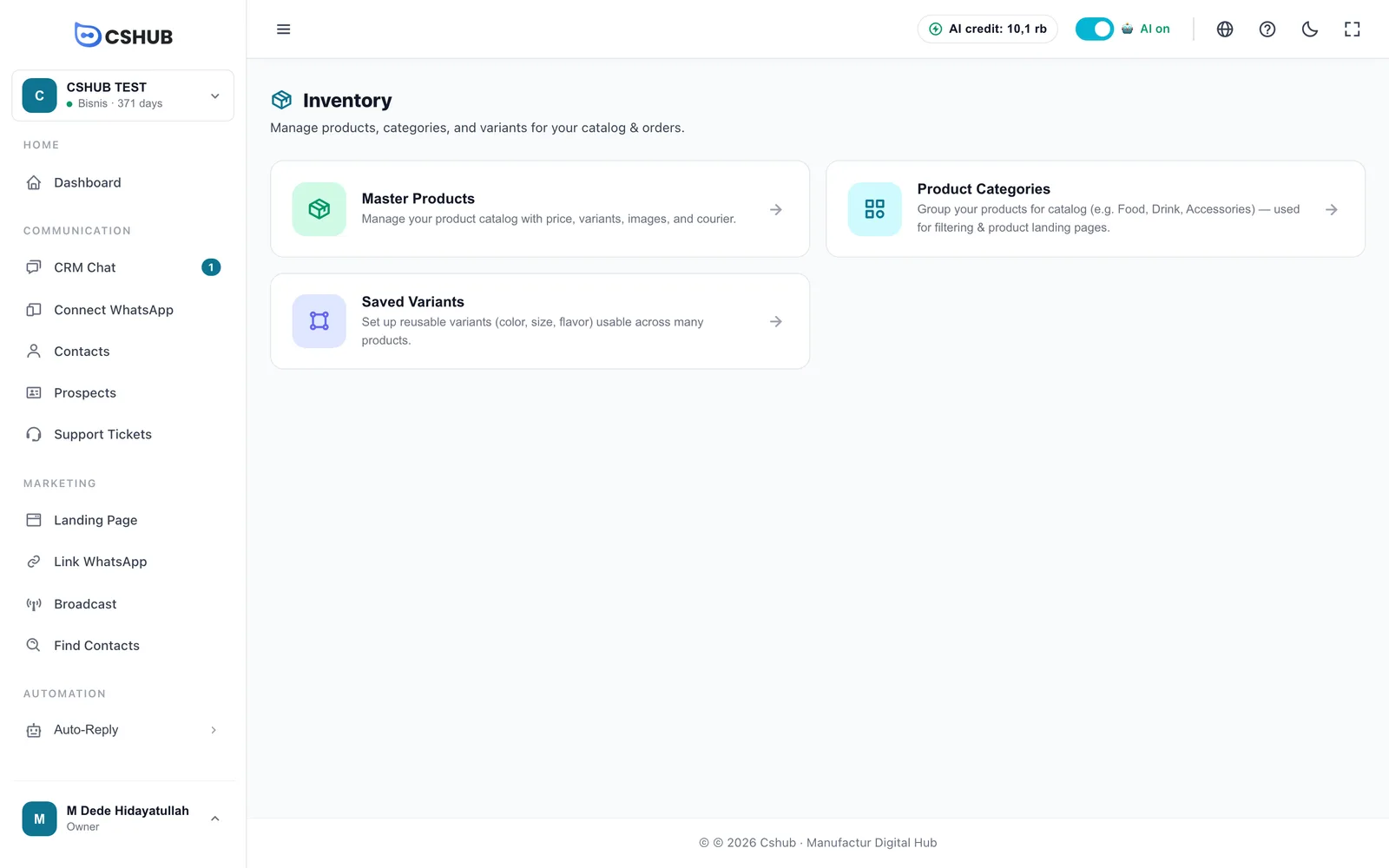
Setiap bahagian mempunyai bar tab Master Produk · Kategori Produk · Varian Tersimpan di bahagian atas, jadi anda boleh bertukar tanpa perlu kembali ke halaman ini.
Menu Inventori tidak kelihatan?
Bar sisi mengikut fokus perniagaan yang anda pilih. Klik Tunjuk semua ciri di bahagian bawah bar sisi untuk melihat semua menu. Jika masih tiada, pakej anda mungkin tidak merangkumi produk — semak Pengebilan & pakej.
Senarai produk
Klik kad Master Produk. Jika anda belum mempunyai produk, halaman ini mengajak anda menambah produk pertama.
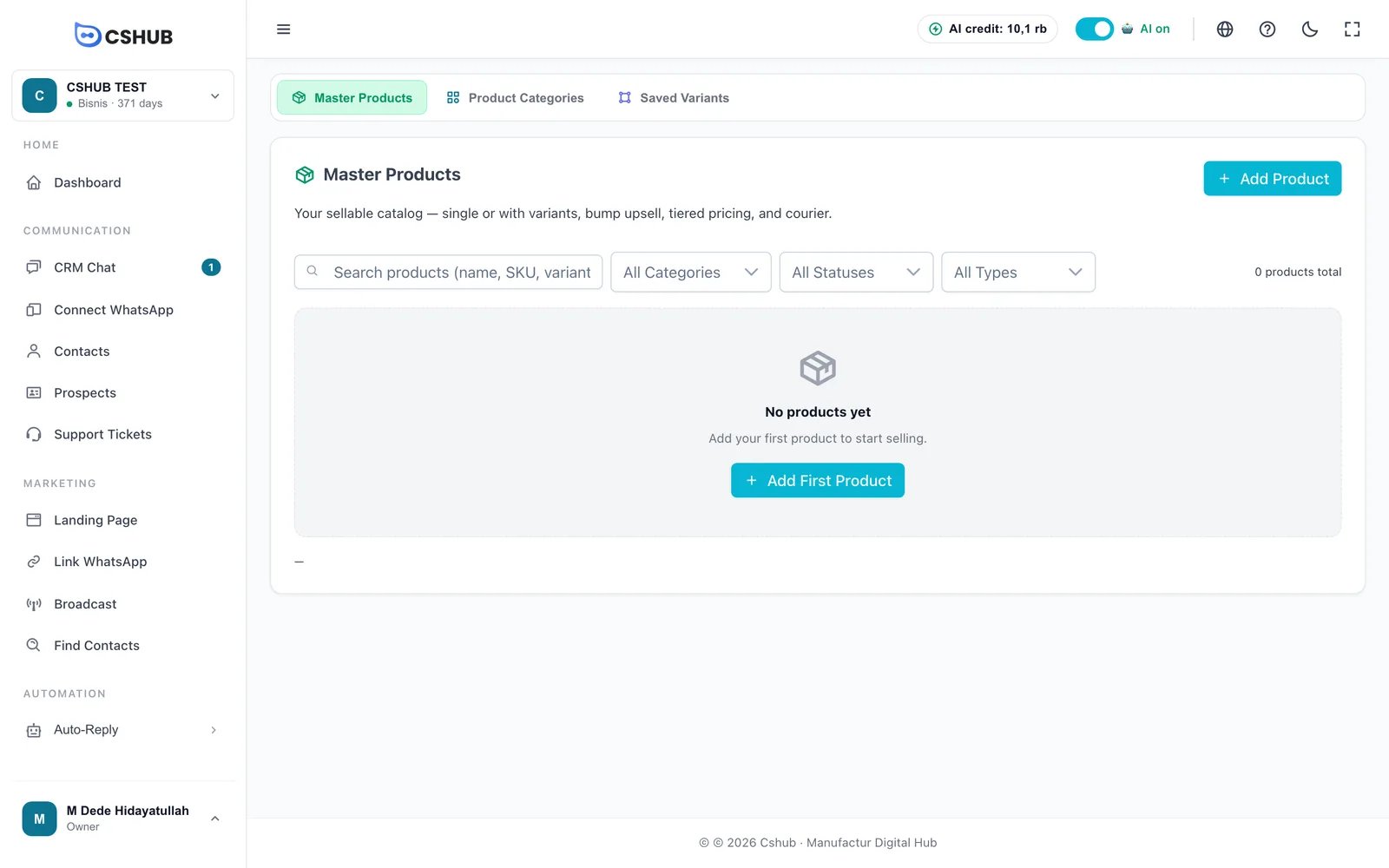
Setelah anda menambah produk, ia disenaraikan dalam jadual:
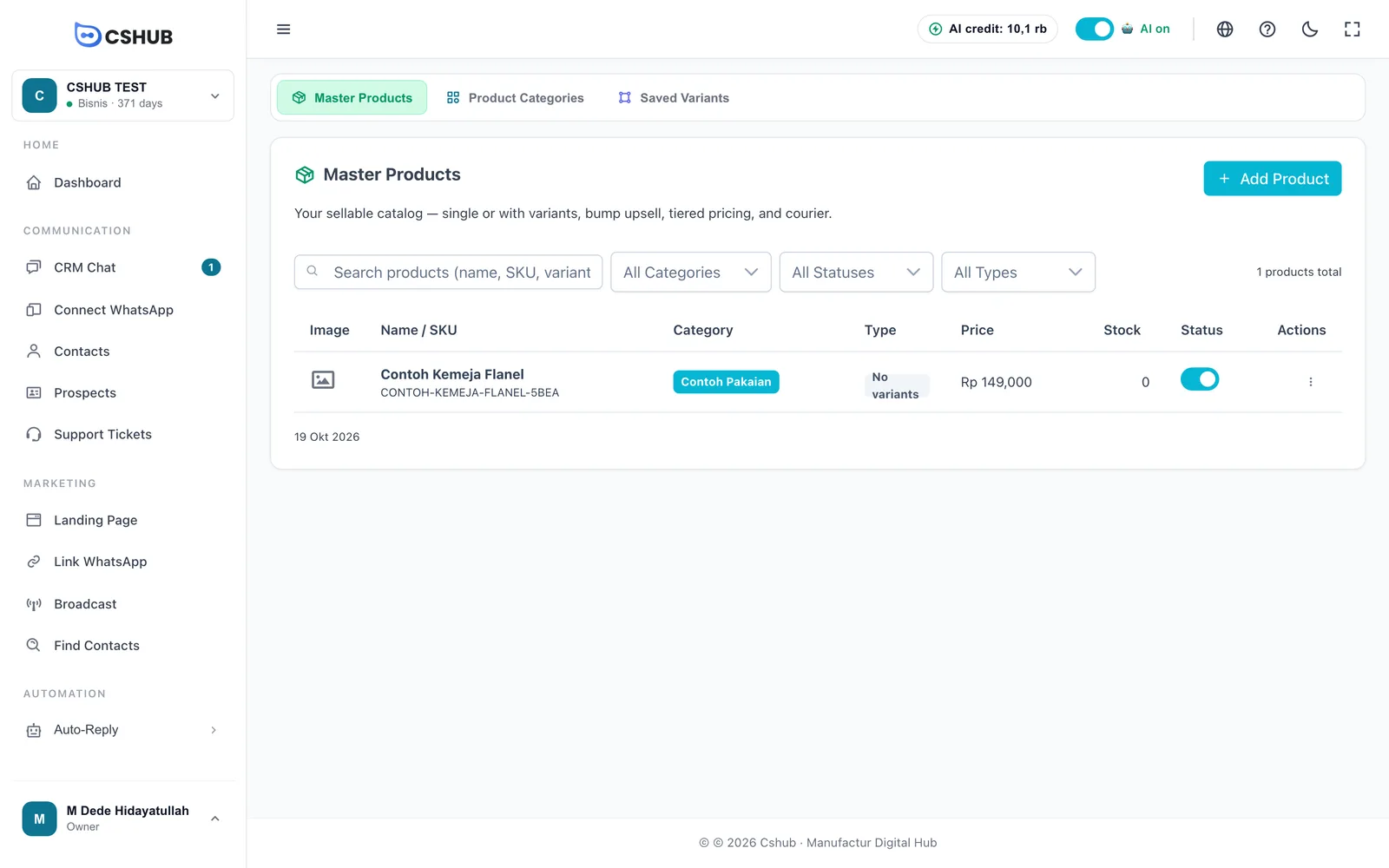
| Lajur | Apa yang ditunjukkan |
|---|---|
| Imej | Foto utama produk |
| Nama / SKU | Nama produk dan kod SKU-nya |
| Kategori | Kategori produk, jika ditetapkan |
| Jenis | Tanpa varian atau Ada varian |
| Harga | Harga jualan. Produk dengan varian menunjukkan julat terendah–tertinggi |
| Stok | Stok sedia ada. — bermaksud stok tanpa had |
| Status | Suis Aktif / Tidak aktif yang boleh anda tukar terus dari senarai |
| Tindakan | Menu tiga titik (lihat di bawah) |
Cari mengikut nama, SKU atau nama varian, dan gunakan penapis Kategori, Status dan Jenis untuk mengecilkan senarai.
Tindakan produk
Klik ⋮ di hujung baris:
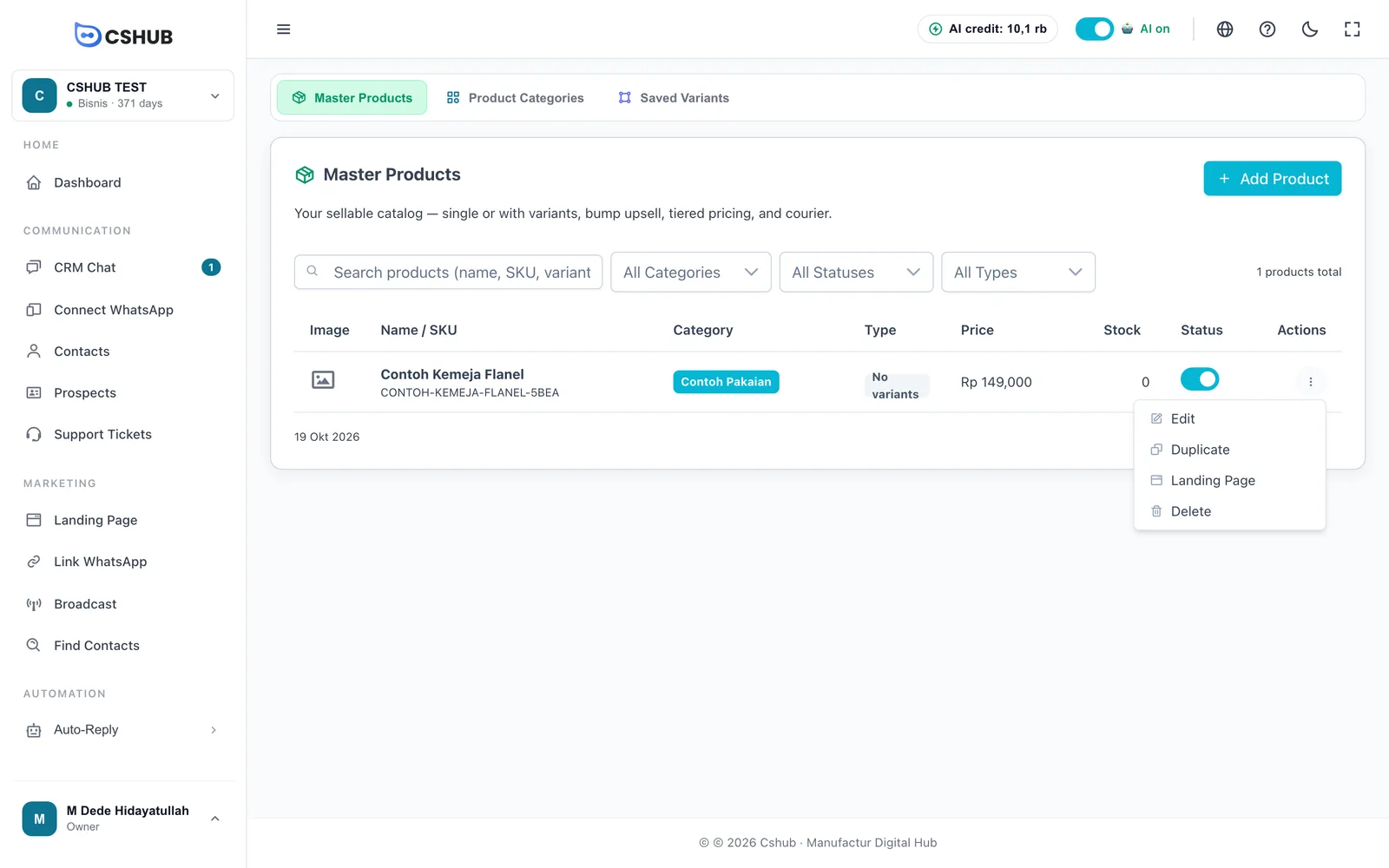
| Tindakan | Fungsinya |
|---|---|
| Edit | Membuka borang produk untuk menukar butirannya |
| Duplikasi | Membuat salinan produk — berguna untuk produk yang serupa; cuma tukar nama dan harga |
| Halaman Pendaratan | Membuka halaman pendaratan untuk produk ini, atau membolehkan anda menciptanya. Lihat Halaman pendaratan |
| Padam | Memadam produk berserta fail fotonya. Tindakan ini tidak boleh dibatalkan |
Nyahaktifkan, jangan padam
Jika produk kehabisan stok atau bermusim, matikan suis Status-nya. Produk Tidak aktif tidak dipaparkan di kedai dalam talian dan tidak ditawarkan oleh AI, tetapi datanya tetap disimpan dan anda boleh menghidupkannya semula pada bila-bila masa.
Menambah produk
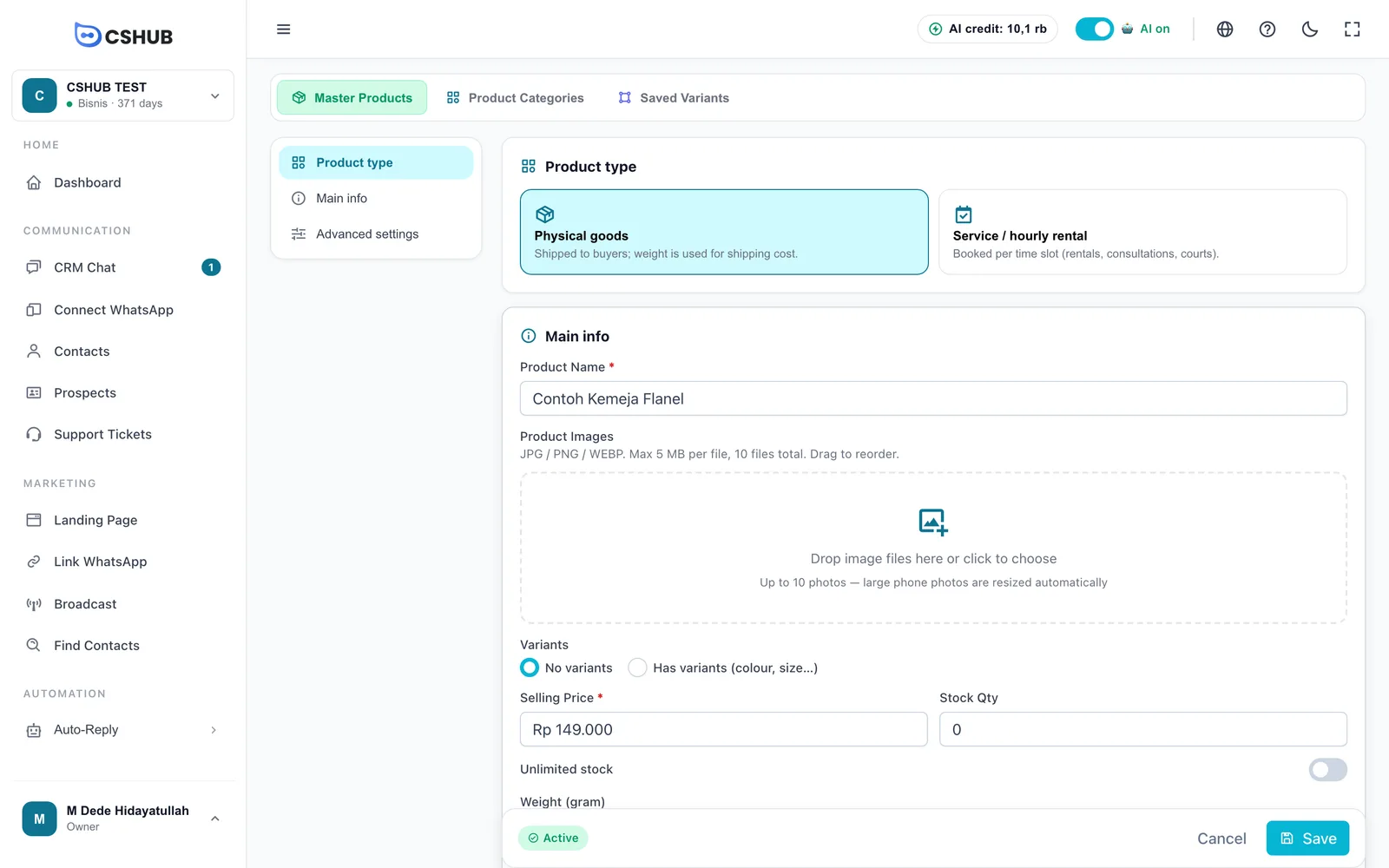
Klik Tambah Produk. Borang ini mempunyai tiga bahagian yang boleh anda lompati melalui navigasi di sebelah kiri: Jenis produk, Maklumat utama dan Tetapan lanjutan. Untuk produk ringkas, dua bahagian pertama sudah memadai.
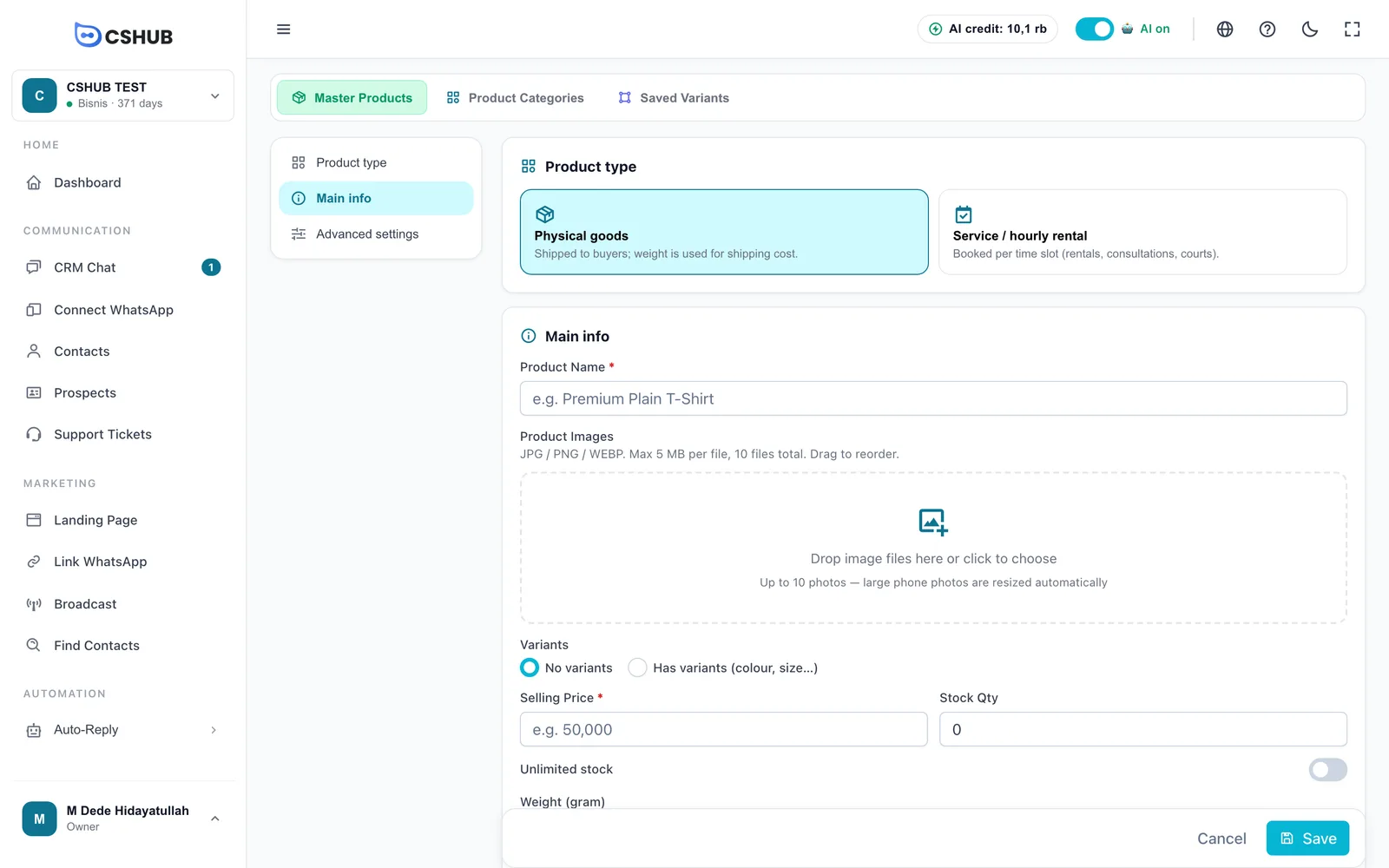
1. Jenis produk
| Pilihan | Paling sesuai untuk |
|---|---|
| Barang | Produk fizikal yang dihantar kepada pembeli. Berat digunakan untuk mengira kos penghantaran |
| Jasa / sewa sejam | Perkhidmatan yang ditempah mengikut slot masa — sewaan peralatan, konsultasi, gelanggang, kelas dan sebagainya |
Jika anda memilih Jasa / sewa sejam, pilihan Mod Tempahan akan muncul:
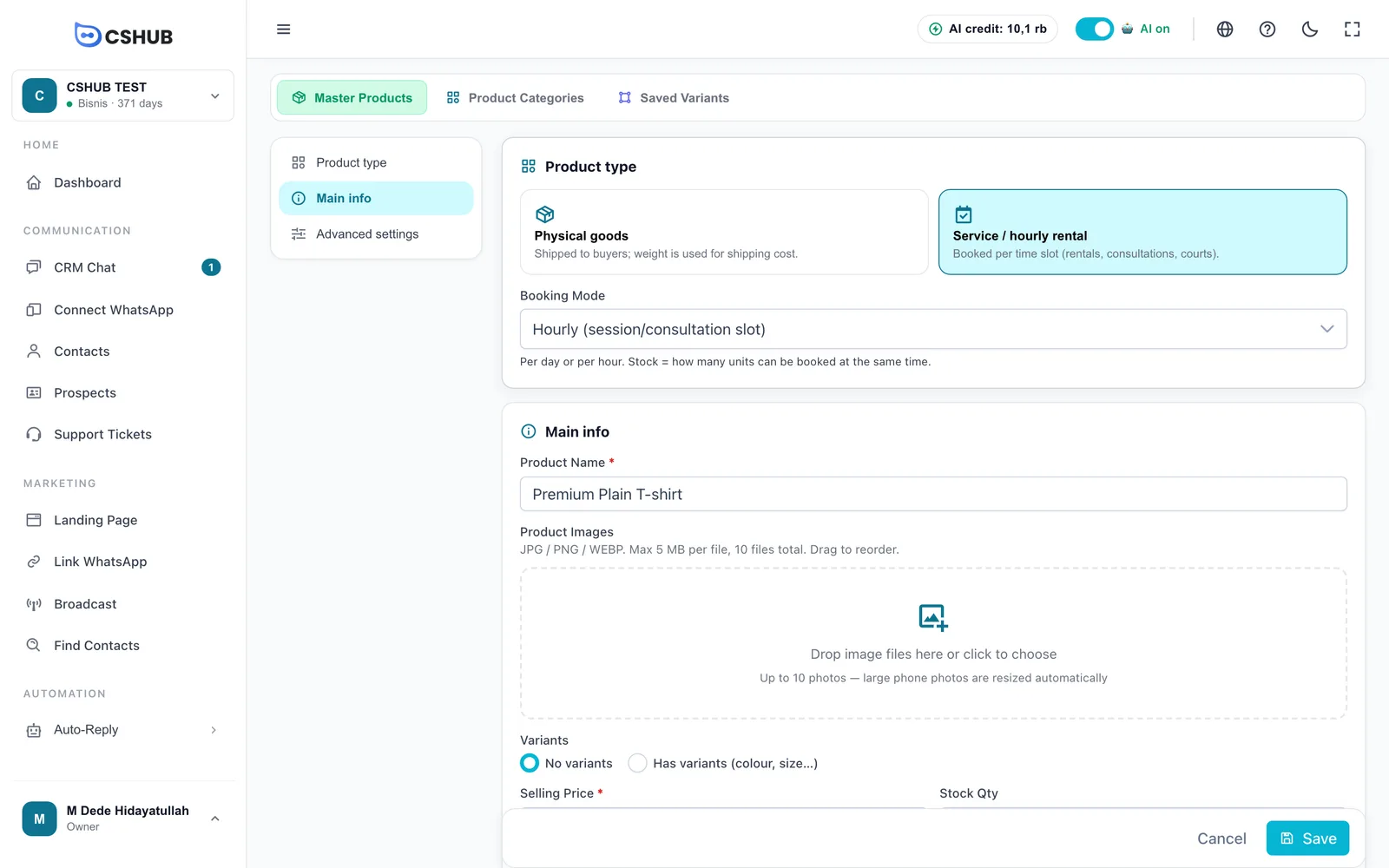
| Mod Tempahan | Maksud |
|---|---|
| Harian (sewa, multi-hari) | Disewa mengikut hari — kereta, kamera, peralatan majlis |
| Jam (slot sesi/perundingan) | Ditempah mengikut sesi — konsultasi, kelas, sewaan gelanggang |
Untuk perkhidmatan, Kuantiti Stok bermaksud berapa unit yang boleh ditempah pada masa yang sama — contohnya, 3 gelanggang bermaksud 3 orang boleh menempah jam yang sama. Perkhidmatan tidak menggunakan berat atau kurier.
Perkhidmatan juga mendapat Jadual Operasi di bawah Tetapan lanjutan: tetapkan hari buka dan satu atau lebih slot masa setiap hari (contohnya 09:00–12:00 dan 14:00–17:00 untuk rehat tengah hari). Butang pantas Isnin-Jum 08-17, Semua Hari 09-17 dan Bersihkan tersedia. Jika anda tidak menetapkannya, jadual lalai Isnin–Jumaat 08:00–17:00 dicipta kali pertama anda menyimpan. Pelanggan menempah mengikut jadual ini melalui tempahan janji temu AI.
2. Maklumat utama
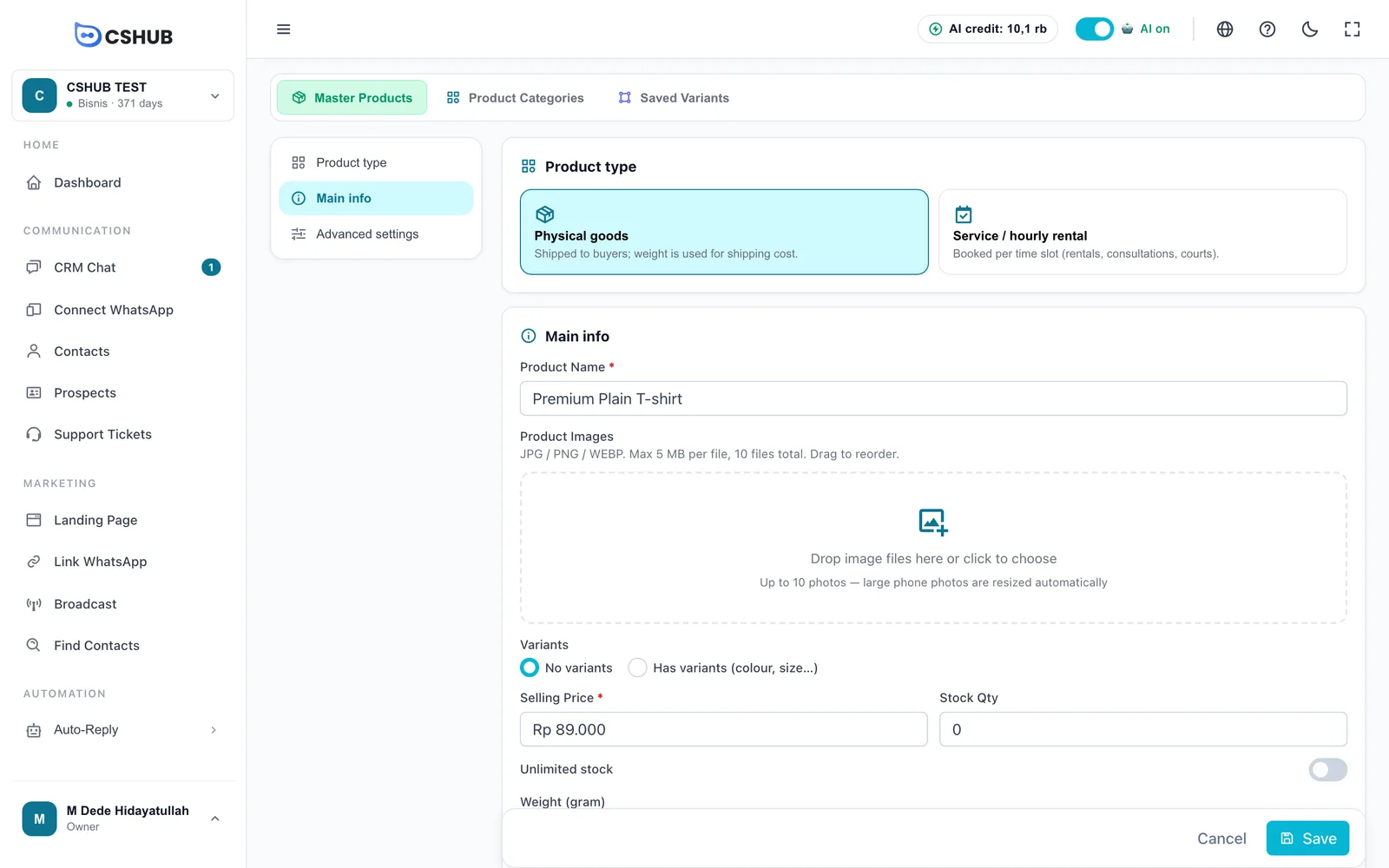
| Medan | Butiran |
|---|---|
| Nama Produk (wajib) | Nama yang dilihat pembeli, contohnya Kemeja-T Kosong Premium |
| Gambar Produk | Lepaskan fail di kawasan muat naik atau klik untuk memilih. JPG/PNG/WEBP, sehingga 5 MB setiap satu dan 10 foto. Foto besar dari telefon dikecilkan secara automatik. Seret untuk menyusun semula — foto pertama ialah foto utama |
| Varian | Tanpa varian untuk produk tunggal, atau Ada varian (warna, saiz…) untuk produk yang mempunyai pilihan. Lihat Produk dengan varian |
| Harga Jualan (wajib, tanpa varian) | Harga seunit; mesti lebih daripada 0 |
| Kuantiti Stok | Stok sedia ada. Disembunyikan apabila stok tanpa had |
| Stok tanpa had | Hidupkan untuk produk yang stoknya tidak perlu dijejaki (pra-pesanan, produk digital, perkhidmatan tanpa had) |
| Berat (gram) | Berat seunit, digunakan untuk mengira kos penghantaran. Hanya untuk Barang tanpa varian (produk bervarian menetapkan berat bagi setiap varian) |
Pastikan berat betul
Kos penghantaran semasa checkout dikira berdasarkan berat produk. Berat yang terlalu rendah bermaksud pembeli membayar kos penghantaran kurang daripada kos sebenar. Lihat Penghantaran & kos.
3. Tetapan lanjutan
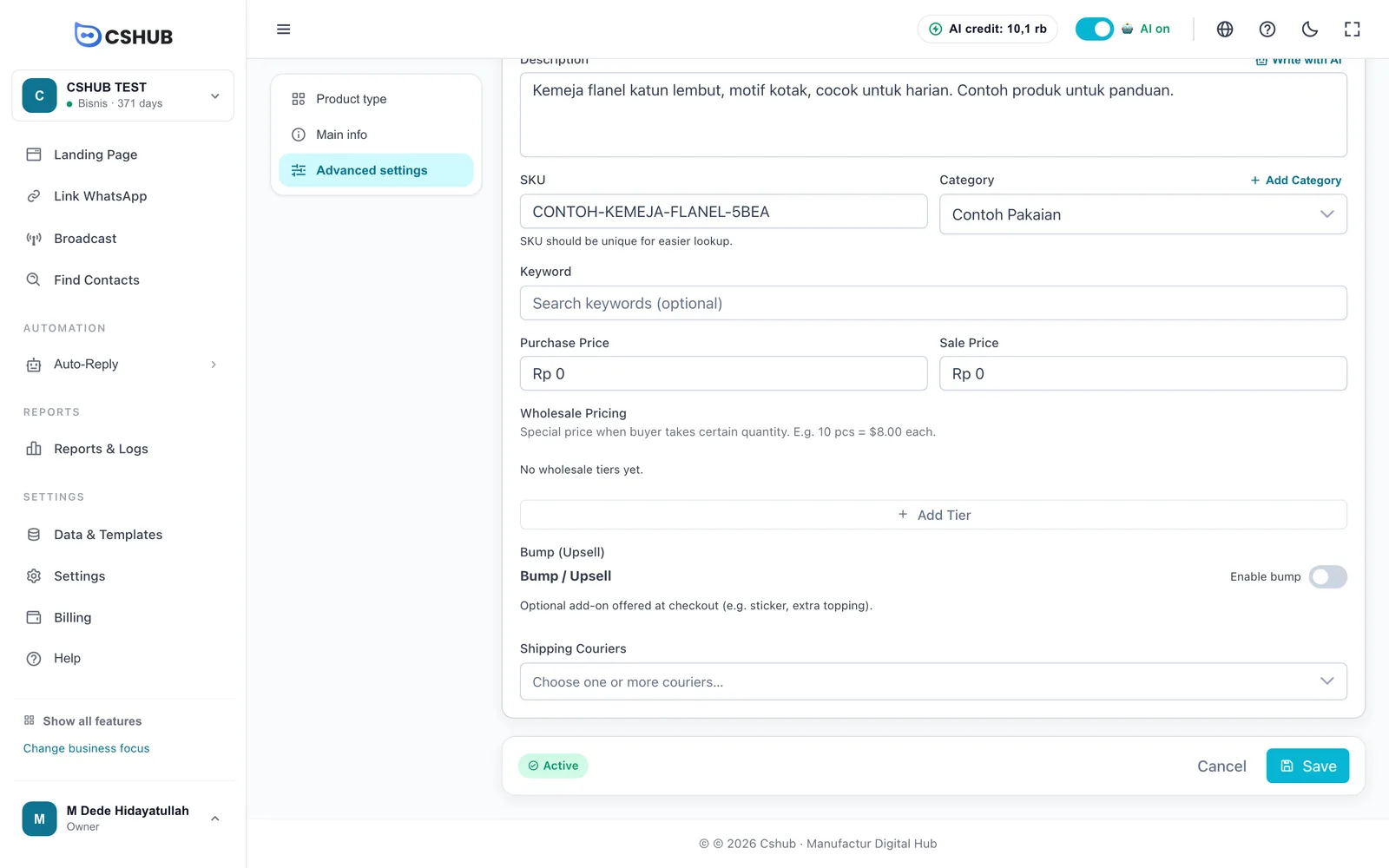
Klik Tetapan lanjutan untuk membuka pilihan tambahan. Semua di sini adalah pilihan.
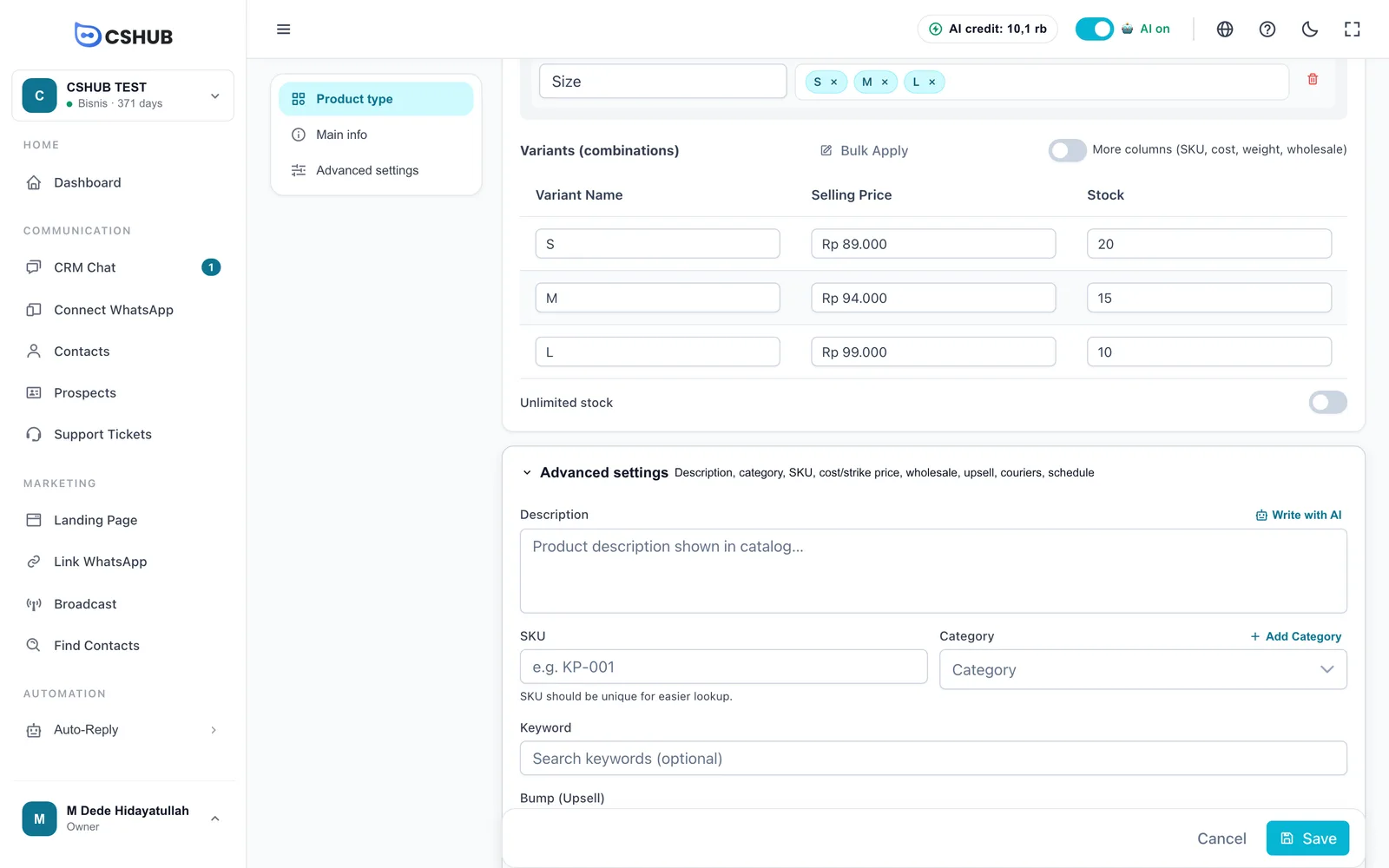
| Medan | Butiran |
|---|---|
| Penerangan | Penerangan produk yang dipaparkan dalam katalog. Isikan nama produk dahulu, kemudian klik Tulis dengan AI untuk mendraf penerangan berdasarkan nama, kategori, harga dan sebarang nota yang telah anda tulis — menggunakan kredit AI |
| SKU | Kod produk untuk memudahkan carian, contohnya KP-001. Sebaik-baiknya unik |
| Kategori | Pilih kategori, atau klik + Tambah Kategori untuk mencipta kategori tanpa meninggalkan borang |
| Kata kunci | Kata kunci carian tambahan supaya produk mudah ditemui |
| Harga Pembelian | Kos anda seunit (tanpa varian). Untuk rekod anda sendiri |
| Harga Jual | Harga coret / promosi (tanpa varian) |
| Harga Borong | Harga khas untuk kuantiti yang lebih besar (lihat di bawah) |
| Bump (Upsell) | Tambahan yang ditawarkan semasa checkout (lihat di bawah) |
| Kurir Penghantaran | Kurier yang boleh dipilih pembeli untuk produk ini (hanya untuk Barang) |
| Jadual Operasi | Hari dan waktu buka (hanya untuk Jasa / sewa sejam) |
Harga borong
Klik Tambah Tahap untuk menambah tahap harga. Masukkan Min Qty dan Harga seunit — contohnya, mulai 10 pcs harganya $8.00 seunit. Setiap tahap memerlukan kuantiti minimum yang berbeza.
Bump / Upsell
Hidupkan Aktifkan bump untuk menawarkan tambahan pilihan semasa checkout, seperti pelekat, bungkusan hadiah atau topping tambahan. Isikan Nama Bump, Harga Tambahan, Berat (gram) dan Gambar Tambahan. Pembeli cuma perlu menanda tawaran tersebut di borang checkout halaman pendaratan.
Kurier penghantaran
Pilih satu atau lebih kurier. Kurier yang anda pilih akan dipaparkan sebagai pilihan penghantaran semasa pembeli membuat checkout. Jika senarai kosong, belum ada kurier yang aktif untuk perniagaan anda — lihat Penghantaran & kos.
4. Simpan
Klik Simpan. Produk akan muncul dalam senarai dengan status Aktif.
Produk dengan varian
Pilih Ada varian (warna, saiz…) di bawah Varian jika produk anda mempunyai beberapa pilihan.
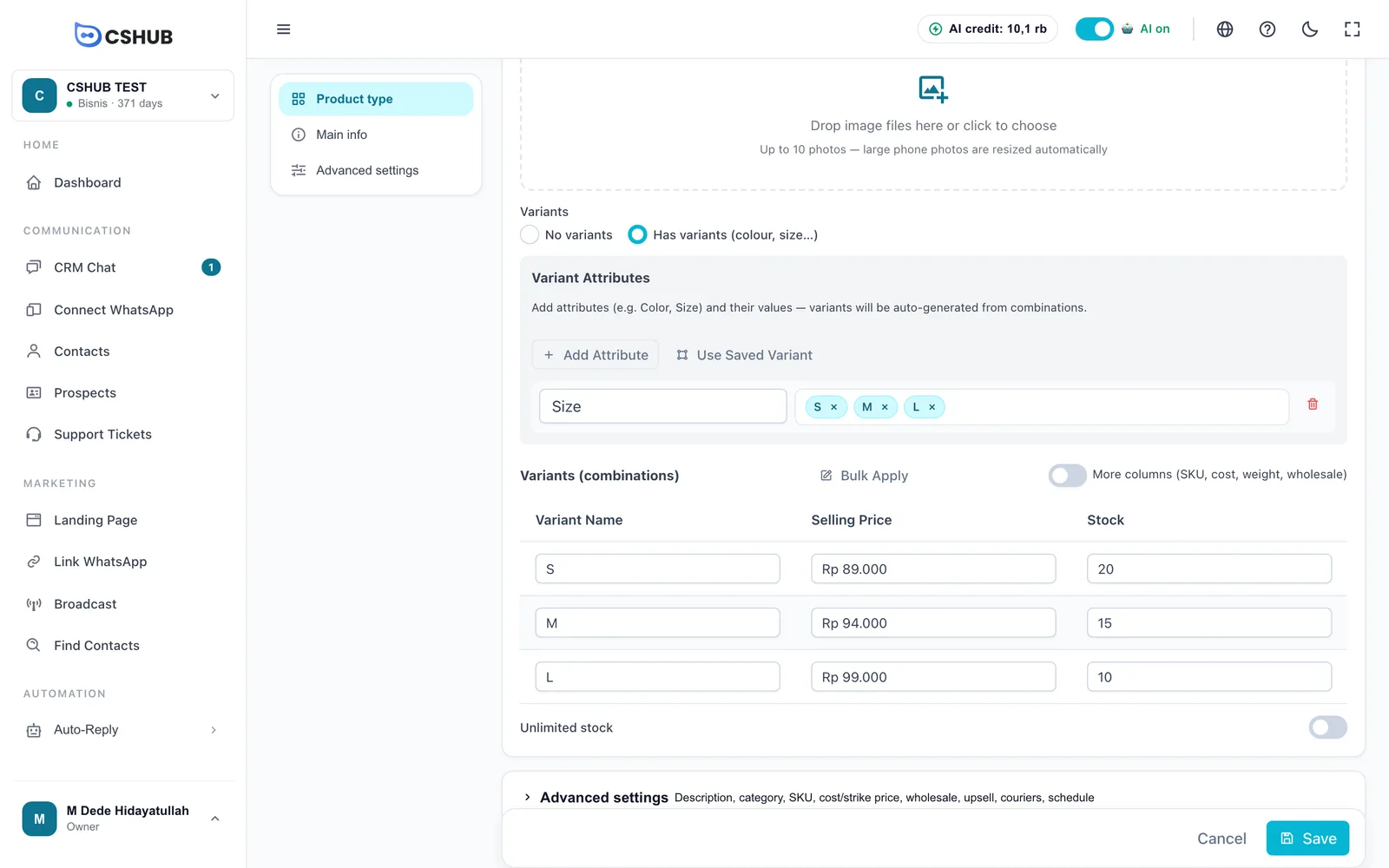
- Klik Tambah Ciri, masukkan nama ciri (contohnya Saiz), kemudian taip nilainya satu per satu — tekan Enter atau koma selepas setiap satu (S, M, L).
- Tambah lebih banyak ciri jika perlu (contohnya Warna). Varian dijana secara automatik daripada kombinasinya — Saiz S/M/L × Warna Merah/Biru menghasilkan 6 varian.
- Atau klik Gunakan Varian Utama untuk mengisi ciri daripada templat yang telah anda simpan.
- Masukkan Harga Jualan dan Stok bagi setiap varian dalam jadual Varian (kombinasi).
| Ciri jadual | Fungsinya |
|---|---|
| Terap Secara Pukal | Terapkan nilai yang sama (harga, stok dan lain-lain) kepada semua varian sekaligus. Tanda medan yang hendak diterapkan, kemudian klik Terap |
| Lajur lanjutan | Paparkan lajur SKU, Harga Pembelian, Berat (g) dan Borong bagi setiap varian |
| Borong → Tetapkan | Tetapkan tahap harga borong untuk varian tertentu |
Had varian
Satu produk boleh mempunyai sehingga 50 varian. Jika kombinasi ciri anda melebihi had itu, kurangkan bilangan nilai ciri.
Kategori produk
Kategori mengumpulkan produk supaya mudah ditapis dalam senarai, dan ia menggerakkan halaman kategori serta blok Grid Kategori di kedai dalam talian.
Buka tab Kategori Produk.
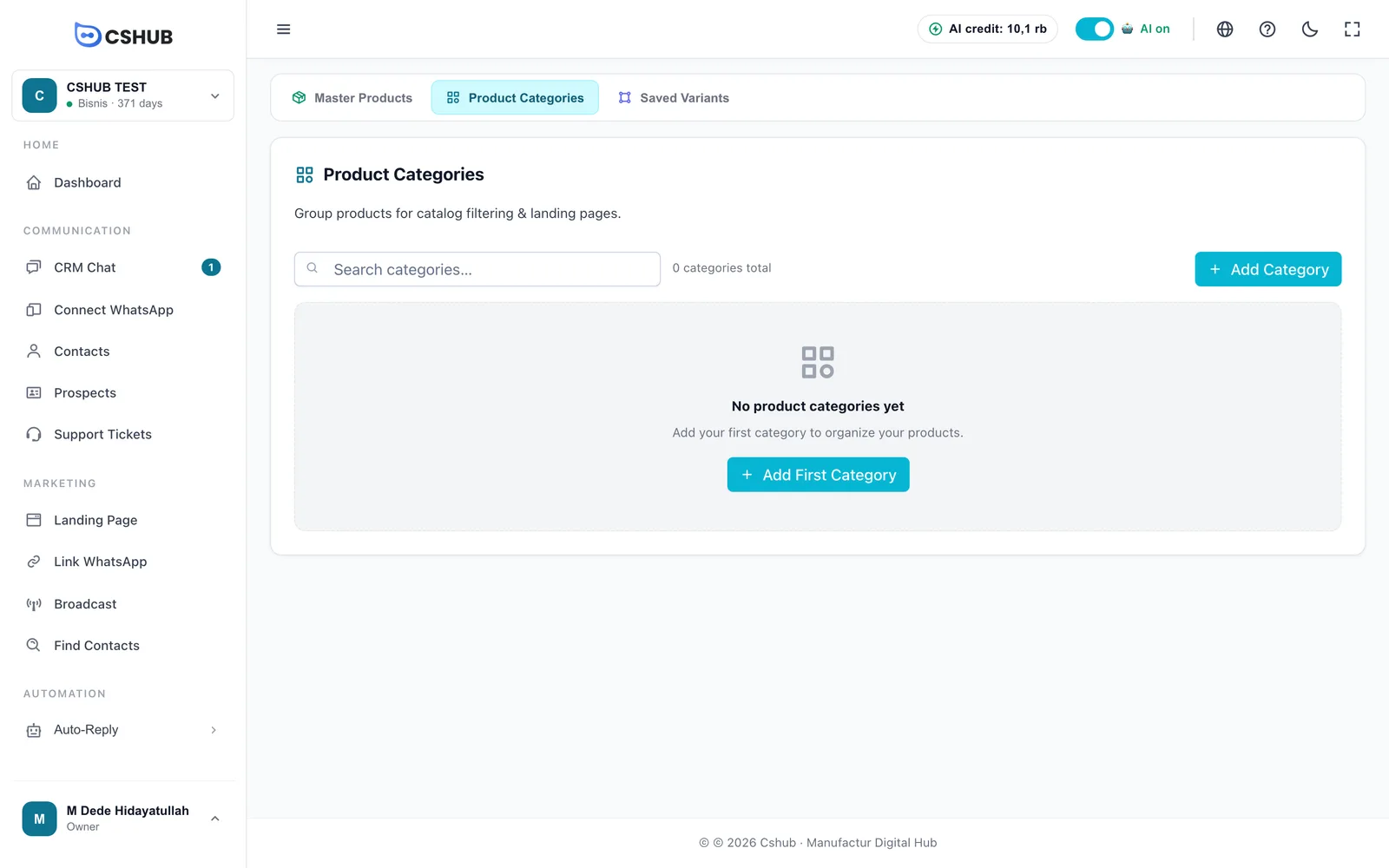
Klik Tambah Kategori:
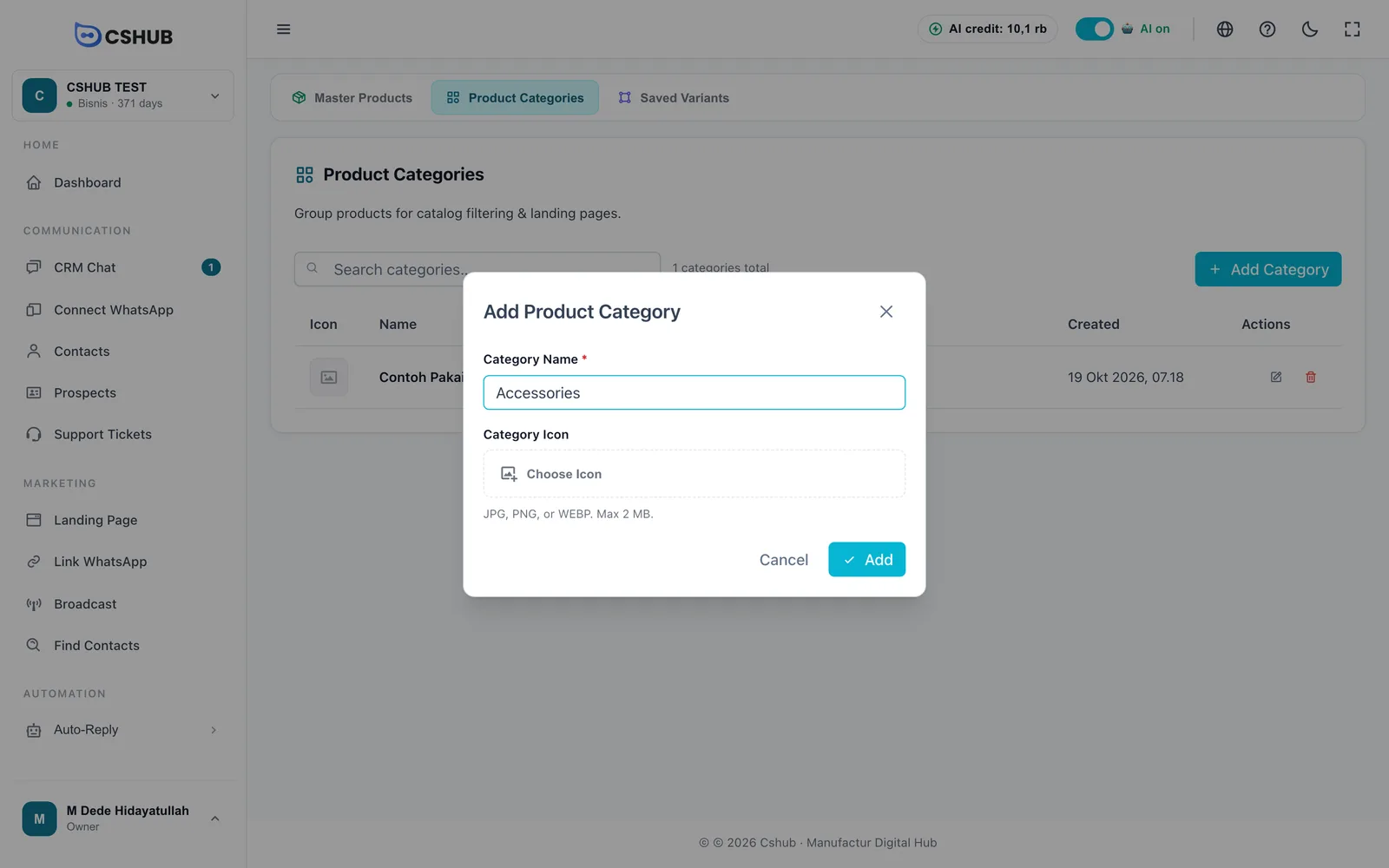
| Medan | Butiran |
|---|---|
| Nama Kategori (wajib) | Contohnya Makanan, Minuman, Aksesori |
| Ikon Kategori | Imej kecil untuk kategori. JPG, PNG atau WEBP, sehingga 2 MB |
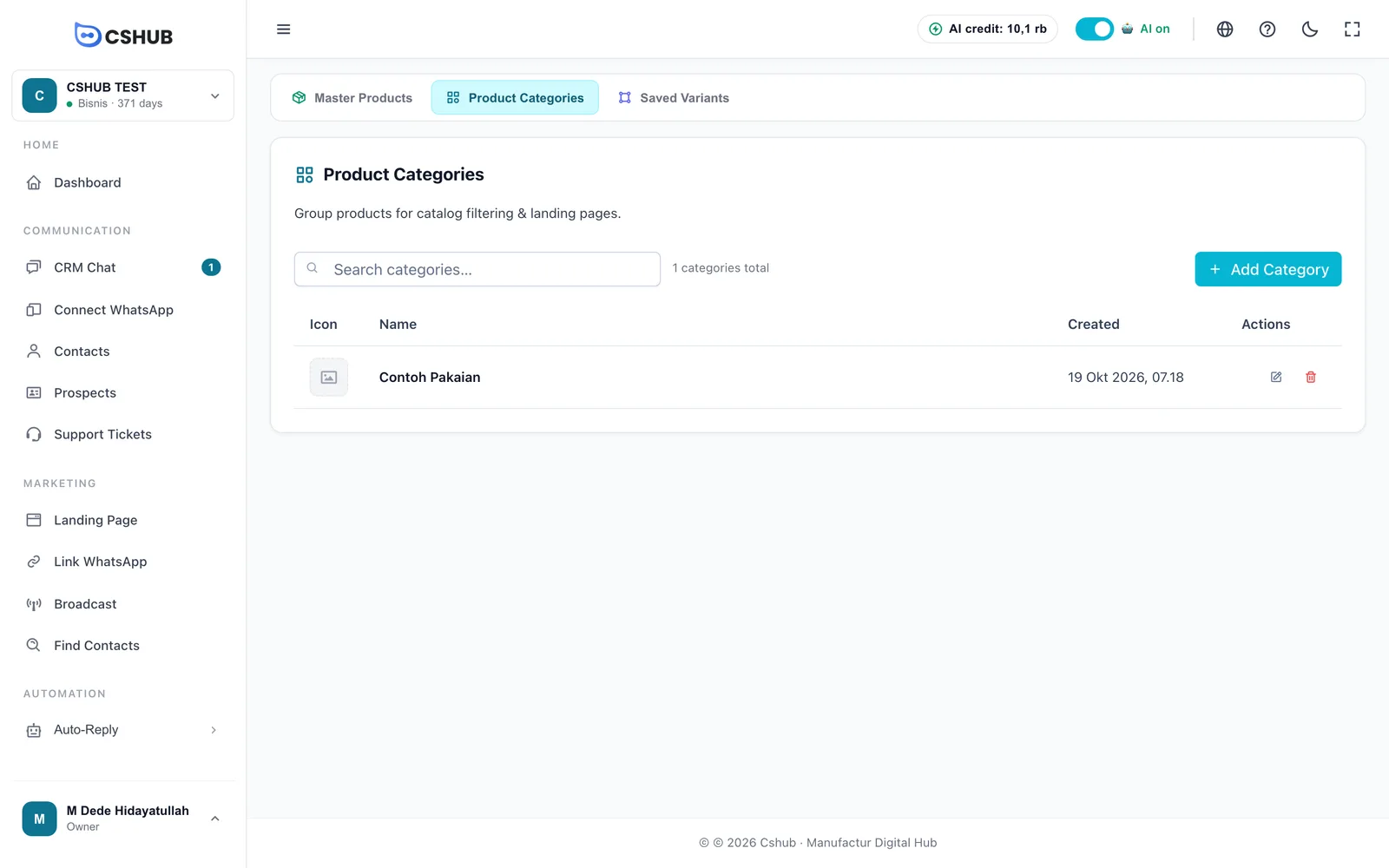
Memadam kategori tidak memadam produknya — produk yang dipautkan hanya kehilangan kategorinya.
Varian tersimpan
Varian tersimpan ialah templat varian yang kerap anda gunakan, seperti Saiz: S, M, L, XL atau Warna: Hitam, Putih, Biru Tua. Semasa mencipta produk bervarian, klik Gunakan Varian Utama dan ciri tersebut terus diisi.
Buka tab Varian Tersimpan.
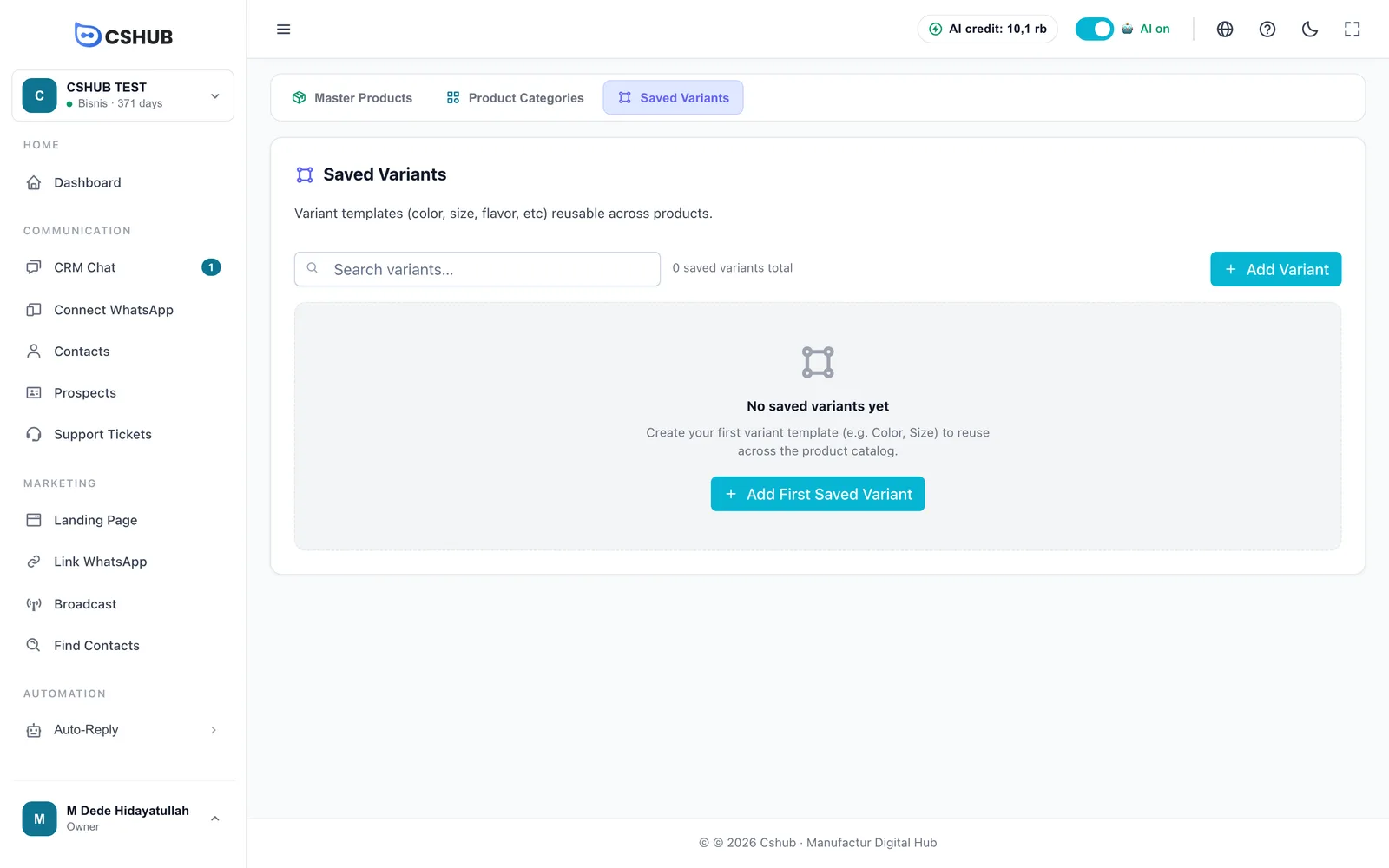
Klik Tambah Varian:
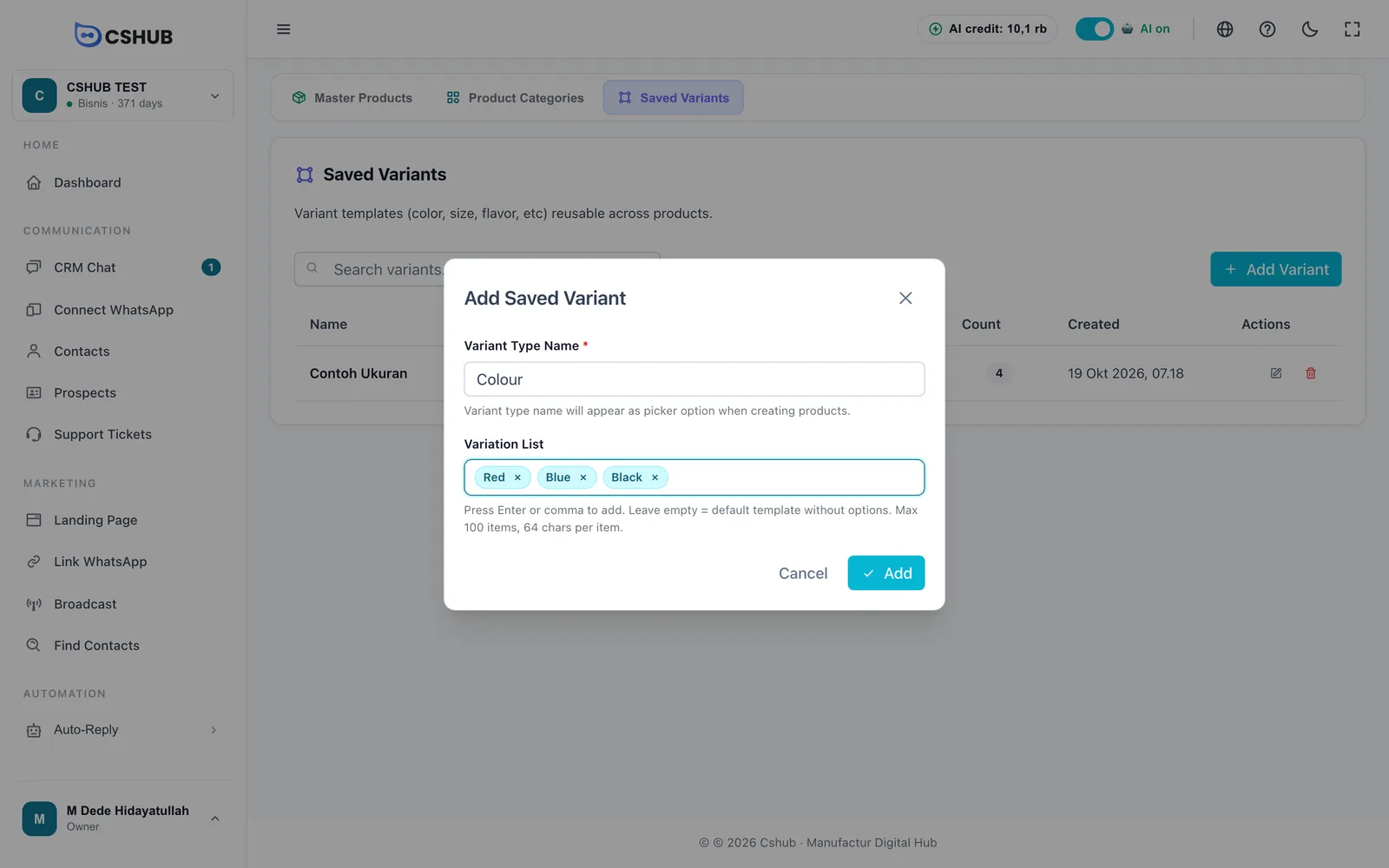
| Medan | Butiran |
|---|---|
| Nama Jenis Varian (wajib) | Nama ciri, contohnya Warna, Saiz, Perisa |
| Senarai Varian | Taip pilihan dan tekan Enter atau koma. Sehingga 100 pilihan, 64 aksara setiap satu |
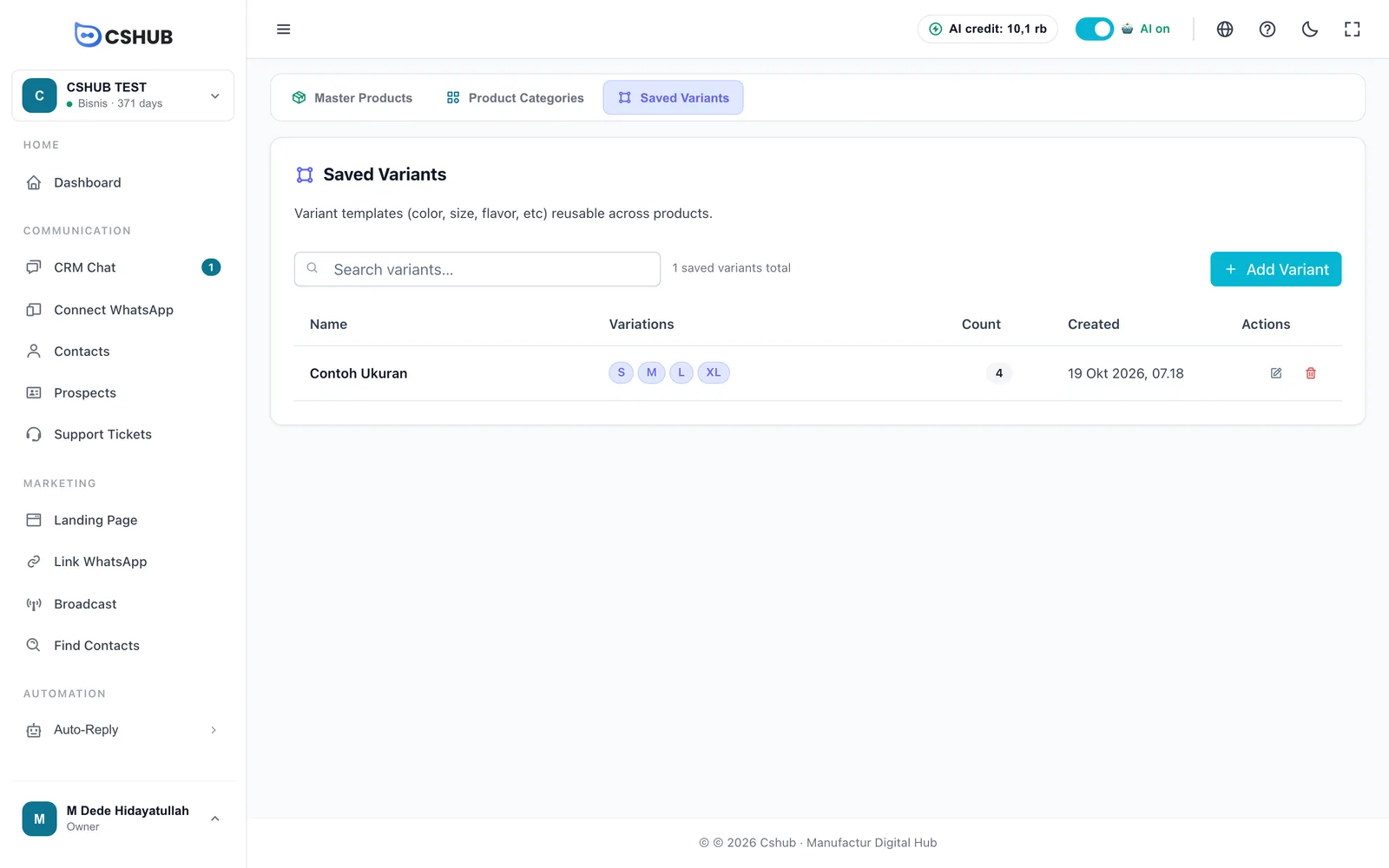
Memadam varian tersimpan tidak mengubah produk yang sudah menggunakannya — hanya templatnya yang dibuang.
Mengedit produk
Klik ⋮ → Edit dalam senarai produk. Borang edit sama seperti borang tambah, ditambah pil status (Aktif / Tidak aktif) di bar bawah.
Perubahan harga, stok dan foto berkuat kuasa di kedai dalam talian, halaman pendaratan dan balasan AI sebaik sahaja anda menyimpan.
Bagaimana stok berkurangan
Stok tidak ditolak semasa pesanan dicipta, tetapi apabila pesanan berstatus Penghantaran atau Selesai. Jika pesanan dikembalikan ke status sebelumnya, dibatalkan atau wangnya dipulangkan, stok dikembalikan secara automatik. Aliran status penuh terdapat di Pesanan.
Tip
- Gunakan foto terbaik anda dahulu. Foto pertama ialah imej utama dalam katalog dan kedai dalam talian.
- Pastikan SKU konsisten supaya produk mudah ditemui dalam borang pesanan (carian berfungsi mengikut nama atau SKU).
- Cipta varian tersimpan dahulu jika banyak produk anda berkongsi saiz atau warna yang sama.
- Bilangan produk yang boleh anda cipta bergantung pada kuota pakej anda. Semak Pengebilan & pakej.