
Daftar & onboarding
Panduan ini membawa anda daripada mencipta akaun cshub dan mengesahkan e-mel hinggalah wizard onboarding empat langkah yang secara automatik mencipta perniagaan pertama anda dengan pakej percubaan percuma, supaya dalam beberapa minit anda sudah berada di Papan Pemuka dan sedia menyambungkan WhatsApp.
Alirannya ringkas:
- Cipta akaun di halaman pendaftaran.
- Sahkan e-mel anda dengan kod 6 digit.
- Wizard onboarding: pilih matlamat anda, fokus perniagaan, nama perniagaan dan (jika mahu) alamat.
- Sampai di Papan Pemuka dengan pakej percubaan yang sudah aktif.
Tidak perlu kad kredit
Pendaftaran adalah percuma dan tidak meminta butiran pembayaran. Pakej percubaan bermula sebaik sahaja perniagaan pertama anda dicipta.
1. Cipta akaun
Buka halaman pendaftaran cshub (pautan Daftar di halaman log masuk). Tajuknya ialah Daftar akaun Cshub, dengan nota Percuma 14 hari · tanpa kad kredit.
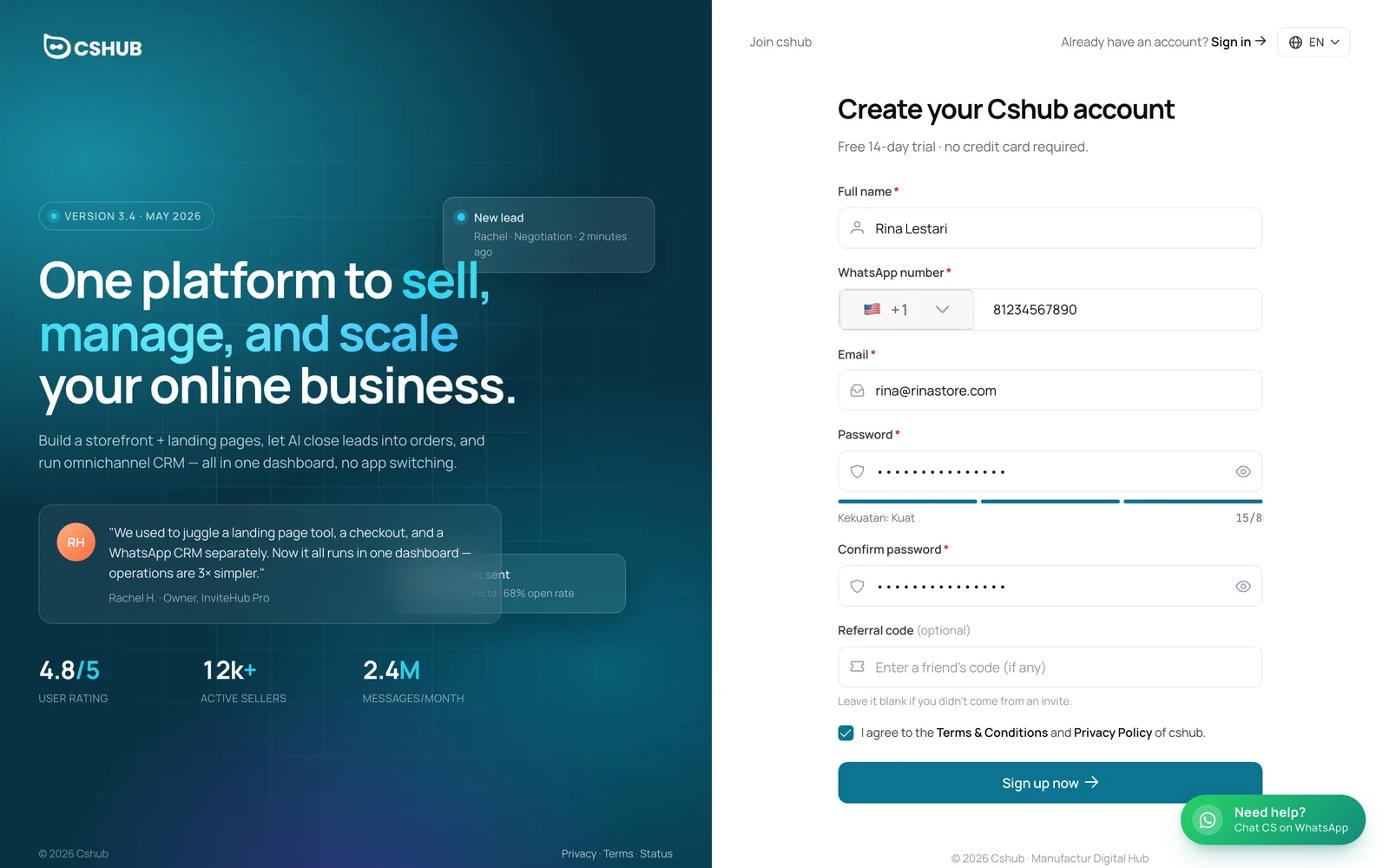
| Medan | Butiran |
|---|---|
| Nama penuh (wajib) | Nama anda sebagai pemilik akaun. Dipaparkan dalam menu akaun dan kepada pasukan anda |
| Nombor WhatsApp (wajib) | Pilih kod negara, kemudian taip nombor. Ini ialah nombor peribadi anda sebagai pemilik akaun; ia tidak disambungkan secara automatik untuk menerima chat pelanggan (anda melakukannya kemudian dalam Sambung WhatsApp). Negara yang anda pilih juga menjadi negara lalai untuk alamat perniagaan dalam wizard |
| E-mel (wajib) | Digunakan untuk log masuk dan menerima kod pengesahan. Satu e-mel bagi setiap akaun |
| Kata laluan (wajib) | Sekurang-kurangnya 8 aksara. Meter di bawahnya menunjukkan kekuatannya |
| Sahkan kata laluan (wajib) | Taip kata laluan yang sama sekali lagi |
| Kod rujukan (pilihan) | Kod daripada kawan yang menjemput anda. Biarkan kosong jika anda tiada |
| Persetujuan | Tandakan kotak untuk menerima Terma & Syarat dan Dasar Privasi |
Klik Daftar sekarang. Jika berjaya, notis Pendaftaran berjaya muncul dan anda terus dibawa ke pengesahan e-mel.
Mendaftar melalui pautan kawan
Jika anda membuka pautan pendaftaran yang dikongsi oleh seorang afiliasi, kod rujukannya diisi secara automatik dan satu jalur memaparkan Anda mendaftar melalui pautan rujukan kod …. Tidak perlu menaipnya.
Ralat yang mungkin anda lihat
| Mesej | Punca |
|---|---|
| nama wajib diisi | Nama penuh kosong |
| format e-mel tidak sah | E-mel tersalah taip, cth. tiada @ |
| nombor telefon wajib diisi | Nombor WhatsApp kosong |
| kata laluan minimum 8 aksara | Kata laluan terlalu pendek |
| pengesahan kata laluan tidak sepadan | Sahkan kata laluan berbeza daripada Kata laluan |
| E-mel sudah digunakan | E-mel itu sudah mempunyai akaun. Gunakan Lupa kata laluan jika anda tidak ingat kata laluannya |
2. Sahkan e-mel anda
cshub menghantar kod 6 digit ke alamat e-mel yang anda gunakan untuk mendaftar. Halaman Sahkan e-mel anda menunjukkan alamat mana yang dihantar.
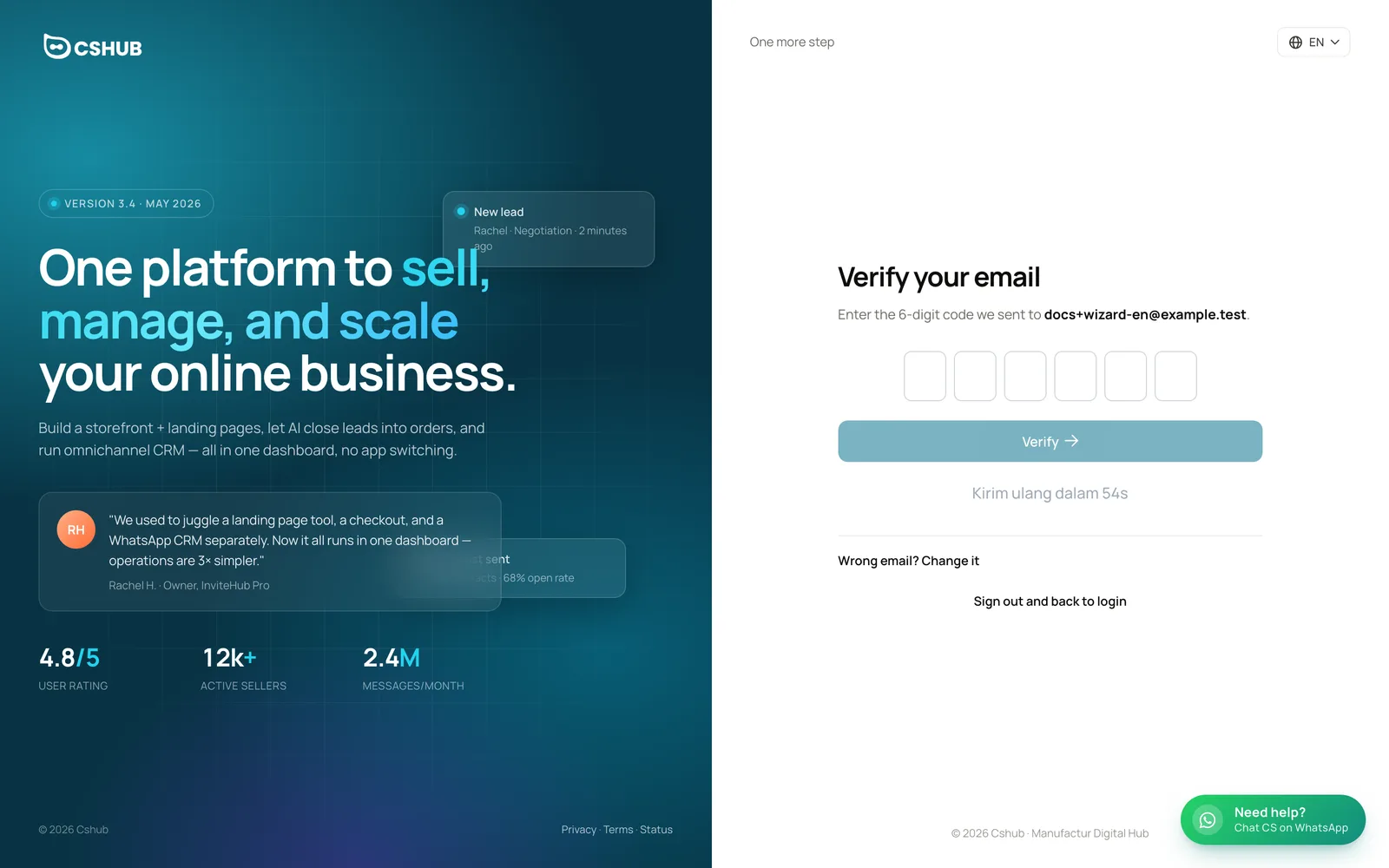
- Buka e-mel daripada cshub (semak juga folder Spam atau Promosi).
- Taip 6 digit itu ke dalam kotak.
- Klik Sahkan. Notis E-mel disahkan muncul dan anda dibawa ke wizard onboarding.
| Butang / pautan | Fungsinya |
|---|---|
| Hantar semula kod | Menghantar kod baharu. Tersedia selepas kiraan detik 60 saat tamat |
| E-mel salah? Tukar e-mel | Menukar alamat destinasi jika anda tersalah taip. Kod baharu dihantar ke alamat baharu |
| Log keluar dan kembali ke log masuk | Mengelog keluar anda dan kembali ke halaman log masuk |
Had cubaan
- Terlalu banyak kod salah akan mengunci pengesahan buat sementara. Klik Hantar semula kod untuk mendapatkan kod baharu.
- Penghantaran kod mempunyai had harian. Jika anda melihat Had harian dicapai, cuba lagi esok.
- Anda hanya boleh menukar e-mel sekali sejam (Terlalu kerap menukar e-mel).
Selagi e-mel anda belum disahkan, setiap kali log masuk anda akan dibawa kembali ke halaman ini.
3. Wizard onboarding
Selepas e-mel anda disahkan, anda tiba di wizard skrin penuh di /welcome. Wizard ini wajib bagi akaun baharu yang belum mempunyai perniagaan, dan selain menyelesaikannya, hanya ada dua jalan keluar: pautan Hubungi bantuan (chat dengan pasukan cshub di WhatsApp) dan Log keluar, kedua-duanya di bahagian bawah setiap langkah.
| Ciri wizard | Butiran |
|---|---|
| Penunjuk langkah | Langkah N daripada 4 dan empat bar kemajuan di bahagian atas |
| Bahasa | Butang glob di kanan atas. Pilihan: ID, EN, AR, DE, ES, FR, JA, MS, PT, VI |
| Seterusnya / Kembali | Butang utama di bahagian bawah. Seterusnya hanya aktif selepas medan wajib diisi. Menekan Enter sama seperti Seterusnya |
| Disimpan automatik | Jika halaman dimuat semula, wizard bersambung pada langkah terakhir dengan jawapan anda yang masih utuh |
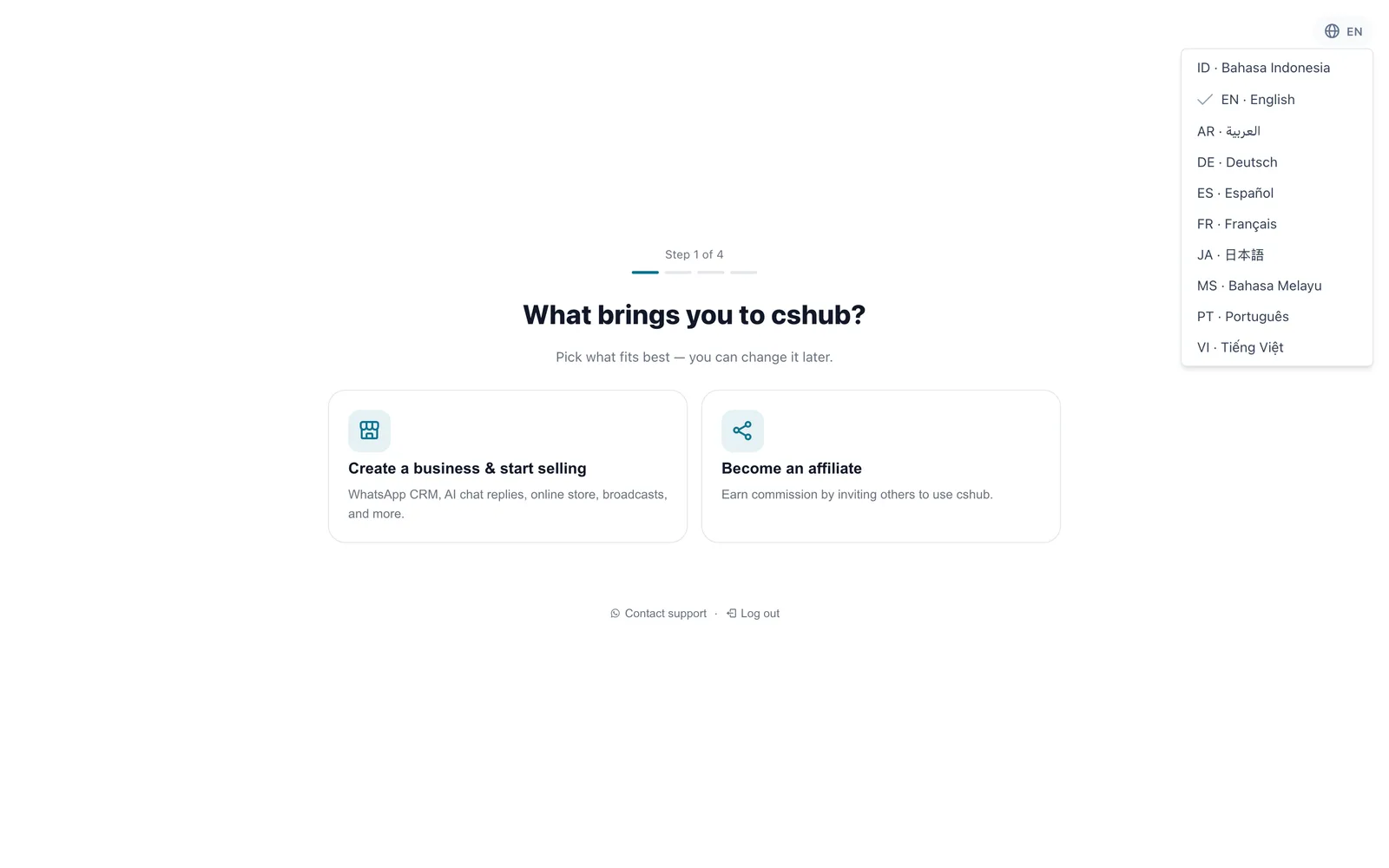
Langkah 1: Apa yang anda mahu buat di cshub?
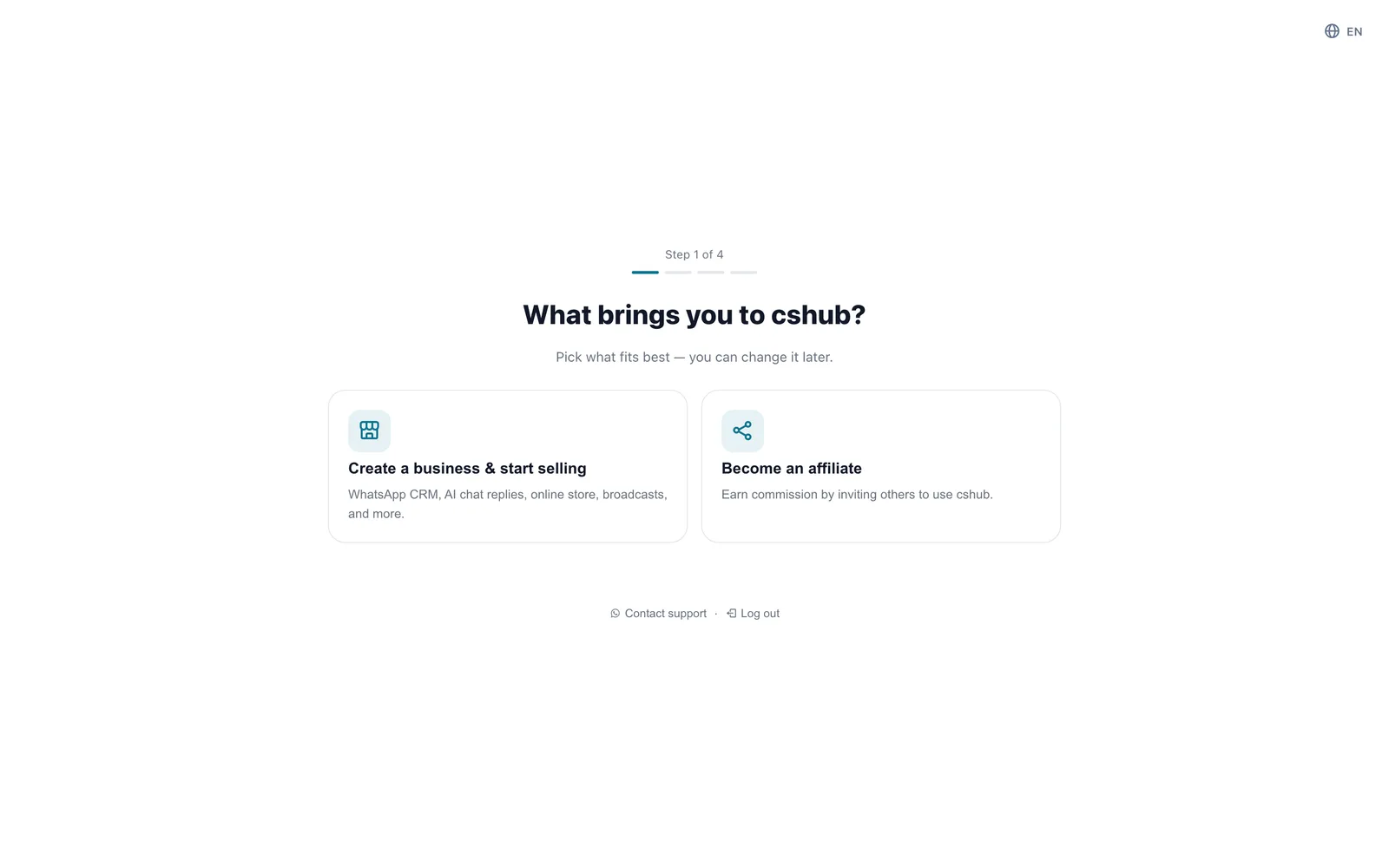
| Pilihan | Apa yang berlaku |
|---|---|
| Cipta perniagaan & mula berjual | Teruskan ke langkah 2 untuk mencipta perniagaan. Pilih ini untuk menggunakan CRM, AI, kedai dalam talian, siaran dan semua ciri lain |
| Jadi affiliate | cshub terus mencipta kod afiliasi anda dan membuka Papan Pemuka Afiliasi. Wizard tamat di sini, tanpa mencipta perniagaan. Lihat Program afiliasi |
Afiliasi masih boleh mencipta perniagaan kemudian
Jika anda memilih Jadi affiliate dan kemudian mahu menggunakan cshub untuk perniagaan sendiri, cipta perniagaan pada bila-bila masa dari Akaun Saya.
Langkah 2: Apakah fokus perniagaan anda?
Pilih sehingga 3. Menu bar sisi dan senarai semak Langkah pertama anda di Papan Pemuka disesuaikan mengikut pilihan anda.
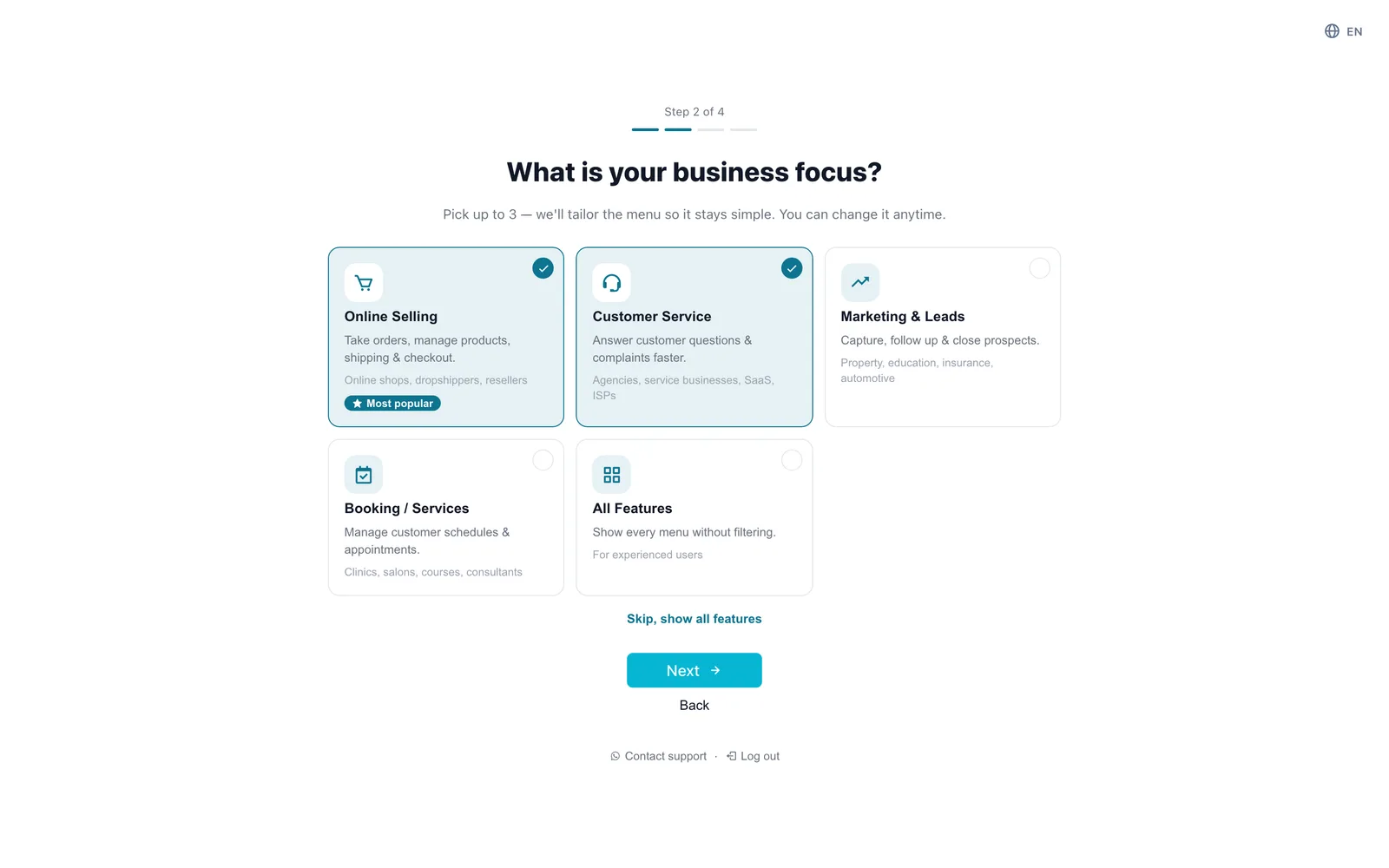
| Fokus | Paling sesuai untuk | Contoh |
|---|---|---|
| Jualan Dalam Talian (Paling popular) | Terima pesanan, urus produk, penghantaran & checkout | Kedai dalam talian, dropshipper, penjual semula |
| Khidmat Pelanggan | Jawab soalan & aduan pelanggan dengan lebih pantas | Agensi, perniagaan perkhidmatan, SaaS, ISP |
| Pemasaran & Prospek | Kumpul, susuli & tutup jualan dengan prospek | Hartanah, pendidikan, insurans, automotif |
| Tempahan / Perkhidmatan | Urus jadual & janji temu pelanggan | Klinik, salun, kursus, perunding |
| Semua Ciri | Paparkan setiap menu tanpa penapisan | Untuk pengguna berpengalaman |
- Selepas anda memilih 3, kad lain tidak boleh dipilih sehingga anda menyahtanda salah satu.
- Semua Ciri tidak boleh digabungkan dengan pilihan lain: memilihnya mengosongkan pilihan lain, dan sebaliknya.
- Langkau, tunjuk semua ciri sama seperti memilih Semua Ciri dan terus melompat ke langkah 3.
Fokus perniagaan hanya mengawal menu yang dipaparkan. Setiap ciri dalam pakej anda kekal tersedia, dan anda boleh menukar fokus pada bila-bila masa dalam Fokus perniagaan.
Langkah 3: Ceritakan sedikit tentang perniagaan anda
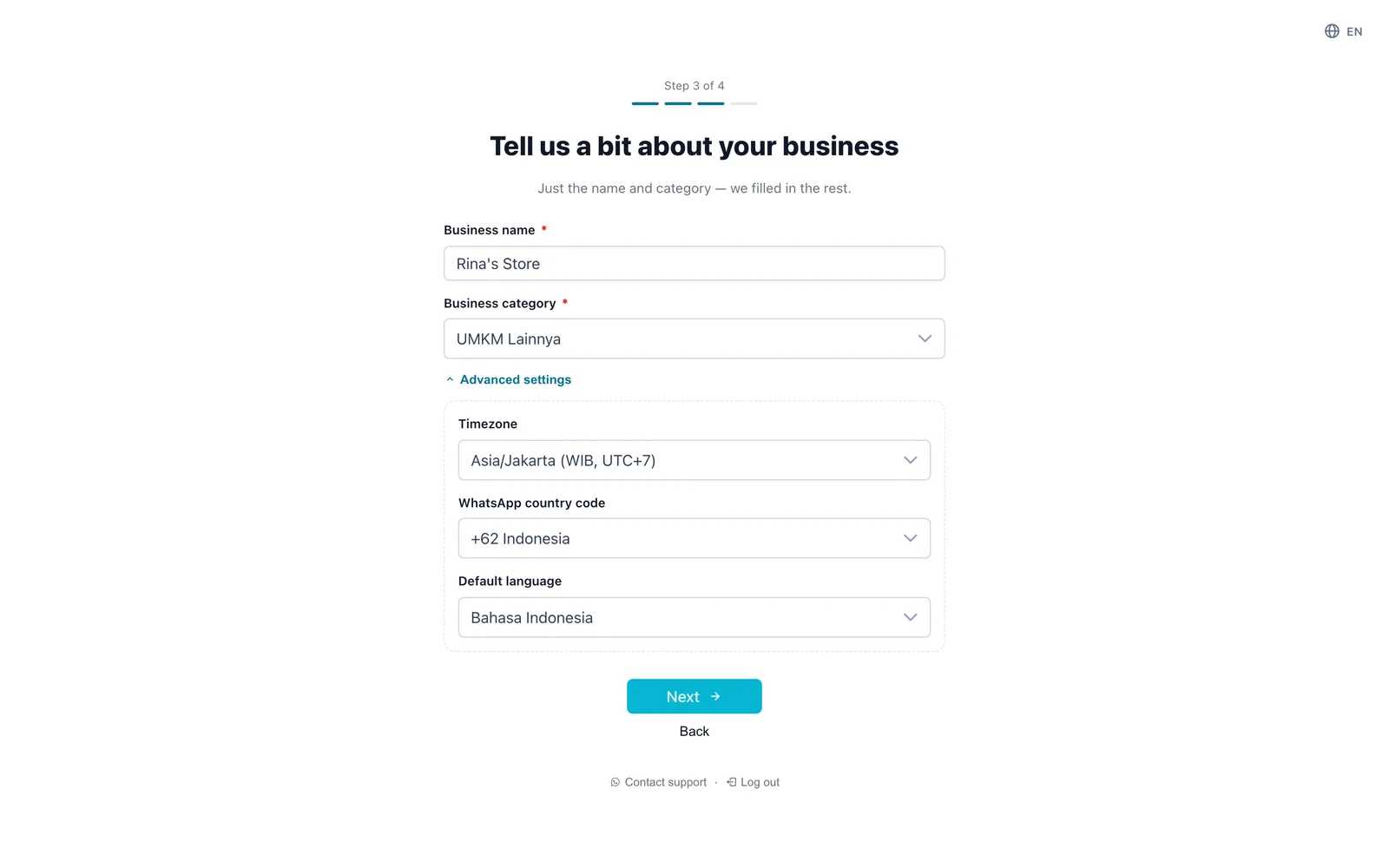
| Medan | Butiran |
|---|---|
| Nama perniagaan (wajib) | Dipaparkan dalam kenalan pelanggan dan mesej automatik. Sehingga 255 aksara |
| Kategori perniagaan (wajib) | Jenis perniagaan anda. Taip untuk mencari dalam senarai. Jika tiada yang sesuai, pilih kategori “lain-lain” yang paling hampir |
Tetapan lanjutan sudah diisi terlebih dahulu. Buka hanya jika perniagaan anda bukan di Indonesia atau memerlukan bahasa lain:
| Tetapan lanjutan | Lalai | Butiran |
|---|---|---|
| Zon waktu | Asia/Jakarta (WIB) | Tempat perniagaan anda beroperasi. Digunakan untuk jadual, laporan dan waktu operasi |
| Kod negara WhatsApp | +62 Indonesia | Ditambah secara automatik apabila anda menaip nombor pelanggan |
| Bahasa lalai | Bahasa Indonesia | Bahasa untuk templat, balasan AI dan mesej automatik |
Semua ini boleh ditukar kemudian dalam Tetapan perniagaan.
Langkah 4: Alamat perniagaan (pilihan)
Alamat digunakan untuk kos penghantaran dan invois. Anda boleh melangkau langkah ini.
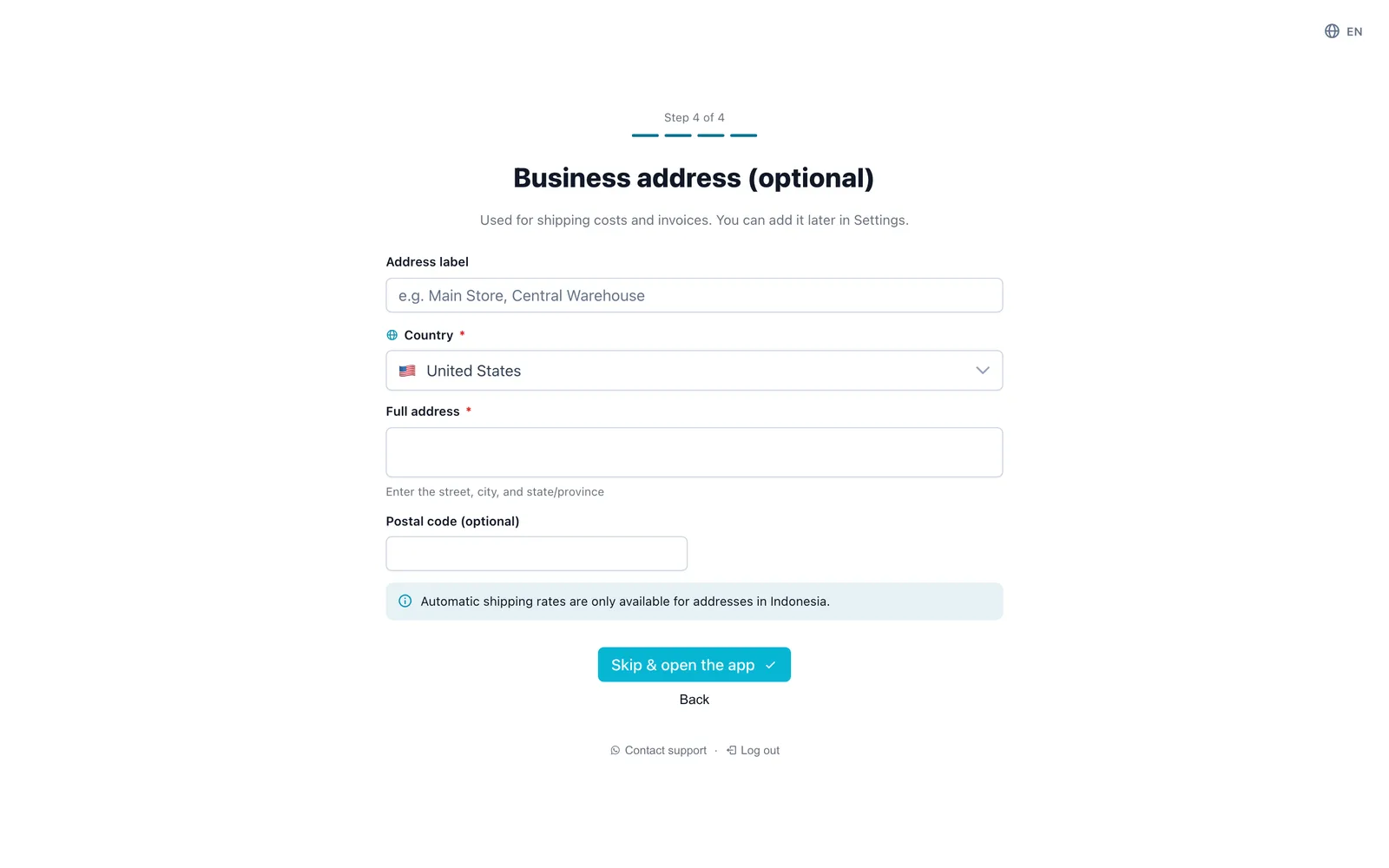
| Medan | Butiran |
|---|---|
| Label alamat | Nama panggilan, cth. Kedai Utama atau Gudang Pusat. Wajib sebaik sahaja anda mula mengisi alamat |
| Negara | Mengikut kod negara nombor WhatsApp yang anda gunakan semasa mendaftar. Anda boleh menukarnya |
| Provinsi → Bandar/Kabupaten → Kecamatan → Kelurahan | Untuk alamat Indonesia sahaja. Pilih mengikut urutan dari atas |
| Alamat penuh | Jalan, nombor bangunan dan mercu tanda |
| Poskod | Pilihan |
Untuk negara selain Indonesia, anda hanya mendapat Alamat penuh dan Poskod, serta nota Kadar penghantaran automatik hanya tersedia untuk alamat di Indonesia.
Butang pada langkah ini berubah mengikut apa yang anda isi:
- Langkau & buka aplikasi selagi semua medan alamat kosong. Perniagaan dicipta tanpa alamat.
- Selesai & buka aplikasi sebaik sahaja anda mula menaip alamat. Medan alamat yang wajib mesti dilengkapkan.
Anda boleh menambah atau menyunting alamat pada bila-bila masa dalam Alamat perniagaan.
Menyediakan perniagaan anda
Selepas butang terakhir, skrin Menyediakan perniagaan anda… muncul. cshub mencipta perniagaan, mengaktifkan pakej percubaan dan membuka Papan Pemuka perniagaan tersebut. Biasanya ia mengambil masa beberapa saat.
Nampak ralat?
Jika sesuatu medan ditolak, wizard melompat kembali ke langkah tersebut dan menyerlahkan medan itu. Jika sambungan anda terputus, jangan tergesa-gesa bermula semula: cshub terlebih dahulu menyemak sama ada perniagaan anda sebenarnya sudah dicipta, supaya anda tidak mendapat perniagaan berganda.
4. Hari pertama anda di Papan Pemuka
Untuk mengelakkan timbunan tetingkap timbul, cshub memaparkan panduannya satu demi satu:
| Urutan | Bila | Apa yang muncul |
|---|---|---|
| 1 | Lawatan pertama ke Papan Pemuka | Kad Langkah pertama anda dengan senarai semak berdasarkan fokus anda. Jika belum ada saluran disambungkan, kad Sambung WhatsApp untuk mula menerima chat turut muncul |
| 2 | Selepas sekurang-kurangnya 1 saluran disambungkan dan perniagaan belum mempunyai Ejen AI | Tetingkap timbul Satu langkah lagi: sediakan AI anda |
| 3 | Baki percubaan 3 hari atau kurang | Sepanduk Tempoh percubaan tinggal N hari dengan butang Naik taraf sekarang |
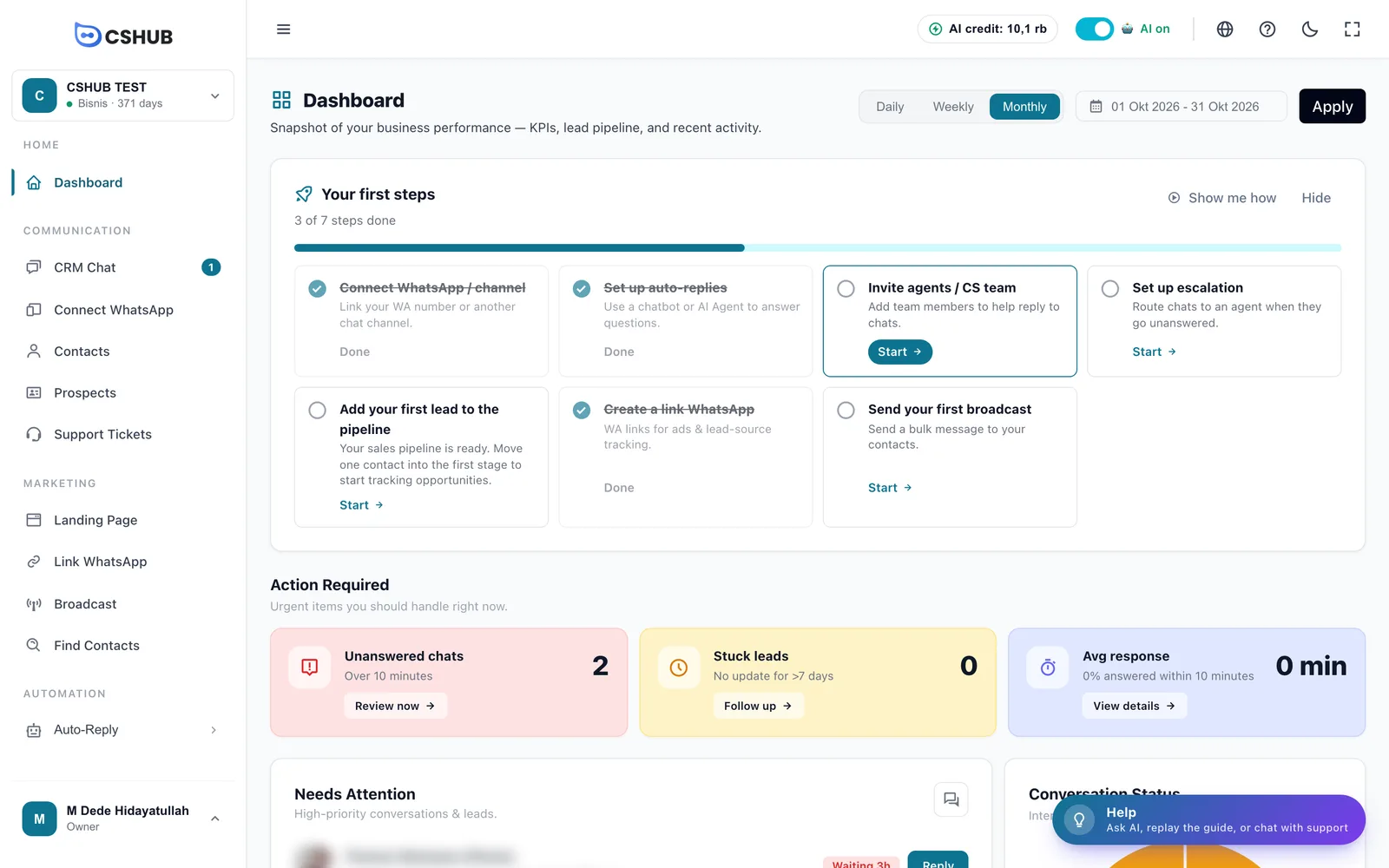
Senarai semak “Langkah pertama anda”
Senarai semak bergantung pada fokus yang anda pilih. Langkah yang dikongsi oleh beberapa fokus hanya muncul sekali.
| Fokus | Langkah dalam senarai semak |
|---|---|
| Jualan Dalam Talian | Sambung WhatsApp / saluran, Tambah produk pertama, Bina halaman checkout, Aktifkan AI Agent |
| Khidmat Pelanggan | Sambung WhatsApp / saluran, Tetapkan balasan automatik, Jemput ejen / pasukan CS, Tetapkan eskalasi |
| Pemasaran & Prospek | Sambung WhatsApp / saluran, Masukkan prospek pertama ke pipeline, Bina link WhatsApp, Hantar broadcast pertama |
| Tempahan / Perkhidmatan | Sambung WhatsApp / saluran, Aktifkan tempahan AI, Bina temu janji pertama, Hantar broadcast pertama |
| Semua Ciri | Sambung WhatsApp / saluran, Aktifkan AI Agent, Tambah produk pertama, Hantar broadcast pertama |
- Langkah ditanda dengan sendirinya secara automatik sebaik sahaja anda benar-benar melakukannya. Tiada semakan manual.
- Mula membuka halaman tempat langkah itu dilakukan.
- Tunjukkan caranya memainkan panduan ringkas tentang susun atur aplikasi.
- Sembunyi menutup kad untuk perniagaan ini. Jalur nipis Langkah awal muncul di bawah bar atas sebagai gantinya. Kembalikan kad daripada panel Bantuan → Langkah awal → Papar.
- Kad hilang dengan sendirinya apabila setiap langkah sudah selesai.
Maklumat lanjut tentang jalur Langkah awal ada dalam Lawatan antara muka.
Tetingkap timbul “Sediakan AI anda”
Selepas saluran pertama anda disambungkan, cshub menawarkan bantuan untuk menyediakan Ejen AI:
| Pilihan | Apa yang berlaku |
|---|---|
| Dibantu pasukan (PERCUMA) | Jika mahu, terangkan bagaimana AI anda patut berkelakuan, kemudian Hantar ke WhatsApp pasukan membuka WhatsApp dengan mesej yang mengandungi nama perniagaan, fokus perniagaan dan e-mel anda. Pasukan cshub membantu anda menyediakan AI melalui chat |
| Sediakan sendiri | Membuka halaman penciptaan Ejen AI. Ikuti Mula pantas: AI membalas di WhatsApp |
| Nanti | Menutup tetingkap timbul; ia muncul semula esok sehingga perniagaan mempunyai Ejen AI |
| Saya tidak guna AI | Tetingkap timbul tidak akan muncul lagi untuk perniagaan ini |
Tetingkap timbul ini hanya muncul untuk pemilik atau ahli pasukan yang dibenarkan mencipta Ejen AI.
Log masuk pada masa akan datang
Buka halaman log masuk, masukkan E-mel dan Kata laluan anda, kemudian klik Log masuk.
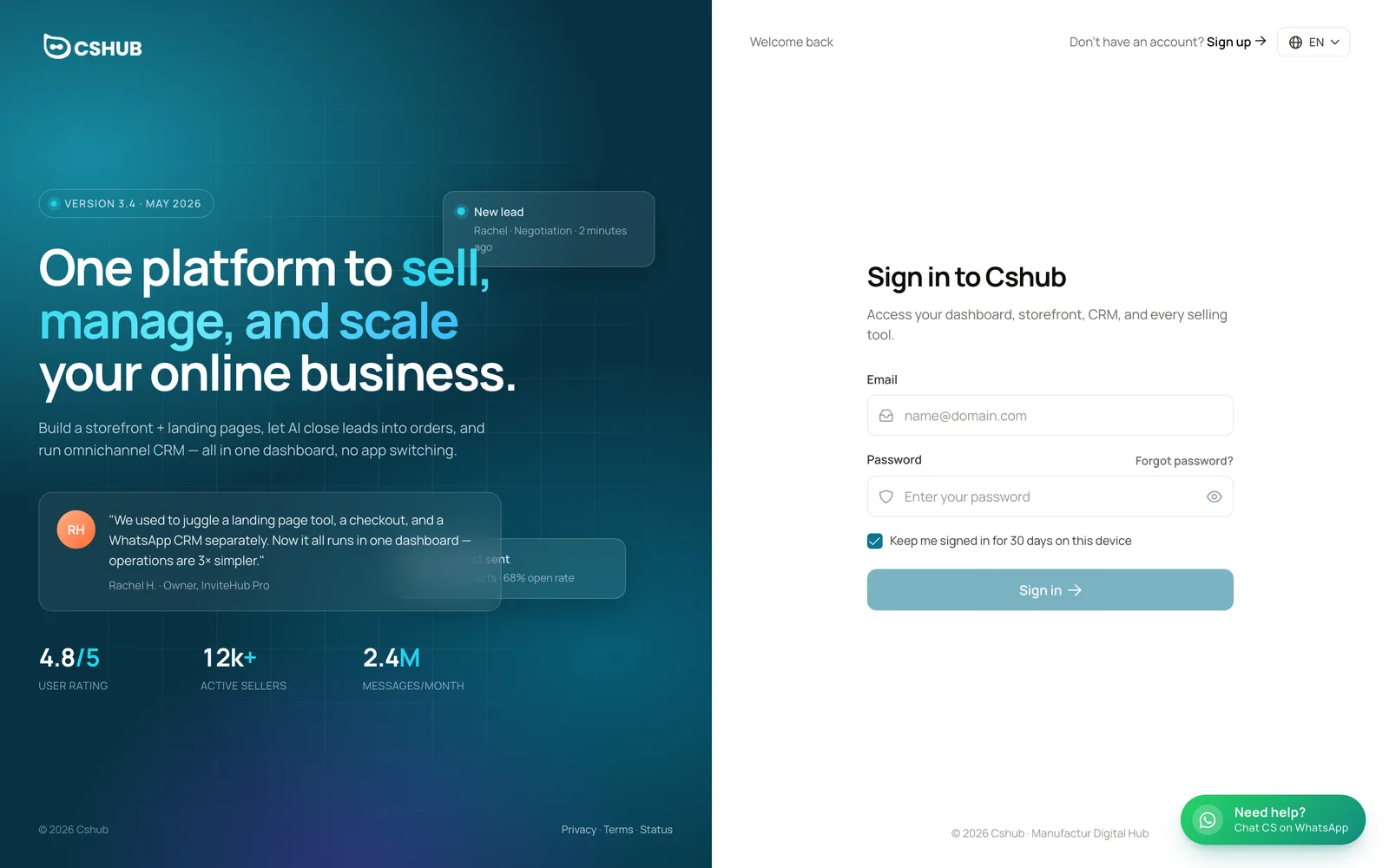
| Elemen | Fungsinya |
|---|---|
| Ingat saya selama 30 hari di peranti ini | Kekal log masuk di pelayar ini selama 30 hari. Jangan tandakan pada komputer yang dikongsi |
| Lupa kata laluan? | Membuka set semula kata laluan (lihat di bawah) |
| Pemilih bahasa | Menukar bahasa halaman log masuk dan pendaftaran |
| Perlukan bantuan? | Chat dengan sokongan cshub di WhatsApp |
Selepas log masuk, cshub membuka perniagaan yang terakhir anda gunakan. Jika anda mempunyai beberapa perniagaan dan cshub tidak dapat menentukan yang mana anda mahu, anda dibawa ke Akaun Saya untuk memilih satu.
Lupa kata laluan
- Di halaman log masuk, klik Lupa kata laluan?.
- Masukkan e-mel akaun anda dan klik Hantar kod set semula.
- Di halaman Buat kata laluan baharu, masukkan Kod OTP 6 digit daripada e-mel, Kata laluan baharu (sekurang-kurangnya 8 aksara) dan Sahkan kata laluan baharu.
- Klik Tukar kata laluan, kemudian log masuk dengan kata laluan baharu.
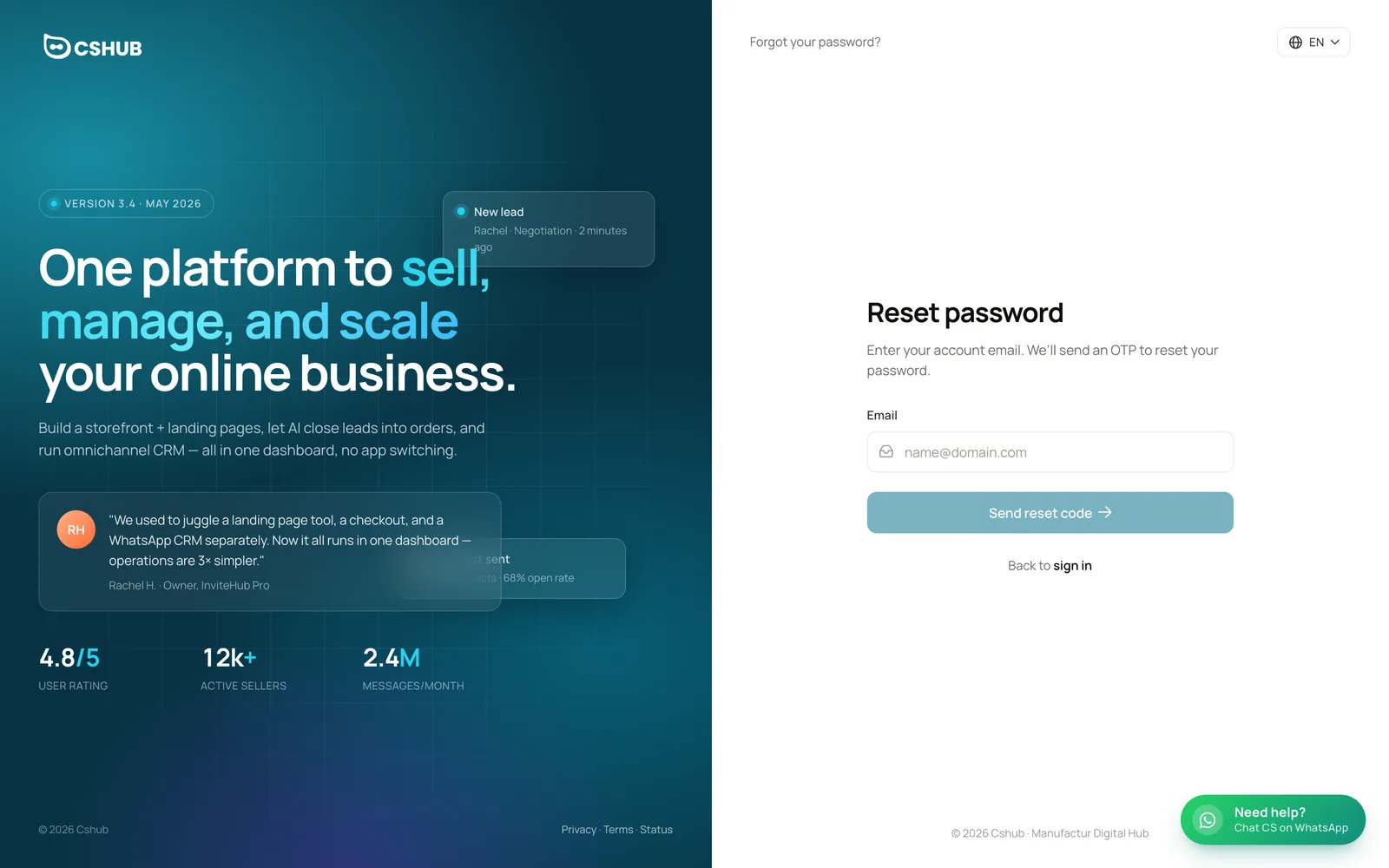
Jika anda tersalah memasukkan kod terlalu banyak kali, klik Minta kod baharu untuk OTP yang baharu. Jika e-mel belum didaftarkan, anda akan melihat e-mel belum didaftarkan.
Berkaitan
- Lawatan antara muka — bar sisi, bar atas dan Papan Pemuka
- Mula pantas: AI membalas di WhatsApp — sambungkan WhatsApp dan sediakan AI pertama anda
- Fokus perniagaan — tukar fokus dan menu yang dipaparkan
- Pengebilan & pakej — tempoh percubaan dan memilih pakej
- Penyelesaian masalah — jika e-mel pengesahan tidak sampai atau anda tidak dapat log masuk