
Penyelesaian masalah
Halaman ini mengumpulkan isu yang paling kerap dihadapi pengguna cshub — tidak dapat log masuk, WhatsApp terputus atau tidak boleh diimbas, AI tidak membalas, kredit AI habis, menu hilang, atau ciri dikunci kerana pakej tamat — berserta punca dan langkah penyelesaian bagi setiap satu, supaya anda boleh menyelesaikannya sendiri tanpa menunggu bantuan.
Cari gejala yang paling hampir dengan masalah anda. Jika anda sudah mencuba setiap langkah dan masih belum selesai, lihat Masih buntu? di bahagian bawah.
Log masuk & akaun anda
“Terlalu banyak cubaan” semasa log masuk
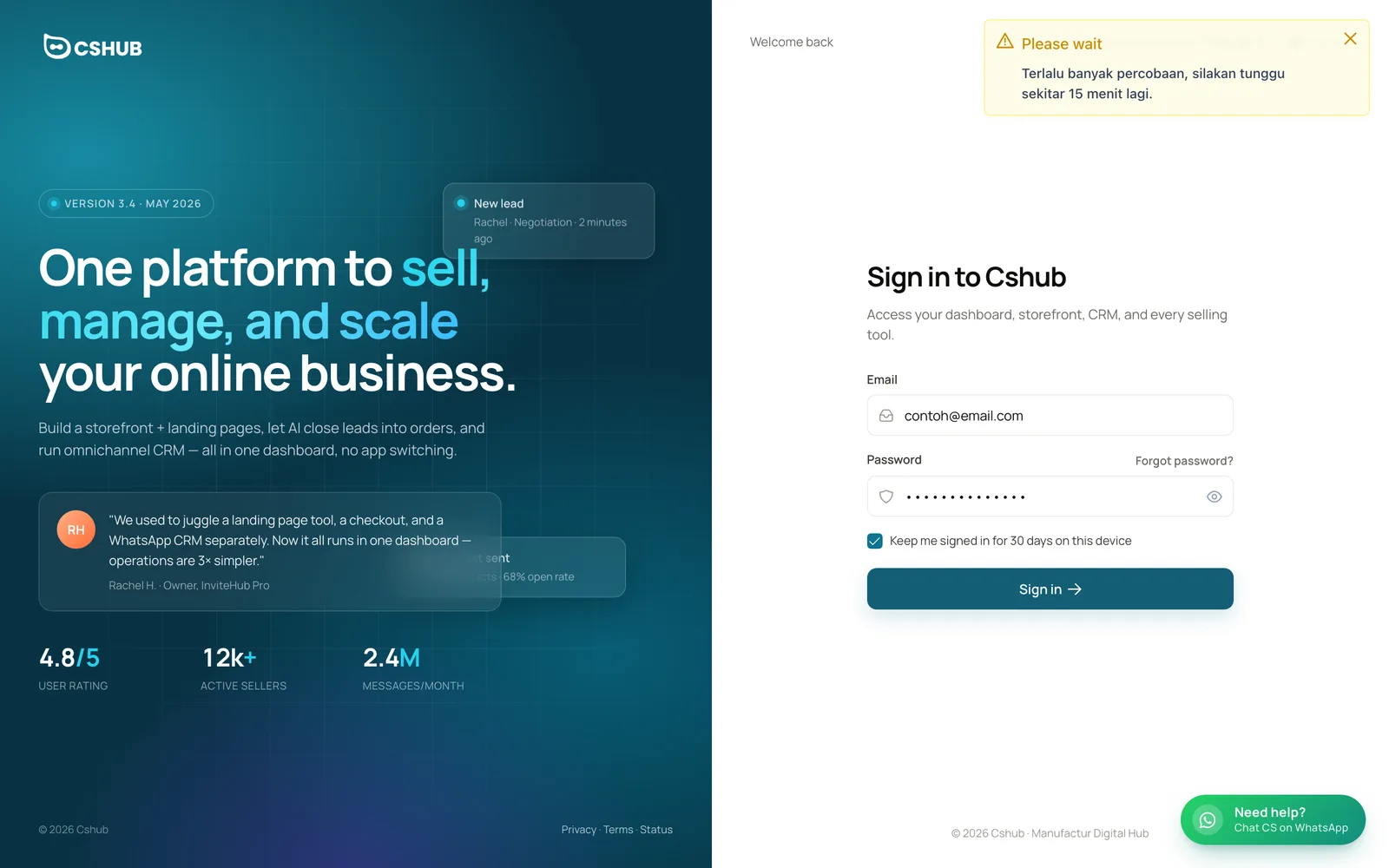
Untuk keselamatan, cshub menahan cubaan log masuk buat sementara selepas kata laluan yang salah dimasukkan beberapa kali. Notifikasi menyatakan berapa lama perlu menunggu. (Teks butiran notifikasi ini buat masa ini dipaparkan dalam bahasa Indonesia: Terlalu banyak percobaan, silakan tunggu sekitar N menit lagi — “terlalu banyak cubaan, sila tunggu kira-kira N minit lagi”.)
- Tunggu sehingga masa dalam notifikasi telah berlalu. Mencuba semula semasa menunggu tidak mempercepatkannya.
- Jika anda tidak pasti kata laluan anda, klik Lupa kata laluan? di halaman log masuk dan tetapkan kata laluan baharu melalui emel.
- Pastikan emel yang anda taip betul, tanpa ruang di awal atau di hujung.
Had yang sama terpakai di halaman lupa kata laluan dan tetapkan semula kata laluan.
Tiba-tiba dilog keluar: “Sesi berakhir”
Jika anda melihat notifikasi Sesi berakhir (“Sesi tamat”) yang menyatakan akaun anda baru sahaja log masuk di peranti lain, akaun anda baru digunakan untuk log masuk dari pelayar lain. Satu akaun cshub boleh aktif dalam satu pelayar dan satu aplikasi mudah alih pada satu masa; log masuk di pelayar kedua akan melog keluar pelayar pertama secara automatik.
- Jika itu anda (contohnya, anda bertukar komputer riba), log masuk sahaja semula.
- Jika rakan sepasukan menggunakan akaun anda, berikan mereka akaun sendiri di Pasukan, CS & peranan supaya anda tidak saling melog keluar.
- Jika itu bukan anda, log masuk semula dengan segera dan tukar kata laluan anda daripada profil anda.
Kod pengesahan emel tidak sampai
Selepas mendaftar, cshub menghantar kod 6 digit ke emel anda.
- Semak folder Spam, Promosi atau Kemas kini anda.
- Klik Hantar semula kod di halaman pengesahan.
- Tersalah taip emel? Klik E-mel salah? Tukar e-mel, masukkan alamat yang betul, dan kod baharu akan dihantar ke sana.
| Mesej | Maksudnya |
|---|---|
| Terlalu banyak cubaan | Kod dimasukkan dengan salah beberapa kali. Klik Hantar semula kod untuk kod baharu |
| Had harian dicapai | Anda telah mencapai had penghantaran kod untuk hari ini. Cuba lagi esok |
| Terlalu kerap menukar e-mel | Tunggu 1 jam sebelum menukar emel anda sekali lagi |
WhatsApp terputus atau tidak boleh diimbas
Peranti menunjukkan “Tidak aktif”
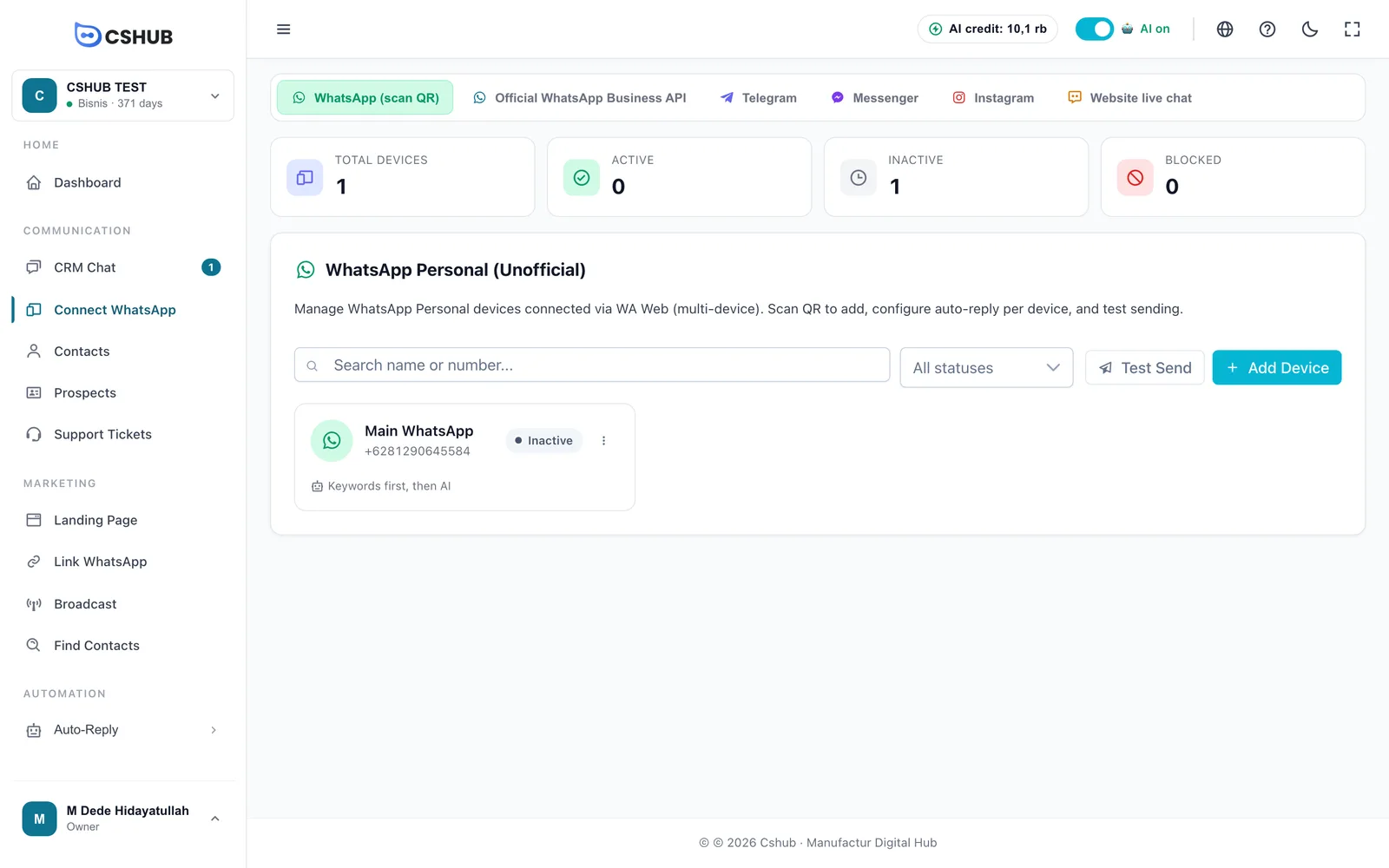
Peranti yang Tidak aktif bermaksud sesi WhatsApp-nya tidak disambungkan: ia tidak pernah diimbas, telah dilog keluar, atau telah dinyahpautkan daripada telefon di bawah Peranti tertaut. Semasa ia tidak aktif, chat baharu tidak sampai ke cshub dan AI tidak boleh membalas.
- Buka Sambung WhatsApp → tab WhatsApp (imbas QR).
- Pada kad peranti, klik ⋮ → Imbas QR.
- Klik Hasilkan QR, kemudian imbas dari telefon anda (Peranti tertaut → Pautkan peranti).
Langkah penuh terdapat di WhatsApp (imbas QR).
Untuk mengelakkan kerap terputus
Buka aplikasi WhatsApp di telefon anda sekurang-kurangnya sekali setiap 14 hari. Jika telefon lama tidak membuka WhatsApp, pautan peranti boleh tamat tempoh dan peranti menjadi tidak aktif.
QR tidak boleh diimbas atau tamat tempoh

| Gejala | Punca & penyelesaian |
|---|---|
| QR menjadi kabur dan Muat semula QR muncul | Tempoh pemadanan telah tamat. Klik Muat semula QR dan imbas dengan lebih cepat |
| Sudah diimbas, tetapi status tidak berubah | Klik Saya sudah imbas untuk menyemak semula. Pastikan telefon dalam talian |
| Imbasan sentiasa gagal | WhatsApp hanya membenarkan 4 peranti tertaut bagi setiap nombor. Di telefon, buka Peranti tertaut dan log keluar peranti lama yang tidak digunakan (termasuk sisa daripada imbasan yang gagal), kemudian imbas semula |
| Anda mengimbas dengan nombor lain | Imbasan mesti dibuat daripada WhatsApp pada nombor yang sama yang anda daftarkan untuk peranti tersebut |
| Anda hanya mempunyai satu telefon | Gunakan tab Guna kod (tanpa imbas) → Jana kod, kemudian masukkan kod dalam WhatsApp melalui pilihan pautkan dengan nombor telefon |
Jika anda melihat mesej yang menyatakan perkhidmatan WhatsApp tidak memberi respons atau tamat masa (dipaparkan dalam bahasa Indonesia: Layanan WhatsApp sementara tidak respons / habis waktu (timeout)), masalahnya ialah sambungan ke perkhidmatan WhatsApp, bukan akaun anda. Tunggu beberapa minit dan cuba lagi.
Peranti menunjukkan “Disekat”
WhatsApp telah menyekat nombor tersebut, biasanya kerana ia menghantar terlalu banyak mesej terlalu cepat atau dilaporkan oleh ramai penerima. Hentikan sebarang siaran daripada nombor itu dahulu, semak status nombor dalam aplikasi WhatsApp di telefon, dan ikuti tip untuk memastikan nombor anda selamat di WhatsApp (imbas QR). Untuk jumlah yang tinggi, pertimbangkan WhatsApp Business API rasmi.
Chat tidak masuk atau tidak kelihatan
| Punca | Cara menyemak |
|---|---|
| Peranti/saluran tidak aktif | Semak status peranti di Sambung WhatsApp. Lihat di atas |
| Simpan sejarah perbualan dimatikan | Buka ⋮ → Edit pada kad peranti dan pastikan ia dihidupkan. Lihat tetapan peranti di WhatsApp (imbas QR) |
| Anda ahli pasukan tanpa akses kepada peranti | Dalam tetapan peranti, pastikan nama anda tersenarai sebagai CS yang boleh membalas. Pemilik perniagaan boleh menetapkannya |
| Penapis atau tab di Sembang CRM | Semak tab dan penapis yang sedang aktif di Sembang CRM |
| Anda berada dalam perniagaan lain | Semak nama perniagaan dalam penukar perniagaan di kiri atas. Lihat Bertukar perniagaan |
AI tidak membalas chat
Semak senarai ini dari atas — ia disusun daripada punca yang paling biasa:

| # | Semak | Jika itulah masalahnya |
|---|---|---|
| 1 | Suis di bahagian atas skrin menunjukkan AI aktif, bukan AI dijeda | Klik suis untuk menghidupkannya semula. Semasa dijeda, setiap balasan automatik (AI dan kata kunci) berhenti untuk seluruh perniagaan |
| 2 | Pil Kredit AI tidak kosong | Halakan tetikus ke atasnya untuk melihat baki. Jika kosong, tambah nilai di Kredit AI & tambah nilai |
| 3 | Pakej perniagaan masih aktif | Jika terdapat sepanduk merah pakej tamat, lihat bahagian pakej tamat |
| 4 | Peranti/saluran berstatus Aktif | Lihat WhatsApp terputus |
| 5 | Ejen AI disambungkan ke saluran tersebut | Buka Ejen AI → Pasang pada saluran… dan tanda saluran itu. Lihat Ejen AI |
| 6 | Kaedah balasan auto peranti bukan Balasan kata kunci sahaja | Dengan kaedah itu, AI tidak menjawab mesej yang tidak sepadan dengan kata kunci. Pilih Ejen AI atau Kata kunci dahulu, kemudian AI |
| 7 | Chat belum diambil alih | Di Sembang CRM, chat yang menunjukkan Anda membalas tidak dijawab oleh AI. Pilih Biar AI membalas semula. Lihat Membalas perbualan |
| 8 | Anda berada dalam jadual balasan auto | Di luar jadual peranti, chat tetap masuk tetapi tidak dijawab secara automatik |
| 9 | Kuota penghantaran harian peranti belum habis | Naikkan had dalam tetapan peranti jika anda benar-benar perlu |
| 10 | Chatbot Akan Aktif di sepadan dengan jenis chat | Dalam kumpulan, bot hanya membalas apabila ditag, dan hanya jika pilihan itu meliputi mesej kumpulan |
| 11 | Had Mesej Ejen AI | Jika ditetapkan kepada selain 0, AI berhenti selepas sebanyak itu balasan dalam satu chat |
Uji tanpa pelanggan dahulu
Tab Uji cuba di halaman Ejen AI menunjukkan jawapan AI tanpa menghantar mesej kepada sesiapa. Jika AI menjawab dalam Uji cuba tetapi tidak di WhatsApp, masalahnya terletak pada item 1–10 (saluran dan tetapan), bukan pada Ejen AI itu sendiri. Lihat Ejen AI.
AI membalas, tetapi jawapannya tersasar
- Isikan maklumat perniagaan dan Soal-jawab anda di Pengetahuan AI, terutamanya harga, alamat, waktu operasi dan kaedah pembayaran.
- Dalam Uji cuba, tanda Jawapan kurang tepat → Tambah ke Soal-jawab untuk membetulkannya serta-merta.
- Pantau tab Penilaian untuk mencari soalan yang kerap tidak dijawab.
Kredit AI cepat habis atau sudah habis
Baki kredit anda sentiasa dipaparkan pada pil Kredit AI di bahagian atas skrin. Apabila kredit kosong atau pakej tidak aktif, petua alatnya berbunyi Kredit AI belum tersedia. Aktifkan pelan atau tambah nilai.
Antara perkara yang menggunakan kredit AI ialah balasan Ejen AI, ujian Ejen AI, analisis perbualan, dan Bantuan AI setelah kuota percumanya habis. Jika kredit seolah-olah cepat hilang:
- Semak tetapan Penilaian Ejen AI — analisis automatik yang berjalan terlalu kerap juga menggunakan kredit.
- Pastikan AI tidak membalas chat yang tidak perlu (contohnya kumpulan) melalui pilihan Chatbot Akan Aktif di dalam tetapan peranti.
- Tambah nilai atau naik taraf di Kredit AI & tambah nilai. Anda juga boleh mendapatkan kredit AI percuma daripada Dapatkan bonus.
Menu atau ciri hilang
| Punca | Penyelesaian |
|---|---|
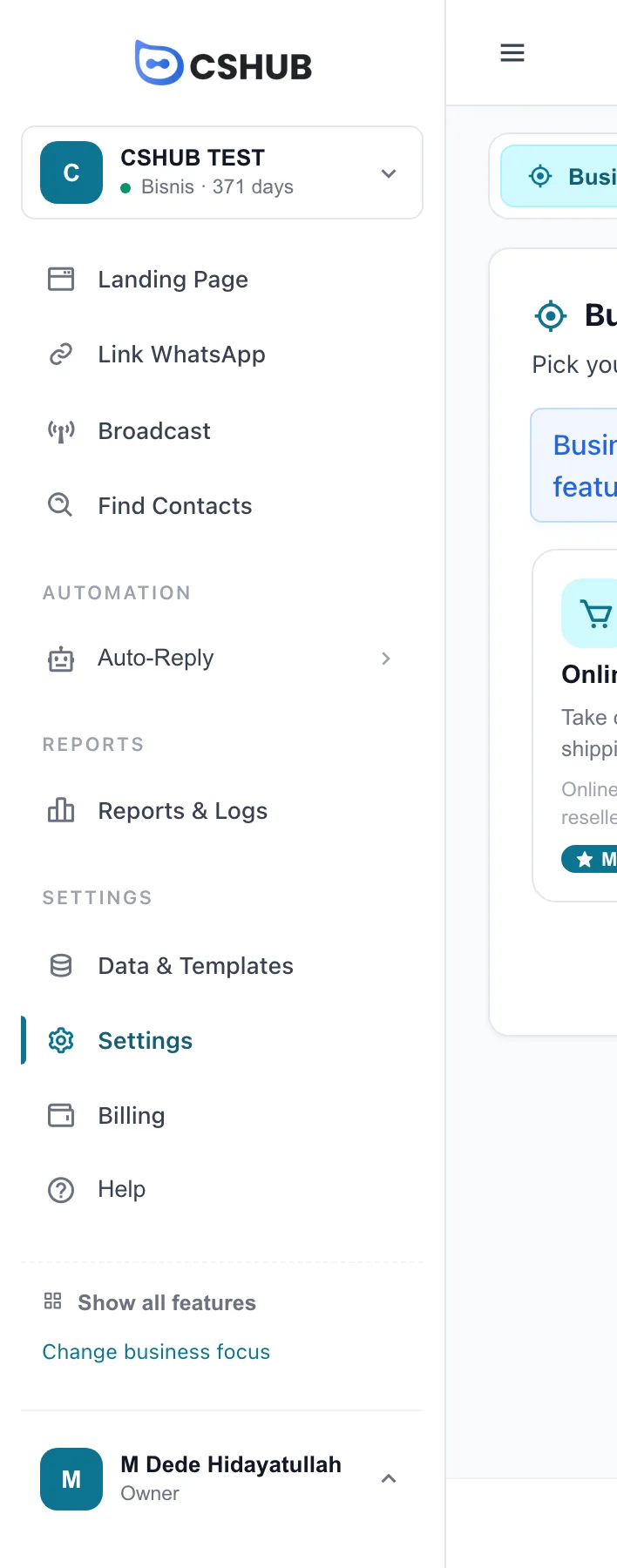
| Menu disembunyikan oleh fokus perniagaan anda | Klik Tunjuk semua ciri di bahagian bawah bar sisi, atau tukar fokus. Lihat Fokus perniagaan |
| Peranan anda tidak mempunyai akses | Minta pemilik perniagaan menambah kebenaran pada peranan anda di Pasukan, CS & peranan |
| Menu mempunyai ikon mangga | Pakej perniagaan telah tamat. Lihat bahagian seterusnya |
Ciri dikunci: pakej tamat tempoh
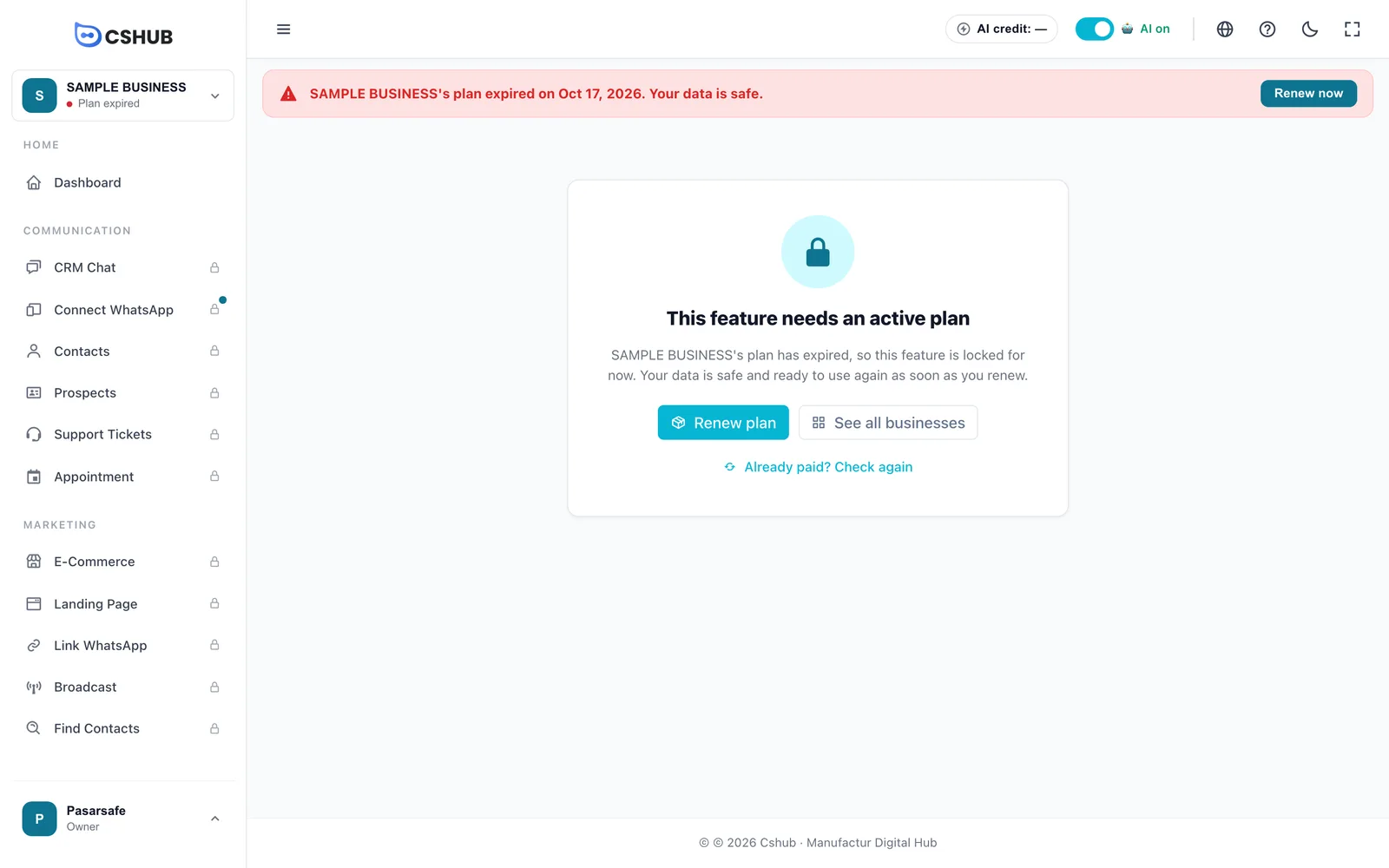
Apabila pakej tamat, ciri-ciri dikunci buat sementara tetapi semua data anda kekal selamat. Klik Perbaharui pakej (atau Perbaharui sekarang pada sepanduk merah) untuk membuka kuncinya.
- Sudah bayar tetapi masih dikunci? Klik Sudah bayar? Semak semula. Ciri-ciri dibuka sebaik sahaja status pembayaran Berjaya — semak di Pengebilan & pakej.
- Ahli pasukan tanpa kebenaran pembayaran melihat mesej yang meminta mereka menghubungi pemilik perniagaan. Minta pemilik memperbaharuinya.
- Papan Pemuka, Pengebilan, Profil dan Bantuan AI kekal tersedia semasa pakej tamat.
Butiran penuh terdapat di Apabila pakej anda tamat tempoh.
Pintasan papan kekunci tidak bertindak balas
Pintasan Ctrl/Cmd+B, Ctrl/Cmd+I dan Ctrl/Cmd+Shift+M diabaikan semasa kursor anda berada dalam medan teks. Klik di ruang kosong pada halaman dan cuba lagi. Pada Mac, panduan umum menggunakan Cmd+Shift+M — Cmd+M tanpa Shift ialah pintasan sistem untuk meminimumkan tetingkap. Lihat Pintasan papan kekunci.
Masih buntu?
Buka panel Bantuan (butang Bantuan di sudut kanan bawah, item Bantuan di bar sisi, ikon ? di bahagian atas, atau Ctrl/Cmd+B):
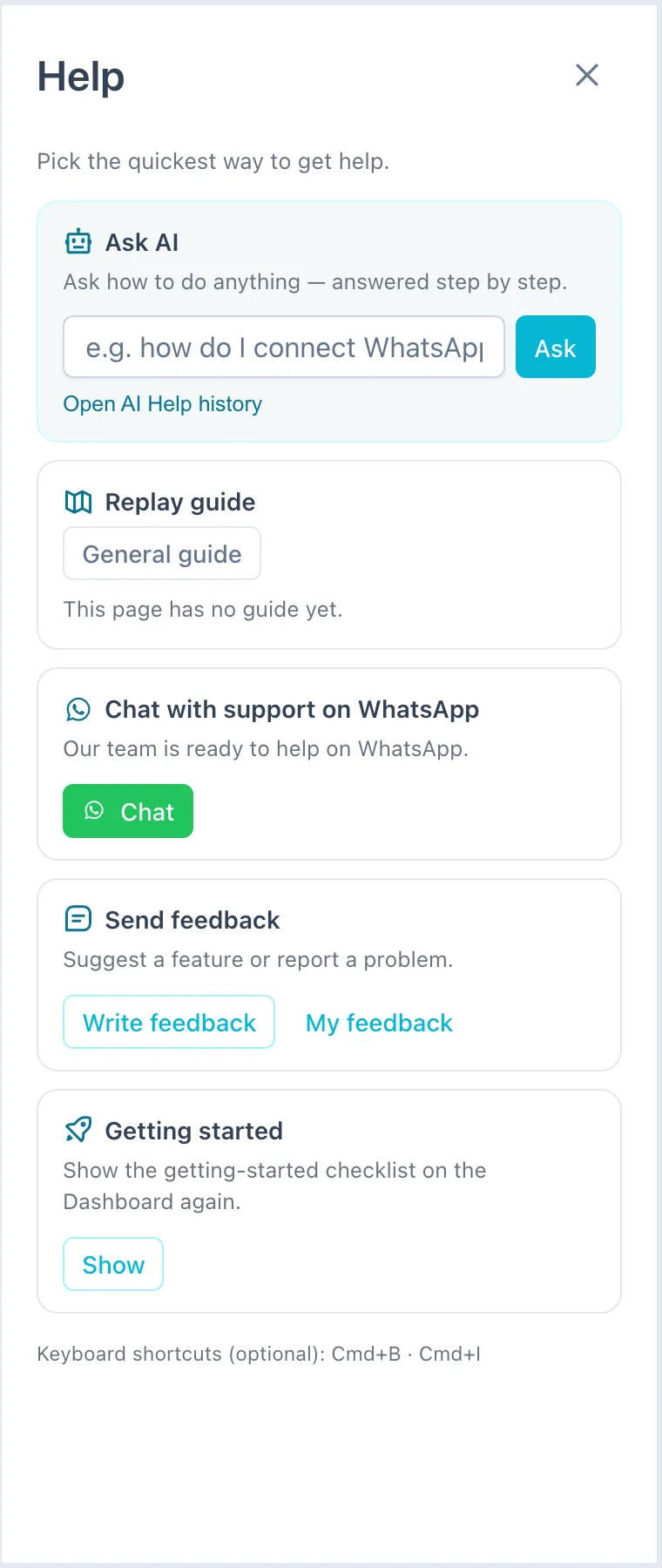
- Tanya AI — terangkan masalahnya, contohnya “AI tidak membalas chat WhatsApp”. Lihat Bantuan AI.
- Chat CS — untuk isu akaun dan pembayaran, atau apa-apa yang tidak dapat diselesaikan oleh Bantuan AI. Jika anda langsung tidak dapat log masuk, butang Perlukan bantuan? Chat CS di WhatsApp di sudut kanan bawah halaman log masuk membuka chat yang sama.
- Hantar maklum balas — untuk melaporkan sesuatu yang tidak berfungsi seperti sepatutnya, berserta tangkapan skrin. Lihat Menghantar maklum balas.
Dapatkan bantuan dengan lebih cepat
Nyatakan nama perniagaan anda, halaman di mana masalah muncul, apa yang anda lakukan, dan sebarang mesej ralat yang anda lihat — tangkapan skrin sangat membantu.