
Pasukan, CS & peranan
Tambah ahli pasukan CS atau jualan ke dalam cshub, tentukan ciri yang boleh dibuka oleh setiap peranan, tetapkan waktu kerja setiap ejen, dan urus profil akaun anda sendiri — semuanya dari kumpulan Pasukan di halaman Tetapan.
Dalam cshub, setiap ahli pasukan dipanggil ejen. Ejen log masuk dengan emel dan kata laluan mereka sendiri, kemudian membalas chat di Sembang CRM, mengendalikan tiket, atau mengurus pesanan — bergantung pada peranan yang anda berikan.
| Bahagian | Kegunaannya |
|---|---|
| Pasukan CS | Menambah, mengedit dan membuang akaun ejen, serta jadual kerja mereka |
| Akses Pasukan | Mencipta peranan (contohnya Admin, Sales, CS) dan memilih ciri yang boleh dibuka oleh setiap peranan |
| Profil Saya | Maklumat peribadi, penukaran kata laluan dan ringkasan kebenaran bagi akaun yang sedang log masuk |
Senarai ejen (Pasukan CS)
Klik Tetapan di bar sisi, kemudian kad Pasukan CS dalam kumpulan Pasukan.
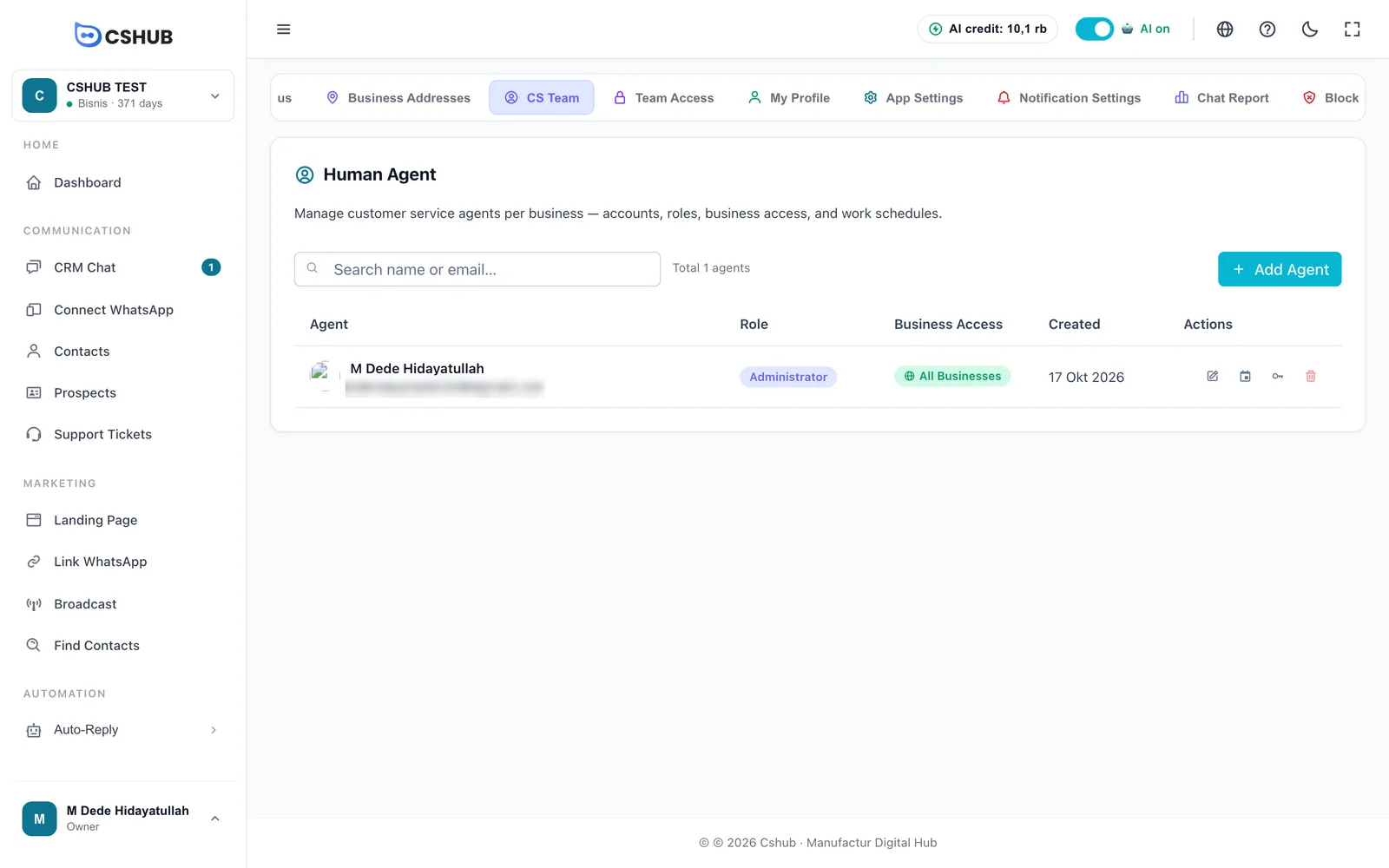
| Lajur | Apa yang ditunjukkan |
|---|---|
| Ejen | Foto, nama dan emel log masuk |
| Peranan | Peranan yang menetapkan akses mereka |
| Akses Bisnes | Semua Bisnes, atau bilangan perniagaan tertentu (contohnya 2 bisnes) |
| Dicipta | Bila akaun dicipta |
| Tindakan | Edit, Urus Jadual, Tukar Kata Laluan dan Padam |
Pemilik perniagaan juga disenaraikan di sini sebagai ejen.
Menambah ejen
- Klik Tambah Agent.
- Isikan borang, kemudian klik Tambah Agent.
- Kongsikan emel dan kata laluan dengan ahli pasukan anda supaya mereka boleh log masuk.
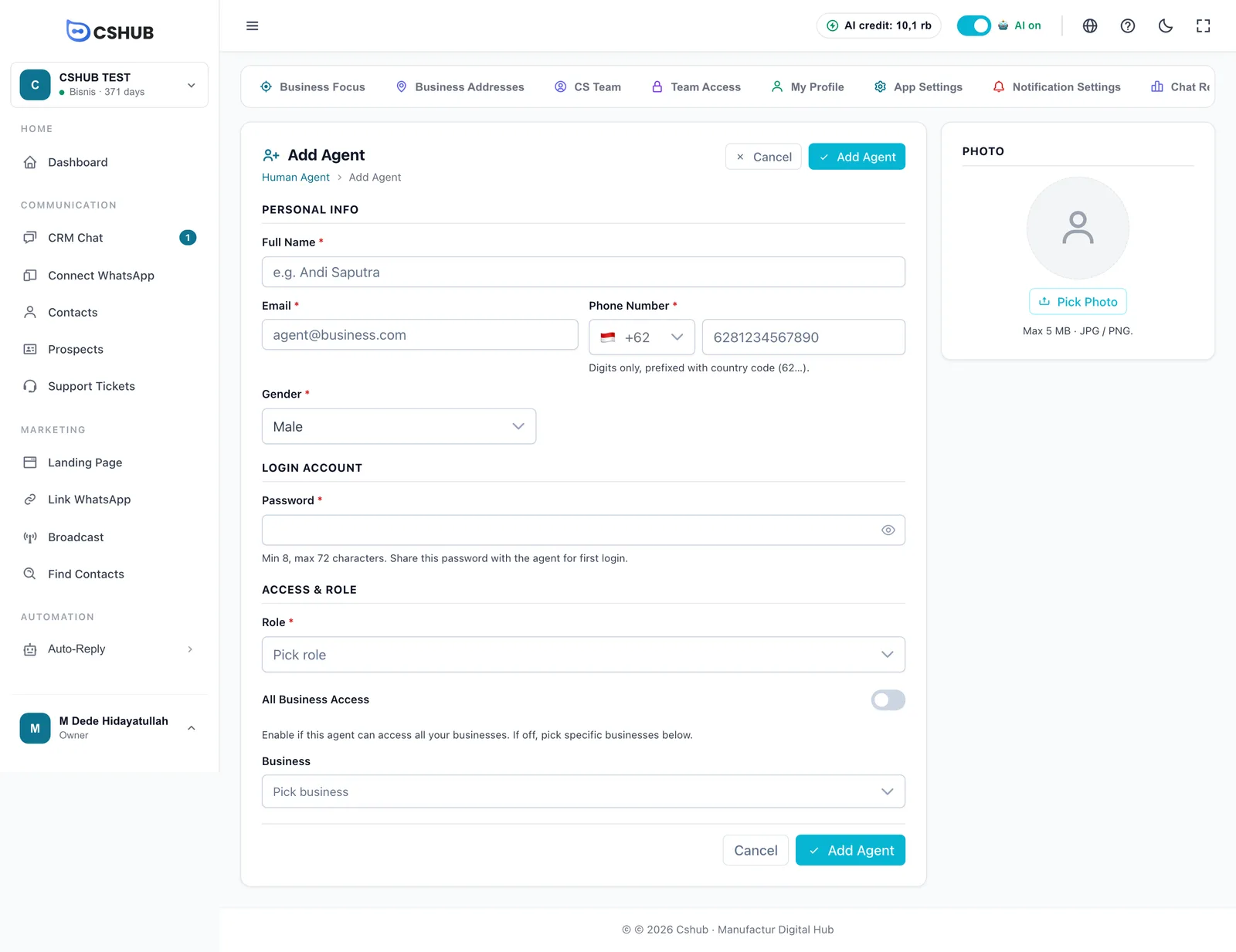
| Medan | Nota |
|---|---|
| Nama Penuh | Wajib. Dipaparkan di Sembang CRM, laporan dan tandatangan mesej |
| Emel | Wajib. Ejen menggunakannya untuk log masuk |
| Nombor Telefon | Wajib. Digit sahaja, bermula dengan kod negara (contohnya 60… atau 62…). Nombor ini menerima notifikasi dan laporan sembang harian untuk ejen tersebut |
| Jantina | Wajib. Lelaki atau Perempuan |
| Kata Laluan | Wajib semasa mencipta ejen, 8–72 aksara. Kongsikan dengan ejen untuk log masuk kali pertama |
| Peranan | Wajib. Pilih salah satu peranan yang dicipta di Akses Pasukan. Jika belum ada, cipta satu di sana dahulu |
| Akses Semua Bisnes | Hidupkan jika ejen boleh mengakses semua perniagaan anda, termasuk yang anda cipta kemudian |
| Bisnes | Jika suis di atas dimatikan, pilih perniagaan tertentu yang boleh diakses oleh ejen ini |
| Foto | Pilihan, JPG / PNG sehingga 5 MB |
Kuota ejen
Bilangan ejen bergantung pada pakej anda. Apabila kuota penuh, halaman ini memaparkan amaran dengan butang Naik Taraf Pakej. Lihat Pengebilan & pakej.
Mengedit dan memadam ejen
- Edit membuka borang yang sama. Kata laluan tidak dipaparkan; gunakan Tukar Kata Laluan untuk menggantikannya.
- Tukar Kata Laluan meminta Kata Laluan Baru dan Sahkan Kata Laluan. Kata laluan baharu berkuat kuasa mulai log masuk seterusnya — sesi yang sedang aktif tidak dipaksa log keluar.
- Padam menyahaktifkan akaun ejen. Pemilik perniagaan dan akaun anda sendiri tidak boleh dipadam.
Ejen dan nombor WhatsApp
Menambah ejen tidak secara automatik membenarkan mereka membalas chat daripada nombor WhatsApp tertentu. Tetapkan siapa yang boleh membalas dan bagaimana chat baharu dikongsi dalam tetapan setiap peranti — lihat WhatsApp (imbas QR).
Jadual kerja ejen
Klik ikon Urus Jadual pada baris ejen untuk menetapkan waktu kerjanya bagi setiap hari.
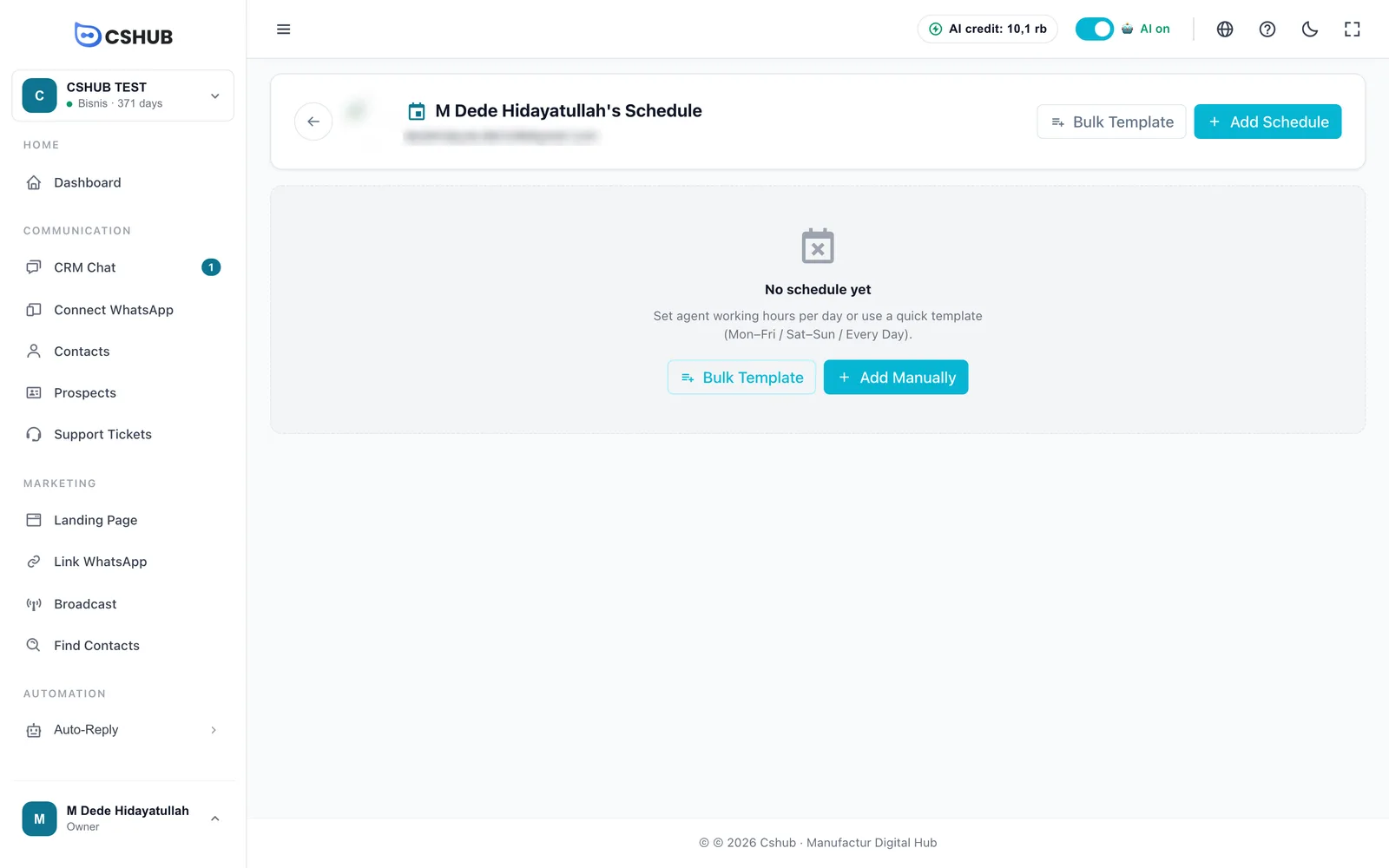
Jadual menentukan sama ada ejen Sedang Aktif Sekarang, dan ia diperlukan apabila cshub membahagikan chat baharu dalam kalangan pasukan CS anda secara automatik.
Ejen tanpa jadual tidak menerima chat automatik
Jika sesuatu peranti ditetapkan untuk membahagikan chat baharu dalam kalangan ejen CS secara automatik, hanya ejen yang sedang berada dalam waktu kerja mereka yang menerima chat. Ejen yang langsung tiada jadual dianggap tidak bertugas, jadi mereka tidak akan menerima apa-apa. Pastikan setiap ejen yang terlibat dalam pembahagian chat mempunyai jadual.
Menambah slot jadual
- Klik Tambah Jadual (atau Tambah Manual semasa jadual masih kosong).
- Isikan borang, kemudian klik Tambah.
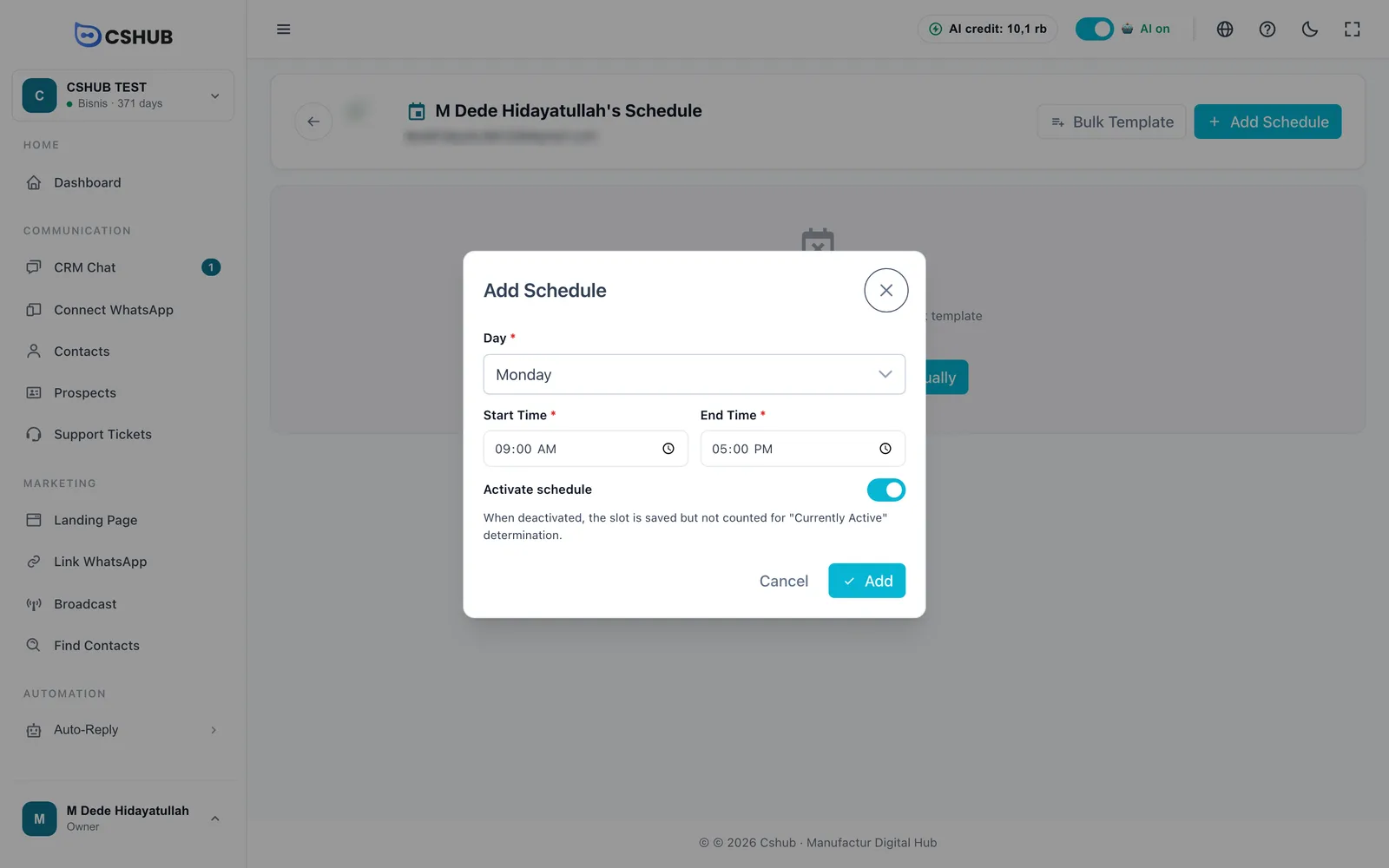
| Medan | Nota |
|---|---|
| Hari | Isnin hingga Ahad |
| Jam Mula / Jam Tamat | Waktu kerja bagi hari tersebut, mengikut zon waktu yang ditetapkan di Tetapan Aplikasi |
| Aktifkan jadual | Matikan untuk menyimpan slot tanpa mengiranya — berguna apabila ejen sedang bercuti |
Satu hari boleh mempunyai lebih daripada satu slot, contohnya 08:00–12:00 dan 13:00–17:00 dengan rehat tengah hari di antaranya.
Mencipta jadual sekaligus (Templat Pukal)
Klik Templat Pukal untuk mencipta jadual bagi beberapa hari sekaligus.
| Medan | Nota |
|---|---|
| Templat | Isnin – Jumaat, Sabtu & Ahad atau Setiap Hari |
| Jam Mula / Jam Tamat | Waktu yang sama untuk setiap hari dalam templat |
| Padam jadual lama dahulu | Jika ditanda, semua jadual ejen dipadam dan digantikan dengan templat ini. Tindakan ini tidak boleh dibatalkan |
Klik Jana Jadual. Slot yang mempunyai hari dan waktu yang betul-betul sama dengan slot sedia ada akan dilangkau, jadi tiada pendua.
Setelah jadual wujud, halaman ini memaparkan satu kad bagi setiap hari. Setiap slot boleh dihidupkan atau dimatikan, diedit atau dipadam terus dari kadnya.
Peranan & kebenaran
Peranan menentukan ciri yang boleh dibuka oleh ejen. Klik kad Akses Pasukan dalam kumpulan Pasukan.
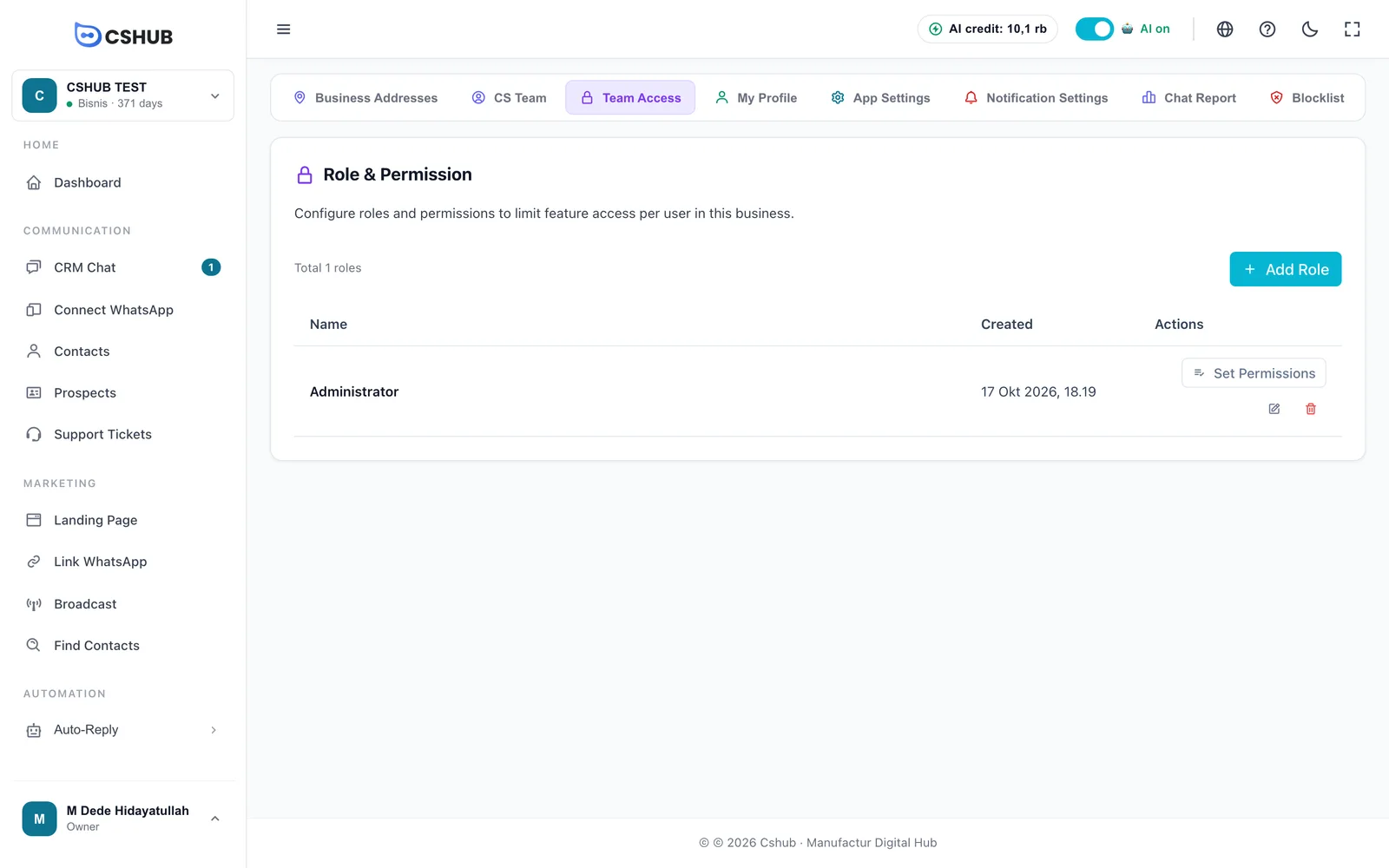
Biasanya sudah ada peranan Administrator, dengan semua kebenaran dihidupkan.
Mencipta peranan
- Klik Tambah Role.
- Masukkan Nama Role, contohnya Admin, Sales atau Support.
- Simpan.
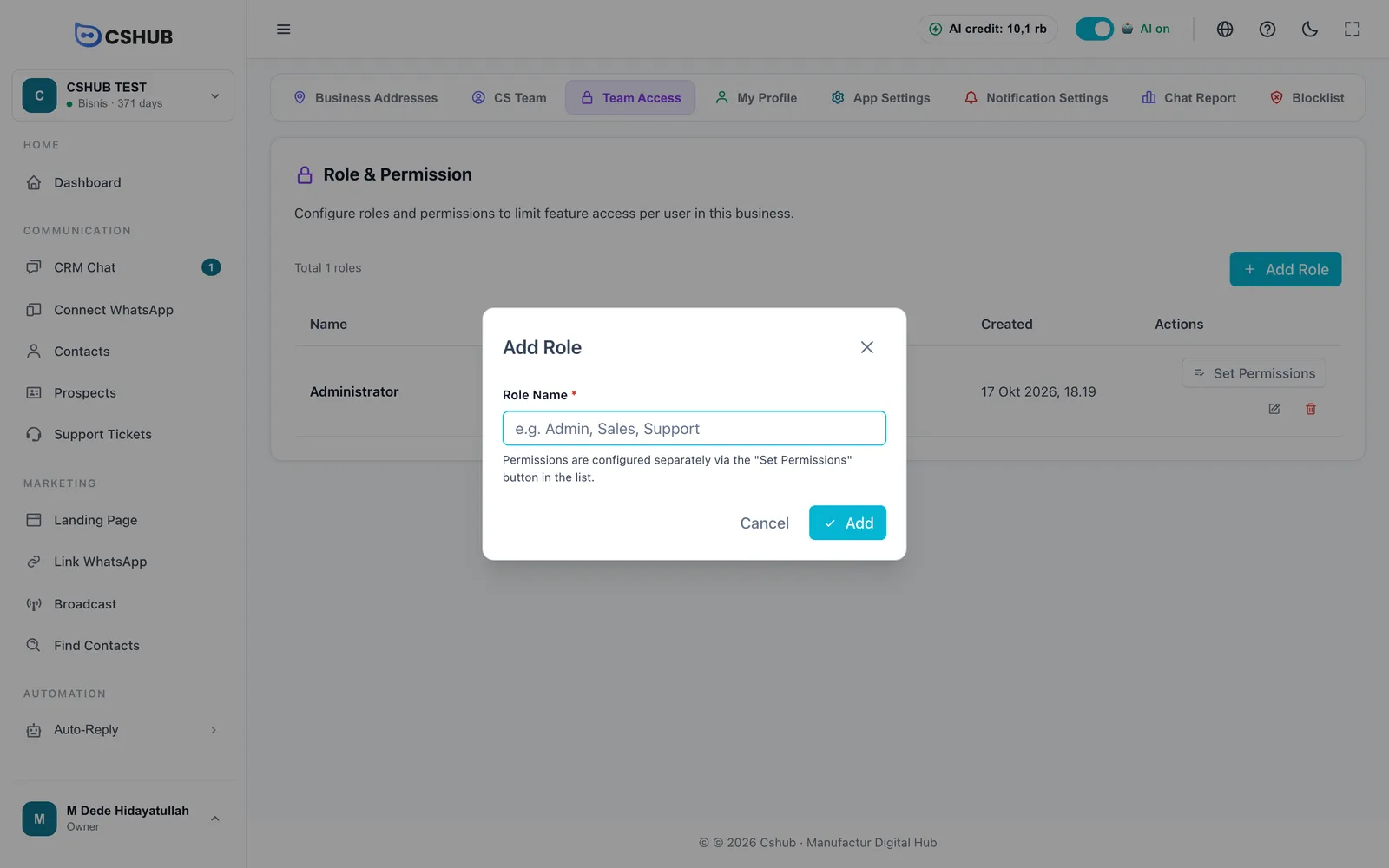
Peranan baharu belum mempunyai sebarang kebenaran. Teruskan dengan menetapkannya.
Menetapkan kebenaran
Klik Atur Permission pada baris peranan.
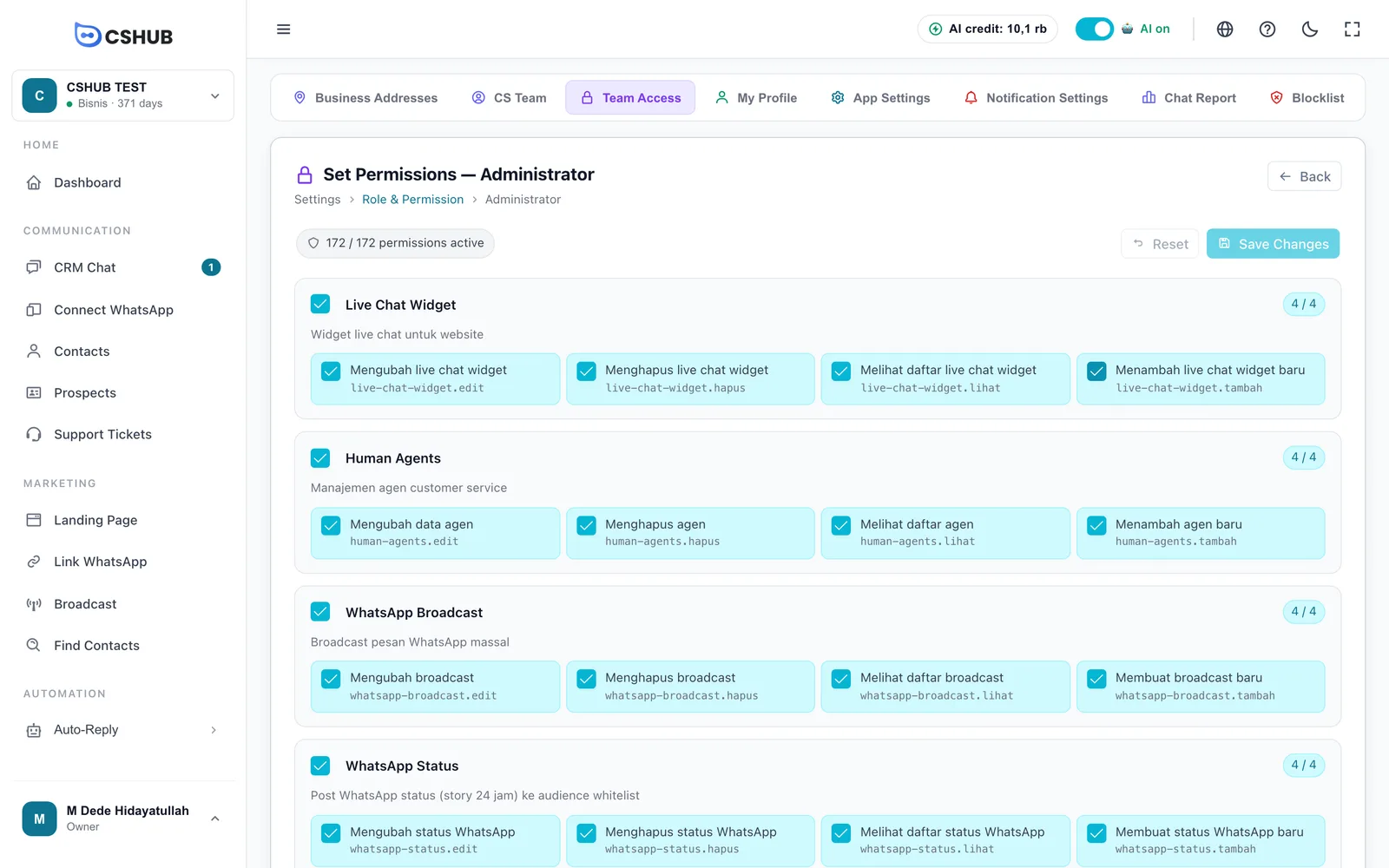
Kebenaran dikumpulkan mengikut modul ciri. Kebanyakan modul mempunyai empat kebenaran:
| Kebenaran | Maksud |
|---|---|
| Lihat | Membuka menu dan melihat datanya |
| Tambah | Mencipta rekod baharu |
| Edit | Mengubah rekod sedia ada |
| Padam | Membuang rekod |
Nama kebenaran buat masa ini dipaparkan dalam bahasa Indonesia walaupun dalam antara muka bahasa lain (Melihat = lihat, Menambah = tambah, Mengubah = edit, Menghapus = padam).
Cara menetapkannya:
- Tanda kebenaran satu per satu, atau tanda kotak pada tajuk modul untuk memilih semua kebenaran modul itu sekaligus.
- Perhatikan pembilang x / y permission aktif di bahagian atas. Selagi ada perubahan, kiraan x perubahan belum disimpan turut dipaparkan.
- Klik Simpan Perubahan. Set Semula membuang semua perubahan yang belum disimpan.
Jika anda cuba meninggalkan halaman sebelum menyimpan, cshub akan bertanya Tinggalkan halaman?, supaya anda tidak kehilangan perubahan secara tidak sengaja.
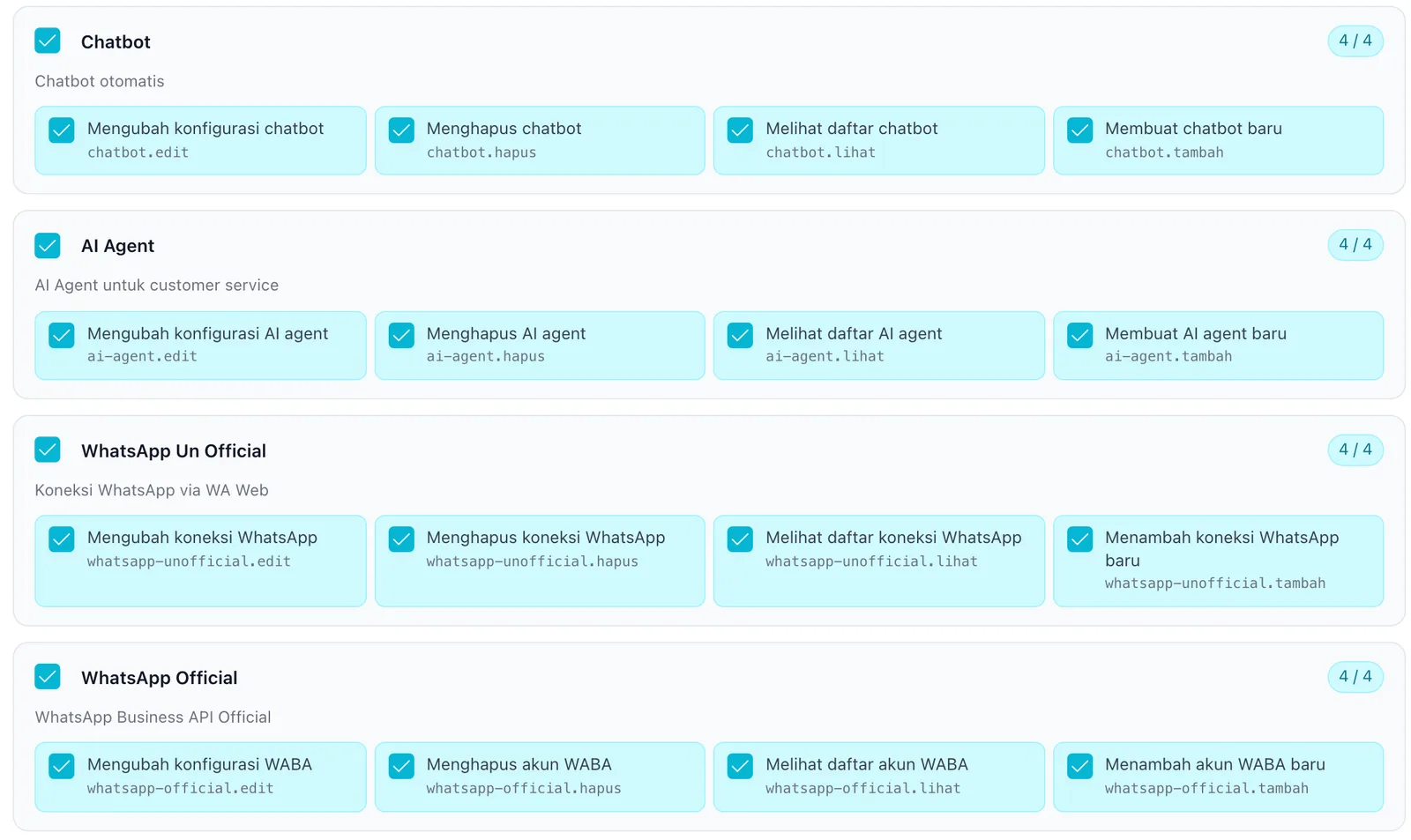
Mulakan dengan akses yang sempit
Untuk peranan CS, berikan hanya Lihat dan Tambah pada modul yang mereka gunakan setiap hari (contohnya chat dan kenalan). Tambah lagi kemudian jika perlu — itu lebih selamat daripada menarik balik kebenaran selepas sesuatu terpadam secara tidak sengaja.
Pemilik perniagaan sentiasa mempunyai akses penuh
Peranan yang dipilih untuk pemilik perniagaan tidak memberi kesan — pemilik sentiasa boleh membuka setiap ciri. Sesetengah halaman, seperti Tetapan Aplikasi, Alamat perniagaan dan Notifikasi, hanya untuk pemilik.
Ejen juga hanya melihat menu yang sepadan dengan fokus perniagaan anda. Jika ejen mengatakan sesuatu menu telah “hilang”, semak dua perkara: kebenaran peranan mereka, dan fokus perniagaan.
Profil Saya
Profil Saya menyimpan data sesiapa yang sedang log masuk — pemilik atau ejen. Buka kad Profil Saya dalam kumpulan Pasukan.
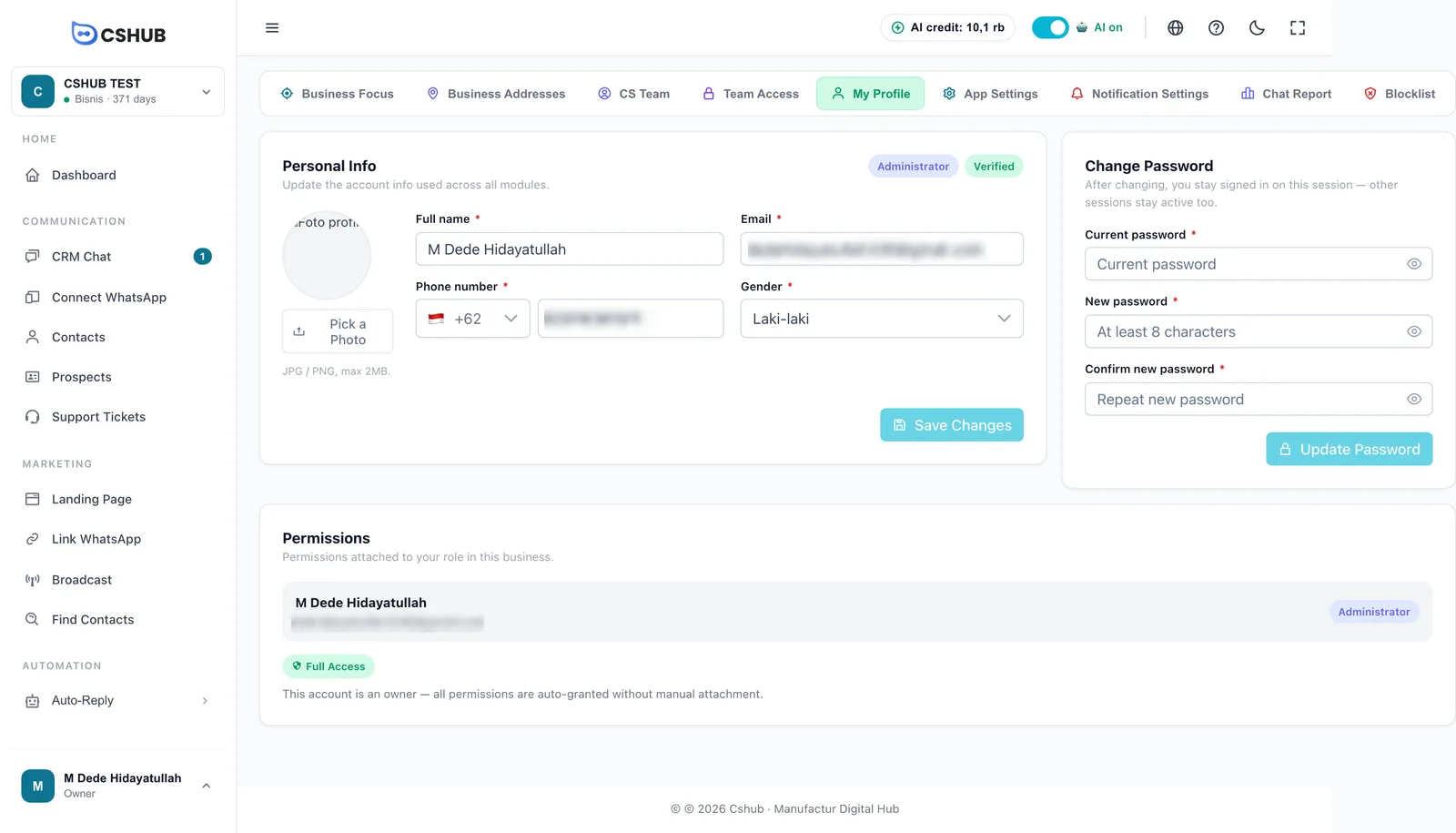
| Kad | Kandungannya |
|---|---|
| Maklumat Diri | Nama penuh, Emel, Nombor telefon, Jantina dan foto (JPG / PNG, maks 2 MB). Klik Simpan Perubahan |
| Tukar Kata Laluan | Kata laluan lama, Kata laluan baharu (sekurang-kurangnya 8 aksara) dan Sahkan kata laluan baharu. Klik Kemas Kini Kata Laluan. Anda kekal log masuk pada sesi ini, dan sesi pada peranti lain tidak dilog keluar secara automatik |
| Kebenaran Akses | Kebenaran yang terikat pada peranan anda dalam perniagaan ini. Pemilik perniagaan melihat Akses Penuh |
Menukar emel anda
Menukar emel akan membuang status disahkan. Selepas menyimpan, anda perlu mengesahkan emel baharu sekali lagi dengan kod OTP.
Tetapan akaun lain — seperti senarai semua perniagaan anda — terdapat di Akaun Saya & semua perniagaan.
Berkaitan
- WhatsApp (imbas QR) — siapa yang boleh membalas dan bagaimana chat dikongsi bagi setiap nombor
- Eskalasi kepada pasukan anda
- Laporan sembang harian
- Fokus perniagaan
- Pengebilan & pakej