
Telegram
Sambungkan bot Telegram perniagaan anda ke cshub supaya pelanggan yang menghantar mesej kepada anda di Telegram boleh dijawab dari Sembang CRM, dibalas secara automatik dengan kata kunci, atau dilayan sepanjang masa oleh Ejen AI. Tampal sahaja token bot — cshub menyambungkan selebihnya secara automatik.
Anda boleh menyambungkan lebih daripada satu bot (contohnya, satu untuk jualan dan satu untuk sokongan), sehingga kuota pakej anda.
Sebelum bermula: cipta bot dengan @BotFather
Bot Telegram dicipta melalui akaun rasmi Telegram, @BotFather:
- Dalam aplikasi Telegram, cari dan buka @BotFather.
- Hantar arahan
/newbot. - Ikuti arahan: beri bot nama (cth. CS Kedai Anda) dan nama pengguna yang berakhir dengan
bot(cth.yourstore_cs_bot). - BotFather membalas dengan token yang kelihatan seperti
1234567890:AAAaa-bb.... Salin token itu.
Layan token seperti kata laluan
Sesiapa yang mempunyai token boleh mengawal bot anda. Jangan kongsikannya. Jika ia terbocor, minta token baharu daripada @BotFather (/revoke) dan kemas kini di cshub.
Senarai bot
Buka Sambung WhatsApp di bar sisi, kemudian tab Telegram.
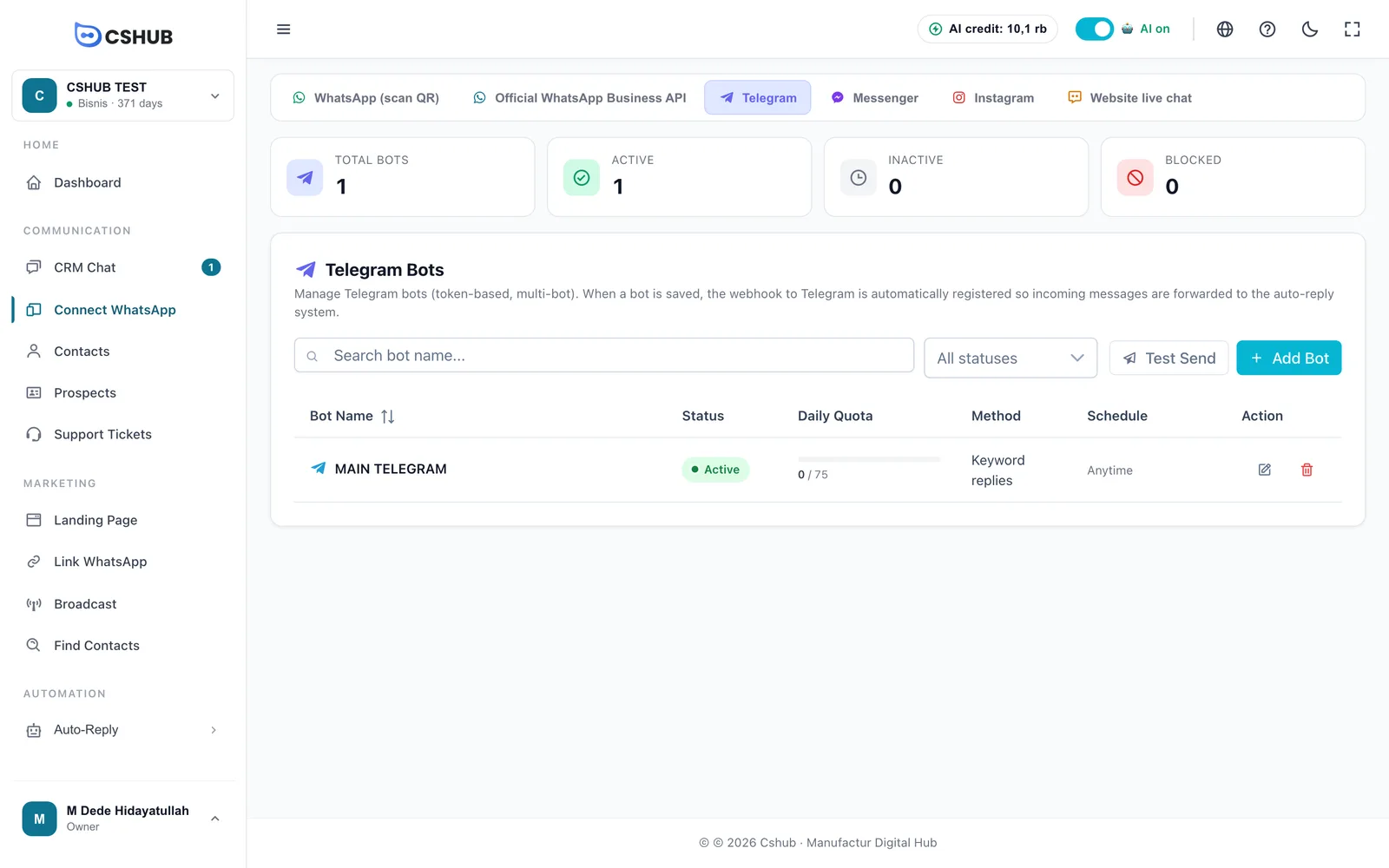
| Lajur | Apa yang dipaparkan |
|---|---|
| Nama Bot | Nama yang anda berikan di cshub |
| Status | Aktif, Tidak Aktif atau Disekat |
| Kuota Harian | Mesej automatik yang dihantar hari ini berbanding had, atau Tanpa limit |
| Kaedah | Kaedah balas auto yang digunakan |
| Jadual | Setiap masa, atau hari/waktu tertentu |
| Tindakan | Edit dan padam bot |
Menambah bot
Klik Tambah Bot.
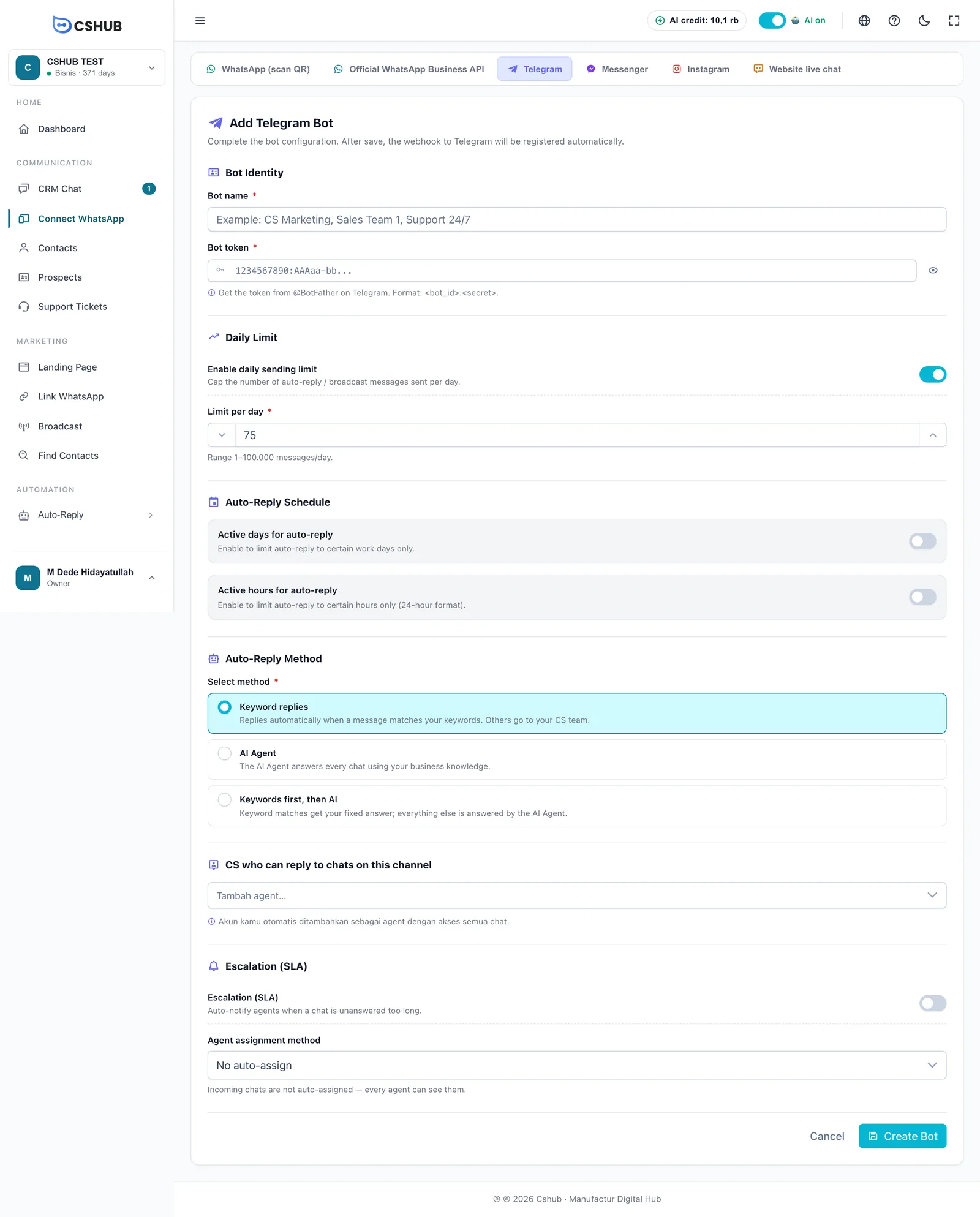
Identiti Bot
| Medan | Nota |
|---|---|
| Nama bot * | Nama untuk membezakan bot di cshub, cth. CS Pemasaran atau Sokongan 24/7 |
| Token bot * | Token daripada @BotFather, format <bot_id>:<secret>. Klik ikon mata untuk memaparkannya. cshub memberi amaran jika formatnya kelihatan luar biasa |
Limit Harian
Aktifkan limit penghantaran per hari mengehadkan berapa banyak balasan automatik dan siaran yang dihantar oleh bot setiap hari. Tetapkan Limit per hari antara 1 hingga 100,000 mesej. Matikan suis untuk tiada had.
Jadual Auto-Reply
| Tetapan | Nota |
|---|---|
| Hari aktif auto-reply | Balasan automatik hanya berjalan pada hari yang anda pilih |
| Jam aktif auto-reply | Balasan automatik hanya berjalan dalam waktu yang ditetapkan (format 24 jam, cth. 08:00 – 17:00) |
Di luar jadual, chat tetap masuk ke Sembang CRM tetapi menunggu pasukan anda.
Kaedah auto-reply
| Kaedah | Tingkah laku |
|---|---|
| Balasan kata kunci | Membalas secara automatik apabila mesej sepadan dengan kata kunci anda. Yang lain diserahkan kepada pasukan CS anda. Lihat Balasan kata kunci |
| AI Agent | Ejen AI menjawab setiap chat menggunakan pengetahuan perniagaan anda |
| Kata kunci dahulu, kemudian AI | Mesej yang sepadan dengan kata kunci mendapat jawapan tetap anda; selebihnya dijawab oleh Ejen AI |
Untuk AI Agent dan Kata kunci dahulu, kemudian AI, pilih AI Agent dan (jika mahu) isikan Prompt AI Agent — persona atau arahan tambahan khusus untuk bot ini. Belum ada Ejen AI? Cipta satu dalam Ejen AI terlebih dahulu.
Pasukan, eskalasi & penugasan
| Bahagian | Nota |
|---|---|
| CS yang boleh membalas chat di saluran ini | Ahli pasukan yang boleh melihat dan menjawab chat bot ini. Akaun anda ditambah secara automatik dengan akses ke semua chat |
| Eskalasi (SLA) | Memaklumkan ejen apabila chat terlalu lama menunggu manusia. Pilih peraturan eskalasi selepas suis dihidupkan. Lihat Eskalasi kepada pasukan anda |
| Kaedah penugasan ejen | Tiada auto-assign, Round Robin, Berurutan (keutamaan) atau Rawak. Lihat Tentang saluran |
Klik Cipta Bot. Butang bertukar kepada “Mendaftarkan webhook ke Telegram…” semasa cshub menyambungkan bot. Setelah selesai, bot boleh terus menerima mesej.
Pelanggan perlu memulakan chat
Di Telegram, bot tidak boleh menghantar mesej kepada seseorang yang belum membukanya dan menekan Start. Kongsikan pautan t.me/your_bot anda di laman web, Instagram atau pembungkusan supaya pelanggan mula chat.
Menyunting bot
Klik ikon edit pada baris bot.
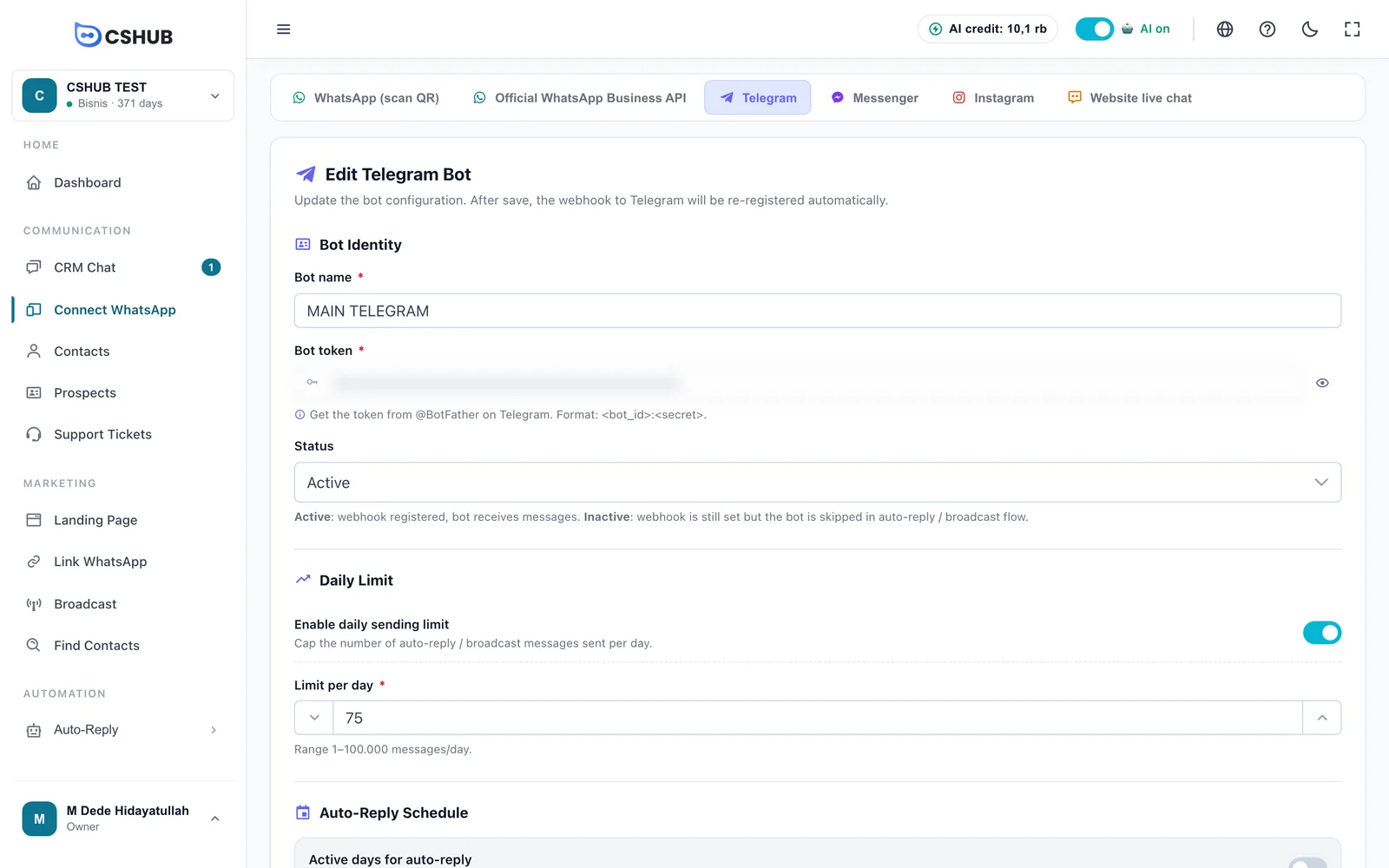
Borang edit sama seperti borang tambah, dengan tambahan pilihan Status:
| Status | Maksudnya |
|---|---|
| Aktif | Bot bersambung dan menerima mesej |
| Tidak Aktif | Sambungan kekal, tetapi bot dilangkau oleh balasan automatik dan siaran |
Hanya tukar Token bot jika anda telah menjana token baharu di @BotFather. Klik Simpan Perubahan — sambungan Telegram didaftarkan semula secara automatik.
Menghantar mesej ujian
Butang Ujian Hantar pada senarai bot menghantar satu mesej templat ke chat Telegram tertentu — cara pantas untuk mengesahkan bot aktif dan bersambung.
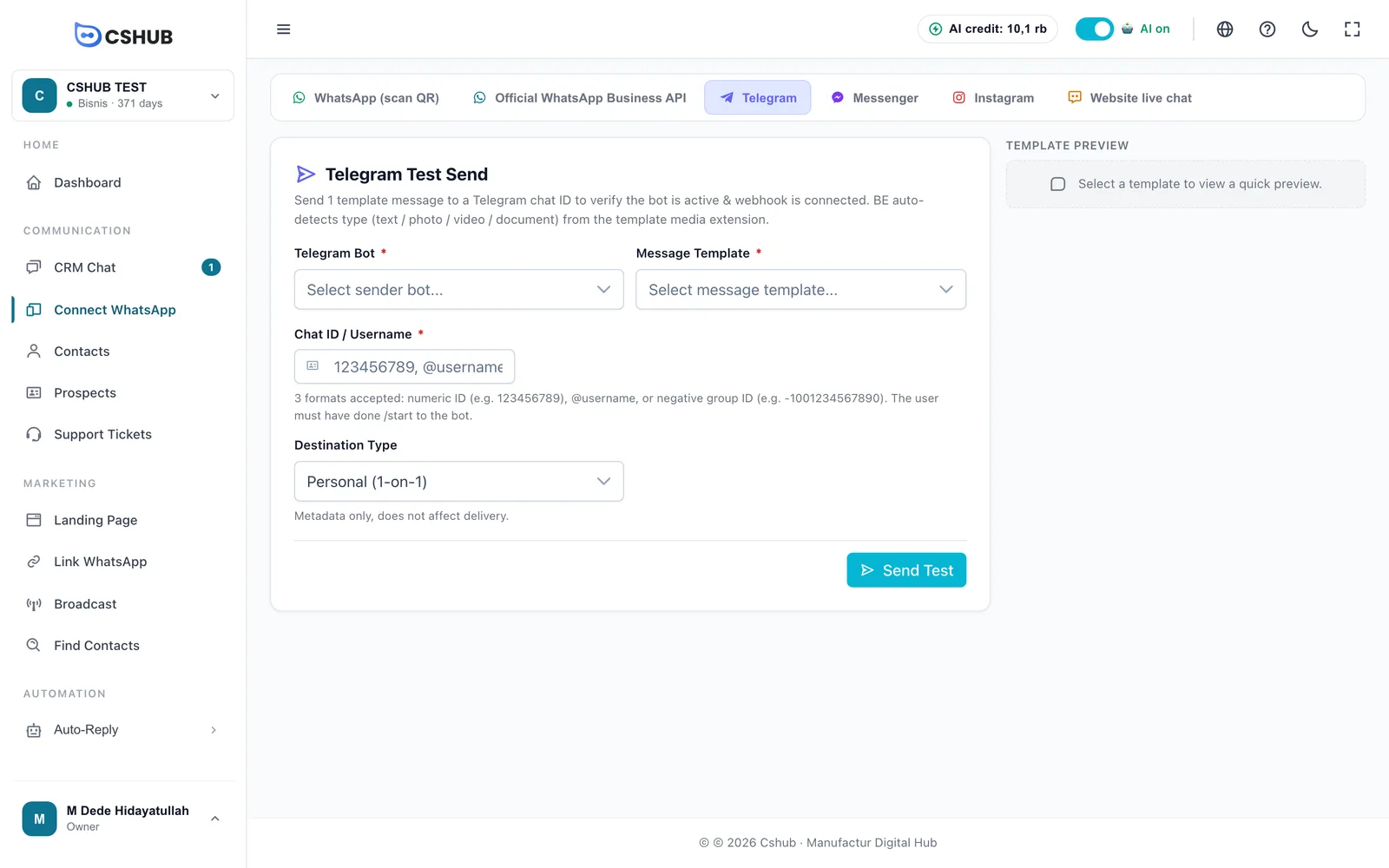
| Medan | Nota |
|---|---|
| Bot Telegram | Bot penghantar. Hanya bot Aktif disenaraikan |
| Templat Mesej | Templat daripada Data & templat. Pratontonnya dipaparkan di sebelah kanan |
| ID Chat / Nama Pengguna | Salah satu daripada: ID berangka (123456789), @username, atau ID kumpulan negatif (-1001234567890) |
| Jenis Destinasi | Peribadi (1-ke-1) atau Kumpulan — sekadar nota, ia tidak menjejaskan penghantaran |
Klik Hantar Ujian. Penerima mesti sudah menekan /start pada bot anda, jika tidak Telegram akan menolak mesej itu.
Memadam bot
Klik ikon padam pada baris bot.
- Belum ada sejarah perbualan — bot boleh dipadam serta-merta, dan sambungan Telegramnya turut dibuang.
- Ada sejarah — pilih Pindahkan ke bot lain (sejarah dipindahkan, tiada apa yang hilang) atau Padam kekal. Untuk padam kekal, anda diminta menaip nama bot dengan tepat untuk mengesahkan.
Apabila berlaku masalah
| Mesej | Penyelesaian |
|---|---|
| Token bot ditolak Telegram | Token salah atau telah dibatalkan. Salin semula daripada @BotFather |
| Pendaftaran webhook ke Telegram gagal | Cuba simpan semula sebentar lagi |
| Limit pakej dicapai | Kuota bot pakej anda sudah habis. Lihat Pengebilan & pakej |
Isu lain diterangkan dalam Penyelesaian masalah.