
Kedai dalam talian
Bina kedai dalam talian anda sendiri dengan semua produk anda — katalog, kategori, carian, troli dan checkout dengan kos penghantaran automatik — tanpa kod dan tanpa perlu menyewa hosting. Kedai dibina daripada tema dan blok siap pakai yang anda susun sendiri, dan pesanan daripadanya terus masuk ke Pesanan.
Setiap perniagaan mempunyai satu kedai dalam talian. Alamatnya berbentuk /s/nama-kedai-anda, sedia untuk dikongsi di bio media sosial, iklan atau chat.
Kedai dalam talian atau halaman pendaratan?
Kedai dalam talian sesuai untuk etalase dengan banyak produk, troli dan katalog. Untuk menjual satu produk dengan halaman jualan yang fokus, gunakan Halaman pendaratan.
Sebelum bermula
- Sediakan produk anda di Produk & stok. Hanya produk yang Aktif dipaparkan di kedai.
- Cipta kategori jika anda mahu pembeli melayari produk mengikut kategori.
- Lengkapkan tetapan penghantaran supaya kos dikira secara automatik semasa checkout — lihat Penghantaran & kos.
Membuka editor kedai
Buka E-Dagang di bahagian Pemasaran pada bar sisi. Anda akan terus masuk ke editor kedai.
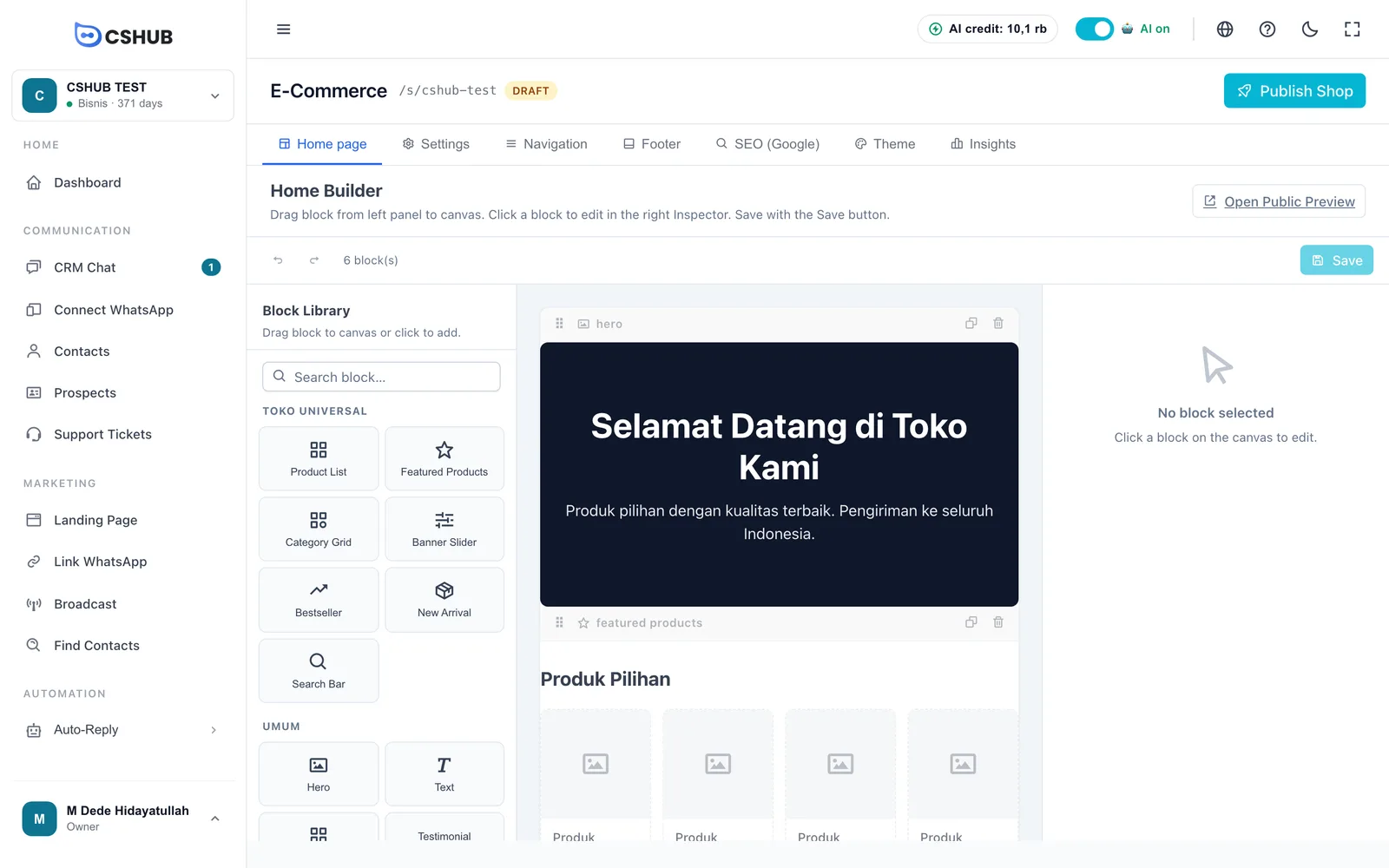
Bahagian atas editor:
| Elemen | Fungsinya |
|---|---|
| Alamat kedai | Alamat awam kedai anda, contohnya /s/cshub-test |
| Lencana status | Draf (belum awam) atau Langsung (sudah diterbitkan) |
| Terbitkan Kedai / Batal Terbit | Menjadikan kedai langsung atau menutupnya |
| Salin URL Awam | Muncul setelah kedai langsung — menyalin alamat ke papan keratan |
Editor mempunyai tujuh tab:
| Tab | Kandungan |
|---|---|
| Paparan Utama | Susun blok di halaman depan kedai anda |
| Tetapan | Nama, logo, alamat kedai, maklumat hubungan, penghantaran, piksel dan butang chat WhatsApp |
| Navigasi | Menu di bahagian atas kedai |
| Bahagian bawah | Lajur pautan, media sosial dan hak cipta di bahagian bawah kedai |
| SEO (Google) | Tajuk dan penerangan untuk hasil carian Google dan pratonton pautan |
| Tema | Tema visual kedai |
| Wawasan | Ringkasan pesanan, pendapatan dan produk teratas |
Susunan yang dicadangkan
Tetapan → Tema → Paparan Utama → Navigasi & Bahagian bawah → SEO (Google) → Terbitkan Kedai.
Tetapan kedai
Buka tab Tetapan.
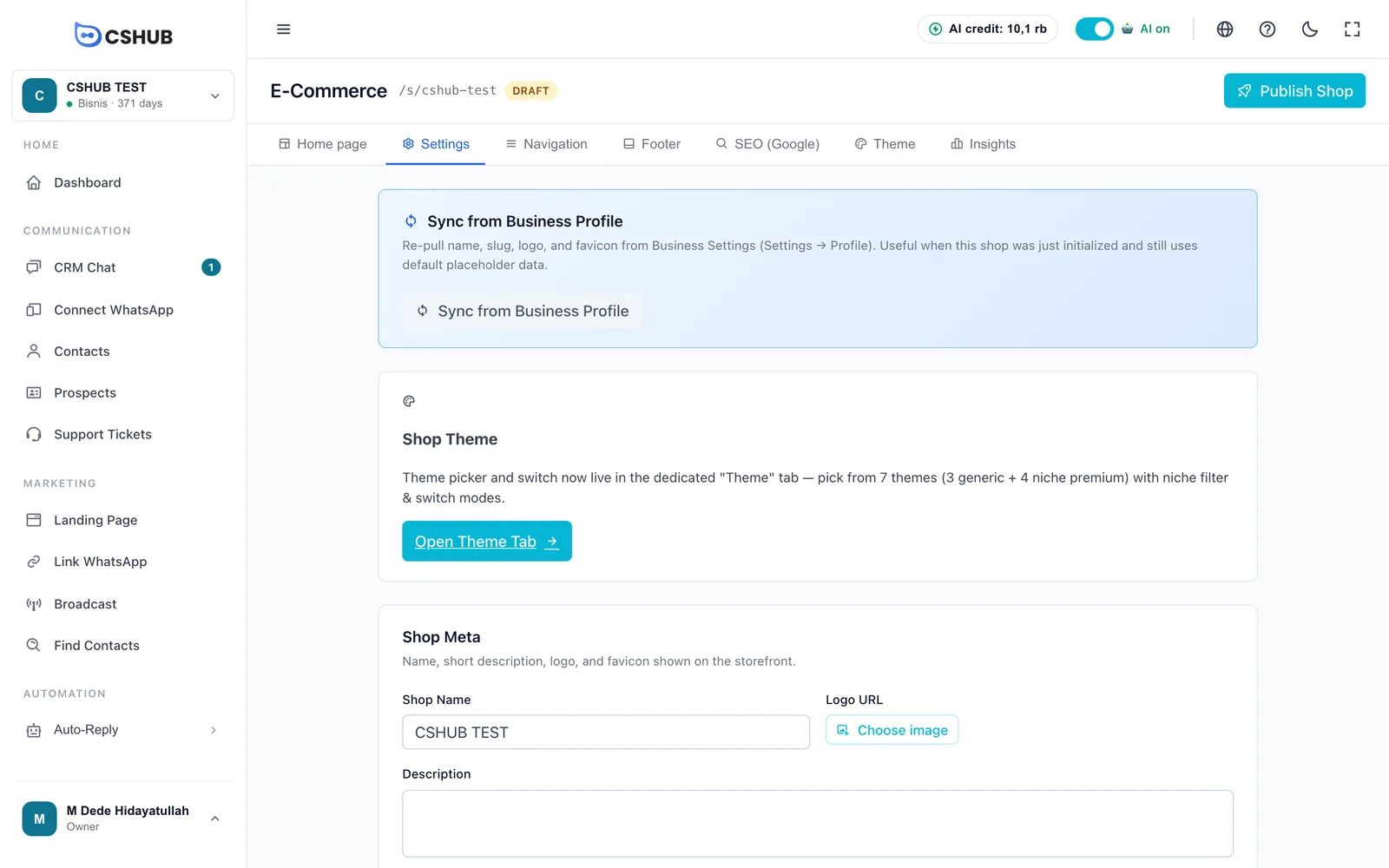
Senyinkron dari Profil Perniagaan
Klik Senyinkron dari Profil Perniagaan untuk menarik semula nama, alamat kedai, logo dan favicon daripada tetapan perniagaan anda. Berguna apabila kedai masih baharu dan masih menggunakan data contoh.
Meta Kedai
| Medan | Butiran |
|---|---|
| Nama Kedai | Nama yang dipaparkan di kedai, contohnya Kedai Sihat |
| URL Logo | Klik Pilih imej untuk memilih logo |
| Penerangan | Penerangan ringkas tentang kedai |
| URL Favicon | Ikon kecil yang dipaparkan pada tab pelayar |
Klik Simpan pada kad ini.
Alamat kedai
Alamat yang digunakan pembeli untuk membuka kedai anda; ia mesti unik. Gunakan huruf kecil, nombor dan sengkang, 3–60 aksara. Ketersediaan disemak semasa anda menaip: Tersedia, Sudah digunakan atau Alamat ini tidak boleh digunakan. Jika sudah digunakan, klik Guna cadangan untuk alternatif. Alamat penuh dipaparkan di bawah medan. Klik Simpan.
Menukar alamat kedai
Pautan lama yang sudah anda kongsi tidak akan berfungsi lagi sebaik sahaja anda menukar alamat. Muktamadkan alamat sebelum anda mempromosikan kedai.
Tetapan E-Dagang
| Medan | Butiran |
|---|---|
| Mata Wang | Mata wang untuk harga di kedai |
| Asal penghantaran | Maklumat sahaja — kedai menghantar dari alamat utama perniagaan anda. Tukar di Alamat perniagaan |
| Telefon CS / Email CS | Maklumat hubungan khidmat pelanggan yang dipaparkan di kedai |
| Pautan WhatsApp | Pautan WhatsApp kedai anda |
| Perlu penghantaran semasa pembayaran | Pembeli mesti memilih kurier dan kos sebelum membuat pesanan. Matikan untuk produk digital, perkhidmatan, atau jika anda mengatur penghantaran di luar sistem. Pembeli antarabangsa juga memerlukan tetapan ini dimatikan, kerana kos penghantaran hanya meliputi laluan domestik Indonesia |
| Aktifkan Carian Produk | Paparkan carian di kedai |
| Aktifkan Halaman Kategori | Paparkan halaman senarai kategori |
Analitik & Piksel — masukkan ID piksel supaya lawatan di seluruh kedai (laman utama, senarai produk, butiran, checkout) dijejaki untuk iklan anda: Facebook Pixel ID, Google Tag Manager ID, TikTok Pixel ID dan Snack Pixel ID.
Butang Chat WhatsApp — paparkan butang chat di halaman butiran produk supaya pembeli boleh terus bertanya:
| Medan | Butiran |
|---|---|
| Diaktifkan | Hidupkan untuk memaparkan butang |
| Jenis WhatsApp | WA Tidak Rasmi (nombor yang disambung melalui imbas QR) atau WA Rasmi (WABA) (WhatsApp Business API) |
| Peranti WhatsApp / Akaun Meta | Nombor yang hendak digunakan |
| Nombor WhatsApp | Diisi daripada peranti yang dipilih. Anda boleh menggantikannya (format antarabangsa, tanpa +) |
| Label Butang | Teks butang, contohnya Chat di WhatsApp |
| Mesej Awal | Mesej yang sudah terisi apabila pembeli membuka WhatsApp. Masukkan [pname] (nama produk), [pprice] (harga), [purl] (pautan produk) atau [psku] (SKU) |
Klik Simpan di bahagian bawah.
Memilih tema
Buka tab Tema.
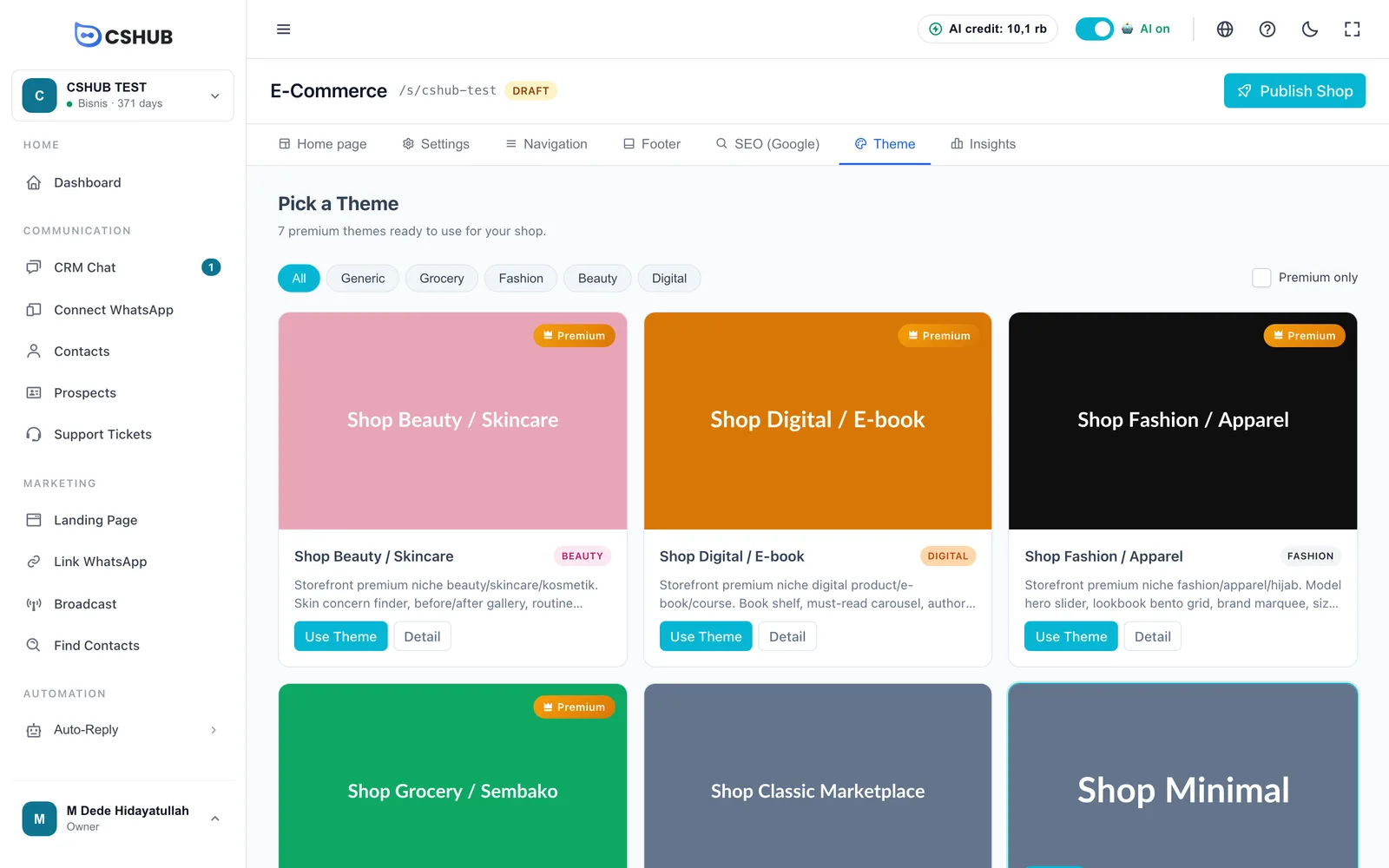
Terdapat 7 tema: 3 tema umum dan 4 tema premium untuk jenis perniagaan tertentu — Barangan Runcit, Fesyen, Kecantikan (penjagaan kulit/kosmetik) dan Digital (e-buku/kursus). Gunakan cip penapis atau tanda Hanya premium untuk mengecilkan pilihan. Klik Butiran untuk maklumat tema, kemudian Gunakan Tema.
Apabila menukar tema, anda memilih apa yang berlaku kepada halaman utama yang sudah anda susun:
| Pilihan | Hasil |
|---|---|
| Pelihara (disyorkan) | Blok sedia ada dikekalkan. Blok yang tidak sesuai dengan tema baharu ditukar kepada blok umum secara automatik |
| Tetapkan semula kepada tema lalai | Halaman utama digantikan dengan susun atur lalai tema baharu. Susunan anda sebelum ini akan hilang |
Selepas tema diterapkan, butang Batal muncul seketika sekiranya anda mahu kembali kepada tema sebelumnya.
Menyusun halaman utama
Buka tab Paparan Utama. Skrin ini mempunyai tiga panel: Perpustakaan Blok di sebelah kiri, kanvas di tengah dan inspektor blok di sebelah kanan.
- Tambah blok — seret blok dari Perpustakaan Blok ke kanvas, atau klik blok untuk menambahnya. Gunakan Cari blok… untuk mencarinya.
- Susun semula — seret blok di kanvas melalui pemegangnya.
- Edit blok — klik blok di kanvas dan ubah kandungannya di panel kanan. Salin menduplikasi blok; Padam membuangnya.
- Klik Simpan. Bar alat menunjukkan Tidak disimpan atau Disimpan, berserta bilangan blok dan butang buat asal/buat semula.
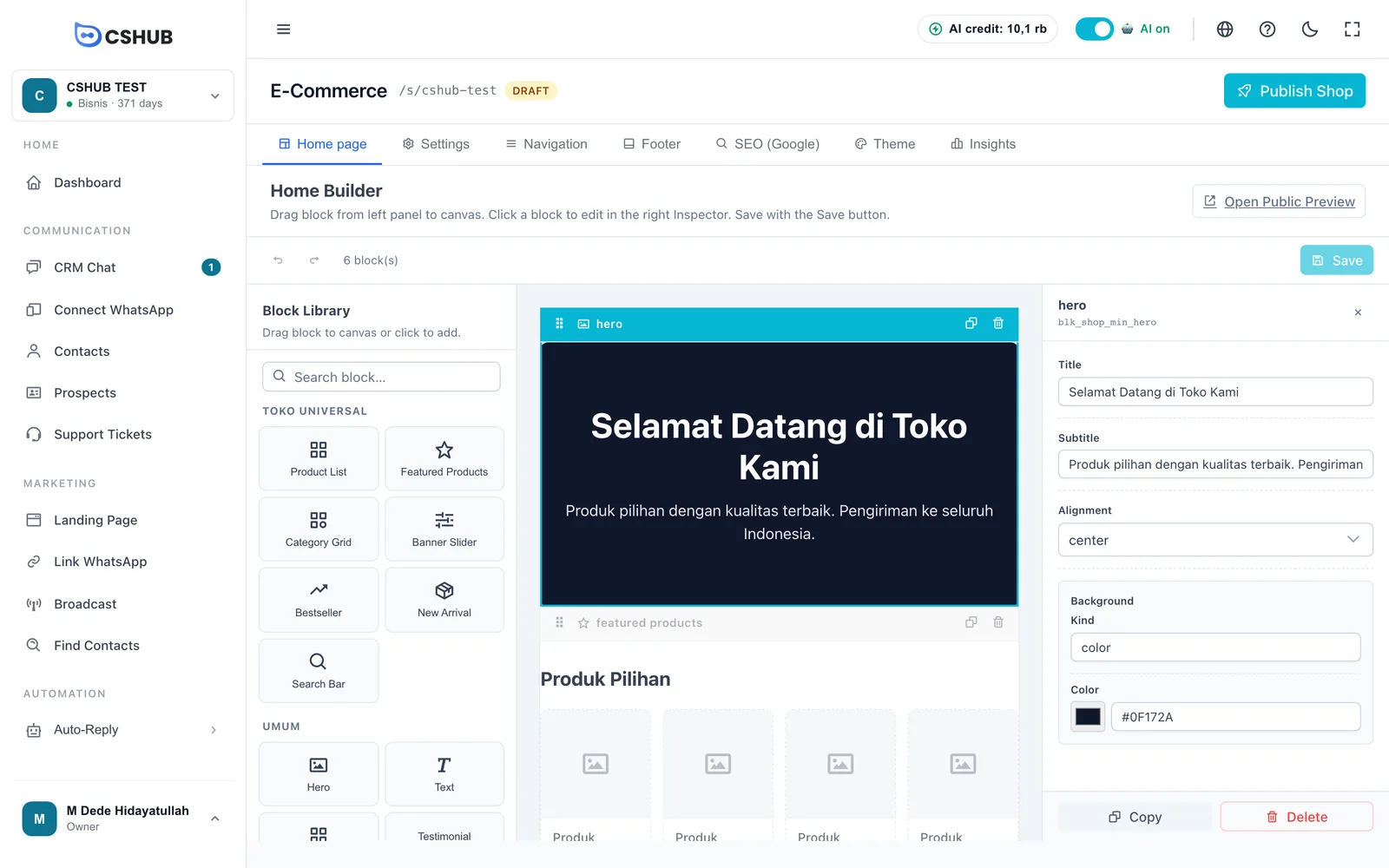
Blok dalam Perpustakaan Blok dikumpulkan di bawah tajuk-tajuk berikut (nama kumpulan buat masa ini dipaparkan dalam bahasa Indonesia):
| Kumpulan | Contoh blok |
|---|---|
| Toko Universal (kedai universal) | Senarai Produk, Produk Pilihan, Grid Kategori, Slider Banner, Terlaris, Kedatangan Baru, Bar Carian |
| Umum (umum) | Hero, Teks, Panggilan untuk Tindakan, Soalan Lazim, Testimoni, Grid Ciri, Galeri, Penghitung, Sisipan Video |
| Grocery / Fashion / Beauty / Digital | Blok untuk jenis perniagaan tertentu, seperti pencari resipi, grid lookbook, galeri sebelum/selepas atau rak buku. Blok ini hanya muncul apabila tema yang sepadan sedang digunakan |
Produk Pilihan dan Grid Kategori mempunyai pemilih produk/kategori — cari dan tanda yang anda mahu paparkan.
Klik Buka Pratonton Awam untuk melihat kedai di tab baharu.
Ralat semasa menyimpan?
Jika sesuatu blok mempunyai medan yang tidak sah, senarai ralat akan muncul. Klik Perbaiki Blok ini untuk terus ke blok yang bermasalah — medan yang tidak sah ditandakan dengan warna merah di panel kanan.
Navigasi & bahagian bawah
Navigasi
Tab Navigasi menetapkan menu di bahagian atas kedai, sehingga 12 item. Klik Tambah Item, masukkan label menu dan pilih jenis pautan:
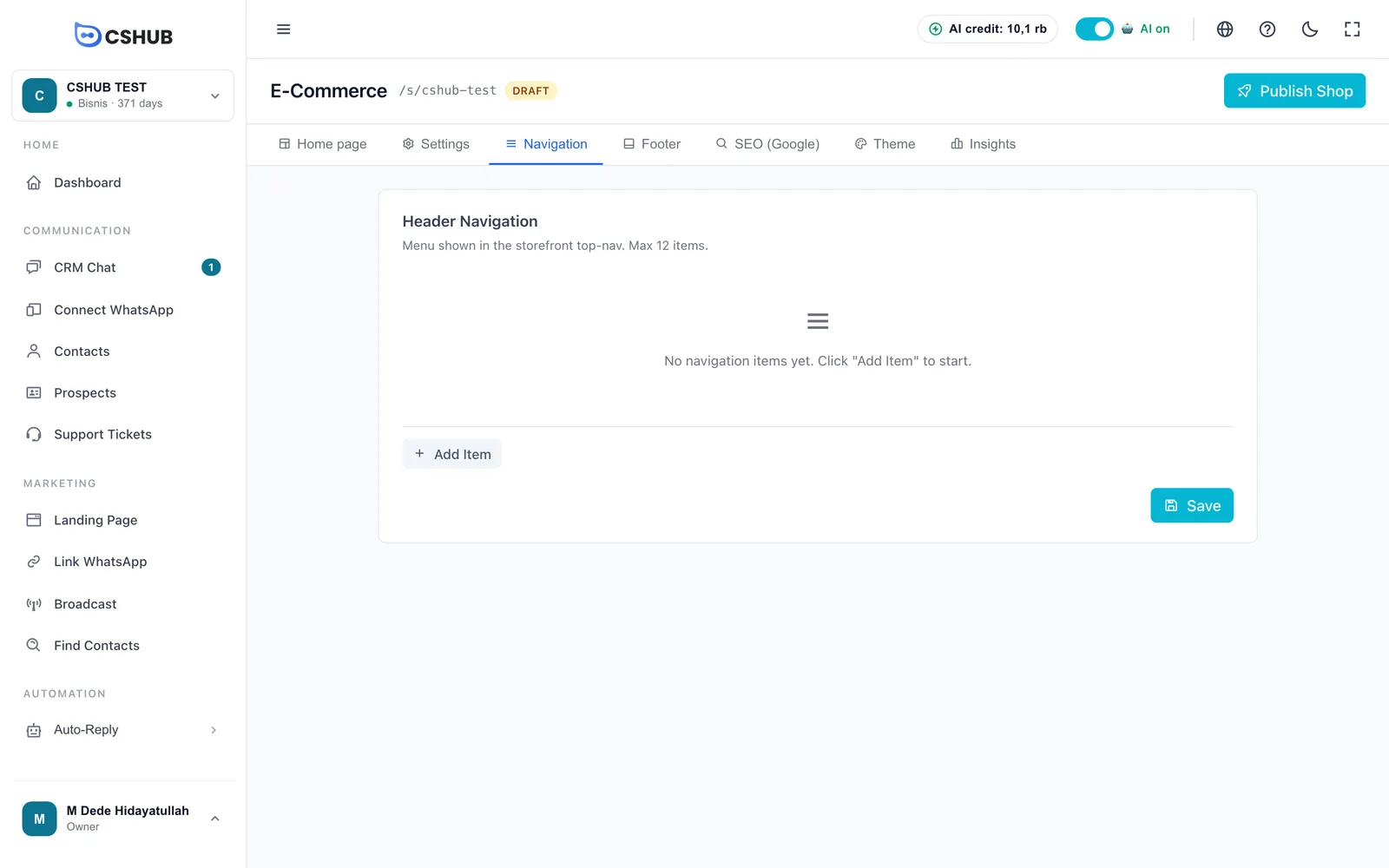
| Jenis pautan | Pergi ke |
|---|---|
| Kategori | Halaman satu kategori produk |
| Halaman | Halaman Utama, Semua Produk, Kategori atau Troli |
| URL Luaran | Alamat web lain |
Bahagian bawah
Tab Bahagian bawah menetapkan bahagian bawah kedai.
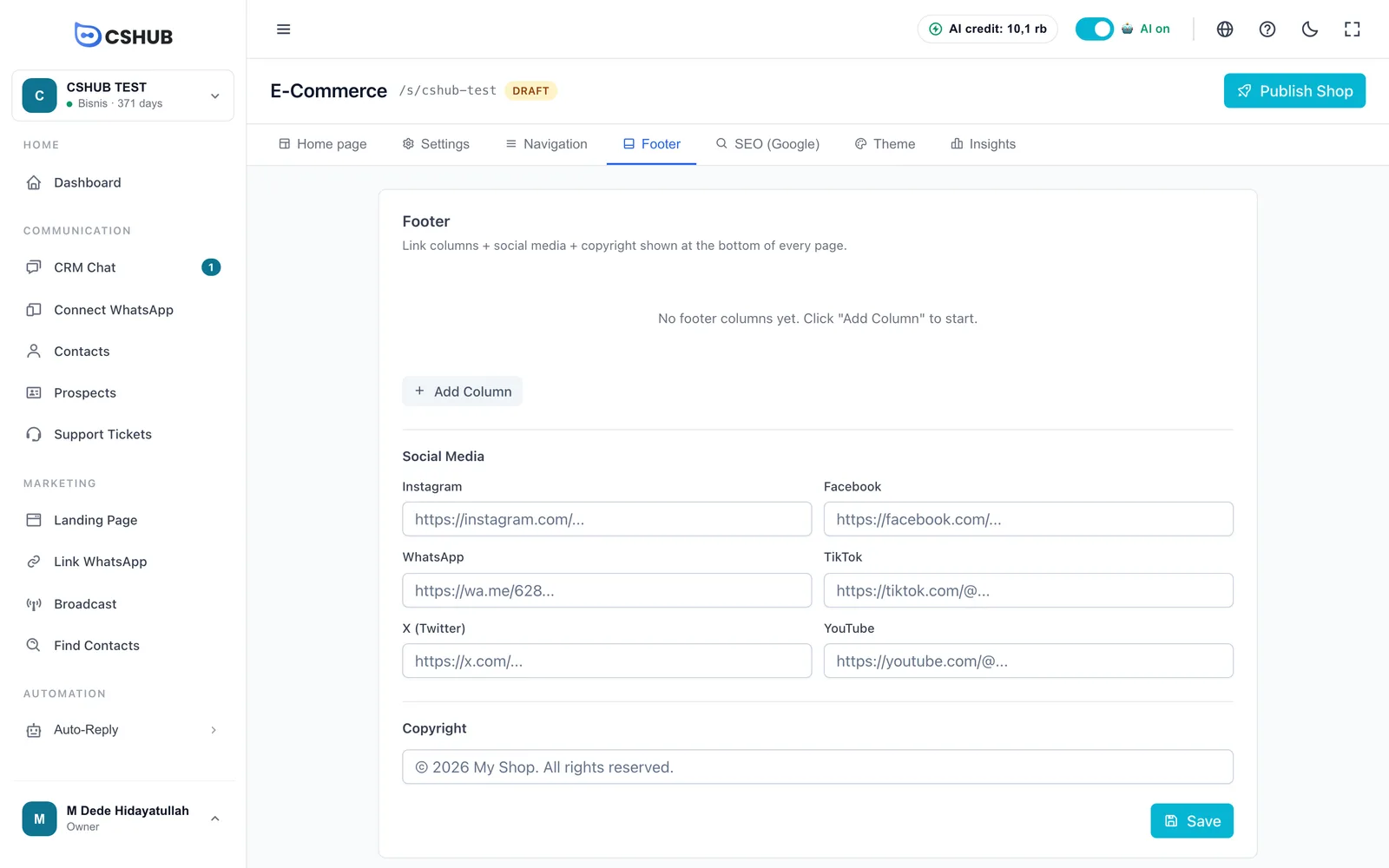
- Lajur pautan — klik Tambah Kolum (sehingga 4), masukkan tajuk lajur, kemudian Tambah Pautan.
- Media Sosial — masukkan pautan Instagram, Facebook, WhatsApp, TikTok, X (Twitter) dan YouTube anda.
- Hak Cipta — contohnya © 2026 Kedai Saya. Semua hak terpelihara.
Klik Simpan pada setiap tab.
SEO (Google)
Tab SEO (Google) mengawal cara kedai anda muncul dalam hasil carian Google dan apabila pautannya dikongsi di WhatsApp atau media sosial.
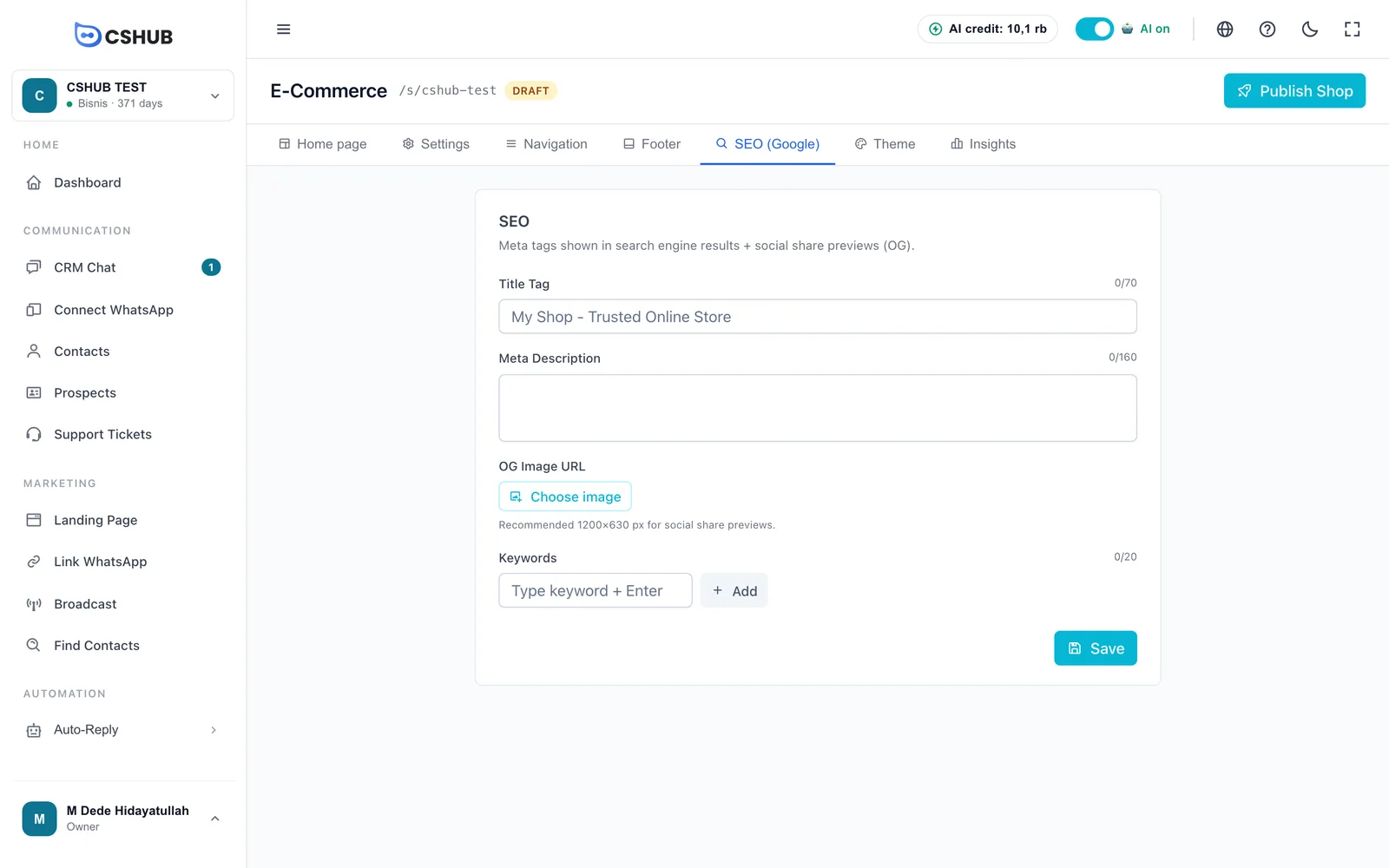
| Medan | Butiran |
|---|---|
| Tag Tajuk | Tajuk dalam hasil carian, sehingga 70 aksara |
| Penerangan Meta | Penerangan ringkas di bawah tajuk, sehingga 160 aksara |
| URL Gambar OG | Klik Pilih imej untuk gambar pratonton yang digunakan apabila pautan dikongsi. Disyorkan 1200×630 px |
| Kata Kunci | Taip kata kunci dan tekan Enter (atau klik Tambah), sehingga 20 |
Menerbitkan kedai
Apabila semuanya sudah sedia, klik Terbitkan Kedai di kanan atas dan sahkan. Lencana bertukar kepada Langsung dan sesiapa sahaja boleh membuka kedai. Klik Salin URL Awam untuk menyalin alamatnya.
Untuk menutup kedai buat sementara, klik Batal Terbit — kedai akan offline, tetapi semua tetapan dan produk tetap disimpan.
Apa yang dilihat pembeli
Setelah langsung, kedai anda mempunyai laman utama, senarai semua produk, halaman butiran produk, senarai kategori, halaman setiap kategori, carian, troli dan checkout.
Semasa checkout, pembeli memasukkan Nama, Nombor WhatsApp, Alamat Penuh dan emel (pilihan), memilih sub-daerah destinasi, kemudian klik Kira Penghantaran dan memilih kurier. Selepas mereka klik Buat Pesanan, pesanan muncul di Pesanan dengan sumber Kedai Dalam Talian.
Wawasan
Tab Wawasan meringkaskan prestasi kedai dalam julat tarikh tertentu. Pilih tarikh mula dan tamat, kemudian klik Guna.
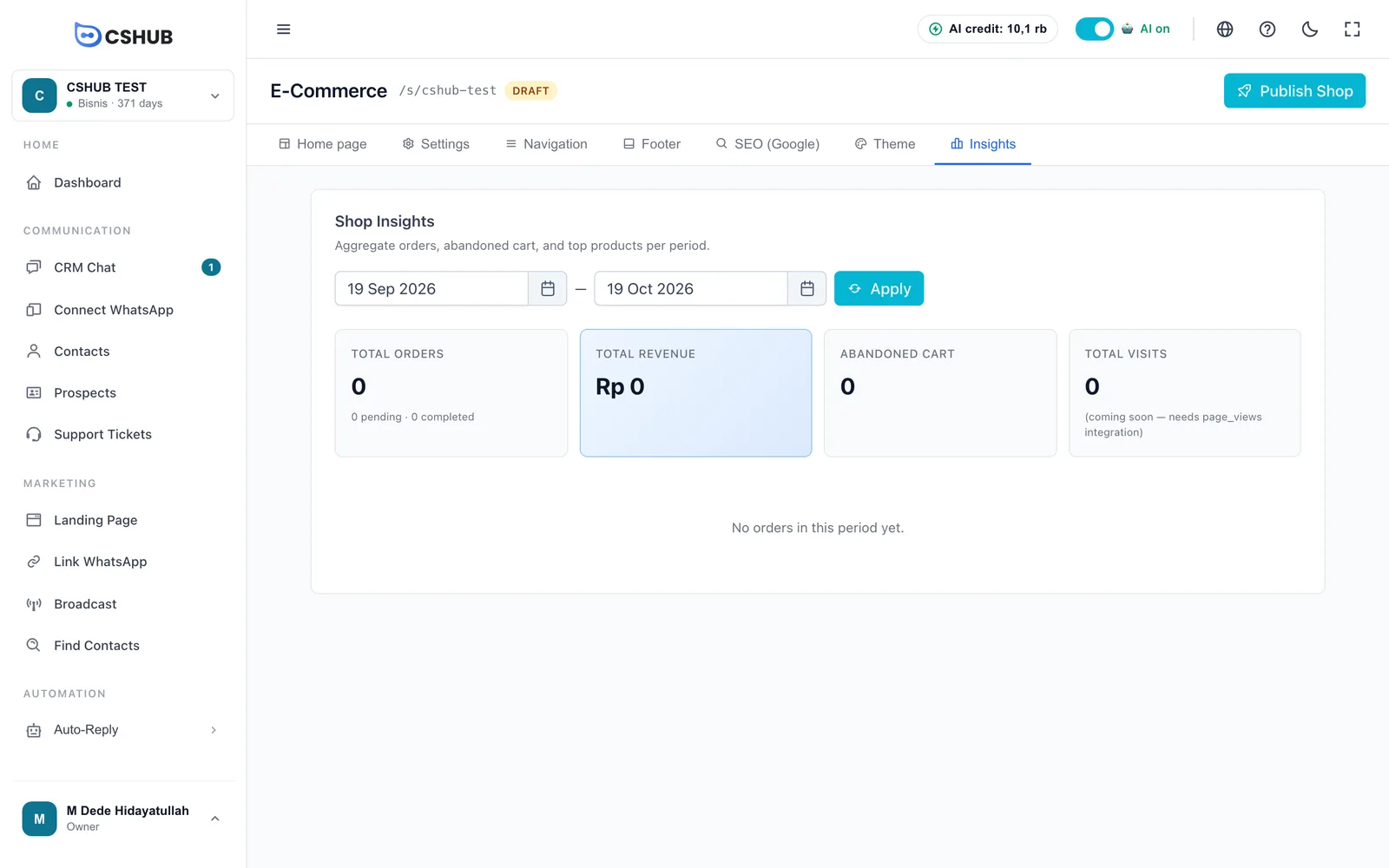
| Angka | Maksud |
|---|---|
| Jumlah Pesanan | Pesanan daripada kedai, dibahagikan kepada menunggu dan lengkap |
| Jumlah Pendapatan | Jumlah pendapatan daripada pesanan kedai |
| Troli yang Ditinggalkan | Troli yang tidak diteruskan sehingga pembayaran |
| Jumlah Lawatan | Bilangan lawatan — akan datang |
| Produk Teratas | Nama produk, kuantiti terjual dan pendapatan bagi setiap produk |
Tip
- Lengkapkan foto dan penerangan produk — kedai memaparkan data Produk & stok anda secara terus.
- Hidupkan Butang Chat WhatsApp supaya pembeli yang ragu-ragu boleh bertanya, dan biarkan Ejen AI anda menjawab.
- Semak paparan telefon dengan Buka Pratonton Awam sebelum menerbitkan — kebanyakan pembeli membeli-belah melalui telefon.
- Kedai dalam talian hanya tersedia jika pakej anda merangkumi E-Dagang. Semak Pengebilan & pakej.