
Membalas perbualan
Sebaik sahaja chat dibuka dalam Sembang CRM, anda boleh membalas pelanggan, mengambil alih daripada AI, menghantar foto, fail, produk atau balasan pantas, dan mengurus segala-galanya tentang pelanggan — label, saluran jualan, pesanan, susulan dan janji temu — daripada panel Info Kenalan di sebelah kanan tanpa meninggalkan halaman.
Halaman ini menyambung daripada Sembang CRM (peti masuk). Klik mana-mana perbualan dalam senarai kiri untuk membukanya.
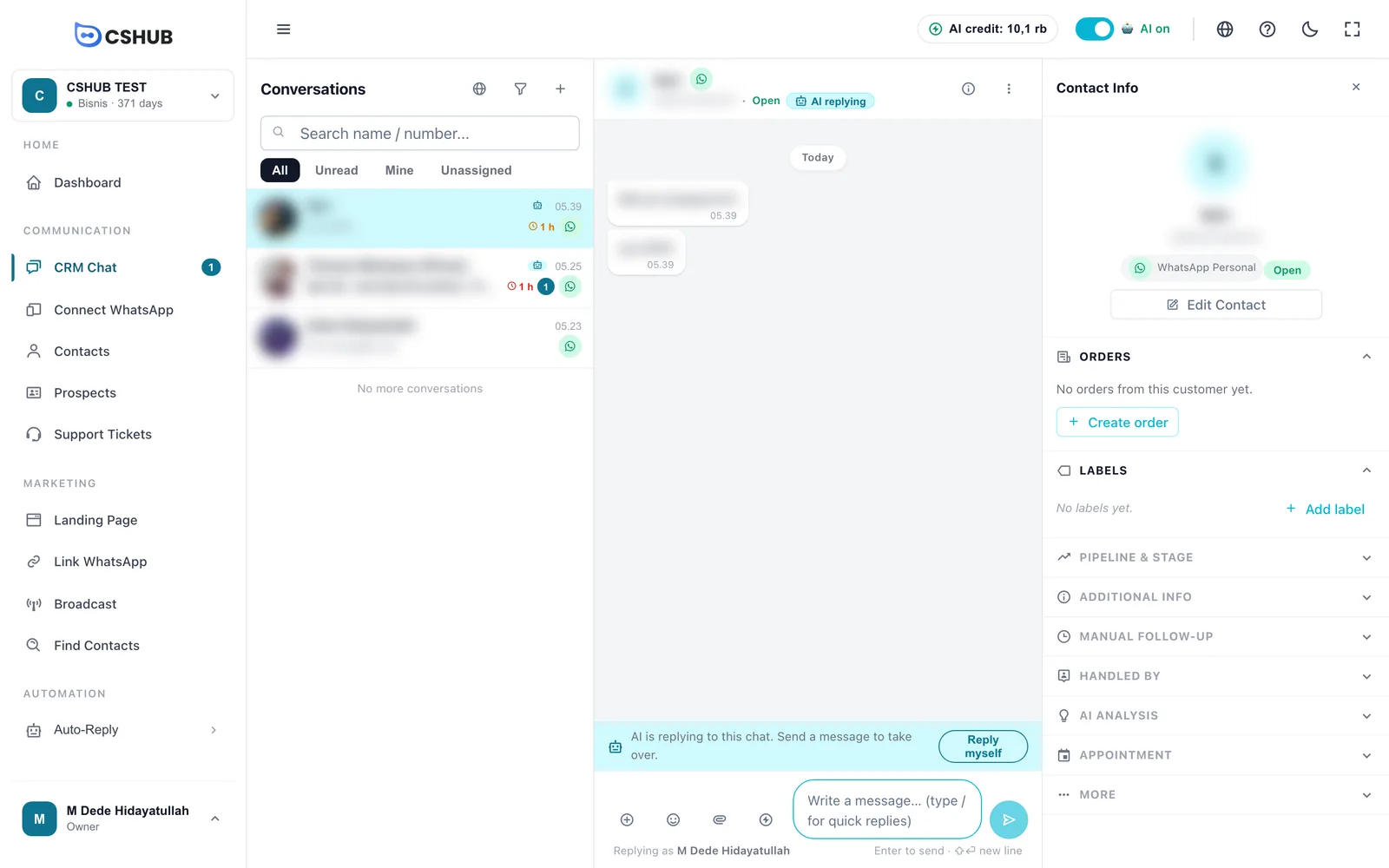
Pengepala perbualan
| Bahagian | Penerangan |
|---|---|
| Nama & nombor | Siapa pelanggan itu, serta ikon saluran asal chat |
| Status | Terbuka, Selesai atau Disekat |
| Pil AI | Siapa yang sedang membalas chat ini (lihat jadual di bawah). Klik untuk menukar |
| Butang ⓘ | Membuka atau menutup panel Info Kenalan |
| Butang ⋮ | Menu tindakan perbualan |
Pil pengepala mempunyai tiga keadaan:
| Pil | Maksudnya | Apabila diklik |
|---|---|---|
| AI membalas | Balasan automatik (Ejen AI atau kata kunci) aktif untuk chat ini | Menjeda AI untuk chat ini supaya anda yang membalas |
| Anda membalas | Manusia telah mengambil alih; balasan automatik dihentikan | Membenarkan AI membalas semula |
| AI dijeda (seluruh perniagaan) | Semua balasan automatik perniagaan dimatikan dengan suis AI aktif di bahagian atas skrin | — hidupkan semula suis AI di atas |
Mengambil alih daripada AI
Semasa AI mengendalikan chat, sepanduk di atas kotak balasan tertulis AI sedang membalas chat ini. Hantar mesej untuk mengambil alih.
Terdapat tiga cara untuk mengambil alih:
- Hantar sahaja mesej. Sebaik sahaja anda menghantar balasan, AI dijeda untuk chat ini — anda akan melihat AI dijeda untuk chat ini. Anda yang membalas sekarang.
- Klik Balas sendiri pada sepanduk.
- Buka menu ⋮ → Ambil Alih (Takeover).
Untuk menyerahkan chat semula kepada AI, buka ⋮ → Biar AI membalas semula, atau klik pil Anda membalas di pengepala.
Kenapa perlu mengambil alih?
Tanpa mengambil alih, anda dan AI mungkin sama-sama menjawab mesej yang sama. Mengambil alih memastikan pelanggan mendapat satu jawapan — jawapan anda.
Menu tindakan (⋮)
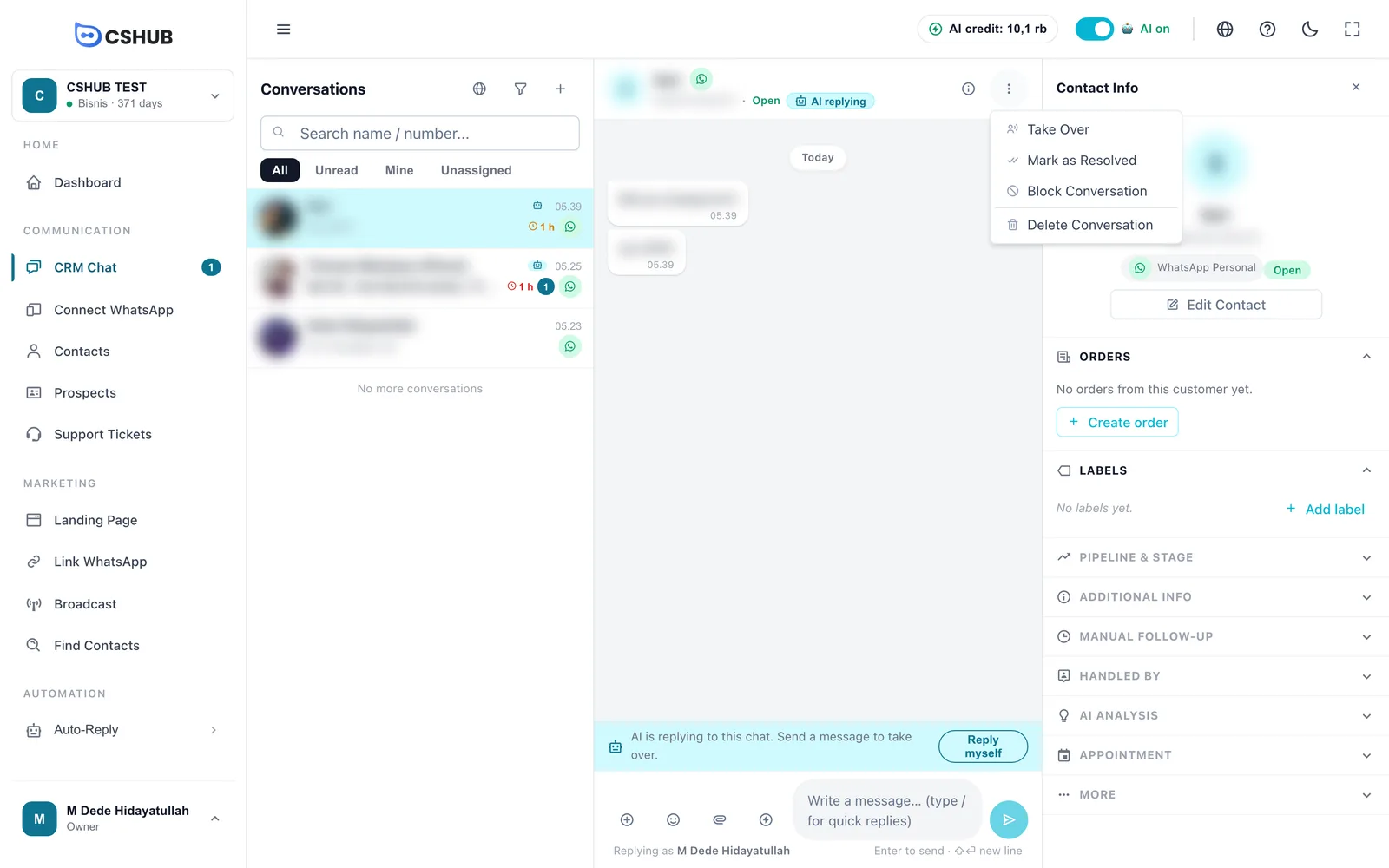
| Tindakan | Fungsinya |
|---|---|
| Ambil Alih (Takeover) / Biar AI membalas semula | Mematikan atau menghidupkan semula balasan automatik untuk chat ini |
| Tandakan Selesai | Menetapkan chat kepada Selesai — tanda bahawa isu pelanggan ini sudah beres |
| Sekat Perbualan / Buka Sekatan | Menandakan chat sebagai Disekat dalam senarai — berguna untuk nombor spam atau main-main. Anda boleh membuka sekatan pada bila-bila masa |
| Padam Perbualan | Mengarahkan anda ke panel kanan → Tindakan Lain → Padam Perbualan untuk mengesahkan |
Mesej
Mesej pelanggan berada di sebelah kiri, mesej perniagaan anda (termasuk balasan AI) di sebelah kanan. Mesej dikumpulkan mengikut tarikh (Hari ini, Semalam, kemudian tarikh). Tatal ke atas untuk memuatkan mesej lama.
Mesej yang anda hantar membawa status:
| Status | Maksudnya |
|---|---|
| Menghantar... | Sedang diproses |
| Dihantar | Telah keluar dari cshub |
| Sampai | Telah sampai ke telefon pelanggan |
| Dibaca | Pelanggan telah membacanya |
| Gagal dihantar | Tidak sampai — halakan tetikus pada mesej dan pilih Cuba hantar semula, atau Padam |
Halakan tetikus pada mesej untuk memaparkan tindakannya:
- Balas — memetik mesej itu. Petikan dipaparkan di atas kotak balasan; klik × untuk membatalkan.
- Padam — membuang mesej daripada perbualan di cshub. Ia tidak dibuang daripada telefon pelanggan.
Klik imej untuk melihatnya dalam saiz penuh.
Kotak balasan
Taip dalam Tulis mesej… (taip / untuk balasan pantas). Tekan Enter untuk menghantar dan Shift + Enter untuk baris baharu. Di bawah kotak, Membalas sebagai diikuti nama anda menunjukkan siapa yang menghantar.
Butang di sebelah kiri kotak balasan:
| Butang | Fungsinya |
|---|---|
| + | Hantar produk, pautan bayaran, atau buat pesanan |
| Emoji | Masukkan emoji |
| Lampirkan fail | Hantar Foto atau Fail |
| Balasan Pantas | Pilih templat balasan yang disimpan |
Hantar produk, pautan bayaran atau pesanan
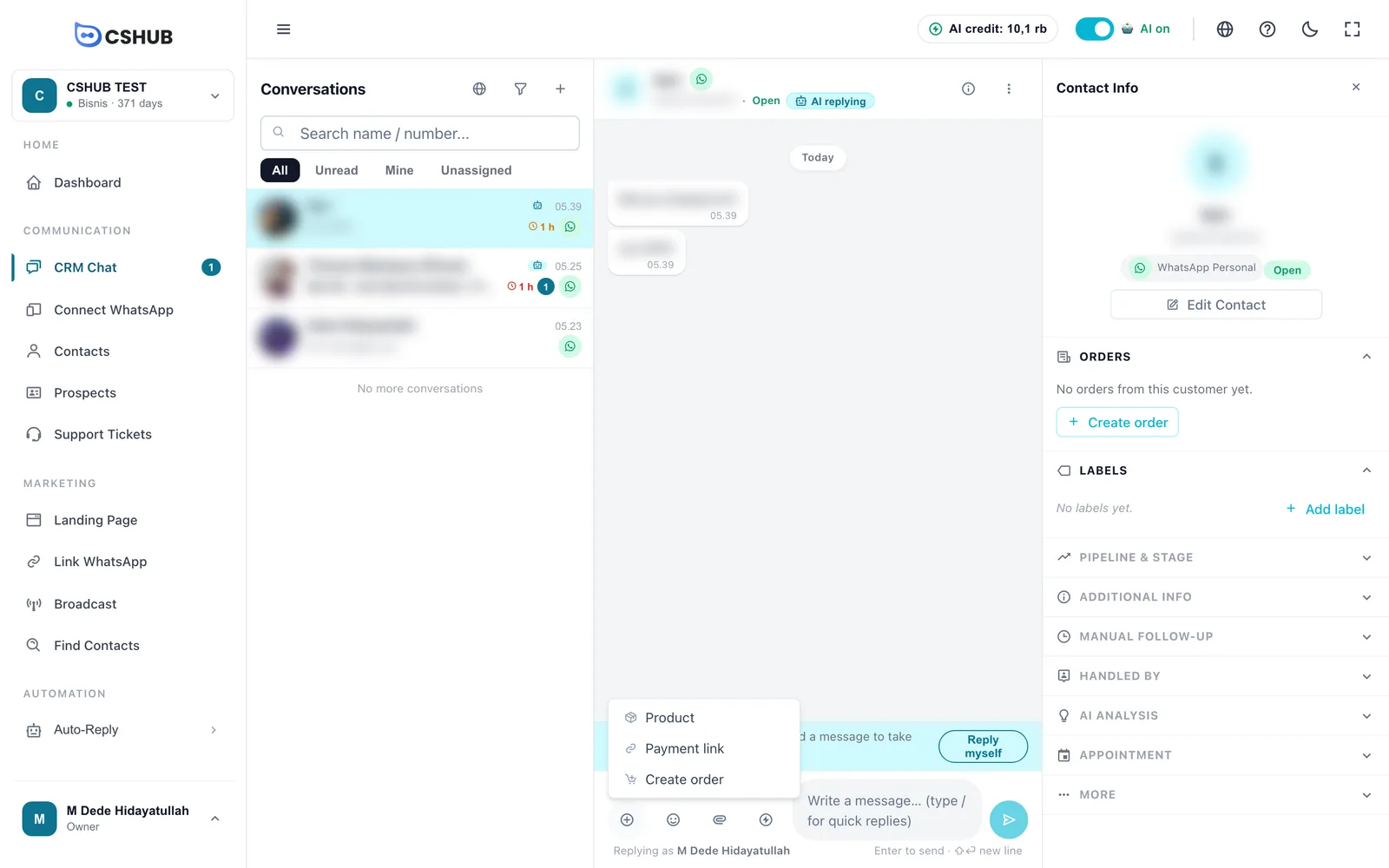
| Pilihan | Apa yang berlaku |
|---|---|
| Produk | Membuka Hantar produk. Cari dan pilih sehingga 5 produk; setiap satu dihantar sebagai foto bersama nama dan harganya. Produk datang daripada Produk & stok |
| Pautan bayaran | Membuka panel kanan pada Pesanan. Pilih pesanan dan klik Hantar pautan bayaran |
| Buat pesanan | Membuka borang pesanan baharu dalam tab baharu, dengan pelanggan chat ini sudah diisi. Lihat Pesanan |
Hantar foto & fail
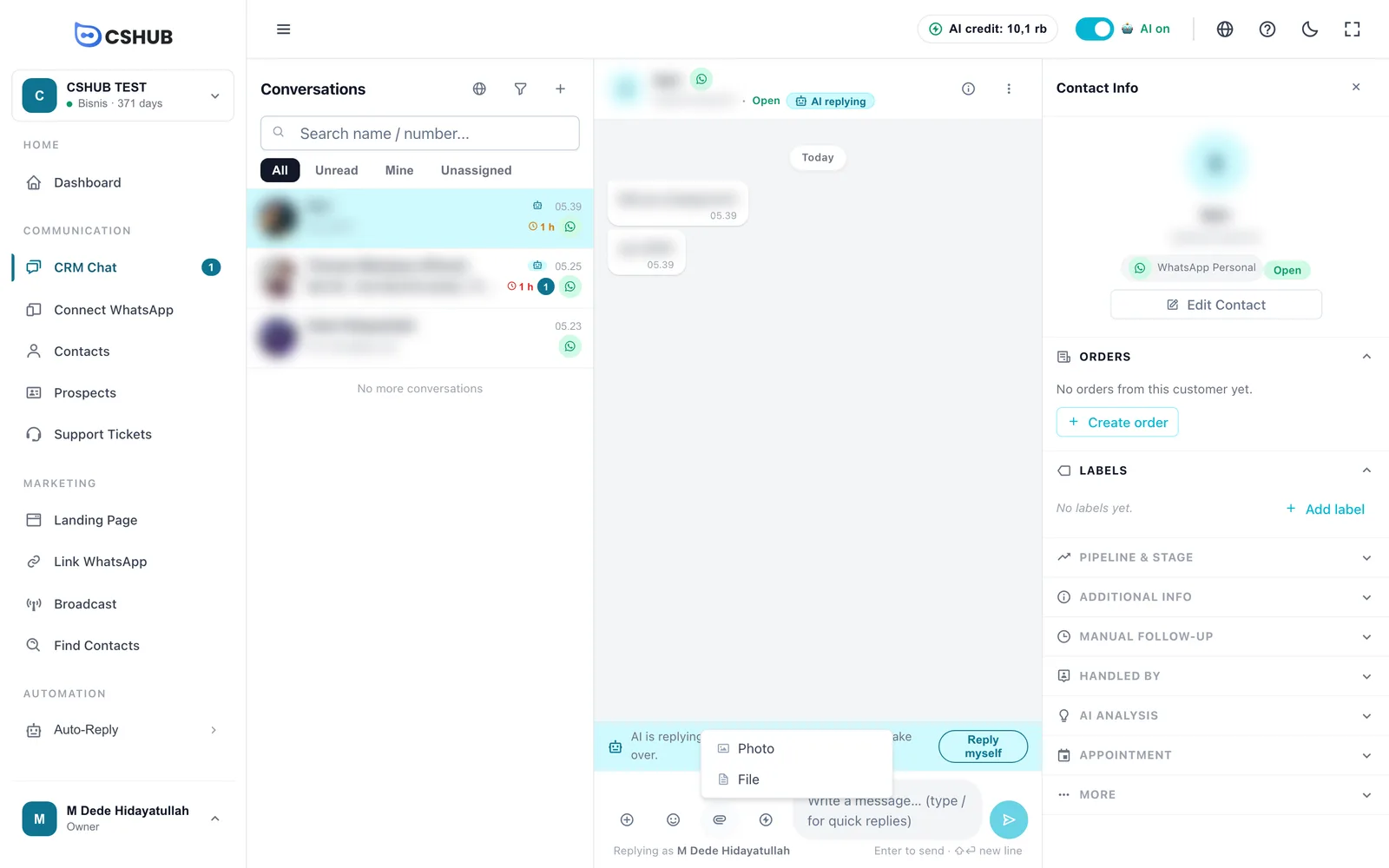
- Foto — pilih imej (jpg, png, gif, webp), tambah kapsyen jika mahu, kemudian Hantar.
- Fail — sebarang jenis fail, cth. katalog atau invois PDF. Anda boleh menambah Caption (pilihan).
Setiap lampiran boleh mencapai sehingga 25 MB.
Balasan pantas
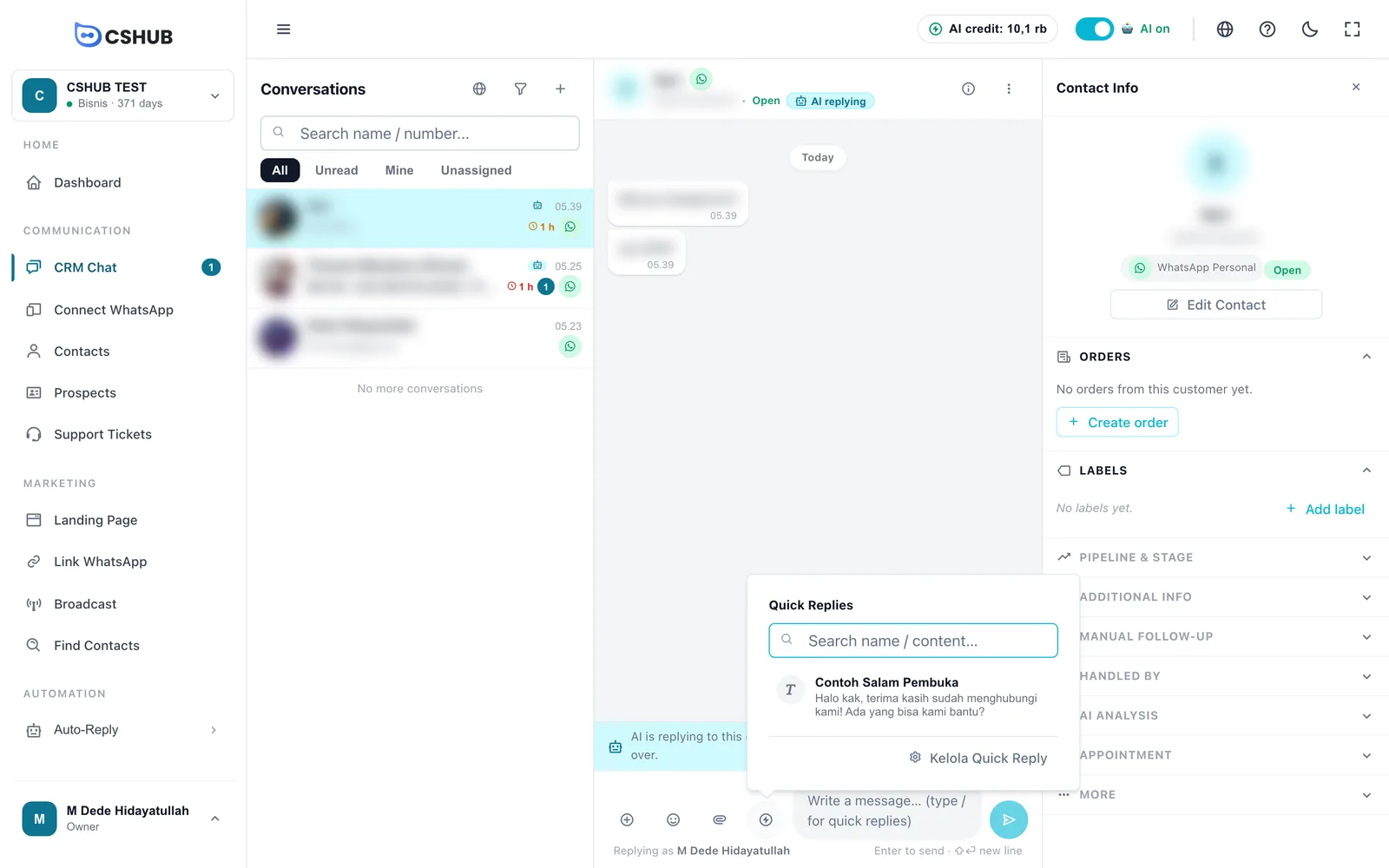
Klik ikon Balasan Pantas, atau taip / dalam kotak mesej, untuk memaparkan balasan pantas anda. Taip beberapa huruf untuk menapis, kemudian pilih satu:
- Balasan teks dimasukkan ke dalam kotak mesej — anda masih boleh menyuntingnya sebelum menghantar.
- Balasan dengan media membuka pratonton Hantar balasan pantas; klik Hantar.
Pautan urus di bahagian bawah membawa anda ke pustaka balasan pantas. Lihat Balasan pantas.
Panel Info Kenalan
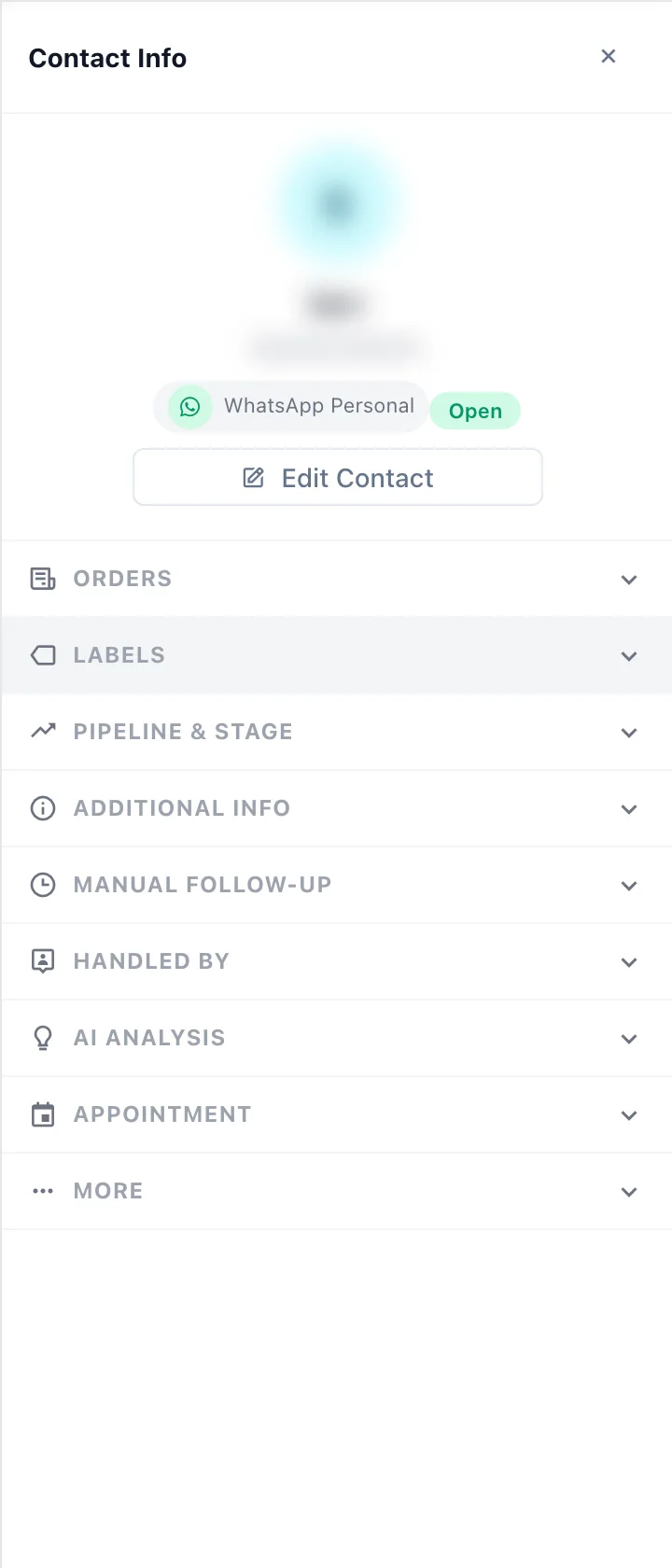
Panel kanan menyimpan segala-galanya tentang pelanggan dalam chat yang dibuka. Klik tajuk bahagian untuk mengembangkan atau menguncupkannya.
Profil & Edit Kenalan
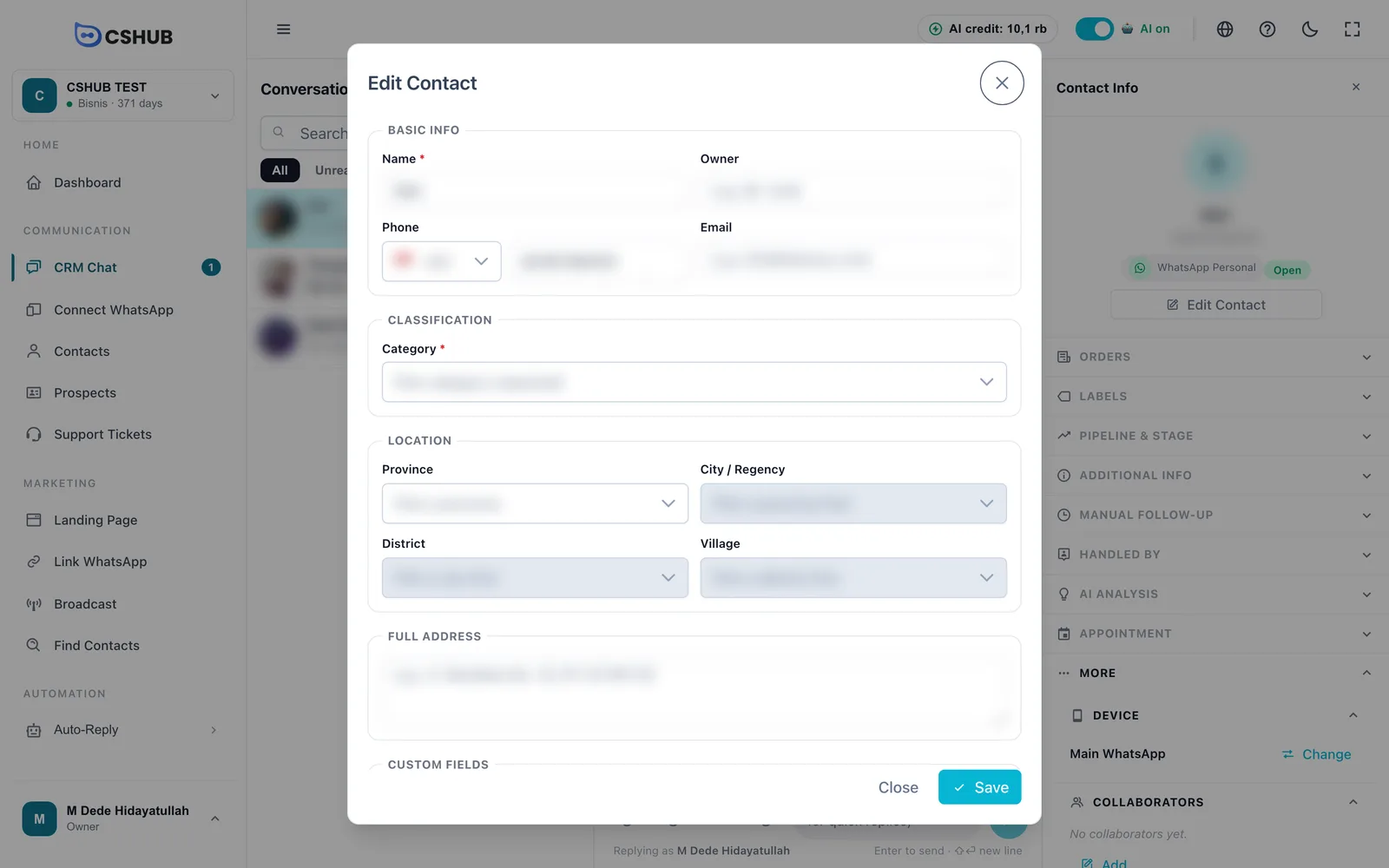
Bahagian atas menunjukkan foto, nama, nombor, saluran dan status chat. Edit Kenalan membuka borang kenalan penuh — nama, pemilik, telefon, e-mel, kategori, lokasi, alamat dan medan tersuai. Setiap medan diterangkan dalam Kenalan.
Pesanan
Menyenaraikan pesanan pelanggan ini. Jika belum ada, tertulis Belum ada pesanan daripada pelanggan ini. dengan butang Buat pesanan.
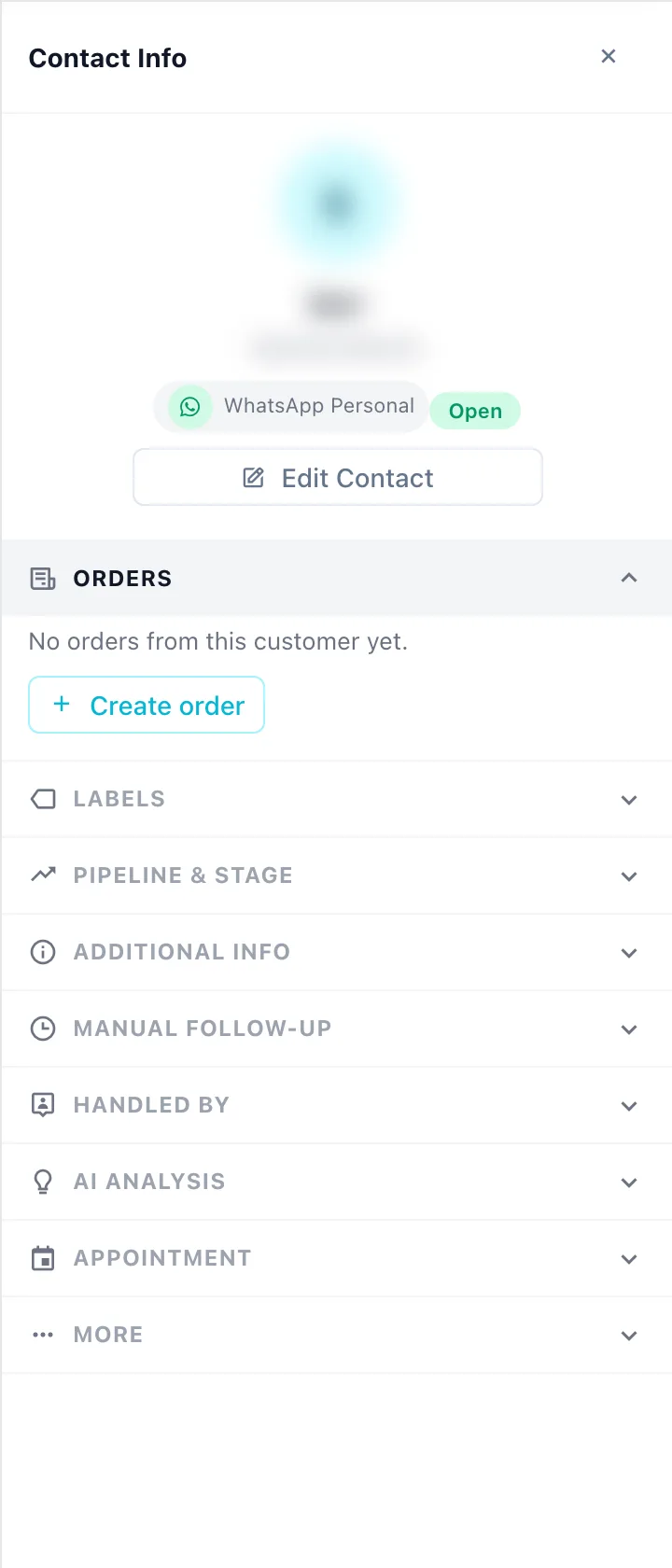
Untuk pesanan sedia ada, Hantar pautan bayaran memasukkan ayat bersama pautan bayaran ke dalam kotak balasan — semak, kemudian hantar. Lihat semua membuka senarai pesanan penuh.
Label
Label menandakan perbualan, cth. Aduan, VIP atau Tanya harga. Klik Tambah label untuk membuka Pilih Label.
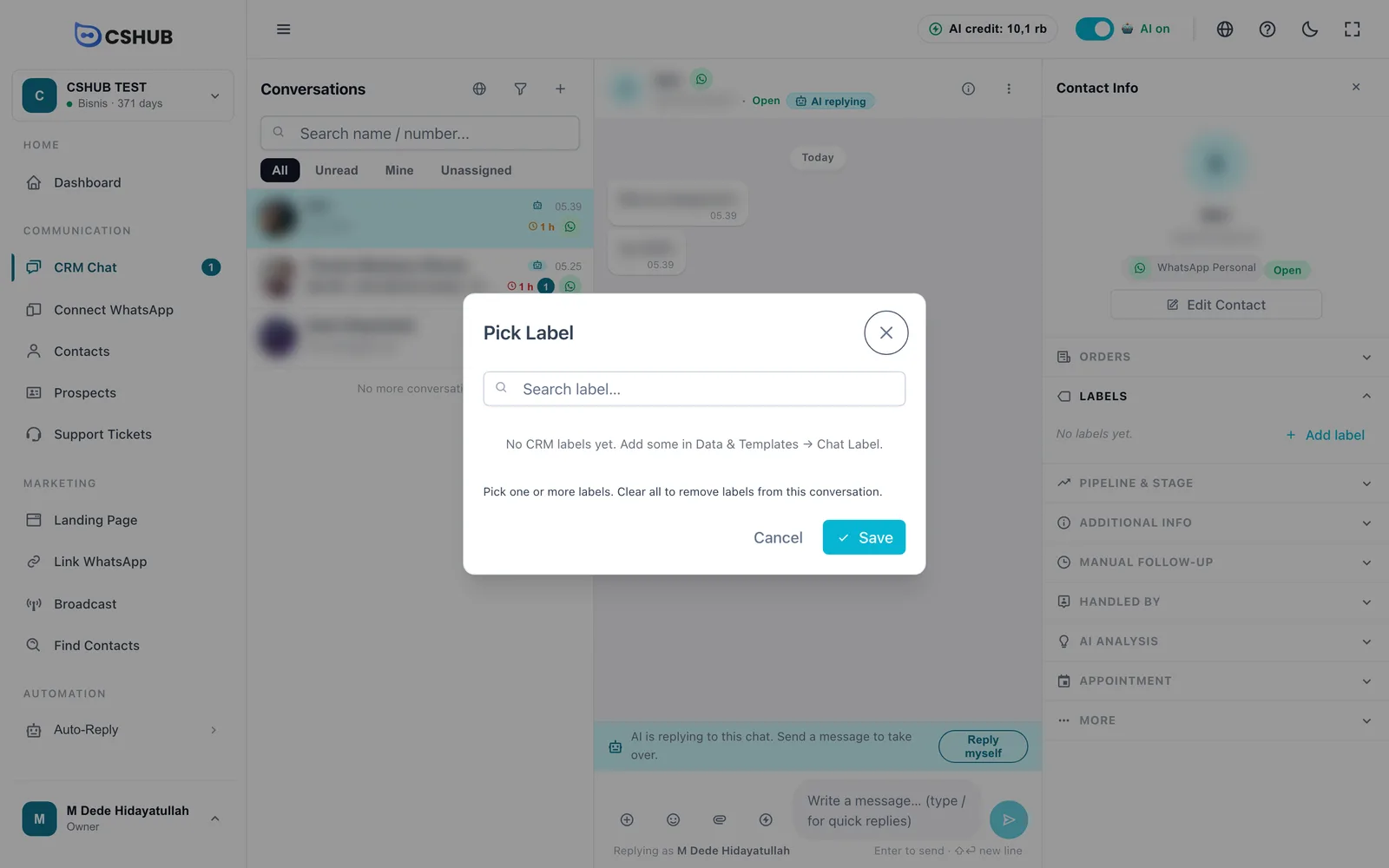
Pilih satu atau lebih label dan klik Simpan. Untuk membuang semua label daripada perbualan, kosongkan semua pilihan dan simpan. Label baharu dicipta dalam Data & templat → Label Chat.
Pipeline & Tahap
Meletakkan kenalan dalam peringkat jualan. Klik Tetapkan Pipeline, pilih Pipeline dan kemudian Tahap, lalu Simpan. Kosongkan mengeluarkan kenalan daripada saluran jualan.
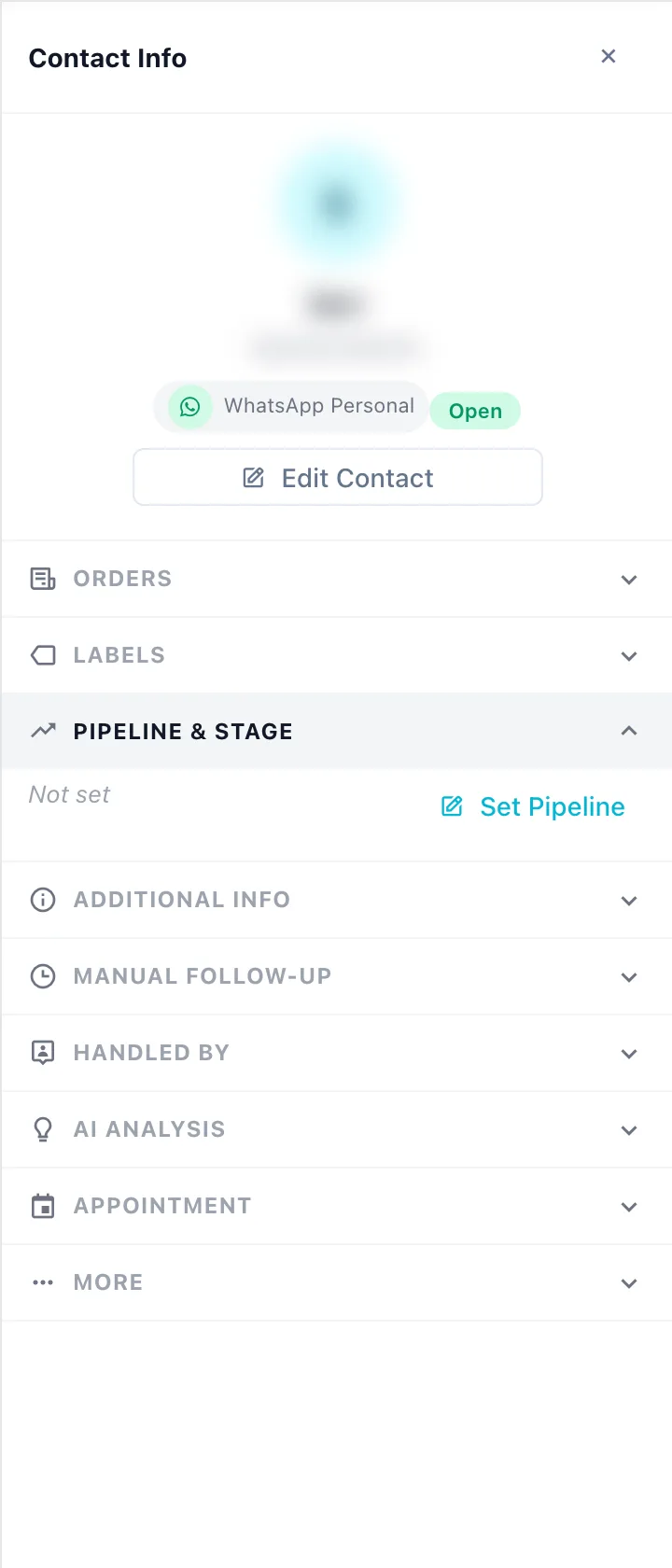
Perubahan di sini terus dipaparkan pada papan Prospek & saluran jualan, dan begitu juga sebaliknya.
Maklumat Tambahan
Nota bebas khusus untuk kenalan ini, sebagai tambahan kepada medan tersuai yang dikongsi oleh semua kenalan. Klik Tambah, kemudian Tambah medan.
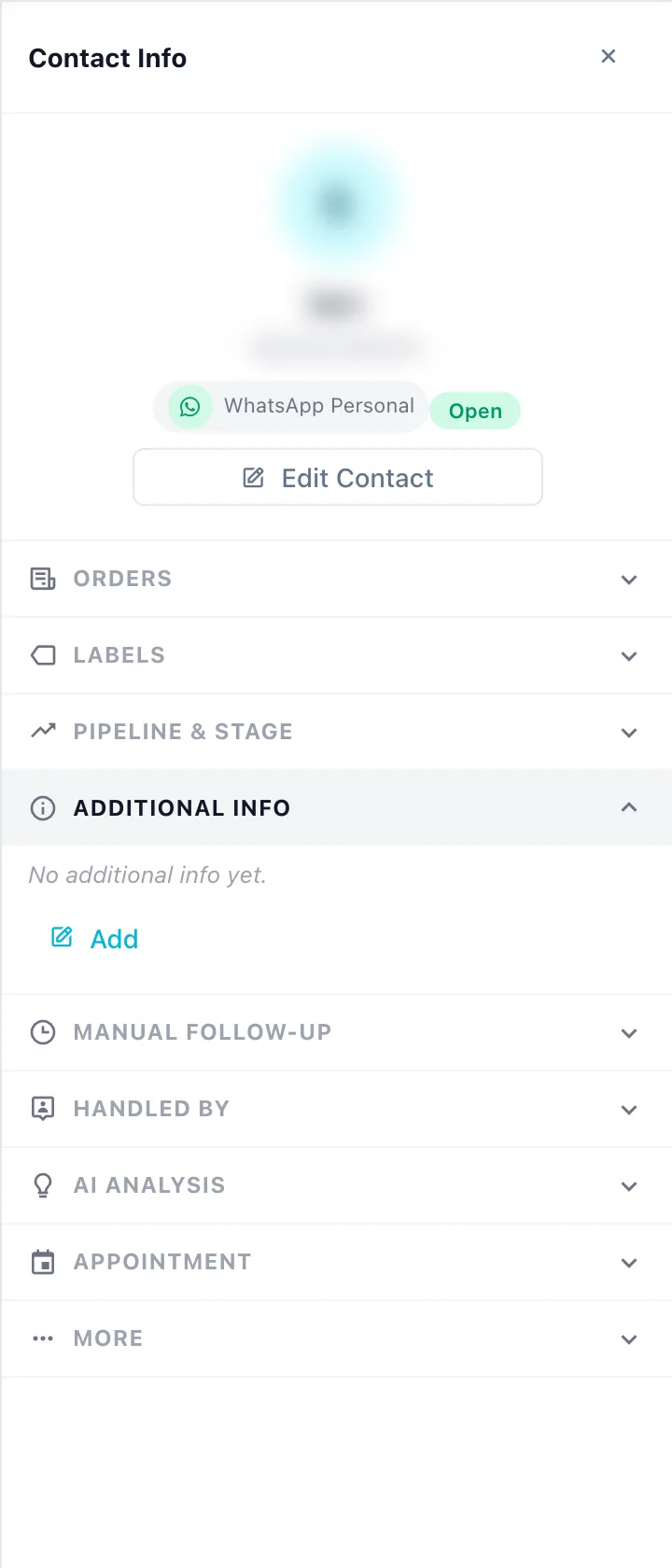
| Medan | Penerangan |
|---|---|
| Nama medan | Maklumat apakah itu, cth. Saiz kasut |
| Jenis | Teks, Nombor, Tarikh atau Pilihan |
| Nilai | Kandungannya. Untuk Pilihan, tulis pilihan yang dipisahkan dengan koma (cth. Gold, Silver, Bronze) dan pilih nilainya |
| Nota | Nota dalaman (pilihan) |
Nama medan tidak boleh berulang, dan medan Pilihan memerlukan sekurang-kurangnya satu pilihan.
Susulan Manual
Jadualkan mesej susulan untuk pelanggan ini — contohnya, peringatan bayaran esok pagi. Klik Tambah.
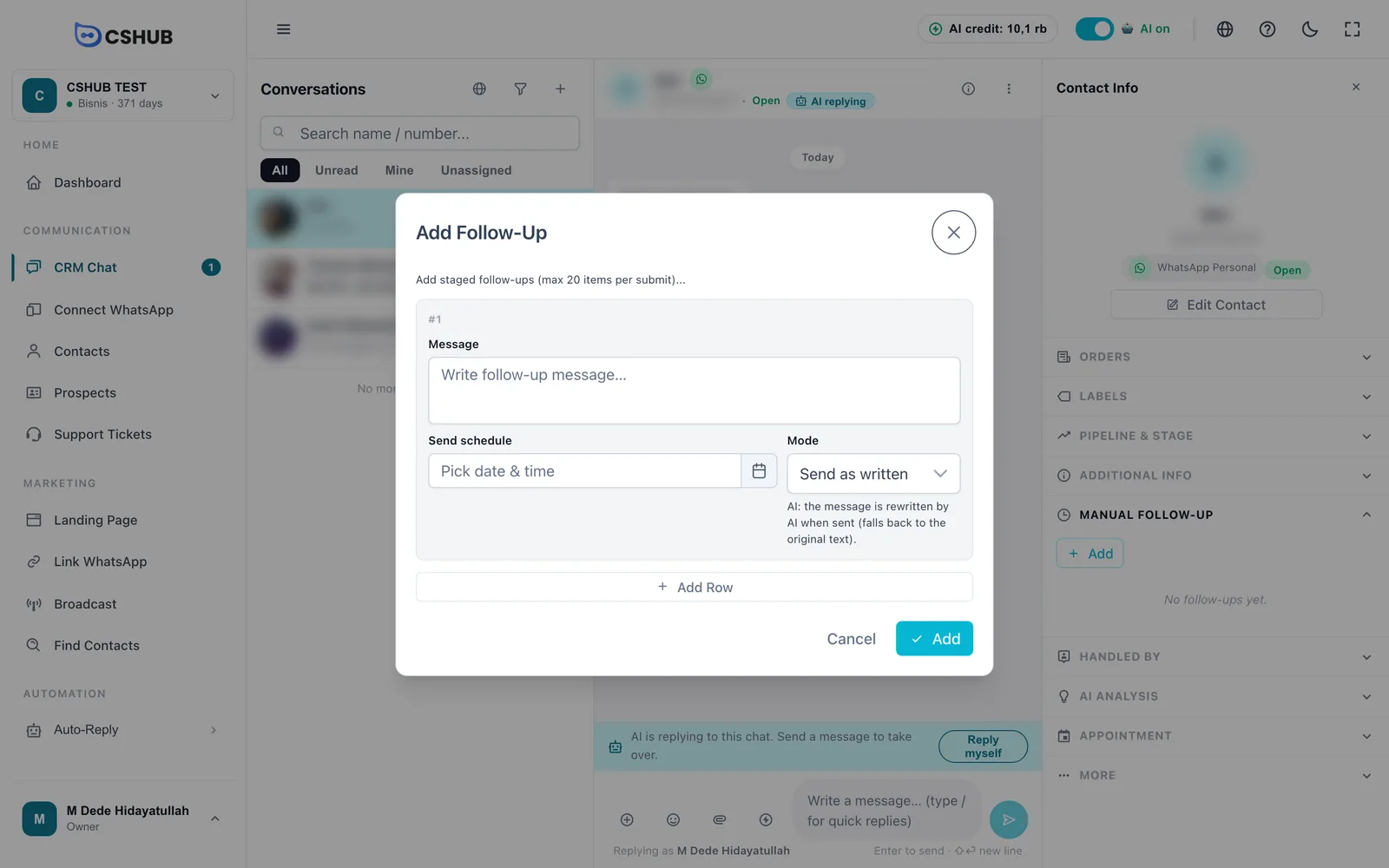
| Medan | Penerangan |
|---|---|
| Mesej | Teks susulan. Wajib |
| Jadual hantar | Tarikh dan masa untuk dihantar. Mestilah pada masa hadapan |
| Mod | Hantar tepat — dihantar sebagaimana ditaip. Ditulis semula AI — apabila tiba masanya, AI menulis semula mesej berdasarkan sejarah chat; jika gagal, teks asal anda yang dihantar |
Klik Tambah Baris untuk menjadualkan beberapa mesej berperingkat sekali gus (sehingga 20 setiap kali simpan).
Susulan yang disimpan dikumpulkan kepada Menunggu jadual, Dihantar, Gagal hantar dan Dibatalkan. Hanya yang sedang menunggu boleh disunting atau dipadam. Batalkan Semua membatalkan setiap susulan yang masih menunggu.
Manual berbanding automatik
Susulan di sini dicipta satu demi satu untuk seorang pelanggan. Untuk susulan automatik kepada ramai pelanggan, gunakan Susulan automatik.
Dikendalikan oleh
Menunjukkan CS yang bertanggungjawab atas chat ini. Klik Tetapkan Ejen, pilih ahli pasukan dan simpan — chat berpindah ke tab Milik saya orang tersebut.
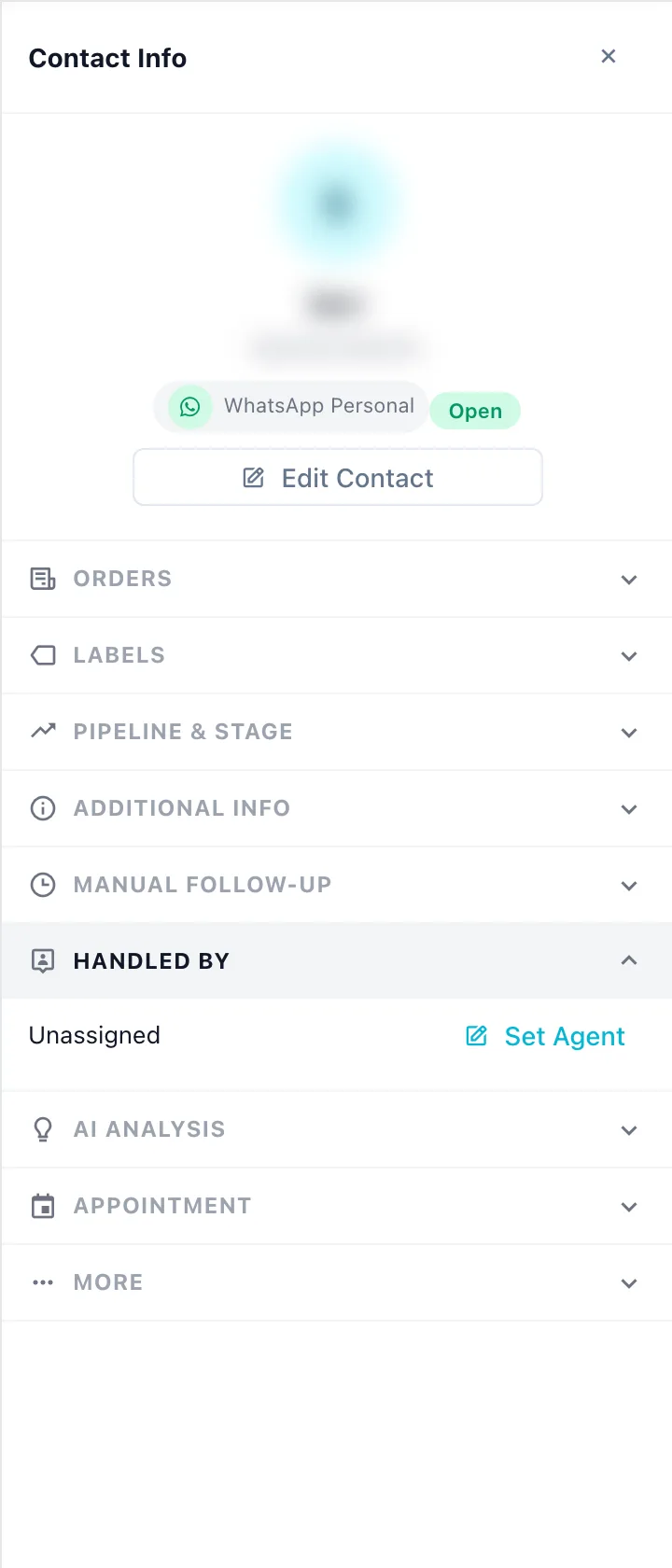
Jika senarai ejen kosong, tambah ahli pasukan dahulu dalam Pasukan, CS & peranan.
Analisis AI
AI membaca perbualan dan meringkaskan kedudukan pelanggan. Klik Analisis sekarang untuk bermula.
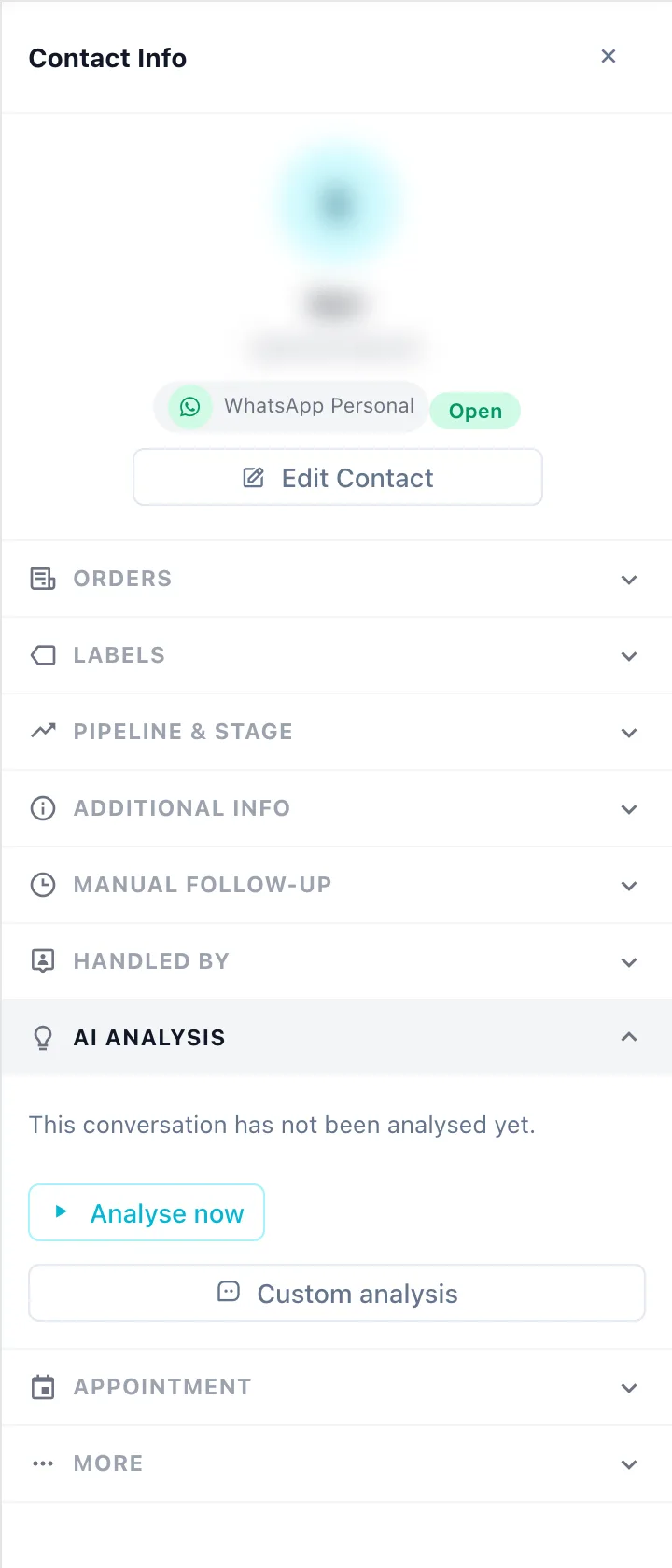
Hasilnya mengandungi:
| Bahagian | Apa yang dipaparkan |
|---|---|
| Skor prospek | Sejauh mana kemungkinan pelanggan akan membeli |
| Peringkat | Baru kenal, Menimbang, Sedia membeli, Sudah membeli atau Berisiko hilang |
| Ciri | Gaya dan perwatakan pelanggan |
| Keperluan | Apa yang dicari oleh pelanggan |
| Belum dijawab | Soalan pelanggan yang belum dijawab |
| Bantahan | Mengapa pelanggan teragak-agak |
| Langkah seterusnya | Tindakan yang dicadangkan bersama draf balasan. Guna draf ini memasukkannya ke kotak balasan |
Apabila AI berpendapat kenalan patut dipindahkan ke peringkat saluran jualan lain, anda akan melihat Disyorkan pindah ke …. Klik Analisis semula selepas mesej baharu masuk.
Analisis tersuai membuka dialog tempat anda boleh bertanya apa sahaja tentang chat ini, seperti Kenapa pelanggan ini belum membeli? Pilih Mesej untuk dianalisis (beberapa mesej terakhir atau semua mesej), kemudian taip soalan anda.
Menggunakan kredit AI
Setiap analisis dan setiap soalan Analisis tersuai menggunakan kredit AI. Jika kredit habis, analisis dilangkau. Sejarah soal jawab Analisis tersuai dikosongkan apabila dialog ditutup. Perbualan yang terlalu pendek belum boleh dianalisis.
Untuk menganalisis banyak chat sekali gus, lihat AI Insight & penganalisis.
Janji Temu
Menunjukkan janji temu pelanggan ini dan butang untuk mencipta yang baharu. Kenalan mesti sudah disimpan dalam pangkalan data kenalan anda.
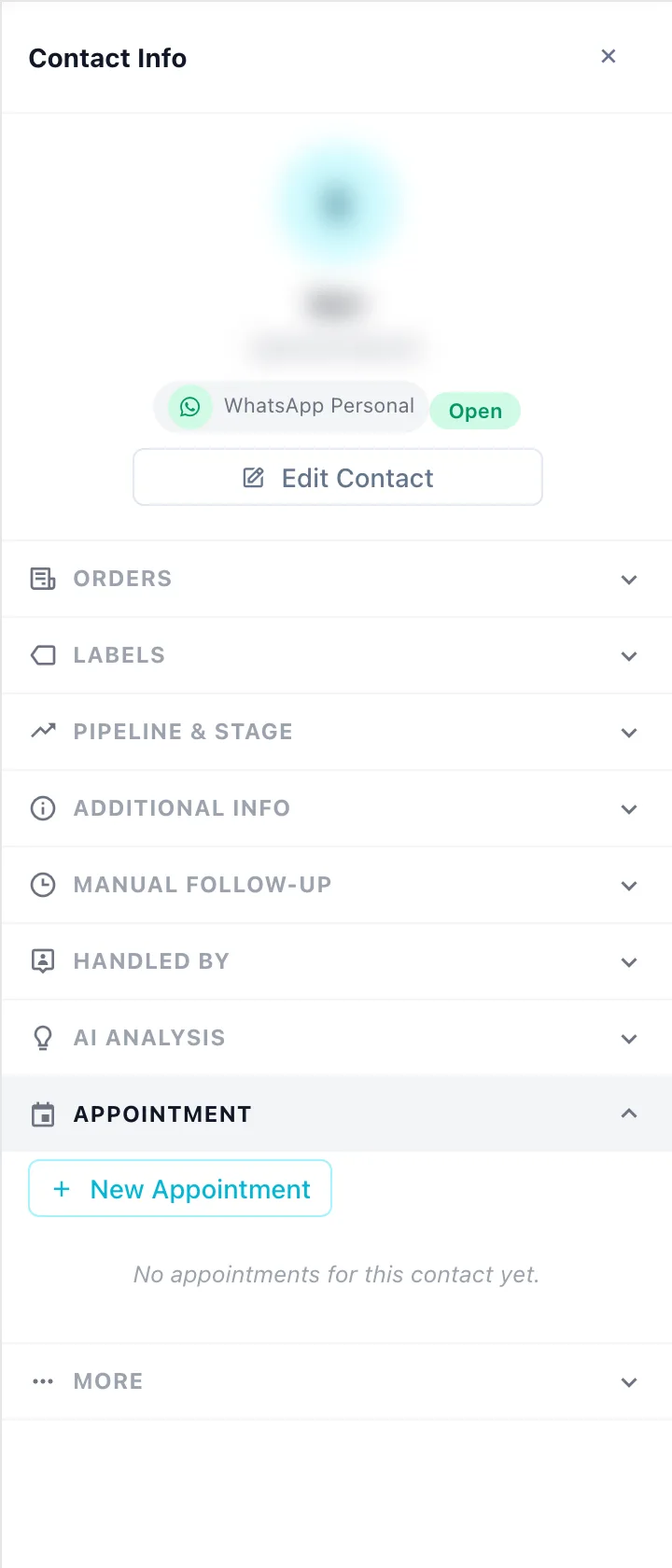
Lihat Janji temu untuk medan-medannya.
Lain-lain
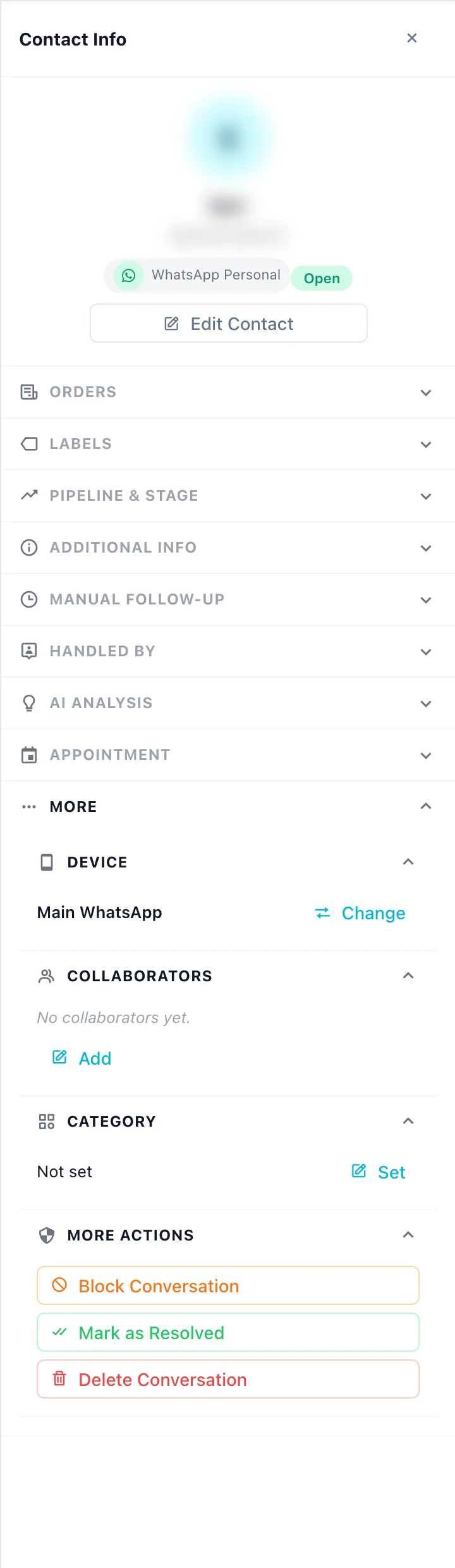
| Bahagian | Fungsinya |
|---|---|
| Peranti | Nombor/akaun yang digunakan untuk membalas chat ini. Tukar memindahkan perbualan ke peranti lain pada saluran yang sama |
| Kolaborator | Tambah ahli pasukan lain untuk membantu dalam chat ini, selain CS yang bertanggungjawab |
| Kategori | Kumpulkan perbualan. Kategori dicipta dalam Data & templat → Kategori |
| Tindakan Lain | Sekat Perbualan (atau Buka Sekatan), Tandakan Selesai dan Padam Perbualan |
Memadam perbualan
Padam Perbualan membuang secara kekal setiap mesej, nota dan lampiran dalam perbualan itu. Untuk mengesahkan, taip nama kenalan tepat seperti yang dipaparkan, kemudian klik Padam Kekal.
Tindakan ini tidak boleh dibatalkan
Perbualan yang dipadam tidak boleh dipulihkan. Jika anda hanya mahu mengemaskan senarai, gunakan Tandakan Selesai.