
WhatsApp (imbas QR)
Sambungkan nombor WhatsApp biasa — WhatsApp Messenger atau WhatsApp Business di telefon anda — ke cshub hanya dengan mengimbas kod QR, sama seperti membuka WhatsApp Web. Setelah disambungkan, setiap chat yang dihantar ke nombor itu muncul dalam Sembang CRM, boleh dijawab oleh pasukan CS anda, dan boleh dibalas secara automatik oleh Ejen AI.
Di cshub, satu nombor WhatsApp dipanggil peranti (device). Anda boleh menyambungkan lebih daripada satu — contohnya, satu nombor untuk jualan dan satu untuk khidmat pelanggan — sehingga kuota pakej anda.
Imbas QR atau WhatsApp Business API?
Mengimbas QR ialah laluan paling pantas: tiada pengesahan Meta, tiada templat berbayar, dan anda terus menggunakan nombor di telefon anda. Jika anda memerlukan jumlah tinggi, tanda hijau atau butang interaktif rasmi, gunakan WhatsApp Business API rasmi. Lihat perbandingan penuh dalam Tentang saluran.
Senarai peranti
Buka Sambung WhatsApp di bar sisi, kemudian tab WhatsApp (imbas QR).
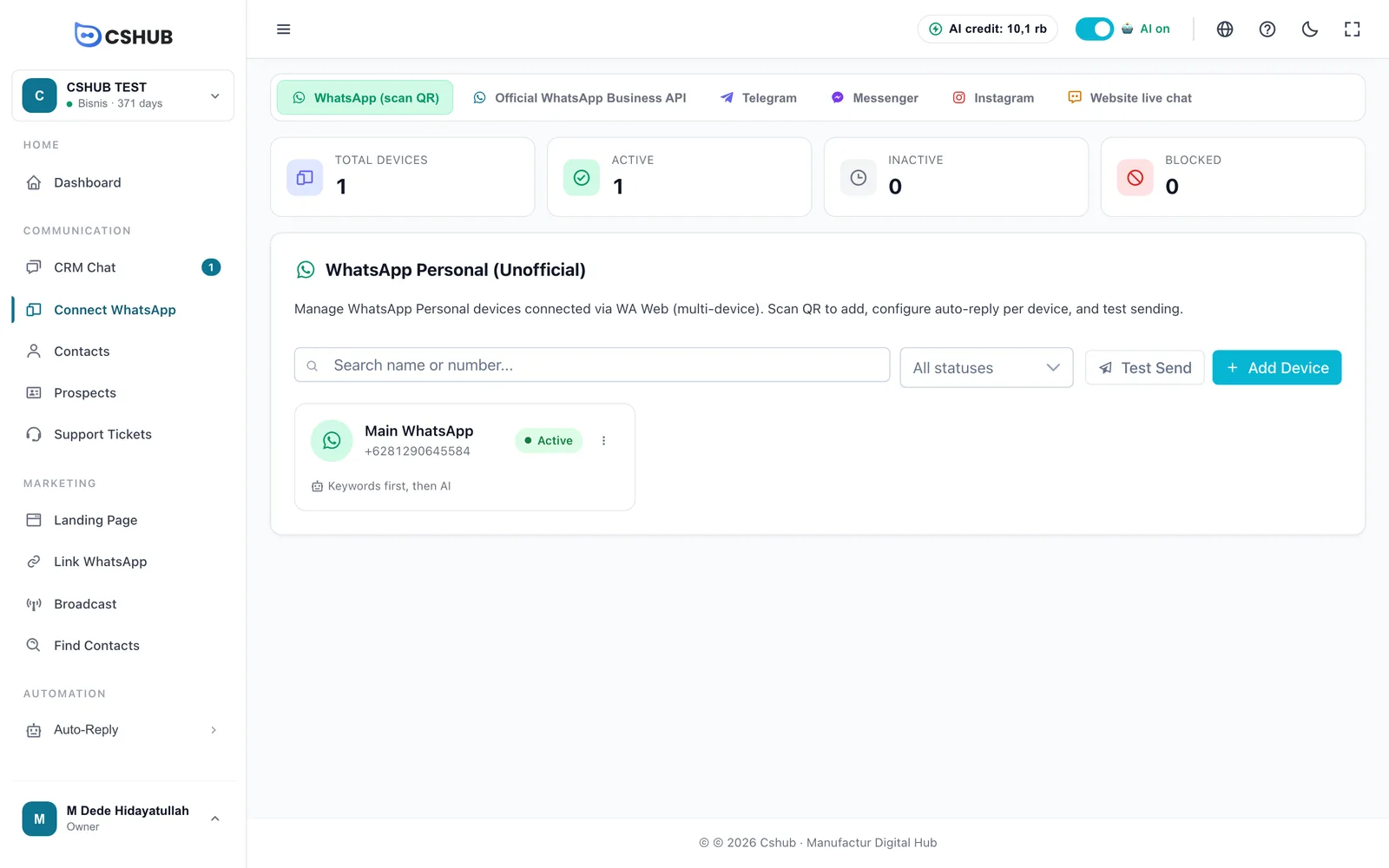
Kad ringkasan mengira peranti mengikut status:
| Status | Maksudnya |
|---|---|
| Aktif | Sesi WhatsApp bersambung — mesej masuk dan keluar |
| Tidak Aktif | Belum pernah diimbas, telah log keluar, atau dinyahpaut dari telefon. Imbas semula untuk menyambung kembali |
| Disekat | WhatsApp telah menyekat nombor tersebut. Hentikan penghantaran pukal sebelum menggunakannya semula |
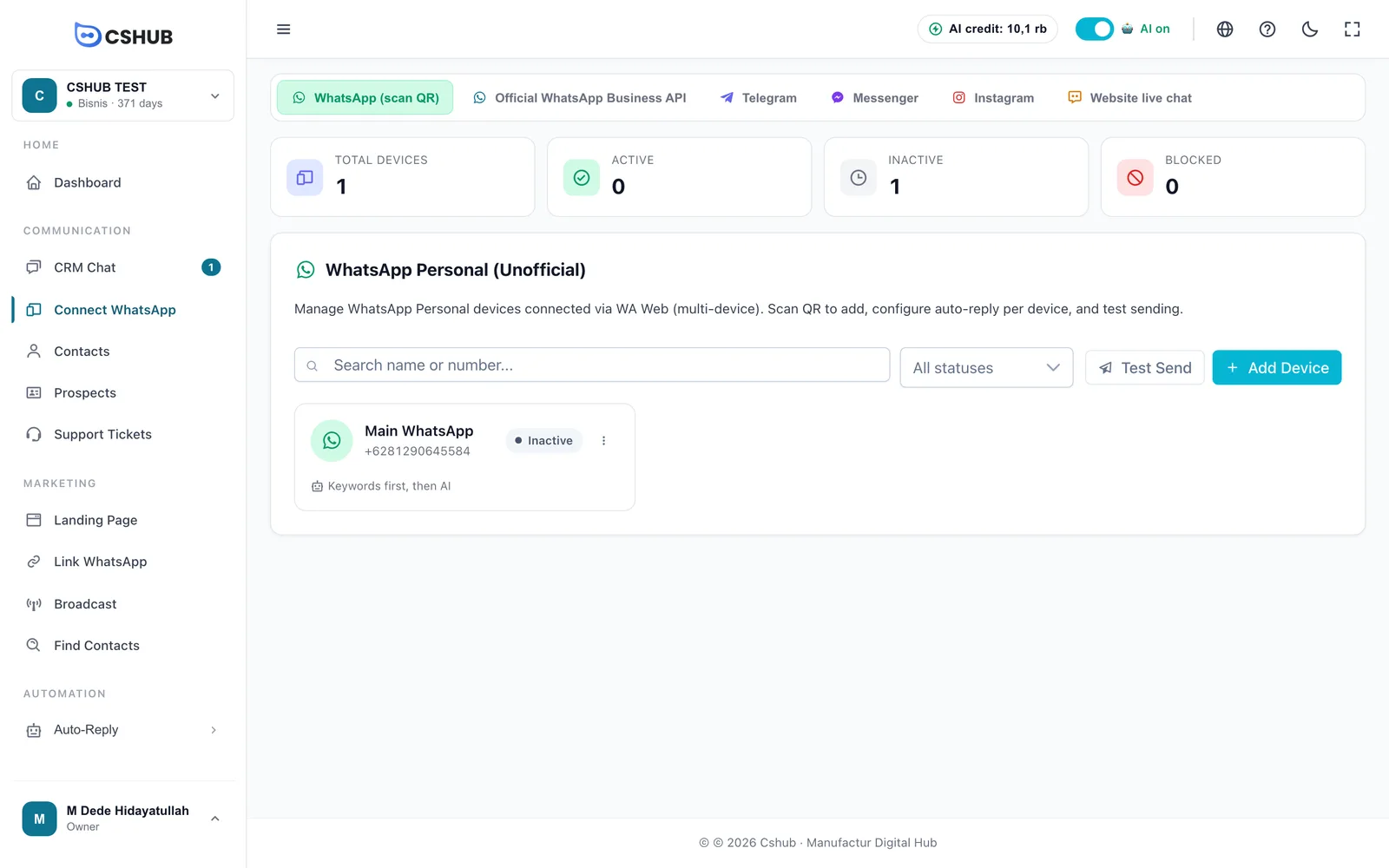
Setiap kad peranti menunjukkan nama, nombor, status dan kaedah balas auto yang digunakan. Butang ⋮ membuka Imbas QR, Edit, Balas Auto dan Padam.
Menyambungkan nombor baharu
1. Tambah peranti
Klik Tambah Device. Borang ini sengaja dibuat ringkas — hanya dua medan:
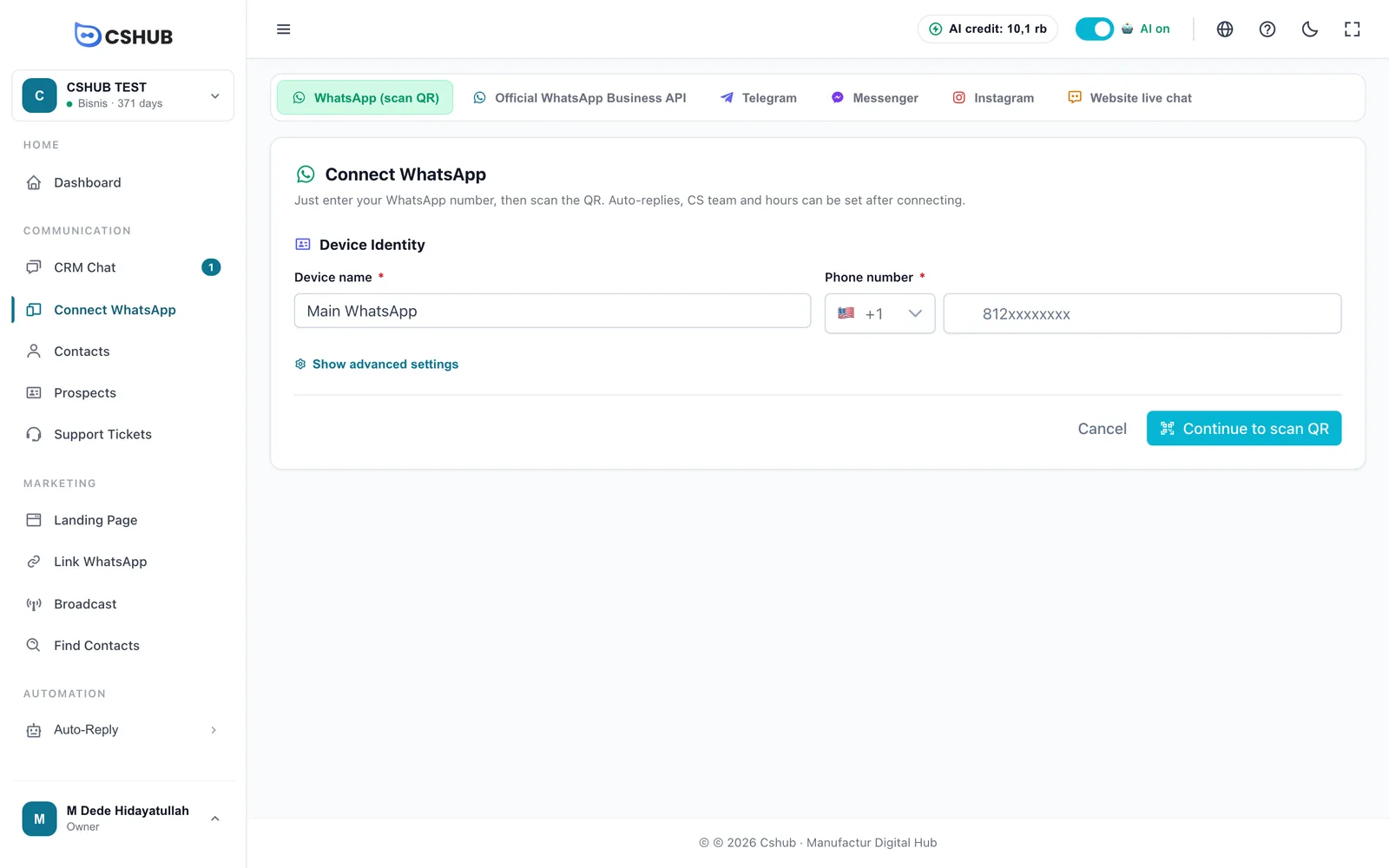
| Medan | Nota |
|---|---|
| Nama device | Sebarang nama yang membezakan nombor, cth. WA Admin, CS Pemasaran, Pasukan Jualan 1 |
| Nombor telefon | Pilih kod negara, kemudian taip nombor tanpa 0 di hadapan. Mesti nombor yang sama dengan WhatsApp yang akan anda imbas. Tidak boleh ditukar selepas disimpan |
Papar tetapan lanjutan memaparkan setiap pilihan peranti (lihat Tetapan peranti). Semuanya boleh dikonfigurasi kemudian, jadi anda boleh melangkaunya buat masa ini.
Klik Teruskan imbas QR.
2. Imbas QR dengan telefon anda
Pada skrin seterusnya, jika QR belum dipaparkan, klik Hasilkan QR.
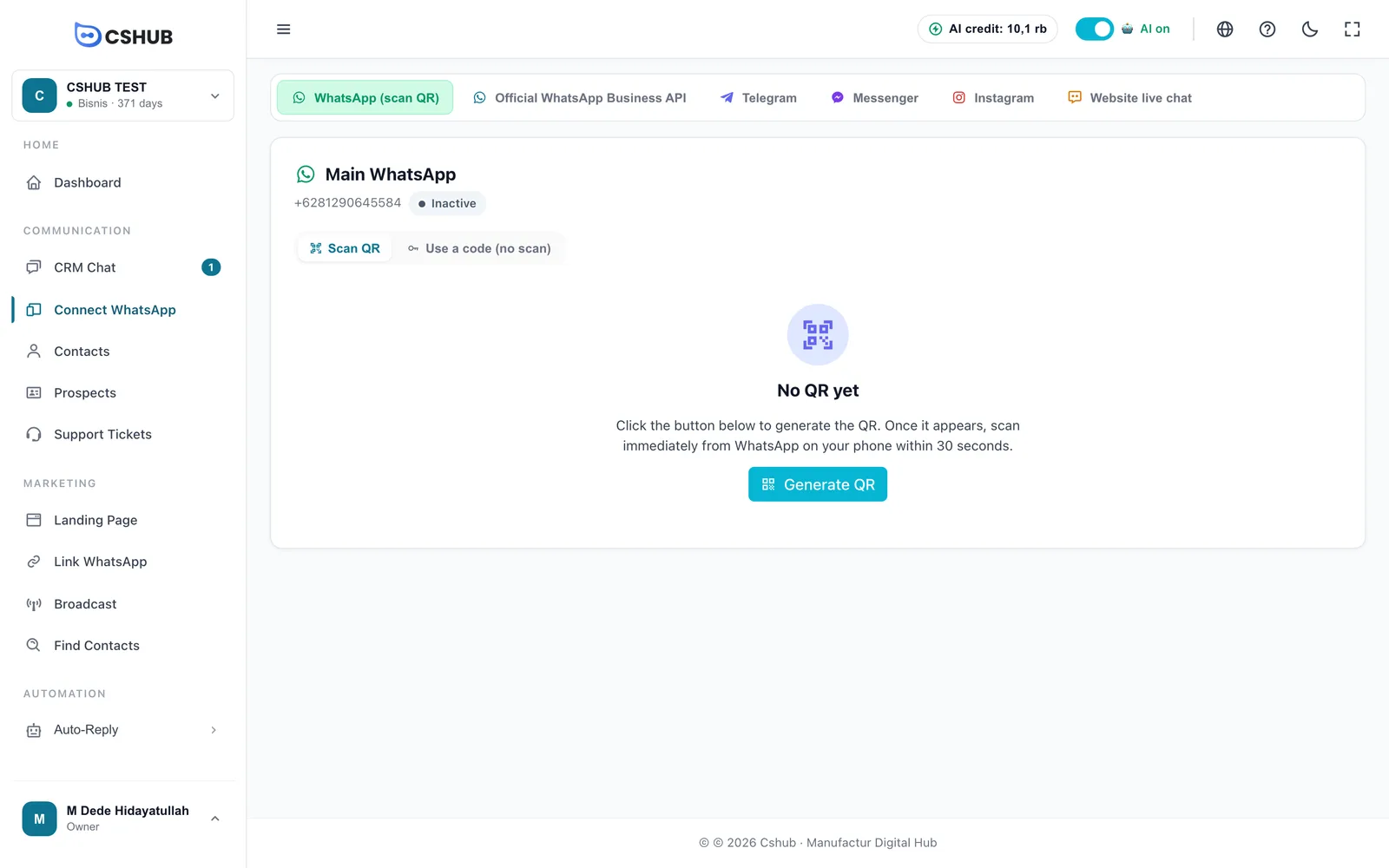
Kod QR akan muncul. Di telefon dengan nombor yang anda masukkan:
- Buka WhatsApp.
- Ketik ⋮ (Android) atau Tetapan (iPhone).
- Pilih Peranti dipautkan → Pautkan peranti.
- Halakan kamera ke QR di skrin cshub.

QR dimuat semula kira-kira setiap 20 saat dan halaman memantau sambungan dengan sendirinya — anda tidak perlu menekan apa-apa selepas mengimbas (butang Saya sudah imbas menyemak semula atas permintaan). Jika tempoh pemautan tamat, QR menjadi kabur dan butang Muat semula QR muncul.
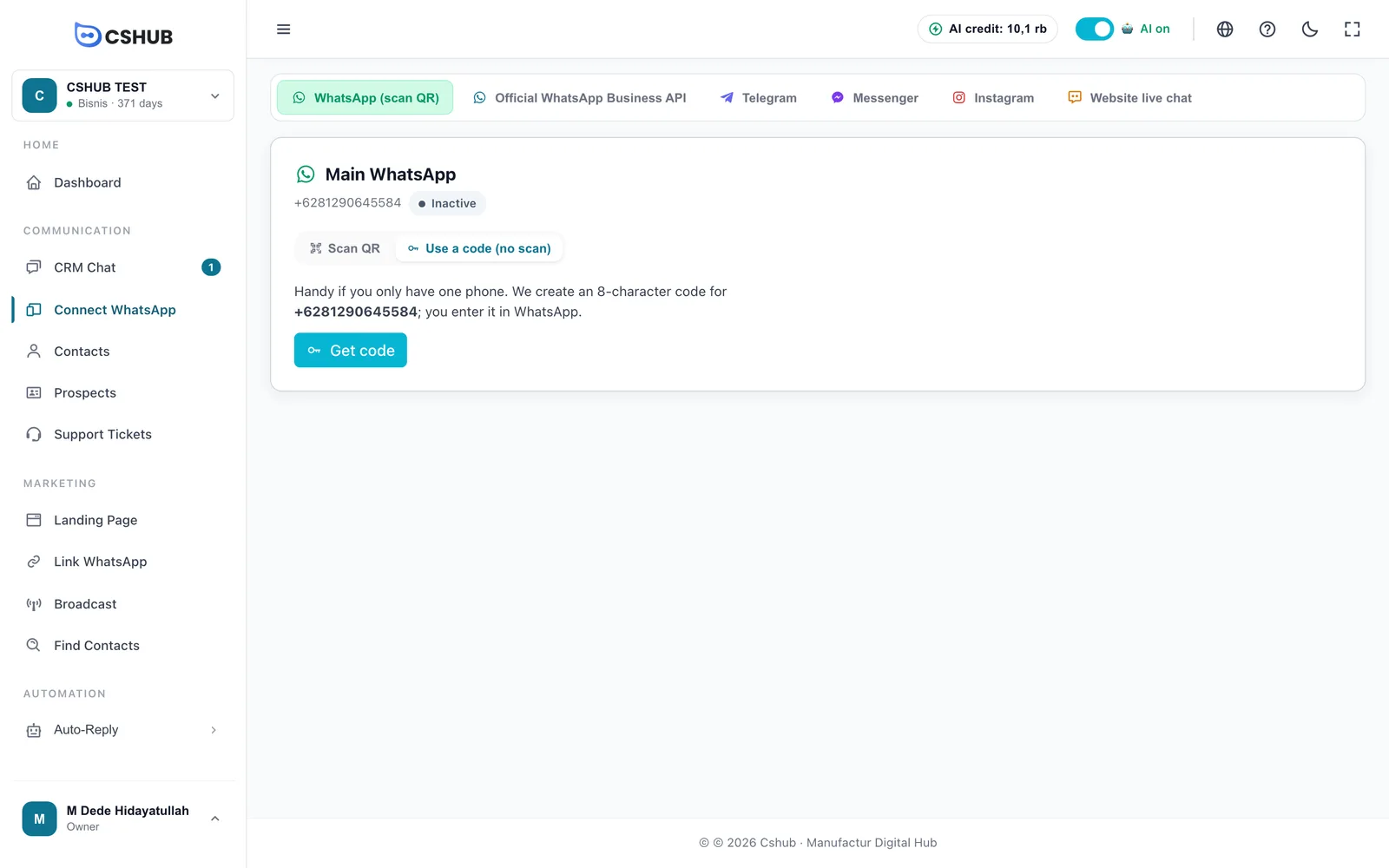
Hanya ada satu telefon?
Tukar ke tab Guna kod (tanpa imbas) dan klik Jana kod. cshub menjana kod 8 aksara untuk nombor anda; dalam WhatsApp pilih Pautkan peranti → Pautkan dengan nombor telefon, kemudian masukkan kod tersebut.
3. Peranti bersambung
Sebaik sahaja bersambung, status bertukar kepada Aktif dan kad langkah seterusnya muncul.
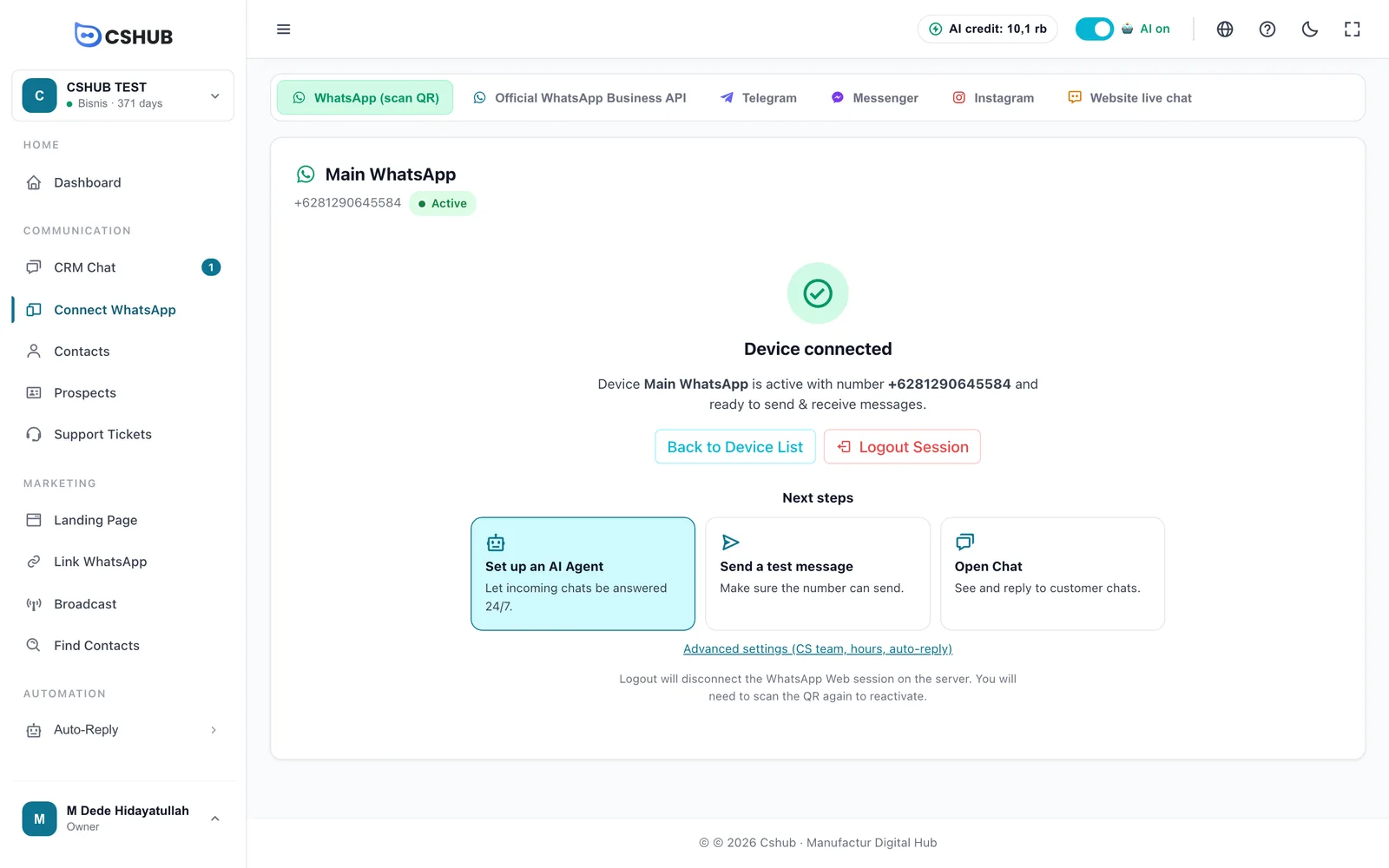
| Langkah seterusnya | Kegunaannya |
|---|---|
| Pasang AI Agent | Menjawab chat masuk secara automatik, 24/7. Lihat Ejen AI |
| Uji hantar mesej | Mengesahkan nombor boleh menghantar mesej. Lihat Ujian hantar |
| Buka Sembang | Terus ke Sembang CRM untuk membalas pelanggan |
Pautan Tetapan lanjutan di bawahnya membuka tetapan pasukan CS, waktu operasi dan balasan automatik.
Tetapan peranti
Buka ⋮ → Edit pada kad peranti (atau Papar tetapan lanjutan semasa mencipta peranti).
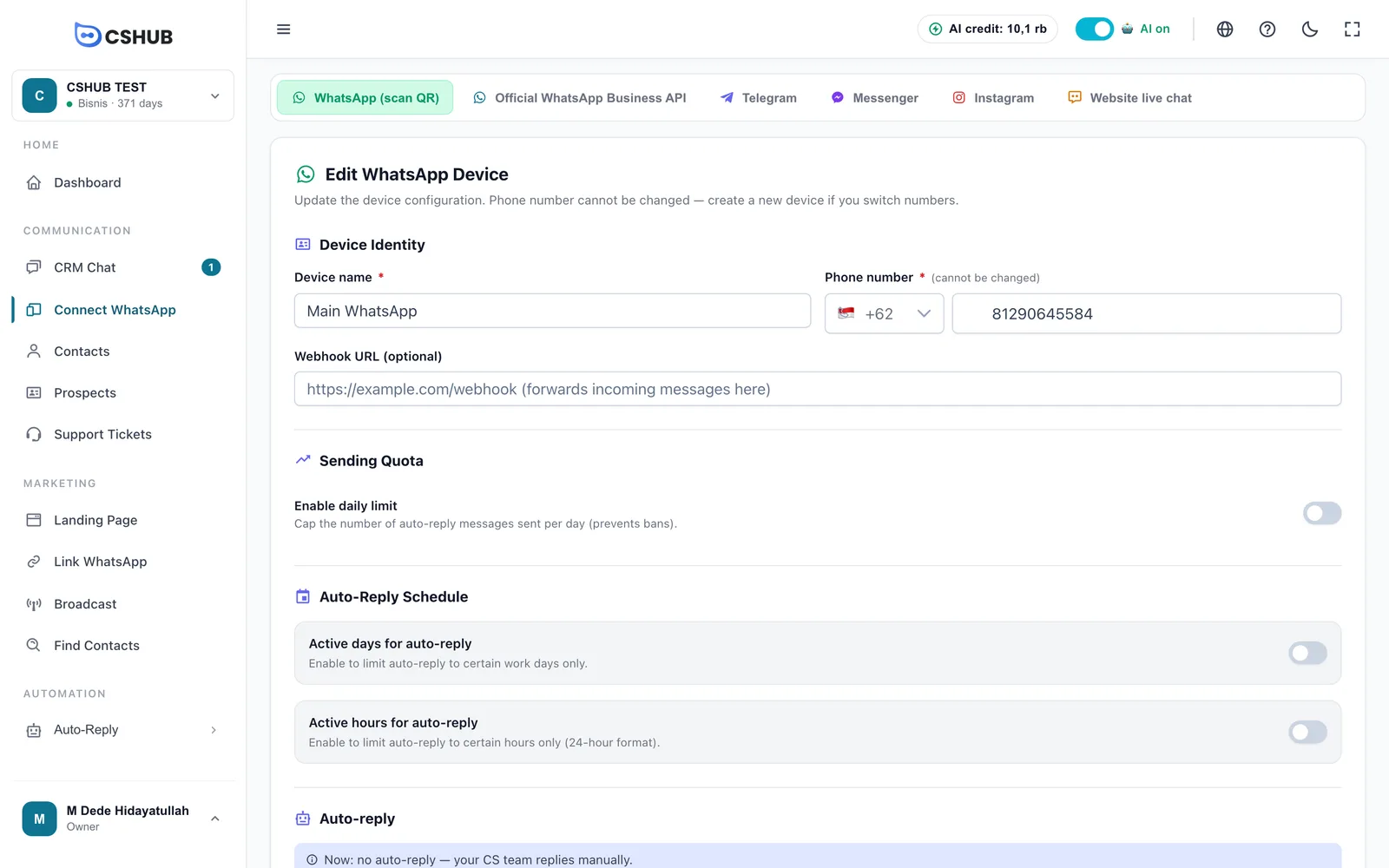
| Bahagian | Fungsinya |
|---|---|
| Webhook URL (pilihan) | Memajukan salinan setiap mesej masuk ke sistem anda sendiri |
| Kuota Penghantaran | Had balasan automatik setiap hari (1–10,000) — brek keselamatan supaya nombor tidak ditanda sebagai spam |
| Jadual balasan automatik | Hari dan waktu balasan automatik aktif. Di luar waktu itu, chat tetap masuk tetapi bot berdiam diri |
| Kaedah balas auto | Cara chat dijawab secara automatik (lihat jadual di bawah) |
| Chatbot Akan Aktif di | Hanya Personal Chat, Hanya Mesej Kumpulan (apabila di-tag), atau Semua. Dalam kumpulan, bot hanya membalas apabila di-tag |
| Eskalasi (SLA) | Maklumkan pasukan CS anda apabila chat terlalu lama menunggu manusia. Lihat Eskalasi |
| Cara chat baharu ditugaskan | Agihkan chat baharu kepada pasukan anda (round robin, berurutan atau rawak) |
| CS yang boleh membalas | Ahli pasukan yang dibenarkan melihat dan menjawab chat dari nombor ini |
| Tandakan mesej dibaca sebelum auto-respond | Paparkan tanda biru di telefon pelanggan sebelum bot membalas |
| Simpan sejarah chat | Menyimpan perbualan supaya boleh dibuka dalam Sembang CRM dan laporan |
Kaedah balas auto
| Kaedah | Tingkah laku |
|---|---|
| Balasan kata kunci | Hanya membalas mesej yang sepadan dengan kata kunci. Lihat Balasan kata kunci |
| AI Agent | Setiap chat dijawab oleh Ejen AI yang anda pilih |
| Kata kunci dahulu, kemudian AI | Mesej yang sepadan dengan kata kunci mendapat templatnya; selebihnya diserahkan kepada AI |
Balasan automatik setiap peranti
⋮ → Balas Auto menetapkan satu balasan automatik ringkas untuk peranti — berguna untuk mesej alu-aluan atau waktu operasi.
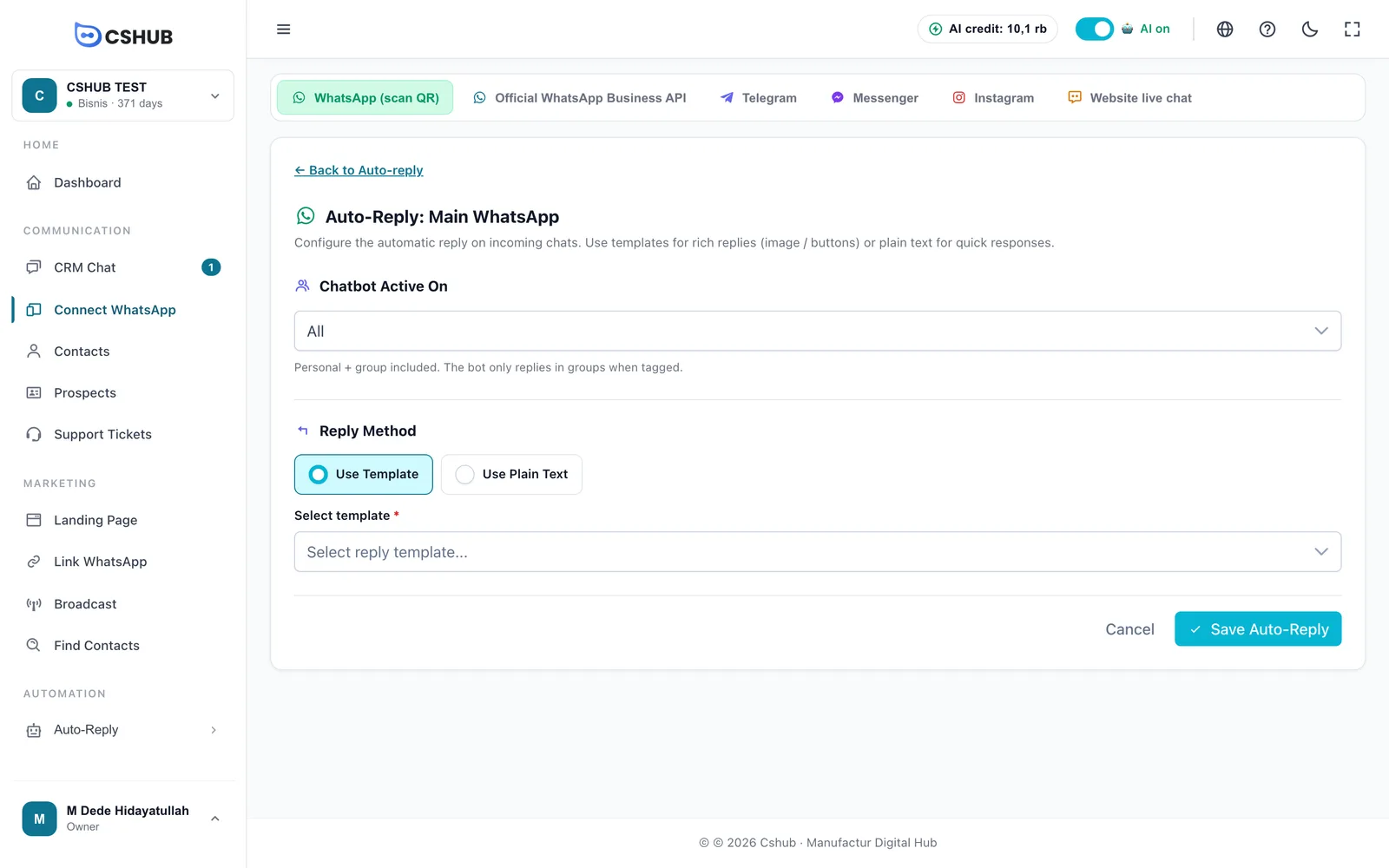
- Guna Template — hantar templat mesej (boleh mengandungi imej). Templat terletak dalam Data & templat.
- Guna Teks Plain — taip balasan secara terus.
Hantar mesej ujian
Butang Ujian Hantar pada senarai peranti menghantar satu mesej templat ke nombor pilihan anda — cara pantas untuk mengesahkan peranti sedang aktif dan templat sah, terutamanya sebelum menjalankan siaran.
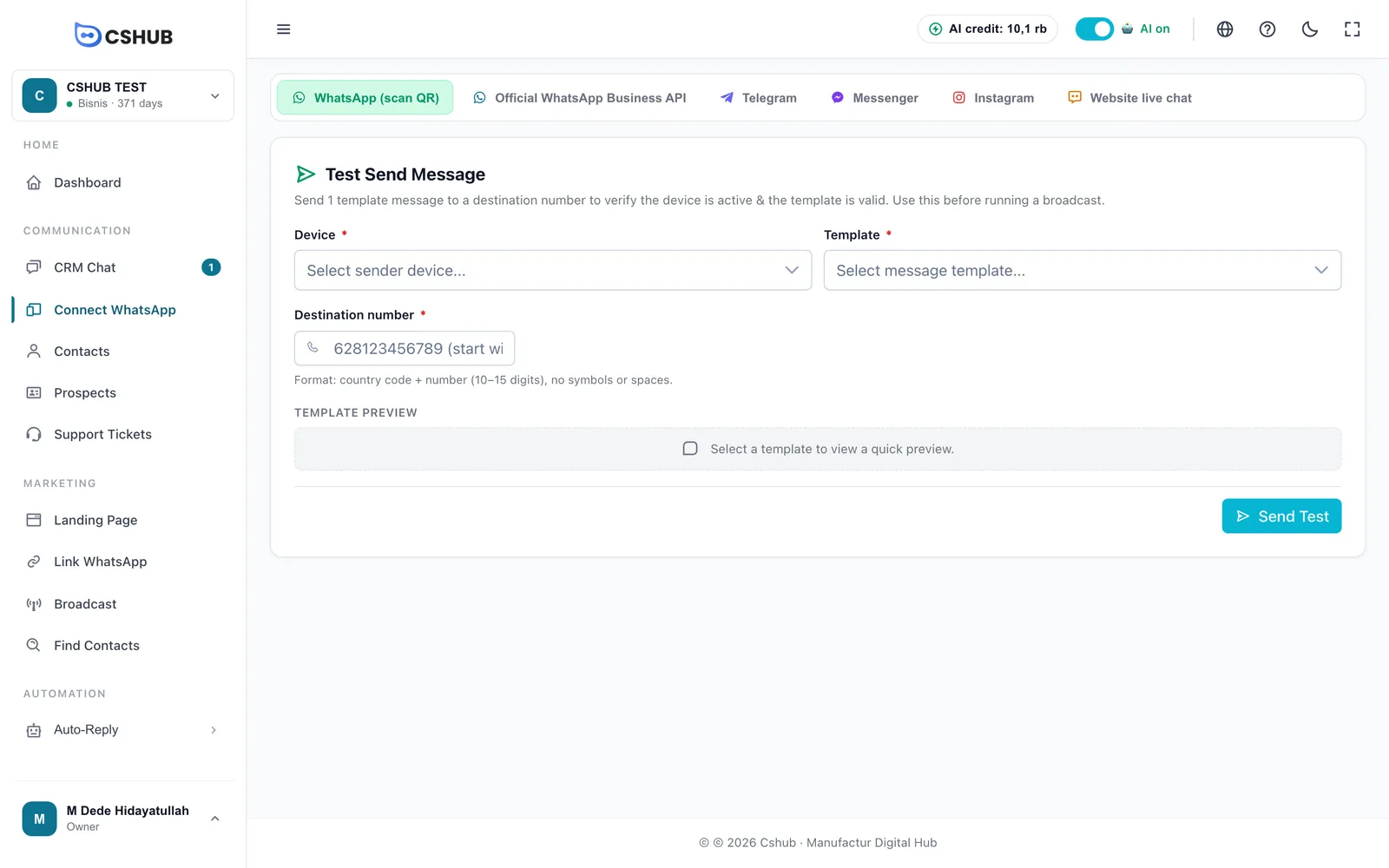
Tulis nombor destinasi bersama kod negara dan tanpa simbol, cth. 628123456789.
Memutuskan sambungan & memadam peranti
- Log keluar Session (di halaman imbasan) menamatkan sesi WhatsApp Web di pelayan. Peranti menjadi Tidak Aktif; sejarah chat disimpan. Imbas semula untuk menggunakannya lagi.
- Menyahpaut dari telefon (Peranti dipautkan → pilih peranti → Log keluar) memberi kesan yang sama.
- Padam membuang peranti daripada cshub. Jika ia masih mempunyai sejarah perbualan, anda boleh memindahkan sejarah itu ke peranti lain atau memadamnya secara kekal.
Memastikan nombor anda selamat
- Panaskan nombor baharu. Nombor yang baru dibuka lalu terus menghantar ratusan mesej berkemungkinan besar disekat oleh WhatsApp.
- Hidupkan kuota harian dan tetapkan jeda dalam siaran.
- Had peranti dipautkan. WhatsApp membenarkan sehingga 4 peranti dipautkan bagi setiap nombor. Jika imbasan terus gagal, semak Peranti dipautkan di telefon dan buang peranti lama yang tidak lagi digunakan.
- Telefon tidak perlu sentiasa dalam talian, tetapi buka WhatsApp di telefon itu sekurang-kurangnya sekali setiap 14 hari supaya pautan tidak tamat tempoh.
Masalah sambungan lain diterangkan dalam Penyelesaian masalah.