
Laporan sembang harian
Laporan Sembang Harian menghantar ringkasan chat hari ini secara automatik ke WhatsApp anda (dan kepada ahli pasukan yang anda pilih) setiap hari pada waktu yang anda tetapkan — senarai kenalan yang berbual pada hari itu berserta pipeline dan tahap mereka — supaya anda sentiasa tahu siapa yang masuk tanpa perlu membuka cshub.
Beginilah rupa sebuah laporan (WhatsApp imbas QR). Mesej itu sendiri ditulis dalam bahasa Indonesia:
📊 Laporan Chat Harian — 13 Jun 2026
Chat baru hari ini: 12 kontak

1. Rina Lestari - Penjualan - Prospek
2. Siti Aminah - Penjualan - Follow Up
3. Budi - belum di pipeline
...
…dan 2 kontak lainnya.
Setiap baris dibaca Nama - Pipeline - Tahap; belum di pipeline bermaksud kenalan itu belum berada dalam pipeline, dan …dan 2 kontak lainnya bermaksud “…dan 2 kenalan lagi”.
Membuka tetapan
Buka Tetapan di bar sisi, kemudian pilih kad atau tab Laporan Sembang. Hanya pemilik perniagaan boleh membuka tetapan ini.
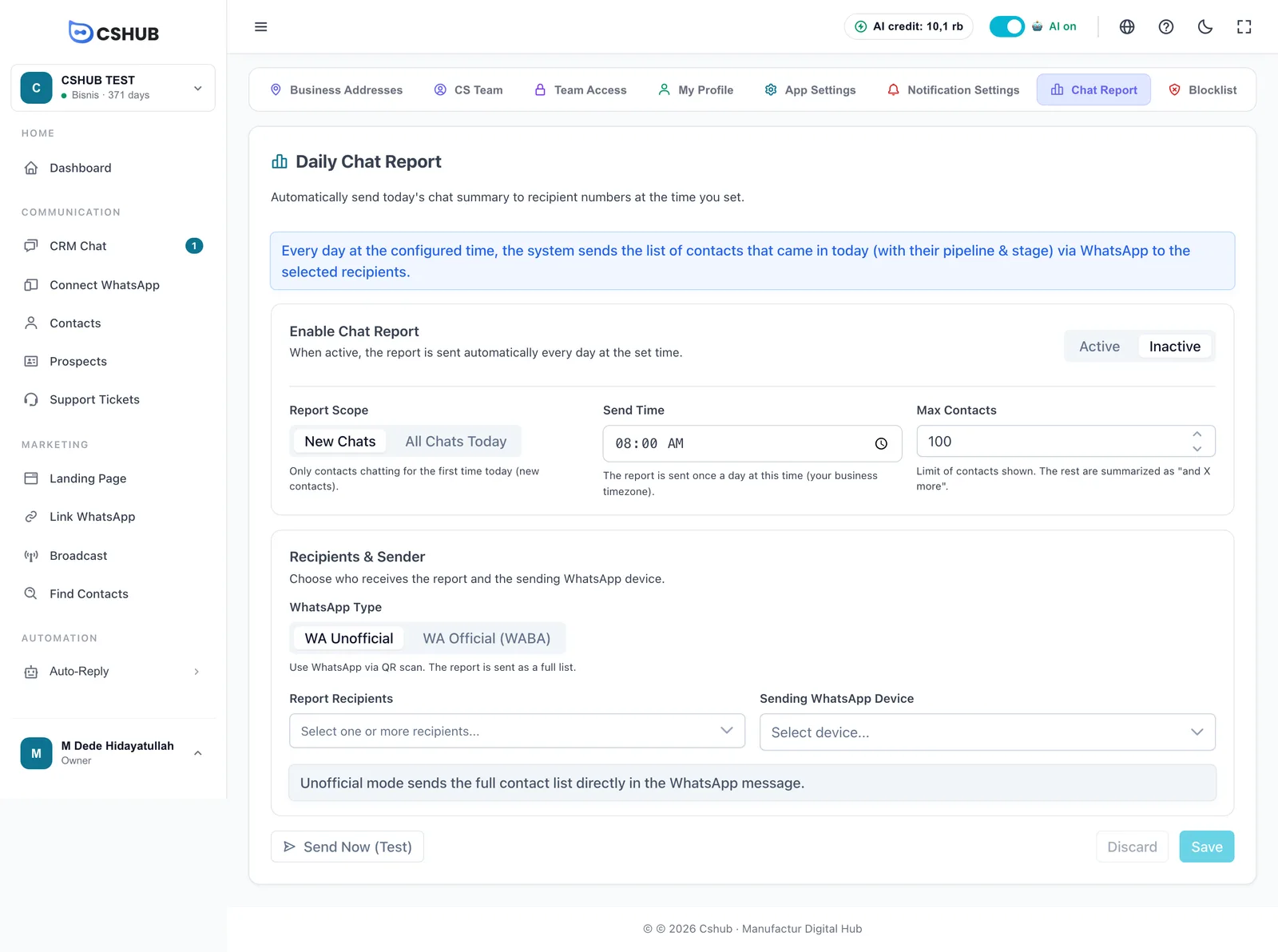
Jadual & skop
| Medan | Penerangan |
|---|---|
| Aktifkan Laporan Sembang | Aktif = laporan dihantar secara automatik setiap hari. Tidak Aktif = tiada laporan berjadual |
| Skop Laporan | Kenalan mana yang dimasukkan (lihat jadual di bawah) |
| Masa Hantar | Jam dan minit laporan dihantar, sekali sehari, mengikut zon waktu perniagaan anda. Lalai 08:00 |
| Max Kontak | Berapa kenalan yang ditulis dalam mesej (1–500, lalai 100). Selebihnya diringkaskan sebagai “…dan X kenalan lagi” |
| Skop | Siapa yang dimasukkan |
|---|---|
| Sembang Baru | Hanya kenalan yang berbual buat kali pertama hari ini — berguna untuk memantau prospek baharu |
| Semua Sembang Hari Ini | Setiap kenalan yang menghantar mesej hari ini, termasuk pelanggan sedia ada |
Pilih masa hantar yang sesuai
Laporan meliputi chat dari tengah malam hingga masa hantar. Untuk rumusan sepanjang hari, hantar pada lewat petang atau malam, contohnya 20:00. Untuk senarai tugasan yang perlu diselesaikan pada waktu pagi, tetapkan pada permulaan hari kerja anda.
Penerima & penghantar
Jenis WhatsApp
| Pilihan | Dihantar daripada | Kandungan mesej |
|---|---|---|
| WA Tidak Rasmi | Nombor yang disambung melalui WhatsApp (imbas QR) | Senarai kenalan penuh terus dalam mesej WhatsApp |
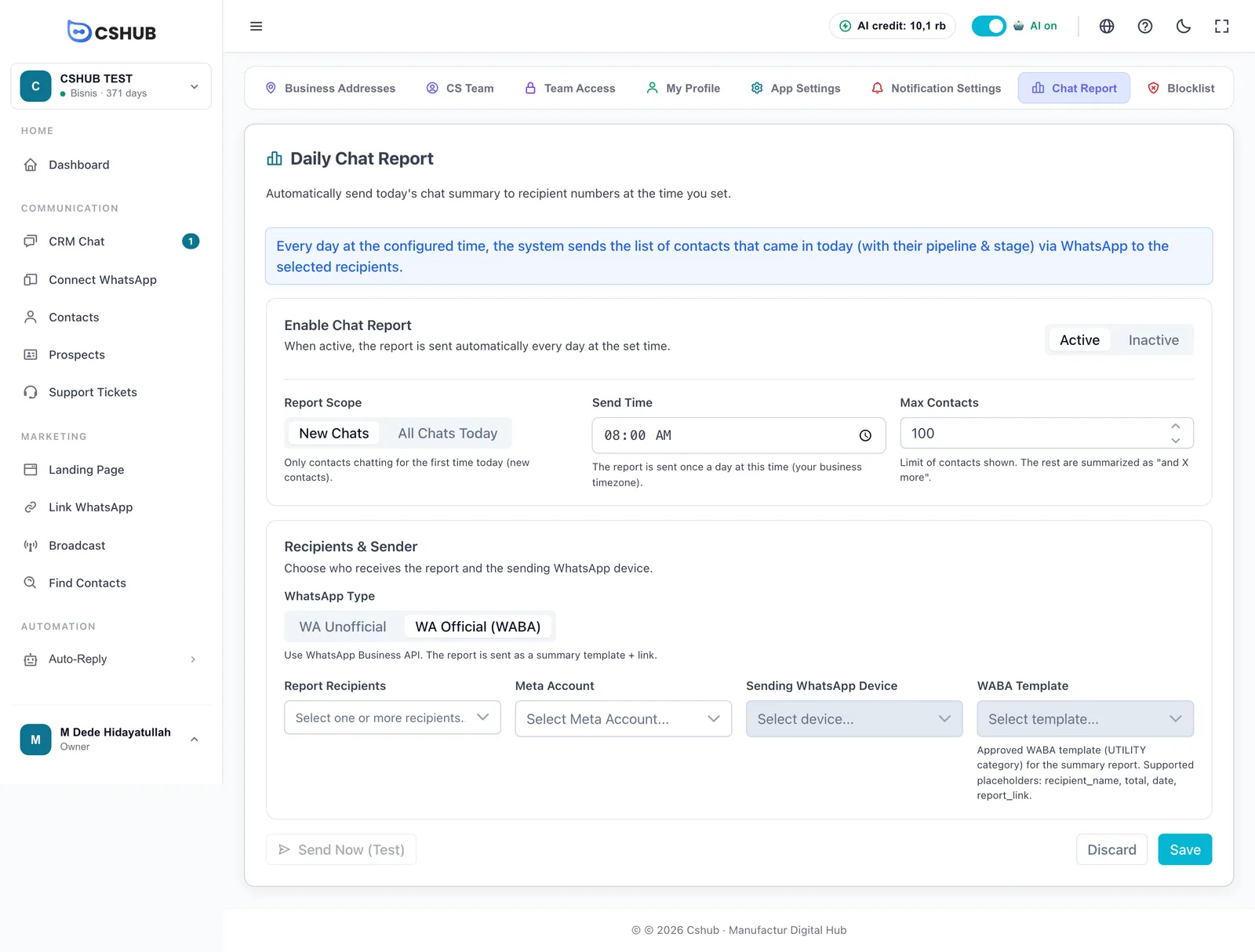
| WA Rasmi (WABA) | Nombor pada WhatsApp Business API rasmi | Templat ringkasan dengan bilangan chat dan pautan ke butirannya |
WABA tidak boleh menghantar senarai panjang kerana peraturan templat Meta, sebab itulah ia hanya menghantar ringkasan.
Medan
| Medan | Penerangan |
|---|---|
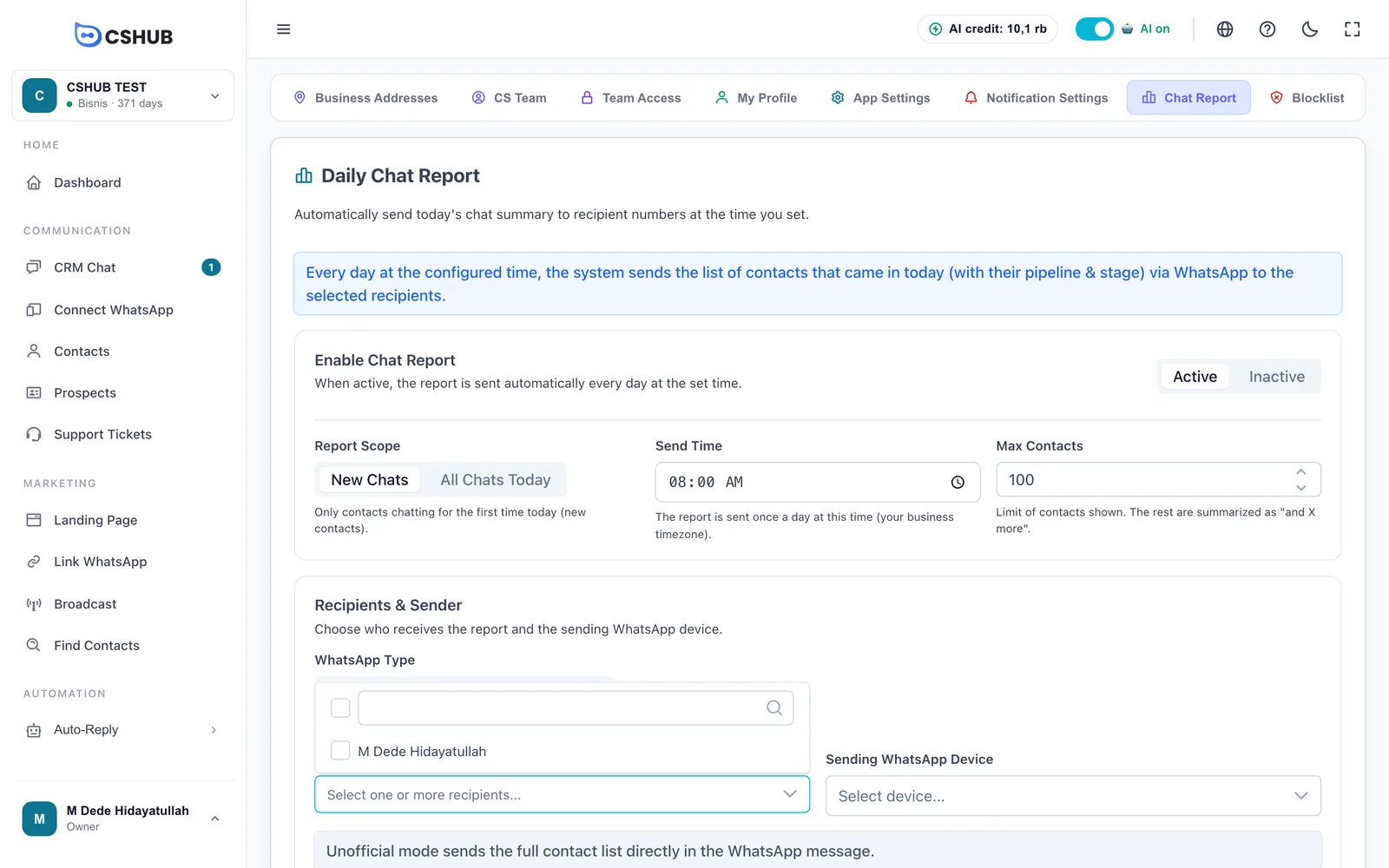
| Penerima Laporan | Seorang atau lebih ahli pasukan. Taip untuk mencari mengikut nama |
| Peranti Penghantar WhatsApp | Nombor yang menghantar laporan |
| Akaun Meta (WABA sahaja) | Akaun Meta yang memiliki nombor WABA anda. Pilih ini dahulu supaya senarai peranti dan templat diisi |
| Templat WABA (WABA sahaja) | Templat yang telah diluluskan dalam kategori UTILITY. Tempat letak yang boleh digunakan: nama penerima, jumlah, tarikh dan pautan laporan |
Penerima memerlukan nombor telefon
Laporan dihantar ke nombor telefon yang disimpan pada profil setiap ahli pasukan. Ahli tanpa nombor telefon akan dilangkau. Semak nombor di Akaun Saya (untuk diri anda sendiri) atau di Pasukan, CS & peranan.
Menghidupkan laporan
- Pilih Aktif pada kad Aktifkan Laporan Sembang.
- Tetapkan Skop Laporan, Masa Hantar dan Max Kontak.
- Pilih Jenis WhatsApp.
- Pilih sekurang-kurangnya seorang Penerima Laporan.
- Pilih Peranti Penghantar WhatsApp. Untuk WABA, pilih juga Akaun Meta dan Templat WABA.
- Klik Simpan. Anda akan melihat Tetapan laporan sembang disimpan dengan jayanya.
Jika ada yang belum lengkap semasa anda menghidupkannya, cshub tidak akan menyimpan dan memaparkan Lengkapkan borang terlebih dahulu berserta sebabnya: Pilih sekurang-kurangnya satu penerima sebelum mengaktifkan., Pilih peranti penghantaran sebelum mengaktifkan. atau Pilih templat WABA sebelum mengaktifkan.
Buang membuang perubahan yang belum anda simpan.
Menghantar ujian
Klik Hantar Sekarang (Uji) untuk menghantar laporan hari ini dengan segera — cara pantas untuk melihat rupa mesej tersebut.
- Butang ini hanya berfungsi setelah semua perubahan disimpan (Simpan perubahan terlebih dahulu sebelum menghantar ujian.).
- Jika berjaya, anda akan melihat Laporan ujian dihantar berserta bilangan penerima dan kenalan. Mesej sampai ke WhatsApp dalam beberapa saat.
- Jika tidak dapat dihantar, anda akan melihat Laporan ujian tidak dihantar berserta sebabnya — contohnya tiada peranti penghantar dipilih, penerima tanpa nombor telefon, atau tiada kenalan yang dikira hari ini bagi skop yang dipilih.
- Anda boleh menjalankan ujian walaupun laporan berstatus Tidak Aktif, asalkan penerima dan peranti penghantar sudah disimpan.
- Ujian tidak menjejaskan jadual harian — laporan berjadual tetap dihantar pada masa biasanya.
Kos & peraturan penghantaran
| Peraturan | Penerangan |
|---|---|
| Kredit | Setiap penerima yang mendapat laporan menggunakan 1 kredit AI, termasuk ujian. Jika kredit habis, penerima tersebut dilangkau |
| Hari tanpa chat | Jika tiada kenalan yang dikira, tiada apa-apa dihantar dan tiada kredit digunakan |
| Sekali sehari | Laporan berjadual hanya dihantar sekali sehari, walaupun anda menyimpan tetapan semula selepas masa hantar |
| Peranti mesti disambung | Jika nombor penghantar terputus, laporan tidak dihantar. Pastikan statusnya Aktif |
Laporan sembang berbanding notifikasi lain
| Ciri | Bila dihantar | Kandungan |
|---|---|---|
| Laporan Sembang Harian (halaman ini) | Sekali sehari pada masa yang ditetapkan | Rumusan setiap kenalan yang berbual pada hari itu |
| Notifikasi | Setiap kali sesuatu berlaku (contohnya pesanan baharu) | Satu peristiwa bagi setiap mesej |
| Eskalasi kepada pasukan anda | Apabila chat tidak dibalas terlalu lama | Peringatan kepada ejen yang bertugas |
Untuk melihat chat yang belum dibalas terus di dalam aplikasi, buka Chat belum dibalas.