
Kenalan
Pangkalan Data Kenalan ialah senarai setiap pelanggan dan prospek dalam perniagaan anda — data di sebalik Sembang CRM, papan prospek, siaran dan janji temu — lengkap dengan carian, penapis mengikut kawasan dan tahap saluran jualan, import dan eksport Excel, serta medan tersuai untuk menyimpan apa sahaja maklumat tambahan yang diperlukan perniagaan anda.
Kenalan ditambah secara automatik setiap kali pelanggan baharu chat melalui saluran yang disambungkan. Anda juga boleh menambahnya secara manual, mengimport fail Excel, atau membawanya masuk dari Cari kenalan.
Membuka Pangkalan Data Kenalan
Klik Kenalan di bar sisi, di bawah Komunikasi. Halaman yang sama juga ialah tab pertama, Pangkalan Data Kenalan, dalam Data & templat.
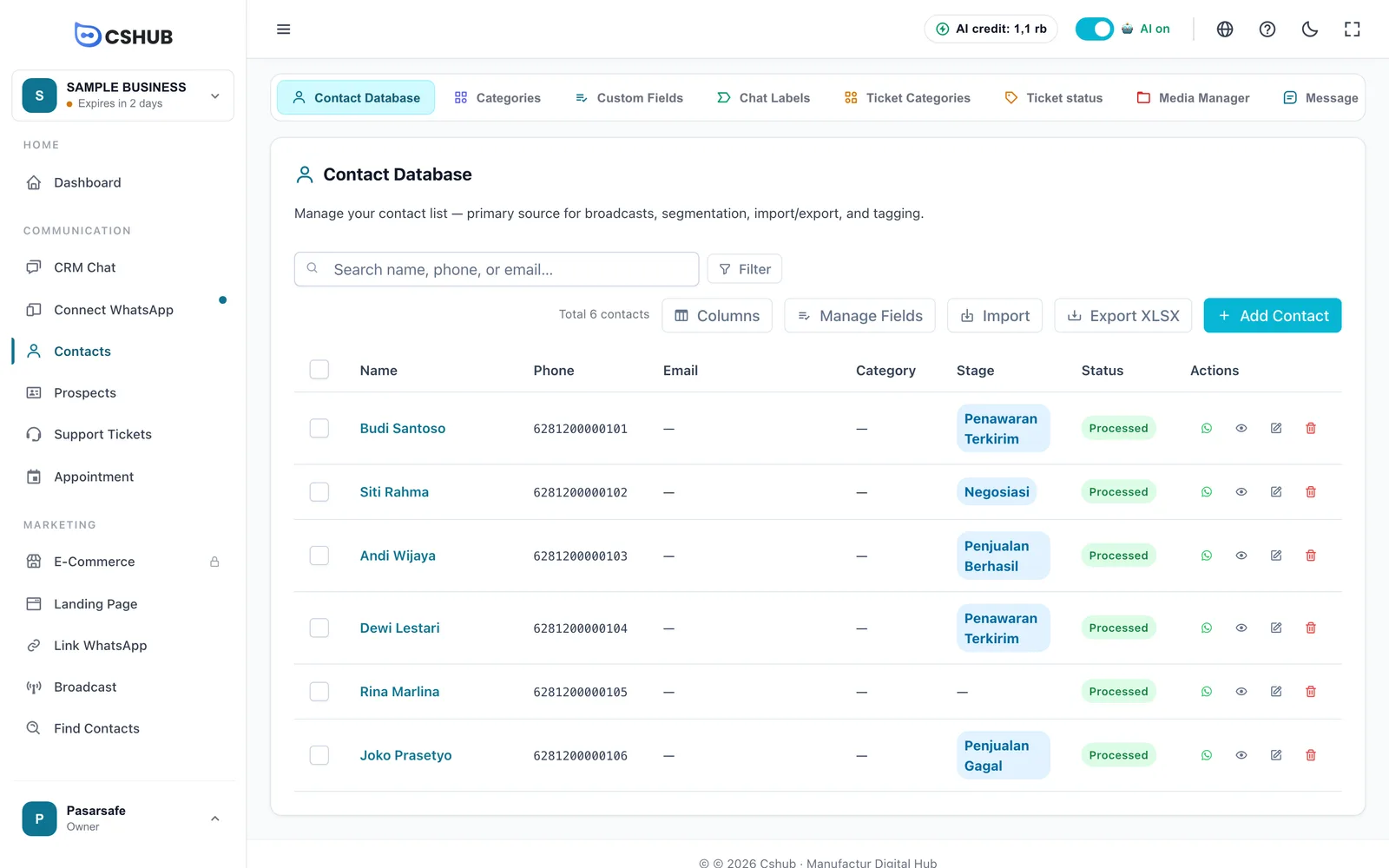
Lajur jadual
| Lajur | Apa yang dipaparkan |
|---|---|
| Nama | Nama kenalan. Jika ahli pasukan lain memiliki kenalan itu, Pemilik: … muncul di bawahnya |
| Telefon | Nombor bersama kod negara |
| E-mel | Alamat e-mel, jika ada |
| Kategori | Kumpulan kenalan, cth. Reseller atau Pelanggan tetap |
| Tahap | Peringkat kenalan pada papan Prospek & saluran jualan, cth. Negosiasi. Memaparkan — apabila kenalan belum berada dalam mana-mana saluran jualan |
| Status | Belum diproses atau Telah diproses — sama ada anda sudah menyusuli kenalan itu. Kenalan daripada Cari kenalan masuk sebagai Belum diproses |
| Tindakan | Ikon WhatsApp (mulakan chat), mata (lihat butiran), pensel (edit) dan tong sampah (padam) |
Memilih lajur yang dipaparkan
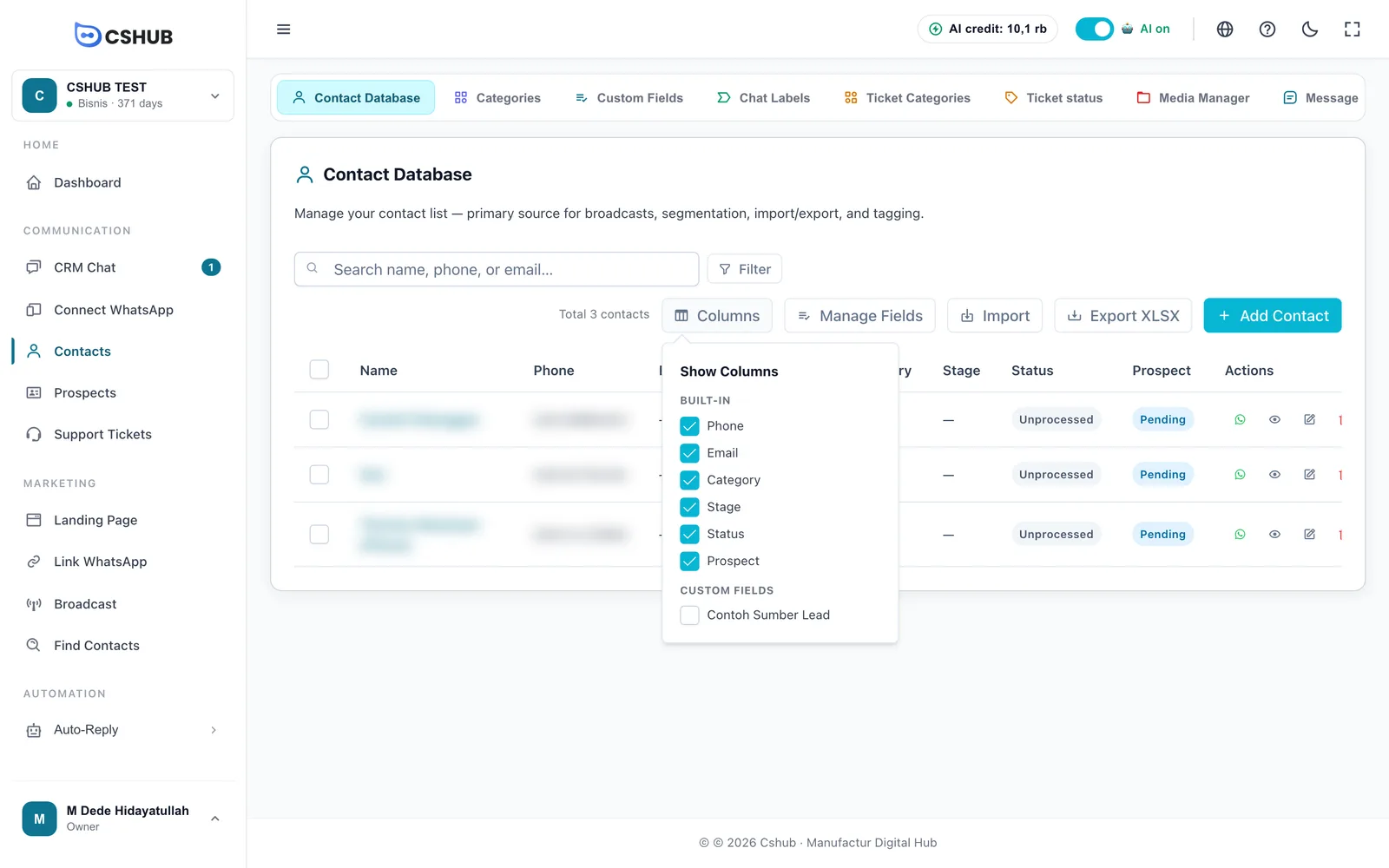
Lajur membuka Tunjukkan Lajur, yang dibahagikan kepada Terbina dalam dan Medan Khusus. Tandakan lajur yang anda mahu dalam jadual.
Mencari & menapis
Taip nama, telefon atau e-mel dalam kotak carian. Untuk penapisan lebih terperinci, klik Tapis.
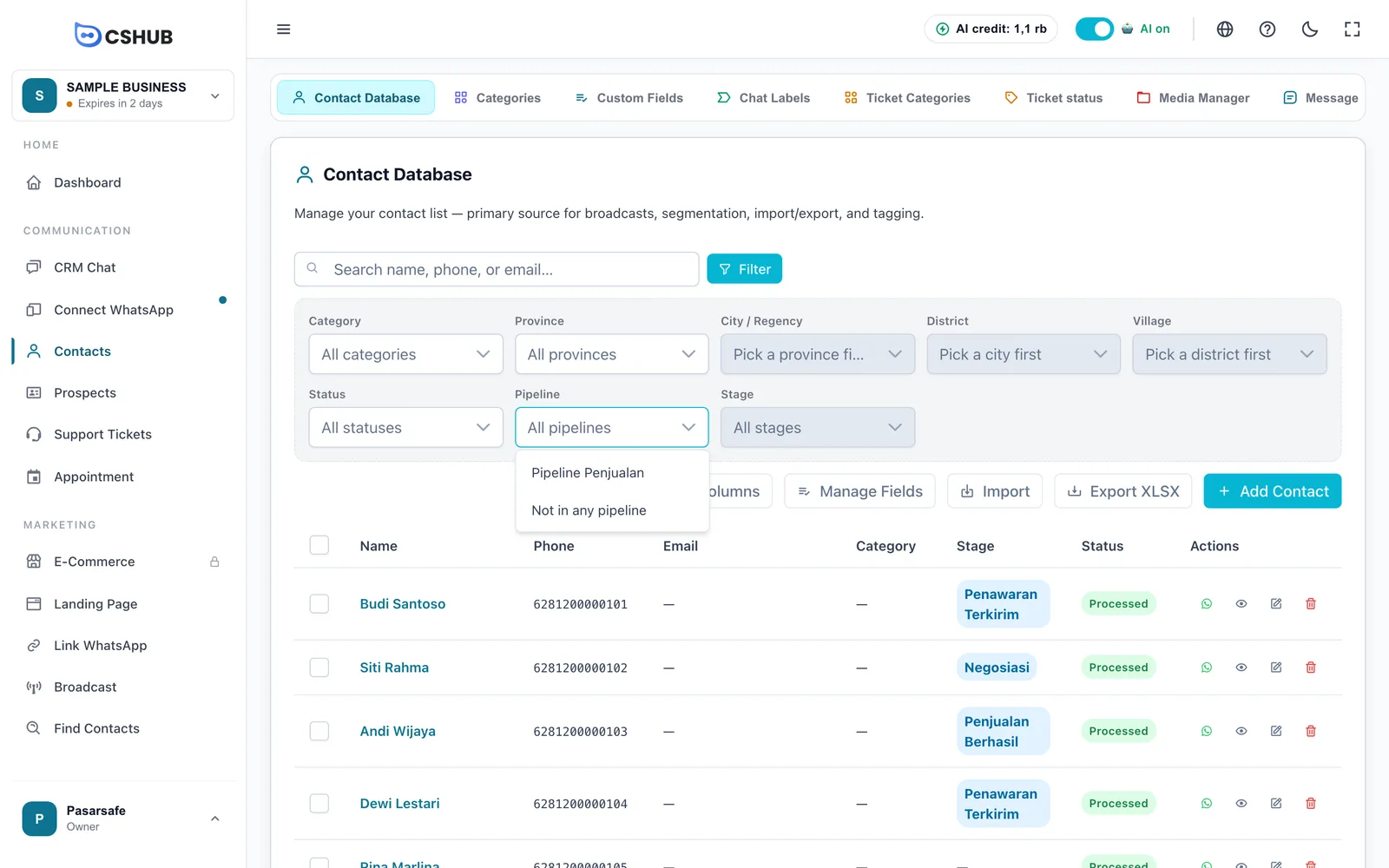
| Penapis | Penerangan |
|---|---|
| Kategori | Kenalan dalam satu kategori |
| Provinsi → Bandar / Daerah → Kecamatan → Kelurahan | Tapis mengikut kawasan. Mulakan dari peringkat atas |
| Status | Belum diproses atau Telah diproses |
| Saluran | Kenalan dalam satu saluran jualan, atau Belum masuk saluran untuk kenalan yang belum diletakkan pada mana-mana papan prospek |
| Tahap | Kenalan pada satu tahap dalam saluran jualan yang dipilih, cth. Negosiasi. Hanya boleh dipilih selepas anda memilih saluran jualan |
| Medan tersuai | Setiap medan tersuai yang anda cipta juga muncul sebagai penapis |
Butang bertukar kepada Tapis (n) semasa penapis aktif. Set Semula mengosongkan semuanya.
Menapis mengikut saluran jualan & tahap
Gunakan ini untuk melihat kenalan yang berada pada titik tertentu di papan Prospek & saluran jualan — contohnya semua yang masih di tahap Negosiasi — kemudian eksport atau susuli mereka satu demi satu.
- Dalam Saluran, pilih saluran jualan yang anda mahu. Untuk mencari kenalan yang belum pernah diletakkan pada papan prospek, pilih Belum masuk saluran.
- Dalam Tahap, pilih satu tahap, atau biarkan Semua tahap untuk memaparkan semua kenalan dalam saluran jualan itu.

Menukar saluran jualan akan mengosongkan tahap yang anda pilih, kerana setiap saluran jualan mempunyai senarai tahapnya sendiri. Jika anda memilih Belum masuk saluran, penapis Tahap kekal tidak aktif.
Penapis dan lajur Prospek telah dibuang
Dahulu terdapat lajur dan penapis Prospek (Menunggu, Panas, Hangat, Sejuk). Kedua-duanya telah dibuang. Untuk menapis kenalan mengikut kedudukan mereka dalam proses jualan anda, gunakan penapis Saluran dan Tahap.
Senarai saluran jualan kosong?
Jika senarai juntai Saluran hanya memaparkan Belum masuk saluran, perniagaan anda belum mempunyai saluran jualan atau akaun anda tidak boleh mengakses menu Prospek. Cipta saluran jualan dalam Prospek & saluran jualan, atau minta pemilik perniagaan memberikan kebenaran itu dalam Pasukan, CS & peranan.
Menambah kenalan
Klik Tambah Kenalan, isikan borang, kemudian klik Tambah.
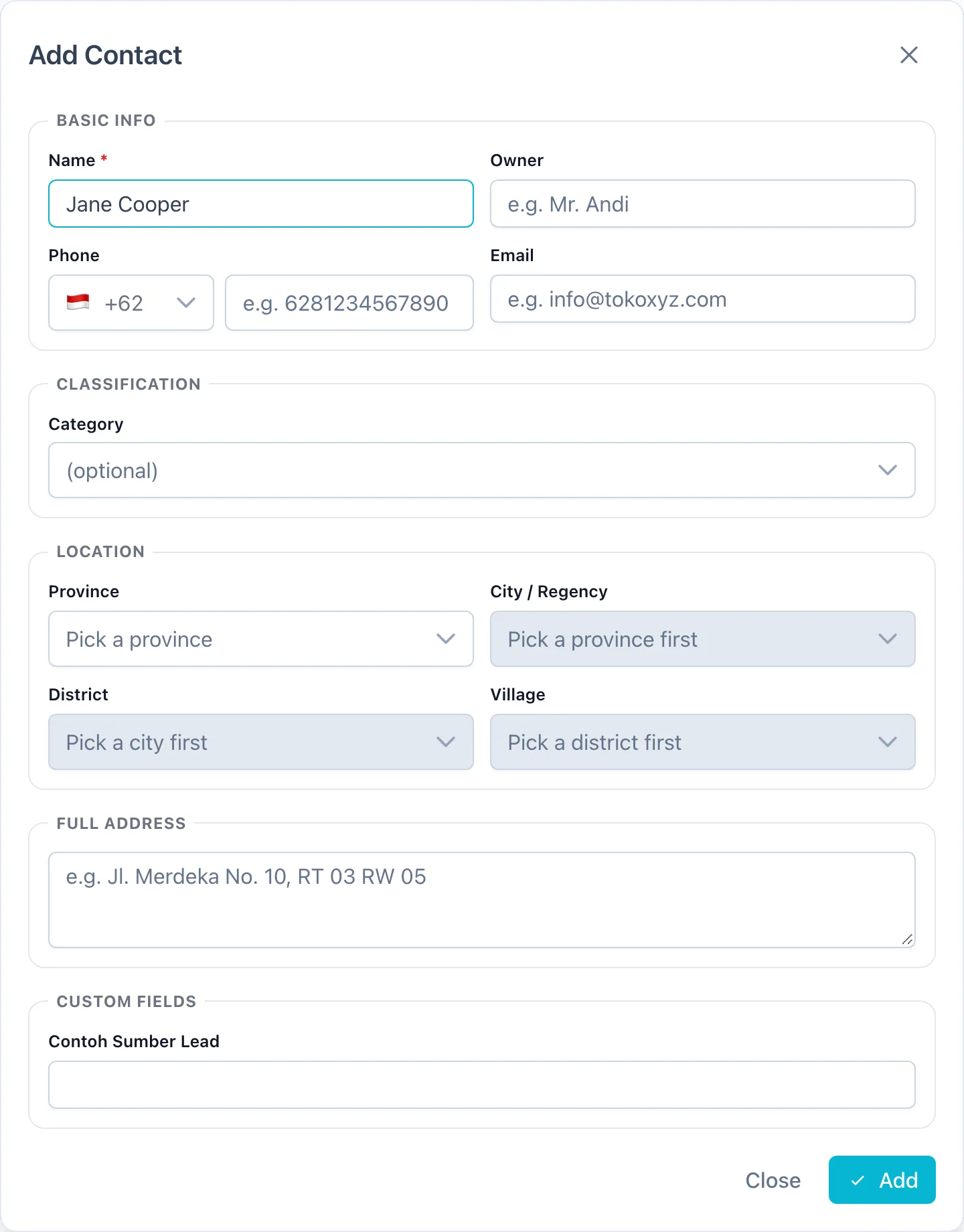
Medan kenalan
| Bahagian | Medan | Penerangan |
|---|---|---|
| Maklumat Asas | Nama | Wajib, sehingga 255 aksara. Nama orang atau nama kedai |
| Pemilik | Pemilik perniagaan atau orang untuk dihubungi, cth. bagi kenalan kedai | |
| Telefon | Pilih kod negara, kemudian taip nombor. Inilah nombor yang digunakan untuk chat WhatsApp | |
| E-mel | Pilihan, mesti e-mel yang sah | |
| Klasifikasi | Kategori | Pilihan semasa menambah, wajib semasa menyunting. Kategori dicipta dalam Data & templat → Kategori |
| Tahap prospek | Muncul apabila menambah kenalan dari papan Prospek. Biarkan kosong untuk masuk ke lajur Kenalan Awal | |
| Lokasi | Provinsi → Bandar / Daerah → Kecamatan → Kelurahan | Dipilih peringkat demi peringkat. Berguna untuk penapis kawasan dan kadar penghantaran |
| Alamat Penuh | Jalan, nombor rumah, kawasan kejiranan | |
| Medan Khusus | Setiap medan tersuai yang telah anda cipta. Yang wajib mesti diisi |
Alamat pesanan turut disimpan
Apabila pelanggan membuat pesanan, alamat penghantaran disimpan ke kenalannya secara automatik, jadi anda tidak perlu menaipnya sekali lagi.
Melihat, menyunting & memadam
Dalam lajur Tindakan:
- WhatsApp — mulakan atau buka perbualan dengan kenalan dalam Sembang CRM.
- Lihat butiran — membuka Butiran Kenalan yang hanya boleh dibaca. Klik Edit dalam dialog untuk mengubahnya.
- Edit — membuka Edit Kenalan, kemudian Simpan.
- Padam — memadam kenalan selepas anda mengesahkan.
Untuk memadam beberapa kenalan sekali gus, tandakan kotak di sebelah kiri setiap baris, kemudian klik Padam Terpilih pada bar yang muncul.
Kenalan yang mempunyai sejarah chat
Kenalan yang pernah chat dengan anda tidak boleh dipadam, supaya sejarah perbualan dan laporan kekal utuh.
Mengimport dari Excel
Klik Import untuk menambah banyak kenalan sekali gus daripada fail Excel (.xlsx).
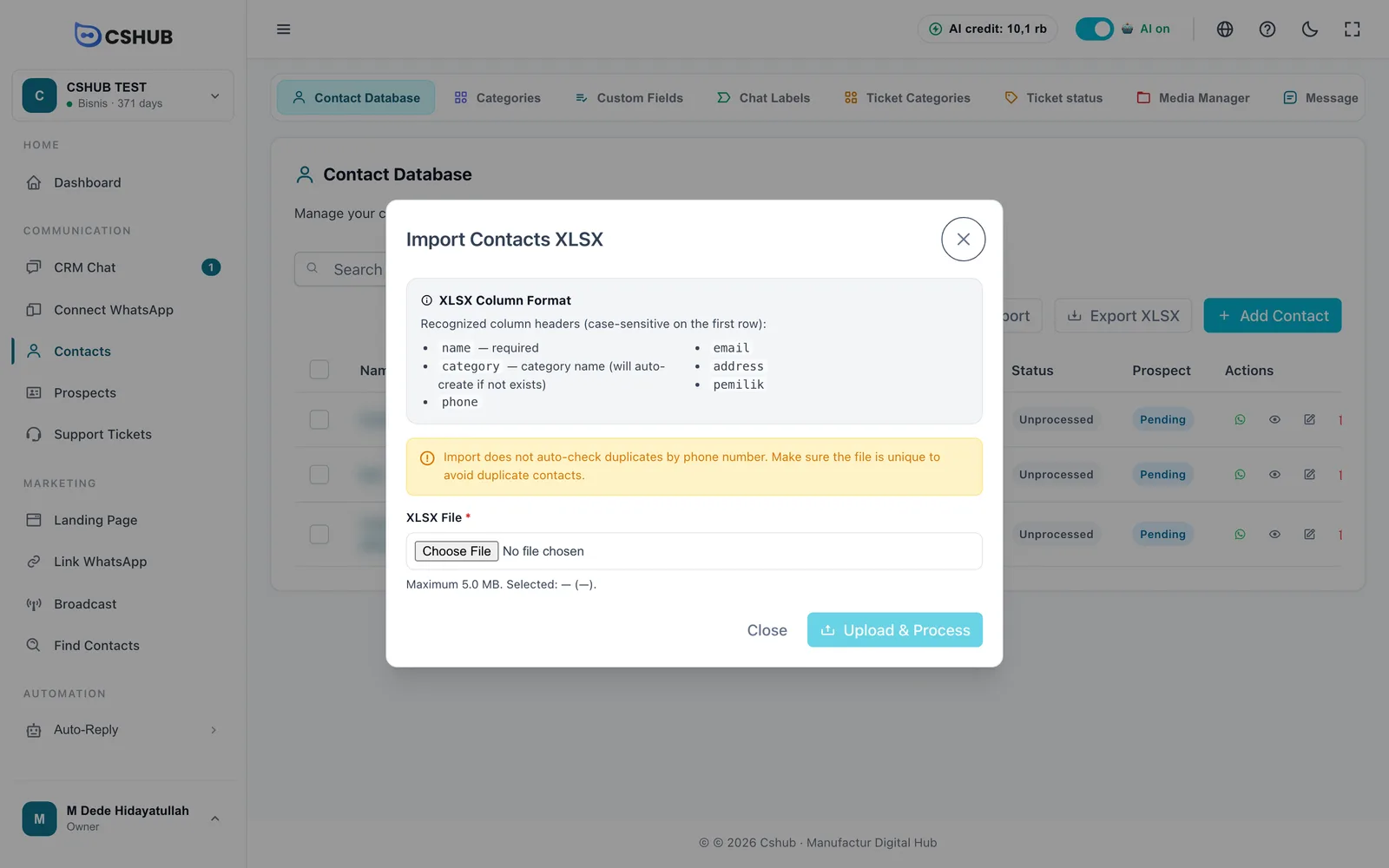
- Sediakan fail Excel anda. Baris pertama mengandungi pengepala lajur tepat seperti dalam jadual di bawah (huruf kecil).
- Klik Import dan pilih fail dalam Fail XLSX.
- Klik Muat Naik & Proses dan biarkan dialog terbuka sehingga selesai.
- Hasil import menunjukkan bilangan Diproses, Berjaya dan Gagal, serta baris yang gagal dan sebabnya.
| Pengepala lajur | Kandungan |
|---|---|
name | Nama kenalan — wajib |
phone | Nombor telefon bersama kod negara, cth. 6281234567890 |
email | Alamat e-mel |
category | Nama kategori. Dicipta secara automatik jika belum wujud |
address | Alamat penuh |
pemilik | Nama pemilik perniagaan |
Semak sendiri data berganda
Import tidak menyemak nombor telefon yang berulang. Pastikan fail tiada data berganda supaya anda tidak mendapat kenalan berganda. Fail boleh mencapai 5 MB dan mestilah .xlsx.
Mengeksport ke Excel
Klik Eksport XLSX untuk memuat turun kenalan sebagai fail Excel. Biarkan tab terbuka semasa fail sedang dijana.
Eksport mengikut carian dan penapis yang sedang aktif. Tanpa penapis, semua kenalan disertakan. Jika anda sedang menapis — contohnya saluran Pipeline Penjualan, tahap Negosiasi — fail hanya mengandungi kenalan pada tahap itu. Klik Set Semula dahulu jika anda mahu memuat turun semuanya.
Medan tersuai
Medan tersuai menambah medan anda sendiri pada setiap kenalan — cth. Sumber prospek, Bajet atau Saiz. Ia muncul dalam borang kenalan, boleh dijadikan lajur jadual, berfungsi sebagai penapis, dan boleh dipaparkan pada kad papan prospek.
Klik Urus Medan di halaman kenalan, atau buka tab Medan Khusus dalam Data & Templat.
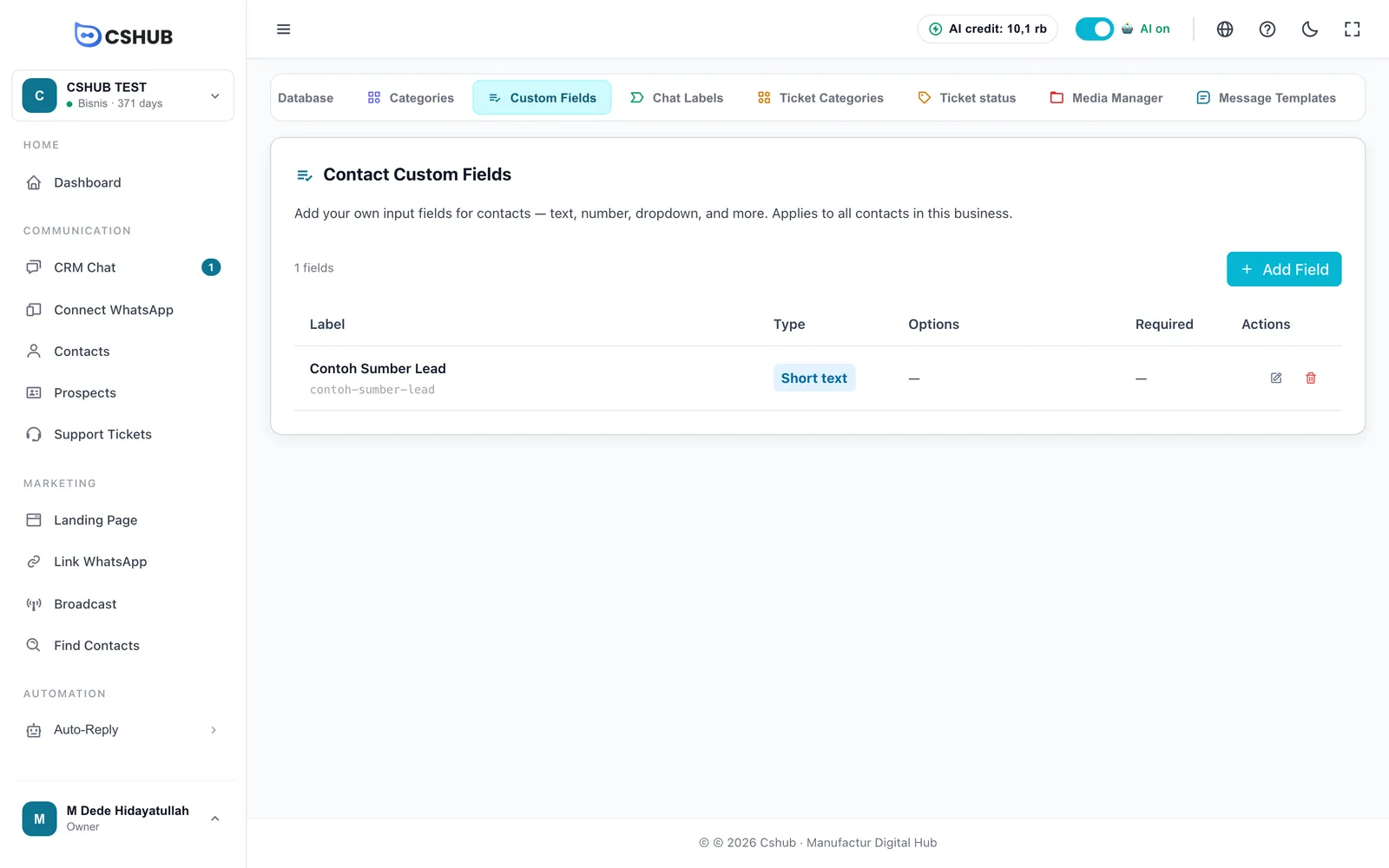
Klik Tambah Medan:
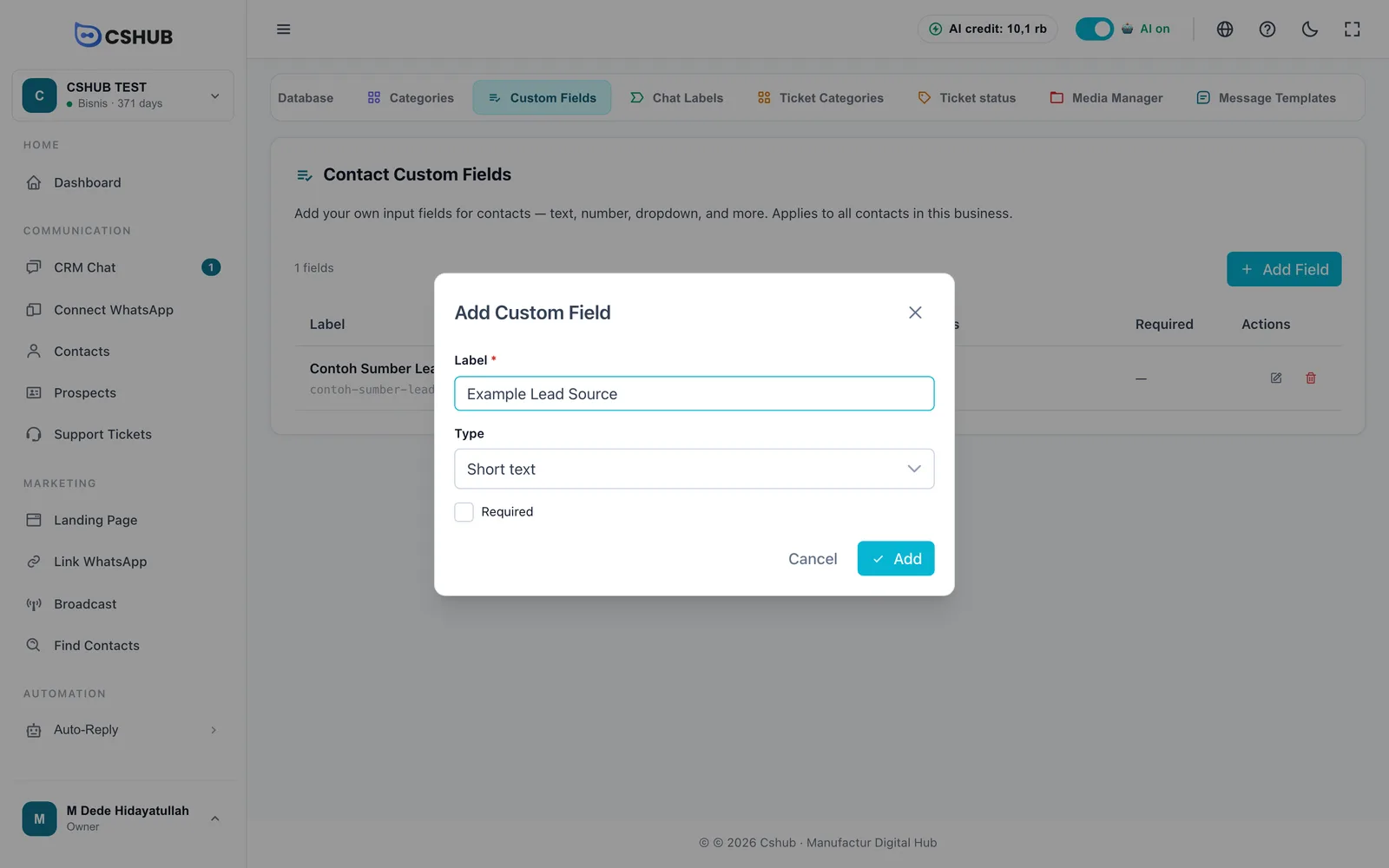
| Medan | Penerangan |
|---|---|
| Label | Nama medan yang dipaparkan pada borang, cth. Sumber prospek. Wajib |
| Jenis | Jenis input (lihat di bawah) |
| Pilihan | Dipaparkan untuk Dropdown, Pilihan radio dan Kotak semak. Klik tambah untuk setiap pilihan; sekurang-kurangnya satu diperlukan |
| Wajib diisi | Apabila ditanda, borang kenalan tidak boleh disimpan sehingga medan ini diisi |
| Jenis | Sesuai untuk |
|---|---|
| Teks pendek | Satu baris teks, cth. kod ahli |
| Teks panjang | Nota beberapa baris |
| Nombor | Bajet, bilangan orang |
| Dropdown | Pilih satu daripada senarai panjang |
| Pilihan radio | Pilih satu daripada beberapa pilihan |
| Kotak semak (multi-pilih) | Pilih beberapa, cth. minat produk |
Memadam medan tersuai tidak memadam nilai yang sudah disimpan, tetapi nilai itu tidak lagi dipaparkan.