
Tampilan
Kontak
Database Kontak adalah daftar semua pelanggan dan calon pelanggan bisnismu — sumber data untuk CRM Chat, papan prospek, broadcast, dan janji temu — lengkap dengan pencarian, filter per wilayah, import dan export Excel, serta custom field untuk menyimpan info tambahan sesuai kebutuhan bisnismu.
Kontak bertambah sendiri setiap kali ada pelanggan baru yang chat lewat channel yang terhubung. Kamu juga bisa menambahkannya manual, mengimpor dari file Excel, atau dari hasil Cari kontak.
Membuka Database Kontak
Klik Kontak di sidebar, grup Komunikasi. Halaman yang sama juga ada di Data & template sebagai tab pertama, Database Kontak.
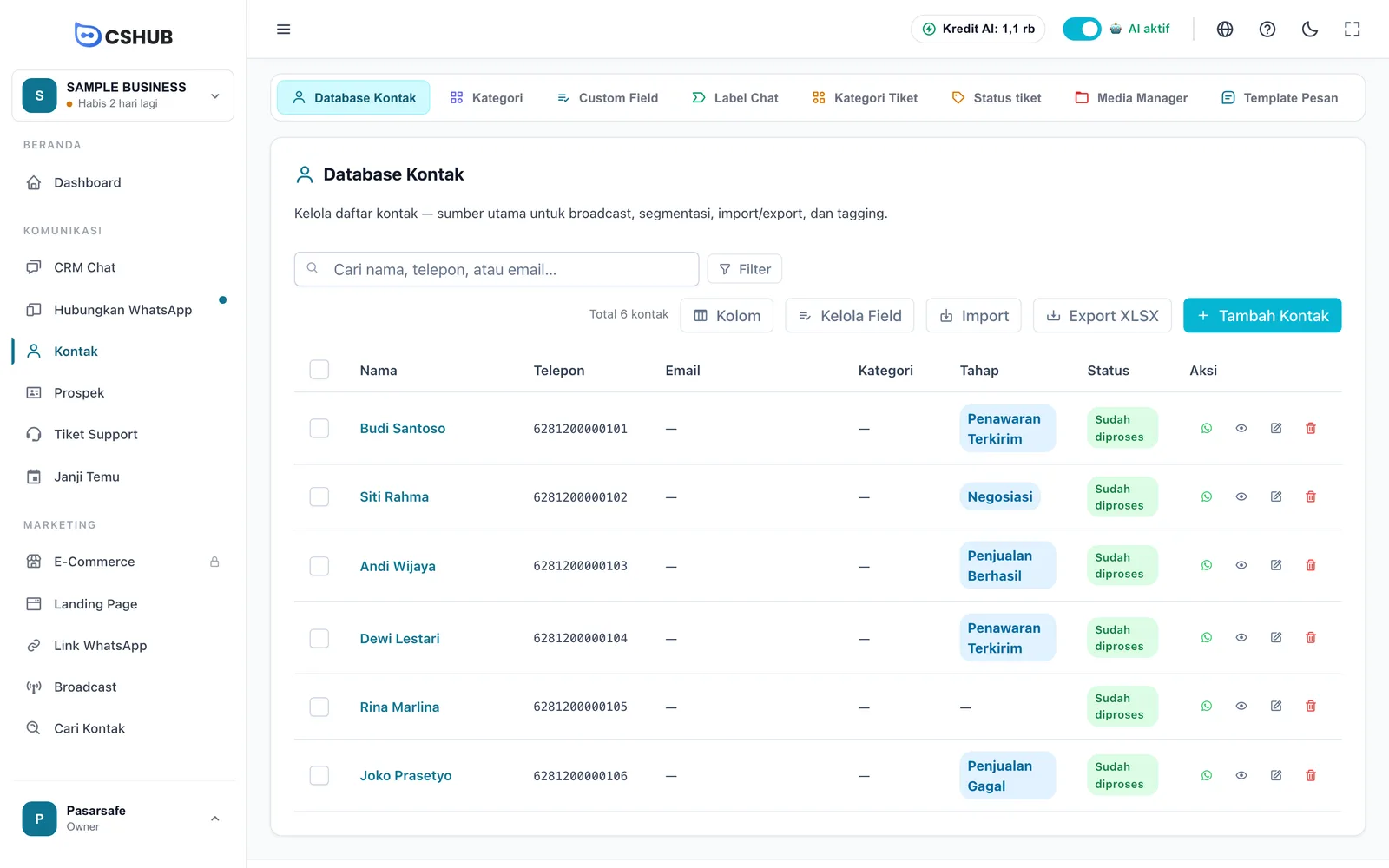
Kolom tabel
| Kolom | Isinya |
|---|---|
| Nama | Nama kontak. Kalau kontak dipegang anggota tim lain, tertulis Pemilik: … di bawahnya |
| Telepon | Nomor dengan kode negara |
| Alamat email, kalau ada | |
| Kategori | Kelompok kontak, misalnya Reseller atau Pelanggan Tetap |
| Tahap | Tahap kontak di papan Prospek & pipeline |
| Status | Belum diproses atau Sudah diproses — penanda apakah kontak sudah kamu tindak lanjuti. Kontak hasil cari kontak masuk sebagai Belum diproses |
| Prospek | Suhu prospek: Menunggu, Panas, Hangat, atau Dingin |
| Aksi | Ikon WhatsApp (mulai chat), mata (lihat detail), pensil (edit), dan tempat sampah (hapus) |
Memilih kolom yang tampil
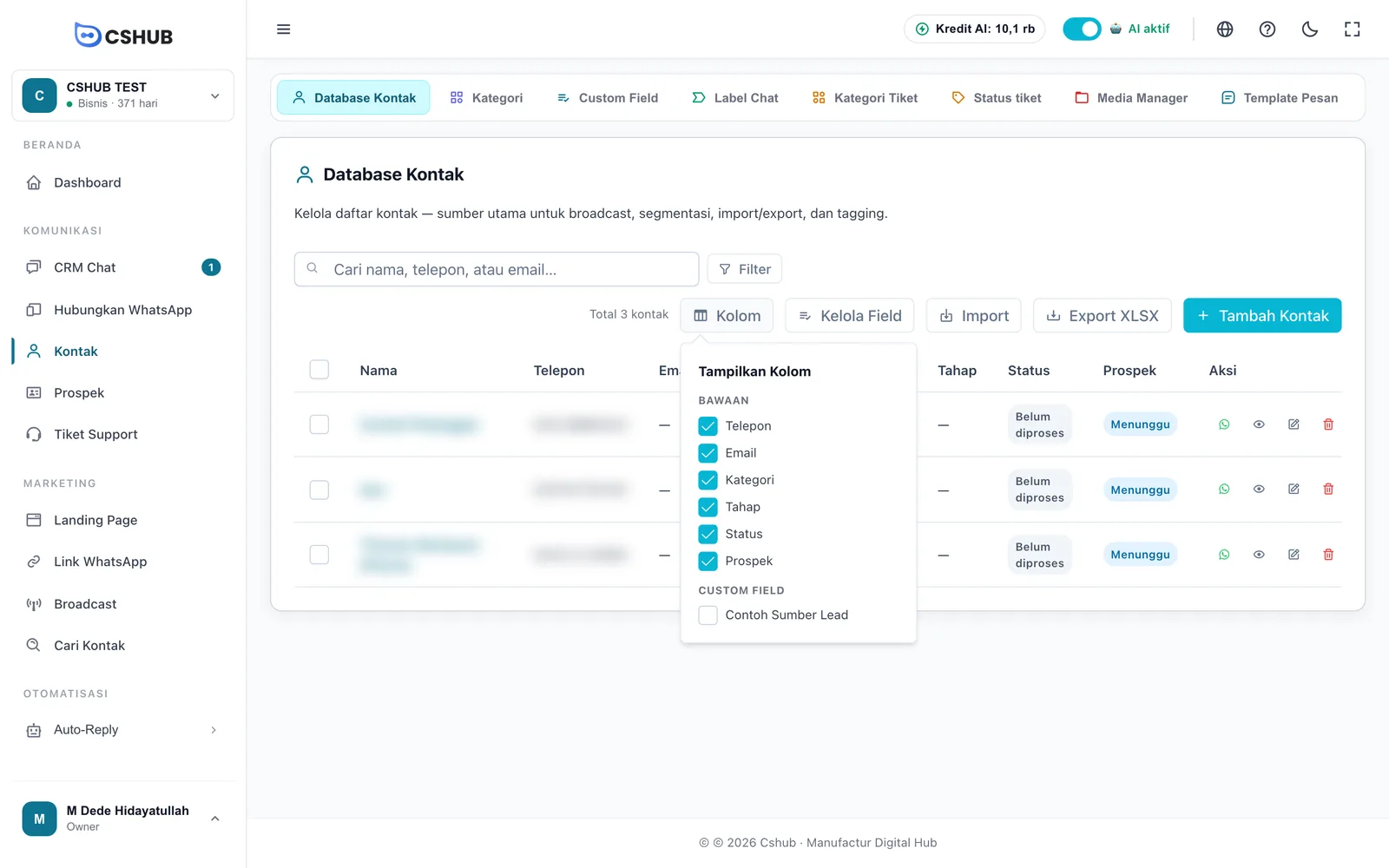
Tombol Kolom membuka daftar Tampilkan Kolom, terbagi menjadi kolom Bawaan dan Custom Field. Centang kolom yang ingin kamu lihat di tabel.
Mencari & memfilter
Ketik nama, telepon, atau email di kolom cari. Untuk penyaringan lebih detail, klik Filter.
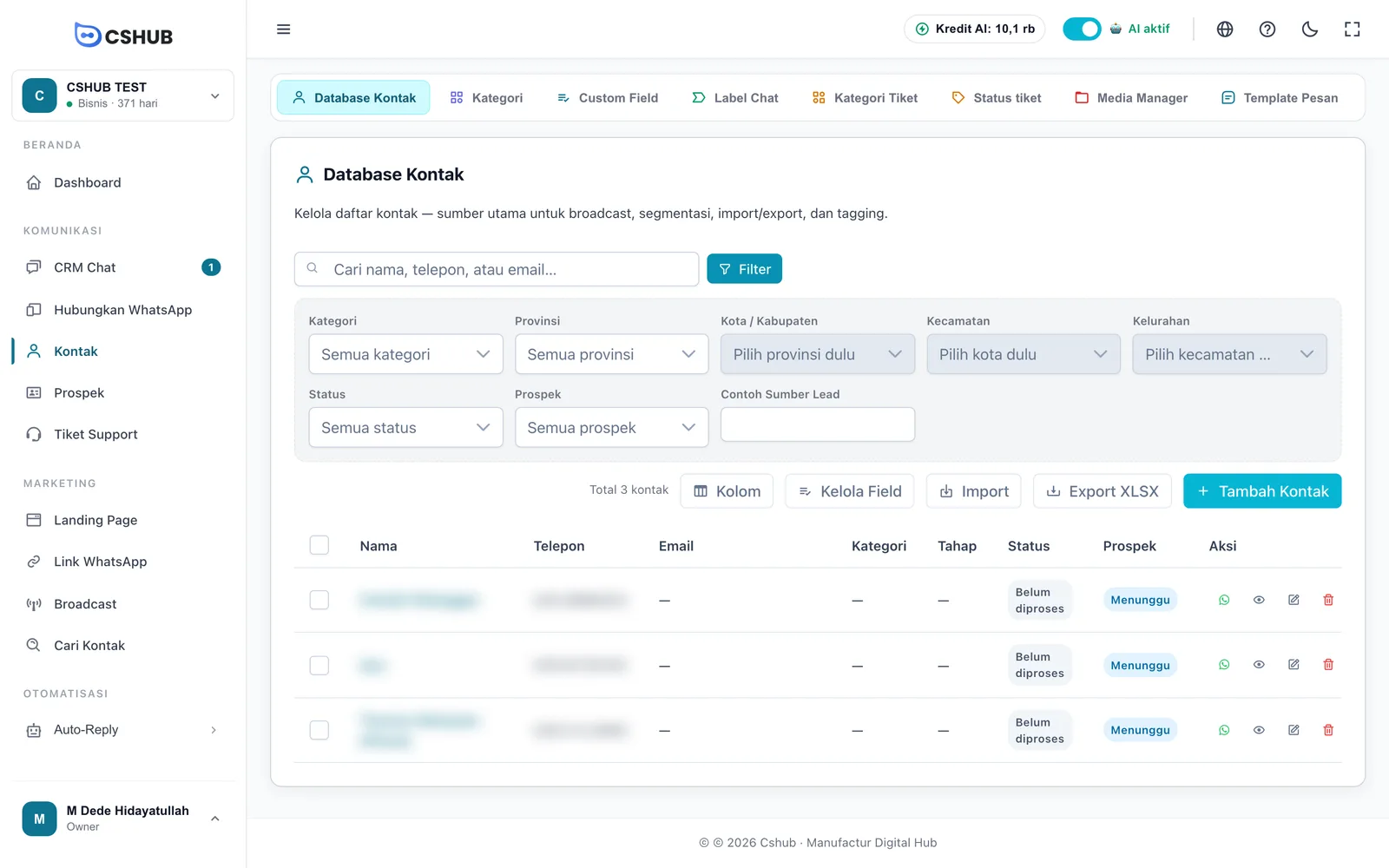
| Filter | Keterangan |
|---|---|
| Kategori | Kontak dalam satu kategori |
| Provinsi → Kota / Kabupaten → Kecamatan → Kelurahan | Saring per wilayah. Pilih dari tingkat paling atas dulu |
| Status | Belum diproses atau Sudah diproses |
| Prospek | Menunggu, Panas, Hangat, atau Dingin |
| Custom field | Setiap custom field yang kamu buat ikut muncul sebagai filter |
Tombol berubah menjadi Filter (n) saat ada filter aktif. Reset mengosongkan semuanya.
Menambah kontak
Klik Tambah Kontak, isi form, lalu klik Tambah.
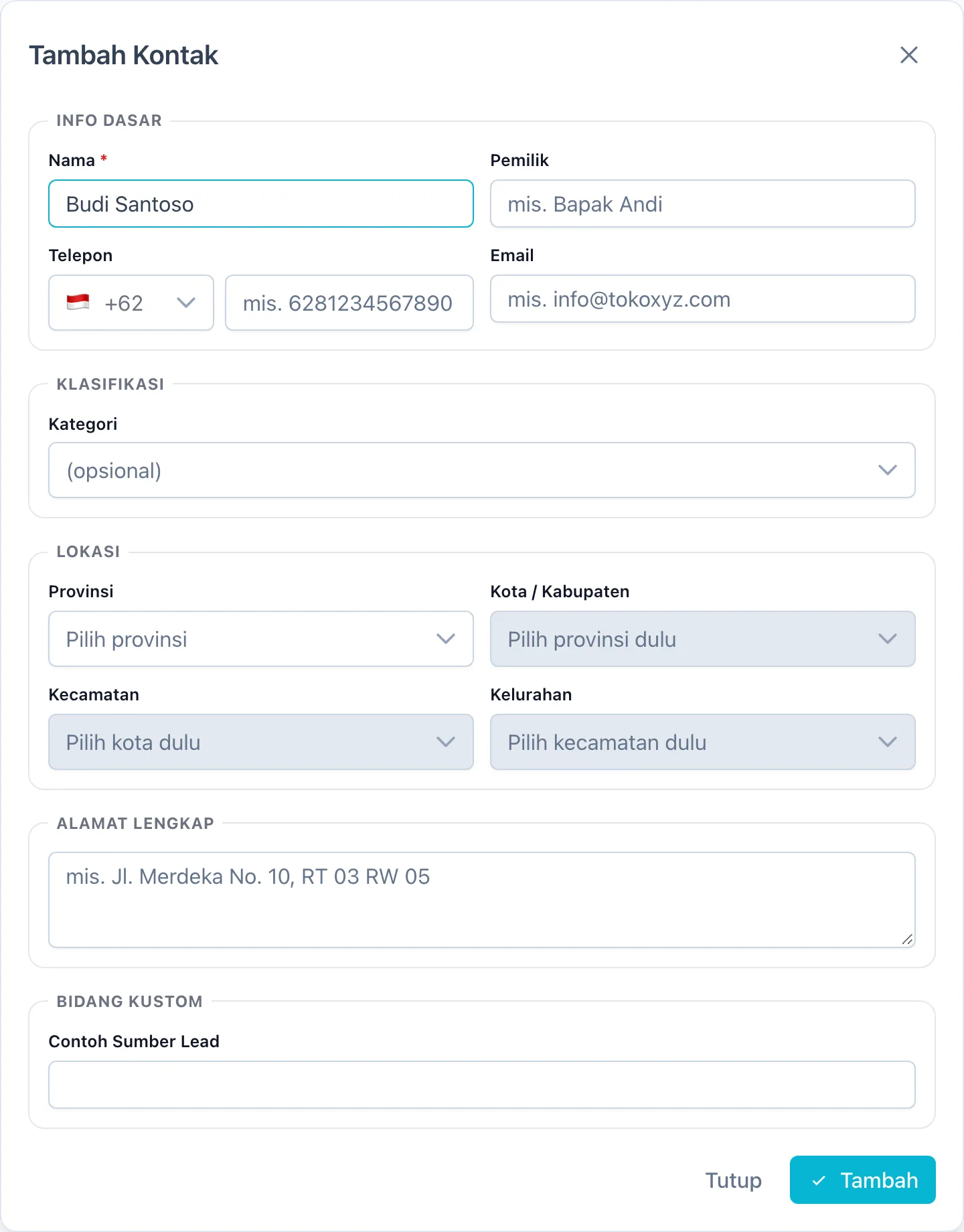
Isian kontak
| Bagian | Isian | Keterangan |
|---|---|---|
| Info Dasar | Nama | Wajib, maksimal 255 karakter. Bisa nama orang atau nama toko |
| Pemilik | Nama pemilik usaha atau orang yang dihubungi, misalnya untuk kontak toko | |
| Telepon | Pilih kode negara, lalu ketik nomornya. Nomor ini yang dipakai untuk chat WhatsApp | |
| Opsional, harus format email yang valid | ||
| Klasifikasi | Kategori | Opsional saat menambah, wajib saat mengedit kontak. Kategori dibuat di Data & template → Kategori |
| Tahap prospek | Muncul saat menambah kontak dari papan Prospek. Kosongkan untuk masuk kolom Kontak Awal | |
| Lokasi | Provinsi → Kota / Kabupaten → Kecamatan → Kelurahan | Dipilih bertingkat. Berguna untuk filter wilayah dan ongkir |
| Alamat Lengkap | Nama jalan, nomor rumah, RT/RW | |
| Bidang Kustom | Semua custom field yang kamu buat. Yang ditandai wajib harus diisi |
Alamat dari pesanan ikut tersimpan
Saat pelanggan membuat pesanan, alamat tujuan pengirimannya otomatis disimpan ke data kontaknya, sehingga tidak perlu diketik ulang.
Melihat, mengedit & menghapus kontak
Di kolom Aksi:
- WhatsApp — memulai atau membuka percakapan dengan kontak di CRM Chat.
- Lihat detail — membuka Detail Kontak (hanya baca). Klik Edit di dialog untuk mengubah.
- Edit — membuka Edit Kontak, lalu Simpan.
- Hapus — menghapus kontak setelah konfirmasi.
Untuk menghapus banyak kontak sekaligus, centang kotak di kiri tiap baris, lalu klik Hapus Terpilih di bilah yang muncul.
Kontak yang punya riwayat chat
Kontak yang sudah pernah chat tidak bisa dihapus, supaya riwayat percakapan dan laporan tetap utuh.
Import dari Excel
Klik Import untuk memasukkan banyak kontak sekaligus dari file Excel (.xlsx).
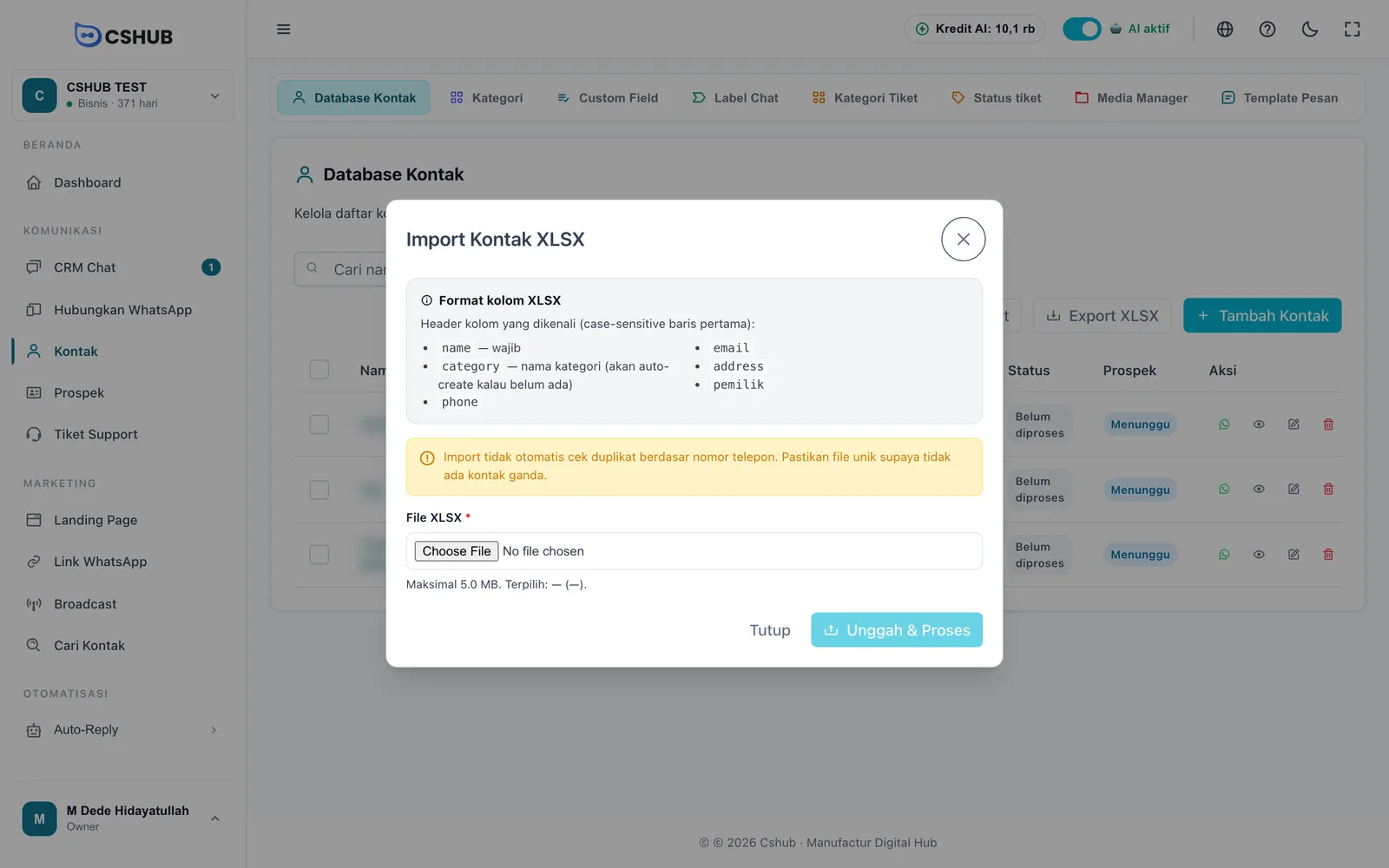
- Siapkan file Excel. Baris pertama berisi judul kolom persis seperti tabel di bawah (huruf kecil).
- Klik Import, pilih file di File XLSX.
- Klik Unggah & Proses dan jangan tutup dialog sampai selesai.
- Hasil import menampilkan jumlah Diproses, Sukses, dan Gagal, beserta daftar baris yang gagal dan alasannya.
| Judul kolom | Isinya |
|---|---|
name | Nama kontak — wajib |
phone | Nomor telepon dengan kode negara, misalnya 6281234567890 |
email | Alamat email |
category | Nama kategori. Kalau belum ada, kategori dibuat otomatis |
address | Alamat lengkap |
pemilik | Nama pemilik usaha |
Cek duplikat sendiri
Import tidak mengecek nomor telepon yang sama. Pastikan tidak ada nomor dobel di file supaya tidak muncul kontak ganda. Ukuran file maksimal 5 MB dan harus berformat .xlsx.
Export ke Excel
Klik Export XLSX untuk mengunduh semua kontak sebagai file Excel. Jangan tutup tab selama file dibuat.
Custom field
Custom field menambah isian sendiri untuk semua kontak — misalnya Sumber Lead, Budget, atau Ukuran. Field ini muncul di form kontak, bisa jadi kolom tabel, ikut menjadi filter, dan bisa ditampilkan di kartu papan prospek.
Klik Kelola Field di halaman kontak, atau buka tab Custom Field di Data & Template.
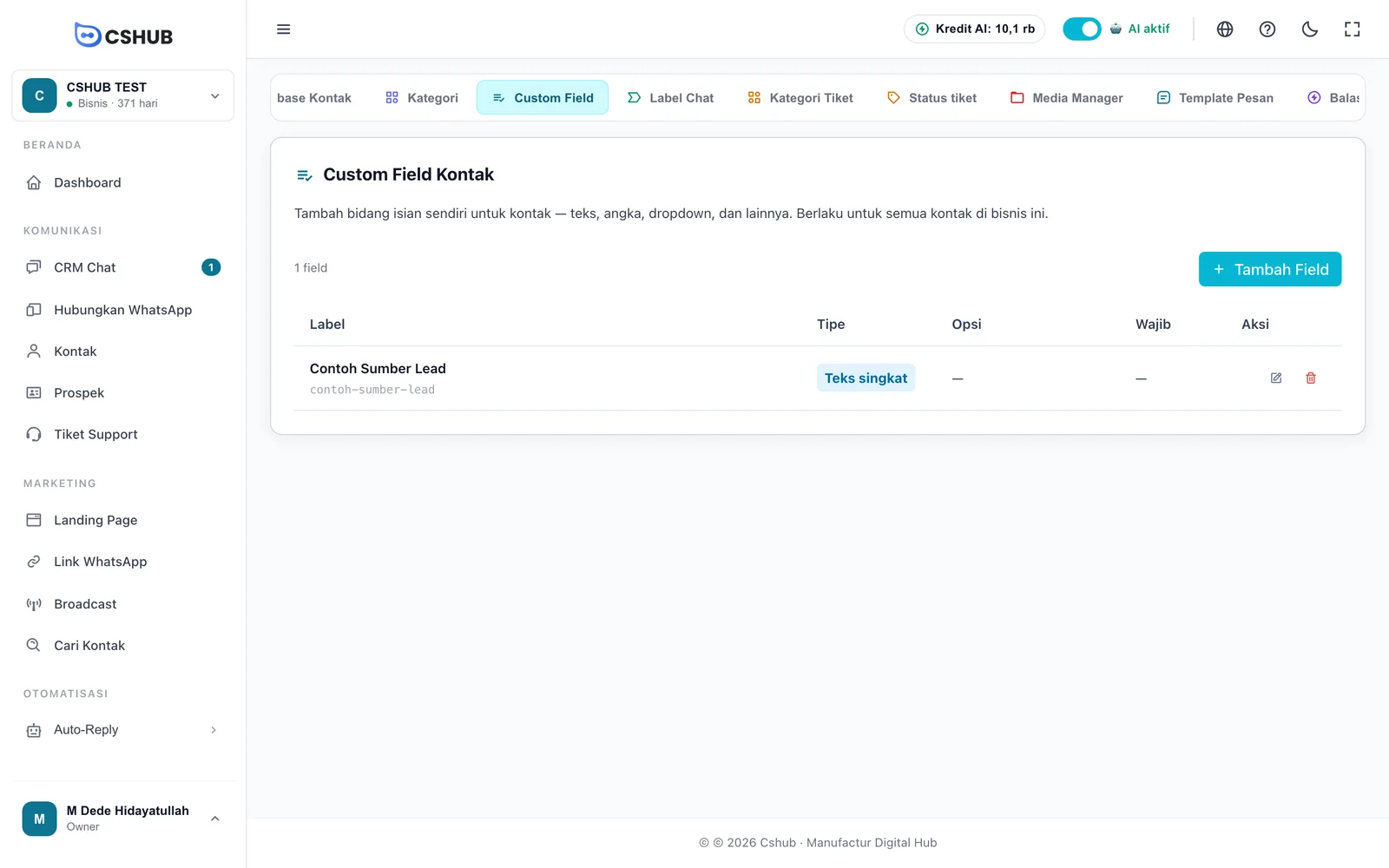
Klik Tambah Field:
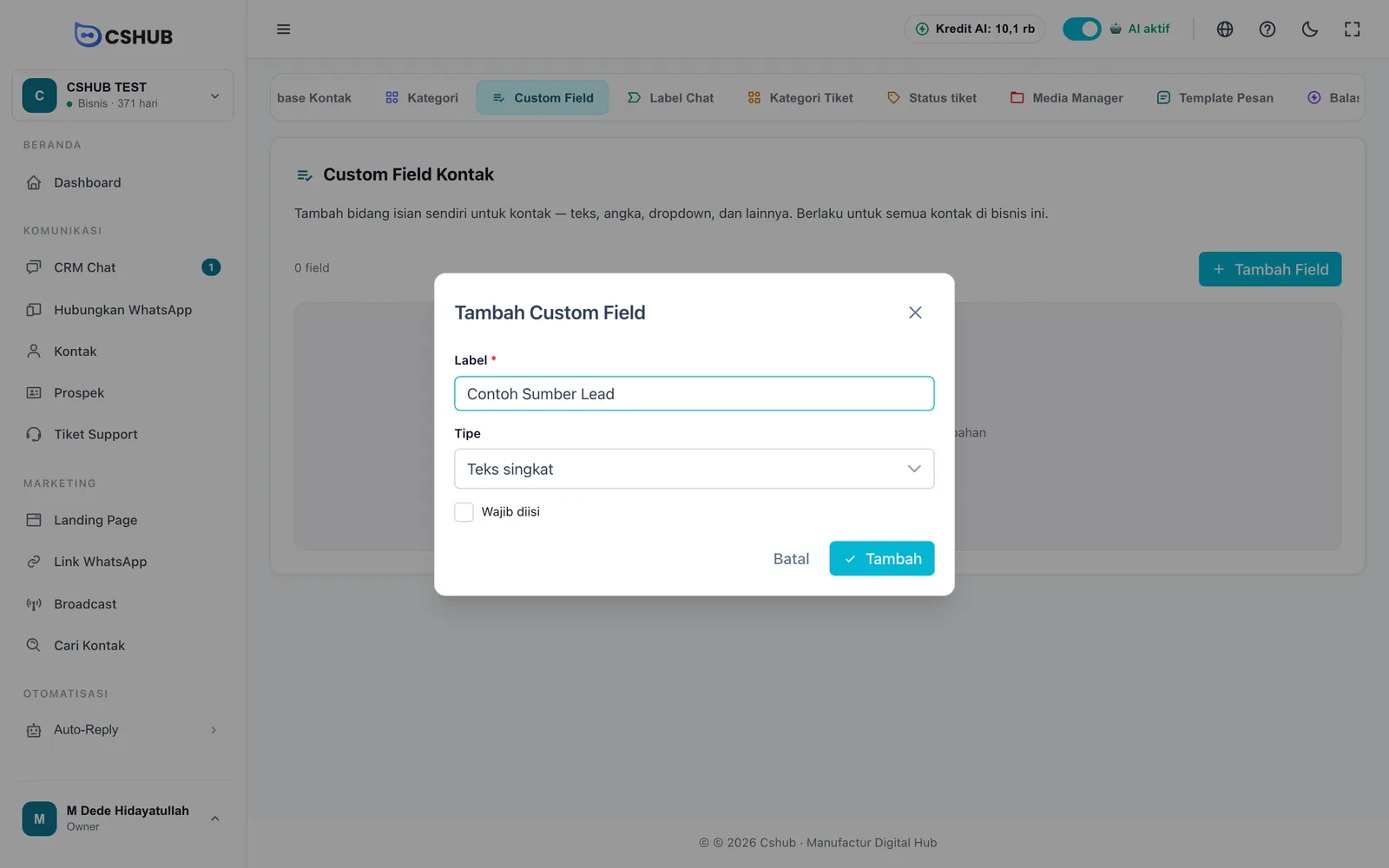
| Isian | Keterangan |
|---|---|
| Label | Nama field yang tampil di form, misalnya Sumber Lead. Wajib |
| Tipe | Jenis isian (lihat tabel di bawah) |
| Opsi Pilihan | Muncul untuk tipe Dropdown, Pilihan (radio), dan Centang banyak. Klik Tambah Opsi untuk tiap pilihan; minimal satu |
| Wajib diisi | Kalau dicentang, form kontak tidak bisa disimpan sebelum field ini diisi |
| Tipe | Cocok untuk |
|---|---|
| Teks singkat | Satu baris teks, misalnya kode member |
| Teks panjang | Catatan beberapa baris |
| Angka | Budget, jumlah karyawan |
| Dropdown | Pilih satu dari daftar panjang |
| Pilihan (radio) | Pilih satu dari sedikit pilihan |
| Centang banyak (checklist) | Boleh pilih lebih dari satu, misalnya minat produk |
Menghapus custom field tidak menghapus nilai yang sudah tersimpan, tetapi nilainya tidak ditampilkan lagi.