
Tampilan
Mengenal channel
Channel adalah pintu tempat pelanggan menghubungi bisnismu — WhatsApp, Instagram, Messenger, Telegram, sampai tombol chat di website. Di cshub kamu bisa menghubungkan semuanya sekaligus, lalu semua pesan masuk ke satu tempat: CRM Chat, dibalas tim CS atau dijawab otomatis oleh AI Agent.
Halaman ini membantu kamu memilih channel yang pas dan menjelaskan pengaturan yang sama di semua channel, supaya halaman per-channel bisa langsung fokus ke cara menghubungkannya.
Halaman Hubungkan WhatsApp & Channel
Buka Hubungkan WhatsApp di sidebar. Halaman pertama yang muncul adalah pusat semua channel.
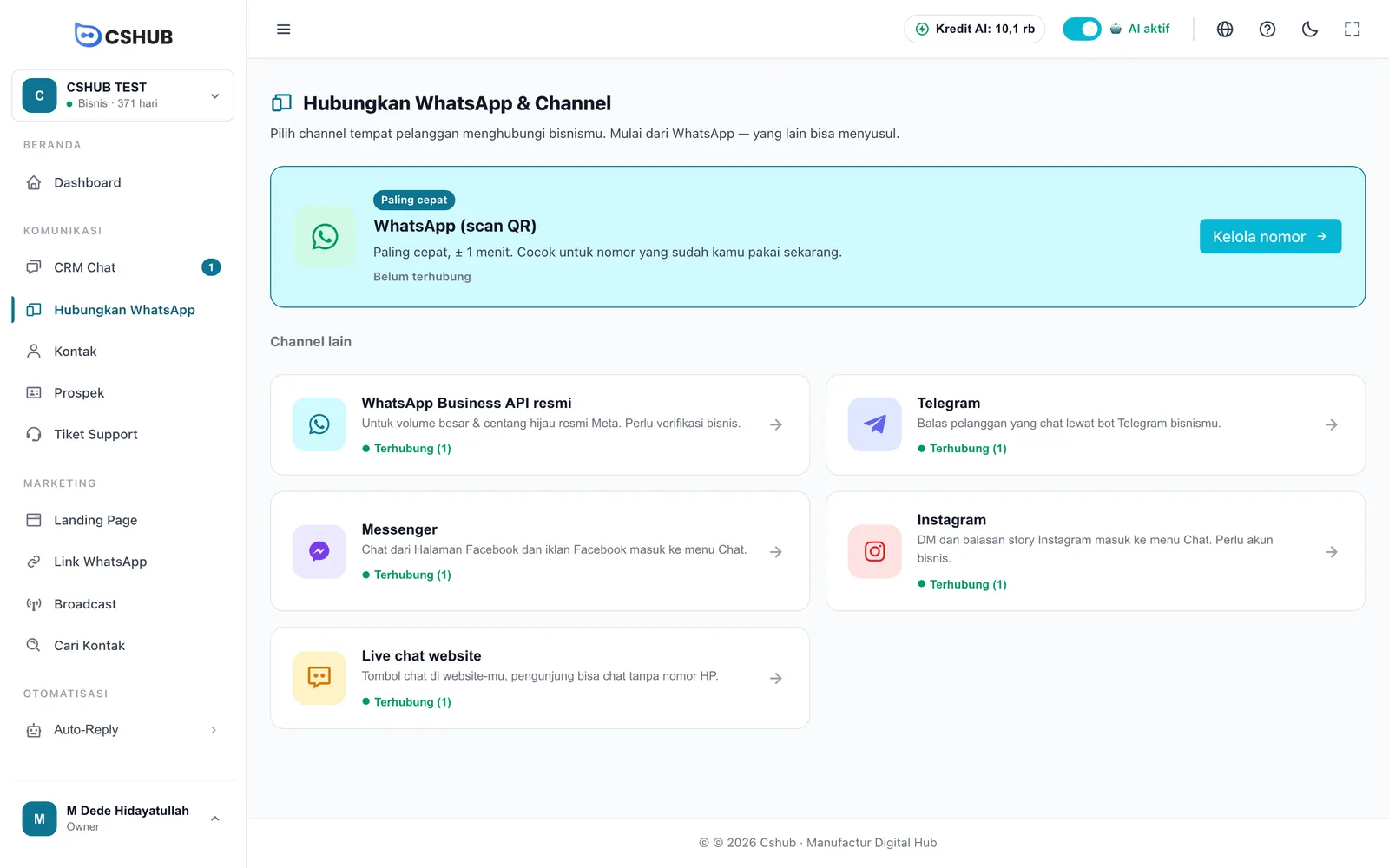
- Kartu WhatsApp (scan QR) ada paling atas karena paling cepat dipasang (± 1 menit). Tombolnya Hubungkan sekarang kalau belum ada nomor, atau Kelola nomor kalau sudah ada.
- Channel lain menampilkan kartu tiap channel beserta statusnya. Klik kartunya untuk masuk ke halaman channel itu.
| Status di kartu | Artinya |
|---|---|
| Belum terhubung | Belum ada akun/nomor untuk channel ini |
| Terhubung (n) | Ada n akun/nomor yang sudah tersambung |
| n dibuat, belum terhubung | Nomor sudah dibuat di cshub tapi sesinya belum aktif (misalnya belum scan QR) |
Setelah masuk ke salah satu channel, deretan tab di atas halaman (WhatsApp (scan QR), WhatsApp Business API resmi, Telegram, Messenger, Instagram, Live chat website) memudahkan kamu pindah antar channel tanpa kembali ke halaman pusat.
Channel mana yang cocok?
| Channel | Cocok untuk | Yang dibutuhkan | Waktu pasang |
|---|---|---|---|
| WhatsApp (scan QR) | Nomor WhatsApp yang sudah kamu pakai sehari-hari | HP dengan WhatsApp / WhatsApp Business | ± 1 menit |
| WhatsApp Business API resmi | Volume besar, broadcast template resmi, centang hijau | Akun Meta Business + nomor yang didaftarkan ke WhatsApp Business Platform | 10–30 menit (plus review Meta) |
| Telegram | Pelanggan yang lebih nyaman chat lewat Telegram | Bot Telegram dari @BotFather | ± 5 menit |
| DM dan balasan story Instagram | Akun Instagram Business/Creator yang tertaut ke Halaman Facebook | ± 2 menit | |
| Messenger | Chat dari Halaman Facebook dan iklan Facebook | Kamu admin Halaman Facebook tersebut | ± 2 menit |
| Live chat website | Pengunjung website yang mau bertanya tanpa nomor HP | Akses untuk menempel kode di website | ± 5 menit |
Mulai dari mana?
Kebanyakan bisnis cukup mulai dari WhatsApp (scan QR) — paling cepat dan nomornya tetap bisa dipakai di HP. Tambah channel lain begitu pelangganmu memang datang dari sana.
WhatsApp scan QR vs WhatsApp Business API resmi
| WhatsApp (scan QR) | WhatsApp Business API resmi | |
|---|---|---|
| Cara menghubungkan | Scan QR dari HP, seperti WhatsApp Web | Login Facebook (Embedded Signup) atau isi kredensial Meta |
| Verifikasi bisnis Meta | Tidak perlu | Perlu |
| Nomor tetap dipakai di HP | Ya | Hanya jika memilih mode Coexistence |
| Pesan pertama ke pelanggan / broadcast | Bebas (tetap jaga ritme supaya tidak dibatasi) | Wajib pakai template yang disetujui Meta |
| Biaya pesan dari Meta | Tidak ada | Sesuai tarif percakapan Meta |
| Risiko nomor dibatasi | Ada kalau kirim massal terlalu agresif | Rendah, dipantau lewat Quality Rating |
Pengaturan yang sama di semua channel
Hampir setiap channel punya bagian pengaturan yang sama. Penjelasannya ditulis sekali di sini.
Metode balasan otomatis
| Metode | Perilaku |
|---|---|
| Tanpa balasan otomatis | Semua chat dibalas CS secara manual dari menu Chat |
| Balasan kata kunci | Balas otomatis bila pesan cocok dengan kata kunci yang kamu buat. Yang tidak cocok dibalas CS. Lihat Balasan kata kunci |
| AI Agent | AI Agent membalas semua chat memakai pengetahuan bisnismu. Lihat AI Agent |
| Kata kunci dulu, lalu AI | Pesan yang cocok kata kunci dibalas jawaban tetapmu; sisanya dijawab AI Agent |
Tidak semua channel menampilkan keempat pilihan — misalnya Instagram dan Messenger tidak punya Balasan kata kunci, sedangkan Telegram dan Live chat tidak punya Tanpa balasan otomatis. Detailnya ada di halaman masing-masing.
CS yang bisa membalas & akses chat
Setiap channel punya daftar agent (anggota tim) yang boleh melihat dan membalas chat dari channel itu. Akunmu sendiri otomatis ditambahkan dengan akses semua chat. Untuk setiap agent kamu bisa memilih:
| Akses | Artinya |
|---|---|
| Lihat semua chat | Bisa melihat semua pesan masuk dari channel ini |
| Hanya yang di-assign & kolaborasi | Hanya melihat chat yang ditugaskan ke dia atau yang dia ikut tangani |
Anggota tim diatur di Tim, CS & hak akses.
Metode penugasan agent
Menentukan apakah chat baru otomatis dibagikan ke CS:
| Pilihan | Perilaku |
|---|---|
| Tidak otomatis | Chat masuk tidak dibagikan otomatis — semua agent bisa melihat |
| Giliran (round robin) | Dibagi rata bergiliran ke tiap agent yang sedang on-shift |
| Berurutan (prioritas) | Selalu ke agent teratas yang on-shift; turun ke berikutnya kalau dia off |
| Acak | Dipilih acak dari agent yang sedang on-shift |
Eskalasi (SLA)
Kalau diaktifkan, agent mendapat notifikasi otomatis saat chat terlalu lama tidak dibalas manusia. Aturan eskalasinya dibuat di Eskalasi ke CS.
Jadwal & batas harian
- Hari aktif / jam aktif auto-reply — balasan otomatis hanya berjalan di hari dan jam tertentu. Di luar jadwal, chat tetap masuk ke CRM Chat tapi menunggu dibalas CS.
- Batas harian — rem pengaman jumlah pesan otomatis per hari supaya akun tidak dianggap spam.
Menghapus channel
Saat kamu menghapus akun/nomor yang sudah punya riwayat percakapan, cshub menanyakan dulu apa yang dilakukan dengan riwayatnya:
- Pindahkan / transfer riwayat ke akun lain di channel yang sama — tidak ada data hilang.
- Hapus permanen beserta riwayatnya — tidak bisa dibatalkan.
Kalau belum ada riwayat, akun langsung bisa dihapus.
Batas jumlah channel
Jumlah nomor, bot, akun, dan widget yang bisa kamu hubungkan mengikuti paketmu. Kalau batasnya tercapai, cshub menampilkan pesan Limit tercapai beserta ajakan upgrade. Lihat Billing & paket.
Langkah selanjutnya
- Hubungkan nomor pertamamu: WhatsApp (scan QR)
- Siapkan balasan otomatis: AI Agent
- Mulai membalas pelanggan: CRM Chat