
Tampilan
Daftar & onboarding
Panduan ini menemani kamu dari membuat akun cshub, memverifikasi email, sampai menyelesaikan wizard onboarding empat langkah yang otomatis membuat bisnis pertamamu lengkap dengan paket trial gratis, sehingga dalam beberapa menit kamu sudah berada di dashboard dan siap menghubungkan WhatsApp.
Alurnya singkat:
- Daftar akun di halaman pendaftaran.
- Verifikasi email dengan kode 6 digit.
- Wizard onboarding: pilih tujuan, fokus bisnis, isi nama bisnis, dan (opsional) alamat.
- Masuk dashboard dengan paket trial aktif.
Tidak perlu kartu kredit
Pendaftaran gratis dan tidak meminta data pembayaran. Paket trial langsung aktif begitu bisnis pertamamu dibuat.
1. Daftar akun
Buka halaman pendaftaran cshub (tautan Daftar di halaman login). Judulnya Daftar akun Cshub dengan keterangan Mulai gratis 14 hari · tanpa kartu kredit.
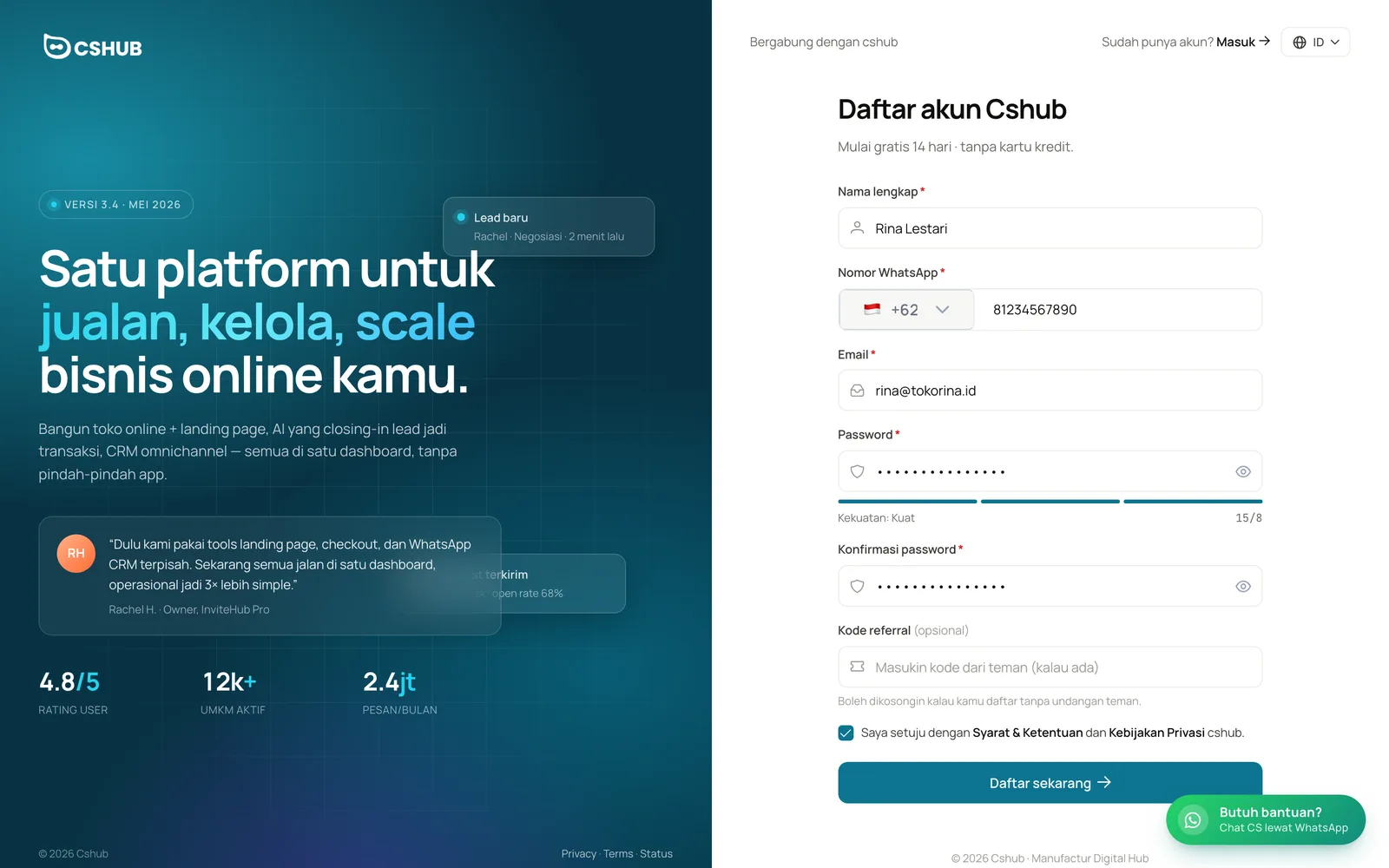
| Isian | Keterangan |
|---|---|
| Nama lengkap (wajib) | Namamu sebagai pemilik akun. Tampil di menu akun dan ke tim |
| Nomor WhatsApp (wajib) | Pilih kode negara, lalu ketik nomornya. Ini nomor pribadimu sebagai pemilik akun; nomor ini tidak otomatis tersambung untuk menerima chat pelanggan (itu diatur nanti di Hubungkan WhatsApp). Negara yang kamu pilih juga menjadi negara bawaan untuk alamat bisnis di wizard |
| Email (wajib) | Dipakai untuk login dan menerima kode verifikasi. Satu email hanya untuk satu akun |
| Password (wajib) | Minimal 8 karakter. Indikator di bawahnya menunjukkan kekuatan password |
| Konfirmasi password (wajib) | Ketik ulang password yang sama |
| Kode referral (opsional) | Kode dari teman yang mengajakmu. Kosongkan kalau tidak ada |
| Persetujuan | Centang persetujuan Syarat & Ketentuan dan Kebijakan Privasi |
Klik Daftar sekarang. Kalau berhasil, muncul notifikasi Pendaftaran berhasil dan kamu langsung dibawa ke halaman verifikasi email.
Daftar lewat link teman
Kalau kamu membuka link pendaftaran dari seorang affiliate, kode referral-nya sudah terpasang otomatis dan muncul pita Kamu daftar via link referral kode …. Kamu tidak perlu mengetik kodenya lagi.
Pesan kesalahan yang mungkin muncul
| Pesan | Penyebab |
|---|---|
| nama wajib diisi | Nama lengkap kosong |
| format email tidak valid | Penulisan email salah, misalnya tanpa @ |
| nomor telepon wajib diisi | Nomor WhatsApp kosong |
| password minimal 8 karakter | Password terlalu pendek |
| konfirmasi password tidak sama | Isi Konfirmasi password berbeda dengan Password |
| email sudah digunakan | Email itu sudah punya akun. Pakai Lupa password kalau kamu lupa password-nya |
2. Verifikasi email
cshub mengirim kode 6 digit ke email yang kamu daftarkan. Halaman Verifikasi email kamu menampilkan alamat email tujuan.
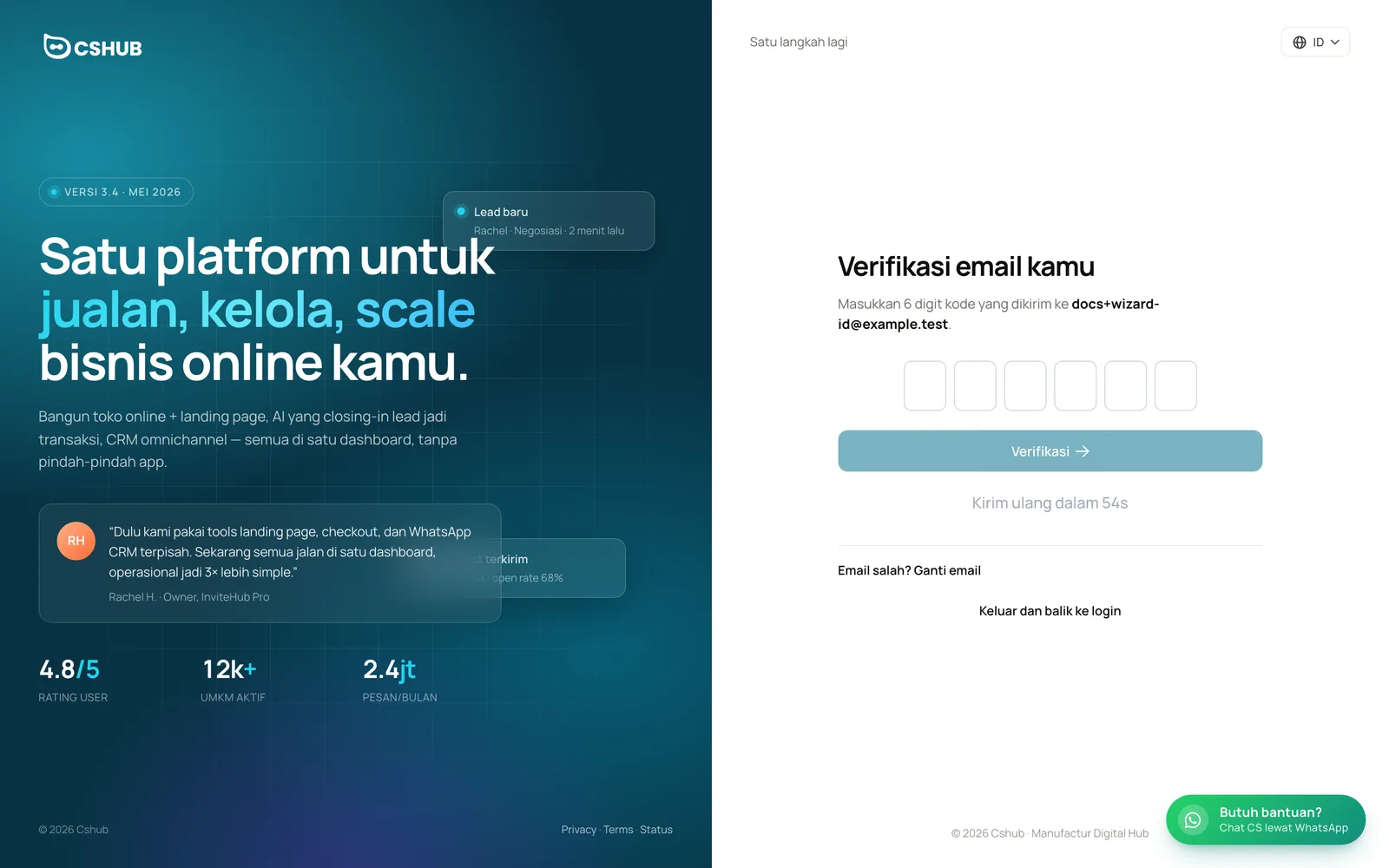
- Buka email dari cshub (cek juga folder Spam atau Promosi).
- Ketik 6 digit kodenya di kotak yang tersedia.
- Klik Verifikasi. Muncul notifikasi Email terverifikasi dan kamu dibawa ke wizard onboarding.
| Tombol / tautan | Fungsi |
|---|---|
| Kirim ulang kode | Mengirim kode baru. Bisa ditekan setelah hitung mundur 60 detik selesai |
| Email salah? Ganti email | Mengganti email tujuan kalau salah ketik saat daftar. Kode baru dikirim ke email baru |
| Keluar dan balik ke login | Keluar dari akun dan kembali ke halaman login |
Batas percobaan
- Terlalu banyak salah memasukkan kode akan mengunci verifikasi sementara. Klik Kirim ulang kode untuk mendapat kode baru.
- Pengiriman kode punya batas harian. Kalau muncul Batas harian tercapai, coba lagi besok.
- Email hanya bisa diganti sekali per jam (Terlalu sering ganti email).
Selama email belum diverifikasi, setiap kali kamu login kamu akan diarahkan kembali ke halaman ini.
3. Wizard onboarding
Setelah email terverifikasi, kamu masuk ke wizard layar penuh di alamat /welcome. Wizard ini wajib untuk akun baru yang belum punya bisnis, dan hanya punya dua jalan keluar selain menyelesaikannya: tautan Hubungi bantuan (chat tim cshub lewat WhatsApp) dan Keluar di bagian bawah setiap langkah.
| Fitur wizard | Keterangan |
|---|---|
| Penunjuk langkah | Tulisan Langkah N dari 4 dan empat garis progres di atas |
| Ganti bahasa | Tombol bola dunia di kanan atas. Pilihan: ID, EN, AR, DE, ES, FR, JA, MS, PT, VI |
| Lanjut / Kembali | Tombol utama di bawah. Lanjut baru aktif kalau isian wajib sudah terisi. Tombol Enter di keyboard sama dengan Lanjut |
| Tersimpan otomatis | Kalau halaman ter-refresh, wizard melanjutkan dari langkah terakhir, isianmu tidak hilang |
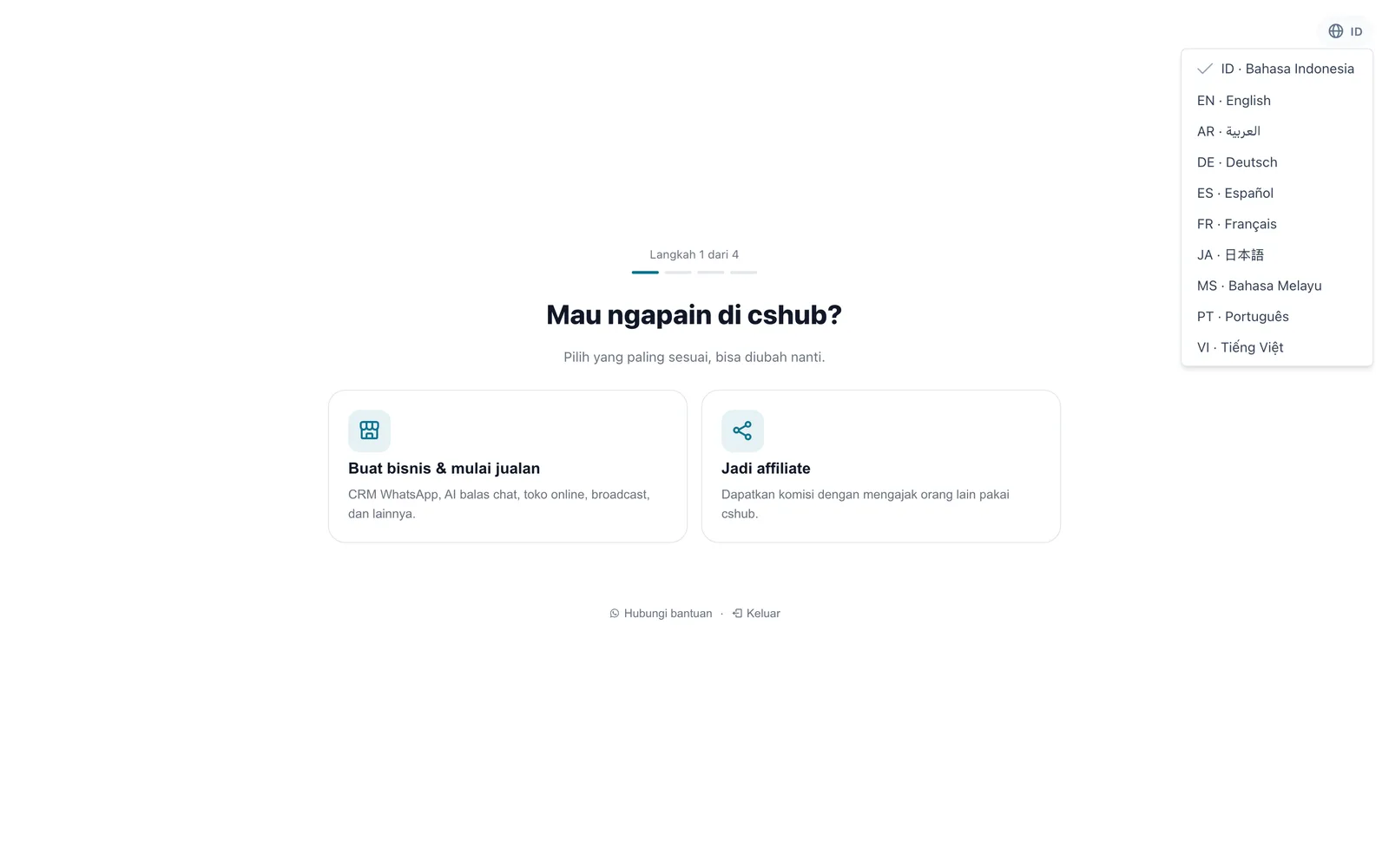
Langkah 1: Mau ngapain di cshub?
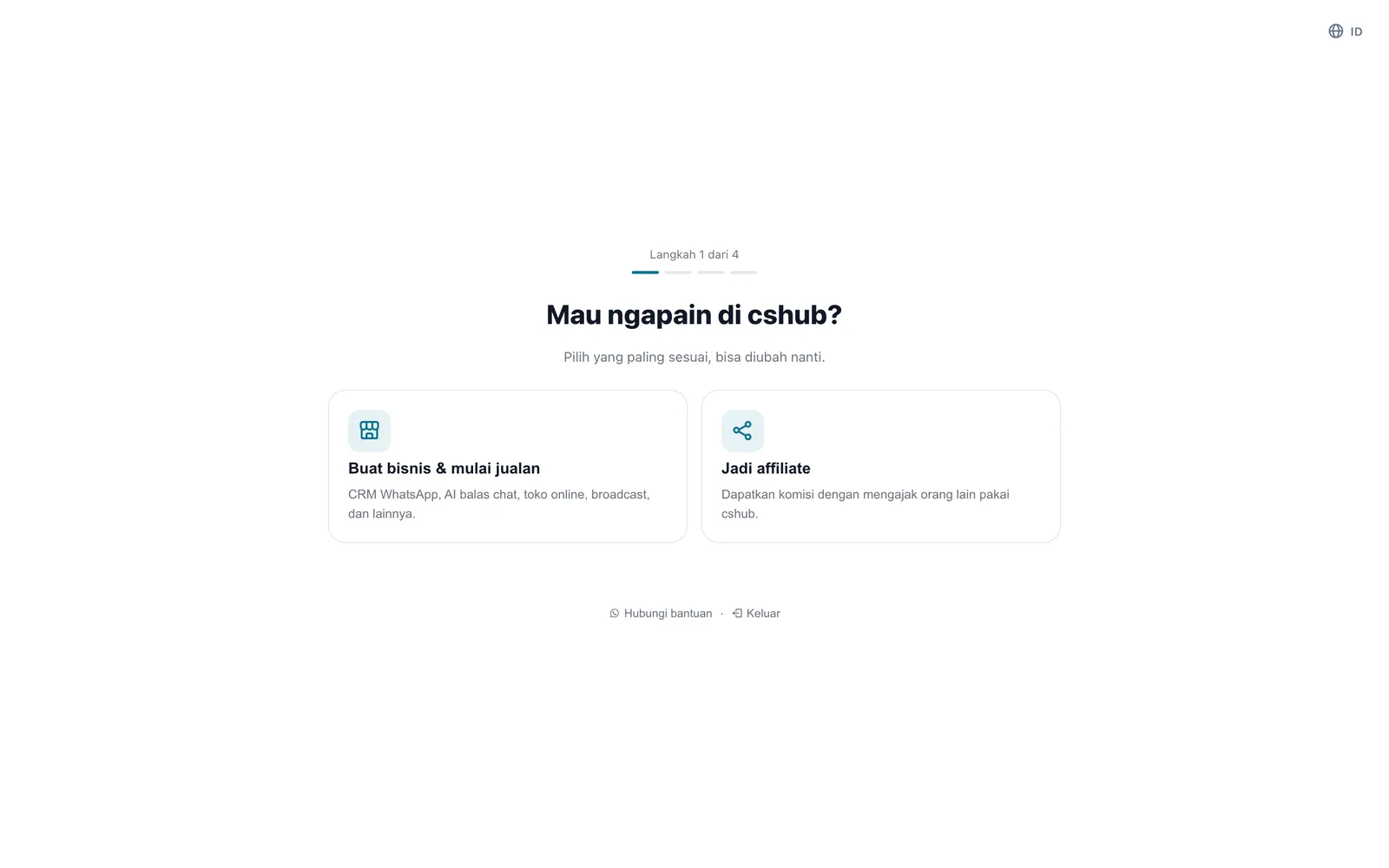
| Pilihan | Yang terjadi |
|---|---|
| Buat bisnis & mulai jualan | Lanjut ke langkah 2 untuk membuat bisnis. Pilih ini kalau kamu mau memakai CRM, AI, toko online, broadcast, dan fitur lain |
| Jadi affiliate | cshub langsung membuatkan kode affiliate-mu dan membuka Dashboard Affiliate. Wizard selesai di sini, tanpa membuat bisnis. Lihat Program affiliate |
Affiliate tetap bisa buat bisnis nanti
Kalau kamu memilih Jadi affiliate lalu ingin memakai cshub untuk bisnismu sendiri, buat bisnis kapan saja dari halaman Akun Saya.
Langkah 2: Apa fokus bisnis kamu?
Pilih maksimal 3 fokus. Menu di sidebar dan checklist Langkah pertama kamu di dashboard akan disesuaikan dengan pilihan ini.
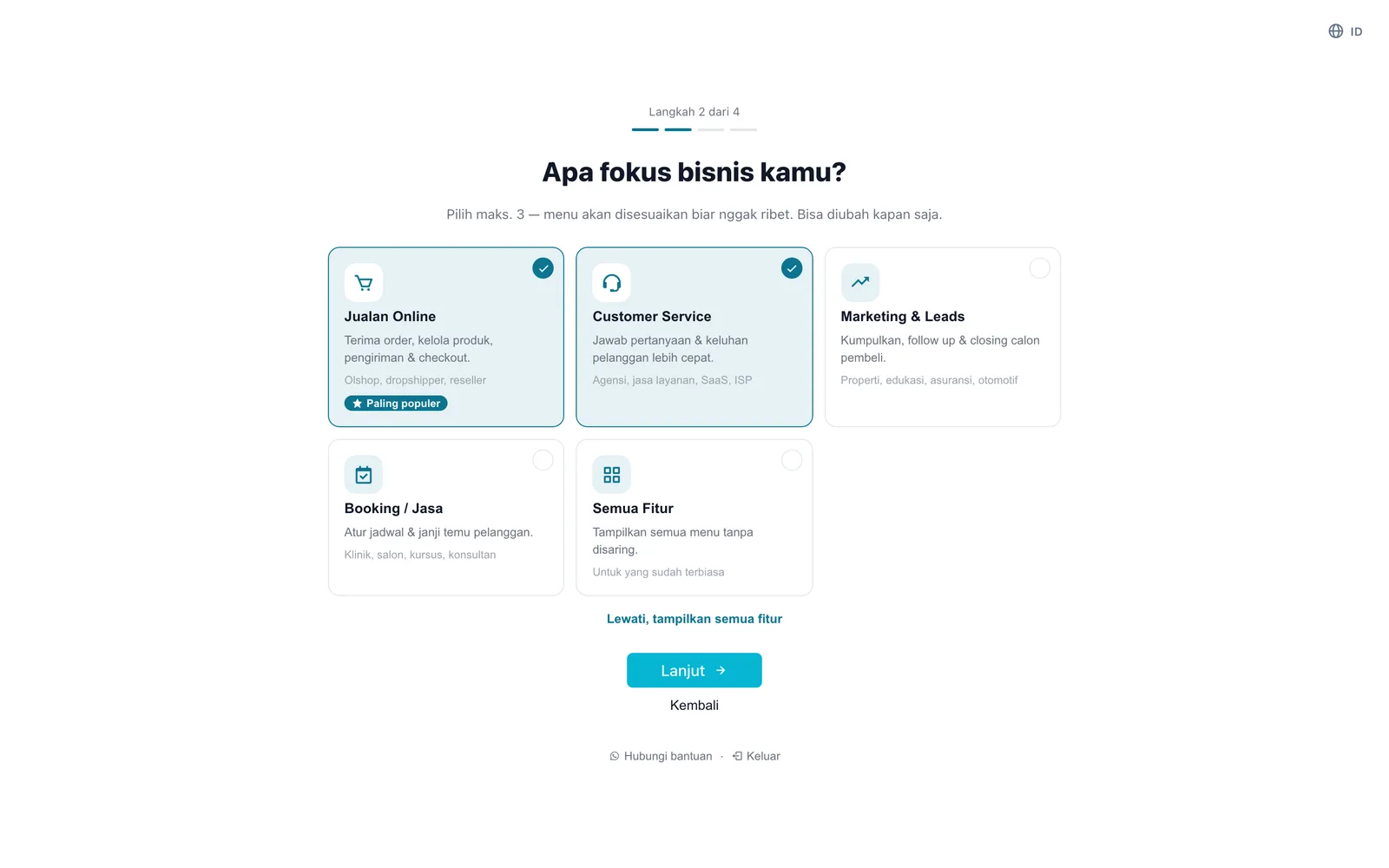
| Fokus | Cocok untuk | Contoh |
|---|---|---|
| Jualan Online (Paling populer) | Terima order, kelola produk, pengiriman & checkout | Olshop, dropshipper, reseller |
| Customer Service | Jawab pertanyaan & keluhan pelanggan lebih cepat | Agensi, jasa layanan, SaaS, ISP |
| Marketing & Leads | Kumpulkan, follow up & closing calon pembeli | Properti, edukasi, asuransi, otomotif |
| Booking / Jasa | Atur jadwal & janji temu pelanggan | Klinik, salon, kursus, konsultan |
| Semua Fitur | Tampilkan semua menu tanpa disaring | Untuk yang sudah terbiasa |
- Setelah memilih 3 fokus, kartu lain tidak bisa dipilih sampai kamu melepas salah satunya.
- Semua Fitur tidak bisa digabung dengan fokus lain: memilihnya melepas pilihan lain, dan sebaliknya.
- Lewati, tampilkan semua fitur sama dengan memilih Semua Fitur, lalu langsung ke langkah 3.
Fokus bisnis hanya mengatur tampilan menu. Semua fitur di paketmu tetap bisa dibuka, dan fokus bisa diganti kapan saja di Fokus bisnis.
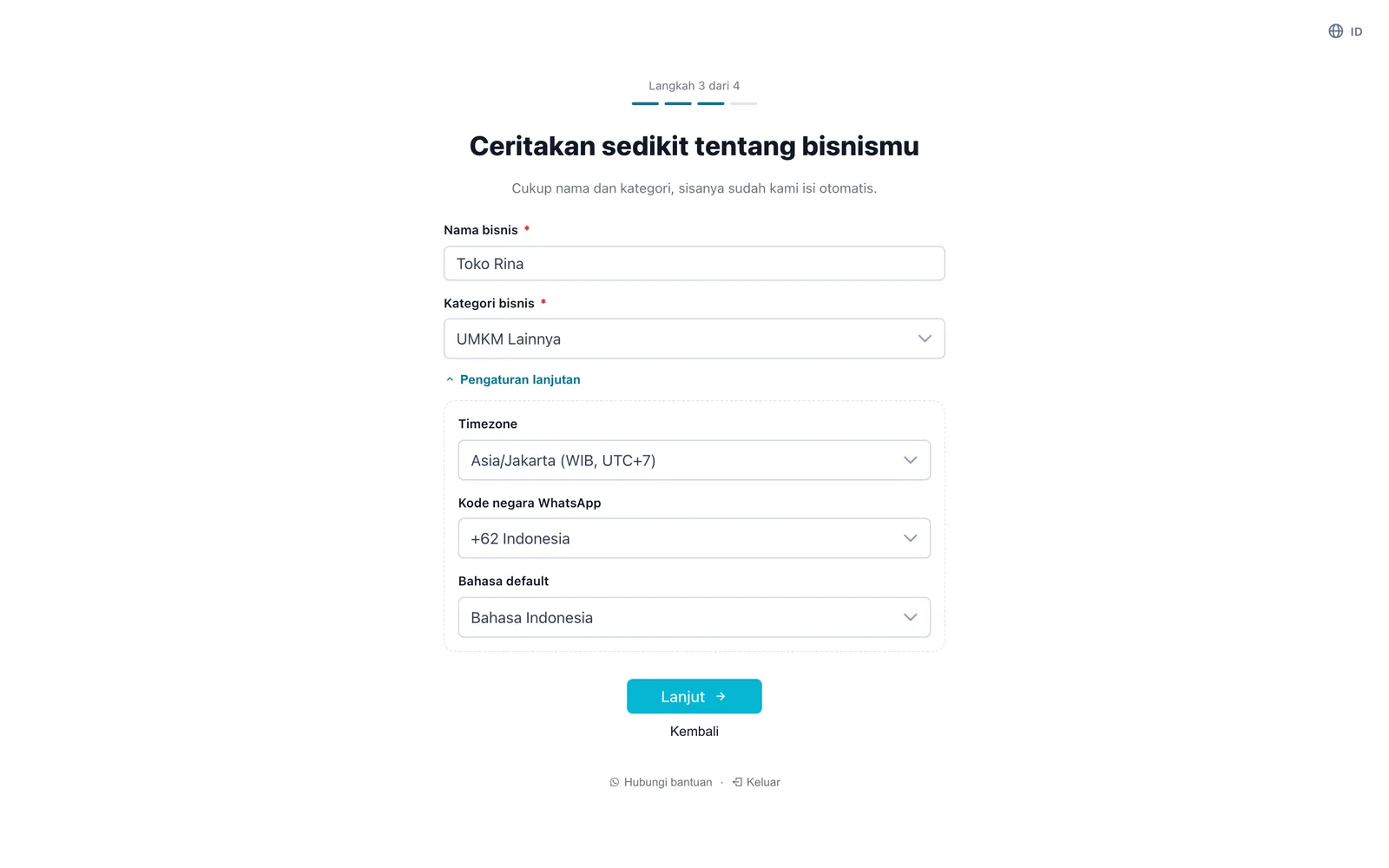
Langkah 3: Ceritakan sedikit tentang bisnismu
| Isian | Keterangan |
|---|---|
| Nama bisnis (wajib) | Nama yang tampil di kontak pelanggan dan pesan otomatis. Maksimal 255 karakter |
| Kategori bisnis (wajib) | Jenis usahamu. Daftarnya bisa dicari dengan mengetik. Kalau tidak ada yang pas, pilih kategori "Lainnya" yang paling dekat |
Pengaturan lanjutan sudah terisi otomatis. Buka hanya kalau bisnismu tidak berada di Indonesia atau butuh bahasa lain:
| Pengaturan lanjutan | Bawaan | Keterangan |
|---|---|---|
| Timezone | Asia/Jakarta (WIB) | Zona waktu bisnismu beroperasi. Dipakai untuk jadwal, laporan, dan jam operasional |
| Kode negara WhatsApp | +62 Indonesia | Kode negara yang otomatis ditambahkan saat kamu mengetik nomor pelanggan |
| Bahasa default | Bahasa Indonesia | Bahasa untuk template, balasan AI, dan pesan otomatis |
Semua isian ini bisa diubah nanti di Pengaturan bisnis.
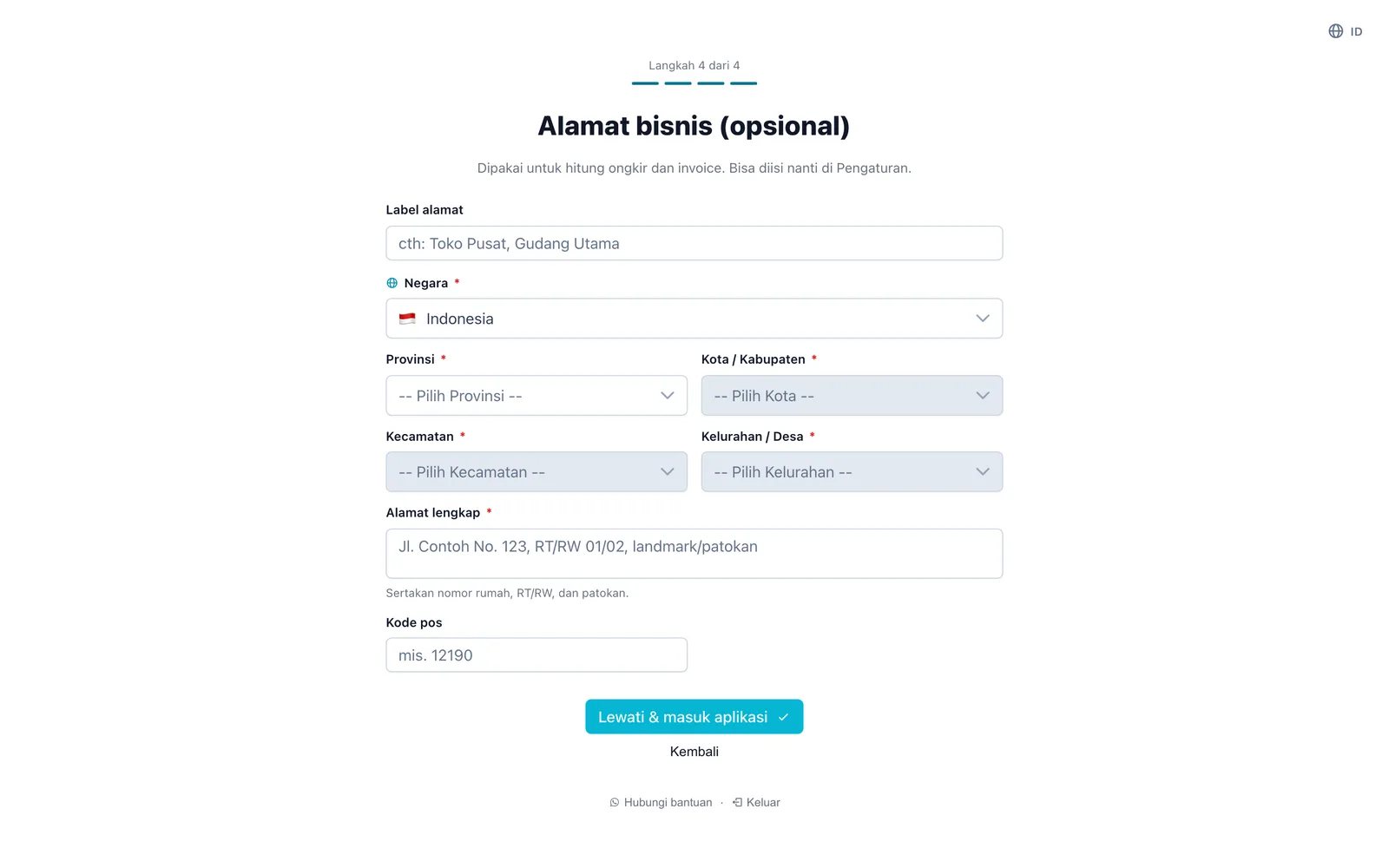
Langkah 4: Alamat bisnis (opsional)
Alamat dipakai untuk menghitung ongkir dan ditampilkan di invoice. Langkah ini boleh dilewati.
| Isian | Keterangan |
|---|---|
| Label alamat | Nama panggilan alamat, misalnya Toko Pusat atau Gudang Utama. Wajib kalau kamu mengisi alamat |
| Negara | Mengikuti kode negara nomor WhatsApp yang kamu pakai saat daftar. Bisa diganti |
| Provinsi → Kota/Kabupaten → Kecamatan → Kelurahan | Hanya untuk alamat di Indonesia. Pilih berurutan dari atas |
| Alamat lengkap | Nama jalan, nomor rumah/toko, RT/RW, dan patokan |
| Kode pos | Opsional |
Untuk negara selain Indonesia, isiannya hanya Alamat lengkap dan Kode pos, disertai catatan Cek ongkir otomatis hanya tersedia untuk alamat di Indonesia.
Tombol di langkah ini berubah sesuai isianmu:
- Lewati & masuk aplikasi saat semua isian alamat masih kosong. Bisnis dibuat tanpa alamat.
- Selesai & masuk aplikasi begitu kamu mulai mengisi alamat. Isian alamat yang wajib harus dilengkapi dulu.
Alamat bisa ditambahkan atau diubah kapan saja di Alamat bisnis.
Bisnis disiapkan
Setelah kamu menekan tombol terakhir, muncul layar Menyiapkan bisnis kamu…. cshub membuat bisnis, mengaktifkan paket trial, lalu langsung membukakan dashboard bisnis itu. Biasanya hanya beberapa detik.
Ada pesan kesalahan?
Kalau ada isian yang ditolak, wizard otomatis kembali ke langkah yang bermasalah dan menandai isiannya. Kalau koneksi sempat terputus, jangan buru-buru mengulang dari awal: cshub mengecek dulu apakah bisnismu sebenarnya sudah terbuat, supaya tidak ada bisnis ganda.
4. Hari pertama di dashboard
Supaya tidak kebanjiran pop-up, cshub memunculkan pemandu secara bertahap:
| Urutan | Kapan | Yang muncul |
|---|---|---|
| 1 | Pertama kali masuk dashboard | Kartu Langkah pertama kamu berisi checklist sesuai fokus bisnismu. Kalau belum ada channel terhubung, muncul juga kartu Hubungkan WhatsApp untuk mulai menerima chat |
| 2 | Setelah minimal 1 channel terhubung dan bisnismu belum punya AI Agent | Pop-up Satu langkah lagi: siapkan AI kamu |
| 3 | Sisa trial 3 hari atau kurang | Banner Masa trial tinggal N hari dengan tombol Upgrade sekarang |
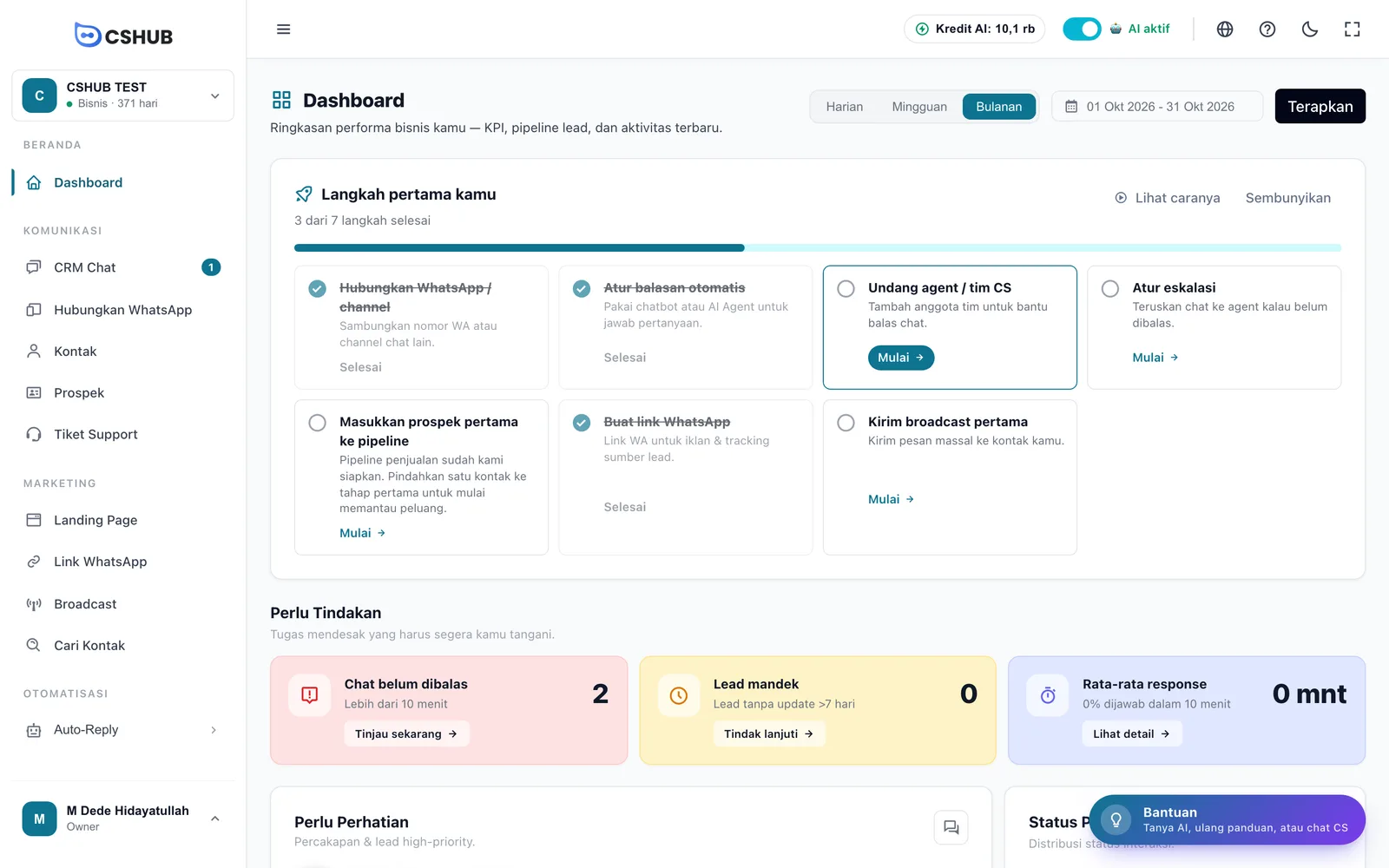
Checklist "Langkah pertama kamu"
Isi checklist bergantung pada fokus bisnis yang kamu pilih. Langkah yang sama di beberapa fokus hanya muncul sekali.
| Fokus | Langkah di checklist |
|---|---|
| Jualan Online | Hubungkan WhatsApp / channel, Tambah produk pertama, Buat halaman checkout, Aktifkan AI Agent |
| Customer Service | Hubungkan WhatsApp / channel, Atur balasan otomatis, Undang agent / tim CS, Atur eskalasi |
| Marketing & Leads | Hubungkan WhatsApp / channel, Masukkan prospek pertama ke pipeline, Buat link WhatsApp, Kirim broadcast pertama |
| Booking / Jasa | Hubungkan WhatsApp / channel, Aktifkan booking via AI, Buat jadwal pertama, Kirim broadcast pertama |
| Semua Fitur | Hubungkan WhatsApp / channel, Aktifkan AI Agent, Tambah produk pertama, Kirim broadcast pertama |
- Langkah tercentang otomatis begitu kamu benar-benar mengerjakannya. Tidak perlu menandai manual.
- Mulai membuka halaman tempat langkah itu dikerjakan.
- Lihat caranya memutar panduan singkat tentang tampilan aplikasi.
- Sembunyikan menutup kartu untuk bisnis ini. Sebagai gantinya, strip tipis Langkah awal muncul di bawah bilah atas. Kartu bisa dimunculkan lagi dari panel Bantuan → Langkah awal → Tampilkan.
- Kartu hilang sendiri saat semua langkah selesai.
Penjelasan lengkap tentang strip Langkah awal ada di Tur antarmuka.
Pop-up "Siapkan AI kamu"
Setelah channel pertamamu terhubung, cshub menawarkan bantuan menyiapkan AI Agent:
| Pilihan | Yang terjadi |
|---|---|
| Dibantu tim (GRATIS) | Kamu bisa menulis AI seperti apa yang kamu mau (opsional), lalu Kirim ke WhatsApp tim membuka WhatsApp dengan pesan berisi nama bisnis, fokus bisnis, dan emailmu. Tim cshub membantu menyiapkan AI lewat chat |
| Setup sendiri | Membuka halaman pembuatan AI Agent. Ikuti Mulai cepat: AI balas WhatsApp |
| Nanti saja | Pop-up ditutup dan muncul lagi besok, sampai bisnismu punya AI Agent |
| Saya tidak pakai AI | Pop-up tidak akan muncul lagi untuk bisnis ini |
Pop-up ini hanya muncul untuk owner atau anggota tim yang boleh membuat AI Agent.
Login berikutnya
Buka halaman login, isi Email dan Password, lalu klik Masuk.
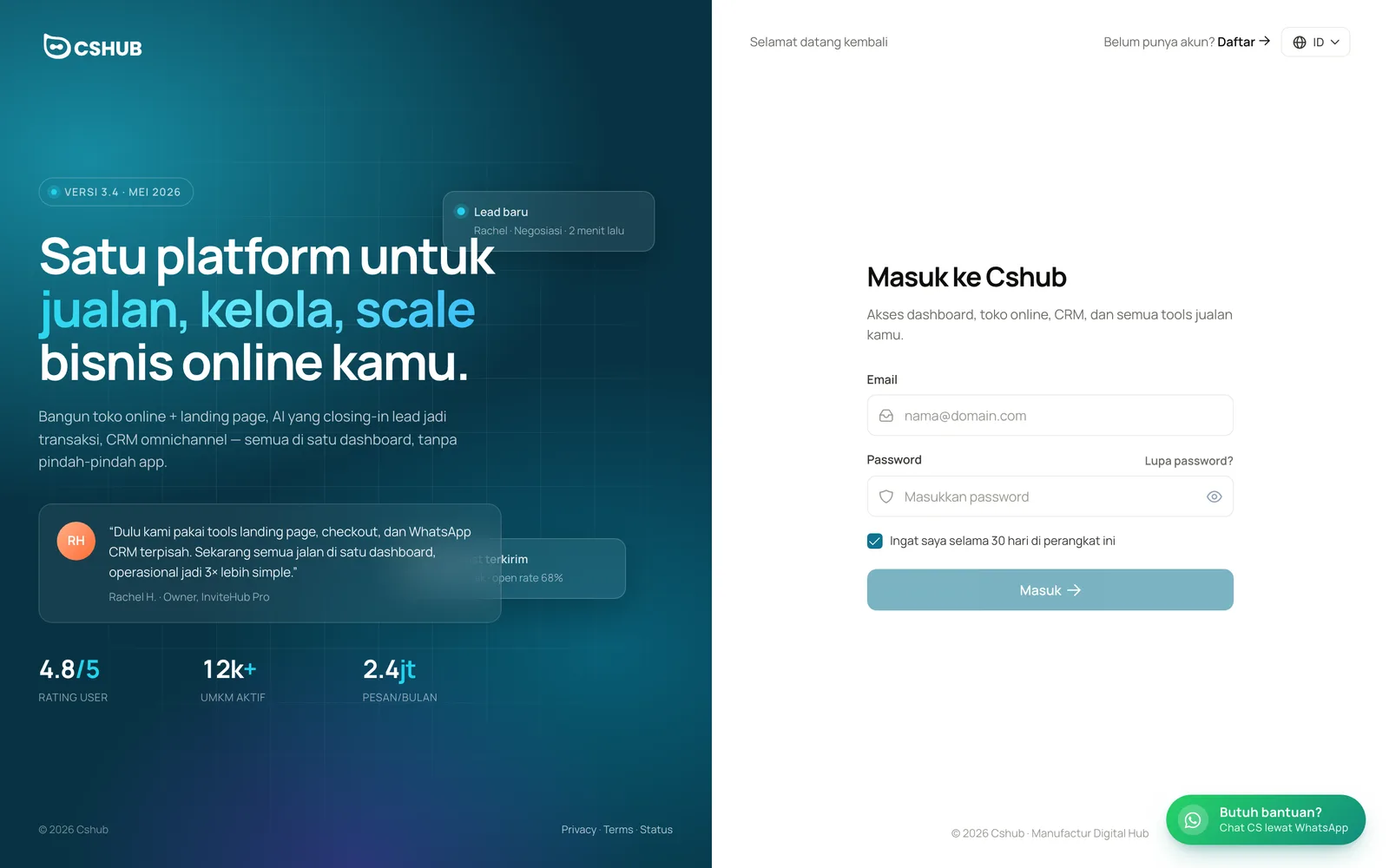
| Elemen | Fungsi |
|---|---|
| Ingat saya selama 30 hari di perangkat ini | Kamu tetap login di browser ini selama 30 hari. Jangan centang di komputer umum |
| Lupa password? | Membuka halaman reset password (lihat di bawah) |
| Pemilih bahasa | Mengganti bahasa halaman login dan pendaftaran |
| Butuh bantuan? | Chat tim CS cshub lewat WhatsApp |
Setelah login, cshub langsung membuka bisnis terakhir yang kamu pakai. Kalau kamu punya beberapa bisnis dan cshub belum tahu mana yang mau dibuka, kamu diarahkan ke Akun Saya untuk memilih.
Lupa password
- Di halaman login, klik Lupa password?.
- Masukkan email akunmu, lalu klik Kirim kode reset.
- Kamu dibawa ke halaman Buat password baru. Masukkan Kode OTP 6 digit dari email, Password baru (minimal 8 karakter), dan Konfirmasi password baru.
- Klik Ganti password, lalu login dengan password baru.
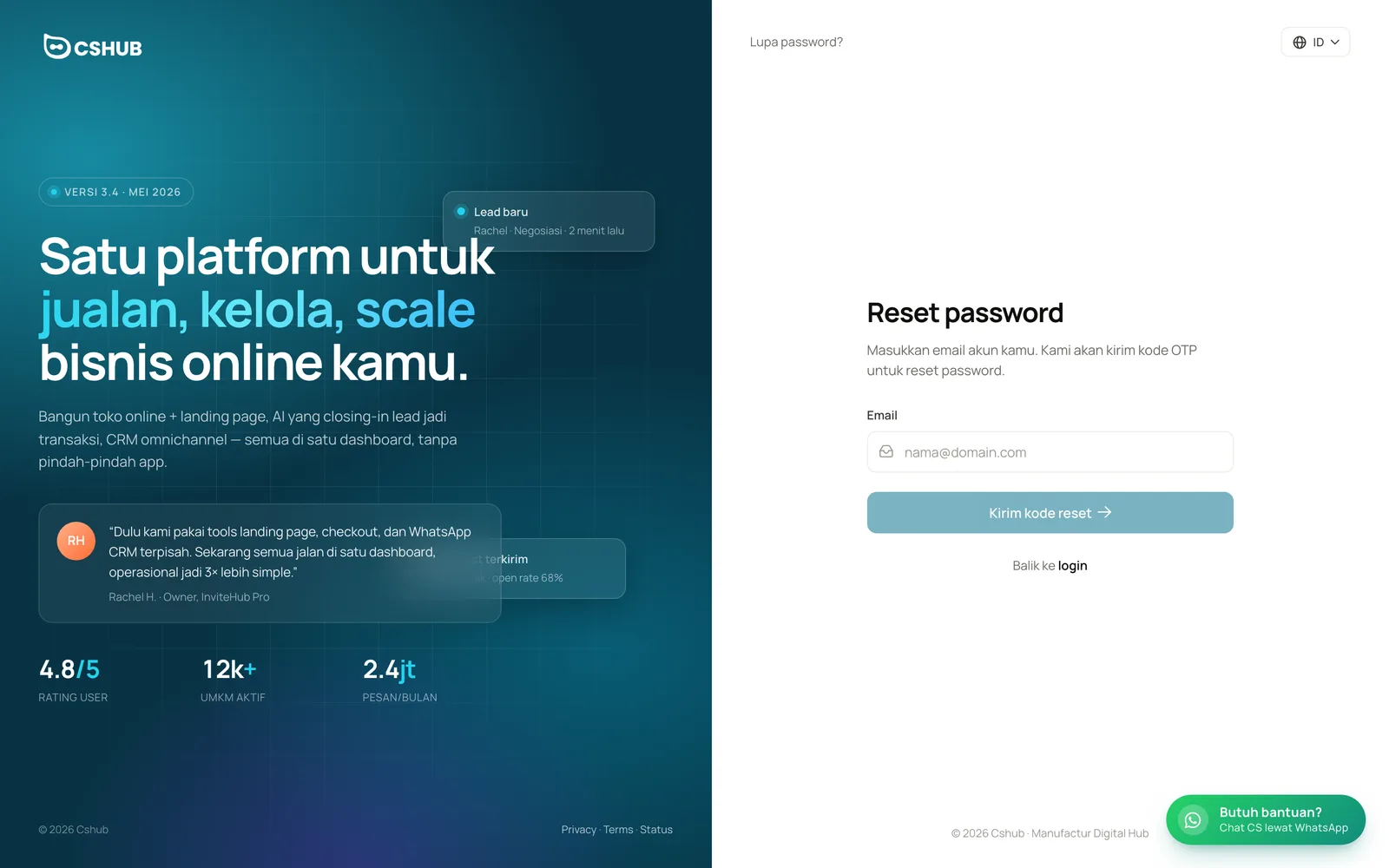
Kalau kode salah terlalu sering, klik Minta kode baru untuk mendapat OTP baru. Kalau email tidak terdaftar, muncul pesan email belum terdaftar.
Terkait
- Tur antarmuka — kenali sidebar, bilah atas, dan dashboard
- Mulai cepat: AI balas WhatsApp — hubungkan WhatsApp dan pasang AI pertama
- Fokus bisnis — ganti fokus dan menu yang tampil
- Billing & paket — masa trial dan memilih paket
- Masalah umum — kalau email verifikasi tidak masuk atau tidak bisa login