
Tampilan
Produk & stok
Simpan semua barang dan jasa yang kamu jual di satu katalog — lengkap dengan harga, foto, varian (warna, ukuran), stok, berat untuk ongkir, harga grosir, dan upsell. Katalog ini dipakai bersama oleh AI jualan via chat, landing page, toko online, dan form pesanan manual, jadi cukup kamu perbarui di satu tempat.
Semua pengelolaan produk ada di menu Inventori, yang terdiri dari tiga bagian:
| Bagian | Untuk apa |
|---|---|
| Master Produk | Daftar produk yang kamu jual — harga, varian, foto, stok, dan kurir |
| Kategori Produk | Kelompok produk (mis. Makanan, Minuman, Aksesoris) untuk filter katalog dan toko online |
| Varian Tersimpan | Template varian yang sering dipakai (mis. Ukuran S/M/L) supaya tidak perlu diketik ulang di tiap produk |
Membuka Inventori
Buka Inventori di sidebar bagian Produk & Pesanan.
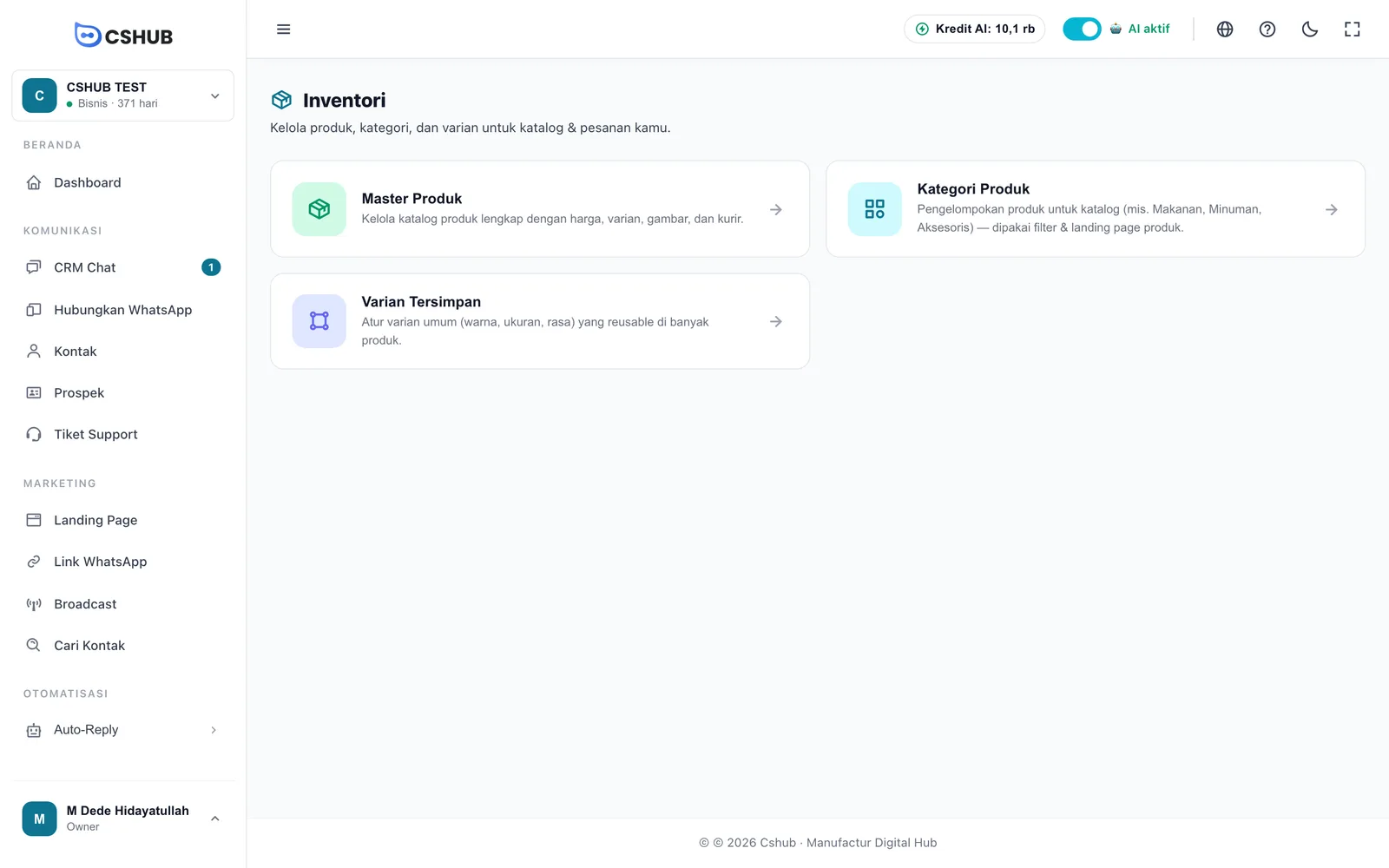
Di dalam setiap bagian ada deretan tab Master Produk · Kategori Produk · Varian Tersimpan di bagian atas, jadi kamu bisa berpindah tanpa kembali ke halaman ini.
Menu Inventori tidak muncul?
Sidebar menyesuaikan fokus bisnis yang kamu pilih. Klik Tampilkan semua fitur di bawah sidebar untuk melihat semua menu. Kalau menu tetap tidak ada, kemungkinan paketmu belum mencakup fitur produk — cek di Billing & paket.
Daftar produk
Klik kartu Master Produk. Saat belum ada produk, halaman menampilkan ajakan untuk menambah produk pertama.
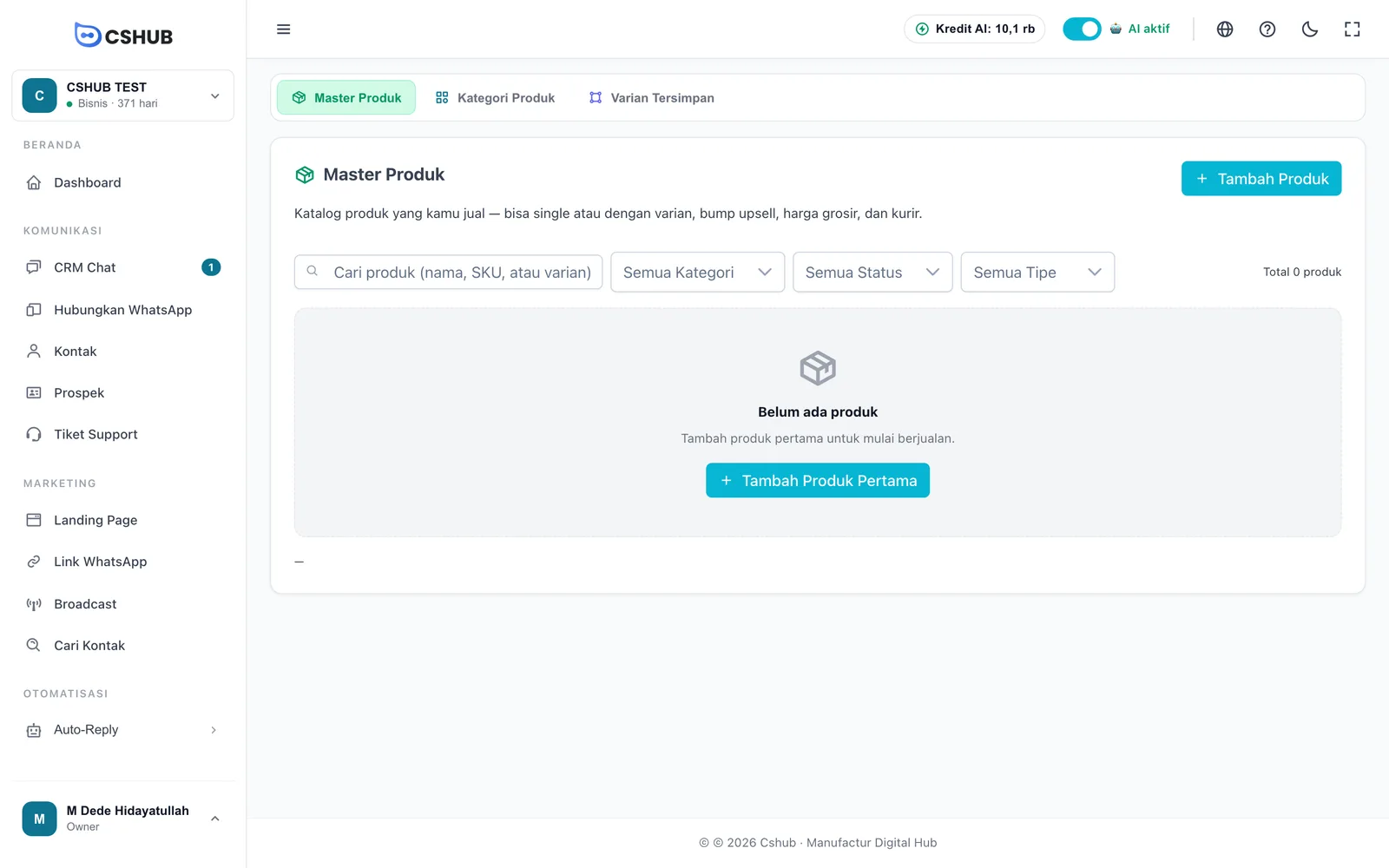
Setelah produk ditambahkan, semuanya tampil dalam tabel:
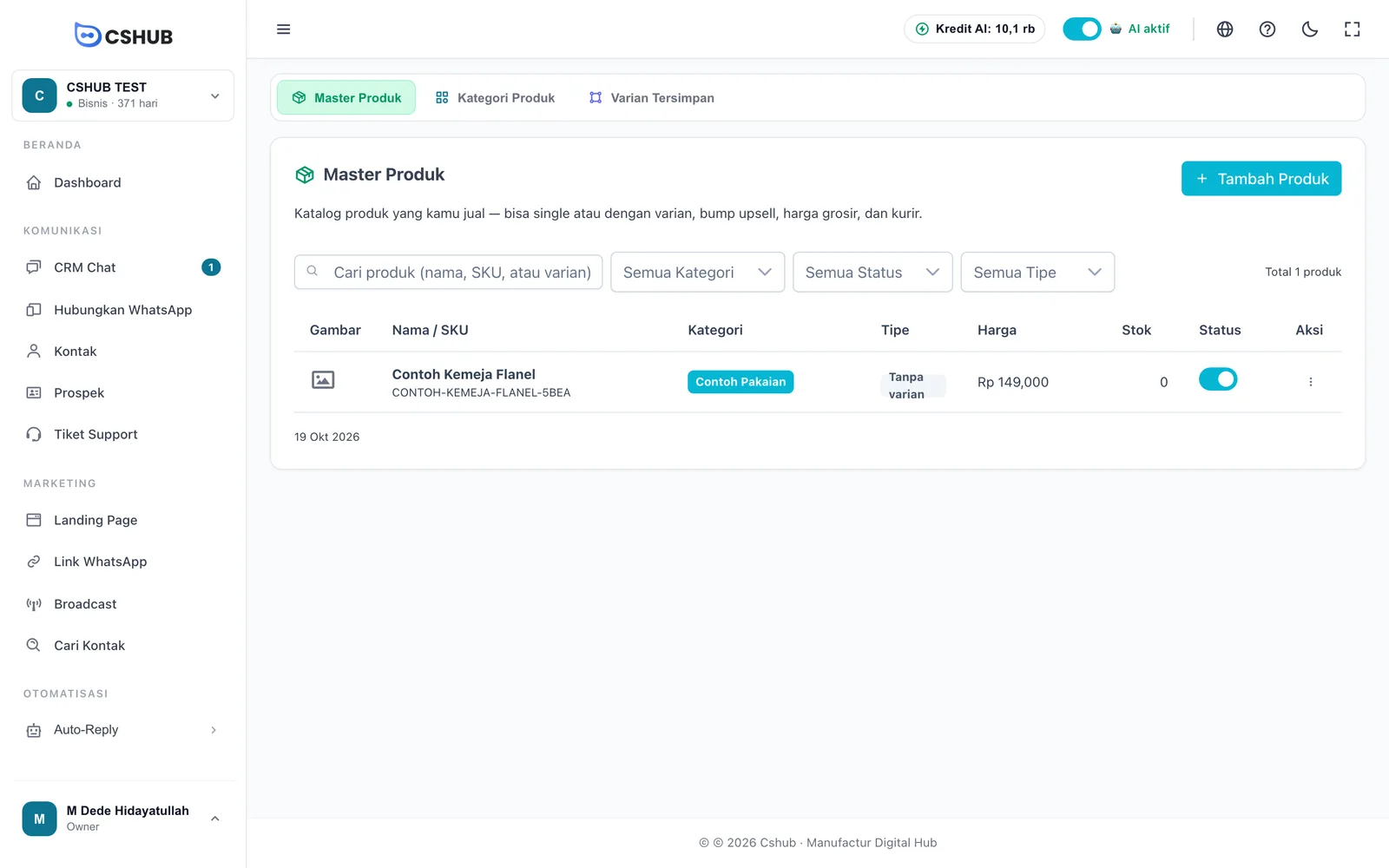
| Kolom | Isinya |
|---|---|
| Gambar | Foto utama produk |
| Nama / SKU | Nama produk dan kode SKU-nya |
| Kategori | Kategori produk (kalau diisi) |
| Tipe | Tanpa varian atau Ada varian |
| Harga | Harga jual. Untuk produk bervarian tampil rentang harga terendah–tertinggi |
| Stok | Jumlah stok. Tanda — berarti stok tidak terbatas |
| Status | Sakelar Aktif / Nonaktif — bisa diubah langsung dari daftar |
| Aksi | Menu titik tiga (lihat di bawah) |
Gunakan kolom cari untuk mencari berdasarkan nama, SKU, atau nama varian, dan filter Kategori, Status, serta Tipe untuk mempersempit daftar.
Aksi per produk
Klik tombol ⋮ di ujung baris:
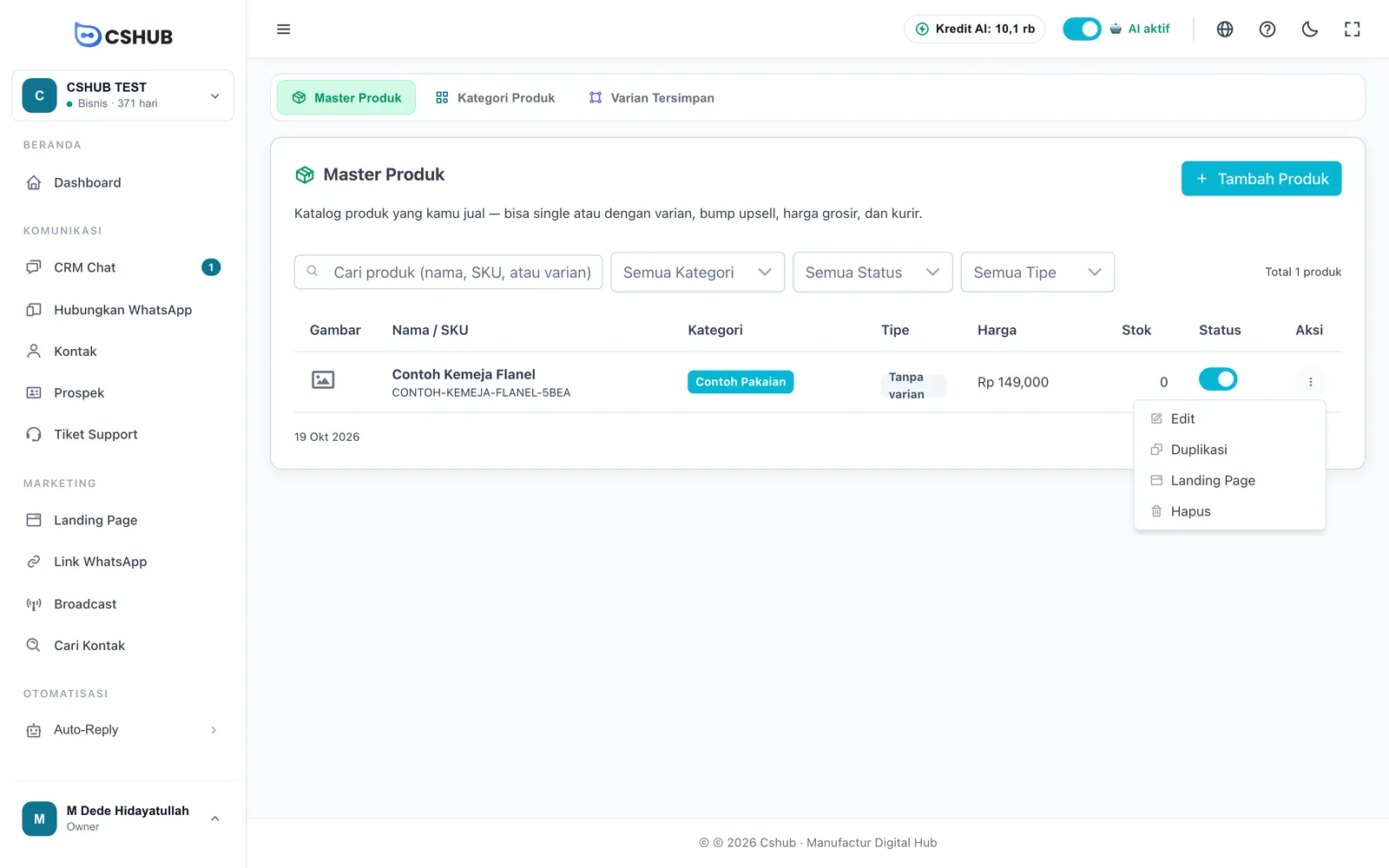
| Aksi | Fungsi |
|---|---|
| Edit | Membuka form produk untuk mengubah data |
| Duplikasi | Membuat salinan produk — praktis untuk produk yang mirip, tinggal ganti nama dan harga |
| Landing Page | Membuka daftar landing page untuk produk ini, atau membuat yang baru. Lihat Landing page |
| Hapus | Menghapus produk beserta file fotonya. Tindakan ini tidak bisa dibatalkan |
Nonaktifkan, jangan hapus
Kalau produk sedang kosong atau musiman, matikan sakelar Status. Produk Nonaktif tidak tampil di toko online dan tidak ditawarkan AI, tapi datanya tetap tersimpan dan bisa diaktifkan lagi kapan saja.
Menambah produk
Klik Tambah Produk. Form dibagi menjadi tiga bagian yang bisa kamu lompati lewat navigasi di sebelah kiri: Jenis produk, Info utama, dan Pengaturan lanjutan. Untuk produk sederhana, cukup isi dua bagian pertama.
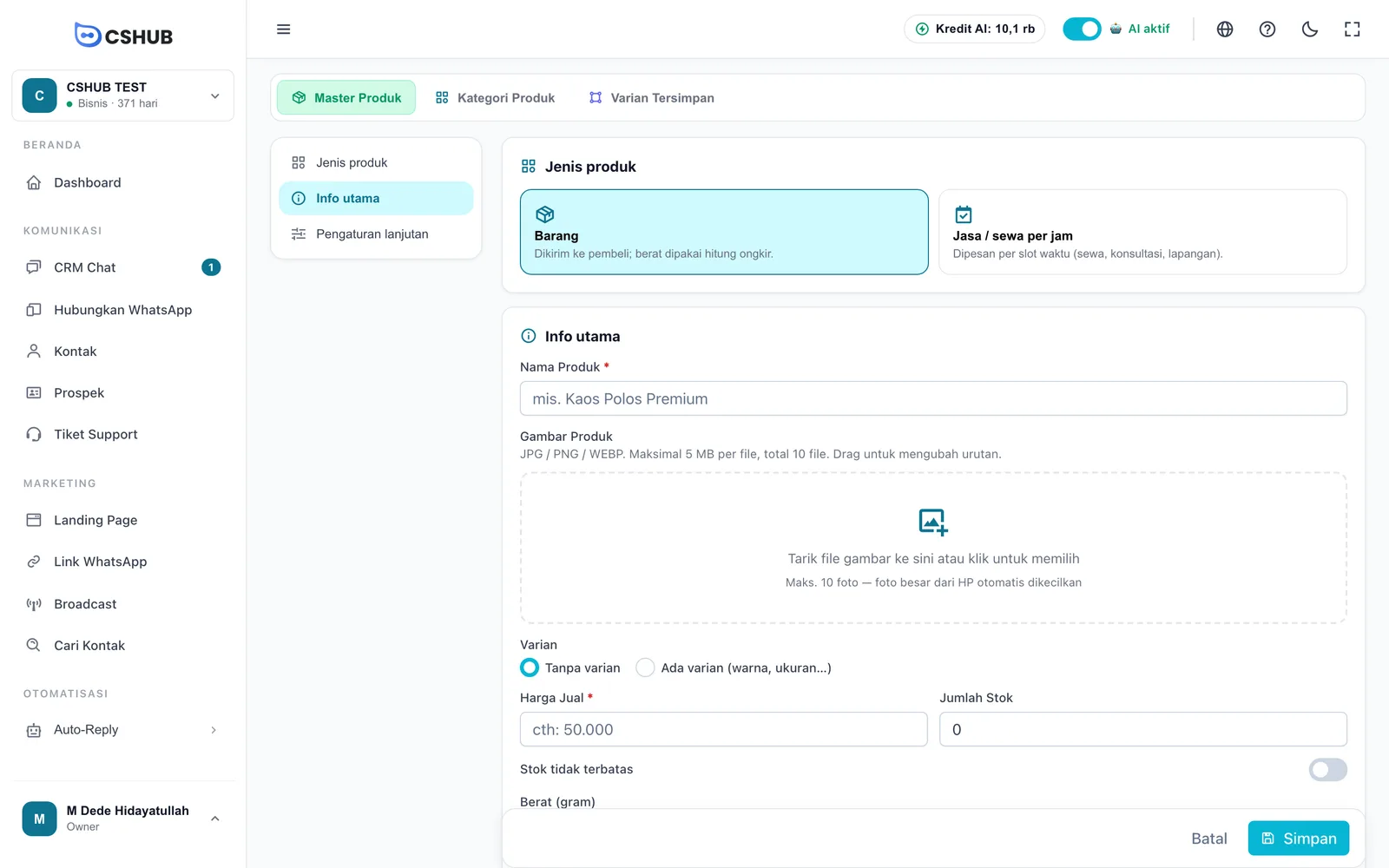
1. Jenis produk
| Pilihan | Cocok untuk |
|---|---|
| Barang | Produk fisik yang dikirim ke pembeli. Beratnya dipakai untuk menghitung ongkir |
| Jasa / sewa per jam | Layanan yang dipesan per slot waktu — sewa alat, konsultasi, lapangan, kelas, dan sejenisnya |
Kalau memilih Jasa / sewa per jam, muncul pilihan Mode Booking:
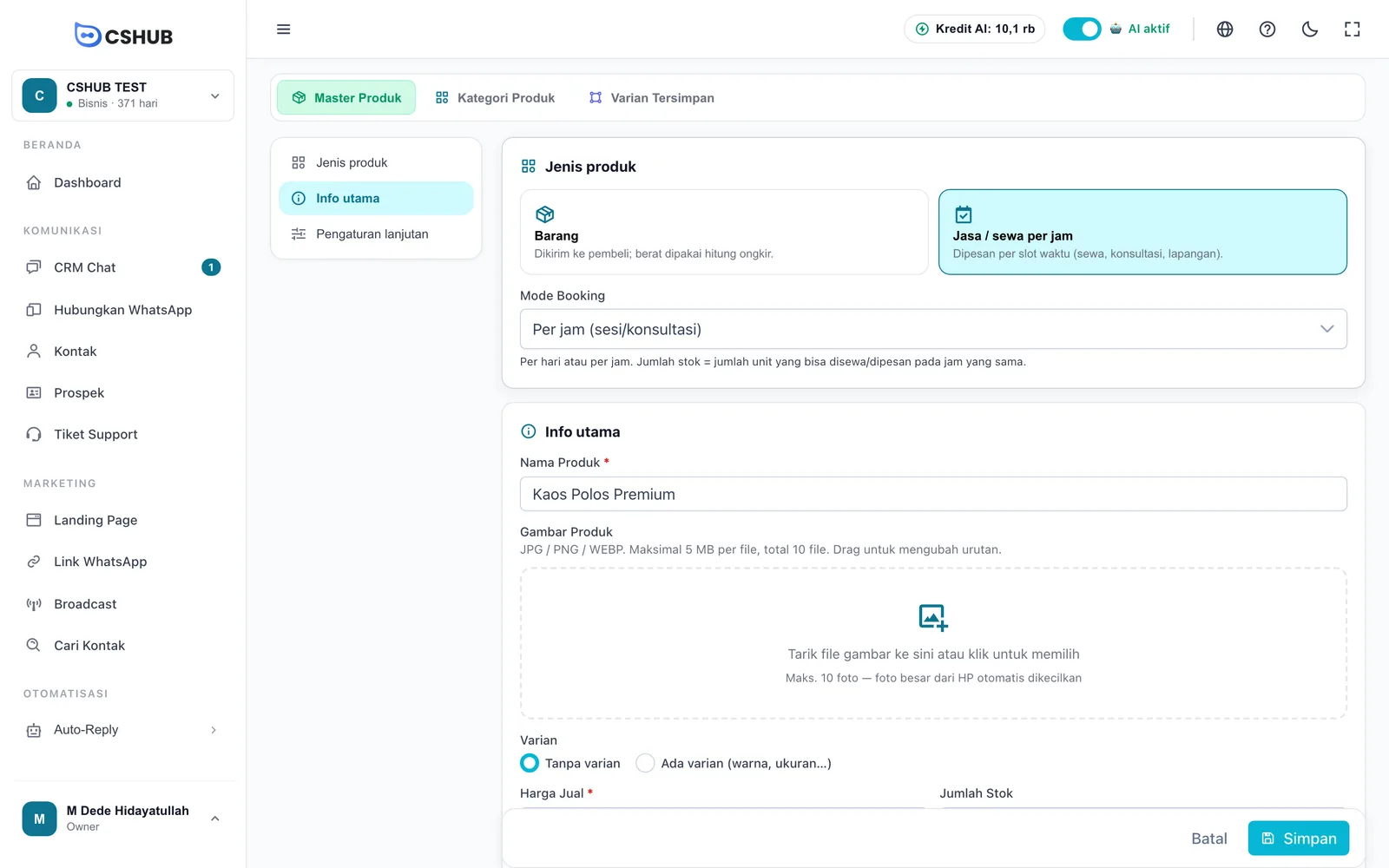
| Mode Booking | Artinya |
|---|---|
| Per hari (rental harian) | Disewa harian, misalnya mobil, kamera, atau peralatan pesta |
| Per jam (sesi/konsultasi) | Dipesan per sesi, misalnya konsultasi, les, atau sewa lapangan |
Untuk produk jasa, Jumlah Stok berarti berapa unit yang bisa dipesan pada jam yang sama — misalnya 3 lapangan berarti 3 orang bisa booking di jam yang sama. Produk jasa tidak memakai berat dan pilihan kurir.
Produk jasa juga punya Jadwal Operasional di bagian Pengaturan lanjutan: atur hari buka dan slot jam per hari (bisa lebih dari satu slot, misalnya 09:00–12:00 dan 14:00–17:00 untuk istirahat siang). Tersedia tombol cepat Sen-Jum 08-17, Semua Hari 09-17, dan Bersihkan. Kalau tidak diatur, jadwal default Senin–Jumat 08:00–17:00 dibuat otomatis saat produk pertama kali disimpan. Jadwal ini dipakai saat pelanggan memesan lewat AI booking janji temu.
2. Info utama
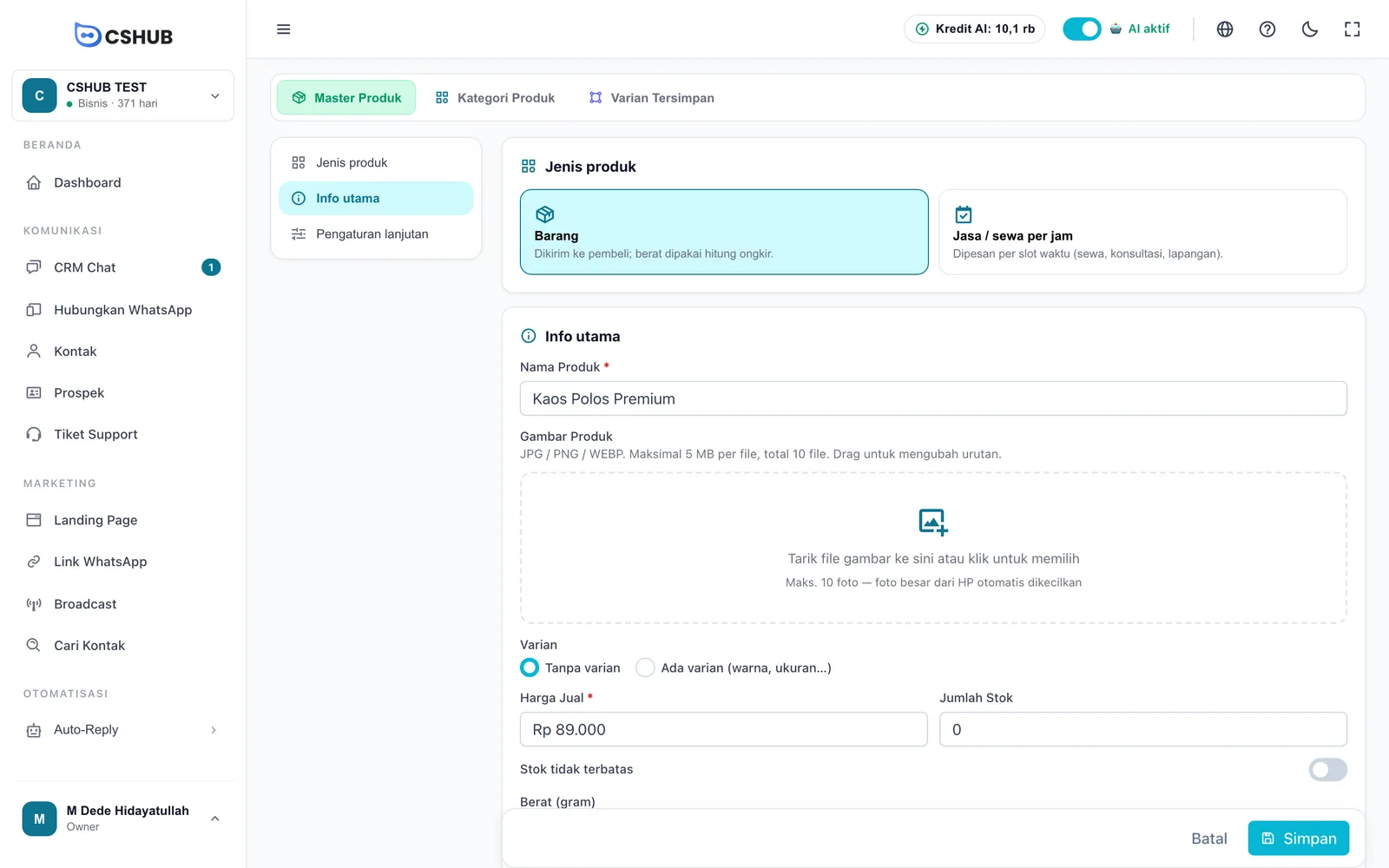
| Isian | Keterangan |
|---|---|
| Nama Produk (wajib) | Nama yang tampil ke pembeli, misalnya Kaos Polos Premium |
| Gambar Produk | Tarik file ke area unggah atau klik untuk memilih. JPG/PNG/WEBP, maksimal 5 MB per file dan 10 foto. Foto besar dari HP otomatis dikecilkan. Geser untuk mengubah urutan — foto pertama jadi foto utama |
| Varian | Tanpa varian untuk produk tunggal, atau Ada varian (warna, ukuran…) untuk produk dengan pilihan. Lihat Produk dengan varian |
| Harga Jual (wajib, tanpa varian) | Harga per item, harus lebih dari 0 |
| Jumlah Stok | Stok yang tersedia. Disembunyikan kalau stok tidak terbatas |
| Stok tidak terbatas | Nyalakan untuk produk yang tidak perlu dihitung stoknya (pre-order, produk digital, jasa tanpa batas) |
| Berat (gram) | Berat per item untuk menghitung ongkir. Hanya untuk Barang tanpa varian (produk bervarian mengisi berat per varian) |
Isi berat dengan benar
Ongkir di checkout dihitung dari berat produk. Berat yang terlalu kecil membuat ongkir yang dibayar pembeli lebih murah dari ongkir sebenarnya. Lihat Pengiriman & ongkir.
3. Pengaturan lanjutan
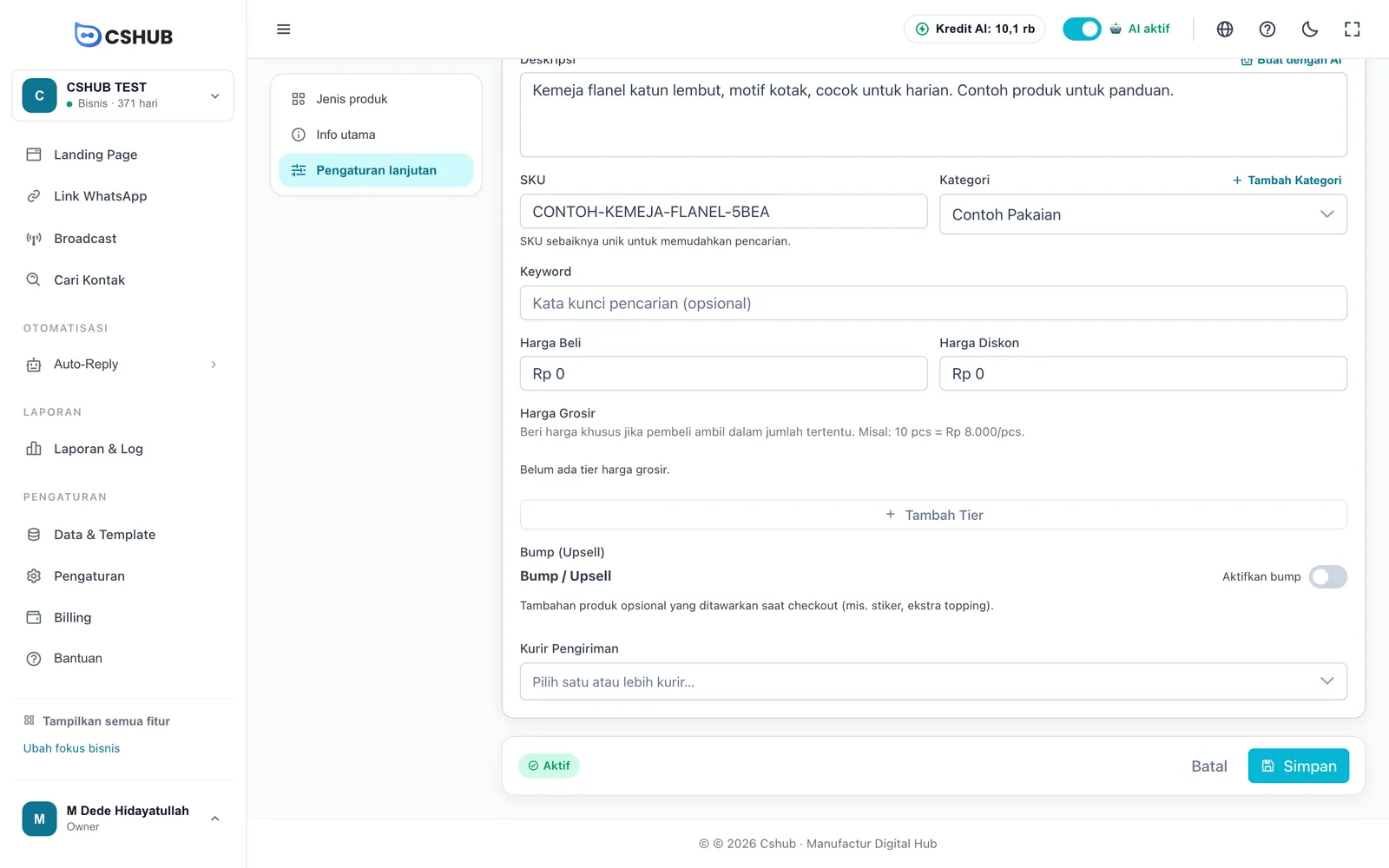
Klik Pengaturan lanjutan untuk membuka opsi tambahan. Semua opsi di sini boleh dikosongkan.
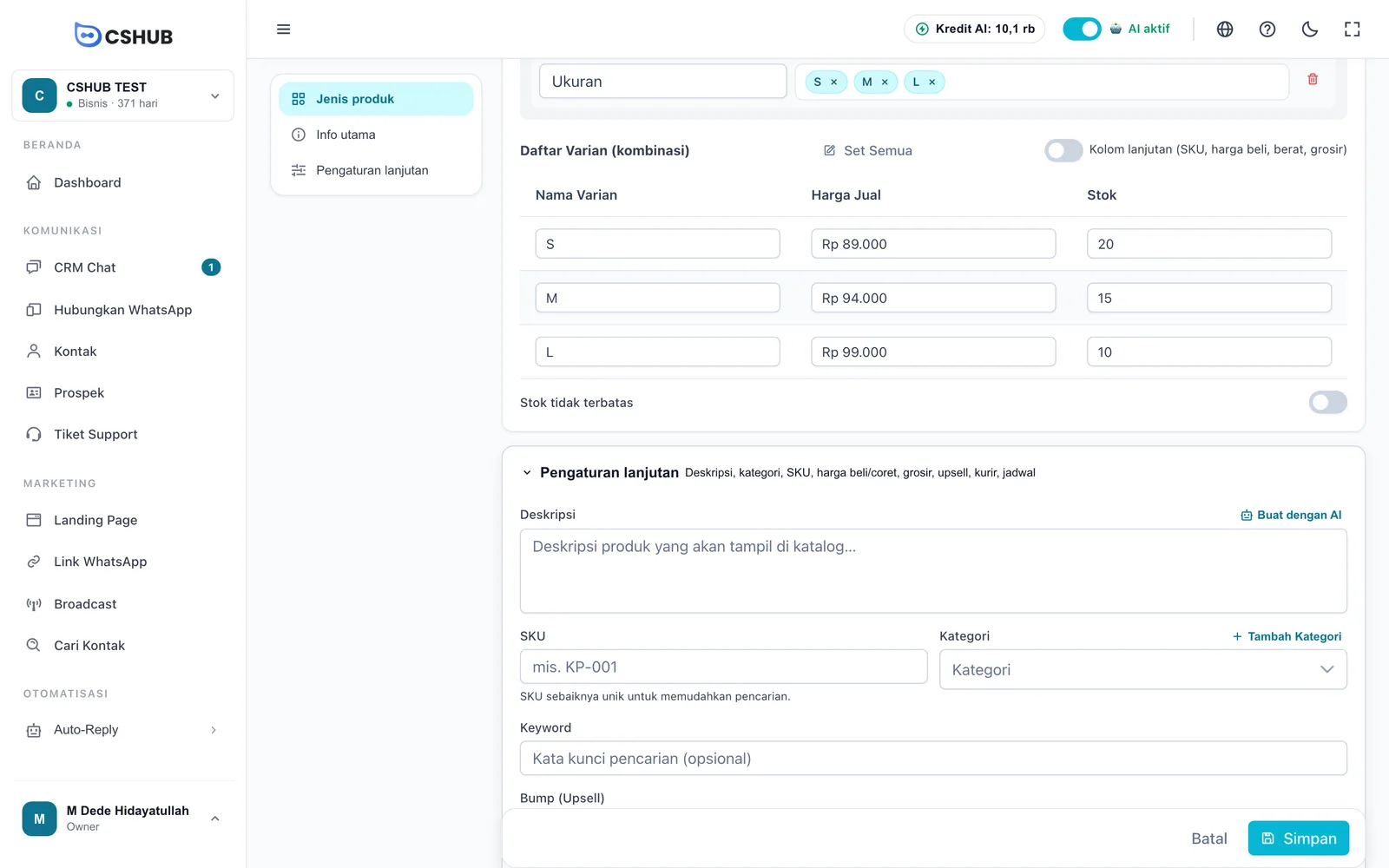
| Isian | Keterangan |
|---|---|
| Deskripsi | Penjelasan produk yang tampil di katalog. Isi nama produk dulu, lalu klik Buat dengan AI untuk membuat deskripsi otomatis dari nama, kategori, harga, dan catatan yang sudah kamu tulis — memakai kredit AI |
| SKU | Kode produk untuk memudahkan pencarian, misalnya KP-001. Sebaiknya unik |
| Kategori | Pilih kategori, atau klik + Tambah Kategori untuk membuat kategori baru tanpa meninggalkan form |
| Keyword | Kata kunci tambahan supaya produk mudah ditemukan saat dicari |
| Harga Beli | Modal per item (tanpa varian). Untuk catatanmu sendiri |
| Harga Diskon | Harga coret / harga promo (tanpa varian) |
| Harga Grosir | Harga khusus untuk pembelian dalam jumlah tertentu (lihat di bawah) |
| Bump (Upsell) | Produk tambahan yang ditawarkan saat checkout (lihat di bawah) |
| Kurir Pengiriman | Kurir yang boleh dipilih pembeli untuk produk ini (khusus Barang) |
| Jadwal Operasional | Hari dan jam buka (khusus Jasa / sewa per jam) |
Harga grosir
Klik Tambah Tier untuk menambah tingkatan harga. Isi Jumlah Min. dan Harga per item — misalnya mulai 10 pcs harganya Rp 8.000/pcs. Setiap tier harus punya jumlah minimal yang berbeda.
Bump / Upsell
Nyalakan Aktifkan bump untuk menawarkan produk tambahan opsional saat checkout, misalnya stiker, kemasan kado, atau ekstra topping. Isi Nama Bump, Harga Bump, Berat (gram), dan Gambar Bump. Pembeli cukup mencentang tawaran ini di form checkout landing page.
Kurir pengiriman
Pilih satu atau beberapa kurir. Kurir yang dipilih muncul sebagai pilihan ongkir saat pembeli checkout. Kalau daftarnya kosong, berarti belum ada kurir aktif untuk bisnismu — lihat Pengiriman & ongkir.
4. Simpan
Klik Simpan. Produk langsung masuk ke daftar dengan status Aktif.
Produk dengan varian
Pilih Ada varian (warna, ukuran…) di bagian Varian kalau produkmu punya pilihan.
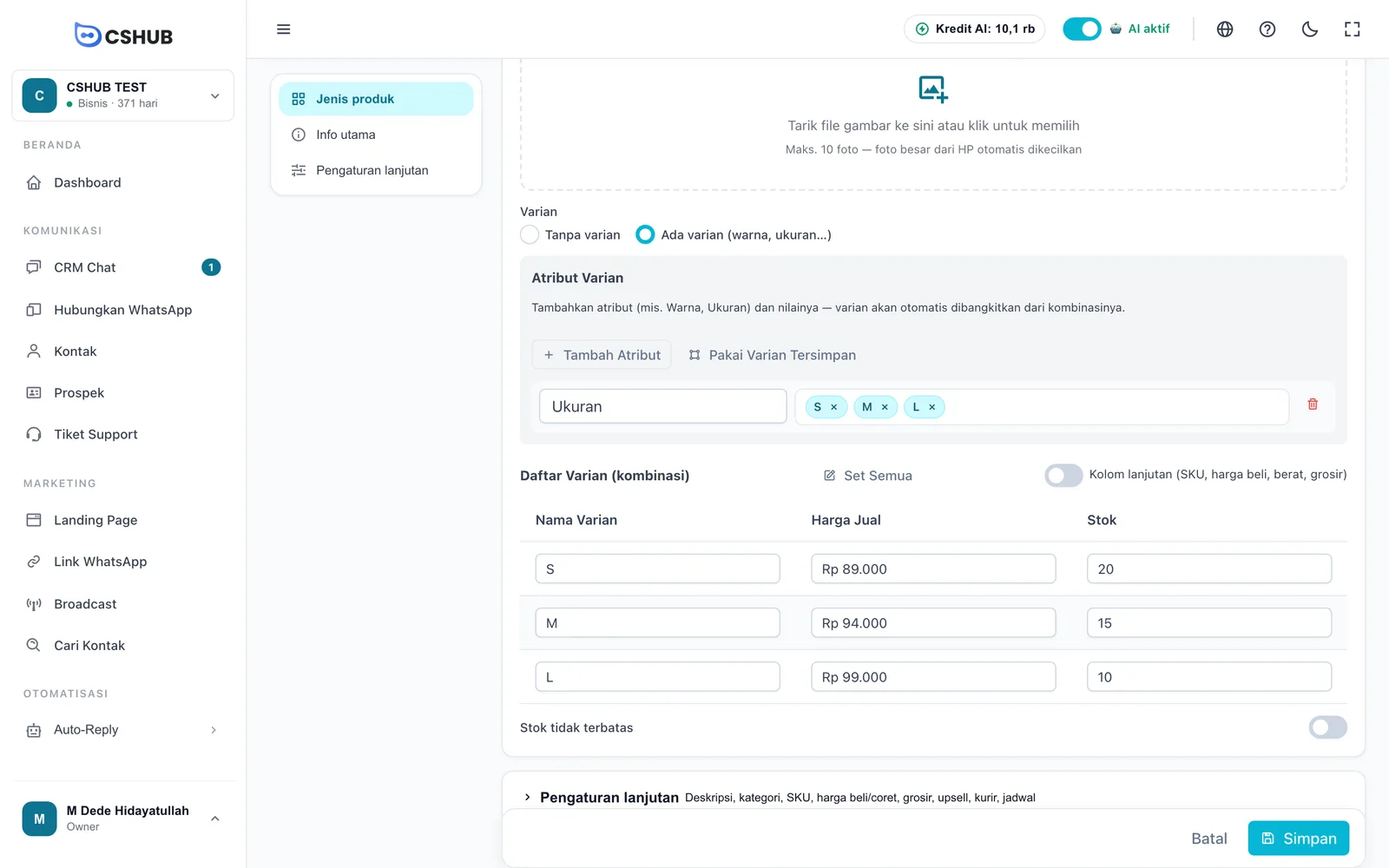
- Klik Tambah Atribut, isi nama atribut (misalnya Ukuran), lalu ketik nilainya satu per satu — tekan Enter atau koma setelah tiap nilai (S, M, L).
- Tambah atribut lain kalau perlu (misalnya Warna). Varian dibuat otomatis dari kombinasinya — Ukuran S/M/L × Warna Merah/Biru menghasilkan 6 varian.
- Atau klik Pakai Varian Tersimpan untuk mengisi atribut dari template yang sudah kamu simpan.
- Isi Harga Jual dan Stok tiap varian di tabel Daftar Varian (kombinasi).
| Fitur tabel | Fungsi |
|---|---|
| Set Semua | Isi nilai yang sama (harga, stok, dll) ke semua varian sekaligus. Centang field yang ingin diterapkan, lalu Terapkan |
| Kolom lanjutan | Tampilkan kolom SKU, Harga Beli, Berat (g), dan Grosir per varian |
| Grosir → Atur | Atur tier harga grosir khusus untuk varian tertentu |
Batas varian
Satu produk maksimal 50 varian. Kalau kombinasi atributmu melebihi itu, kurangi jumlah nilai atribut.
Kategori produk
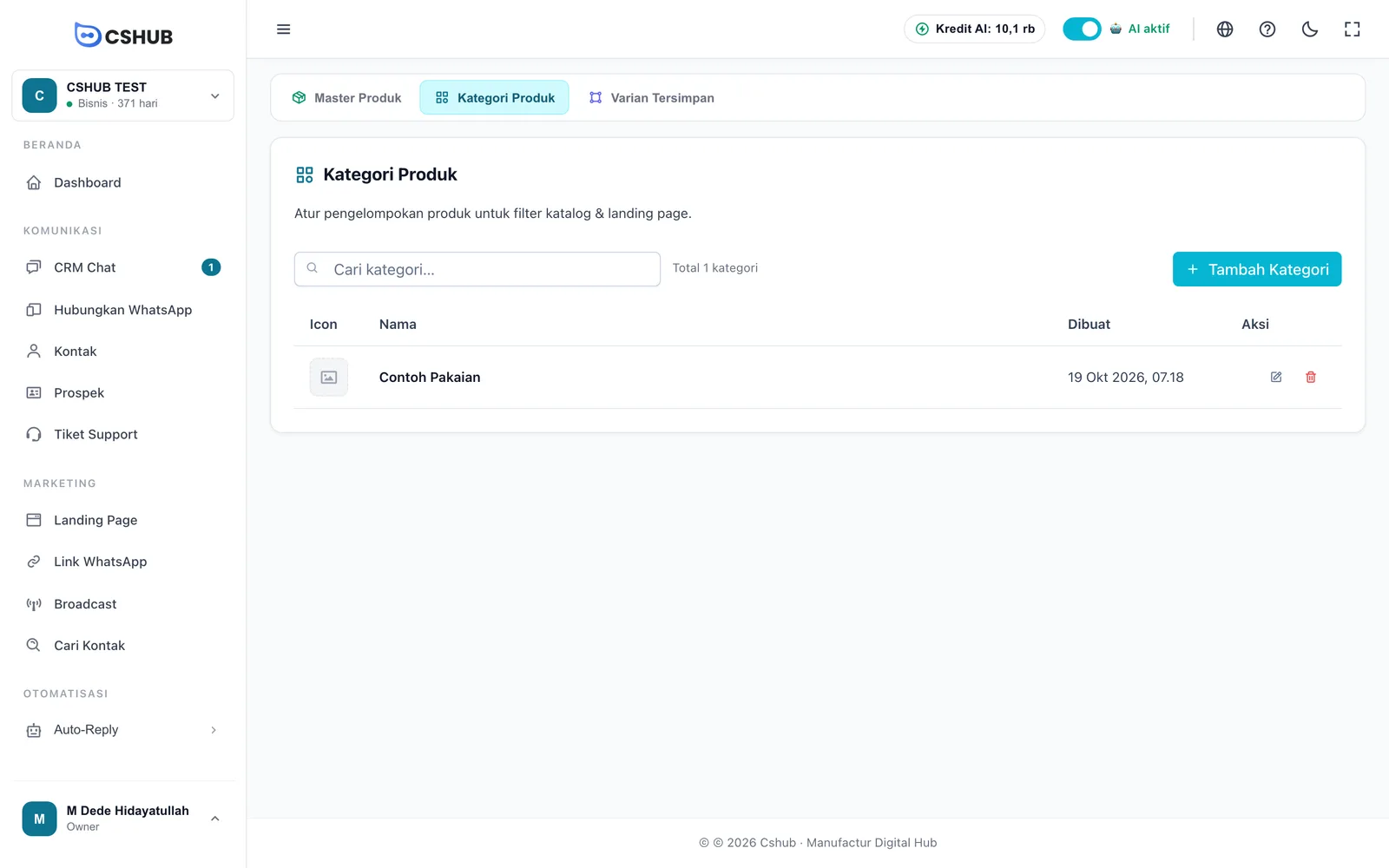
Kategori mengelompokkan produk supaya mudah difilter di daftar, dan dipakai untuk halaman kategori serta blok Grid Kategori di toko online.
Buka tab Kategori Produk.
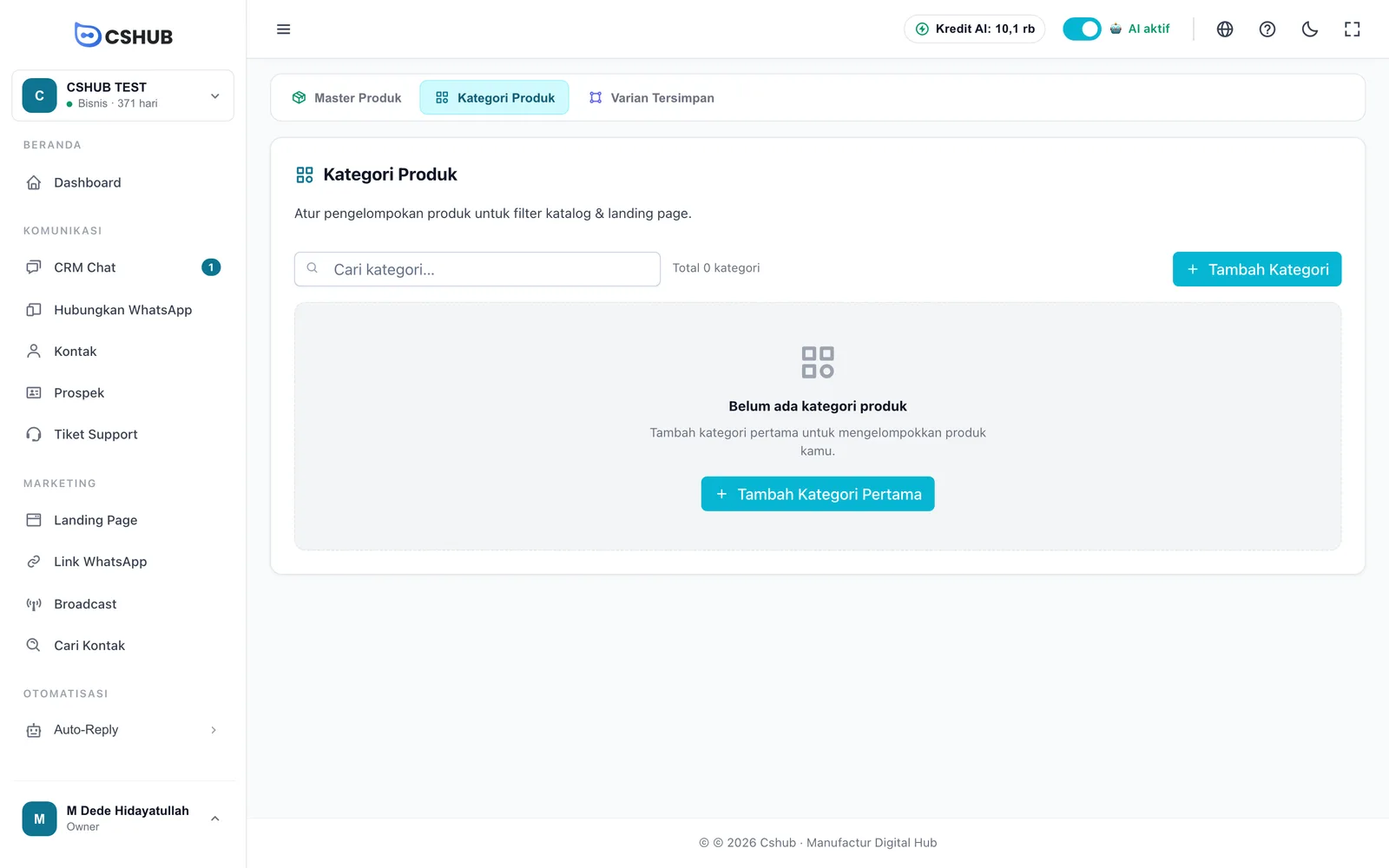
Klik Tambah Kategori:
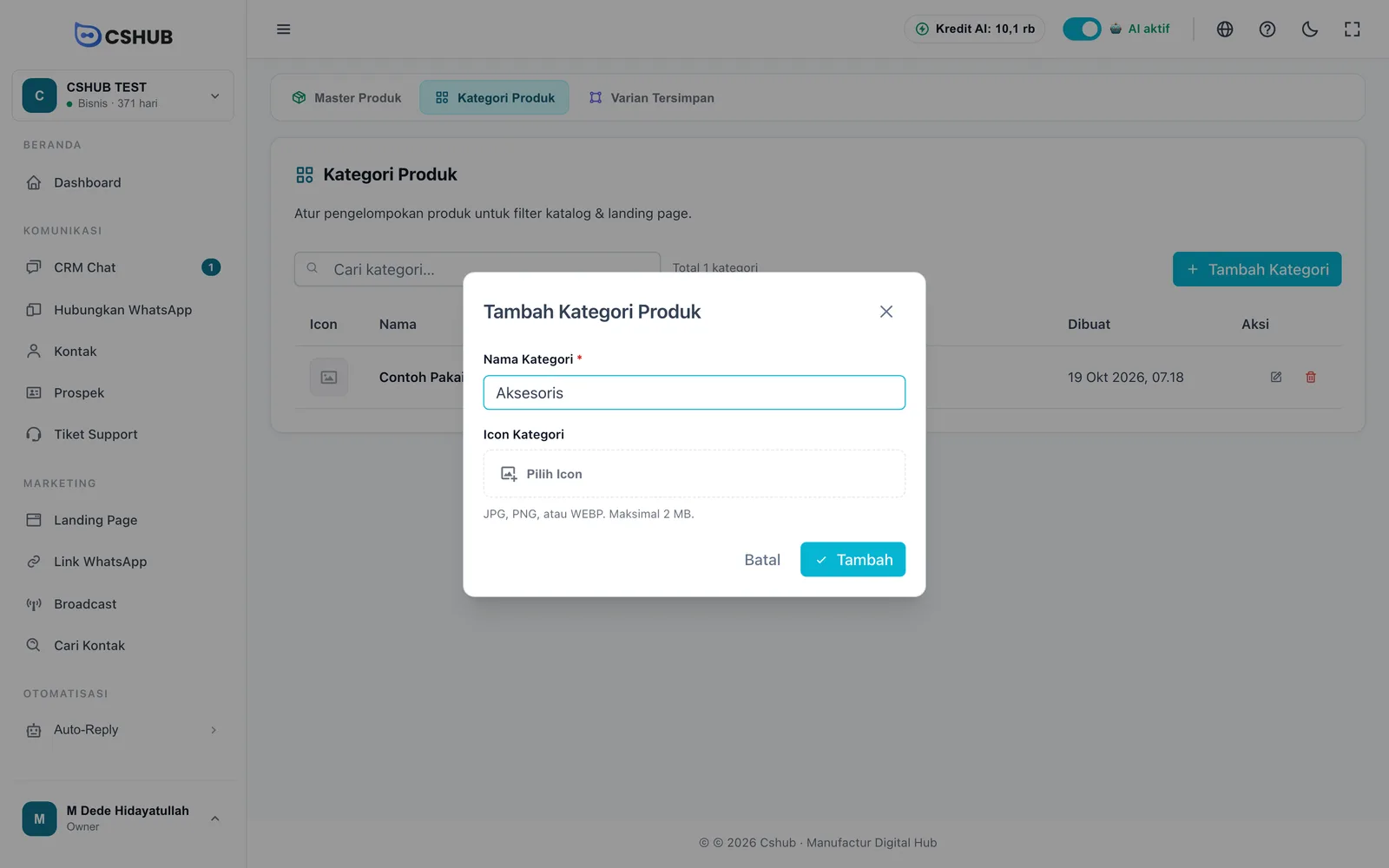
| Isian | Keterangan |
|---|---|
| Nama Kategori (wajib) | Misalnya Makanan, Minuman, Aksesoris |
| Icon Kategori | Gambar kecil untuk kategori. JPG, PNG, atau WEBP, maksimal 2 MB |
Menghapus kategori tidak menghapus produknya — produk yang terhubung hanya kehilangan kategorinya.
Varian tersimpan
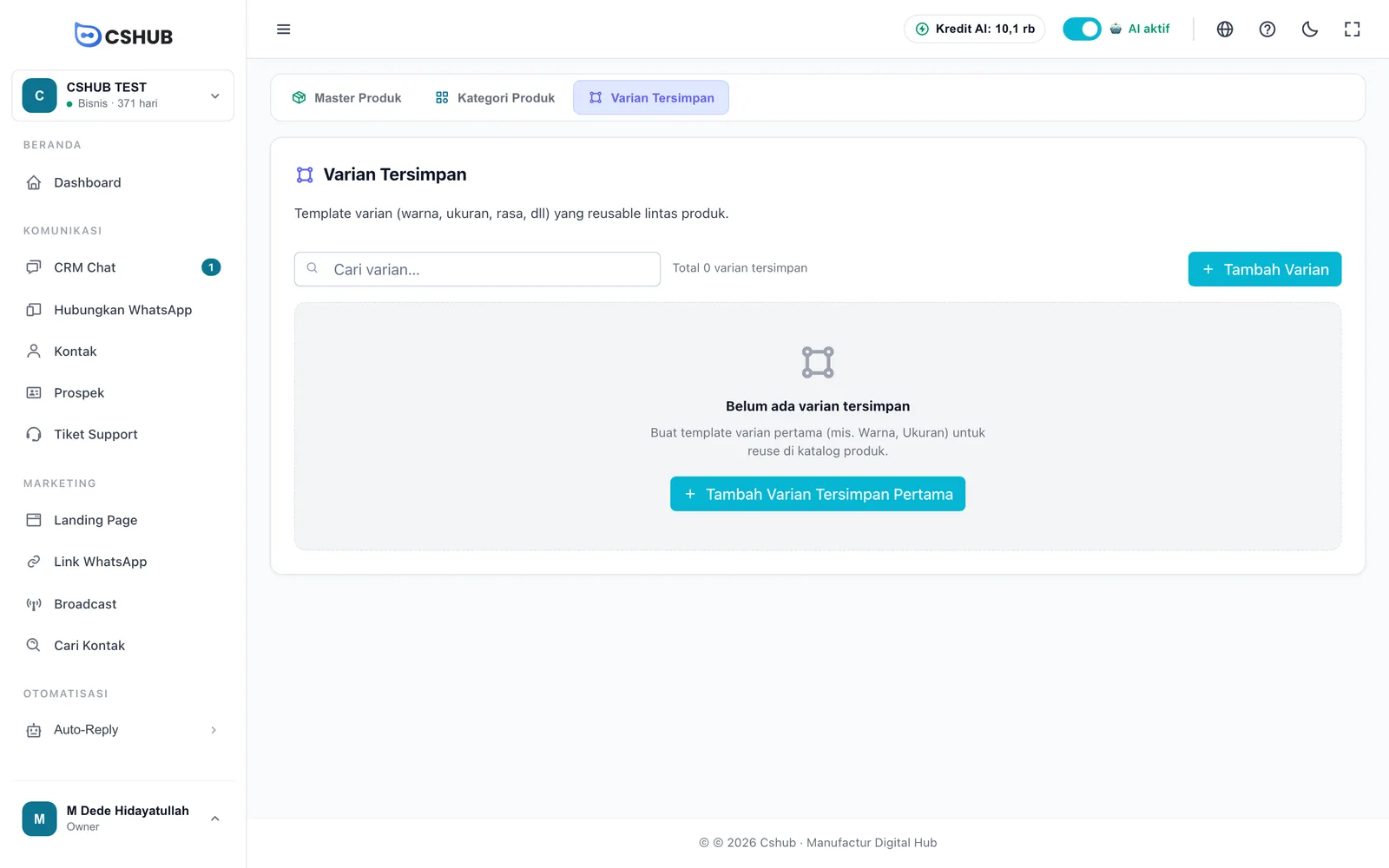
Varian tersimpan adalah template varian yang sering kamu pakai, misalnya Ukuran: S, M, L, XL atau Warna: Hitam, Putih, Navy. Saat membuat produk bervarian, klik Pakai Varian Tersimpan dan atributnya langsung terisi.
Buka tab Varian Tersimpan.
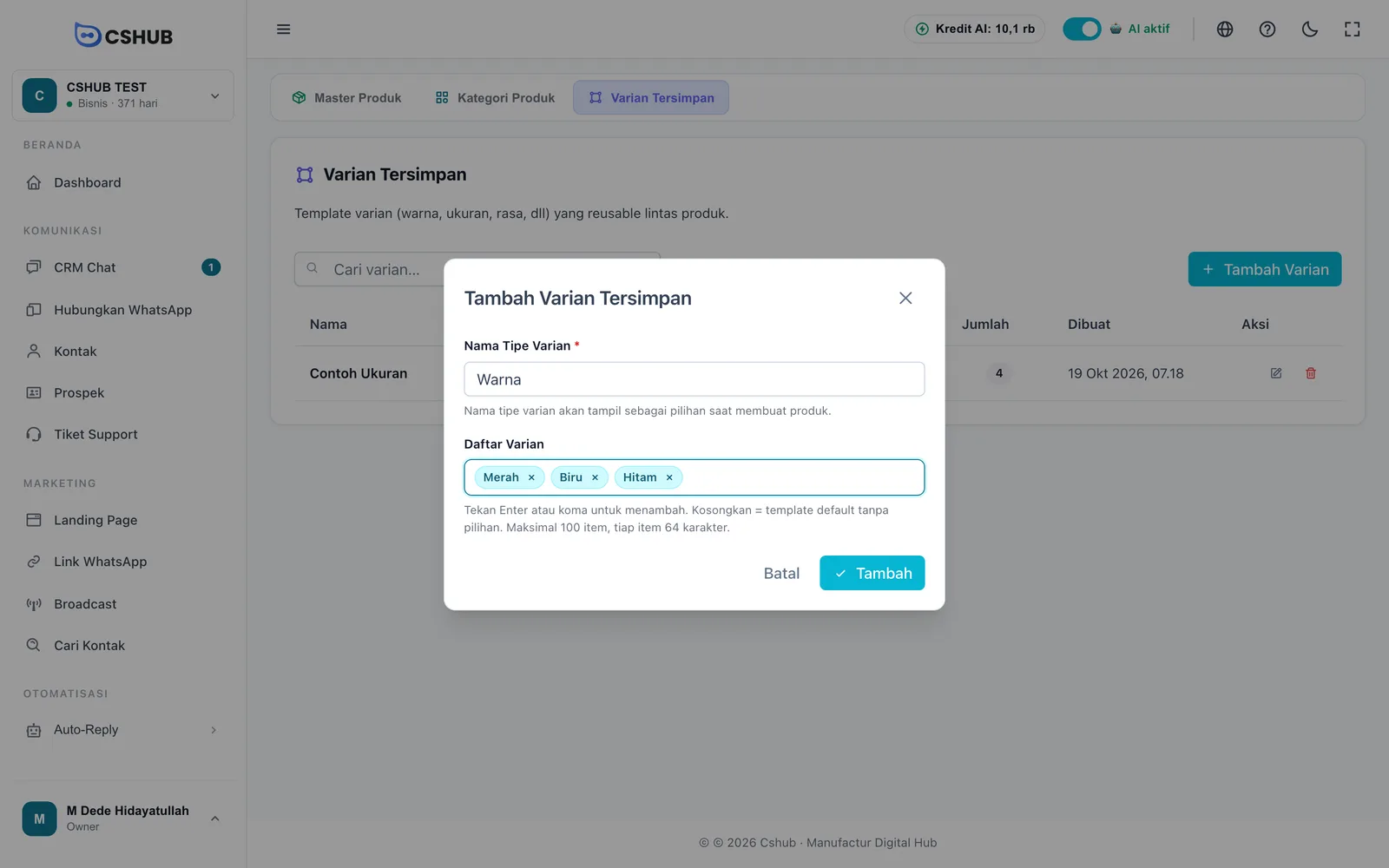
Klik Tambah Varian:
| Isian | Keterangan |
|---|---|
| Nama Tipe Varian (wajib) | Nama atribut, misalnya Warna, Ukuran, Rasa |
| Daftar Varian | Ketik pilihan lalu tekan Enter atau koma. Maksimal 100 pilihan, masing-masing 64 karakter |
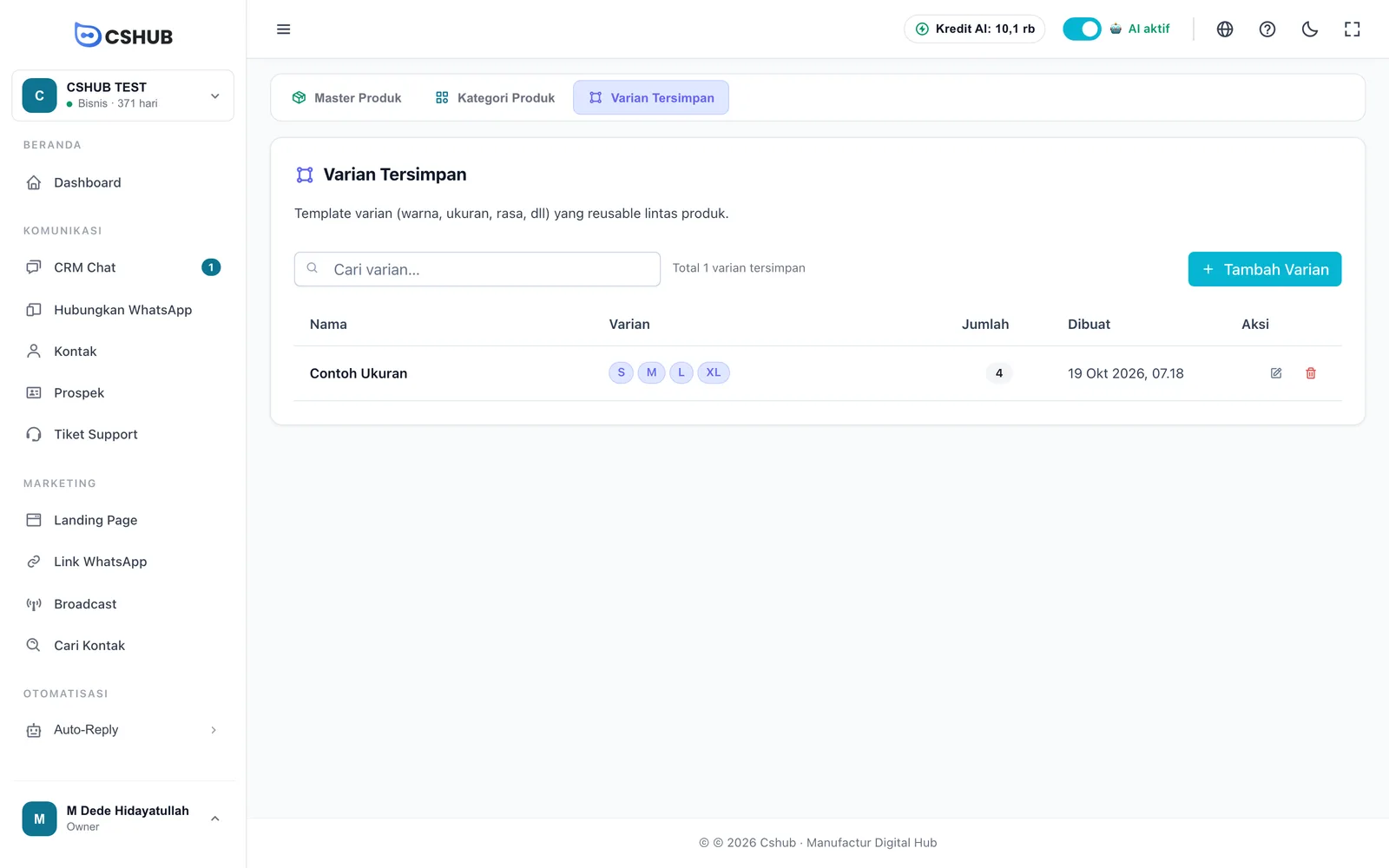
Menghapus varian tersimpan tidak mengubah produk yang sudah memakainya — hanya template-nya yang hilang.
Mengedit produk
Klik ⋮ → Edit di daftar produk. Form edit sama dengan form tambah, ditambah penanda status (Aktif / Nonaktif) di bar bawah.
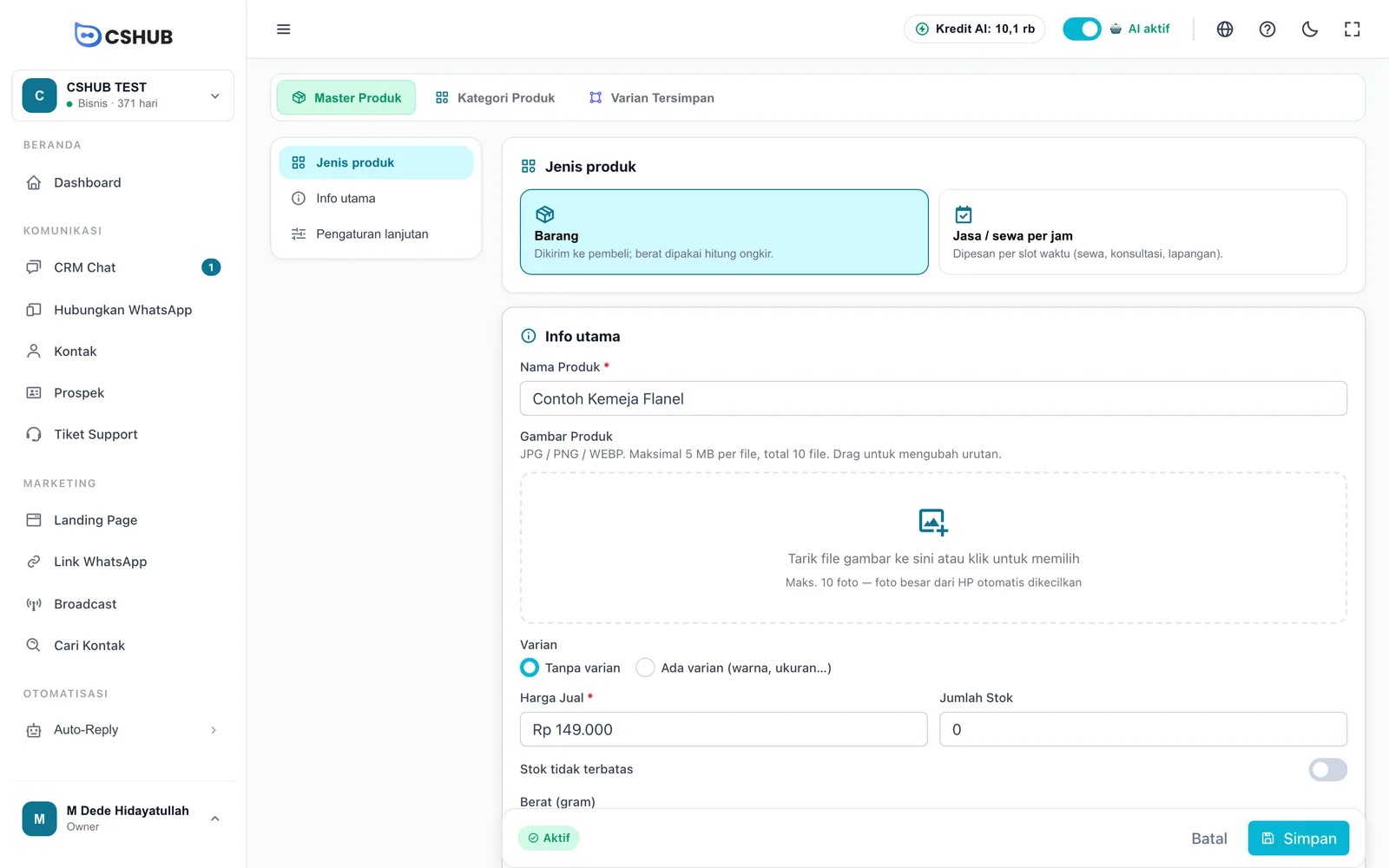
Perubahan harga, stok, dan foto langsung berlaku di toko online, landing page, dan jawaban AI setelah disimpan.
Bagaimana stok berkurang
Stok tidak berkurang saat pesanan baru dibuat, melainkan saat pesanan Dikirim atau Selesai. Kalau pesanan dikembalikan ke status sebelumnya, dibatalkan, atau di-refund, stoknya dikembalikan otomatis. Detail alur status ada di Pesanan.
Tips
- Isi foto pertama dengan foto terbaik. Foto pertama dipakai sebagai foto utama di katalog dan toko online.
- Pakai SKU yang konsisten supaya produk mudah dicari di form pesanan (pencarian bisa memakai nama atau SKU).
- Buat varian tersimpan dulu kalau banyak produkmu memakai ukuran atau warna yang sama.
- Jumlah produk yang bisa dibuat mengikuti kuota paketmu. Cek di Billing & paket.