
Produkte & Lager
Verwalte alles, was du verkaufst, in einem einzigen Katalog – mit Preisen, Fotos, Varianten (Farbe, Größe), Lagerbestand, Gewicht für den Versand, Großhandelspreisen und Upsells. Derselbe Katalog wird für den KI-Verkauf im Chat, für Landing Pages, den Online-Shop und das manuelle Formular für Bestellungen genutzt – du pflegst ihn also nur an einer Stelle.
Alles rund um Produkte findest du im Menü Inventar, das aus drei Teilen besteht:
| Teil | Wofür er da ist |
|---|---|
| Master-Produkte | Die Produkte, die du verkaufst – Preise, Varianten, Fotos, Lagerbestand und Kuriere |
| Produktkategorien | Produktgruppen (z. B. Lebensmittel, Getränke, Zubehör), um den Katalog und den Online-Shop zu filtern |
| Gespeicherte Varianten | Häufig genutzte Variantenvorlagen (z. B. Größe S/M/L), damit du sie nicht bei jedem Produkt neu eintippen musst |
Inventar öffnen
Öffne Inventar im Bereich Produkte & Bestellungen der Seitenleiste.
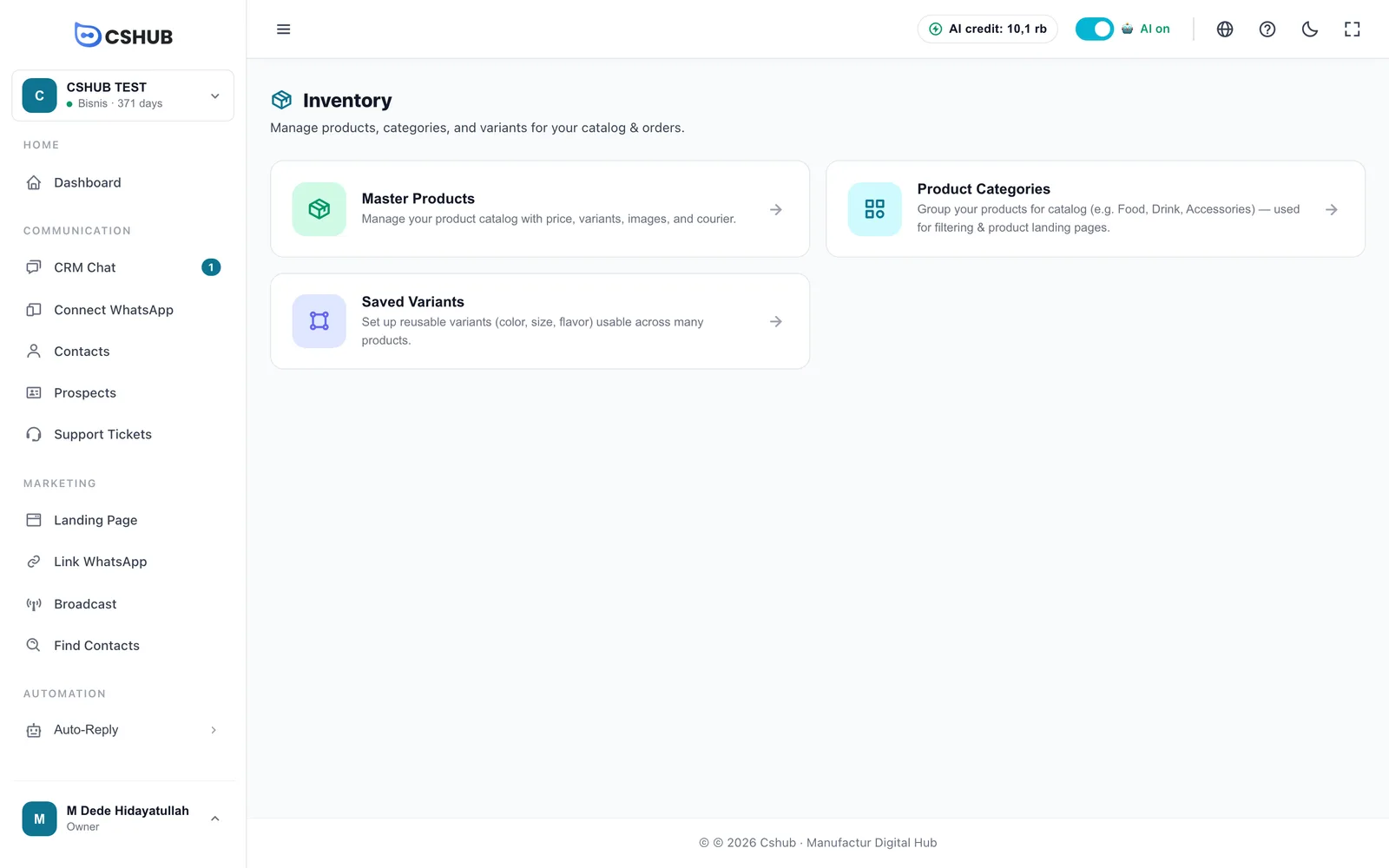
Jeder Teil hat oben eine Tab-Leiste Master-Produkte · Produktkategorien · Gespeicherte Varianten, sodass du wechseln kannst, ohne auf diese Seite zurückzukehren.
Du siehst Inventar nicht im Menü?
Die Seitenleiste richtet sich nach dem Geschäftsfokus, den du gewählt hast. Klicke unten in der Seitenleiste auf Alle Funktionen zeigen, um alle Menüs zu sehen. Fehlt der Eintrag dann immer noch, enthält dein Paket möglicherweise keine Produkte – sieh unter Abrechnung & Pakete nach.
Produktliste
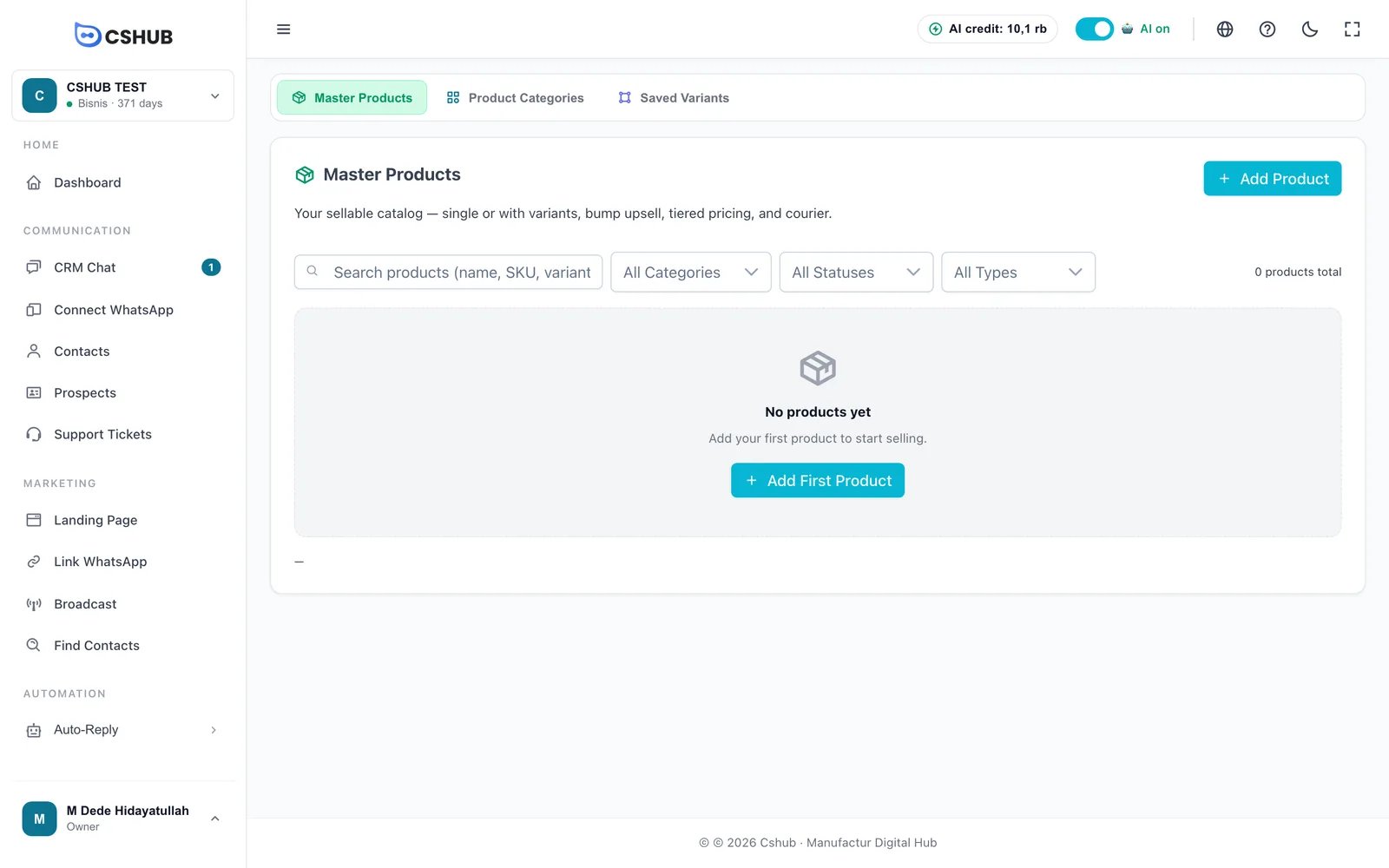
Klicke auf die Karte Hauptprodukte. Solange du noch keine Produkte hast, lädt dich die Seite ein, das erste anzulegen.
Sobald du Produkte angelegt hast, werden sie in einer Tabelle aufgelistet:
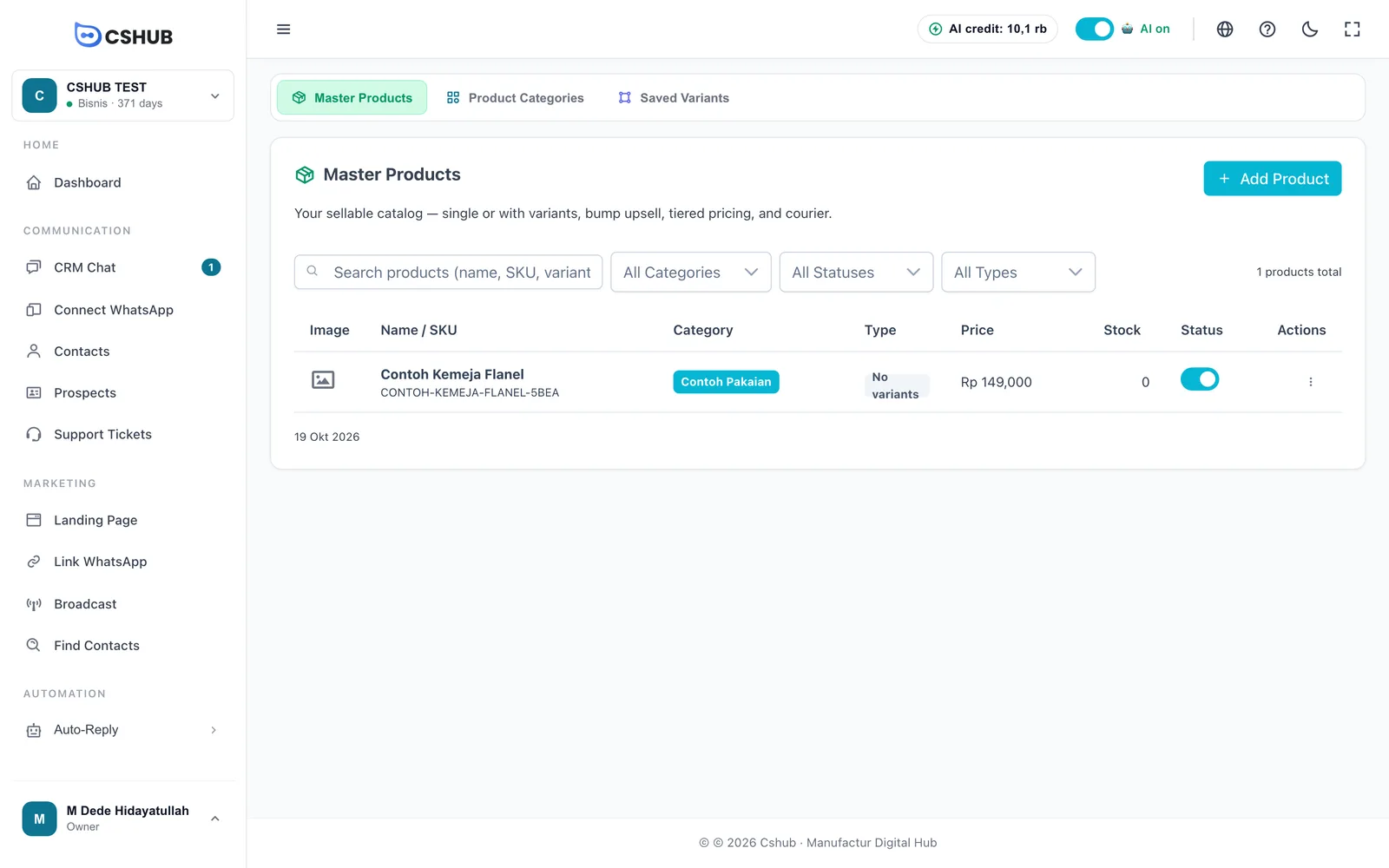
| Spalte | Was sie zeigt |
|---|---|
| Bild | Das Hauptfoto des Produkts |
| Name / SKU | Produktname und sein SKU-Code |
| Kategorie | Die Produktkategorie, falls festgelegt |
| Typ | Ohne Varianten oder Mit Varianten |
| Preis | Verkaufspreis. Produkte mit Varianten zeigen die Spanne vom niedrigsten bis zum höchsten Preis |
| Lagerbestand | Vorhandener Bestand. Ein — bedeutet unbegrenzten Bestand |
| Status | Ein Schalter Aktiv / Inaktiv, den du direkt in der Liste umlegen kannst |
| Aktionen | Das Drei-Punkte-Menü (siehe unten) |
Suche nach Name, SKU oder Variantenname und grenze die Liste mit den Filtern Kategorie, Status und Typ ein.
Produktaktionen
Klicke am Ende einer Zeile auf ⋮:
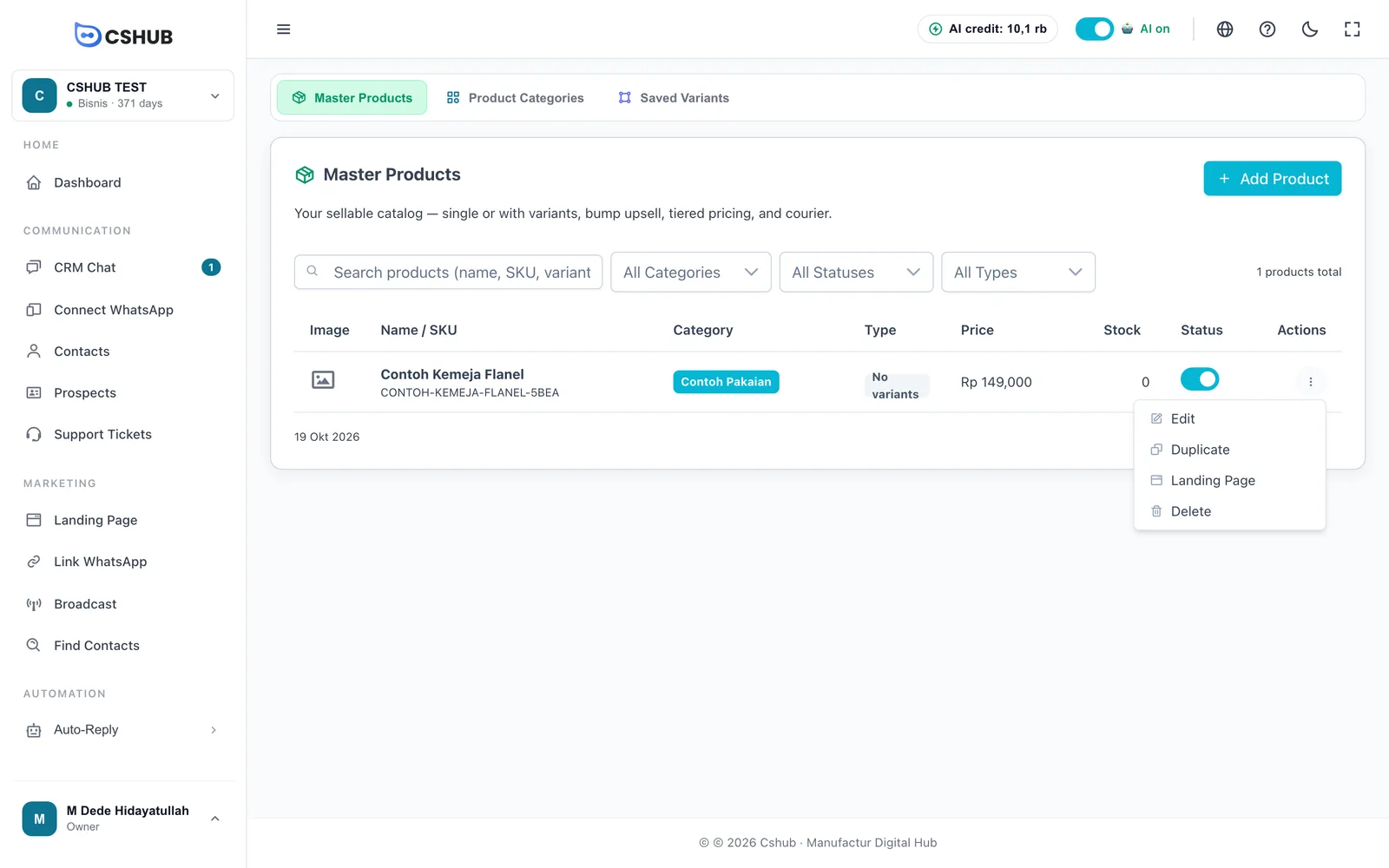
| Aktion | Was sie bewirkt |
|---|---|
| Bearbeiten | Öffnet das Produktformular, um die Angaben zu ändern |
| Duplizieren | Erstellt eine Kopie des Produkts – praktisch für ähnliche Produkte; ändere einfach Name und Preis |
| Landing Page | Öffnet die Landing Pages zu diesem Produkt oder lässt dich eine neue erstellen. Siehe Landing Pages |
| Löschen | Löscht das Produkt samt seinen Fotodateien. Das kann nicht rückgängig gemacht werden |
Deaktivieren statt löschen
Ist ein Produkt ausverkauft oder saisonal, schalte einfach seinen Status aus. Inaktive Produkte erscheinen nicht im Online-Shop und werden von der KI nicht angeboten, ihre Daten bleiben aber erhalten, und du kannst sie jederzeit wieder einschalten.
Ein Produkt hinzufügen
Klicke auf Produkt hinzufügen. Das Formular hat drei Abschnitte, zwischen denen du über die Navigation links springen kannst: Produktart, Hauptinfos und Erweiterte Einstellungen. Für ein einfaches Produkt reichen die ersten beiden.
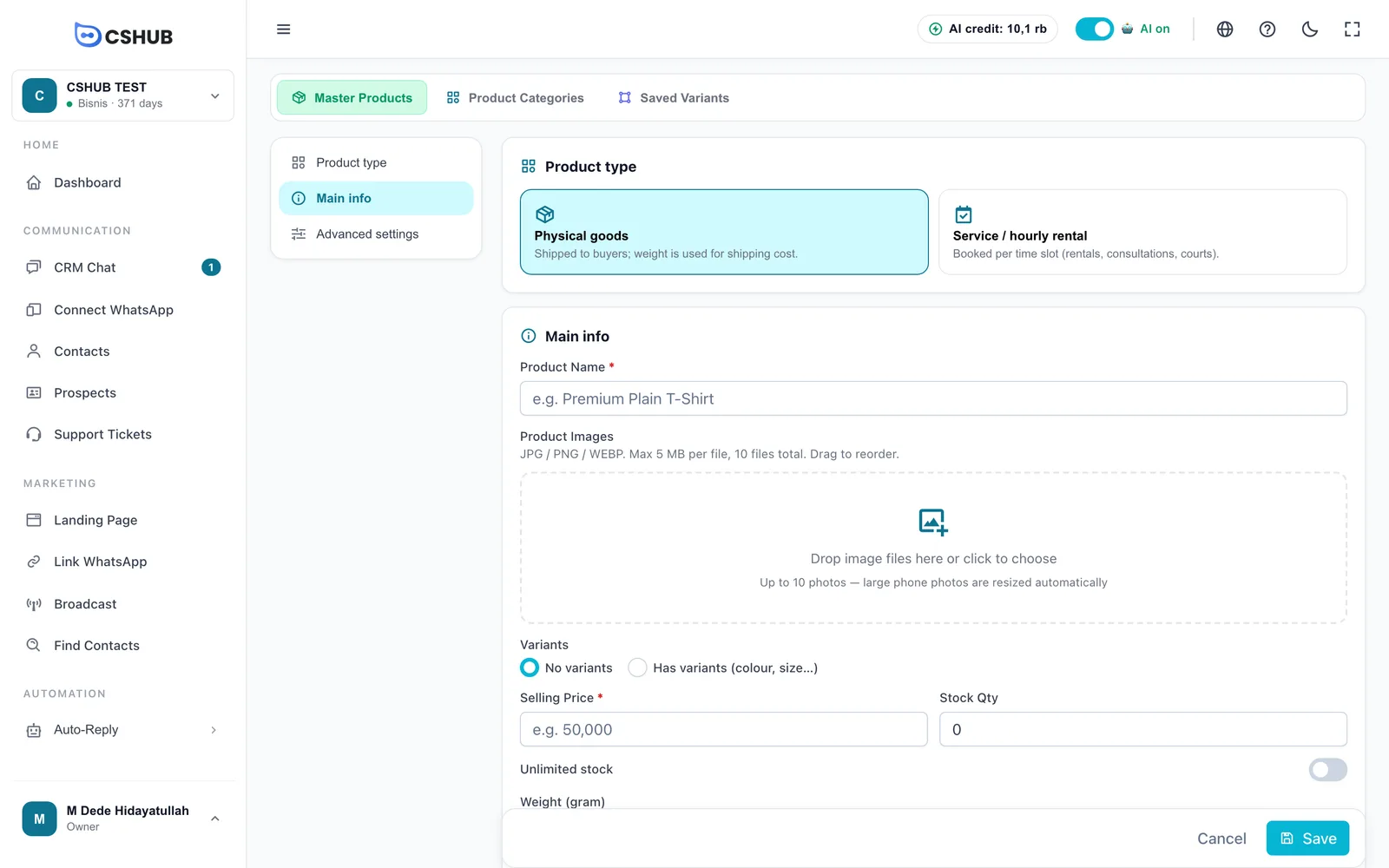
1. Produktart
| Option | Ideal für |
|---|---|
| Ware | Physische Produkte, die an den Käufer verschickt werden. Das Gewicht wird zur Berechnung der Versandkosten genutzt |
| Dienstleistung / Stundenmiete | Leistungen, die pro Zeitfenster gebucht werden – Geräteverleih, Beratungen, Plätze, Kurse und Ähnliches |
Wählst du Dienstleistung / Stundenmiete, erscheint die Option Buchungsmodus:
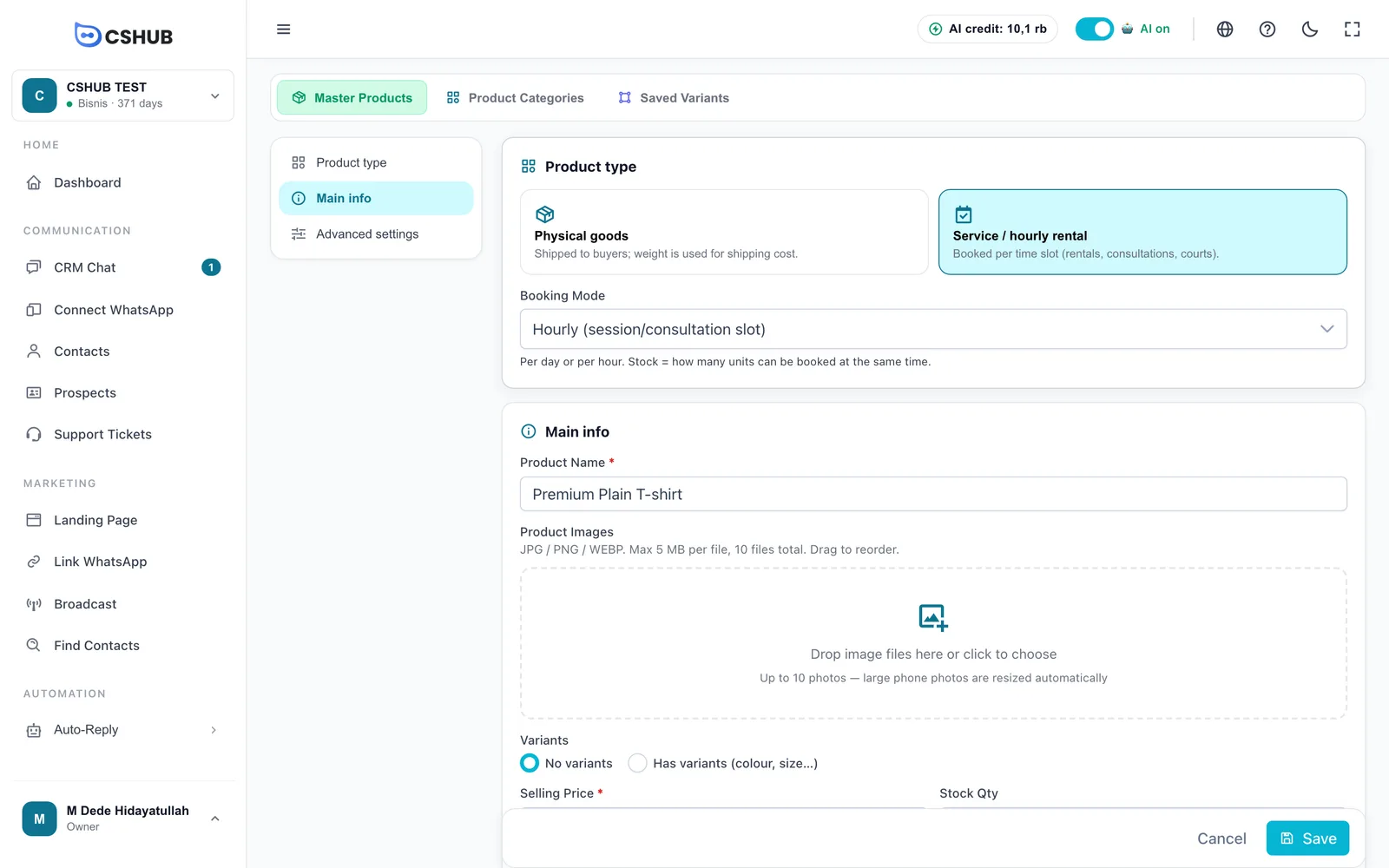
| Buchungsmodus | Bedeutung |
|---|---|
| Täglich (Miete, mehrere Tage) | Tageweise Vermietung – Autos, Kameras, Partyausstattung |
| Stündlich (Sitzung/Beratung) | Buchung pro Sitzung – Beratungen, Unterrichtsstunden, Platzmiete |
Bei Dienstleistungen bedeutet Bestandsmenge, wie viele Einheiten gleichzeitig gebucht werden können – zum Beispiel bedeuten 3 Plätze, dass 3 Personen dieselbe Stunde buchen können. Dienstleistungen verwenden weder Gewicht noch Kuriere.
Dienstleistungen erhalten außerdem unter Erweiterte Einstellungen eine Betriebszeit: Lege die Öffnungstage und pro Tag ein oder mehrere Zeitfenster fest (zum Beispiel 09:00–12:00 und 14:00–17:00 für eine Mittagspause). Dafür gibt es die Schnellschaltflächen Mo-Fr 08-17, Alle Tage 09-17 und Löschen. Legst du nichts fest, wird beim ersten Speichern ein Standardplan Montag–Freitag 08:00–17:00 erstellt. Kunden buchen anhand dieses Plans über die KI-Terminbuchung.
2. Hauptinfos
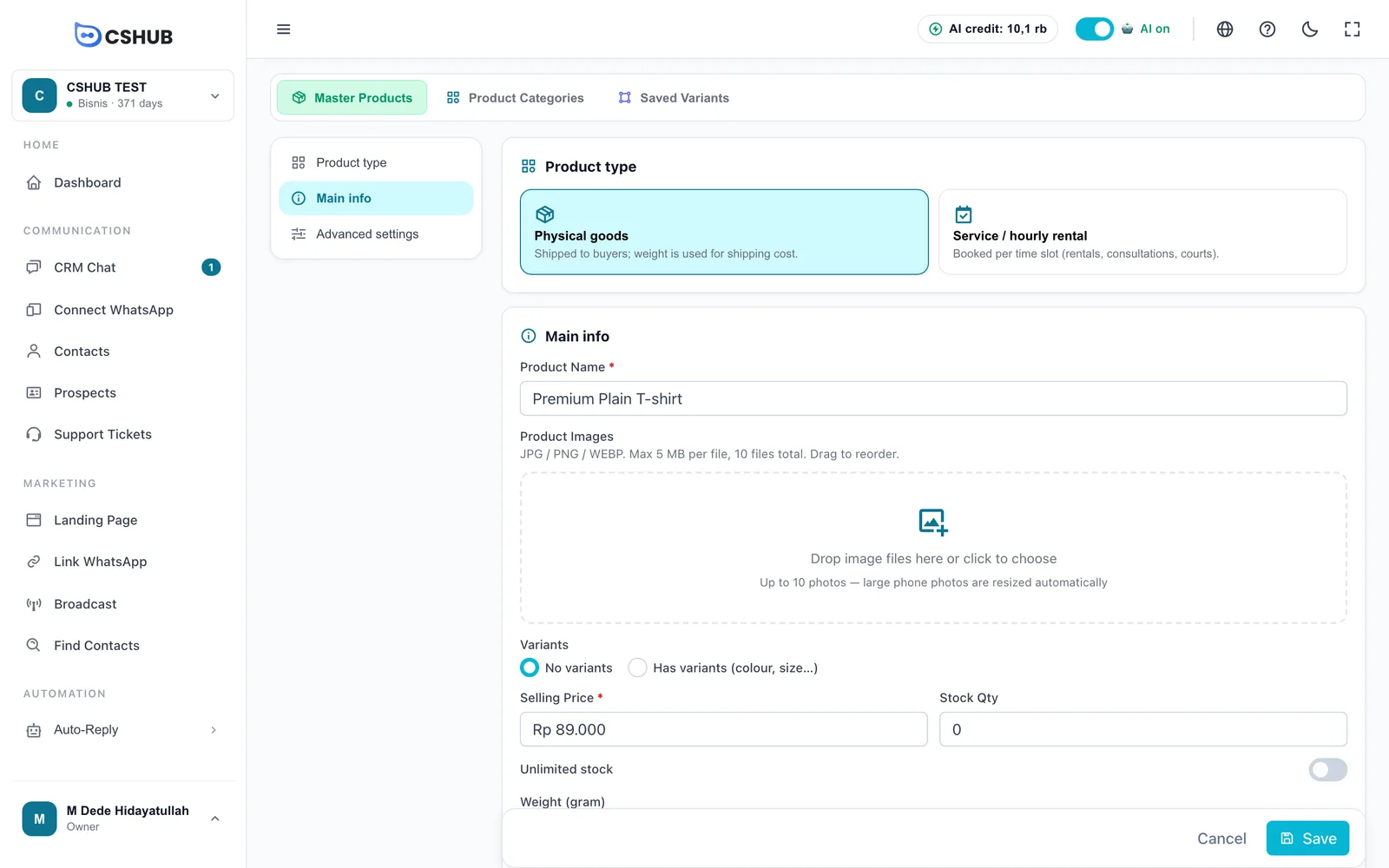
| Feld | Details |
|---|---|
| Produktname (Pflichtfeld) | Der Name, den Käufer sehen, z. B. Premium Einfarbiges T-Shirt |
| Produktbilder | Ziehe Dateien in den Upload-Bereich oder klicke zum Auswählen. JPG/PNG/WEBP, bis 5 MB pro Datei und bis zu 10 Fotos. Große Handyfotos werden automatisch verkleinert. Ziehe die Fotos, um die Reihenfolge zu ändern – das erste Foto ist das Hauptfoto |
| Varianten | Keine Varianten für ein einzelnes Produkt oder Mit Varianten (Farbe, Größe…) für Produkte mit Auswahlmöglichkeiten. Siehe Produkte mit Varianten |
| Verkaufspreis (Pflichtfeld, ohne Varianten) | Preis pro Stück; muss größer als 0 sein |
| Bestandsmenge | Vorhandener Bestand. Ausgeblendet, wenn der Bestand unbegrenzt ist |
| Unbegrenzter Bestand | Einschalten für Produkte, deren Bestand du nicht verfolgen musst (Vorbestellungen, digitale Produkte, unbegrenzte Dienstleistungen) |
| Gewicht (Gramm) | Gewicht pro Stück, dient zur Berechnung der Versandkosten. Nur für Ware ohne Varianten (bei Produkten mit Varianten wird das Gewicht pro Variante festgelegt) |
Achte auf das richtige Gewicht
Die Versandkosten beim Checkout werden aus dem Produktgewicht berechnet. Ist das Gewicht zu niedrig angegeben, zahlen Käufer weniger Versand, als er tatsächlich kostet. Siehe Versand & Versandkosten.
3. Erweiterte Einstellungen
Klicke auf Erweiterte Einstellungen, um die zusätzlichen Optionen zu öffnen. Alles hier ist optional.
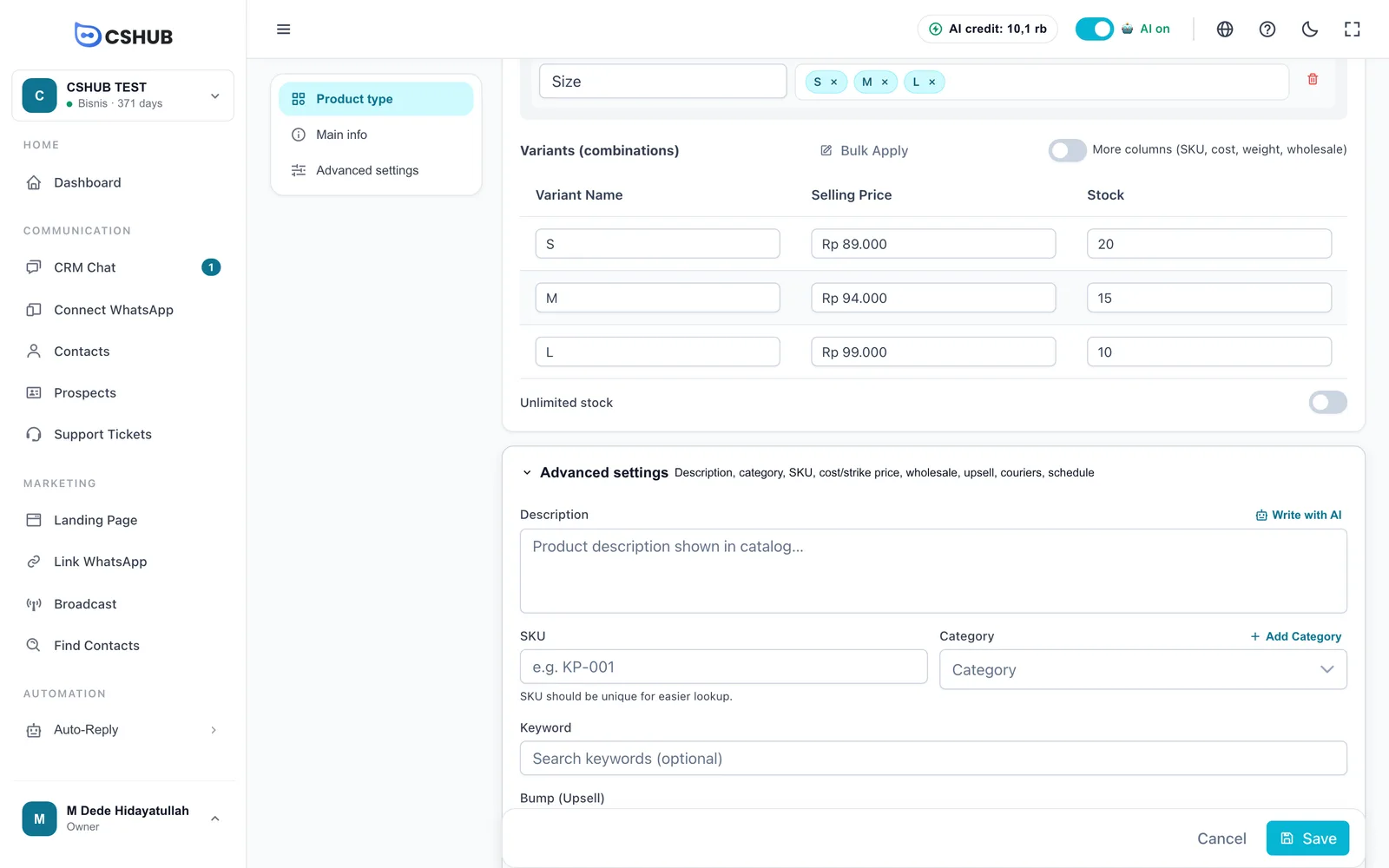
| Feld | Details |
|---|---|
| Beschreibung | Produktbeschreibung, die im Katalog angezeigt wird. Trage zuerst den Produktnamen ein und klicke dann auf Mit AI schreiben, um aus Name, Kategorie, Preis und deinen Notizen einen Beschreibungsentwurf zu erstellen – verbraucht AI-Guthaben |
| SKU | Produktcode zum leichteren Auffinden, z. B. KP-001. Am besten eindeutig halten |
| Kategorie | Wähle eine Kategorie oder klicke auf + Kategorie hinzufügen, um eine anzulegen, ohne das Formular zu verlassen |
| Schlüsselwort | Zusätzliche Suchbegriffe, damit das Produkt leicht zu finden ist |
| Einkaufspreis | Deine Kosten pro Stück (ohne Varianten). Für deine eigenen Unterlagen |
| Aktionspreis | Durchgestrichener Preis / Aktionspreis (ohne Varianten) |
| Großhandelspreise | Sonderpreise für größere Mengen (siehe unten) |
| Bump (Upsell) | Ein Zusatzangebot beim Checkout (siehe unten) |
| Versanddienstleister | Kuriere, die Käufer für dieses Produkt wählen können (nur Ware) |
| Betriebszeit | Öffnungstage und -zeiten (nur Dienstleistung / Stundenmiete) |
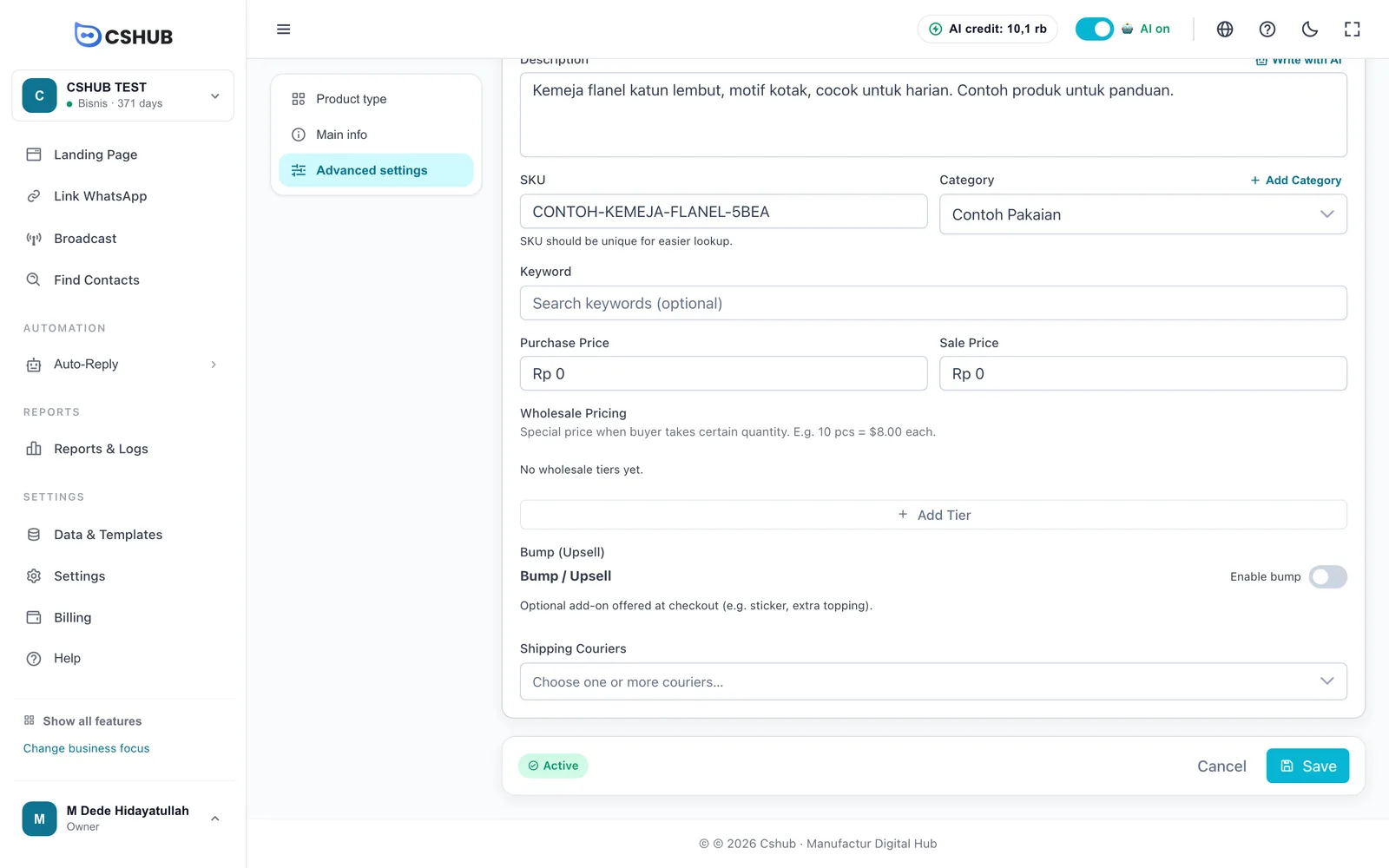
Großhandelspreise
Klicke auf Stufe hinzufügen, um eine Preisstufe anzulegen. Gib eine Min. Menge und den Preis pro Stück ein – zum Beispiel ab 10 Stück 8,00 $ pro Stück. Jede Stufe braucht eine andere Mindestmenge.
Bump / Upsell
Schalte Bump aktivieren ein, um beim Checkout ein optionales Zusatzangebot zu machen, etwa einen Aufkleber, eine Geschenkverpackung oder einen extra Belag. Fülle Bump-Name, Bump-Preis, Gewicht (Gramm) und Bump-Bild aus. Käufer haken das Angebot einfach im Checkout-Formular der Landing Page an.
Versanddienstleister
Wähle einen oder mehrere Kuriere aus. Die gewählten Kuriere erscheinen beim Checkout als Versandoptionen. Ist die Liste leer, sind für dein Unternehmen noch keine Kuriere aktiv – siehe Versand & Versandkosten.
4. Speichern
Klicke auf Speichern. Das Produkt erscheint mit dem Status Aktiv in der Liste.
Produkte mit Varianten
Wähle unter Varianten die Option Mit Varianten (Farbe, Größe…), wenn es dein Produkt in verschiedenen Ausführungen gibt.
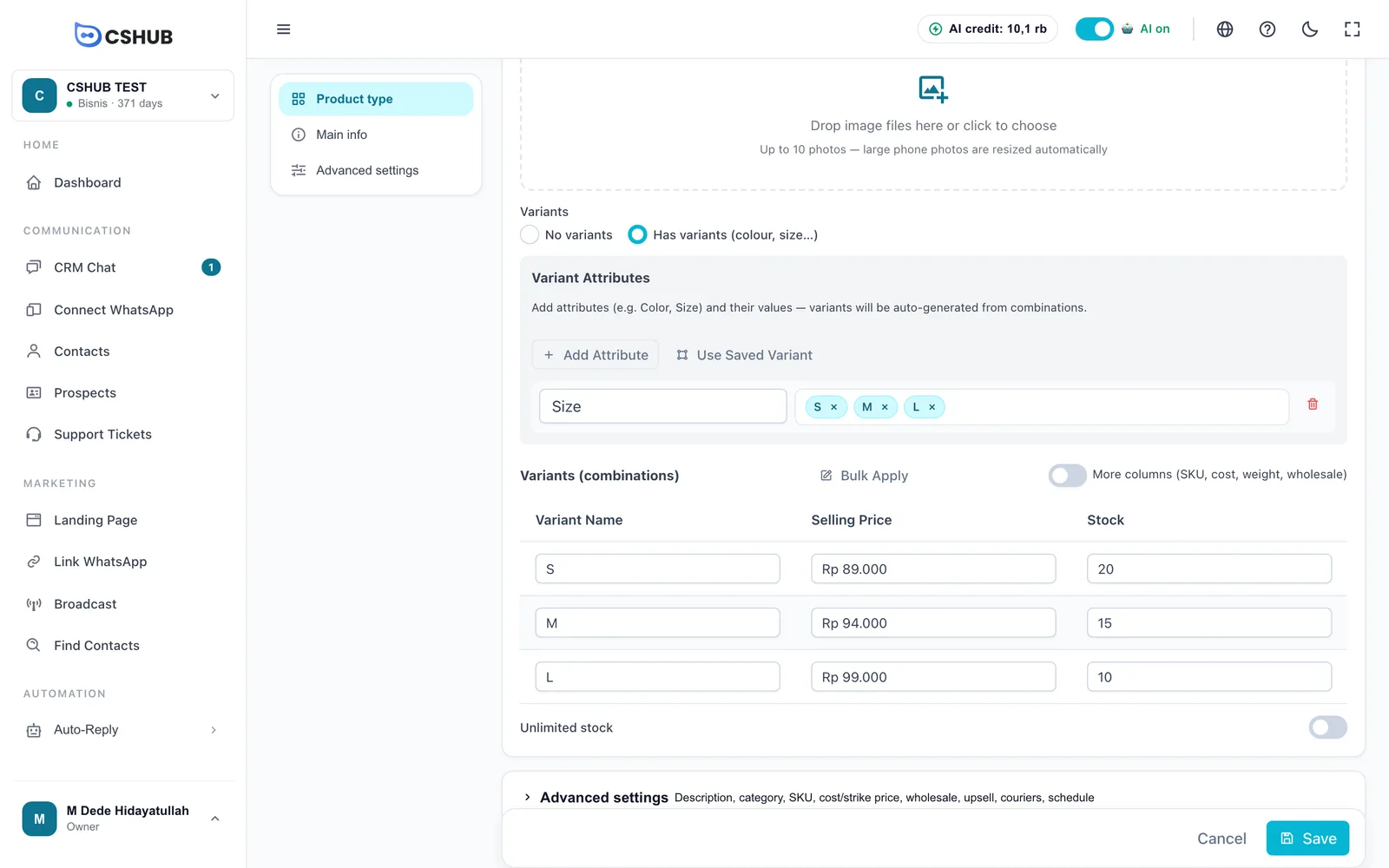
- Klicke auf Attribut hinzufügen, gib den Attributnamen ein (z. B. Größe) und tippe dann die Werte nacheinander ein – drücke nach jedem Enter oder ein Komma (S, M, L).
- Füge bei Bedarf weitere Attribute hinzu (z. B. Farbe). Die Varianten werden automatisch aus den Kombinationen erzeugt – Größe S/M/L × Farbe Rot/Blau ergibt 6 Varianten.
- Oder klicke auf gespeicherte Variante verwenden, um das Attribut aus einer gespeicherten Vorlage zu füllen.
- Gib in der Tabelle Varianten (Kombinationen) für jede Variante Verkaufspreis und Lagerbestand ein.
| Tabellenfunktion | Was sie bewirkt |
|---|---|
| Massenanwendung | Denselben Wert (Preis, Bestand usw.) auf einmal auf alle Varianten anwenden. Hake die gewünschten Felder an und klicke dann auf Anwenden |
| Weitere Spalten | Zeigt pro Variante die Spalten SKU, Einkaufspreis, Gewicht (g) und Großhandel |
| Großhandel → Festlegen | Großhandelsstufen für eine bestimmte Variante festlegen |
Variantenlimit
Ein Produkt kann bis zu 50 Varianten haben. Überschreiten deine Attributkombinationen diese Zahl, reduziere die Anzahl der Attributwerte.
Produktkategorien
Kategorien gruppieren Produkte, damit du sie in der Liste leicht filtern kannst, und sie speisen die Kategorieseiten und den Block Kategorienraster im Online-Shop.
Öffne den Tab Produktkategorien.
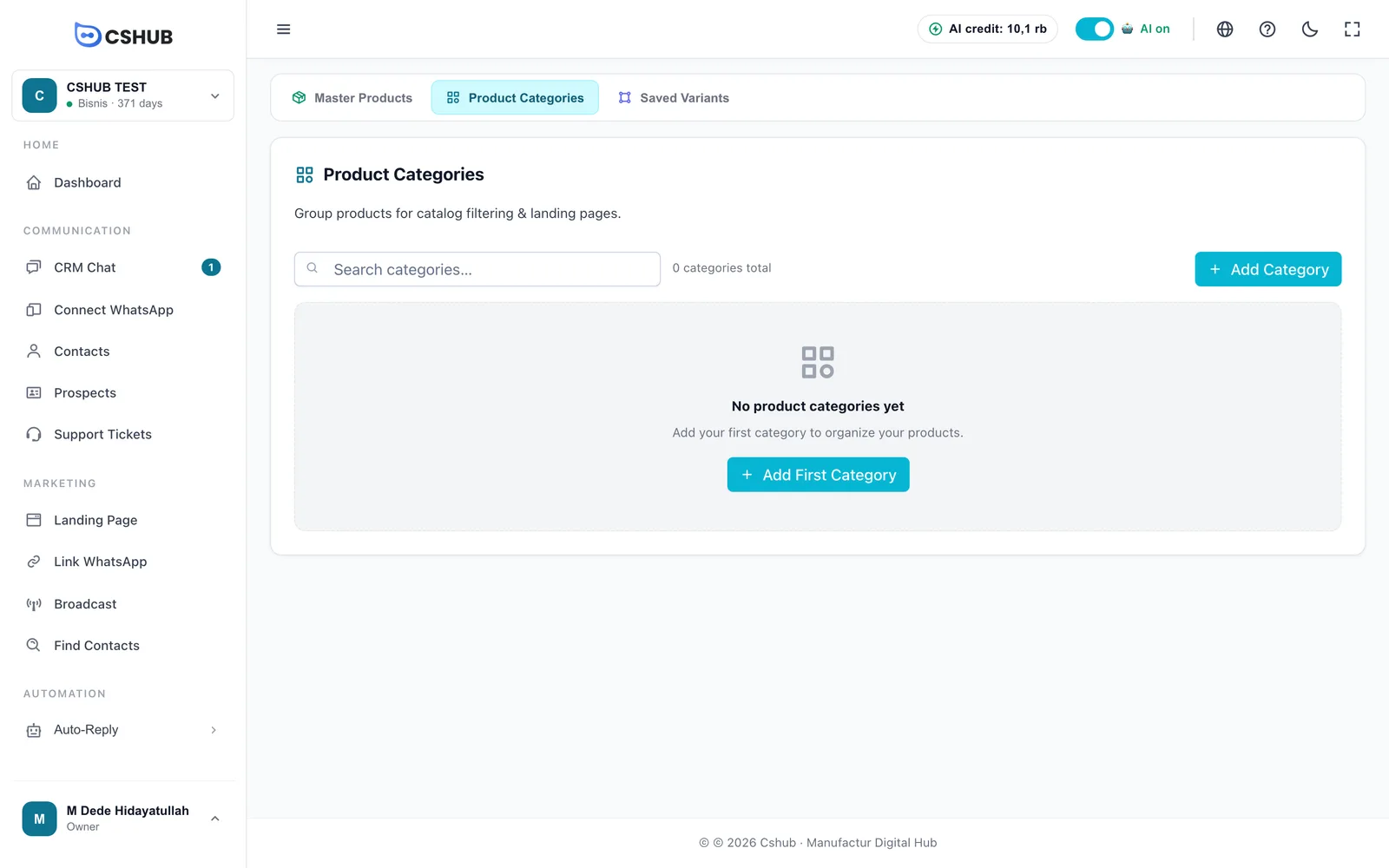
Klicke auf Kategorie hinzufügen:
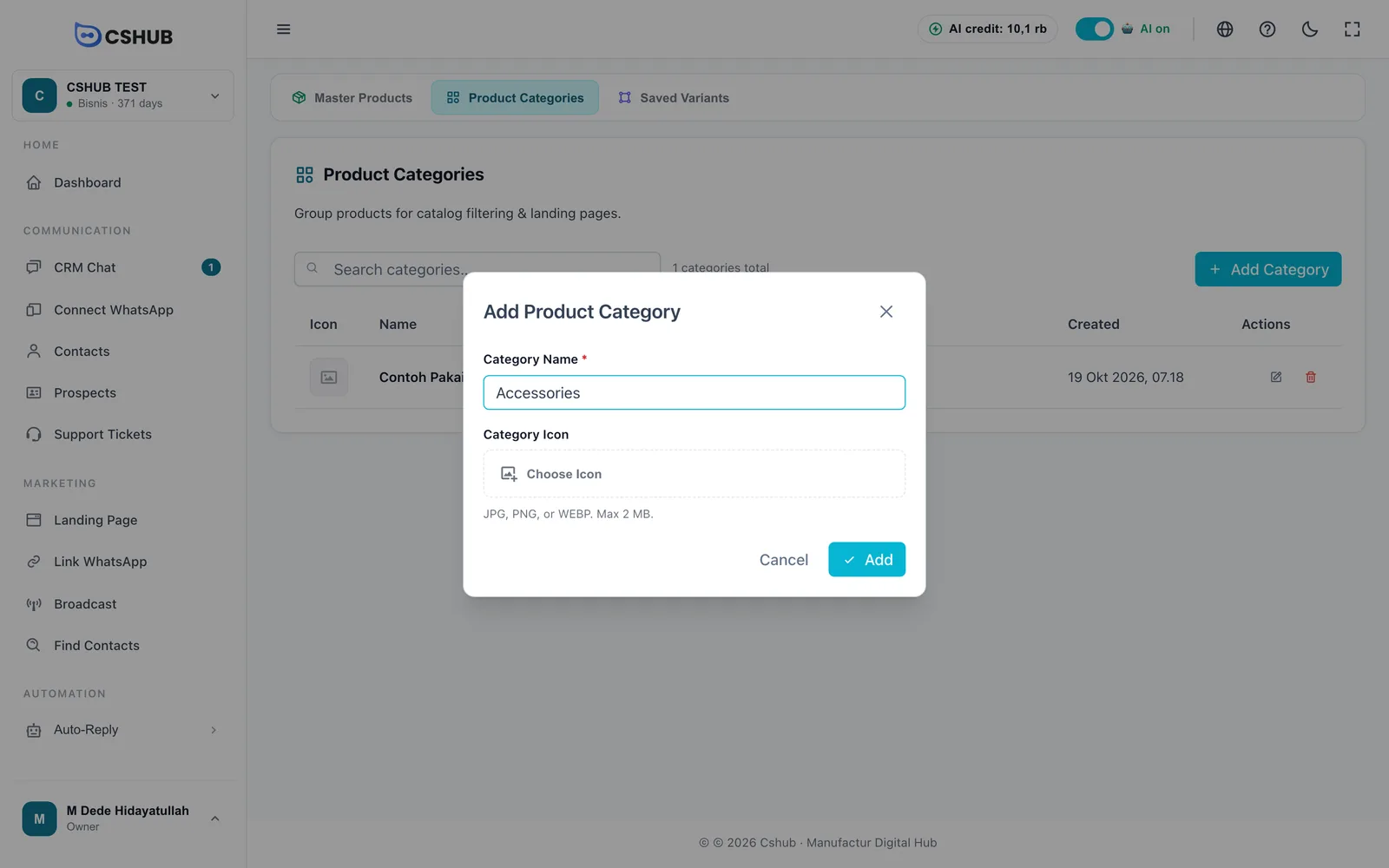
| Feld | Details |
|---|---|
| Kategoriename (Pflichtfeld) | z. B. Lebensmittel, Getränke, Zubehör |
| Kategoriesymbol | Ein kleines Bild für die Kategorie. JPG, PNG oder WEBP, bis 2 MB |
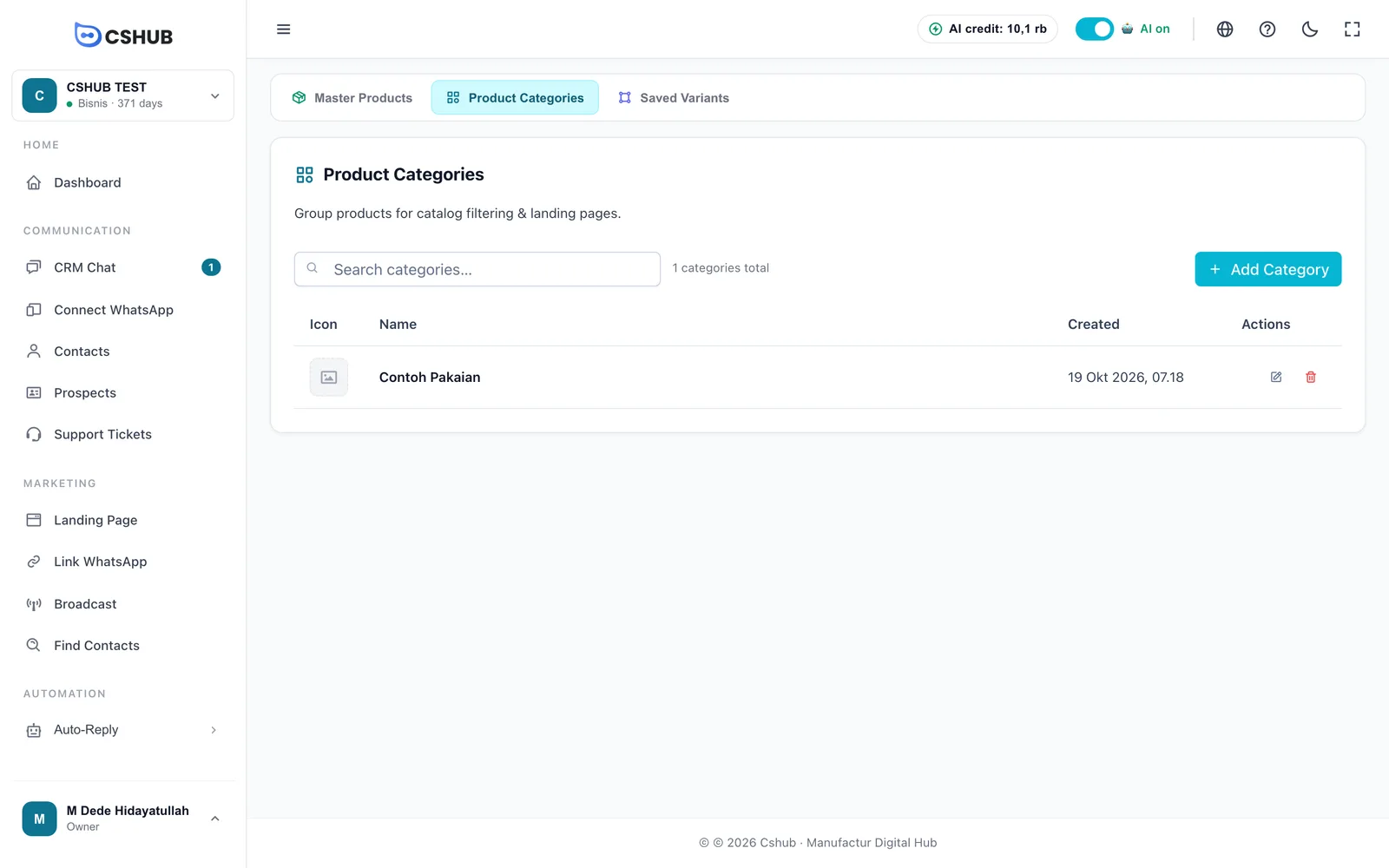
Wenn du eine Kategorie löschst, werden ihre Produkte nicht gelöscht – die verknüpften Produkte verlieren lediglich ihre Kategorie.
Gespeicherte Varianten
Gespeicherte Varianten sind häufig genutzte Variantenvorlagen, etwa Größe: S, M, L, XL oder Farbe: Schwarz, Weiß, Navy. Wenn du ein Produkt mit Varianten anlegst, klicke auf gespeicherte Variante verwenden, und das Attribut wird sofort ausgefüllt.
Öffne den Tab Gespeicherte Varianten.
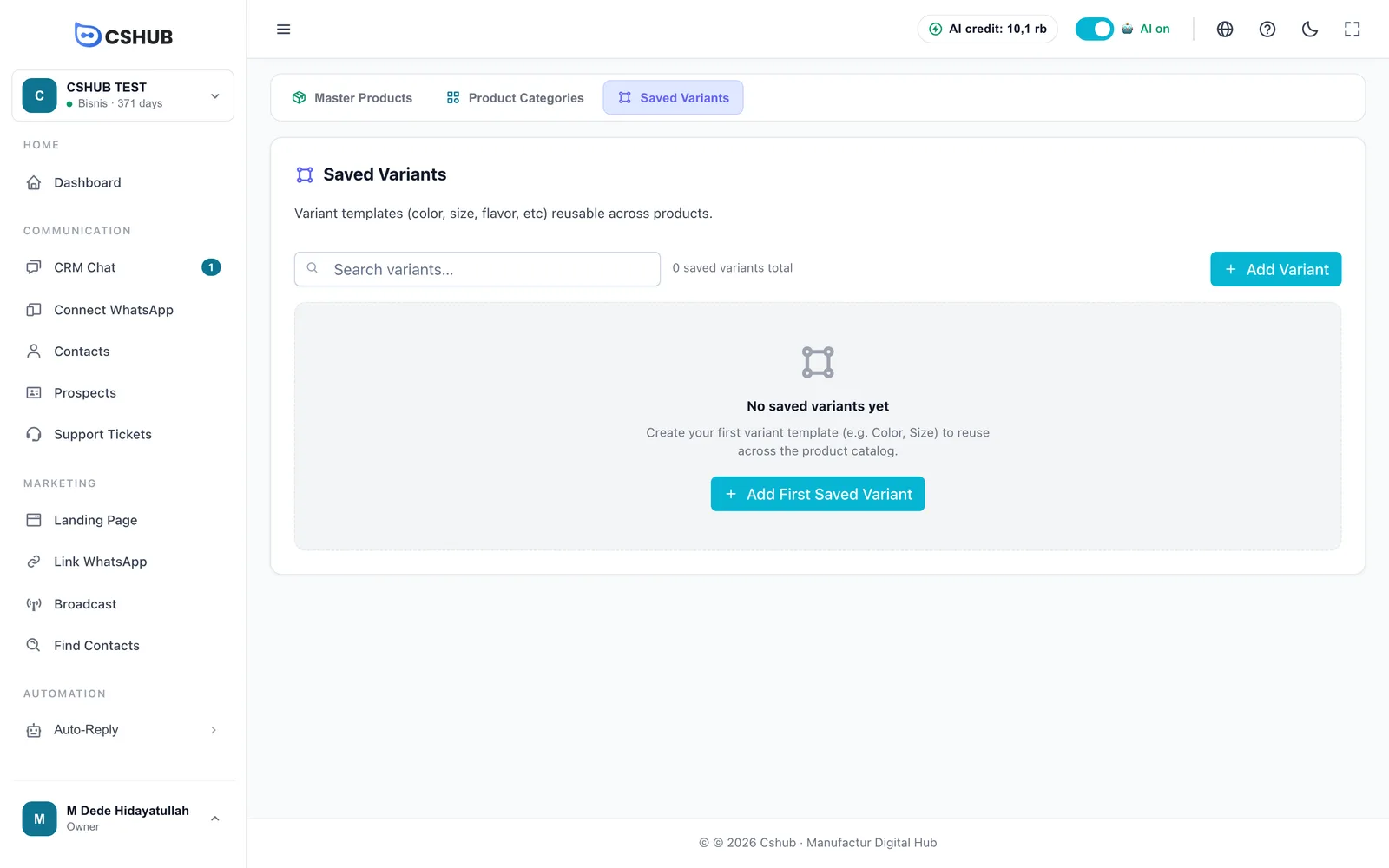
Klicke auf Variante hinzufügen:
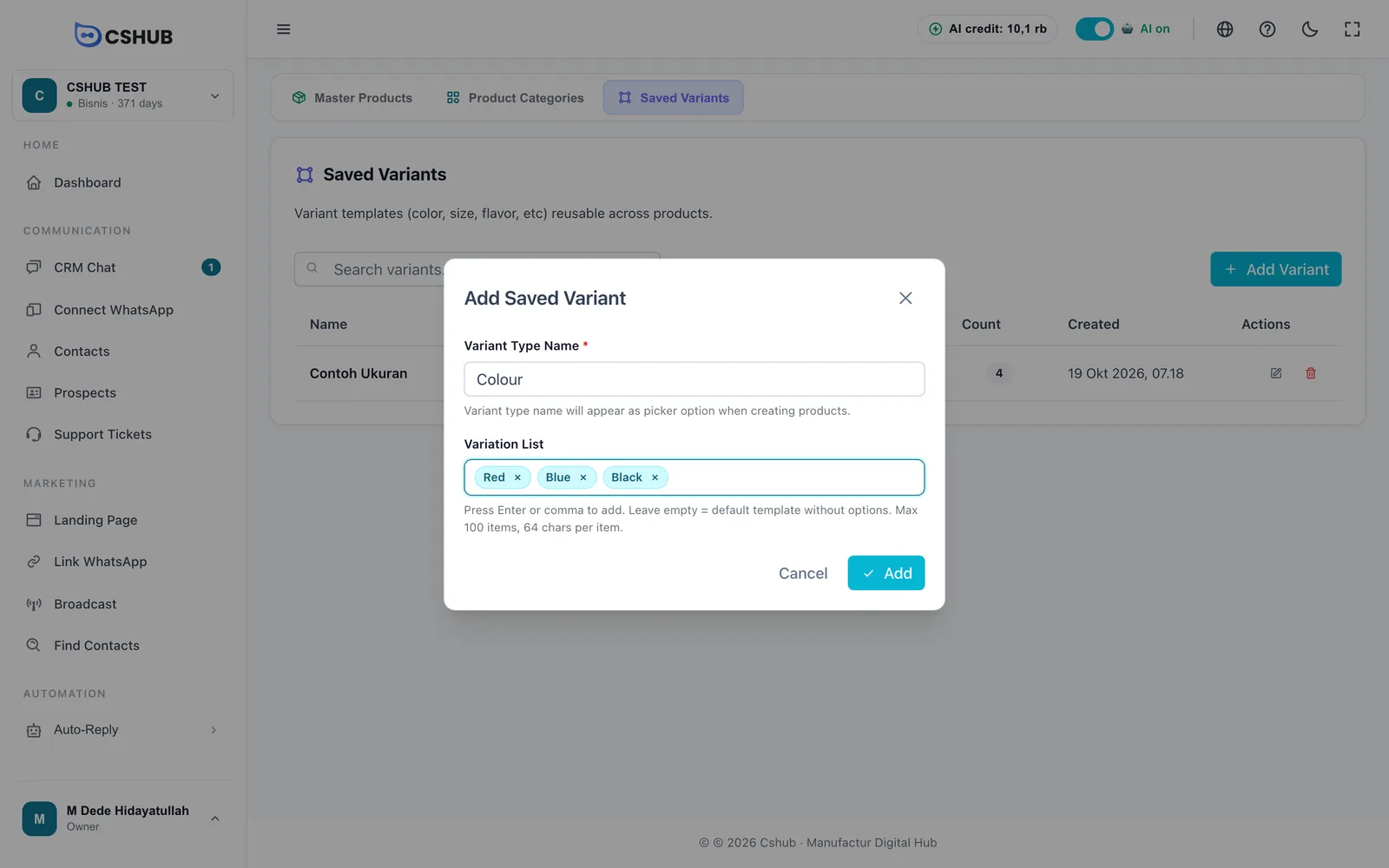
| Feld | Details |
|---|---|
| Varianten-Typname (Pflichtfeld) | Der Attributname, z. B. Farbe, Größe, Geschmack |
| Variationsliste | Tippe eine Option ein und drücke Enter oder ein Komma. Bis zu 100 Optionen mit je 64 Zeichen |
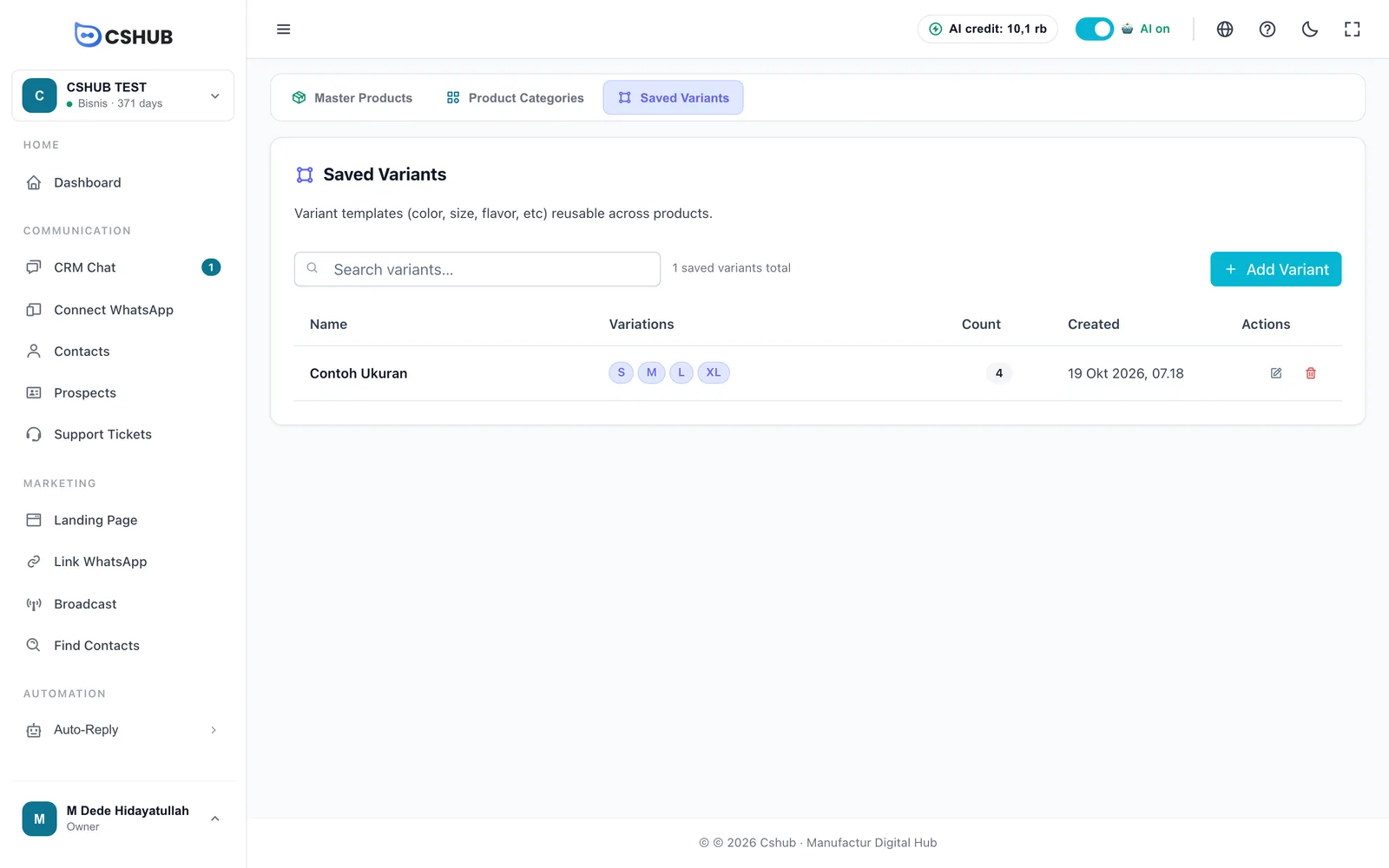
Das Löschen einer gespeicherten Variante ändert nichts an Produkten, die sie bereits verwenden – nur die Vorlage wird entfernt.
Ein Produkt bearbeiten
Klicke in der Produktliste auf ⋮ → Bearbeiten. Das Bearbeitungsformular entspricht dem Formular zum Hinzufügen, hat aber zusätzlich ein Status-Badge (Aktiv / Inaktiv) in der unteren Leiste.
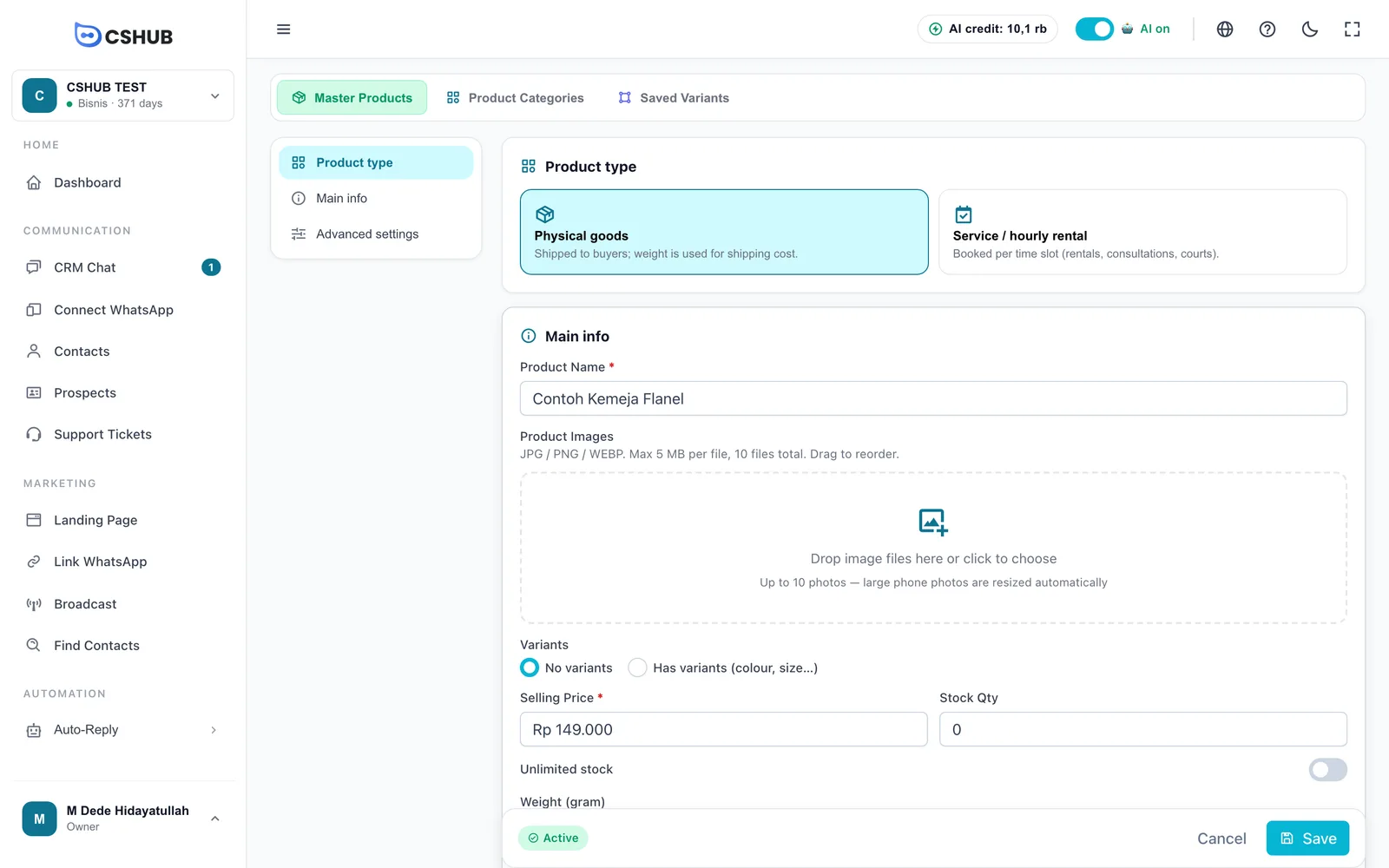
Änderungen an Preis, Bestand und Fotos wirken sich sofort nach dem Speichern auf Online-Shop, Landing Pages und KI-Antworten aus.
So sinkt der Lagerbestand
Der Bestand wird nicht abgezogen, wenn eine Bestellung erstellt wird, sondern wenn die Bestellung auf Versand oder Abgeschlossen steht. Wird die Bestellung auf einen früheren Status zurückgesetzt, storniert oder erstattet, wird der Bestand automatisch zurückgebucht. Den vollständigen Statusablauf findest du unter Bestellungen.
Tipps
- Nimm dein bestes Foto als erstes. Das erste Foto ist das Hauptbild im Katalog und im Online-Shop.
- Halte SKUs einheitlich, damit Produkte im Bestellformular leicht zu finden sind (die Suche funktioniert über Name oder SKU).
- Lege zuerst gespeicherte Varianten an, wenn viele deiner Produkte dieselben Größen oder Farben haben.
- Wie viele Produkte du anlegen kannst, hängt vom Kontingent deines Pakets ab. Sieh unter Abrechnung & Pakete nach.