
Unternehmenseinstellungen
In den Unternehmenseinstellungen legst du die Identität und die Grundeinstellungen deines Unternehmens in cshub fest – Name und Logo, Zeitzone, Sprache, Nachrichtensignatur, Bankkonten für Kundenüberweisungen und eine Sperrliste –, alles auf einer einzigen Seite Einstellungen.
Die meisten Seiten hier kann nur der Inhaber des Unternehmens öffnen. Andere Teammitglieder sehen nur die Karten, die sie öffnen dürfen, etwa Kundenservice-Team, Teamrechte und Mein Profil.
Die Seite Einstellungen
Klicke in der Seitenleiste auf Einstellungen. Die Karten sind in die Gruppen Unternehmen, Team und Erweitert eingeteilt.
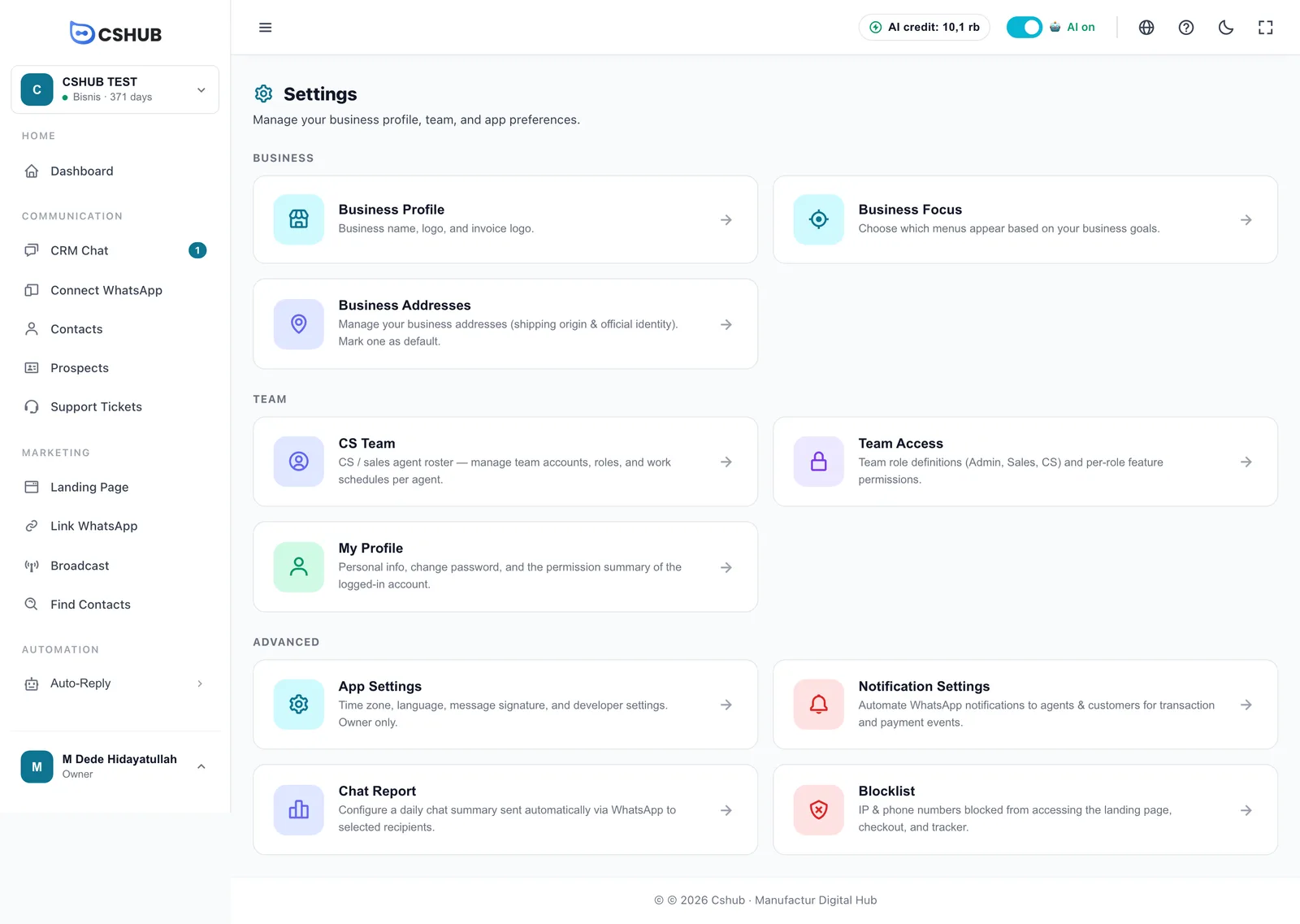
| Karte | Was sie enthält | Erklärt in |
|---|---|---|
| Unternehmensprofil | Unternehmensname, Logo und Rechnungslogo | Weiter unten |
| Geschäftsfokus | Welche Menüs passend zu deinen Geschäftszielen erscheinen | Geschäftsfokus |
| Geschäftsadressen | Versandort & offizielle Identität | Geschäftsadressen |
| Bankkonten | Bankkonten, auf die Kunden überweisen | Weiter unten |
| Versand | Checkliste für Absenderadresse, Kuriere und Versandkosten | Versand & Versandkosten |
| Kundenservice-Team | Agentenkonten, Rollen und Arbeitszeiten | Team, CS & Rollen |
| Teamrechte | Rollen und Berechtigungen pro Funktion | Team, CS & Rollen |
| Mein Profil | Persönliche Daten, Passwort, Übersicht der Berechtigungen | Team, CS & Rollen |
| App-Einstellungen | Zeitzone, Sprache, Nachrichtensignatur, Entwicklereinstellungen | Weiter unten |
| Benachrichtigungseinstellungen | Automatische WhatsApp-Benachrichtigungen zu Transaktionen & Zahlungen | Benachrichtigungen |
| Chatbericht | Tägliche Chat-Zusammenfassung per WhatsApp | Täglicher Chatbericht |
| Sperrliste | IPs & Telefonnummern, die von deinen öffentlichen Seiten ausgesperrt sind | Weiter unten |
Du siehst Bankkonten oder Versand nicht?
Diese beiden Karten erscheinen nur, wenn dein Geschäftsfokus Online-Verkauf oder Buchungen / Dienstleistungen umfasst. Klicke unten in der Seitenleiste auf Alle Funktionen zeigen, um sie einzublenden, ohne deinen Fokus zu ändern.
Sobald du dich auf einer Einstellungsseite befindest, kannst du über die Tab-Leiste oben zwischen den Einstellungen springen, ohne zurückzugehen: Geschäftsfokus, Geschäftsadressen, Kundenservice-Team, Teamrechte, Mein Profil, App-Einstellungen, Benachrichtigungseinstellungen, Chatbericht und Sperrliste.
App-Einstellungen
Öffne die Karte App-Einstellungen (oder die Karte Unternehmensprofil, die dich direkt zum Profilbereich derselben Seite bringt). Über die Navigation links springst du zu den einzelnen Bereichen: Unternehmensprofil, Allgemein, Signatur und Erweitert — für Entwickler.
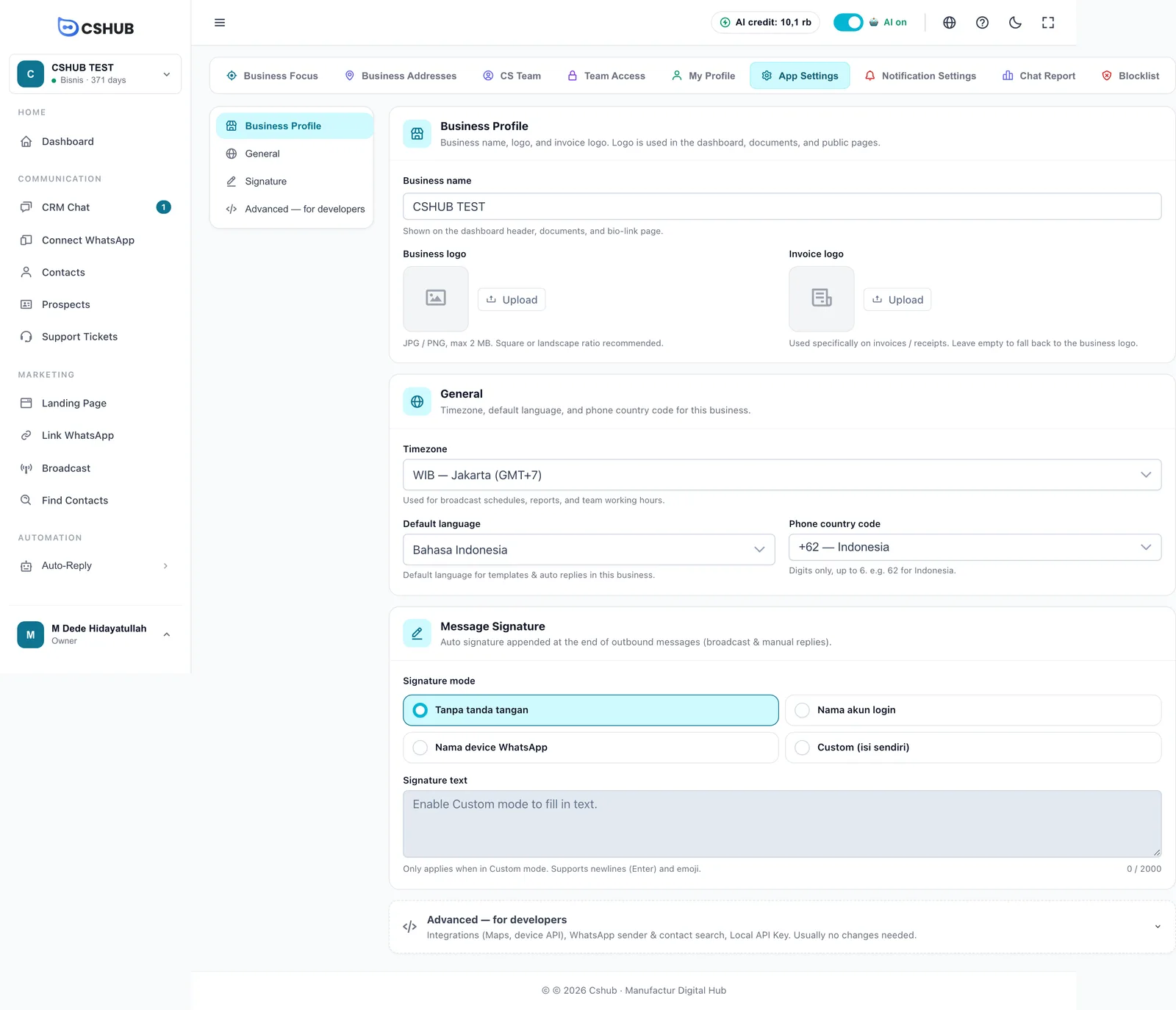
Alle Bereiche werden gemeinsam gespeichert. Sobald du etwas änderst, erscheint eine Leiste mit Du hast ungespeicherte Änderungen. und den Schaltflächen Abbrechen und Änderungen speichern.
Unternehmensprofil
| Feld | Hinweise |
|---|---|
| Unternehmensname | Wird im Kopf des Dashboards, in Dokumenten und auf der Bio-Link-Seite angezeigt |
| Unternehmenslogo | JPG / PNG, max. 2 MB. Quadrat- oder Querformat empfohlen. Wird im Dashboard, in Dokumenten und auf öffentlichen Seiten verwendet |
| Rechnungslogo | Wird speziell auf Rechnungen / Quittungen verwendet. Leer lassen, dann wird das Unternehmenslogo verwendet |
Hochladen wählt eine Datei aus, Ersetzen tauscht das aktuelle Logo aus, und Entfernen markiert das Logo zum Löschen beim Speichern. Aus Versehen geklickt? Klicke vor dem Speichern auf Entfernen rückgängig machen.
Allgemein
| Feld | Hinweise |
|---|---|
| Zeitzone | Die Zeitzone deines Unternehmens. Wird für Broadcast-Zeitpläne, Berichte und die Arbeitszeiten des Teams verwendet |
| Standardsprache | Standardsprache für Vorlagen & automatische Antworten in diesem Unternehmen |
| Telefonvorwahl | Standard-Ländervorwahl für Telefonnummern, z. B. +62 — Indonesia oder +60 — Malaysia |
Prüfe die Zeitzone, bevor du etwas planst
Mit der falschen Zeitzone laufen geplante Broadcasts, Arbeitszeiten der Agenten und Tagesberichte alle zur falschen Zeit. Stelle sie richtig ein, bevor du eine Funktion mit Zeitplan nutzt.
Nachrichtensignatur
Eine automatische Signatur, die am Ende ausgehender Nachrichten angehängt wird – sowohl bei Broadcasts als auch bei manuellen Antworten.
| Signaturmodus | Ergebnis |
|---|---|
| Tanpa tanda tangan (keine Signatur) | Nachrichten werden unverändert gesendet |
| Nama akun login (Name des angemeldeten Kontos) | Fügt den Namen des Teammitglieds hinzu, das die Nachricht gesendet hat |
| Nama device WhatsApp (Name des WhatsApp-Geräts) | Fügt den Namen des Geräts (der WhatsApp-Nummer) hinzu, über das gesendet wurde |
| Custom (isi sendiri) (benutzerdefiniert) | Fügt den Text hinzu, den du unter Signaturtext schreibst |
Die Modusoptionen werden derzeit auch in anderen Sprachversionen der Oberfläche auf Indonesisch angezeigt.
Signaturtext lässt sich nur im Modus Custom ausfüllen, bis zu 2.000 Zeichen, und unterstützt Zeilenumbrüche (Enter) und Emojis. Zum Beispiel:
— Sales, Maju Store
https://majustore.com
Erweitert — für Entwickler
Klicke auf das Panel Erweitert — für Entwickler, um es aufzuklappen. Hier musst du nur selten etwas ändern.
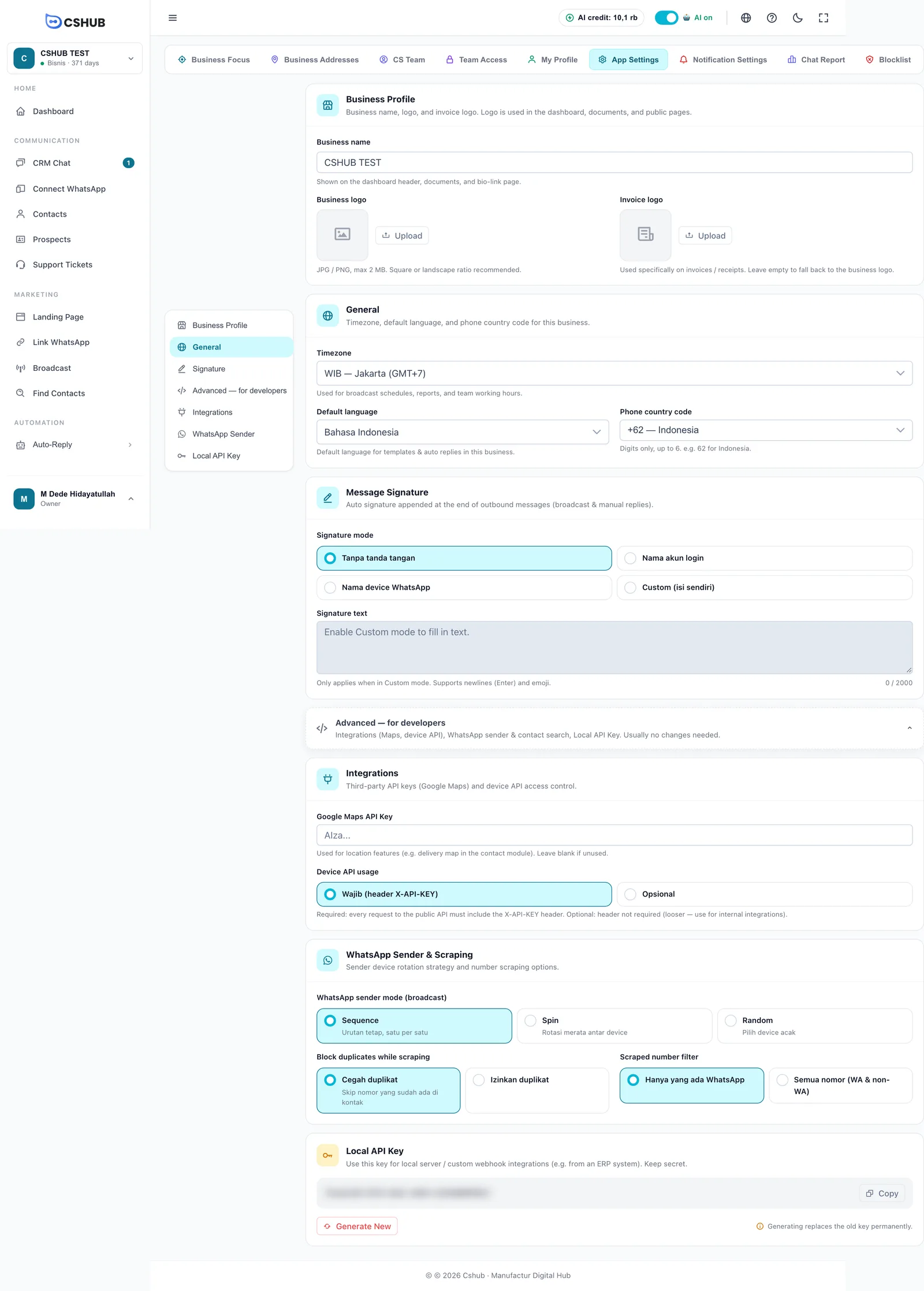
| Bereich | Feld | Hinweise |
|---|---|---|
| Integrationen | Google Maps API-Schlüssel | Dein Google-Maps-Schlüssel für Standortfunktionen wie die Lieferkarte bei Kontakten. Leer lassen, wenn du ihn nicht brauchst |
| Nutzung der Geräte-API | Wajib (header X-API-KEY) (Pflicht): Jeder Aufruf der öffentlichen API muss den Schlüssel enthalten. Opsional (optional): Der Schlüssel ist nicht erforderlich – nur für interne Integrationen, denen du vertraust | |
| WhatsApp Sender & Scraping | WhatsApp Sender-Modus (Broadcast) | Wie ein Gerät gewählt wird, wenn ein Broadcast mehrere Nummern nutzt (siehe unten) |
| Duplikate beim Scraping blockieren | Cegah duplikat überspringt Nummern, die bereits in deinen Kontakten sind; Izinkan duplikat speichert sie trotzdem | |
| Filter für gescrapte Nummern | Hanya yang ada WhatsApp (nur WhatsApp-Nummern) oder Semua nomor (WA & non-WA) (alle Nummern), wenn du Kontakte findest | |
| Lokaler API-Schlüssel | — | Ein Schlüssel, um deine eigenen Systeme (zum Beispiel ein ERP) mit cshub zu verbinden. Halte ihn geheim |
| Sender-Modus | Verhalten |
|---|---|
| Sequenz | Feste Reihenfolge, eins nach dem anderen |
| Drehen | Wechselt gleichmäßig zwischen den Geräten |
| Zufällig | Wählt ein Gerät nach dem Zufallsprinzip |
Unter Lokaler API-Schlüssel kopiert Kopieren den Schlüssel, und Neu generieren erstellt einen neuen.
Neu generieren macht den alten Schlüssel sofort ungültig
Sobald du bestätigst, funktioniert der alte Schlüssel nicht mehr. Jede Integration, die ihn noch nutzt, muss aktualisiert werden, sonst wird die Verbindung getrennt.
Erlaubt das cshub-Team deinem Unternehmen ein eigenes Konto für Versandkosten, erscheint zusätzlich ein Bereich Versandkosten, in dem du den API-Schlüssel des Anbieters einträgst. Siehst du ihn nicht, kümmert sich das cshub-Team um die Versandkosten – siehe Versand & Versandkosten.
Bankkonten
Auf Bankkonten zahlen Kunden ein, wenn sie eine Bestellung per manueller Überweisung bezahlen – auf einer Landing Page, in deinem Online-Shop oder über den Checkout im Chat.
Öffne die Karte Bankkonten in der Gruppe Unternehmen.
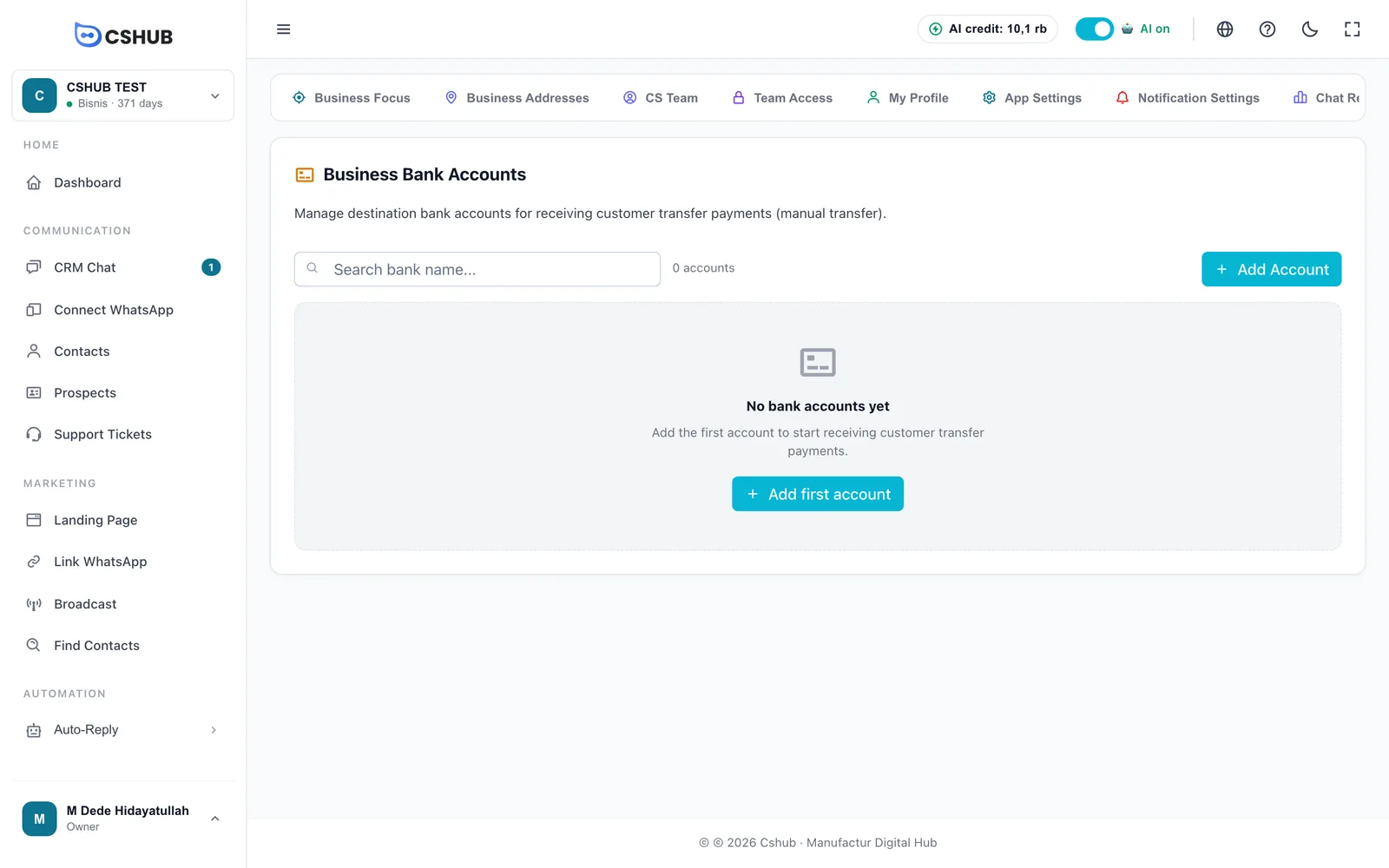
So fügst du ein Konto hinzu:
- Klicke auf Konto hinzufügen.
- Fülle das Formular aus und speichere.
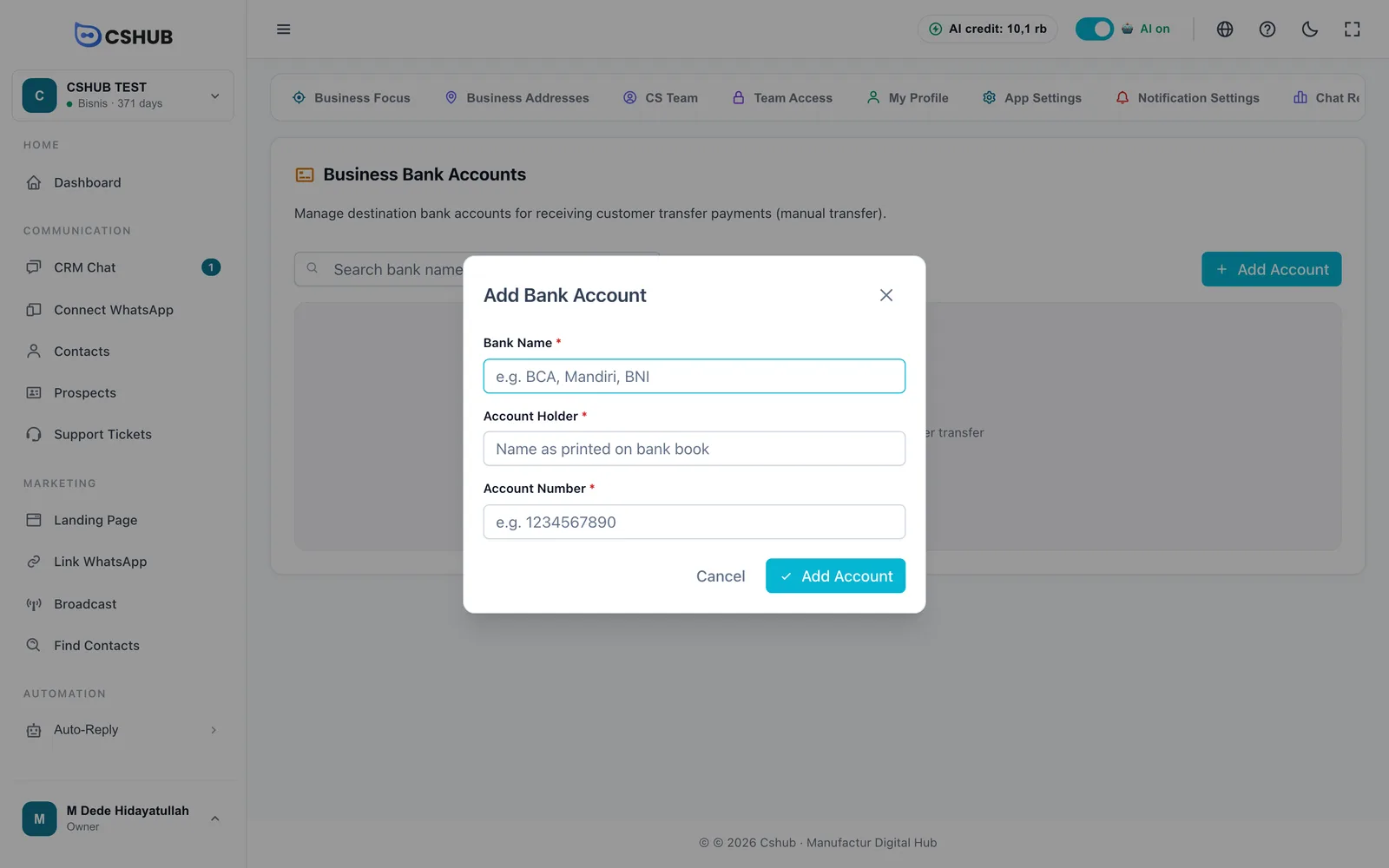
| Feld | Hinweise |
|---|---|
| Bankname | Pflichtfeld, z. B. BCA, Mandiri, BNI |
| Kontoinhaber | Pflichtfeld. Der Name genau so, wie er beim Konto hinterlegt ist |
| Kontonummer | Pflichtfeld. Gib die Nummer ohne Leerzeichen ein |
Die Tabelle listet Bankname, Kontoinhaber und Kontonummer mit Aktionen zum Bearbeiten und Löschen auf. Gelöschte Konten erscheinen nicht mehr in den Überweisungsoptionen für Kunden.
Prüfe die Kontonummer doppelt
Kunden überweisen genau auf die Nummer, die du hier einträgst. Eine einzige falsche Ziffer kann Geld auf das falsche Konto schicken – prüfe zweimal, bevor du speicherst.
Sperrliste
Die Sperrliste hält bestimmte IPs oder Telefonnummern von deinen öffentlichen Seiten fern – Landing Pages, Checkout und dem Tracker für abgebrochene Warenkörbe. Nutze sie gegen Formular-Spam oder wiederholte Fake-Bestellungen.
Öffne die Karte Sperrliste in der Gruppe Erweitert.
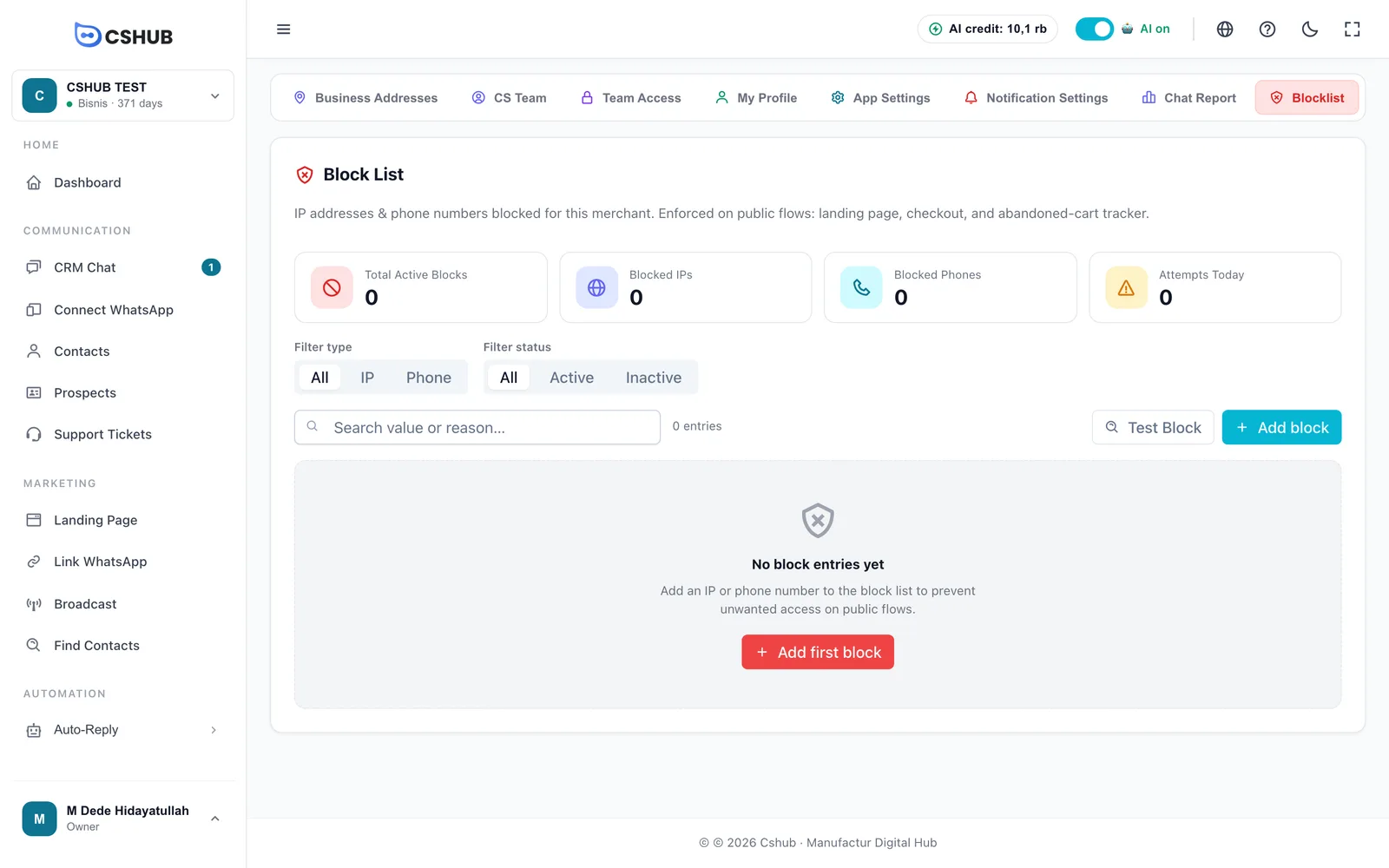
| Übersichtskarte | Bedeutung |
|---|---|
| Gesamt aktive Blöcke | Anzahl der derzeit gültigen Sperreinträge |
| Blockierte IPs | Anzahl der gesperrten IP-Adressen |
| Blockierte Telefone | Anzahl der gesperrten Telefonnummern |
| Versuche heute | Wie oft eine gesperrte IP oder Nummer heute versucht hat, Zugriff zu bekommen |
Eine Sperre hinzufügen
- Klicke auf Block hinzufügen.
- Fülle das Formular aus:
| Feld | Hinweise |
|---|---|
| Typ | IP oder Telefon. Kann nach dem Speichern nicht geändert werden – lösche den Eintrag bei Bedarf und lege ihn neu an |
| Wert | Eine IP-Adresse (IPv4 oder IPv6) oder eine Telefonnummer. Eine Nummer wie 081234567890 wird automatisch in 6281234567890 umgewandelt |
| Grund | Zum Beispiel Spam-Formular oder Betrug |
| Notizen | Optionale zusätzliche Notizen für dein Team |
- Speichere.
Grenze die Liste mit den Typ- und Statusfiltern ein. Jeder Eintrag lässt sich mit Deaktivieren pausieren (ohne ihn zu löschen) und mit Aktivieren wieder einschalten. Hake mehrere Einträge an und klicke auf Ausgewählte löschen, um sie auf einmal zu entfernen. Die Spalte Versuche zeigt, wie oft dieser Eintrag den Zugriff blockiert hat.
Prüfen, ob etwas gesperrt ist
Klicke auf Block testen, gib eine IP oder Telefonnummer ein und klicke dann auf Überprüfen. Das Ergebnis lautet entweder Für diesen Händler blockiert. oder Nicht blockiert. Ein Test erhöht den Zähler der Versuche nicht.