
WhatsApp-Links & Rotator
Erstelle einen kurzen Link für deine Anzeigen, deine Instagram-/TikTok-Bio oder deine Website, der einen WhatsApp-Chat mit einer fertigen Begrüßungsnachricht öffnet – und jeden Klick reihum auf mehrere CS-Mitarbeitende verteilt. cshub zählt außerdem die Klicks und kann Konversionsdaten an Meta Pixel / Conversions API senden, damit du deine Anzeigen messen kannst.
Beispiel: Du setzt account.cshub.id/yourstore/promo in eine Anzeige. Der erste Besucher landet im WhatsApp von Agent Andi, der zweite bei Agent Budi und so weiter.
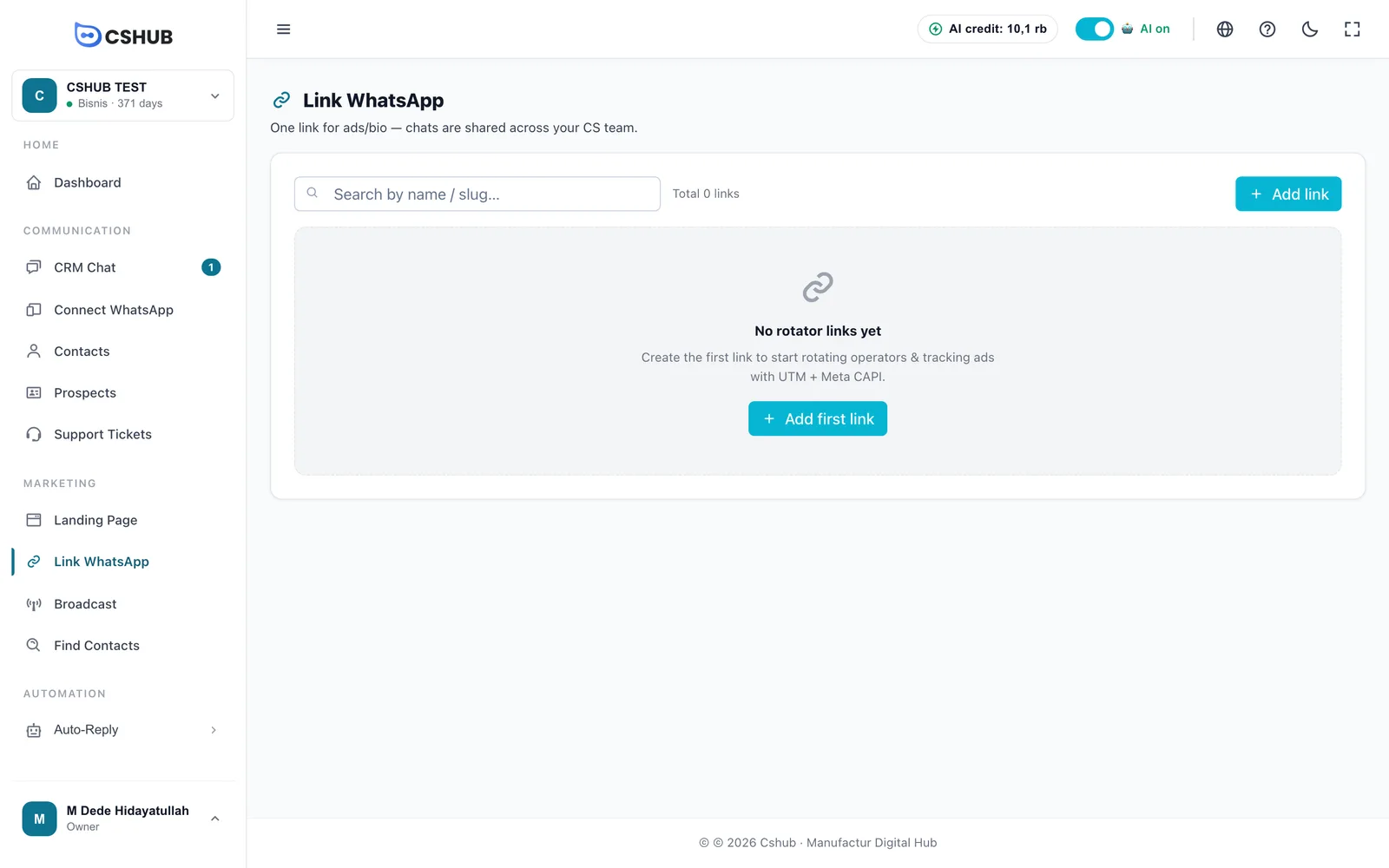
Link-Liste
Öffne in der Seitenleiste im Bereich Marketing den Link-Generator.
Sobald du Links hast, listet die Tabelle sie alle auf:
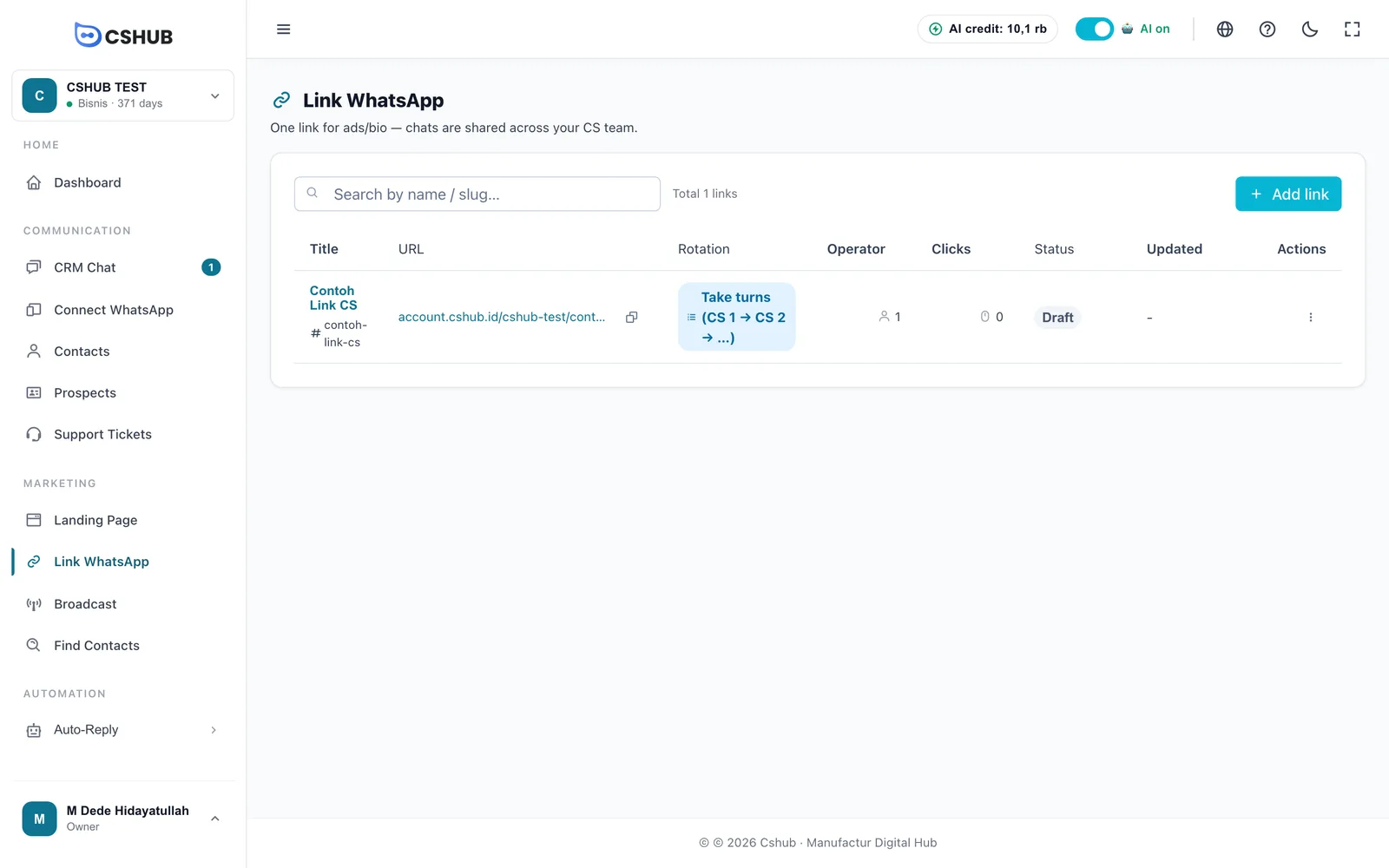
| Spalte | Inhalt |
|---|---|
| Titel | Name des Links |
| URL | Die öffentliche Adresse des Links – zum Kopieren anklicken |
| Rotation | Wie Chats verteilt werden: Abwechselnd oder Zufällig |
| Betreiber | Anzahl der Agents für diesen Link |
| Klicks | Gesamtzahl der Klicks seit dem Anlegen des Links |
| Status | Aktiv, Entwurf oder Inaktiv. Klicke auf das Badge, um den Status zu wechseln |
| Aktualisiert | Wann er zuletzt geändert wurde |
Das Menü ⋮ in jeder Zeile enthält:
| Aktion | Was sie tut |
|---|---|
| Bearbeiten | Den Link ändern |
| Duplizieren | Den Link samt Agents kopieren. Der neue Link ist ein Entwurf, sein Slug bekommt die Endung -copy-…, und der Klickzähler beginnt bei 0 |
| URL kopieren | Die Linkadresse in die Zwischenablage kopieren |
| Teilen & Einbetten | Den Link und einen Code für einen WhatsApp-Button auf deiner Website erhalten (siehe unten) |
| Löschen | Den Link samt Klickstatistik und Agent-Liste dauerhaft löschen |
Einen Link anlegen
Klicke auf Link hinzufügen.
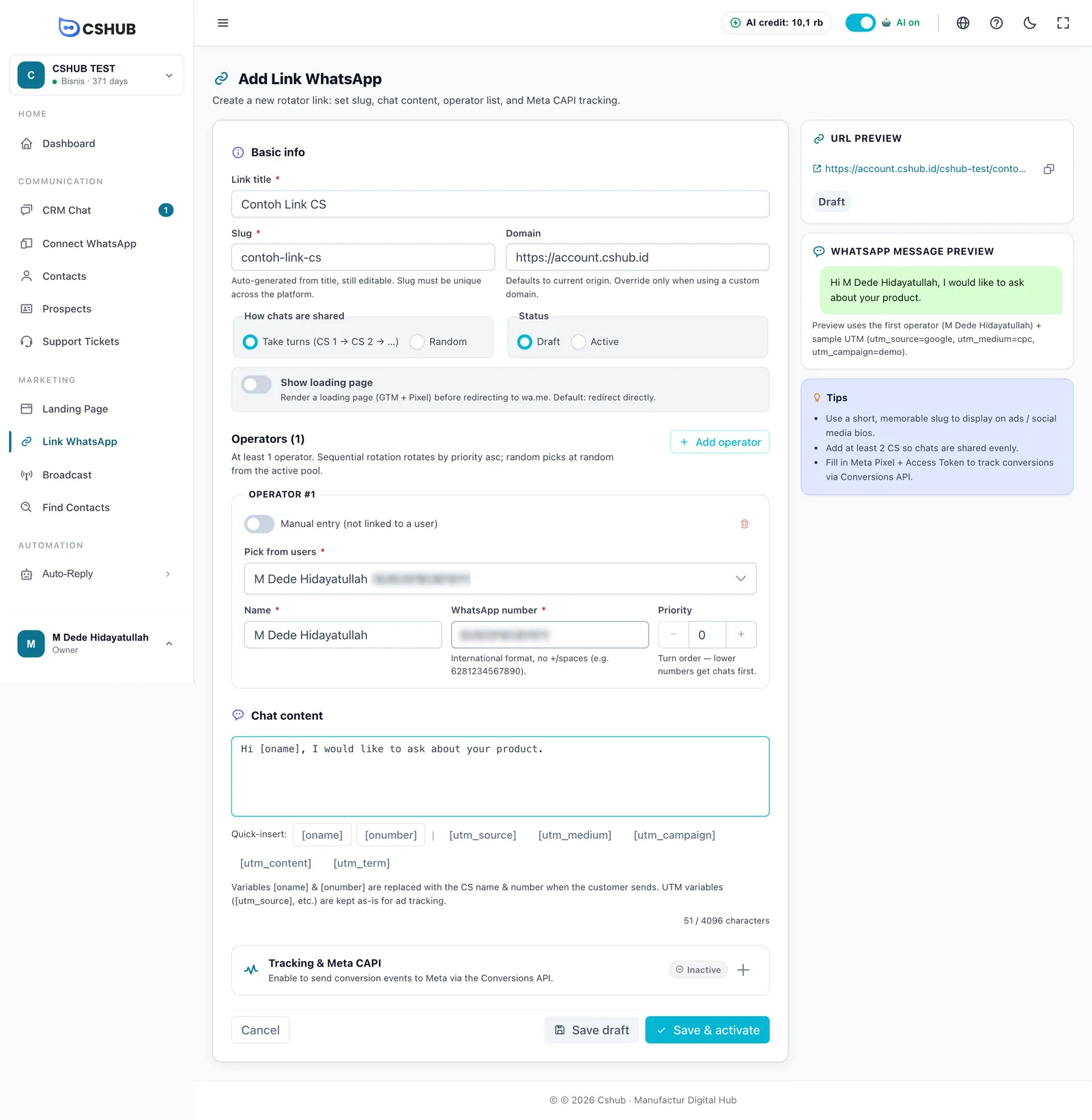
1. Basisinfo
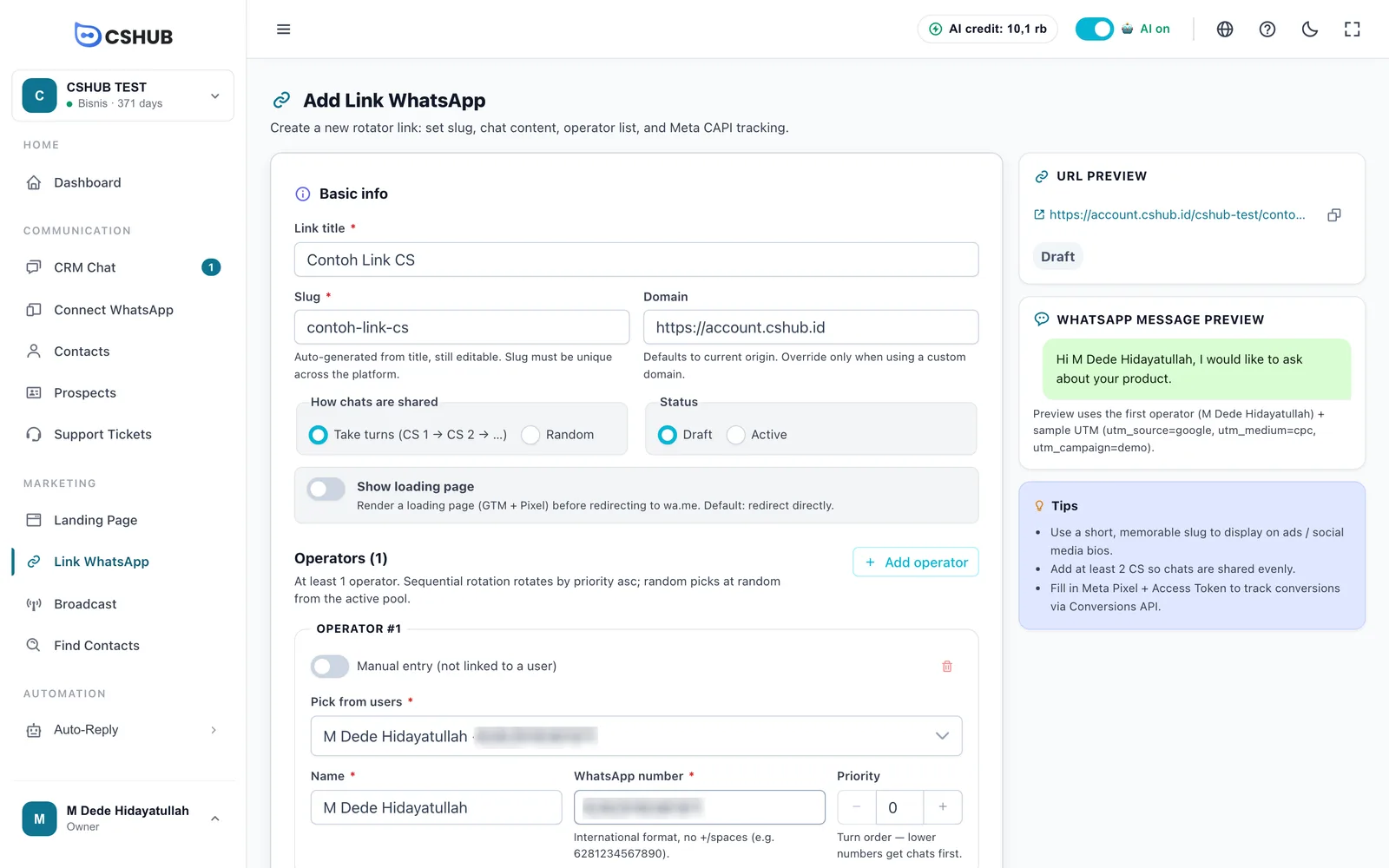
| Feld | Beschreibung |
|---|---|
| Linktitel | Name des Links (max. 150 Zeichen), z. B. Eid-Aktion 2026 |
| Slug | Der letzte Teil der Linkadresse. Wird aus dem Titel übernommen und ist weiterhin bearbeitbar. Nur Buchstaben, Zahlen, - und _. Muss eindeutig sein |
| Domain | Standardmäßig die cshub-Domain, die du nutzt. Ändere sie nur, wenn du eine eigene Domain verwendest |
| Verteilung der Chats | Abwechselnd (CS 1 → CS 2 → …) oder Zufällig |
| Status | Entwurf (noch nicht nutzbar) oder Aktiv |
| Lade-Seite anzeigen | Ist sie an, sehen Besucher kurz eine Lade-Seite (auf der GTM und Pixel laufen), bevor sie zu WhatsApp weitergeleitet werden. Ist sie aus, werden sie sofort weitergeleitet |
Das Feld URL-Vorschau rechts zeigt die vollständige Adresse – in der Form domain/unternehmensadresse/slug – mit einem Button zum Kopieren.
2. Operatoren (Agents)
Operatoren sind die Agents, die Chats über diesen Link erhalten. Du brauchst mindestens einen; klicke auf Operator hinzufügen, um weitere hinzuzufügen.
| Feld | Beschreibung |
|---|---|
| Aus Benutzern auswählen | Wähle ein Teammitglied. Name und Nummer werden aus seinem Konto übernommen |
| Manuelle Eingabe (nicht mit einem Benutzer verknüpft) | Einschalten, um einen Agent ohne cshub-Konto hinzuzufügen |
| Name | Name des Agents (max. 100 Zeichen) |
| WhatsApp-Nummer | Internationales Format ohne + oder Leerzeichen, z. B. 6281234567890 |
| Priorität | Reihenfolge – kleinere Zahlen bekommen zuerst Chats |
| Verteilungsmodus | Verhalten |
|---|---|
| Abwechselnd | Klicks gehen in der Reihenfolge der Priorität: Agent 1, Agent 2, Agent 3, dann wieder Agent 1 |
| Zufällig | Jeder Klick geht an einen zufällig gewählten Agent |
3. Chat-Inhalt
Schreibe die Begrüßungsnachricht, die im WhatsApp des Besuchers vorausgefüllt wird (max. 4.096 Zeichen). Die Buttons unter Schnell-Einfügen fügen an der Cursorposition Variablen ein:
| Variable | Wird ersetzt durch |
|---|---|
[oname] | Name des Agents, der gerade an der Reihe ist |
[onumber] | Wird ebenfalls durch den Namen des Agents ersetzt (die Kundschaft sieht die Nummer ohnehin in WhatsApp) |
[utm_source], [utm_medium], [utm_campaign], [utm_content], [utm_term] | Bleiben unverändert – UTM-Tags dienen dem Tracking von Anzeigen, nicht dem Nachrichteninhalt |
Das Feld WhatsApp-Nachrichtenvorschau zeigt das Ergebnis mit dem ersten Operator.
Chats landen beim richtigen Agent
Wenn der Besucher diese Begrüßungsnachricht sendet, erkennt cshub, dass der Chat über diesen Link kam, und übergibt das Gespräch im CRM-Chat automatisch an den Agent, der an der Reihe war. Das funktioniert bei Nummern über WhatsApp (QR scannen). Halte die Begrüßungsnachricht also einigermaßen lang und unterscheide sie von deinen anderen Links.
4. Tracking & Meta CAPI
Klicke auf den Bereich Tracking & Meta CAPI, um ihn aufzuklappen, und schalte ihn ein.
| Feld | Beschreibung |
|---|---|
| Meta CAPI Trigger-Ereignis | Name des Ereignisses, das an Meta gesendet wird. Standard: Lead |
| GTM Container-ID | Optional. Google-Tag-Manager-ID (GTM-XXXXX) für zusätzliche Ereignisse auf der Lade-Seite |
| Meta Pixel-ID | Meta-Pixel-ID für Ereignisse im Browser des Besuchers |
| Meta Access Token (CAPI) | Optional, für Meta-Anzeigen. Erstelle es in der Meta Business Suite → Einstellungen → Systembenutzer. Lass das Feld beim Bearbeiten leer, um das vorhandene Token zu behalten |
| Testereigniscode | Optional, zum Testen von Ereignissen im Meta Events Manager (Test Events) |
cshub sendet ein Ereignis, wenn der Link angeklickt wird, und dann ein Konversionsereignis, wenn der Besucher den WhatsApp-Chat tatsächlich abschickt – so kann Meta deine Anzeigen auf Menschen optimieren, die dich wirklich kontaktieren.
GTM & Pixel brauchen die Lade-Seite
GTM- und Pixel-Code laufen im Browser des Besuchers, schalte also Lade-Seite anzeigen ein, sobald du eine GTM- oder Pixel-ID einträgst.
5. Speichern
- Entwurf speichern – speichert, ohne zu aktivieren. Einen Link im Entwurf können Besucher noch nicht nutzen.
- Speichern & aktivieren – speichert und schaltet ihn sofort live.
Teilen & Einbetten
Wähle in der Link-Liste im Menü ⋮ den Eintrag Teilen & Einbetten.
- Link – die Linkadresse, bereit zum Kopieren für Bio, Anzeigen oder Nachrichten.
- Website-Button – baue einen WhatsApp-Button für deine Website und kopiere dann seinen Einbettungscode.
| Button-Einstellung | Optionen |
|---|---|
| Button-Typ | Schwebend in der Ecke oder Normaler Button |
| Position (schwebend) | Unten links / Unten rechts, dazu Seitenabstand und Abstand unten |
| Nur Icon (rund), Puls-Animation | Stil des schwebenden Buttons |
| Button-Text, WhatsApp-Icon anzeigen | Inhalt des Buttons |
| Button-Farbe, Textfarbe, Größe, Form | Aussehen. Formen: Pille, Abgerundet, Eckig |
| Anzeigen auf | Alle, Nur Desktop oder Nur Mobil |
| In neuem Tab öffnen | WhatsApp in einem neuen Tab öffnen |
Füge den Code in das HTML deiner Website ein – vor </body> für einen schwebenden Button oder an der Stelle, an der ein normaler Button erscheinen soll. Der Code enthält kein JavaScript und ist daher sicher für WordPress und Website-Baukästen. Agent-Rotation und Tracking gelten weiterhin. Kopiere den Code erneut, wenn du den Stil änderst.
Tipps
- Nutze für Anzeigen und Bios einen kurzen, einprägsamen Slug.
- Füge mindestens 2 Agents hinzu, damit Chats gleichmäßig verteilt werden.
- Lege pro Kampagne oder Werbeplattform einen eigenen Link an, damit du die Klicks pro Quelle siehst.
- Du willst statt direkt zu WhatsApp eine vollständige Landing Page? Siehe Landing Pages.