
Liens WhatsApp et rotateur
Crée un lien court pour tes publicités, ta bio Instagram/TikTok ou ton site, qui ouvre un chat WhatsApp avec un message d'ouverture prêt à envoyer — et qui répartit chaque clic à tour de rôle entre plusieurs agents CS. cshub compte aussi les clics et peut envoyer des données de conversion à Meta Pixel / Conversions API pour mesurer tes publicités.
Exemple : tu places account.cshub.id/votreboutique/promo dans une publicité. Le premier visiteur est envoyé vers le WhatsApp de l'agent Andi, le deuxième vers l'agent Budi, et ainsi de suite.
Liste des liens
Ouvre Générateur de lien dans la section Marketing de la barre latérale.
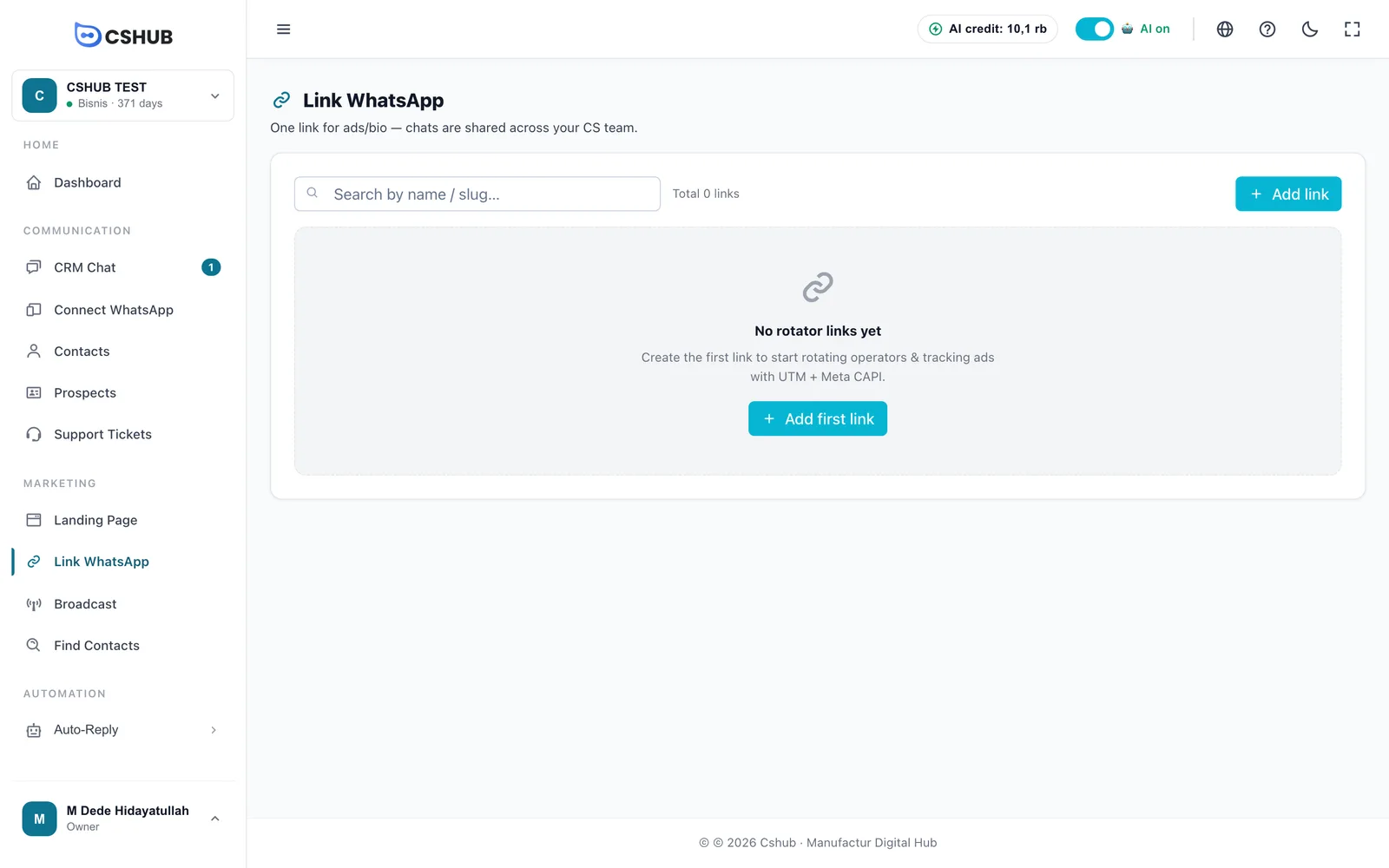
Une fois tes liens créés, le tableau les liste tous :
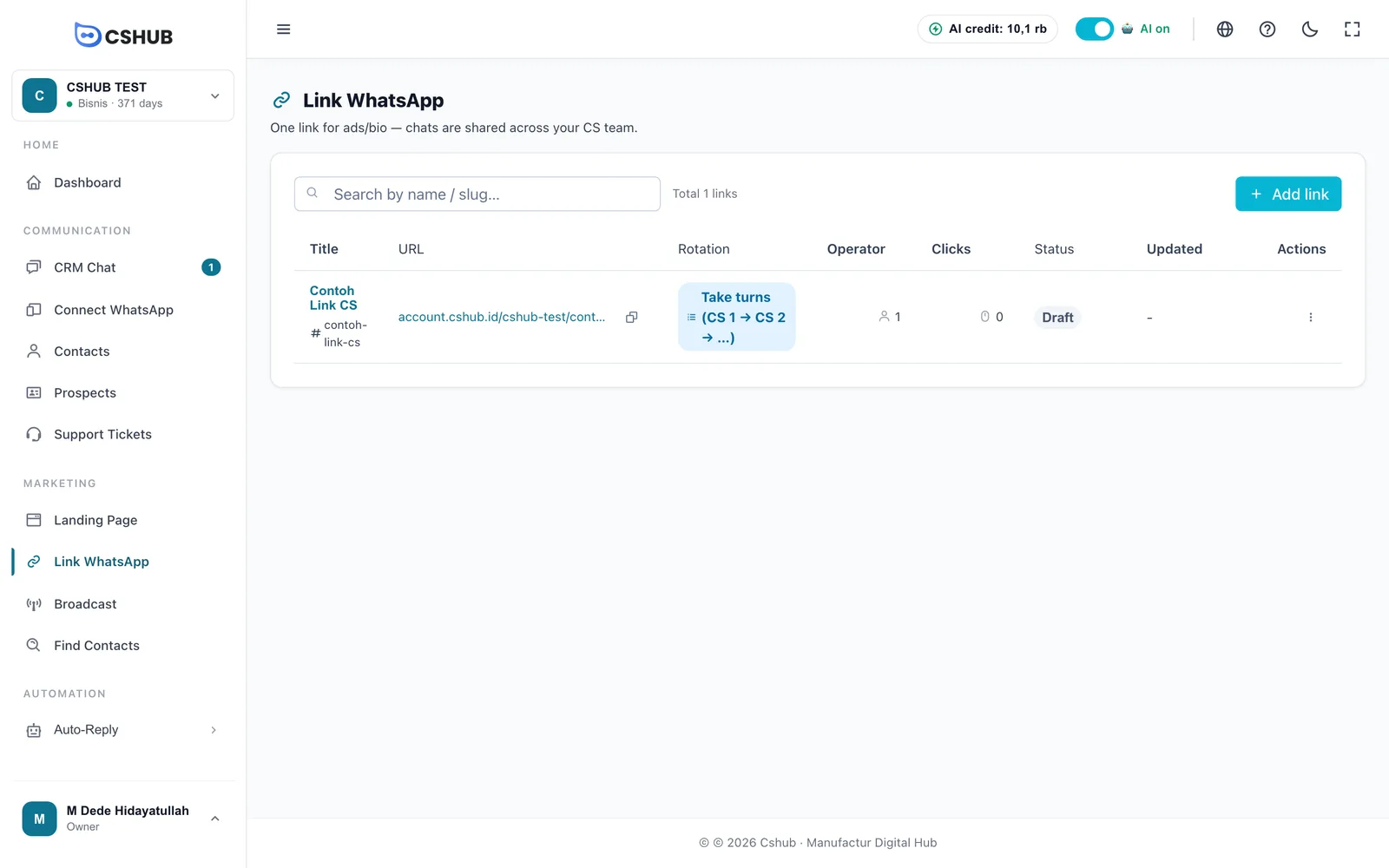
| Colonne | Contenu |
|---|---|
| Titre | Le nom du lien |
| URL | L'adresse publique du lien — clique pour la copier |
| Rotation | La façon dont les chats sont répartis : À tour de rôle ou Aléatoire |
| Opérateur | Le nombre d'agents sur ce lien |
| Clics | Le total des clics depuis la création du lien |
| Statut | Actif, Brouillon ou Inactif. Clique sur le badge pour changer de statut |
| Mis à jour | La date de la dernière modification |
Le menu ⋮ de chaque ligne contient :
| Action | Effet |
|---|---|
| Modifier | Changer le lien |
| Dupliquer | Copier le lien et ses agents. Le nouveau lien est un Brouillon, son slug reçoit le suffixe -copy-… et le compteur de clics repart de 0 |
| Copier l'URL | Copier l'adresse du lien dans le presse-papiers |
| Partager et intégrer | Obtenir le lien et le code d'un bouton WhatsApp pour ton site (voir ci-dessous) |
| Supprimer | Supprimer définitivement le lien avec ses statistiques de clics et sa liste d'agents |
Créer un lien
Clique sur Ajouter un lien.
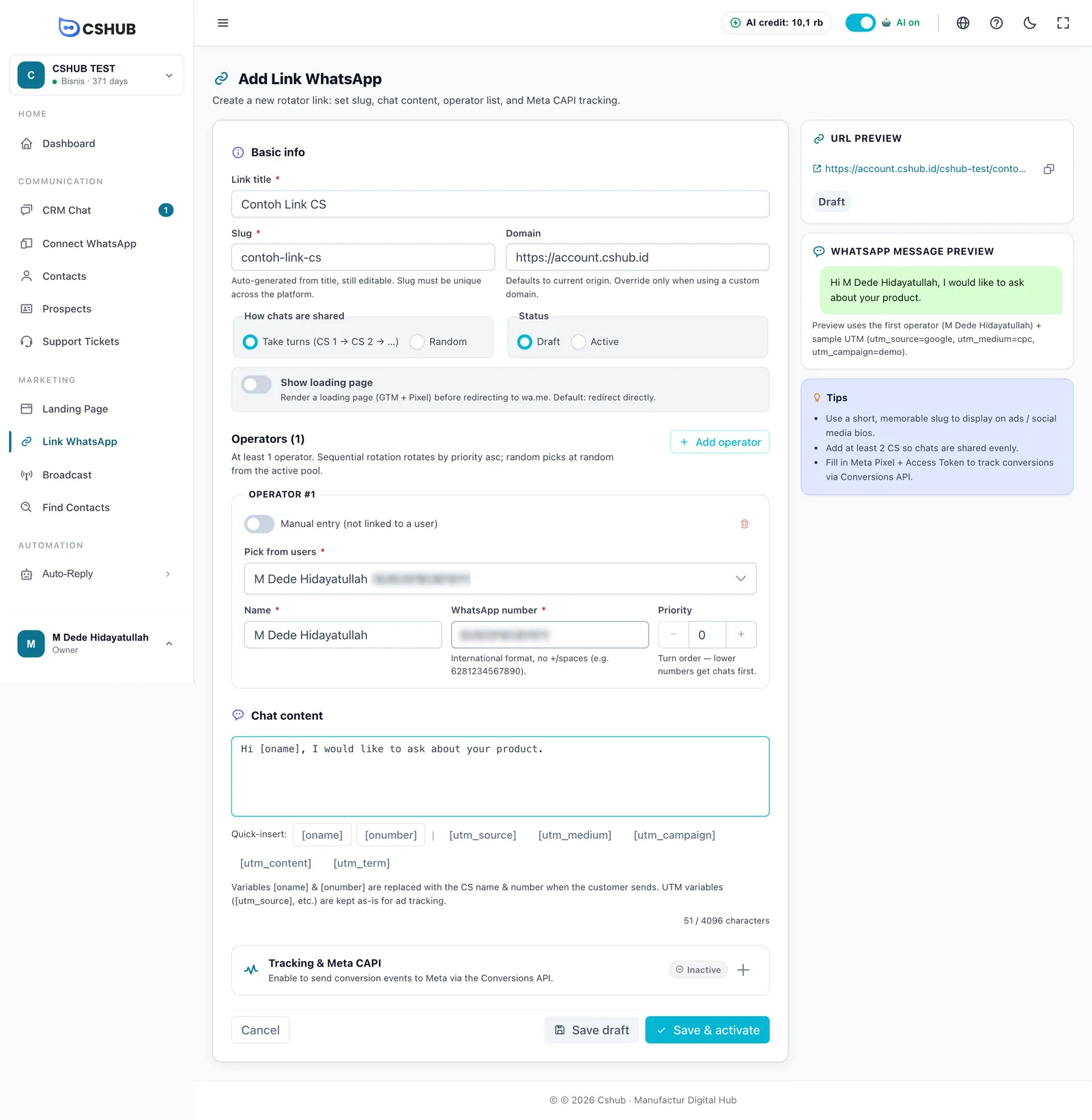
1. Informations de base
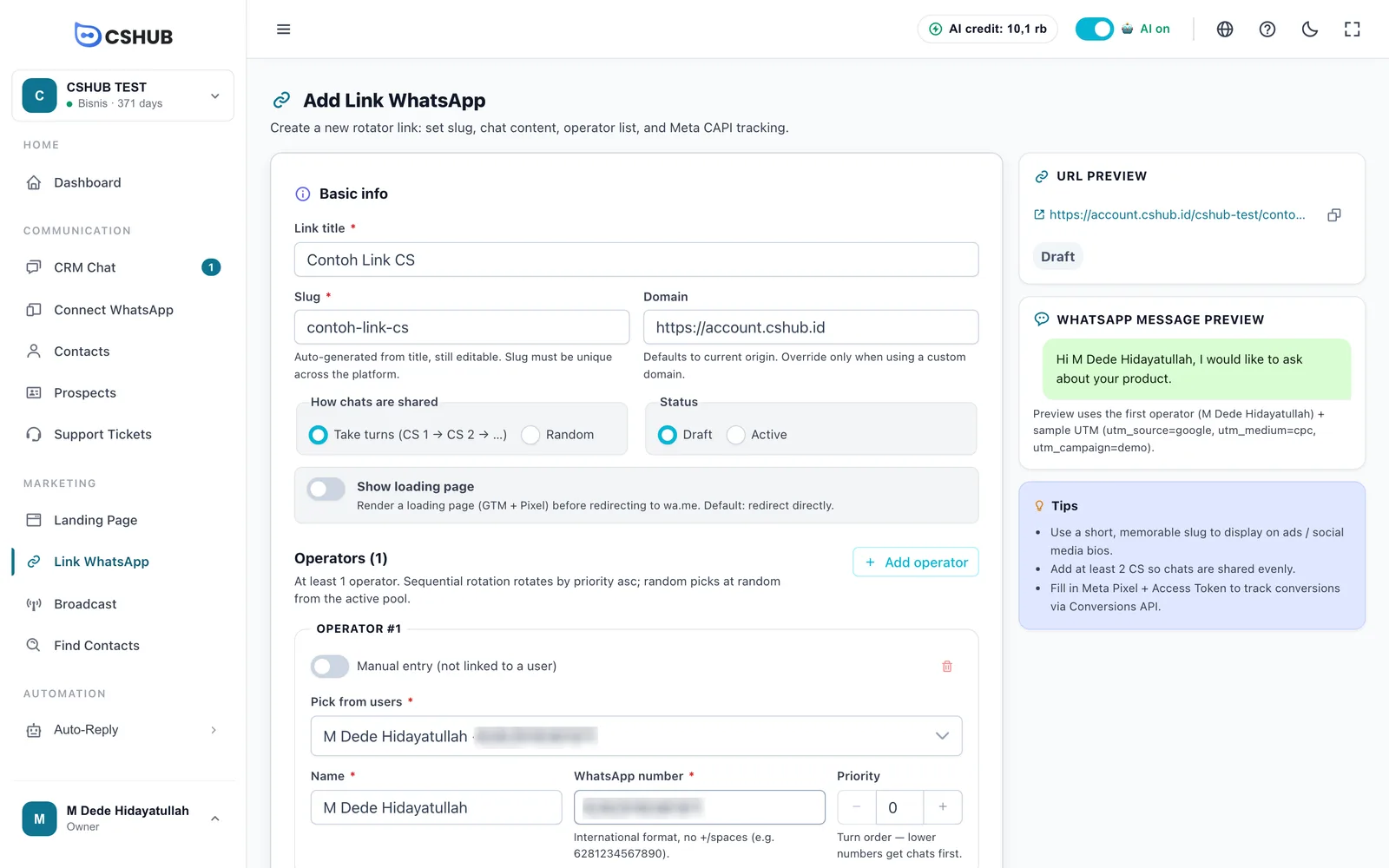
| Champ | Description |
|---|---|
| Titre du lien | Le nom du lien (150 caractères max.), par exemple Promo Aïd 2026 |
| Slug | La dernière partie de l'adresse du lien. Rempli à partir du titre et toujours modifiable. Lettres, chiffres, - et _ uniquement. Doit être unique |
| Domaine | Par défaut, le domaine cshub que tu utilises. Ne le change que si tu utilises ton propre domaine |
| Répartition des chats | À tour de rôle (CS 1 → CS 2 → …) ou Aléatoire |
| Statut | Brouillon (pas encore utilisable) ou Actif |
| Afficher la page de chargement | Une fois activé, les visiteurs voient une courte page de chargement (où GTM et le Pixel s'exécutent) avant d'être envoyés vers WhatsApp. Désactivé, ils sont redirigés immédiatement |
Le panneau Aperçu de l'URL à droite affiche l'adresse complète — sous la forme domaine/adresse-de-l-activité/slug — avec un bouton de copie.
2. Opérateurs (agents)
Les opérateurs sont les agents qui reçoivent les chats de ce lien. Il en faut au moins un ; clique sur Ajouter un opérateur pour en ajouter d'autres.
| Champ | Description |
|---|---|
| Choisir parmi les utilisateurs | Choisis un membre de l'équipe. Son nom et son numéro sont repris de son compte |
| Saisie manuelle (non liée à un utilisateur) | Active pour ajouter un agent qui n'a pas de compte cshub |
| Nom | Le nom de l'agent (100 caractères max.) |
| Numéro WhatsApp | Format international sans + ni espaces, par exemple 6281234567890 |
| Priorité | L'ordre de passage — les plus petits nombres reçoivent les chats en premier |
| Mode de répartition | Comportement |
|---|---|
| À tour de rôle | Les clics suivent l'ordre de priorité : agent 1, agent 2, agent 3, puis retour à l'agent 1 |
| Aléatoire | Chaque clic va à un agent choisi au hasard |
3. Contenu du chat
Rédige le message d'ouverture prérempli dans le WhatsApp du visiteur (4 096 caractères max.). Les boutons d'Insertion rapide ajoutent des variables à l'emplacement du curseur :
| Variable | Remplacée par |
|---|---|
[oname] | Le nom de l'agent dont c'est le tour |
[onumber] | Également remplacée par le nom de l'agent (le client voit déjà le numéro dans WhatsApp) |
[utm_source], [utm_medium], [utm_campaign], [utm_content], [utm_term] | Laissées telles quelles — les balises UTM servent au suivi des publicités, pas au contenu du message |
Le panneau Aperçu du message WhatsApp affiche le résultat avec le premier opérateur.
Les chats arrivent chez le bon agent
Quand le visiteur envoie ce message d'ouverture, cshub reconnaît que le chat vient de ce lien et confie automatiquement la conversation dans le Chat CRM à l'agent dont c'était le tour. Cela fonctionne pour les numéros WhatsApp (scan du QR). Garde donc un message d'ouverture assez long et différent de tes autres liens.
4. Suivi & Meta CAPI
Clique sur la section Suivi & Meta CAPI pour la déplier, puis active-la.
| Champ | Description |
|---|---|
| Événement déclencheur Meta CAPI | Le nom de l'événement envoyé à Meta. Par défaut : Lead |
| ID du conteneur GTM | Facultatif. L'ID Google Tag Manager (GTM-XXXXX) pour des événements supplémentaires sur la page de chargement |
| ID du Meta Pixel | L'ID du Meta Pixel pour les événements dans le navigateur du visiteur |
| Token d'accès Meta (CAPI) | Facultatif, pour les publicités Meta. Crée-le dans Meta Business Suite → Paramètres → Utilisateurs système. En modification, laisse vide pour garder le jeton existant |
| Code d'événement de test | Facultatif, pour tester les événements dans Meta Events Manager (Test Events) |
cshub envoie un événement quand le lien est cliqué, puis un événement de conversion quand le visiteur envoie réellement le chat WhatsApp — pour que Meta puisse optimiser tes publicités vers les personnes qui te contactent vraiment.
GTM et le Pixel ont besoin de la page de chargement
Le code GTM et le Pixel s'exécutent dans le navigateur du visiteur : active donc Afficher la page de chargement dès que tu renseignes un ID GTM ou Pixel.
5. Enregistrer
- Enregistrer le brouillon — enregistrer sans activer. Un lien en Brouillon n'est pas encore utilisable par les visiteurs.
- Enregistrer & activer — enregistrer et le mettre en ligne immédiatement.
Partager et intégrer
Choisis Partager et intégrer dans le menu ⋮ de la liste des liens.
- Lien — l'adresse du lien, prête à copier pour ta bio, tes publicités ou tes messages.
- Bouton pour site web — crée un bouton WhatsApp pour ton site, puis copie son Code d'intégration.
| Réglage du bouton | Options |
|---|---|
| Type de bouton | Flottant dans le coin ou Bouton classique |
| Position (flottant) | En bas à gauche / En bas à droite, plus la Marge latérale et la Marge inférieure |
| Icône seule (ronde), Animation de pulsation | Le style du bouton flottant |
| Texte du bouton, Afficher l'icône WhatsApp | Le contenu du bouton |
| Couleur du bouton, Couleur du texte, Taille, Forme | L'apparence. Formes : Pilule, Arrondi, Carré |
| Afficher sur | Tout, Ordinateur seulement ou Mobile seulement |
| Ouvrir dans un nouvel onglet | Ouvrir WhatsApp dans un nouvel onglet |
Colle le code dans le HTML de ton site — avant </body> pour un bouton flottant, ou à l'endroit où le bouton doit apparaître pour un bouton classique. Le code ne contient pas de JavaScript : il est donc sans risque pour WordPress et les créateurs de sites. La rotation des agents et le suivi s'appliquent toujours. Copie à nouveau le code chaque fois que tu changes le style.
Conseils
- Utilise un slug court et facile à retenir pour les publicités et les bios.
- Ajoute au moins 2 agents pour que les chats soient répartis équitablement.
- Crée un lien distinct par campagne ou par plateforme publicitaire pour voir les clics par source.
- Tu préfères une page de destination complète plutôt qu'un passage direct vers WhatsApp ? Voir Pages de destination.