
Démarrage rapide : l'IA répond sur WhatsApp
Suis ce guide pour connecter ton numéro WhatsApp à cshub, créer ton premier Agent IA, lui donner des connaissances sur ton activité et le voir répondre à un vrai chat client, le tout en 15 minutes environ.
Avant de commencer, vérifie que :
- Tu as déjà un compte et une activité cshub. Sinon, suis Inscription et prise en main.
- Le téléphone avec WhatsApp (Messenger ou Business) du numéro à connecter est à portée de main.
- Tu disposes d'un autre numéro WhatsApp pour envoyer un chat de test en tant que client.
- Ton forfait dispose encore de crédit IA. Le forfait d'essai inclut une dotation de crédit.
| Étape | Ce que tu fais | Durée approx. |
|---|---|---|
| 1 | Connecter un numéro WhatsApp | 2 minutes |
| 2 | Créer un Agent IA | 3 minutes |
| 3 | Ajouter des connaissances IA | 5 minutes |
| 4 | Tester les réponses de l'IA | 3 minutes |
| 5 | Vérifier que l'IA est connectée à WhatsApp | 1 minute |
| 6 | Essayer depuis un autre téléphone et suivre dans le Chat CRM | 2 minutes |
Étape 1 : Connecter un numéro WhatsApp
- Dans la barre latérale, ouvre Connecter WhatsApp (dans le groupe Communication). Si aucun canal n'est encore connecté, tu peux aussi cliquer sur Connecter WhatsApp sur le tableau de bord ou sur Commencer à l'étape Connecter WhatsApp / canal de la liste.
- Clique sur Ajouter un dispositif.
- Renseigne un Nom de l'appareil (par exemple WhatsApp principal) et le Numéro de téléphone que tu vas scanner, puis clique sur Continuer vers le QR.
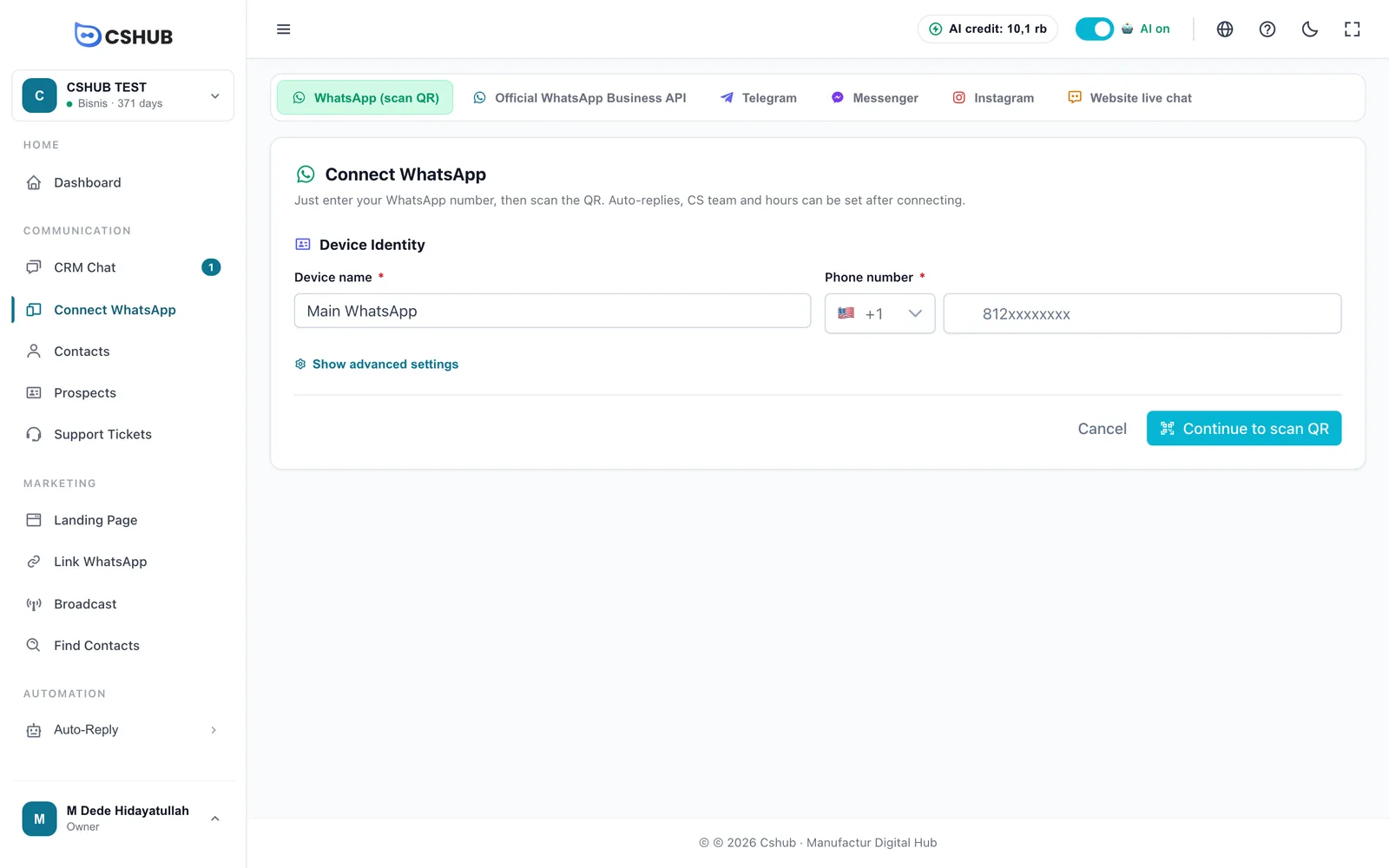
- Si aucun QR code ne s'affiche, clique sur Générer le QR.
- Sur ton téléphone : ouvre WhatsApp → ⋮ (Android) ou Réglages (iPhone) → Appareils liés → Lier un appareil, puis pointe l'appareil photo vers le QR code.

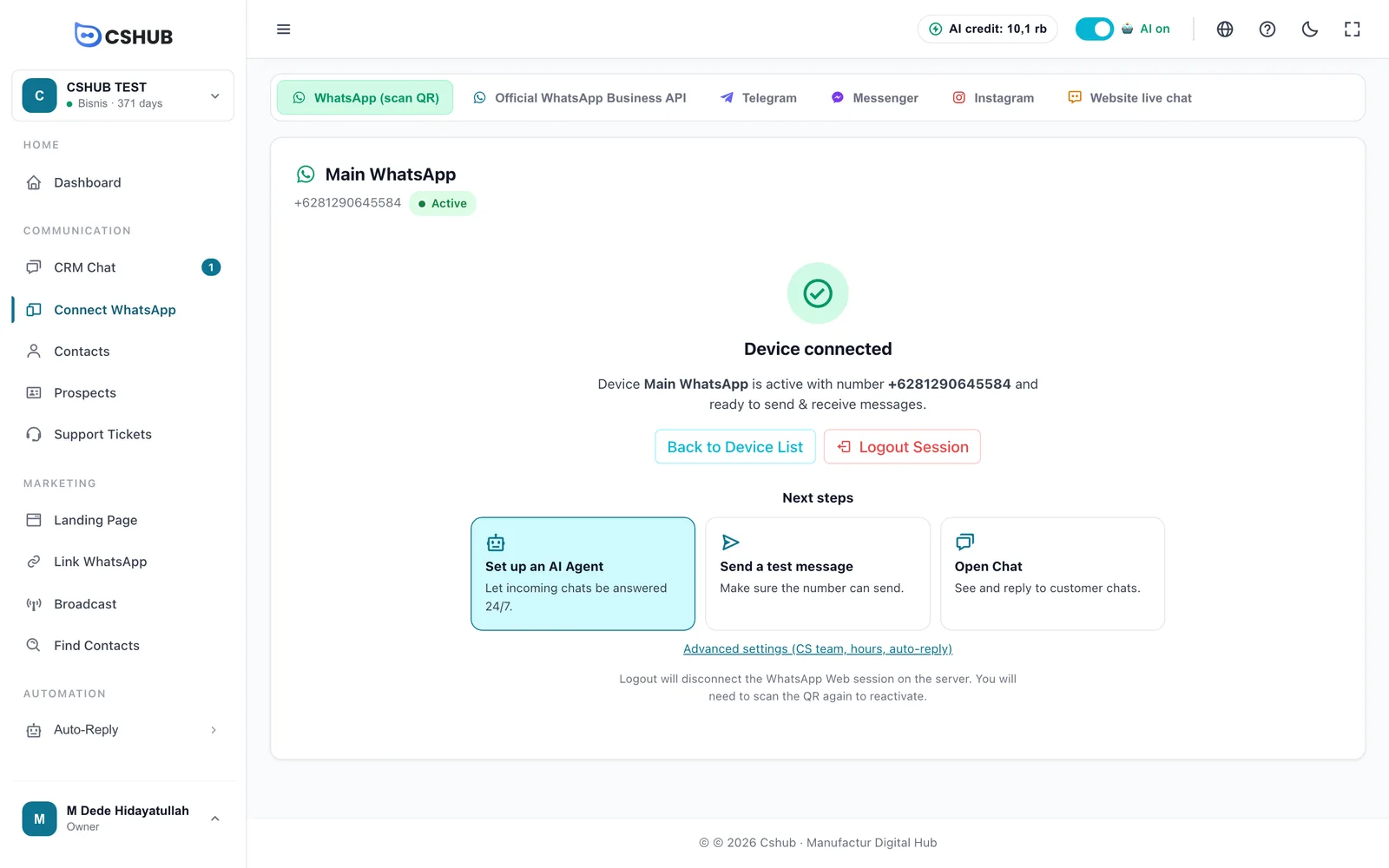
- Attends quelques secondes jusqu'à ce que Appareil connecté s'affiche.
Tu n'as qu'un seul téléphone ?
Utilise l'onglet Utiliser un code (sans scan) : cshub crée un code de 8 caractères que tu saisis dans WhatsApp via Connecter avec un numéro de téléphone. Tous les détails et les solutions en cas d'échec du scan se trouvent dans WhatsApp (scan du QR).
Étape 2 : Créer un Agent IA
Sur l'écran Appareil connecté, clique sur la carte Configurer un Agent IA. C'est le chemin le plus simple : l'Agent IA que tu crées est automatiquement connecté au numéro que tu viens de relier.
Autres façons d'arriver ici
- La fenêtre Encore une étape : configurez votre IA, qui apparaît après la connexion de ton premier canal → Configurer moi-même.
- Barre latérale Automatisation → Réponse automatique → Agent IA → Ajouter un Agent IA. Par ce chemin, tu connectes toi-même l'agent à un canal à l'étape 5.
Choisir un personnage
Le personnage définit le ton de l'IA. Choisis celui qui correspond le mieux à tes besoins, puis clique sur Choisir ce personnage.
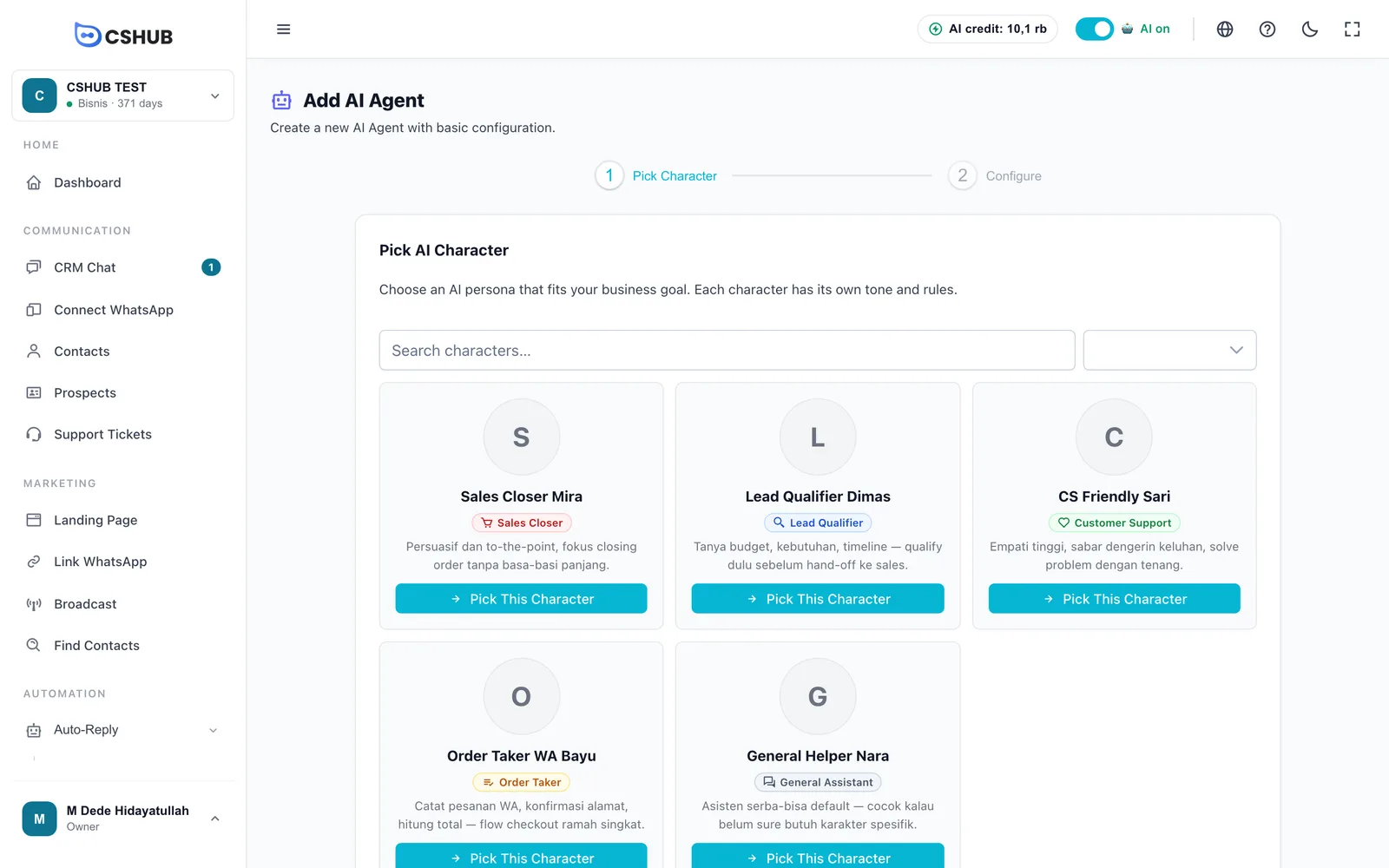
| Si ton activité… | Choisis le rôle |
|---|---|
| Veut que l'IA présente activement les produits et conclue les ventes | Closer de vente |
| Veut que l'IA comprenne le besoin du client avant de passer la main aux ventes | Qualificateur de leads |
| Répond surtout à des questions et des réclamations | Support client |
| Prend des commandes par chat | Prise de commande |
| Ne sait pas encore | Assistant général |
Configurer
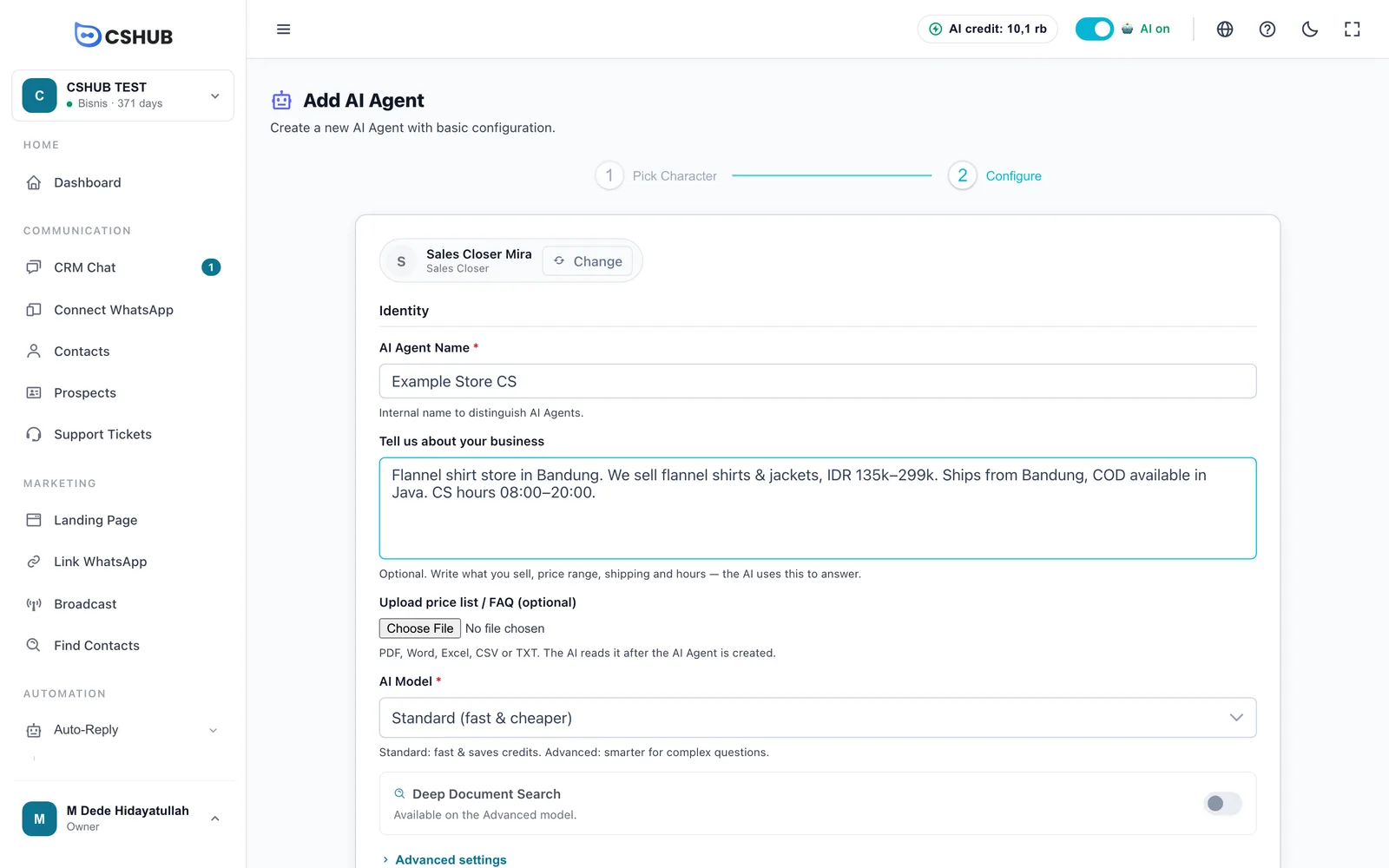
Nom de l'Agent IA : un nom interne, par exemple CS de Rina's Store. Les clients ne le voient jamais.
Parlez-nous de votre activité : écris brièvement ce que tu vends, la gamme de prix, où tu livres et tes horaires d'ouverture. Par exemple :
Rina's Store vend des hijabs et des robes, de 75 000 Rp à 350 000 Rp. Nous livrons dans toute l'Indonésie avec JNE et J&T, et proposons le paiement à la livraison à Jakarta. Les admins sont en ligne du lundi au samedi, de 8 h à 20 h. Paiement par virement BCA ou QRIS.
Importer liste de prix / FAQ (facultatif) : importe un fichier PDF, Word, Excel, CSV ou TXT si tu en as un.
Modèle IA : commence avec Standard (rapide et économique). Passe à Avancé plus tard si tes clients posent des questions complexes.
Clique sur Créer & Continuer.
Si tu viens de Configurer un Agent IA, la page de modification de l'agent s'ouvre directement sur l'onglet Tester.
Étape 3 : Ajouter des connaissances IA
L'IA ne sait que ce que tu écris. Ouvre l'onglet Connaissances IA dans le groupe Essentiel.
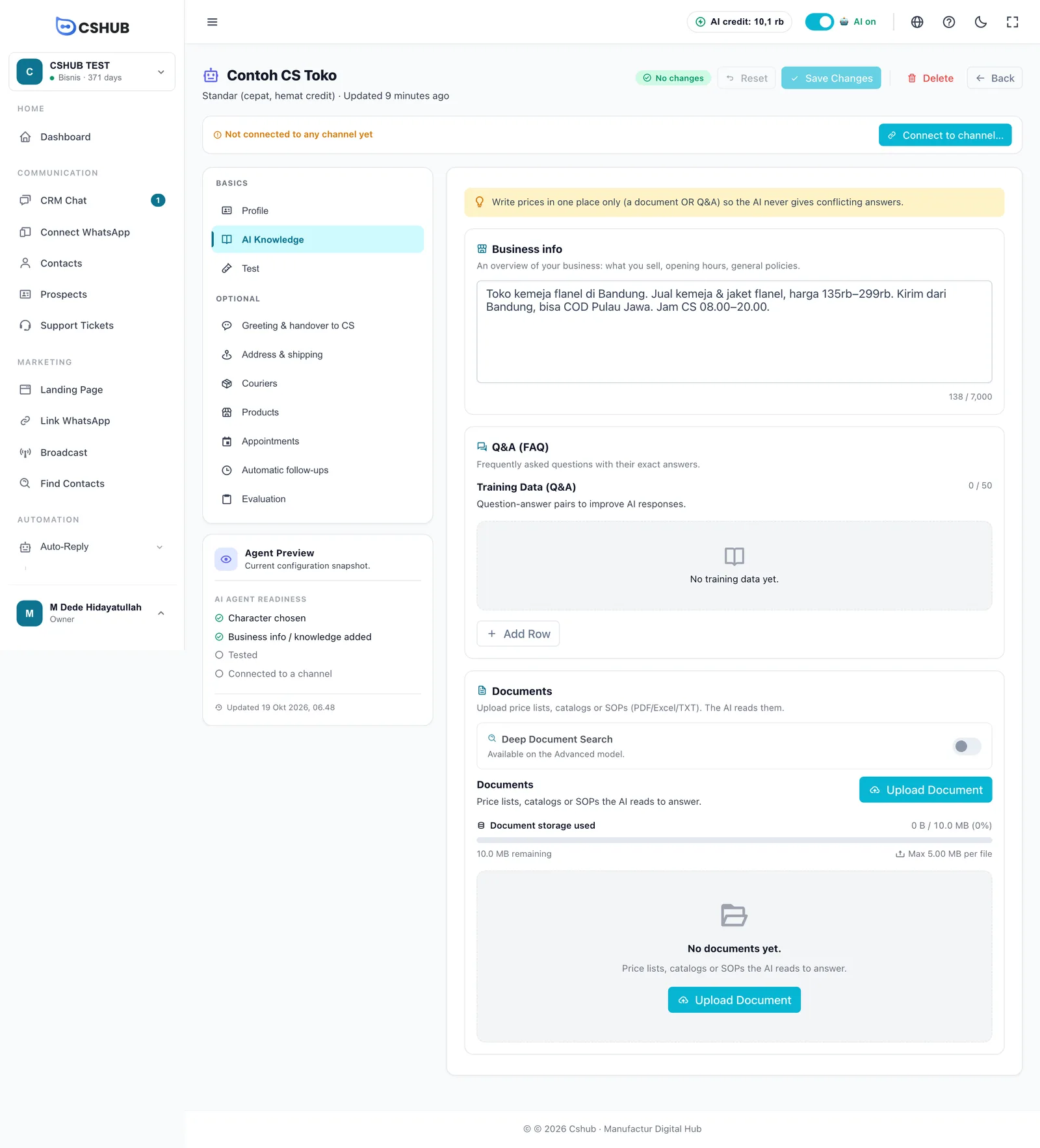
| Section | Le minimum pour démarrer |
|---|---|
| Infos entreprise | Déjà rempli à partir de Parlez-nous de votre activité. Ajoute les règles importantes, comme les retours ou la garantie |
| Questions-réponses (FAQ) | Les 5 à 10 questions qu'on te pose le plus, avec des réponses exactes. Par exemple : l'adresse de la boutique, si tu proposes le paiement à la livraison, comment payer |
| Documents | Ta dernière liste de prix ou ton catalogue (facultatif) |
Clique sur Enregistrer les modifications en haut de la page. Les documents importés sont enregistrés immédiatement.
Écris les prix à un seul endroit
Si un prix apparaît dans un document et dans les questions-réponses avec des montants différents, l'IA risque de donner le mauvais. Des conseils pour bien rédiger les connaissances se trouvent dans Connaissances IA.
Étape 4 : Tester les réponses de l'IA
Ouvre l'onglet Tester. Ici, tu joues le client, et rien n'est envoyé à personne.
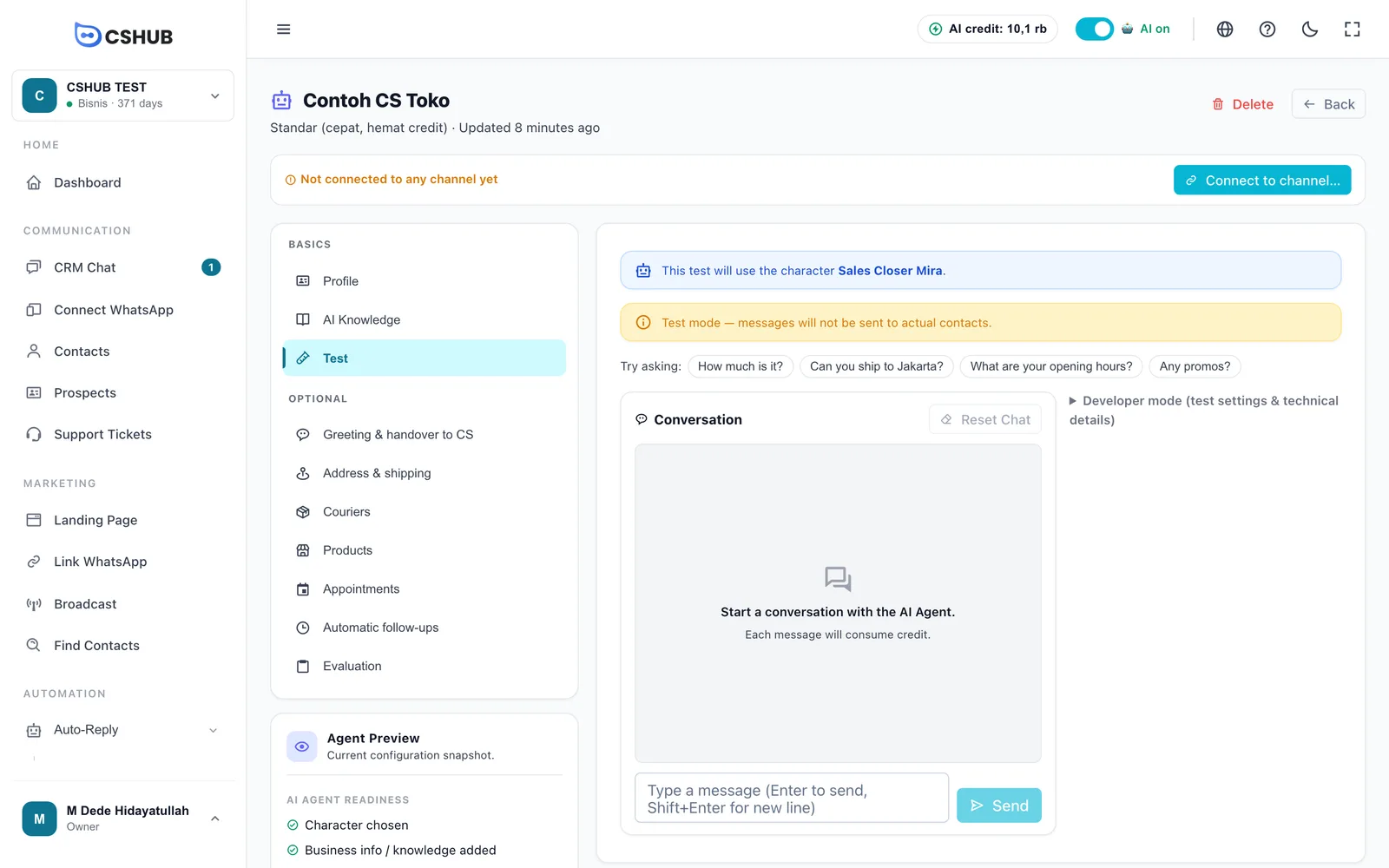
- Clique sur une question d'exemple, ou tape une question que tes clients posent souvent, puis Envoyer.
- Si une réponse n'est pas correcte, choisis Réponse inexacte → Ajouter à la FAQ, saisis la bonne réponse, puis Enregistrer les modifications.
- Recommence avec 3 à 5 questions jusqu'à être satisfait. Réinitialiser le chat démarre une nouvelle conversation.
Chaque message de test consomme du crédit IA, comme un vrai chat.
Étape 5 : Vérifier que l'IA est connectée à WhatsApp
Regarde le bandeau en haut de la page de modification de l'agent :
- S'il indique Pas encore relié à un canal, clique sur Relier à un canal….
- Si tu es passé par Configurer un Agent IA à l'étape 2, l'agent est déjà connecté. Tu peux quand même ouvrir Relier à un canal… pour vérifier son mode de réponse.
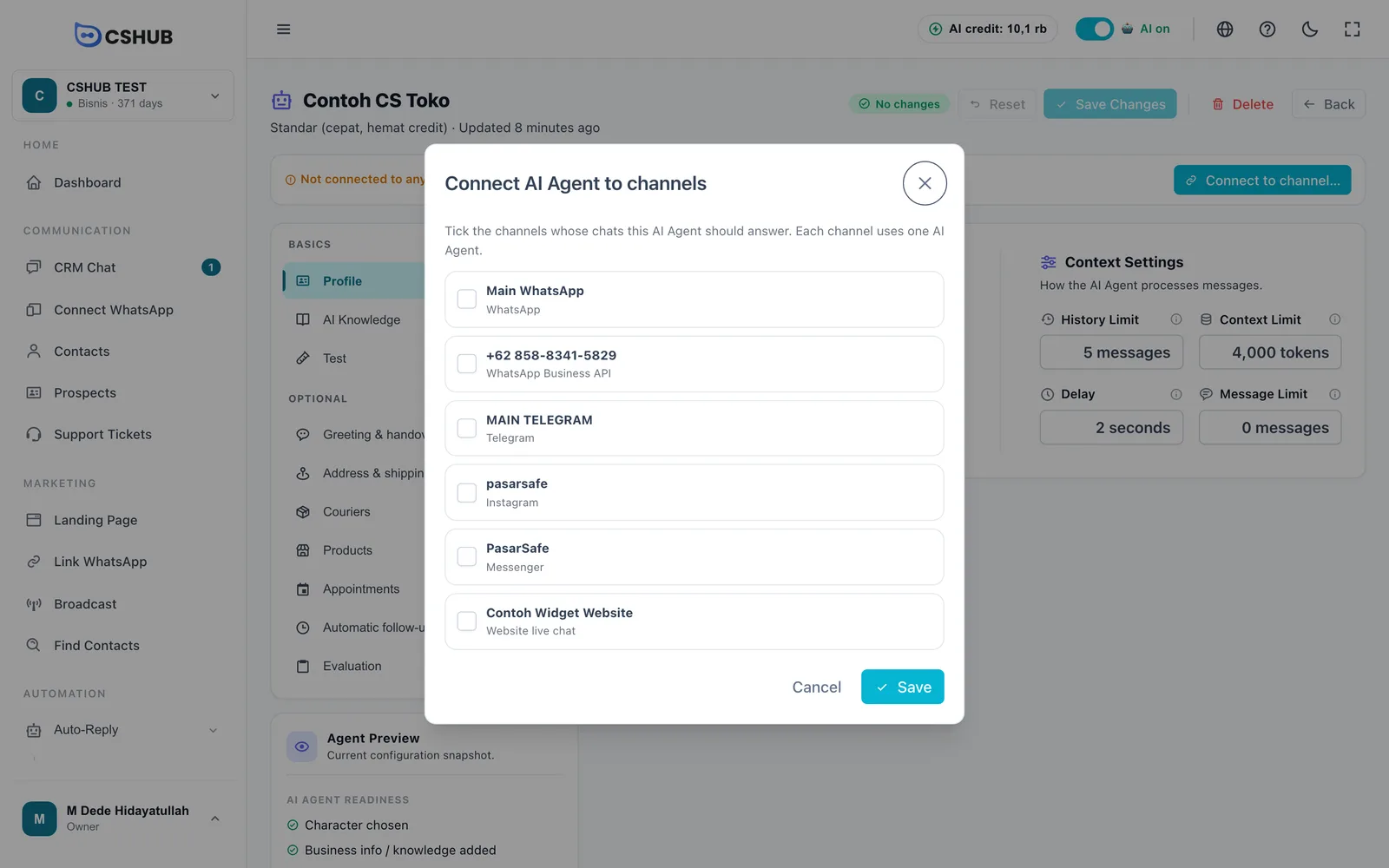
- Coche le numéro WhatsApp que tu viens de connecter.
- Choisis un mode :
- L'IA répond à tous les chats : chaque message reçoit une réponse de l'IA.
- Mots-clés d'abord, puis IA : les messages correspondant à tes réponses par mot-clé reçoivent ton texte fixe, tout le reste part vers l'IA.
- Clique sur Enregistrer.
Vérifie aussi que l'interrupteur de la barre supérieure indique IA active. S'il indique IA en pause, clique dessus pour le réactiver.
Étape 6 : Essayer depuis un autre téléphone et suivre dans le Chat CRM
- Depuis un numéro WhatsApp différent, envoie un message au numéro connecté, par exemple « Bonjour, la robe est-elle disponible en taille L ? ».
- Après un court délai (2 secondes par défaut), l'IA répond sur WhatsApp.
- Dans cshub, ouvre le Chat CRM. La nouvelle conversation apparaît dans la liste, et son en-tête affiche la pastille L'IA répond.
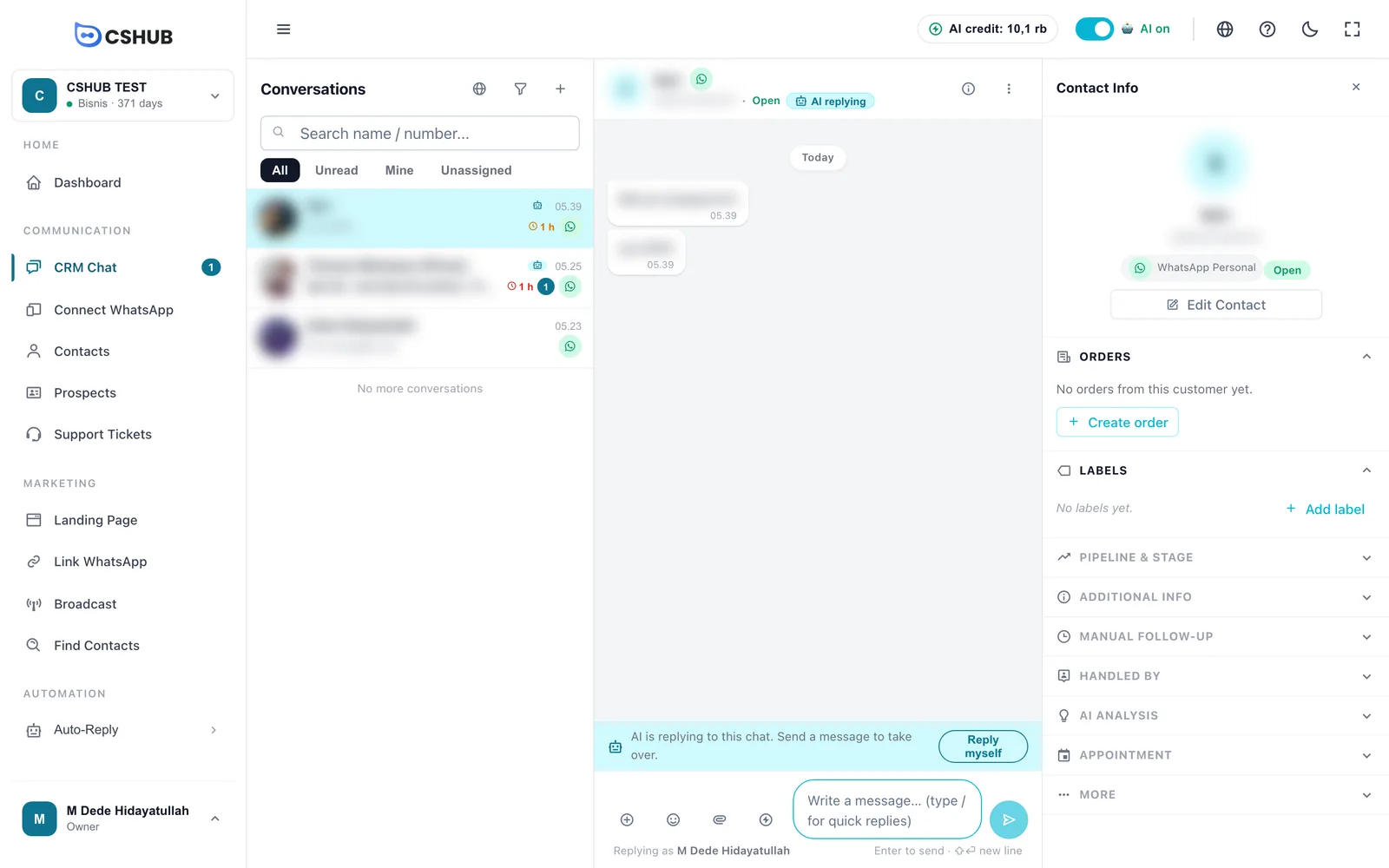
Pour répondre toi-même, envoie simplement un message depuis le Chat CRM ou clique sur Répondre moi-même. L'IA arrête automatiquement de répondre dans ce chat. Voir Répondre aux conversations.
L'IA ne répond pas ?
Vérifie dans cet ordre :
- L'appareil est Actif dans Connecter WhatsApp.
- L'interrupteur de la barre supérieure indique IA active.
- L'Agent IA est connecté à ce numéro (le bandeau Pas encore relié à un canal a disparu).
- Il te reste du crédit IA.
- Tu écris depuis un numéro différent de celui qui est connecté.
- Si l'appareil a un Horaire de réponse automatique, vérifie que l'heure actuelle est comprise dedans.
Toujours bloqué ? Voir Dépannage.
Et ensuite
| Si tu veux… | À lire |
|---|---|
| Que l'IA passe les chats à ton équipe quand c'est nécessaire | Agent IA, l'onglet Accueil & transfert au CS |
| Que l'IA crée des commandes et calcule les frais de livraison | Vente IA et commande par chat |
| Que l'IA prenne des rendez-vous | Prise de rendez-vous par l'IA |
| Inviter ton équipe CS | Équipe, CS et rôles |
| Être alerté quand des chats attendent trop longtemps | Escalade vers ton équipe |
| Écrire à beaucoup de contacts à la fois | Diffusion WhatsApp |