
Agent IA
Un Agent IA est un assistant IA qui répond à tes clients 24h/24 et 7j/7 sur WhatsApp, Instagram, Messenger, Telegram et le chat en direct de ton site — en s'appuyant sur les connaissances métier que tu lui fournis, en parlant dans le style du personnage choisi, et en confiant les chats à ton équipe CS quand c'est nécessaire.
Un Agent IA peut être connecté à plusieurs canaux à la fois, et tu peux en avoir plusieurs — par exemple un pour la vente et un pour le service après-vente. Chaque réponse de l'IA consomme du crédit IA.
Le chemin le plus rapide vers une IA opérationnelle
- Crée un Agent IA et choisis son personnage.
- Remplis ses connaissances IA — au minimum les infos sur l'activité.
- Essaie-le dans l'onglet Tester.
- Relie-le à un canal.
La page de modification affiche ces quatre étapes dans la liste Prêt à l'emploi ?.
Ouvrir Agent IA
Dans la barre latérale, ouvre le groupe Automatisation → Réponse automatique → Agent IA.
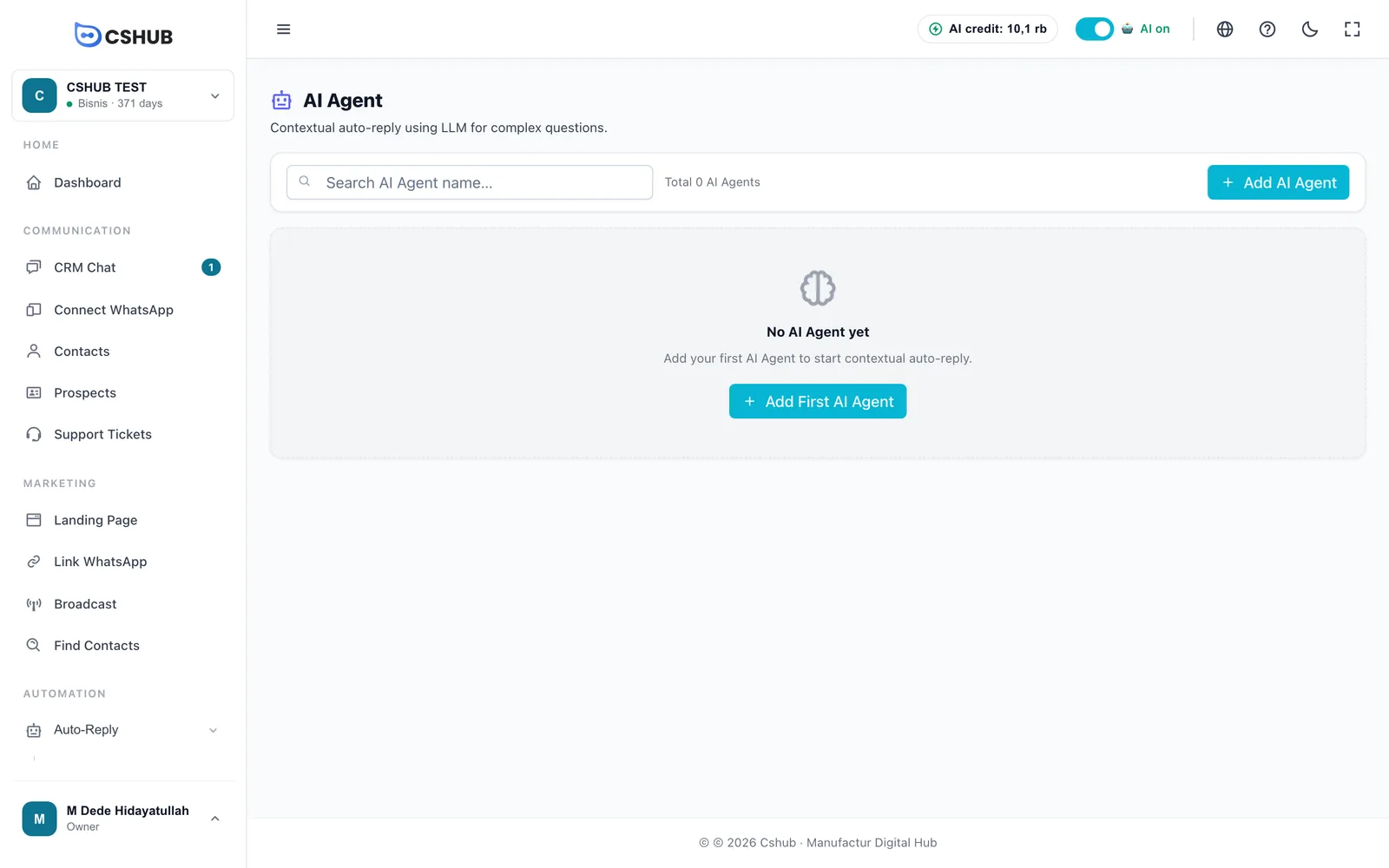
Une fois tes agents créés, chacun s'affiche sous forme de carte.
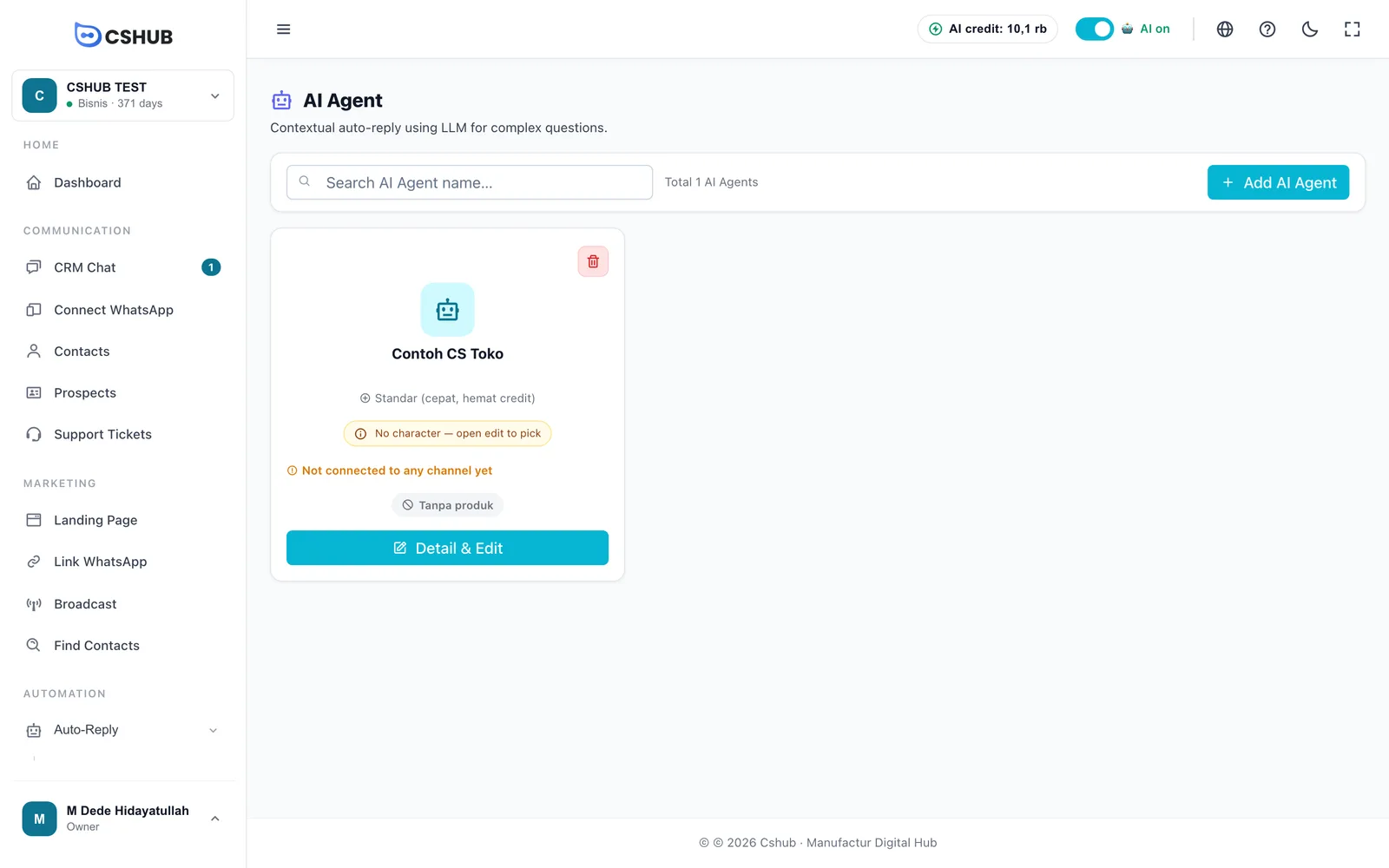
| Élément de la carte | Signification |
|---|---|
| Modèle | Le modèle IA utilisé par l'agent : Standard ou Avancé |
| Personnage | Le persona utilisé par l'agent |
| Canaux | Là où l'agent est actif, ou Pas encore relié à un canal |
| Mode produits | Indique si l'agent peut proposer des produits (voir Vente IA et commande par chat) |
| Détails & Édition | Ouvre la page complète des réglages |
Créer un Agent IA
Clique sur Ajouter un Agent IA. La création se fait en deux étapes : Choisir un personnage, puis Configurer.
1. Choisir un personnage
Le personnage détermine la façon dont l'IA parle et se comporte — pousser à la vente, traiter patiemment les réclamations ou prendre proprement les commandes.
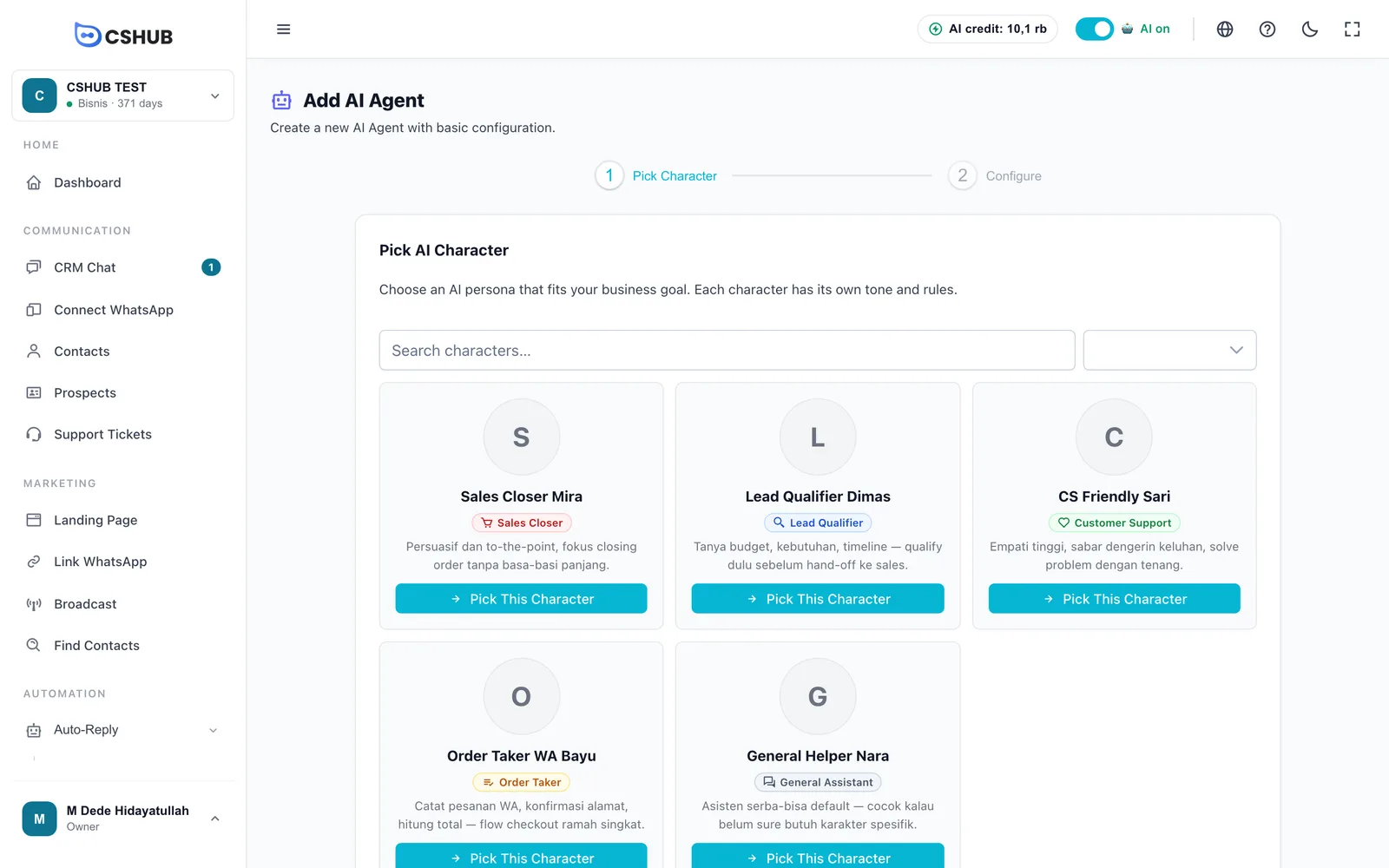
| Rôle | Idéal pour |
|---|---|
| Closer de vente | Les boutiques qui veulent que l'IA propose activement et conclue les ventes |
| Qualificateur de leads | Les activités qui veulent que l'IA se renseigne sur les besoins avant de transmettre le lead aux ventes |
| Support client | Le service client, les réclamations et les questions après-vente |
| Prise de commande | Prendre les commandes par chat : confirmer l'adresse, calculer le total |
| Assistant général | Un polyvalent quand tu ne sais pas quel personnage choisir |
Utilise le champ de recherche ou le filtre par rôle pour réduire la liste, puis clique sur Choisir ce personnage. Tu passes directement à l'étape suivante.
2. Configurer
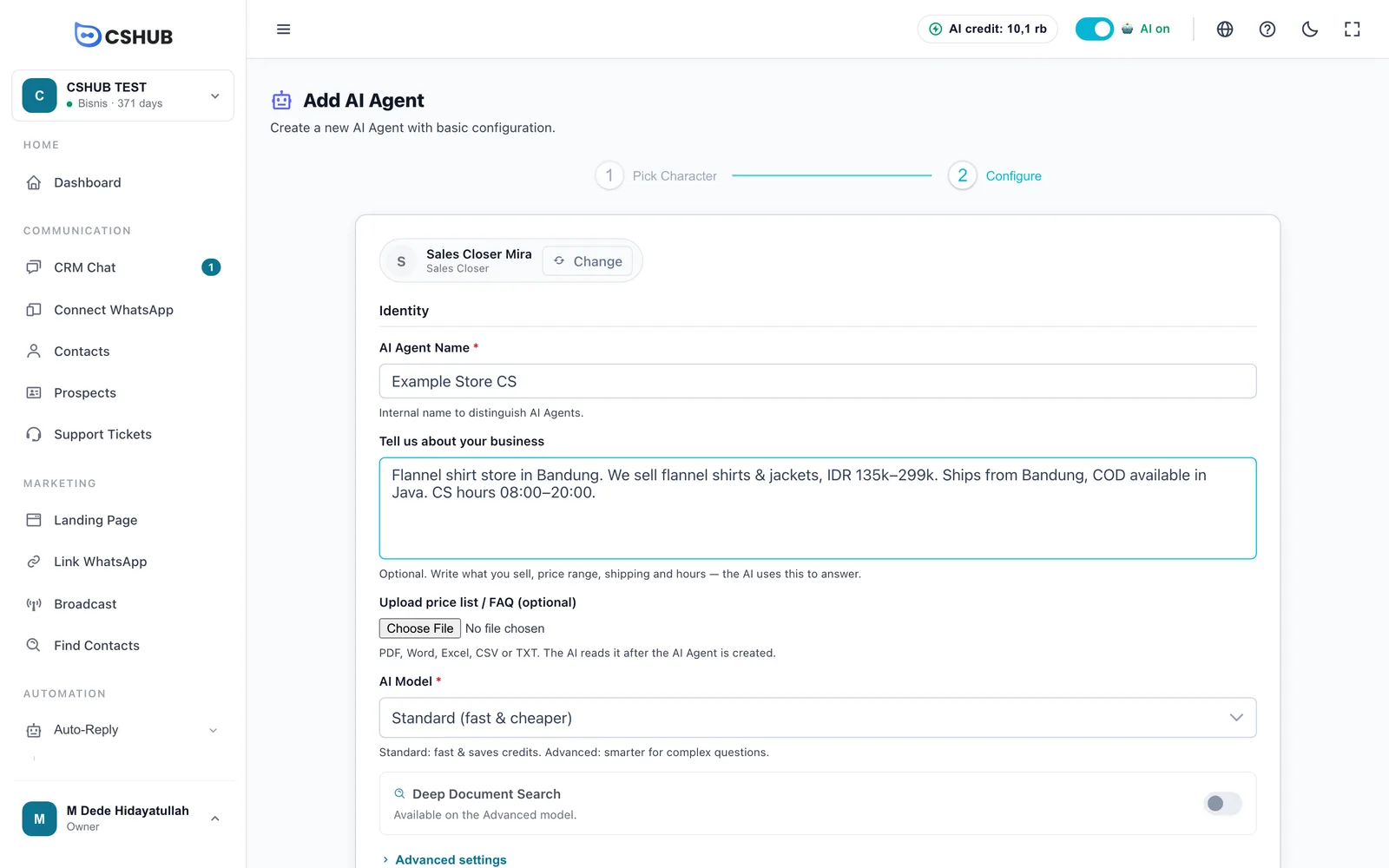
| Champ | Détails |
|---|---|
| Nom de l'Agent IA (obligatoire) | Un nom interne pour distinguer les agents, par exemple Agent de vente. Jusqu'à 100 caractères. Les clients ne le voient jamais |
| Parlez-nous de votre activité | Facultatif. Ce que tu vends, la gamme de prix, la livraison et les horaires d'ouverture. Ce texte est enregistré comme Infos entreprise dans les connaissances IA |
| Importer liste de prix / FAQ | Facultatif. PDF, Word, Excel, CSV ou TXT. Importé juste après la création de l'agent, puis lu par l'IA |
| Modèle IA (obligatoire) | Standard (rapide et économique) ou Avancé (plus intelligent) pour les questions complexes. Avancé consomme plus de crédit |
| Recherche documentaire approfondie | Modèle Avancé uniquement. L'IA fouille tes documents étape par étape avant de répondre — plus précis avec de nombreux documents ou des documents longs, mais un peu plus lent et plus gourmand en crédit |
Clique sur Réglages avancés pour afficher les valeurs techniques. Les valeurs par défaut conviennent pour démarrer.
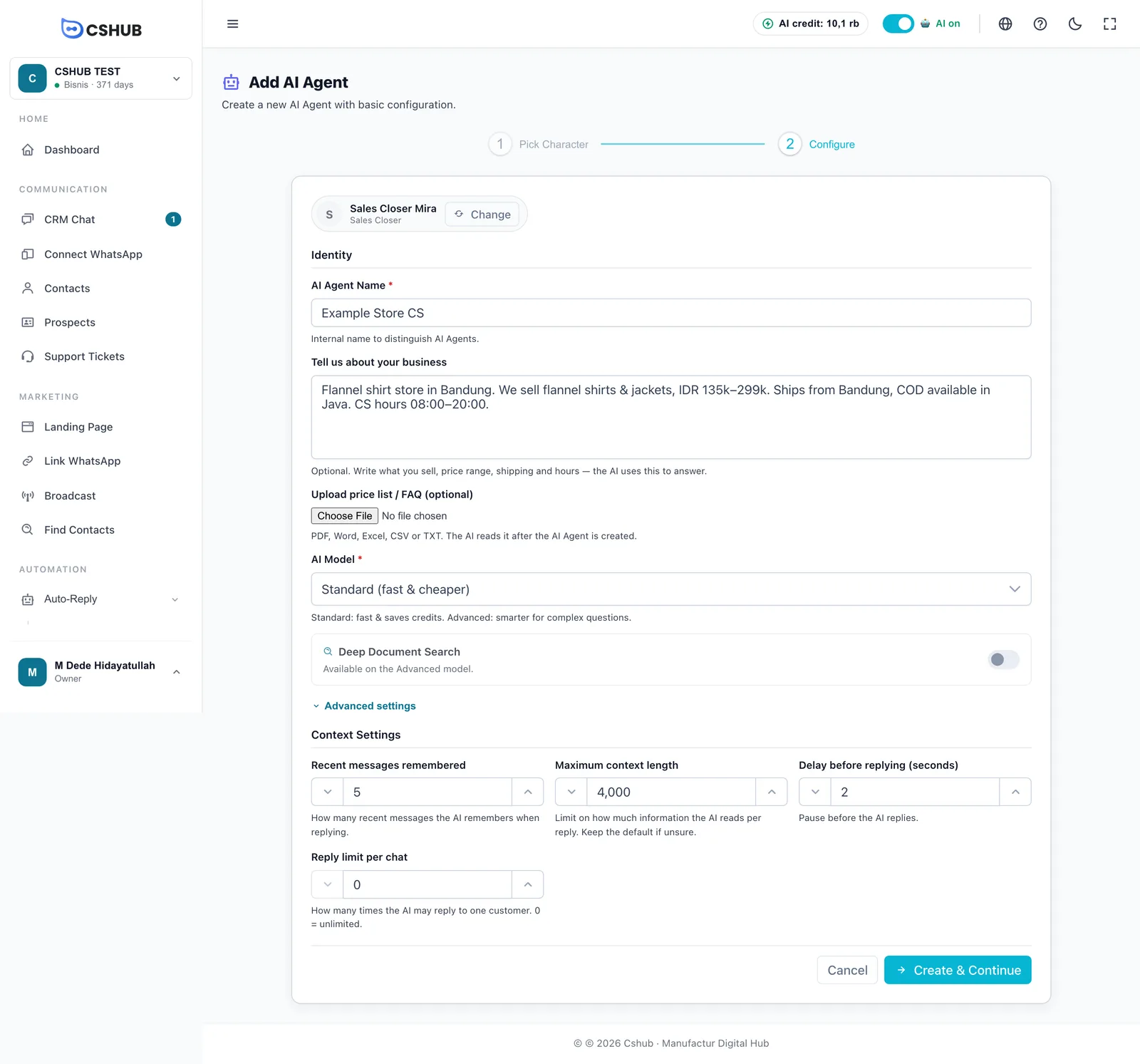
| Réglage avancé | Par défaut | Détails |
|---|---|---|
| Messages récents mémorisés | 5 | Le nombre de messages récents du chat que l'IA lit pour répondre |
| Longueur max. du contexte | 4000 | La limite de la quantité d'informations lue par l'IA à chaque réponse. Garde la valeur par défaut en cas de doute |
| Délai avant réponse (secondes) | 2 | Une courte pause avant la réponse de l'IA, pour un rendu plus naturel |
| Limite de réponses par chat | 0 | Le nombre de fois où l'IA peut répondre à un même client. 0 = illimité |
Clique sur Créer & Continuer. L'agent est enregistré et la page de modification s'ouvre pour que tu termines sa configuration.
Créé depuis l'écran « appareil connecté »
Si tu cliques sur Configurer un Agent IA juste après avoir connecté WhatsApp, le nouvel agent est automatiquement relié à ce numéro et la page s'ouvre sur l'onglet Tester.
La page de modification de l'Agent IA
Tous les réglages d'un agent se trouvent sur une seule page, avec des onglets à gauche.
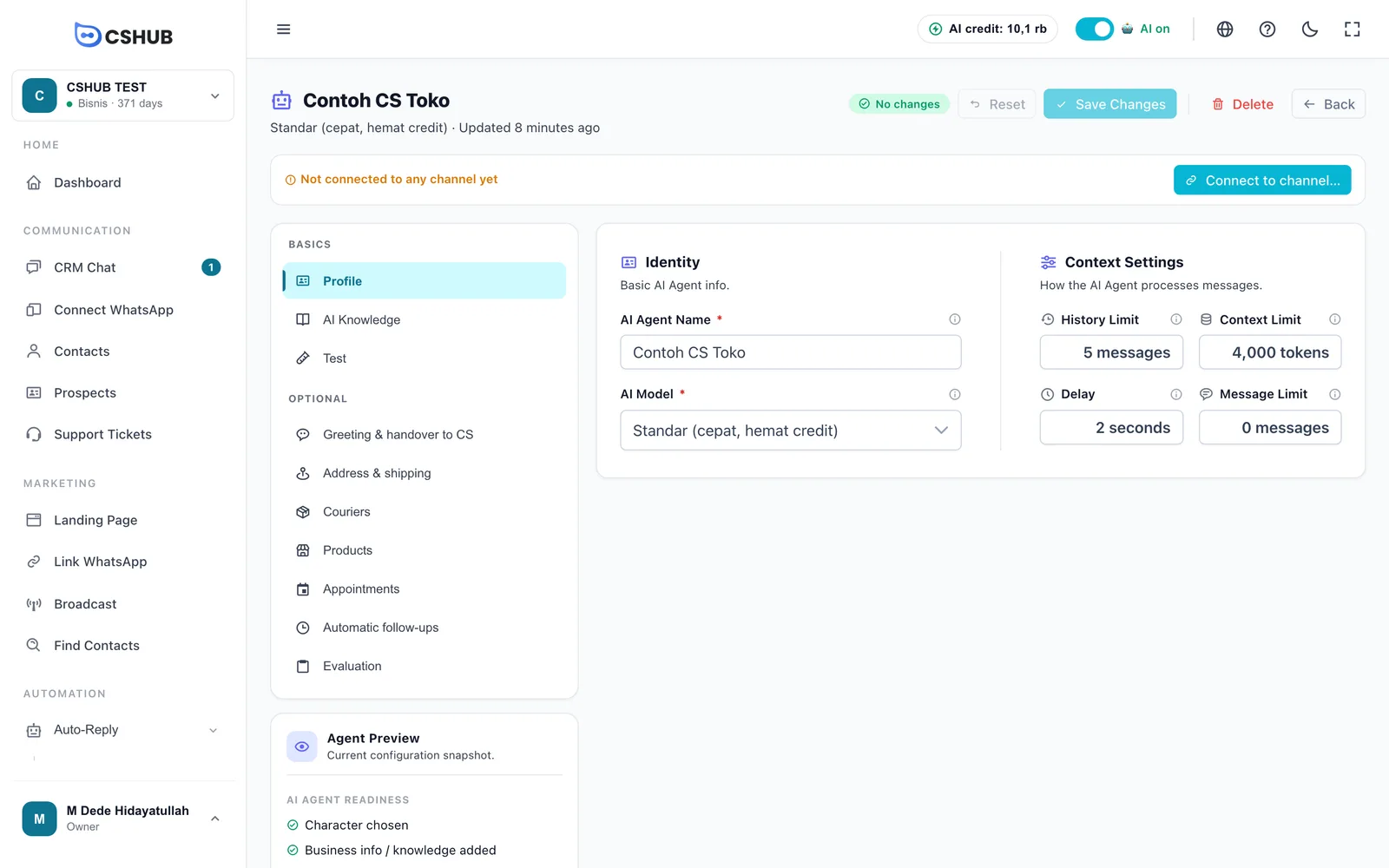
Le haut de la page
| Élément | Effet |
|---|---|
| Badge de modifications | Aucune modification, ou le nombre de modifications non enregistrées |
| Réinitialiser | Annule toutes les modifications non enregistrées |
| Enregistrer les modifications | Enregistre d'un coup les modifications de tous les onglets |
| Supprimer | Supprime l'agent. Ses questions-réponses, relances, coursiers et documents sont aussi supprimés |
| Retour | Revient à la liste des Agents IA. Si tu as des modifications non enregistrées, cshub te le demande d'abord |
| Relier à un canal… | Choisir les canaux auxquels cet agent répond (voir Connecter à des canaux) |
Pense à enregistrer
Les modifications de chaque onglet ne prennent effet qu'après un clic sur Enregistrer les modifications. Exception : l'import et la suppression de documents dans les connaissances IA sont enregistrés immédiatement.
Onglets
| Groupe | Onglet | Contenu |
|---|---|---|
| Essentiel | Profil | Nom, modèle IA et paramètres de contexte |
| Essentiel | Connaissances IA | Infos sur l'activité, questions-réponses et documents. Voir Connaissances IA |
| Essentiel | Tester | Un chat d'entraînement avec l'agent (voir Tester) |
| Facultatif | Accueil & transfert au CS | Le message d'accueil, le moment où l'IA passe la main au CS, et la qualification des prospects par l'IA |
| Facultatif | Adresse & livraison | Le calcul des frais de livraison et l'origine des envois. Voir Vente IA et commande par chat |
| Facultatif | Coursiers | Les transporteurs utilisés pour les devis de livraison. Affiché uniquement pour les activités en Indonésie |
| Facultatif | Produits | Les produits que l'IA peut proposer |
| Facultatif | Rendez-vous | Autoriser l'IA à prendre des rendez-vous + disponibilités. Voir Prise de rendez-vous par l'IA |
| Facultatif | Relances automatiques | Les messages envoyés quand un client ne répond plus. Voir Relances automatiques |
| Facultatif | Évaluation | Examine la qualité des réponses de l'IA et le respect des SOP (voir Évaluation) |
Coursiers, Produits et Rendez-vous dépendent de ton forfait. Si ton forfait actif n'inclut pas la fonctionnalité, l'onglet affiche un cadenas et ne peut pas être ouvert — passe à un forfait supérieur dans Facturation et forfaits pour le débloquer.
Onglet Profil
| Champ | Détails |
|---|---|
| Nom de l'Agent IA | Le nom interne de l'agent |
| Modèle IA | Standard (rapide, économise le crédit) ou Avancé (plus précis, plus de crédit) |
| Limite d'historique | Le nombre de messages récents mémorisés par l'IA (identique à Messages récents mémorisés à la création) |
| Limite de contexte | La limite d'informations lues à chaque réponse |
| Délai | La pause avant la réponse de l'IA, en secondes |
| Limite de messages | Le nombre maximum de réponses de l'IA par conversation. 0 = illimité |
Quand utiliser la Limite de messages
Si tu veux seulement que l'IA accueille — par exemple qu'elle réponde 3 fois puis se retire pour laisser le CS prendre la suite — règle la Limite de messages sur 3.
Aperçu de l'agent et état de préparation
La carte Aperçu de l'agent en bas à gauche résume la configuration actuelle, avec la liste Prêt à l'emploi ? :
| Élément de la liste | Coché quand |
|---|---|
| Personnage choisi | L'agent a un personnage |
| Infos / connaissances ajoutées | Les infos sur l'activité sont remplies, ou il existe des questions-réponses ou un document |
| Testé | Tu as essayé l'agent dans l'onglet Tester |
| Relié à un canal | L'agent est relié à au moins un canal |
Tester
L'onglet Tester est un chat d'entraînement : tu joues le client et l'IA répond exactement comme elle le ferait sur un vrai canal — mais rien n'est envoyé à aucun contact.
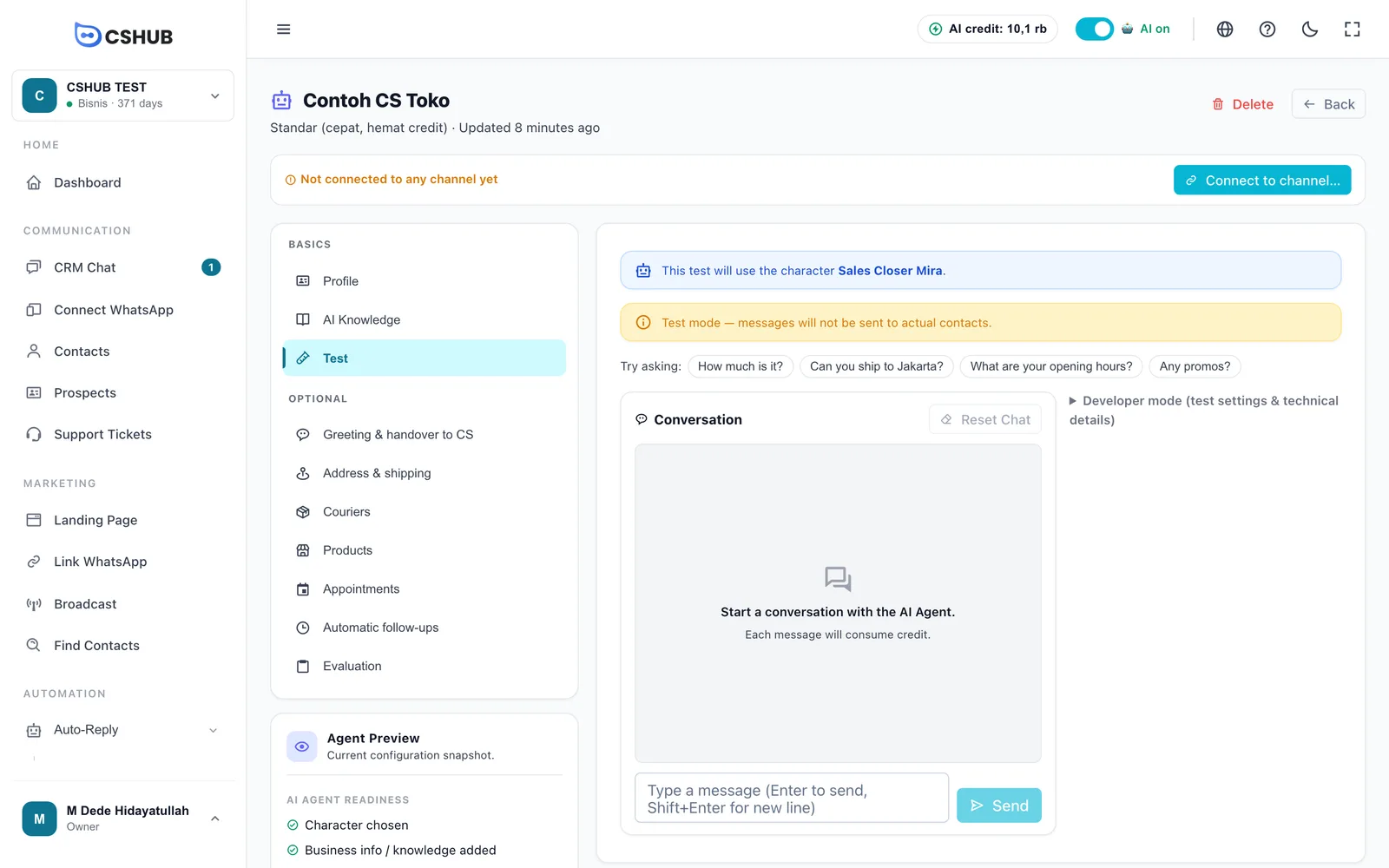
- Clique sur une question d'exemple, ou tape la tienne et clique sur Envoyer (Entrée pour envoyer, Maj+Entrée pour aller à la ligne).
- Lis la réponse de l'IA. En dessous, tu verras La réponse est-elle juste ?
- Si elle est fausse, choisis Réponse inexacte, puis Ajouter à la FAQ — la question est ajoutée à ta liste de questions-réponses dans les connaissances IA. Saisis la bonne réponse et clique sur Enregistrer les modifications.
- Clique sur Réinitialiser le chat pour démarrer une nouvelle conversation.
Une fois l'agent testé, tu verras une invitation Relier à WhatsApp s'il n'est pas encore relié à un canal.
Les tests consomment du crédit
Chaque message de test consomme du crédit IA, comme un vrai chat. Quand le crédit est épuisé, tu verras Crédit vide. avec un bouton Recharger le crédit. Voir Crédit IA et recharges.
Si tu as des modifications non enregistrées, un bandeau indique Des modifications ne sont pas enregistrées. Enregistrez d'abord pour les tester. — clique sur Enregistrer pour que le test utilise tes derniers réglages.
Le Mode développeur ouvre les réglages du test (par exemple, utiliser ou non les documents) et les détails techniques de la dernière réponse — le modèle, le crédit consommé et les documents lus par l'IA. Pratique pour comprendre pourquoi l'IA a répondu de cette façon.
Connecter à des canaux
Un Agent IA ne répond aux clients qu'une fois relié à un canal. Clique sur Relier à un canal… sur la page de modification.
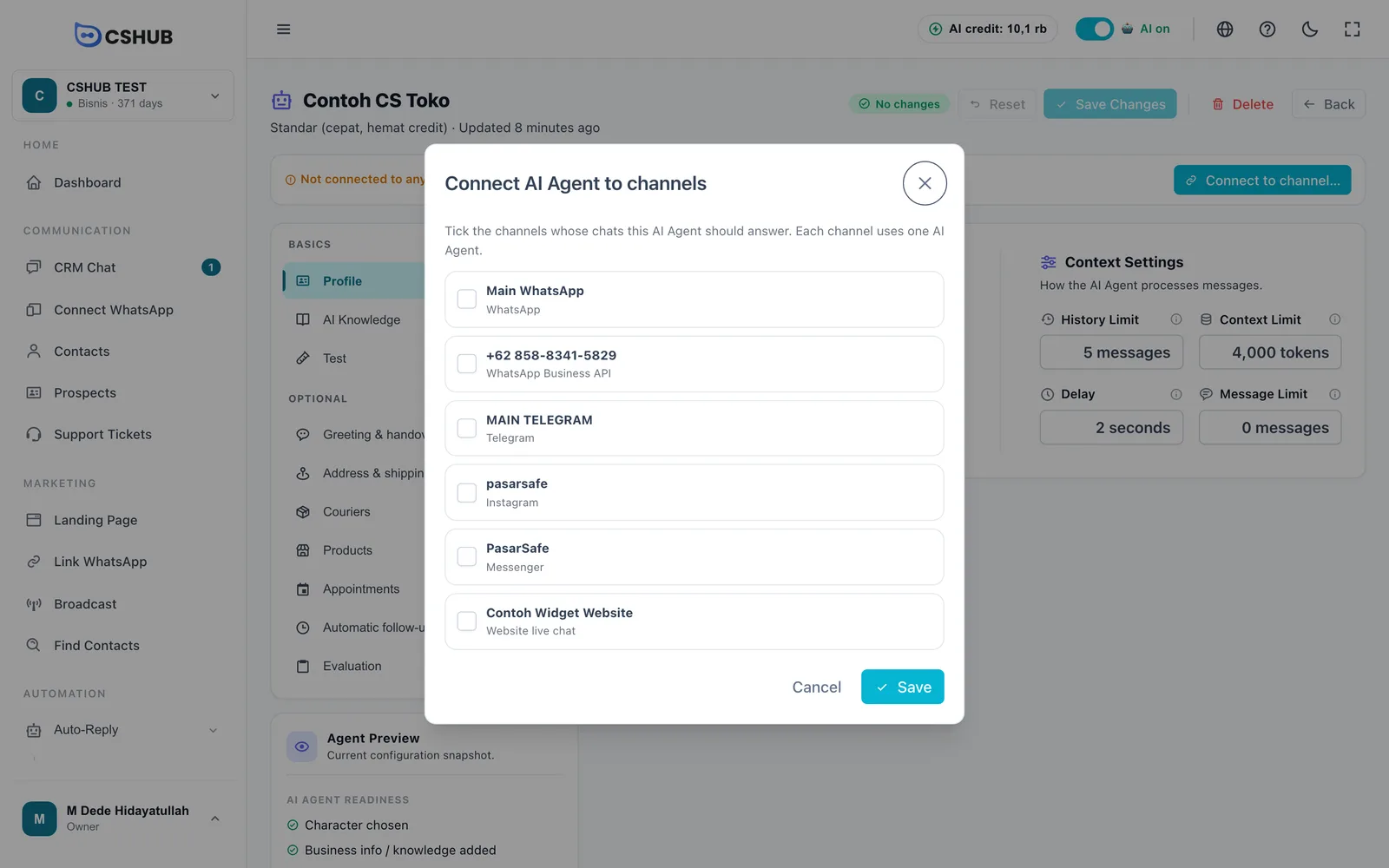
- Coche les canaux dont cet agent doit traiter les chats.
- Pour WhatsApp, WhatsApp Business API et Telegram, choisis un mode :
- L'IA répond à tous les chats
- Mots-clés d'abord, puis IA — les messages qui correspondent à un mot-clé reçoivent ta réponse fixe ; le reste part vers l'IA.
- Clique sur Enregistrer.
Chaque canal ne peut utiliser qu'un seul Agent IA. Si un autre agent utilise déjà un canal, sa ligne indique utilise « … » (sera remplacé). Pour retirer l'agent d'un canal, décoche-le et clique sur Enregistrer.
Si tu n'as encore aucun canal, la fenêtre affiche Aucun canal connecté. avec un lien Connectez d'abord WhatsApp →. Voir À propos des canaux.
Tu peux aussi le faire depuis le canal
Tu peux choisir le même agent depuis les réglages de chaque canal, par exemple la Méthode de réponse automatique dans WhatsApp (scan du QR). Le résultat est identique.
Évaluation
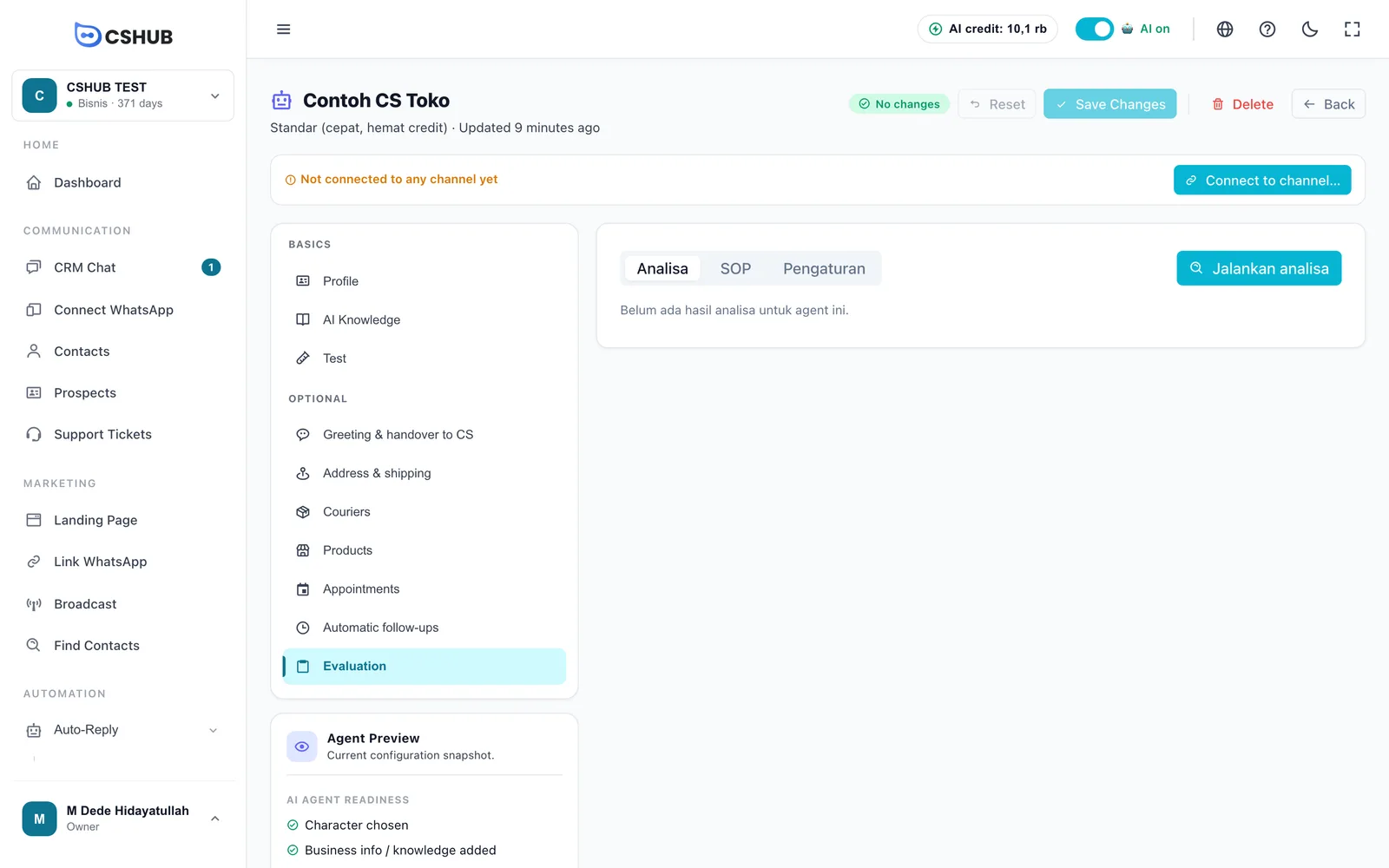
L'onglet Évaluation t'aide à juger la qualité des réponses de l'IA dans les vraies conversations. Il comporte trois sous-onglets : Analisa (analyse), SOP et Pengaturan (réglages). Ces écrans s'affichent pour l'instant en indonésien.
Analyse
Clique sur Jalankan analisa (lancer l'analyse), règle le nombre maximum de conversations et la façon de les choisir, puis lance-la. L'analyse lit les conversations traitées par cet agent et consomme du crédit IA — les conversations analysées récemment sont réutilisées pour économiser du crédit. Tu peux annuler pendant l'exécution.
Les résultats comprennent :
| Section | Ce qu'elle affiche |
|---|---|
| Chiffres clés | Conversations, messages, chats traités par l'IA, % de respect des SOP et taux de questions sans réponse |
| Principaux sujets et questions | Ce que les clients demandent le plus |
| Souvent sans réponse | Les questions auxquelles l'IA n'a pas su répondre — d'excellentes candidates pour tes questions-réponses |
| Erreurs de réponse de l'IA | Les mauvaises réponses, avec un extrait de la conversation |
| Respect par règle et violations des SOP | Affiché une fois que tu as rédigé des règles SOP |
| Recommandations | Des améliorations suggérées que tu peux appliquer |
Si le crédit vient à manquer, l'analyse s'arrête et les résultats partiels sont conservés.
SOP
Ta SOP est découpée en règles distinctes pour que l'analyse puisse noter le respect règle par règle.
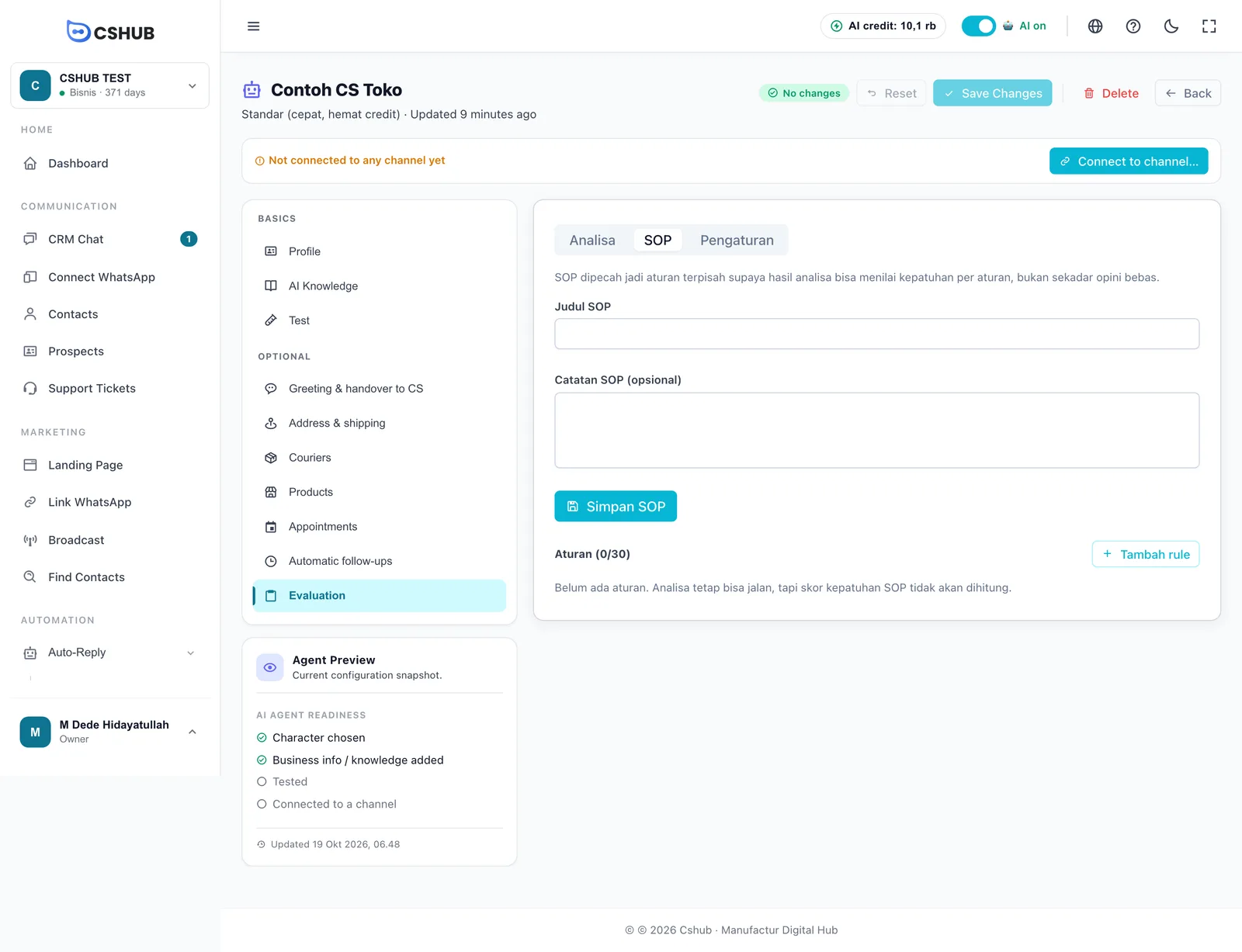
- Saisis le titre de la SOP et (facultatif) des notes, puis enregistre la SOP.
- Clique sur Tambah rule (ajouter une règle) pour chaque règle — un code (par exemple GREETING), un titre, une explication (lue par l'IA lors de la notation), une gravité et un poids (1 à 5).
- Jusqu'à 30 règles par agent.
Réglages
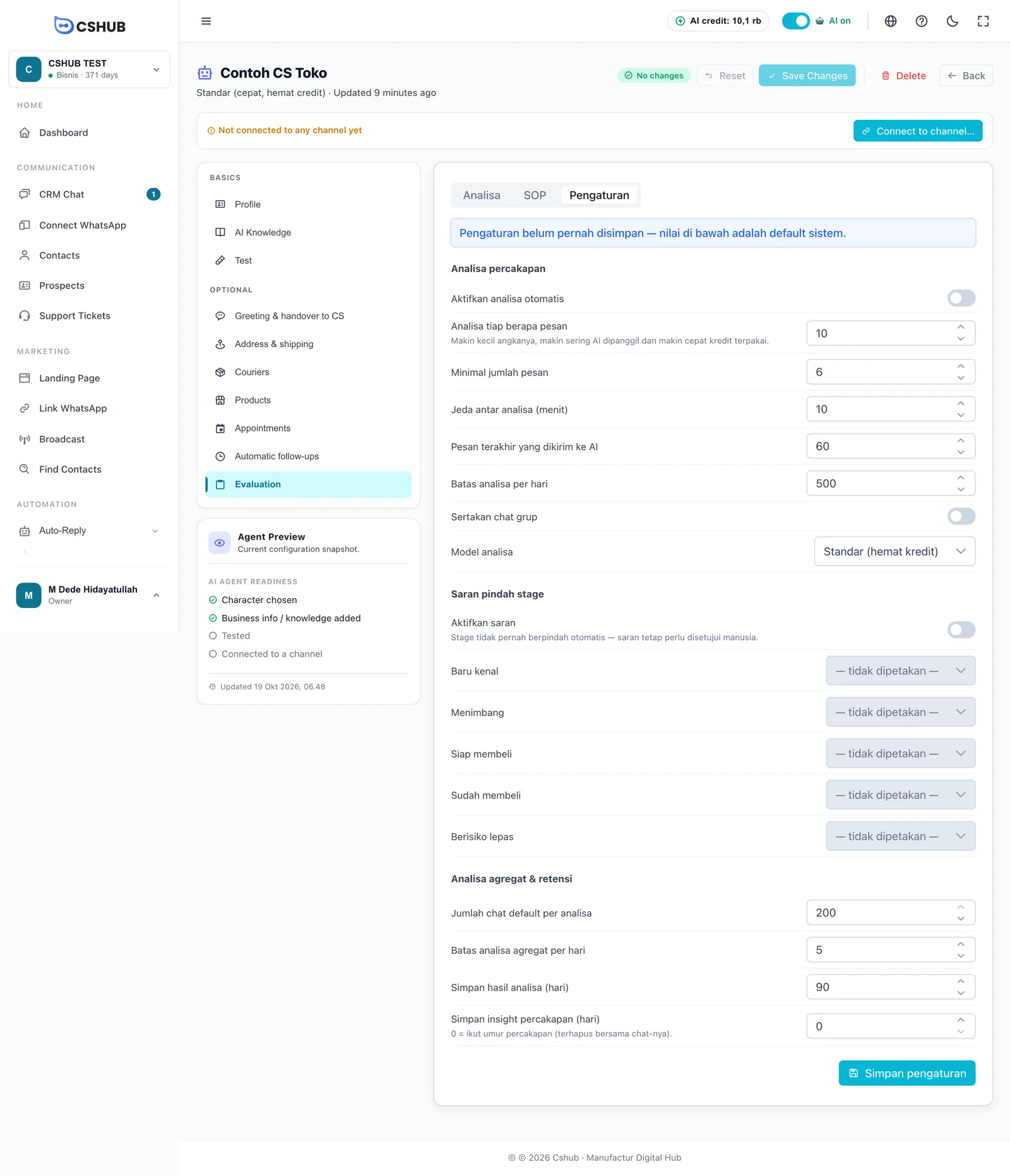
| Section | Ce qu'elle contrôle |
|---|---|
| Analyse des conversations | Active l'analyse automatique de chaque conversation et règle sa fréquence. Plus « analyser tous les N messages » est petit, plus l'IA tourne souvent et plus le crédit part vite |
| Suggestions d'étape | Associe les états du client (nouveau, en réflexion, prêt à acheter, a acheté, à risque) aux étapes du pipeline. Les étapes ne changent jamais d'elles-mêmes — une personne valide toujours chaque suggestion dans Prospects |
| Analyse globale et conservation | Le nombre de chats par analyse, la limite quotidienne et la durée de conservation des résultats |
Enregistre avec le bouton propre à l'onglet des réglages (distinct d'Enregistrer les modifications dans l'en-tête). Les résultats par conversation apparaissent aussi sous Analyse IA dans le panneau Informations de contact et dans AI Insight.
Mettre toute l'IA en pause d'un coup
L'interrupteur IA active de la barre supérieure de l'application met en pause ou relance les réponses de l'IA pour toute ton activité d'un coup — utile pendant une mise à jour des prix ou une panne. En pause, il affiche IA en pause ; les chats entrants arrivent toujours dans le Chat CRM mais l'IA n'y répond pas. L'interrupteur agit immédiatement, sans enregistrement.
Pour mettre l'IA en pause dans une seule conversation, reprends la main sur le chat depuis le Chat CRM.
Conseils pour de meilleures réponses
- Commence par des infos courtes et claires sur l'activité, puis ajoute des questions-réponses pour les questions qui exigent une réponse exacte (adresse, horaires, moyens de paiement).
- Teste avec de vraies questions tirées des chats clients, y compris les questions courtes ou mal orthographiées.
- Remplis les conditions de transfert dans l'onglet Accueil & transfert au CS pour que les réclamations sérieuses ne restent pas entre les mains de l'IA.
- Consulte régulièrement l'onglet Évaluation et transfère les questions « souvent sans réponse » dans tes questions-réponses.