
Paramètres de l’entreprise
Les paramètres de l’entreprise sont l’endroit où tu configures l’identité de ton entreprise et ses préférences de base dans cshub — nom et logo, fuseau horaire, langue, signature des messages, comptes bancaires pour les virements des clients et liste de blocage — le tout depuis une seule page Paramètres.
La plupart des pages ici ne peuvent être ouvertes que par le propriétaire de l’entreprise. Les autres membres de l’équipe ne voient que les cartes qu’ils ont le droit d’ouvrir, comme Équipe support, Droits de l'équipe et Mon profil.
La page Paramètres
Clique sur Paramètres dans la barre latérale. Les cartes sont regroupées en Entreprise, Équipe et Avancé.
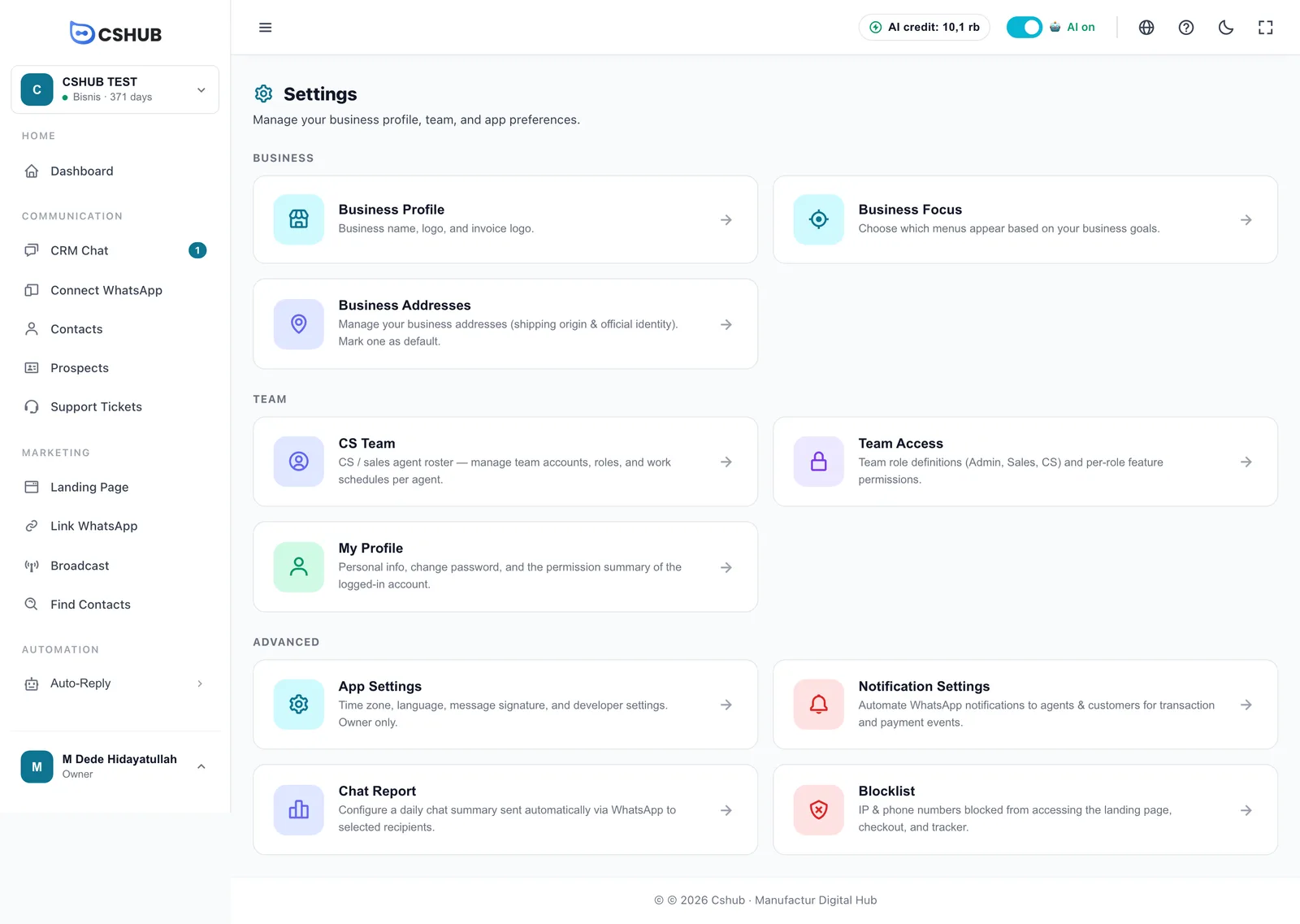
| Carte | Contenu | Expliqué dans |
|---|---|---|
| Profil de l'entreprise | Nom de l’entreprise, logo et logo de facture | Ci-dessous |
| Focus de l'activité | Les menus affichés selon les objectifs de ton entreprise | Focus de l’activité |
| Adresses professionnelles | Point de départ des expéditions et identité officielle | Adresses de l’entreprise |
| Comptes bancaires | Les comptes bancaires sur lesquels les clients font leurs virements | Ci-dessous |
| Livraison | Liste de contrôle de l’adresse d’expédition, des transporteurs et des tarifs de livraison | Livraison et tarifs |
| Équipe support | Comptes des agents, rôles et horaires de travail | Équipe, CS et rôles |
| Droits de l'équipe | Rôles et permissions par fonctionnalité | Équipe, CS et rôles |
| Mon profil | Infos personnelles, mot de passe, résumé des permissions | Équipe, CS et rôles |
| Paramètres de l'application | Fuseau horaire, langue, signature des messages, réglages développeur | Ci-dessous |
| Paramètres de notification | Notifications WhatsApp automatiques pour les transactions et les paiements | Notifications |
| Rapport de chat | Résumé quotidien des conversations via WhatsApp | Rapport de chat quotidien |
| Liste de blocage | Les IP et numéros de téléphone bloqués sur tes pages publiques | Ci-dessous |
Tu ne vois pas Comptes bancaires ni Livraison ?
Ces deux cartes n’apparaissent que si ton focus de l’activité inclut Vente en ligne ou Réservations / Services. Clique sur Afficher toutes les fonctionnalités en bas de la barre latérale pour les faire apparaître sans changer ton focus.
Une fois dans une page de paramètres, la barre d’onglets en haut te permet de passer d’un réglage à l’autre sans revenir en arrière : Focus de l’activité, Adresses professionnelles, Équipe support, Droits de l’équipe, Mon profil, Paramètres de l’application, Paramètres de notification, Rapport de chat et Liste de blocage.
Paramètres de l’application
Ouvre la carte Paramètres de l'application (ou la carte Profil de l'entreprise, qui t’amène directement à la section profil de la même page). La navigation à gauche permet d’aller à chaque section : Profil d'entreprise, Général, Signature et Avancé — pour développeurs.
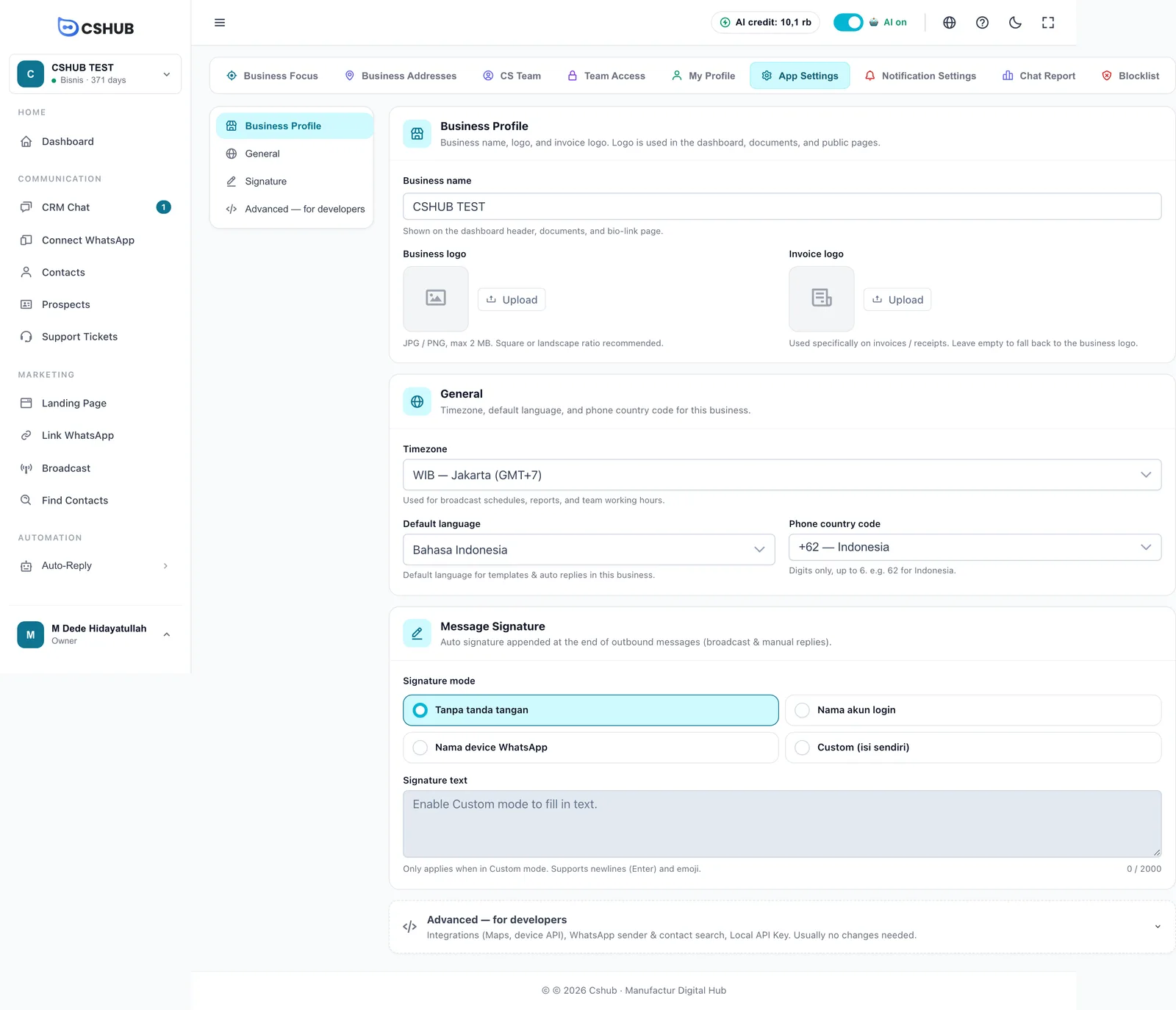
Toutes les sections s’enregistrent ensemble. Dès que tu modifies quelque chose, une barre apparaît avec Vous avez des modifications non enregistrées. et les boutons Annuler et Enregistrer les modifications.
Profil de l’entreprise
| Champ | Remarques |
|---|---|
| Nom de l'entreprise | Affiché dans l’en-tête du tableau de bord, les documents et la page bio-link |
| Logo de l'entreprise | JPG / PNG, 2 Mo max. Format carré ou paysage recommandé. Utilisé sur le tableau de bord, les documents et les pages publiques |
| Logo de facture | Utilisé spécifiquement sur les factures / reçus. Laisse vide pour utiliser le logo de l’entreprise |
Télécharger choisit un fichier, Remplacer change le logo actuel, et Supprimer marque le logo pour suppression à l’enregistrement. Cliqué par erreur ? Appuie sur Annuler la suppression avant d’enregistrer.
Général
| Champ | Remarques |
|---|---|
| Fuseau horaire | Le fuseau horaire de ton entreprise. Utilisé pour la programmation des diffusions, les rapports et les horaires de travail de l’équipe |
| Langue par défaut | La langue par défaut des modèles et des réponses automatiques de cette entreprise |
| Code de pays | L’indicatif pays par défaut des numéros de téléphone, par ex. +62 — Indonesia ou +60 — Malaysia |
Vérifie le fuseau horaire avant de programmer quoi que ce soit
Avec un mauvais fuseau horaire, les diffusions programmées, les horaires de travail des agents et les rapports quotidiens se déclenchent tous au mauvais moment. Règle-le correctement avant d’utiliser une fonctionnalité programmée.
Signature des messages
Une signature automatique ajoutée à la fin des messages sortants — diffusions comme réponses manuelles.
| Mode de signature | Résultat |
|---|---|
| Tanpa tanda tangan (sans signature) | Les messages sont envoyés tels quels |
| Nama akun login (nom du compte connecté) | Ajoute le nom du membre de l’équipe qui a envoyé le message |
| Nama device WhatsApp (nom de l’appareil WhatsApp) | Ajoute le nom de l’appareil (numéro WhatsApp) utilisé pour l’envoi |
| Custom (isi sendiri) (personnalisée) | Ajoute le texte que tu écris dans Texte de signature |
Les options de mode s’affichent pour l’instant en indonésien, même dans l’interface en français.
Texte de signature ne peut être rempli qu’en mode Custom, jusqu’à 2 000 caractères, et accepte les retours à la ligne (Entrée) et les emoji. Par exemple :
— Sales, Maju Store
https://majustore.com
Avancé — pour développeurs
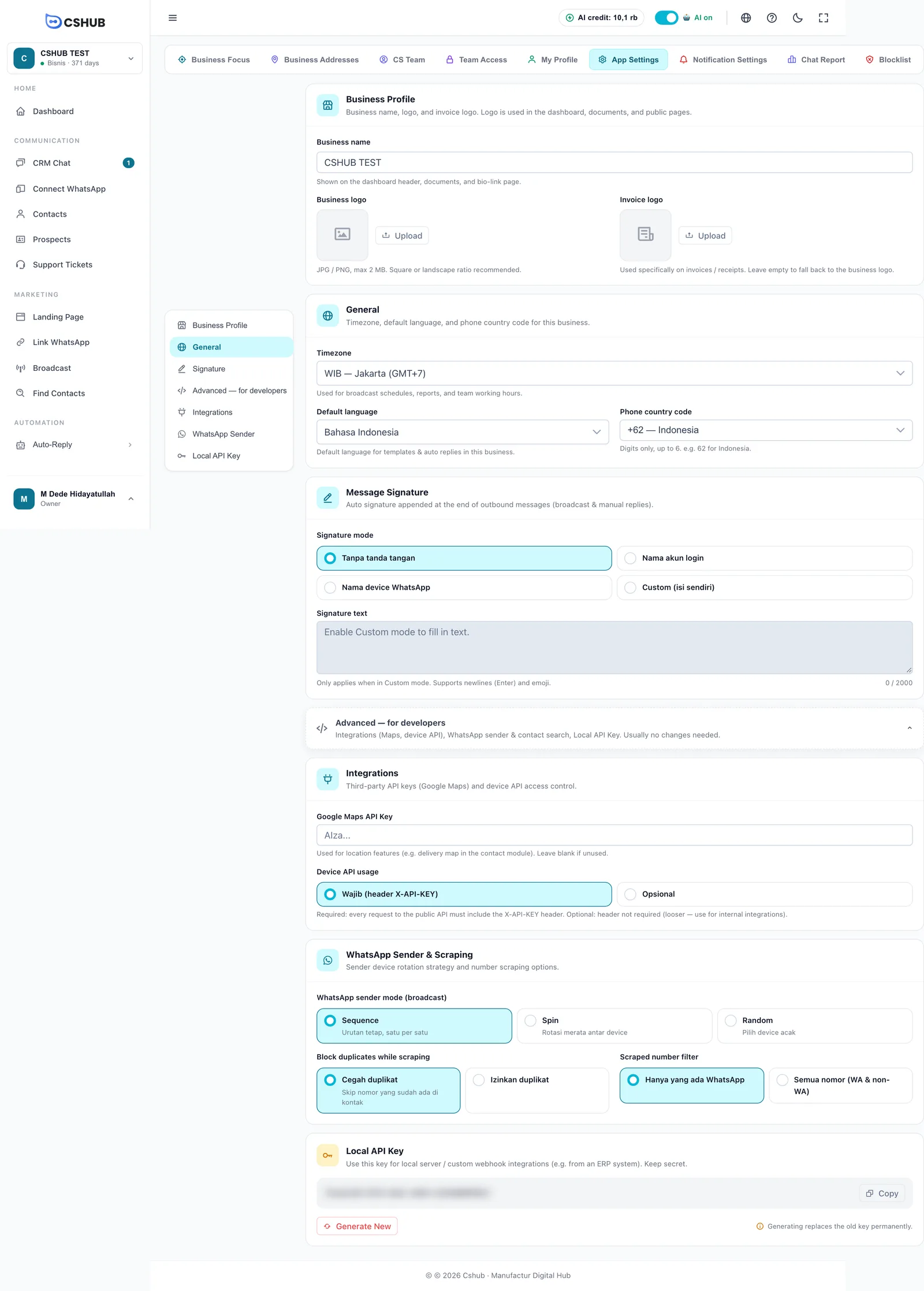
Clique sur le panneau Avancé — pour développeurs pour le déplier. Tu auras rarement besoin d’y changer quelque chose.
| Section | Champ | Remarques |
|---|---|---|
| Intégrations | Clé API Google Maps | Ta clé Google Maps pour les fonctionnalités de localisation, comme la carte de livraison dans les contacts. Laisse vide si tu ne l’utilises pas |
| Utilisation de l'API des appareils | Wajib (header X-API-KEY) (obligatoire) : chaque appel à l’API publique doit inclure la clé. Opsional (facultatif) : la clé n’est pas obligatoire — uniquement pour les intégrations internes de confiance | |
| Expéditeur WhatsApp & Scraping | Mode expéditeur WhatsApp (diffusion) | La façon dont un appareil est choisi quand une diffusion utilise plusieurs numéros (voir ci-dessous) |
| Bloquer les doublons lors du scraping | Cegah duplikat ignore les numéros déjà présents dans tes contacts ; Izinkan duplikat les enregistre quand même | |
| Filtre de numéros scrappés | Hanya yang ada WhatsApp (numéros WhatsApp uniquement) ou Semua nomor (WA & non-WA) (tous les numéros) quand tu trouves des contacts | |
| Clé API locale | — | Une clé pour connecter tes propres systèmes (un ERP, par exemple) à cshub. Garde-la secrète |
| Mode d’expéditeur | Comportement |
|---|---|
| Séquence | Ordre fixe, un par un |
| Rotation | Tourne de façon égale entre les appareils |
| Aléatoire | Choisit un appareil au hasard |
Dans Clé API locale, Copier copie la clé et Générer nouveau en crée une nouvelle.
Générer nouveau désactive immédiatement l’ancienne clé
Dès que tu confirmes, l’ancienne clé cesse de fonctionner. Toute intégration qui l’utilise encore doit être mise à jour, sinon elle sera déconnectée.
Si l’équipe cshub autorise ton entreprise à utiliser son propre compte de tarifs de livraison, une section Coût d'expédition apparaît aussi pour saisir la clé API du fournisseur de tarifs. Si tu ne la vois pas, les tarifs sont gérés par l’équipe cshub — voir Livraison et tarifs.
Comptes bancaires
Les comptes bancaires sont ceux sur lesquels les clients envoient l’argent quand ils paient une commande par virement manuel — sur une page de destination, dans ta boutique en ligne ou via le paiement dans le chat.
Ouvre la carte Comptes bancaires dans le groupe Entreprise.
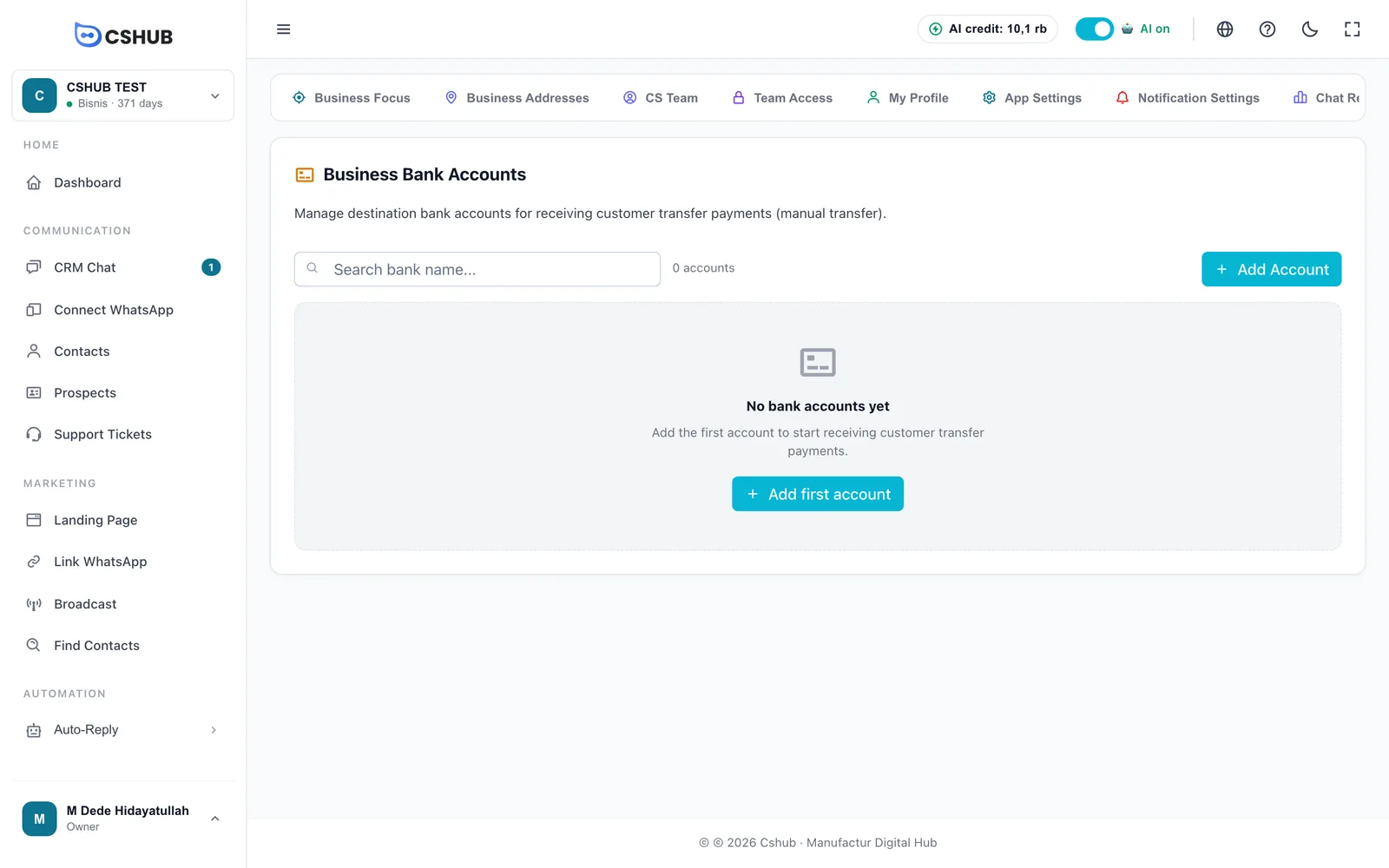
Pour ajouter un compte :
- Clique sur Ajouter un compte.
- Remplis le formulaire et enregistre.
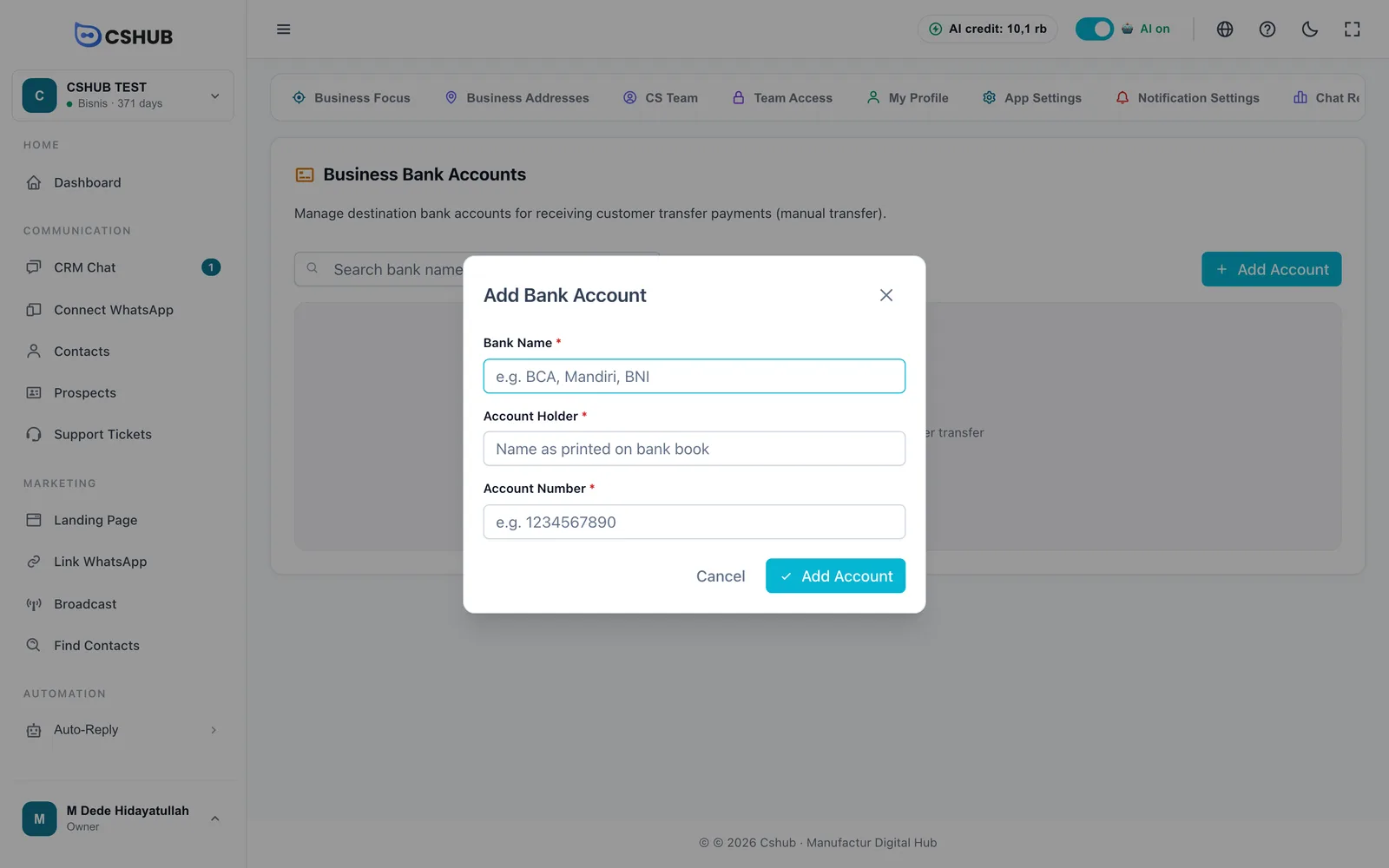
| Champ | Remarques |
|---|---|
| Nom de la banque | Obligatoire, par ex. BCA, Mandiri, BNI |
| Titulaire du compte | Obligatoire. Le nom exactement tel qu’il apparaît sur le compte |
| Numéro de compte | Obligatoire. Tape le numéro sans espaces |
Le tableau liste Nom de la banque, Titulaire du compte et Numéro de compte, avec des actions de modification et de suppression. Les comptes supprimés n’apparaissent plus dans les options de virement des clients.
Vérifie bien le numéro de compte
Les clients virent l’argent exactement sur le numéro que tu saisis ici. Un seul chiffre faux peut envoyer l’argent sur le mauvais compte — vérifie deux fois avant d’enregistrer.
Liste de blocage
La liste de blocage empêche certaines IP ou certains numéros de téléphone d’accéder à tes pages publiques — pages de destination, paiement et suivi des paniers abandonnés. Utilise-la pour stopper le spam de formulaires ou les fausses commandes répétées.
Ouvre la carte Liste de blocage dans le groupe Avancé.
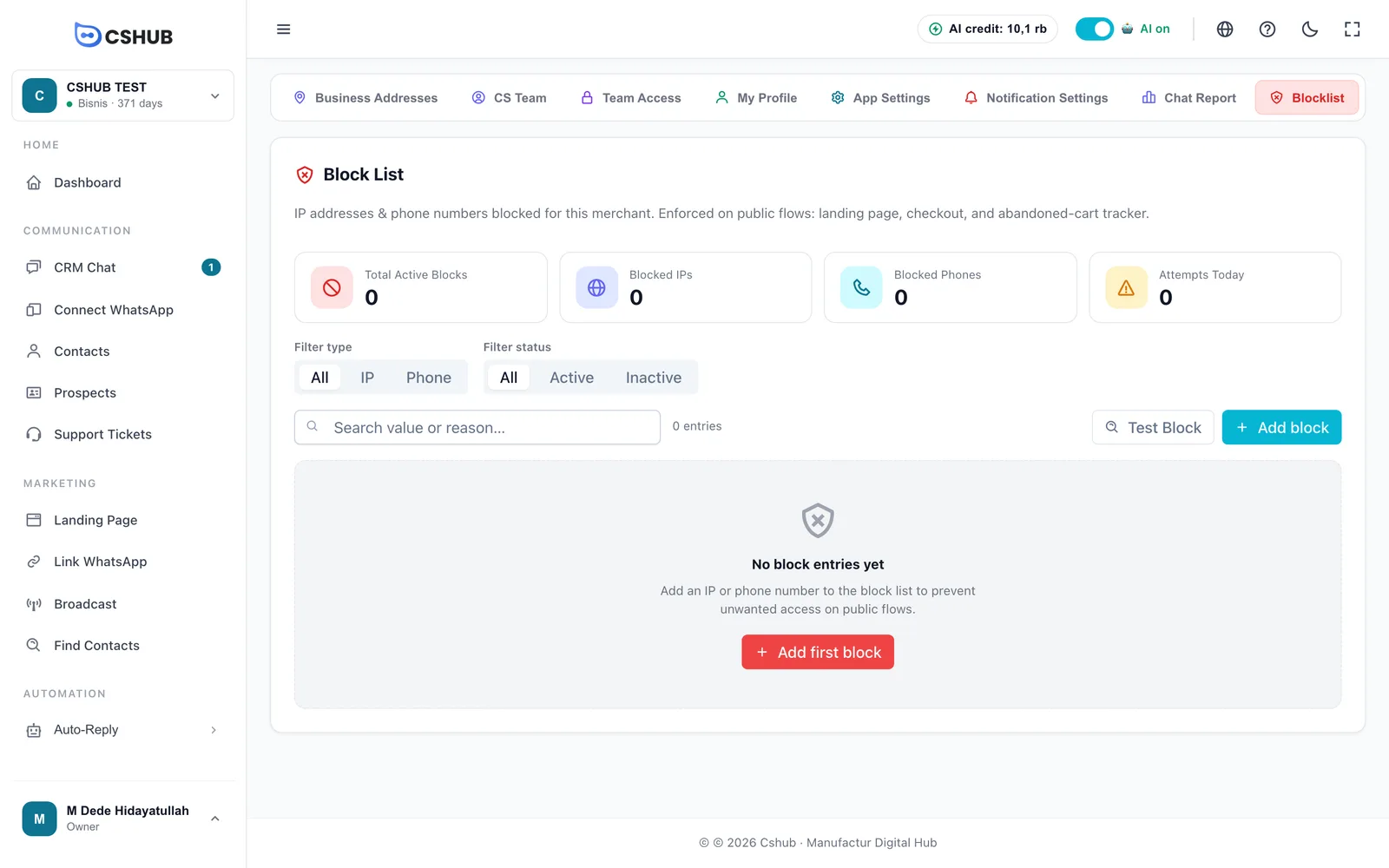
| Carte de synthèse | Signification |
|---|---|
| Total des blocs actifs | Le nombre d’entrées de blocage actuellement en vigueur |
| IPs bloquées | Le nombre d’adresses IP bloquées |
| Téléphones bloqués | Le nombre de numéros de téléphone bloqués |
| Tentatives aujourd'hui | Combien de fois une IP ou un numéro bloqué a tenté d’accéder aujourd’hui |
Ajouter un blocage
- Clique sur Ajouter un bloc.
- Remplis le formulaire :
| Champ | Remarques |
|---|---|
| Type | IP ou Téléphone. Ne peut pas être modifié après l’enregistrement — supprime et recrée l’entrée si besoin |
| Valeur | Une adresse IP (IPv4 ou IPv6) ou un numéro de téléphone. Un numéro comme 081234567890 est converti automatiquement en 6281234567890 |
| Raison | Par exemple Spam de formulaire ou Fraude |
| Notes | Des notes supplémentaires facultatives pour ton équipe |
- Enregistre.
Utilise les filtres de type et de statut pour affiner la liste. Chaque entrée peut être mise en pause avec Désactiver (sans la supprimer) et réactivée avec Activer. Coche plusieurs entrées et clique sur Supprimer Sélectionnés pour les retirer d’un coup. La colonne Tentatives indique combien de fois cette entrée a bloqué un accès.
Vérifier si quelque chose est bloqué
Clique sur Tester le blocage, saisis une IP ou un numéro de téléphone, puis clique sur Vérifier. Le résultat est soit Bloqué pour ce marchand., soit Pas bloqué. Le test n’augmente pas le compteur de tentatives.