
Prospects et pipeline
Le tableau des Prospects affiche chaque acheteur potentiel sous forme de carte, rangée par étape de vente — du premier contact à l'offre et à la négociation, jusqu'à la vente gagnée ou perdue — pour voir d'un coup d'œil combien de prospects se trouvent à chaque étape, lesquels commencent à stagner et quelle part a déjà été conclue.
Chaque suite d'étapes s'appelle un pipeline. Une nouvelle activité reçoit immédiatement un pipeline par défaut, et tu peux en ajouter d'autres — par exemple un pour la vente et un pour l'accueil des nouveaux clients.
Ouvrir le tableau des Prospects
Clique sur Prospects dans la barre latérale, sous Communication.
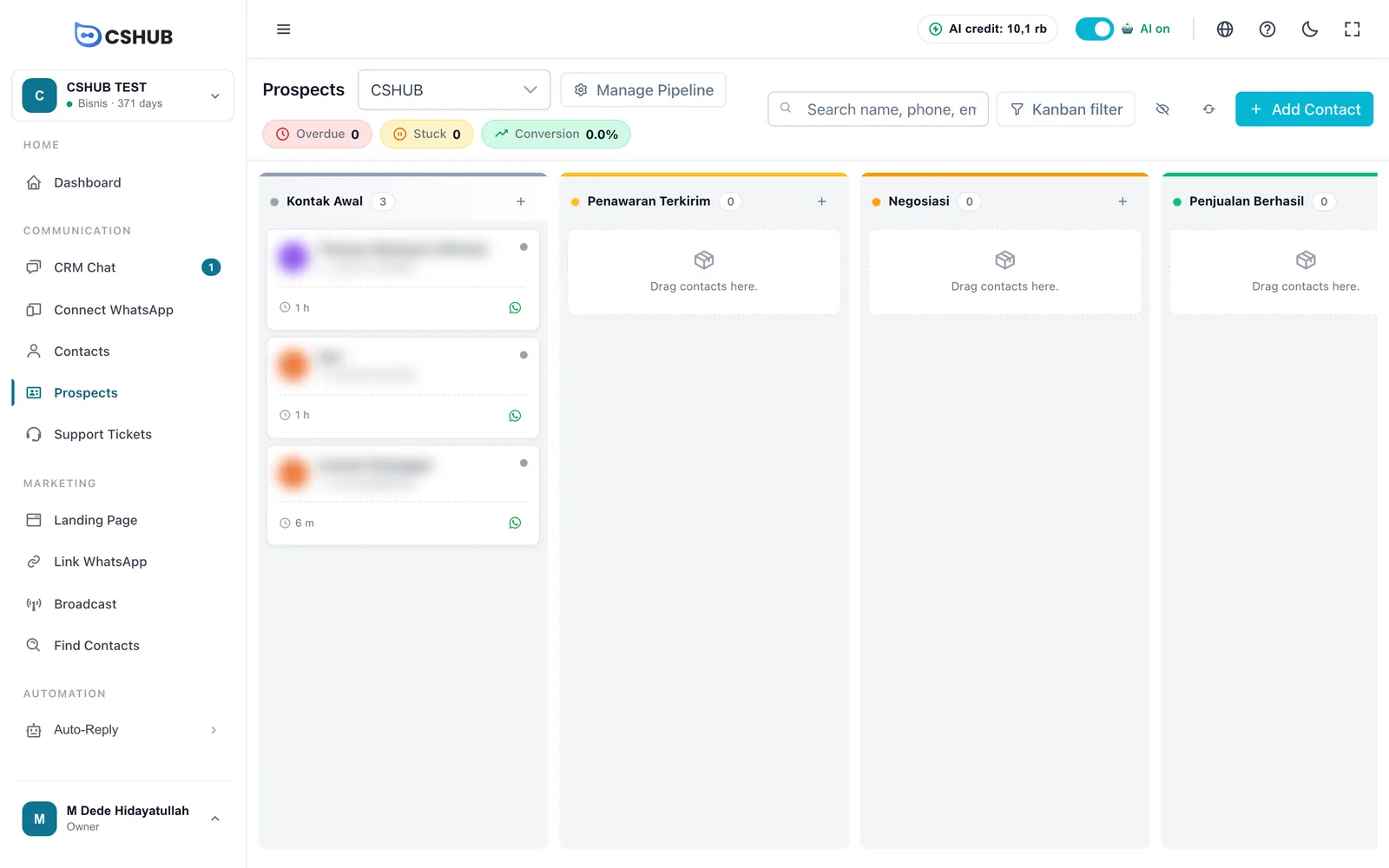
Le haut du tableau
| Élément | Effet |
|---|---|
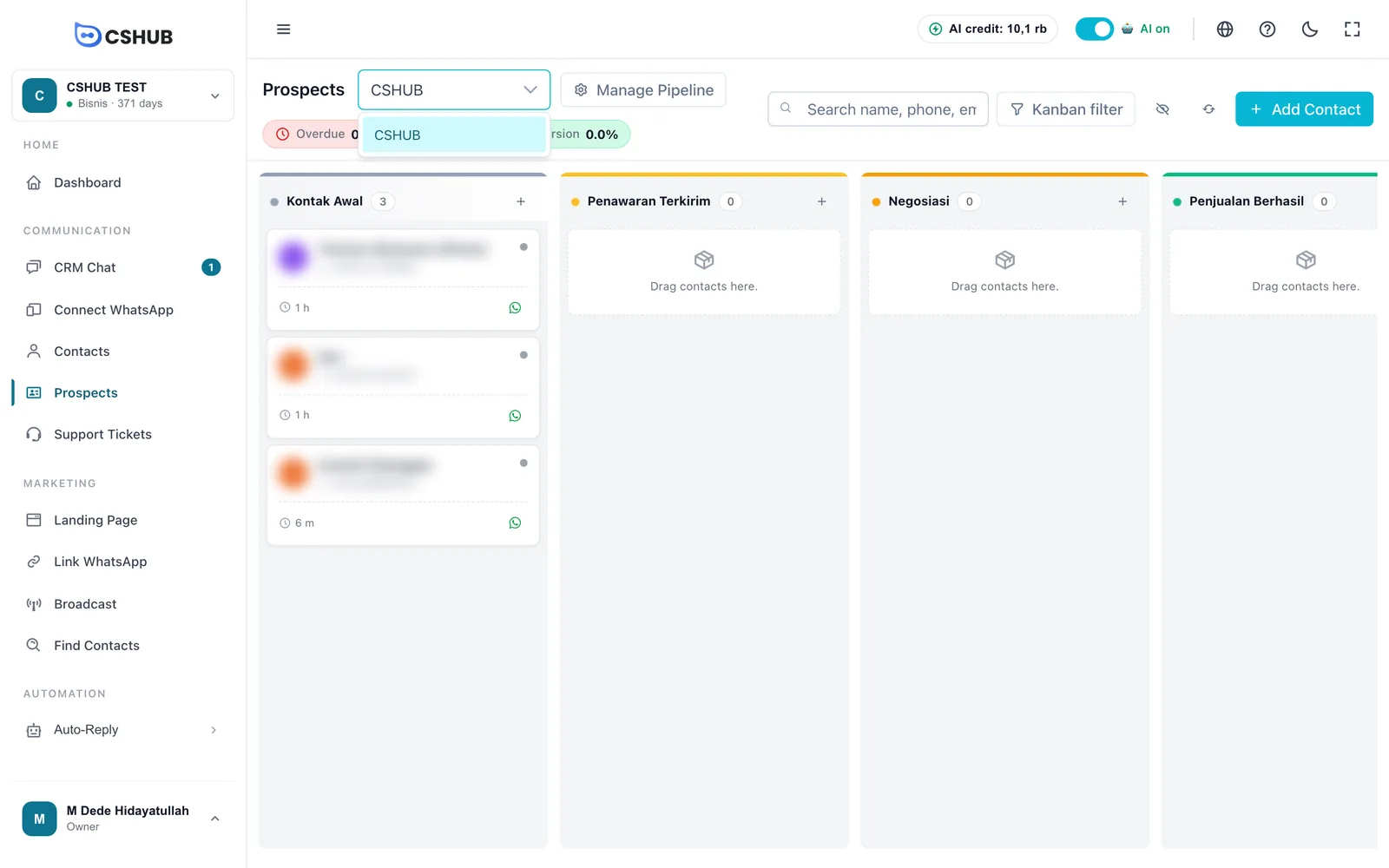
| Sélecteur de pipeline | Passer d'un pipeline à l'autre. Le tableau affiche un seul pipeline à la fois |
| Gérer le pipeline | Créer, modifier et supprimer des pipelines et leurs étapes |
| En retard | Les contacts sans progression depuis plus de 7 jours — à relancer tout de suite |
| Bloqué | Les contacts sans progression depuis 3 à 7 jours — le moment de prendre des nouvelles |
| Conversion | La part des contacts arrivés à une étape finale (gagnée ou perdue) sur l'ensemble des contacts du pipeline |
| Rechercher | Trouver un contact par nom, téléphone ou e-mail |
| Filtrer | Le filtrage avancé (voir ci-dessous) |
| Icône d'œil | Afficher ou masquer les champs personnalisés sur les cartes |
| Icône d'actualisation | Recharger le tableau |
| Ajouter un contact | Ajouter un nouveau contact directement sur le tableau |
Colonnes et cartes
La première colonne, Contacts initiaux, est toujours présente : elle contient les contacts qui ne sont encore placés dans aucune étape. Les colonnes suivantes sont les étapes du pipeline, dans l'ordre.
L'en-tête de chaque colonne affiche le nom de l'étape, le nombre de contacts et un bouton + pour ajouter un contact directement dans cette étape. Quand des contacts stagnent, un nombre de contacts bloqués et un pourcentage de conversion apparaissent sous l'en-tête.
Chaque carte affiche :
| Élément de la carte | Description |
|---|---|
| Photo / initiales et nom | Qui est le contact |
| Point de statut | Rouge = SLA dépassé (en retard), orange = Pas de nouvelle réponse (bloqué), vert = Actif, gris = Pas d'activité |
| Temps dans l'étape (icône d'horloge) | Depuis combien de temps le contact se trouve dans cette étape : m minutes, h heures, d jours, mois mois, y années |
| Icône WhatsApp | Démarrer un chat avec le contact |
| Champs personnalisés | Affichés quand l'icône d'œil au-dessus du tableau est activée |
Les colonnes chargent d'abord une partie des cartes ; clique sur Charger plus en bas d'une colonne pour voir le reste.
Déplacer les prospects d'une étape à l'autre
Faites glisser une carte sur la colonne d'une autre étape et dépose-la. Le changement est enregistré immédiatement ; en cas d'échec, la carte revient à sa place. Tu peux aussi réordonner les cartes d'une colonne en les faisant glisser vers le haut ou vers le bas.
L'étape d'un contact peut aussi être modifiée depuis le panneau de droite du Chat CRM, dans Pipeline & étape — voir Répondre aux conversations.
Laisse l'IA les déplacer
Avec la qualification des prospects par l'IA, l'IA peut déplacer automatiquement un contact vers ton étape de prospect quand le chat montre qu'il est sérieux. Les résultats de l'analyse IA peuvent aussi suggérer des changements d'étape — quand il y en a, un bouton … suggestions d'étape apparaît sur le tableau pour que tu puisses les examiner et les appliquer.
Ouvrir les détails et démarrer un chat
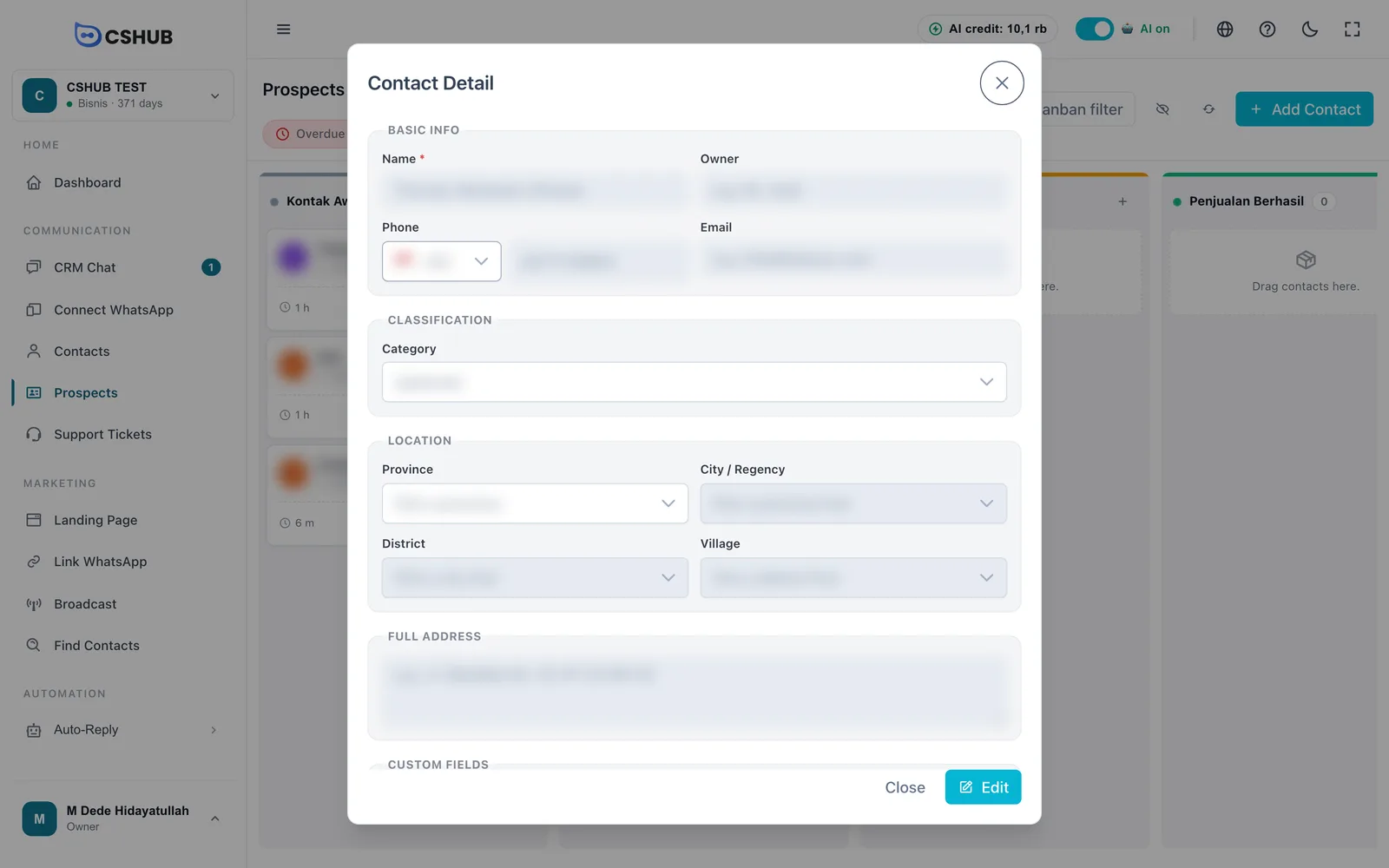
- Clique sur une carte pour ouvrir les Détails du contact. Clique sur Modifier pour changer les données du contact.
- Clique sur l'icône WhatsApp d'une carte pour ouvrir Démarrer la conversation : choisis un Canal et un Appareil (facultatif — laisse vide pour utiliser le premier appareil disponible), puis Démarrer le chat. Si une conversation avec ce contact existe déjà, elle est rouverte.
Ajouter des contacts au tableau
Clique sur Ajouter un contact au-dessus du tableau, ou sur + dans l'en-tête d'une colonne pour placer le contact directement dans cette étape.
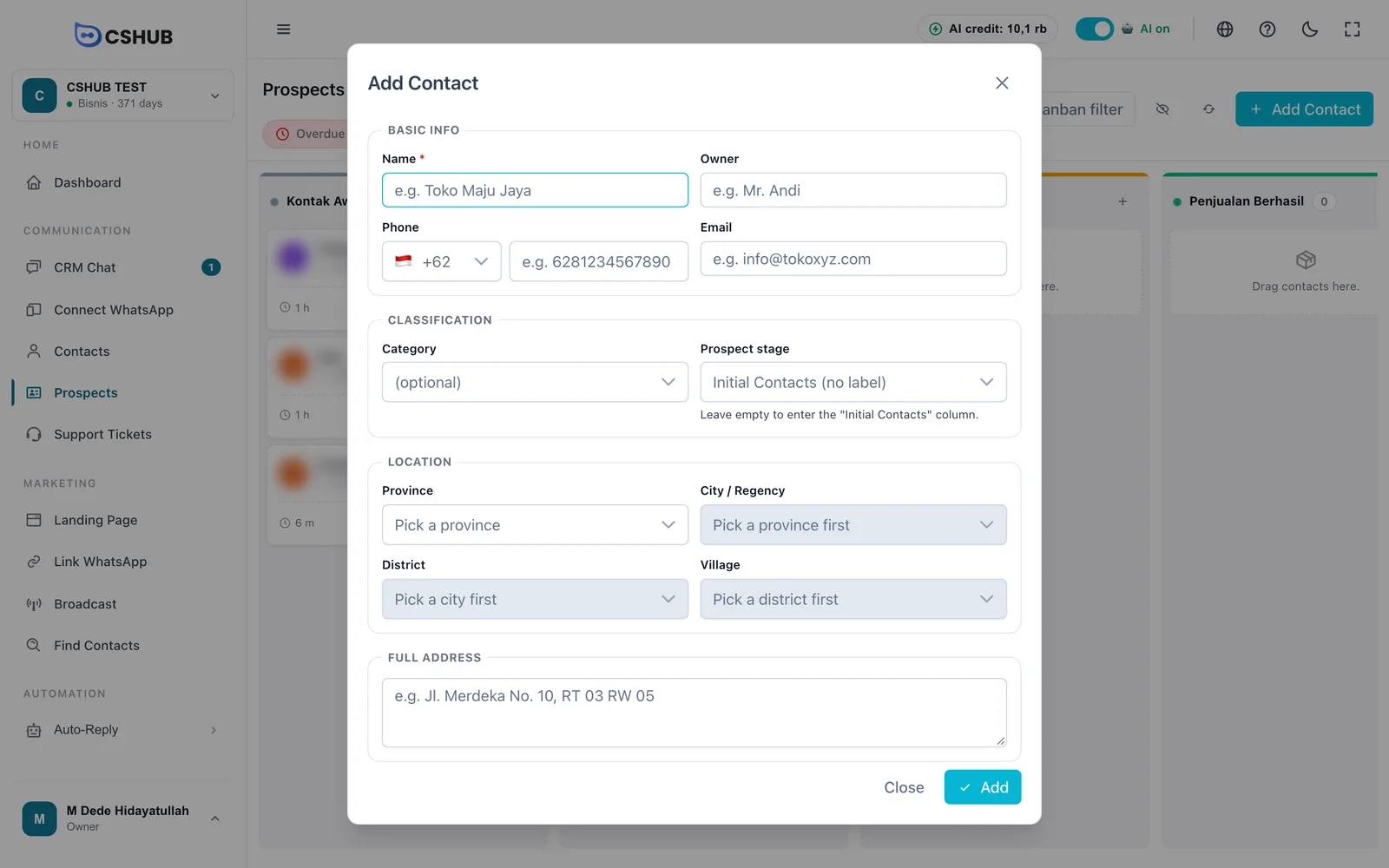
Le formulaire est le formulaire de contact habituel, avec en plus un champ Étape du prospect. Laisse-le vide pour placer le contact dans Contacts initiaux. Chaque champ est expliqué dans Contacts.
Filtrer le tableau
Clique sur le bouton Filtrer du kanban.
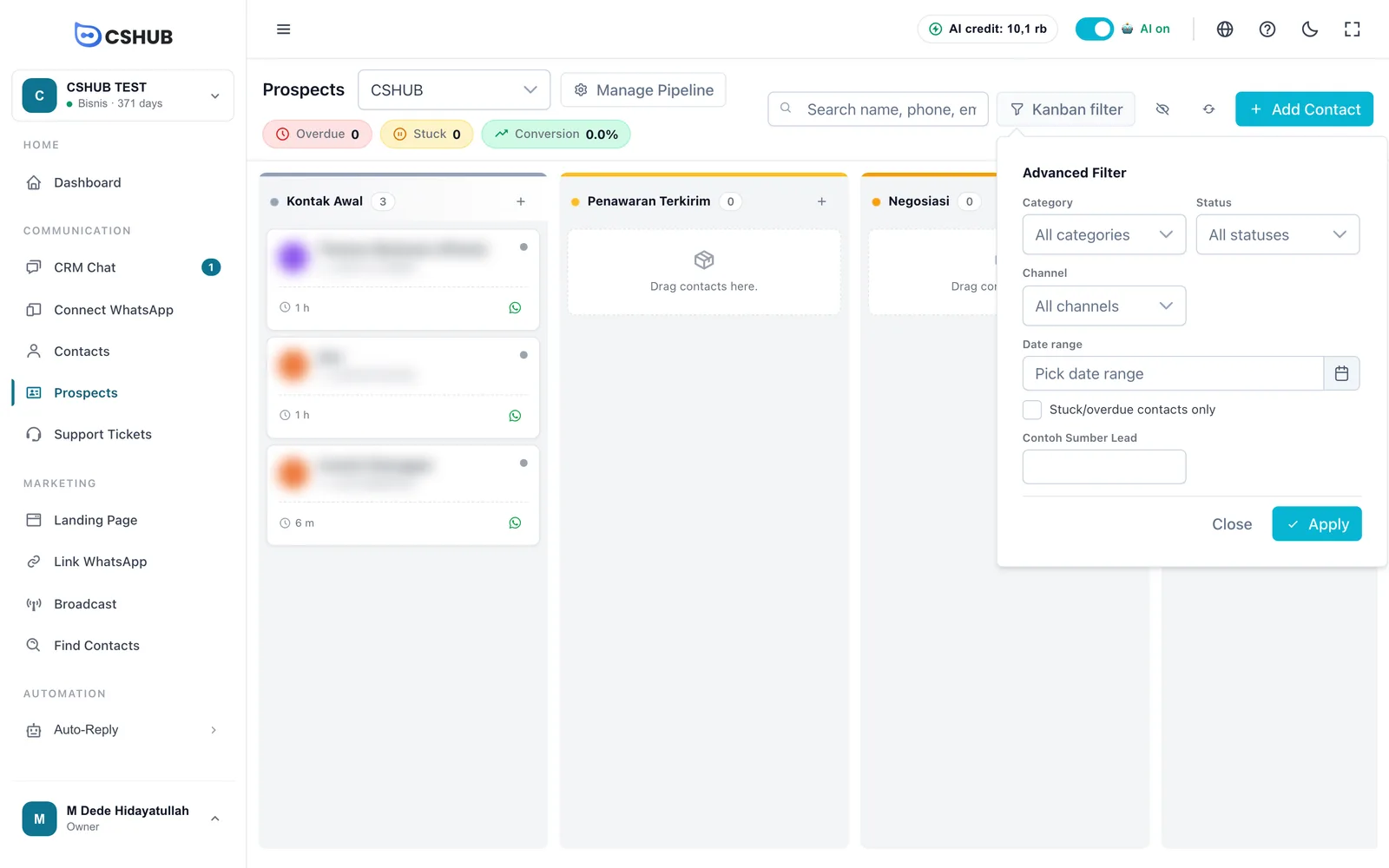
| Filtre | Description |
|---|---|
| Catégorie | Les contacts d'une catégorie donnée |
| Statut | Le statut de conversation du contact : Ouvert, En attente, Résolu ou Fermé |
| Canal | Le canal d'où vient le contact |
| Plage de dates | Filtrer par date |
| Contacts bloqués/en retard uniquement | Se concentrer sur les prospects qui ont besoin d'un coup de pouce |
| Champs personnalisés | Chaque champ personnalisé de contact est disponible comme filtre |
Gérer les pipelines et les étapes
Clique sur Gérer le pipeline pour ouvrir Gérer pipelines & étapes.
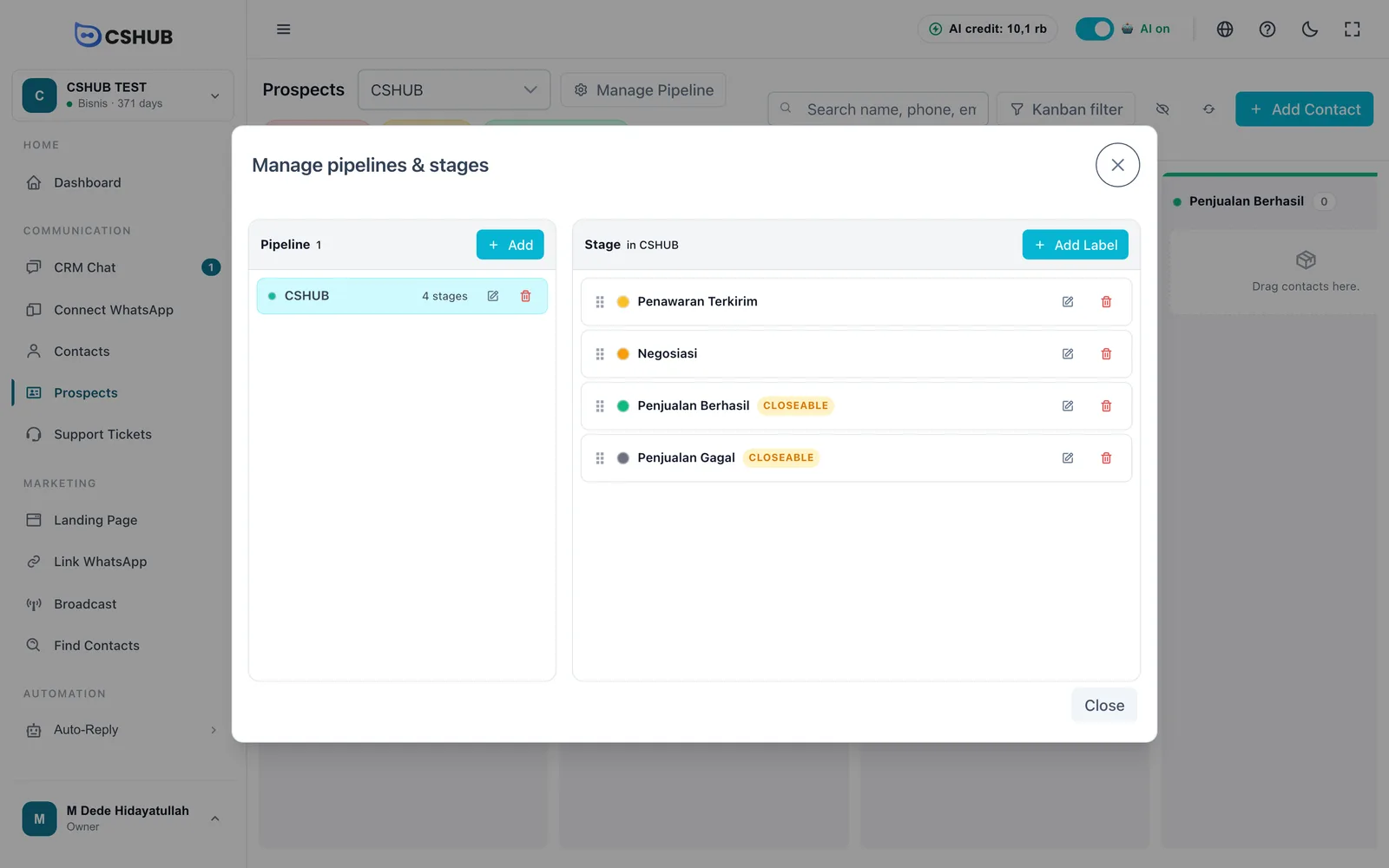
Créer un pipeline
- Dans la colonne Pipeline, clique sur Ajouter.
- Saisis le Nom du pipeline, par exemple Pipeline de ventes.
- Choisis un Modèle pour générer automatiquement les étapes :
| Modèle | Étapes créées |
|---|---|
| Par défaut | Offre envoyée → Négociation → Gagné → Perdu |
| Ventes | Qualifié → Proposition → Conclusion → Gagné → Perdu |
| Service | Nouveau ticket → En cours → En attente de réponse → Résolu → Fermé |
| Personnalisé | Un pipeline vide ; tu crées toi-même les étapes |
- Clique sur Ajouter.
Les noms des étapes des modèles suivent la langue de ton activité (les activités indonésiennes obtiennent des noms en indonésien), et chaque étape peut être renommée ensuite.
Gérer les étapes
Choisis un pipeline à gauche, puis dans la colonne Étape :
- Ajouter une étiquette — une nouvelle étape avec un Nom de l'étiquette et une Couleur.
- Icône crayon — renommer l'étape ou changer sa couleur.
- Poignée de glissement (⋮⋮) — fais glisser pour réordonner les étapes. Cet ordre est celui des colonnes sur le tableau.
- Icône corbeille — supprimer l'étape.
Les étapes avec un badge Fermable sont des étapes finales (gagnée ou perdue). Les contacts qui s'y trouvent comptent comme prospects conclus dans le chiffre de Conversion et ne sont plus comptés comme bloqués ou en retard.
Limites de suppression
- Les étapes Fermable et les étapes qui contiennent encore des contacts ne peuvent pas être supprimées.
- Un pipeline qui contient encore des contacts ne peut pas être supprimé. Supprimer un pipeline supprime aussi toutes ses étapes.
Voir aussi
- Contacts
- Répondre aux conversations
- Qualification des prospects par l'IA
- Rapports et journaux — rapports des prospects par étape