
見込み客とパイプライン
見込み客ボードは、購入してくれそうなお客さまを営業の段階ごとに並べたカードで表示します。最初のコンタクト、提案、交渉から、成約や失注までの流れの中で、各段階に何人いるのか、誰が停滞し始めているのか、どれだけが成約したのかがひと目でわかります。
段階を順番に並べたものをパイプラインと呼びます。新しいビジネスにはデフォルトのパイプラインが1つすぐに用意され、さらに追加することもできます(たとえば営業用と、新規顧客のオンボーディング用など)。
見込み客ボードを開く
サイドバーのコミュニケーションにある見込み客をクリックします。
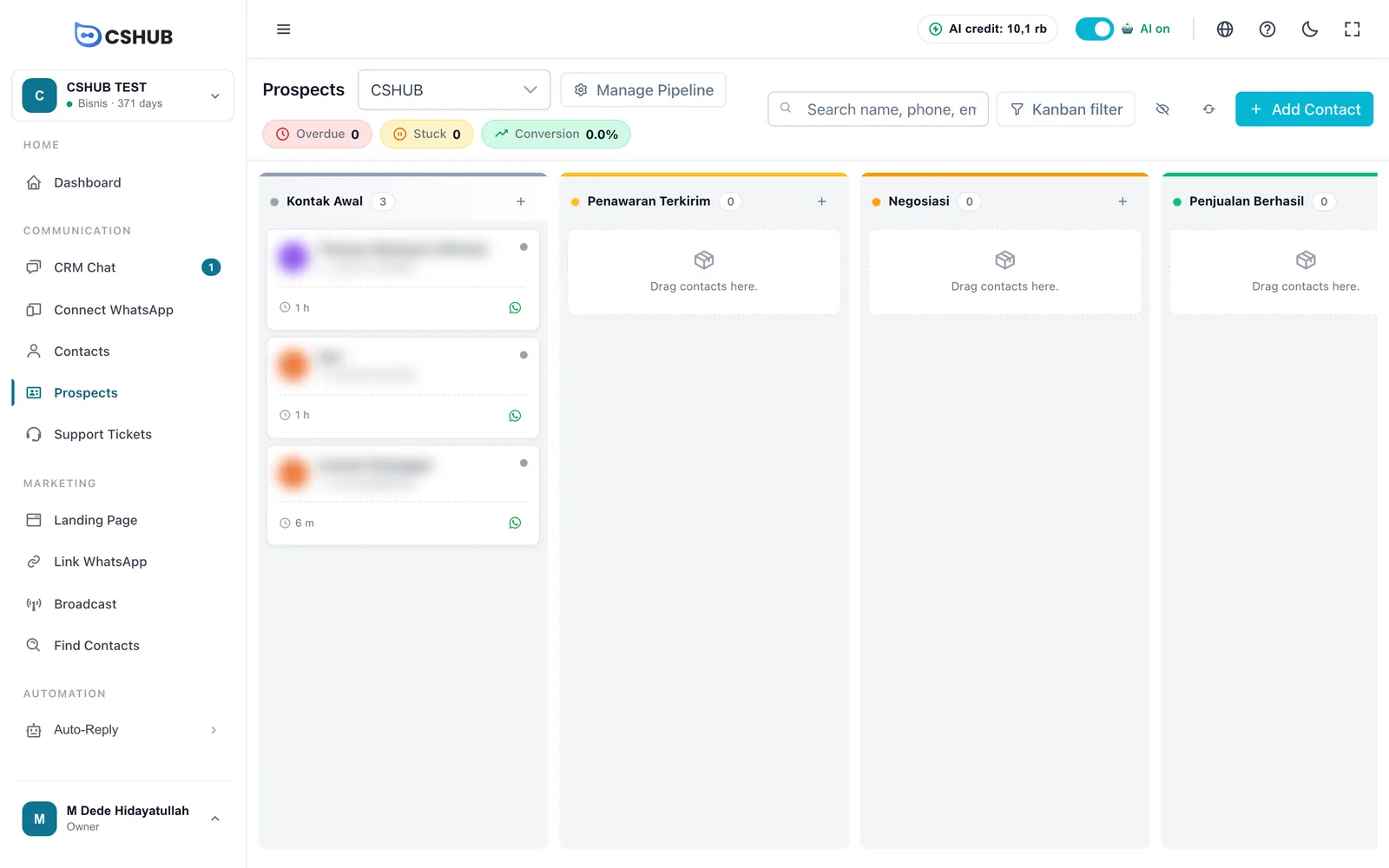
ボードの上部
| 部分 | できること |
|---|---|
| パイプラインの選択 | パイプラインを切り替えます。ボードには一度に1つのパイプラインが表示されます |
| パイプラインを管理 | パイプラインとその段階を作成・編集・削除します |
| 超過 | 7日以上進展がない連絡先です。すぐにフォローしましょう |
| スタック | 3〜7日進展がない連絡先です。そろそろ声をかけるタイミングです |
| コンバージョン | パイプラインのすべての連絡先のうち、最終段階(成約または失注)に到達した割合です |
| 検索 | 名前、電話番号、メールアドレスで連絡先を探します |
| フィルター | 詳細な絞り込みです(下記参照) |
| 目のアイコン | カードにカスタムフィールドを表示・非表示します |
| 更新アイコン | ボードを再読み込みします |
| 連絡先を追加 | 新しい連絡先をボードに直接追加します |
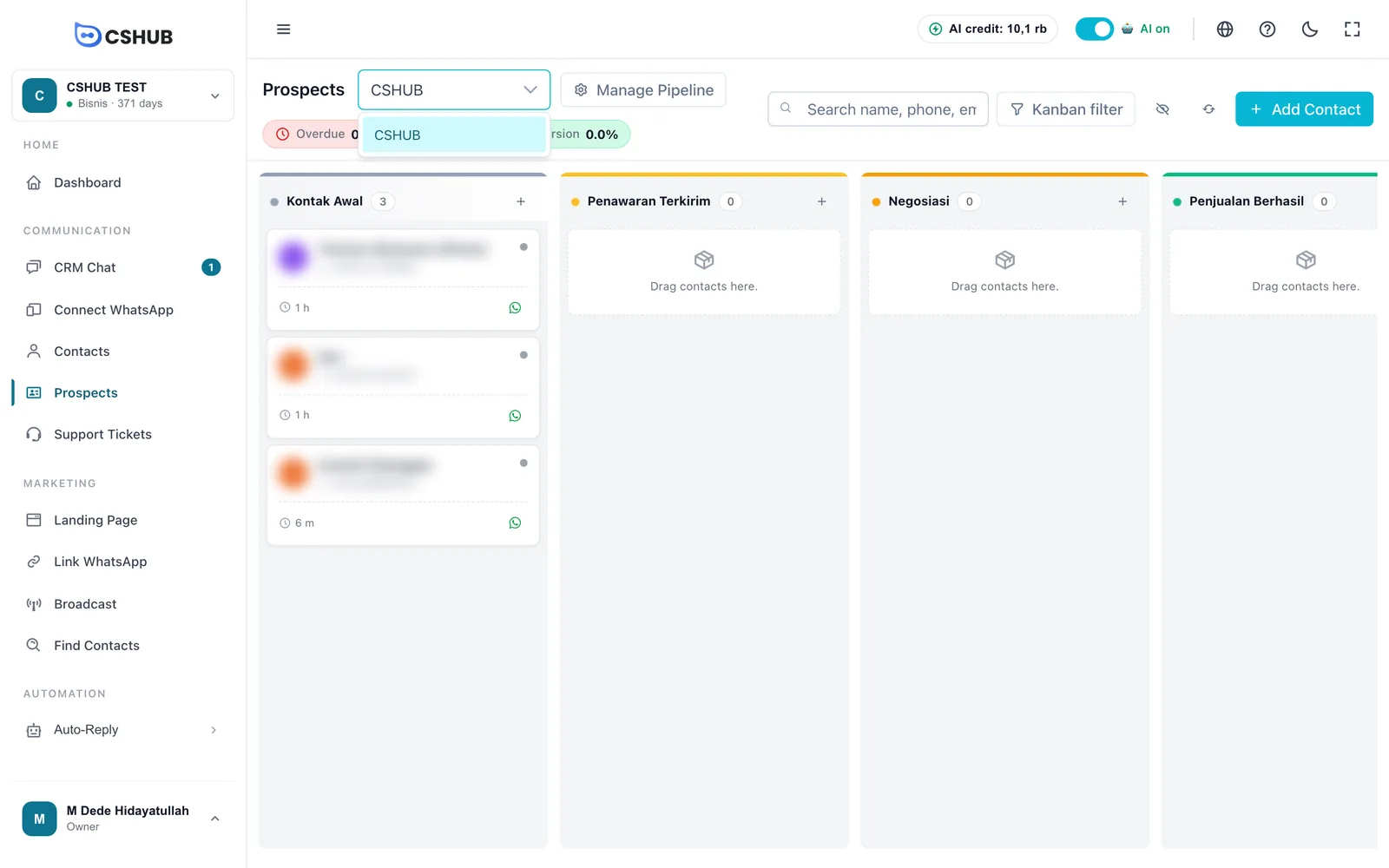
列とカード
最初の列初期連絡先は常にあり、まだどの段階にも入っていない連絡先が入ります。そのあとの列は、パイプラインの段階を順番に並べたものです。
各列の見出しには、段階の名前、連絡先の数、その段階に連絡先を直接追加できる**+**ボタンが表示されます。停滞している連絡先がある場合は、見出しの下にスタックの件数とコンバージョンの割合が表示されます。
各カードには次の内容が表示されます。
| カードの部分 | 説明 |
|---|---|
| 写真/イニシャルと名前 | どの連絡先かを示します |
| ステータスの点 | 赤=SLA超過(超過)、黄=新しい応答がありません(スタック)、緑=アクティブ、グレー=アクティビティがありません |
| 段階にいる時間(時計のアイコン) | 連絡先がこの段階にいる時間です。分、時、日、ヶ月、年で表示されます |
| WhatsAppアイコン | 連絡先とのチャットを始めます |
| カスタムフィールド | ボード上部の目のアイコンがオンのときに表示されます |
列には最初にカードの一部が読み込まれます。残りを表示するには、列の一番下にあるさらに読み込むをクリックします。
見込み客を段階間で移動する
カードをドラッグして、別の段階の列にドロップします。変更はすぐに保存され、失敗した場合はカードが元の位置に戻ります。列の中でカードを上下にドラッグして並べ替えることもできます。
連絡先の段階は、CRMチャットの右パネルのパイプライン・段階からも変更できます。詳しくは会話への返信をご覧ください。
AIに移動させる
AIによる見込み客の判定を使うと、チャットの内容からお客さまが本気で購入を考えているとわかったときに、AIが連絡先を見込み客の段階へ自動で移動します。AI分析の結果から段階の移動が提案されることもあります。提案がある場合はボードに段階移動の提案 … 件ボタンが表示されるので、内容を確認して反映できます。
詳細を開く・チャットを始める
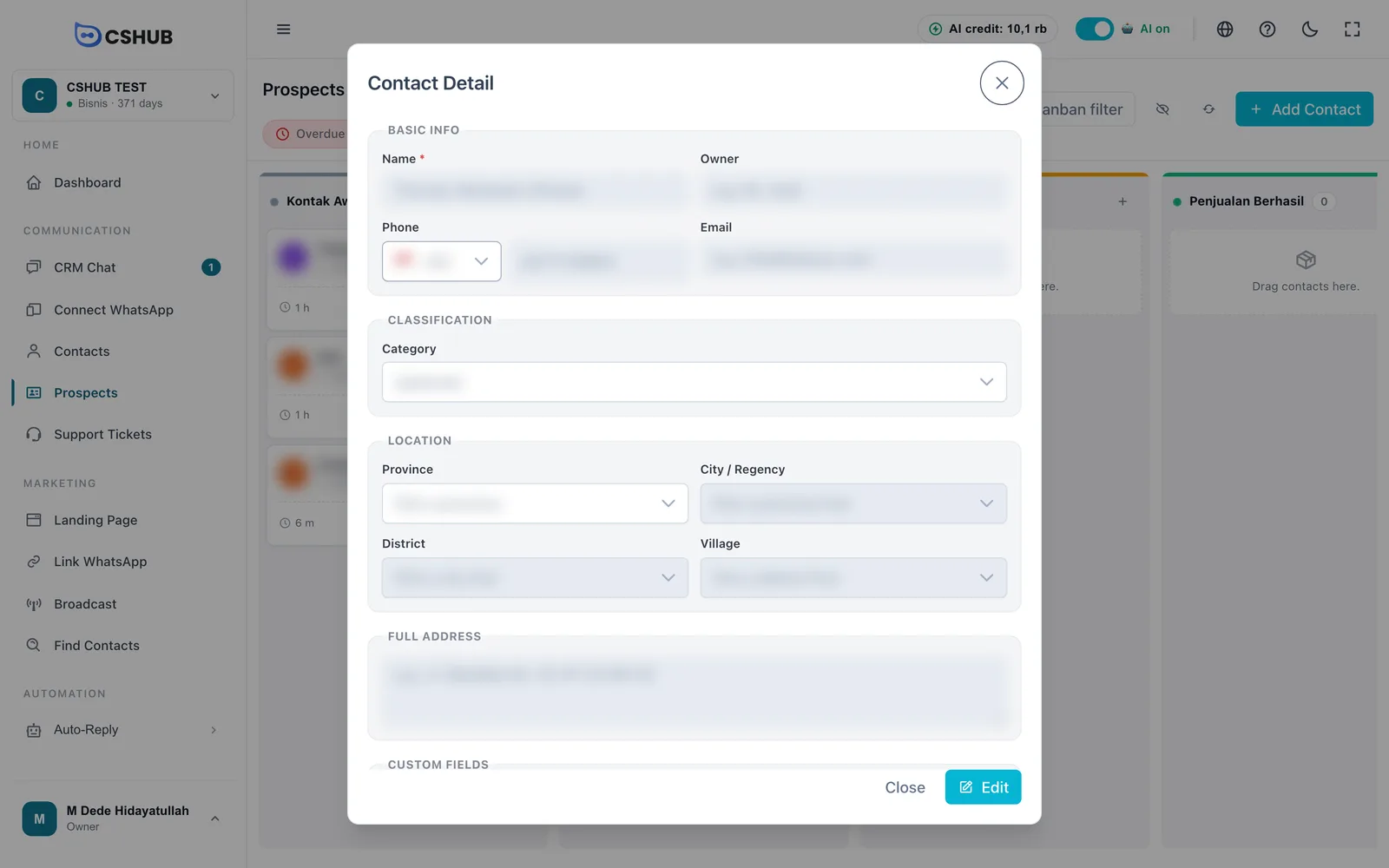
- カードをクリックすると連絡先の詳細が開きます。編集をクリックすると連絡先のデータを変更できます。
- カードのWhatsAppアイコンをクリックすると会話を開始が開きます。チャンネルとデバイス(任意。空欄にすると最初に使えるデバイスが使われます)を選び、チャットを開始をクリックします。その連絡先との会話がすでにある場合は、その会話が開き直されます。
ボードに連絡先を追加する
ボード上部の連絡先を追加をクリックするか、列の見出しの**+**をクリックすると、連絡先をその段階に直接追加できます。
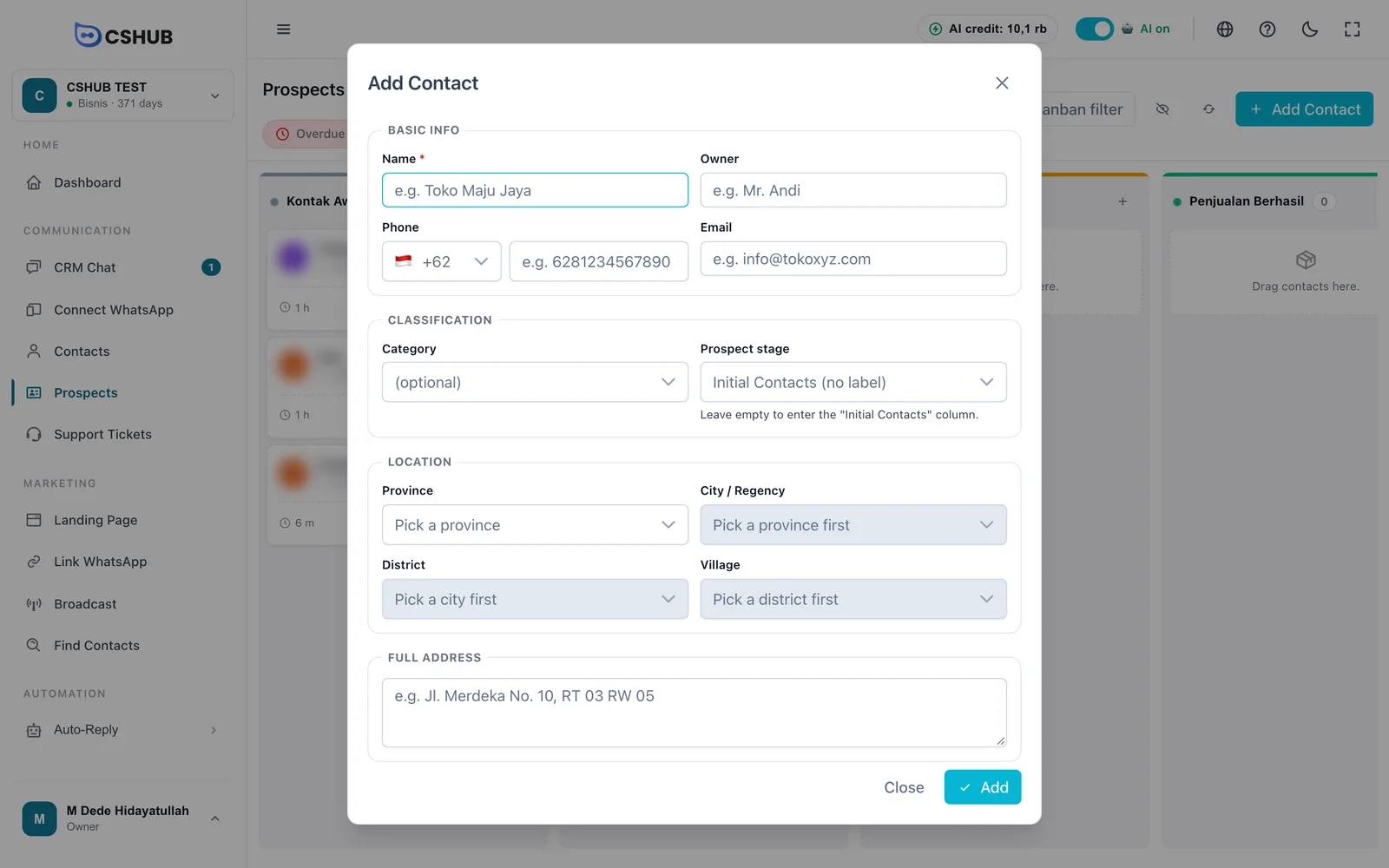
フォームは通常の連絡先フォームに見込み客の段階の項目が加わったものです。空欄にすると連絡先は初期連絡先に入ります。各項目の説明は連絡先にあります。
ボードを絞り込む
フィルターボタンをクリックします。
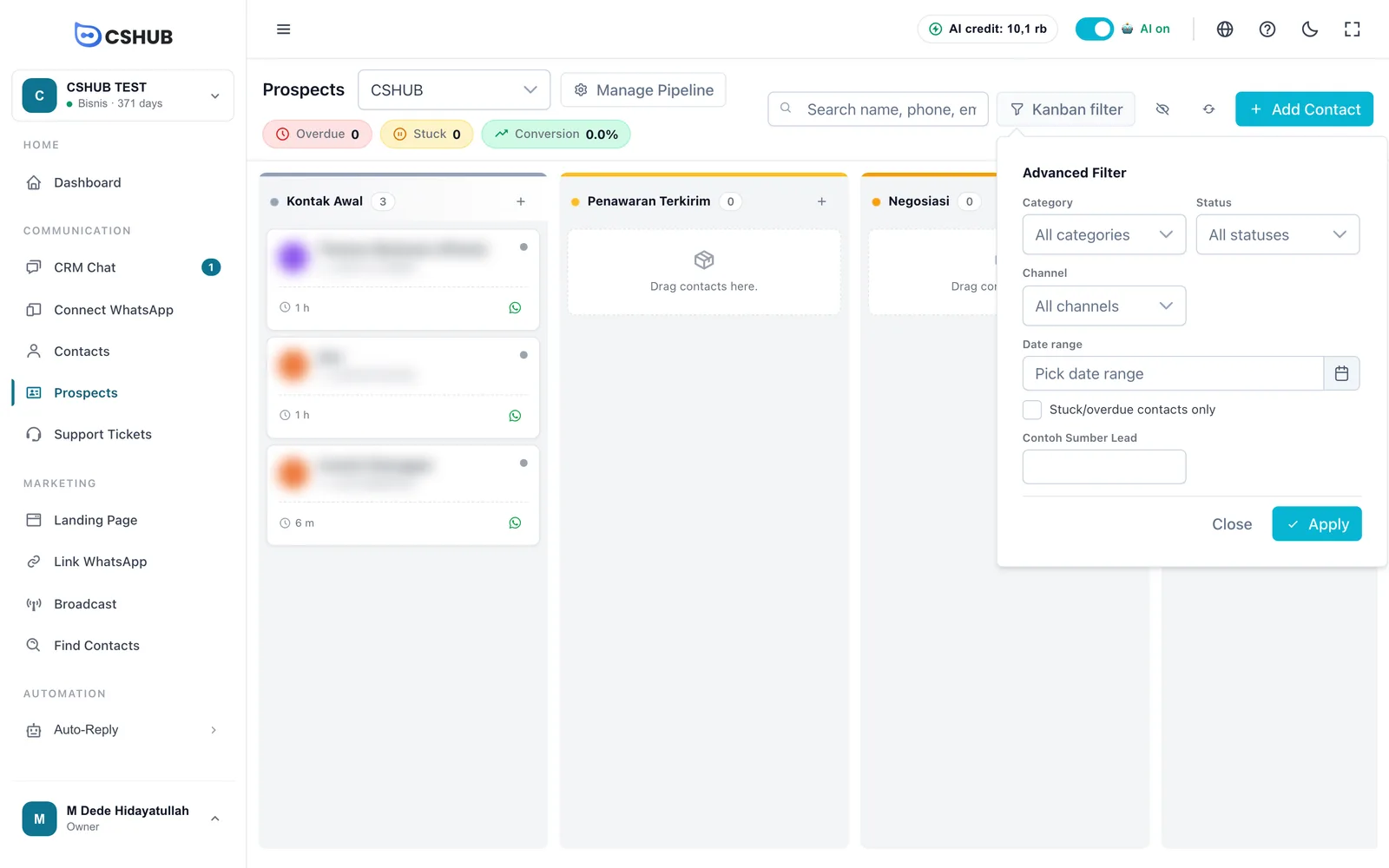
| フィルター | 説明 |
|---|---|
| カテゴリー | 特定のカテゴリーの連絡先です |
| ステータス | 連絡先の会話のステータスで、オープン、保留、解決済み、クローズから選びます |
| チャンネル | 連絡先が来たチャネルです |
| 期間 | 日付で絞り込みます |
| stuck/超過の連絡先のみ | 後押しが必要な見込み客に絞ります |
| カスタムフィールド | 連絡先のカスタムフィールドは、すべてフィルターとして使えます |
パイプラインと段階を管理する
パイプラインを管理をクリックすると、パイプライン・段階を管理が開きます。
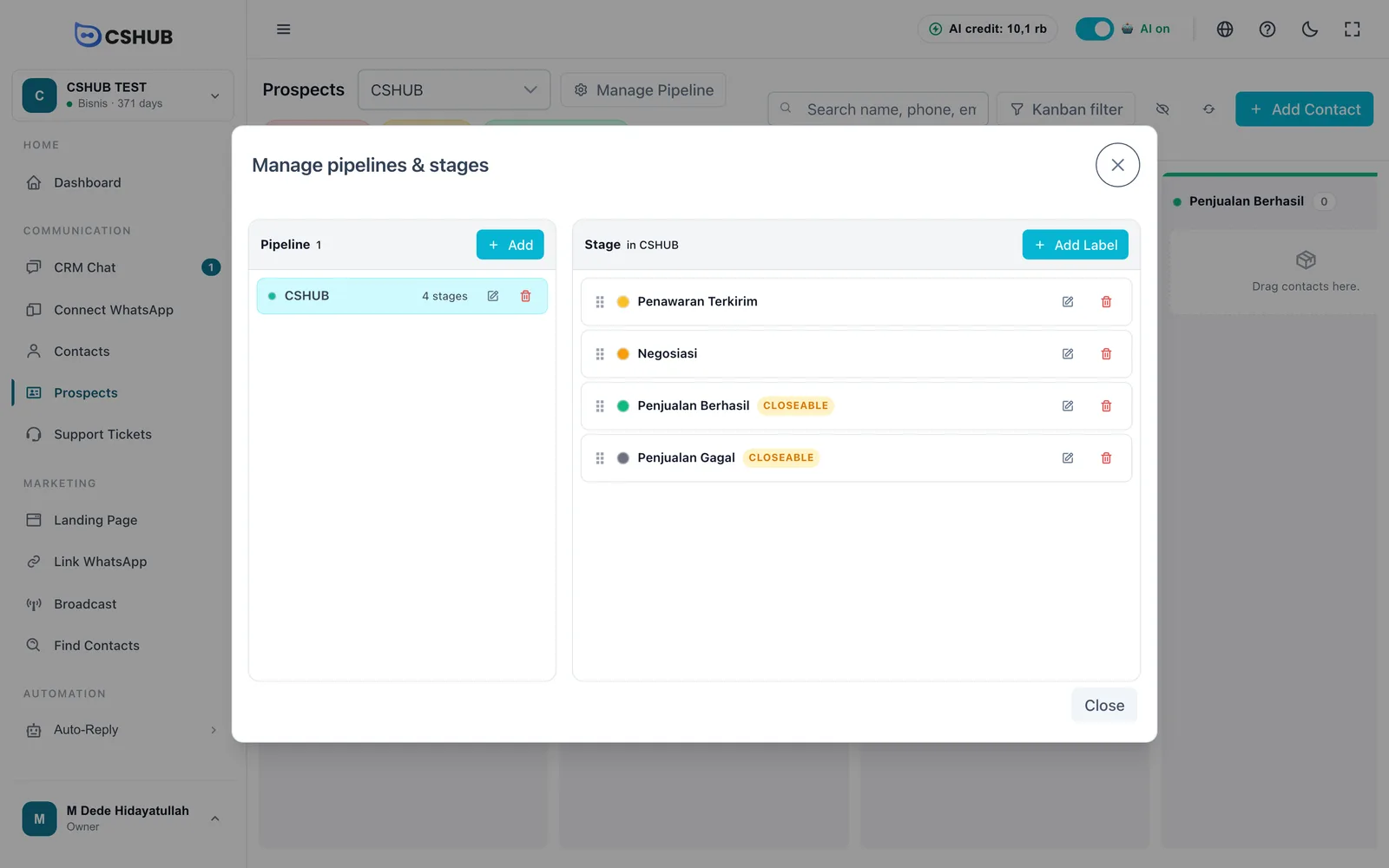
パイプラインを作成する
- パイプラインの列で追加をクリックします。
- パイプライン名を入力します(例:営業パイプライン)。
- 段階を自動で作成するテンプレートを選びます。
| テンプレート | 作成される段階 |
|---|---|
| デフォルト | 提案済み → 交渉 → 成約 → 失注 |
| 営業 | 見込みあり → 提案 → クロージング → 成約 → 失注 |
| サービス | 新規チケット → 対応中 → 返答待ち → 解決済み → クローズ |
| カスタム | 空のパイプラインで、段階は自分で作成します |
- 追加をクリックします。
テンプレートの段階名はビジネスの言語に合わせて作成され(インドネシアのビジネスならインドネシア語の名前)、どの段階もあとから名前を変更できます。
段階を管理する
左でパイプラインを選び、段階の列で次の操作をします。
- ラベルを追加 — ラベル名と色を決めて、新しい段階を作成します。
- 鉛筆アイコン — 段階の名前や色を変更します。
- ドラッグ用のつまみ(⋮⋮) — ドラッグして段階を並べ替えます。この順番がボードの列の順番になります。
- ゴミ箱アイコン — 段階を削除します。
クローズ可能のバッジが付いた段階は、最終段階(成約または失注)です。この段階にいる連絡先はコンバージョンの計算では成約済みの見込み客として数えられ、スタックや超過にはカウントされなくなります。
削除の制限
- クローズ可能の段階や、連絡先が入っている段階は削除できません。
- 連絡先が入っているパイプラインは削除できません。パイプラインを削除すると、そのすべての段階も削除されます。
関連ページ
- 連絡先
- 会話への返信
- AIによる見込み客の判定
- レポートとログ — 段階ごとの見込み客レポート