
グループブロードキャスト
1つのメッセージを複数のWhatsAppグループに一度に送れます。あなたが管理しているコミュニティ、再販業者のグループ、お客さまのグループに、キャンペーン、スケジュール、ニュースを知らせるのに最適です。選んだグループにはそれぞれ1通ずつ、cshubに接続したWhatsApp番号から送られます。
cshubでは、この機能をグループ ブロードキャストと呼びます。WhatsAppブロードキャストとの違いは、通常のブロードキャストが連絡先一人ひとりに個別のメッセージを送るのに対し、グループ ブロードキャストはグループの中にメッセージを投稿するので、メンバー全員が同じメッセージを見るという点です。
始める前に
- 送信元の番号がWhatsApp(QRスキャン)で接続されていて、送り先のグループのメンバーである必要があります。
- グループの一覧はWAグループ一覧から取得されます。空の場合は、先に連絡先を探すのグループスクレイピングでグループを集めてください。
グループブロードキャストの一覧
サイドバーでブロードキャストを開き、グループ ブロードキャストのカード(またはブロードキャストのページ上部にあるグループ ブロードキャストタブ)をクリックします。
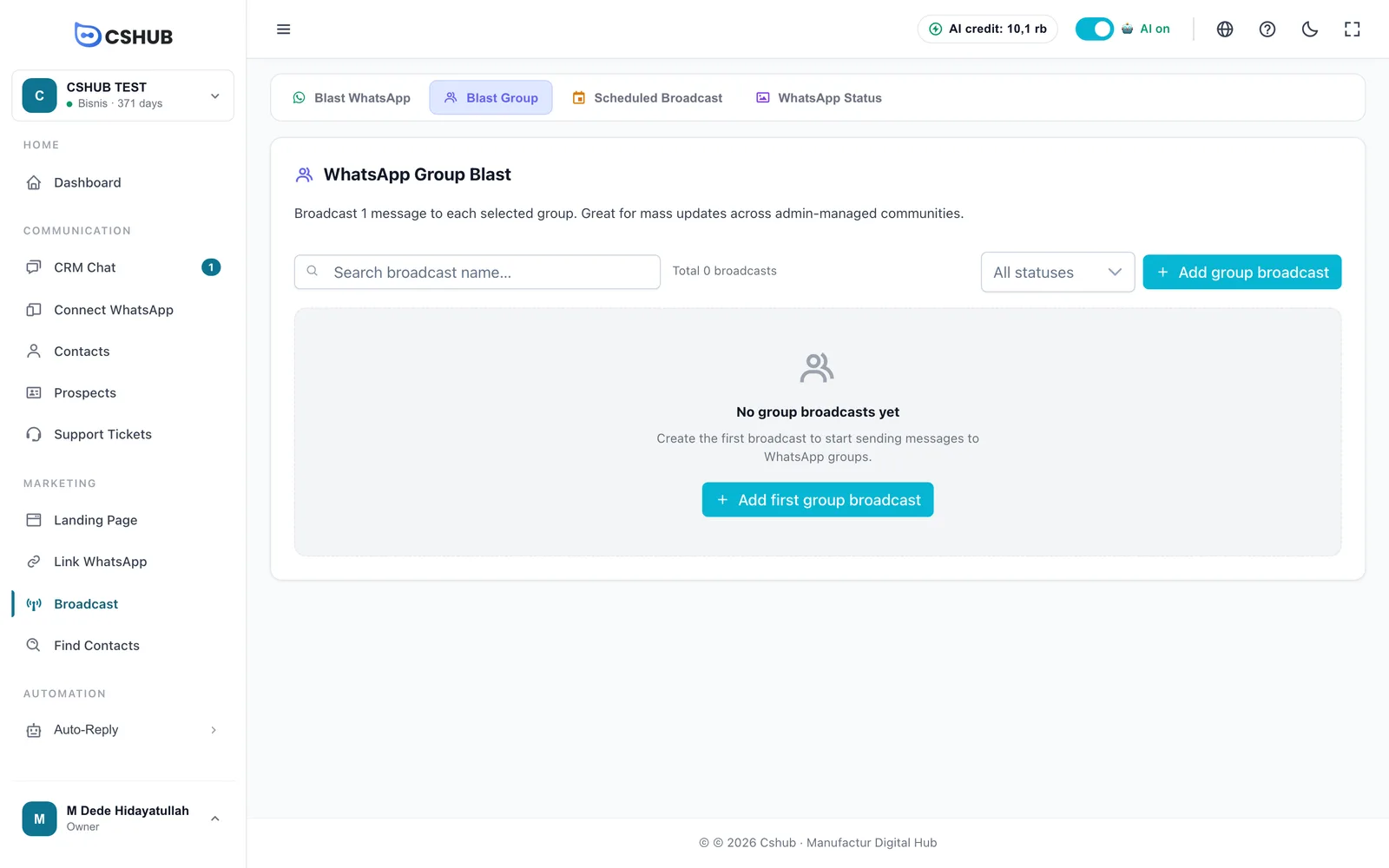
表には、名前、ステータス、送信日時、進捗、操作が表示され、検索欄とステータスの絞り込みがあります。ステータスは通常のブロードキャストと同じです。
| ステータス | 意味 |
|---|---|
| 待機中 | 送信時刻を待っています。編集できるのはこのステータスだけです |
| 実行中 | グループにメッセージを1つずつ投稿しています |
| 一時停止 | 送信が止まっています |
| 完了 | すべてのグループへの処理が終わりました |
| 失敗 | 何らかの問題で送信が止まりました |
操作メニューには、詳細を見る、編集、一時停止/再開、XLSXエクスポート、削除があります。
グループブロードキャストを作成する
グループブロードキャストを追加をクリックします。
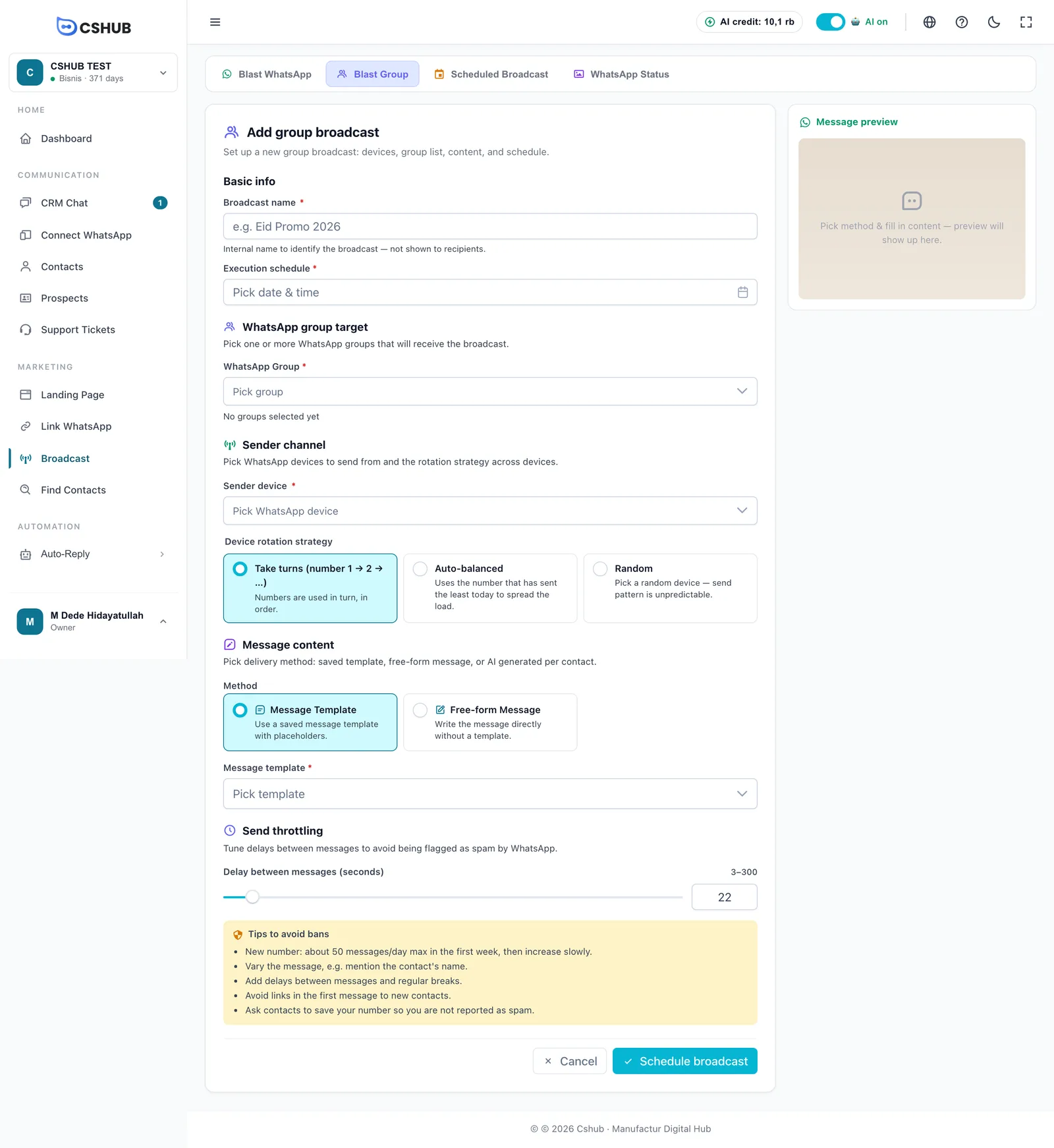
1. 基本情報
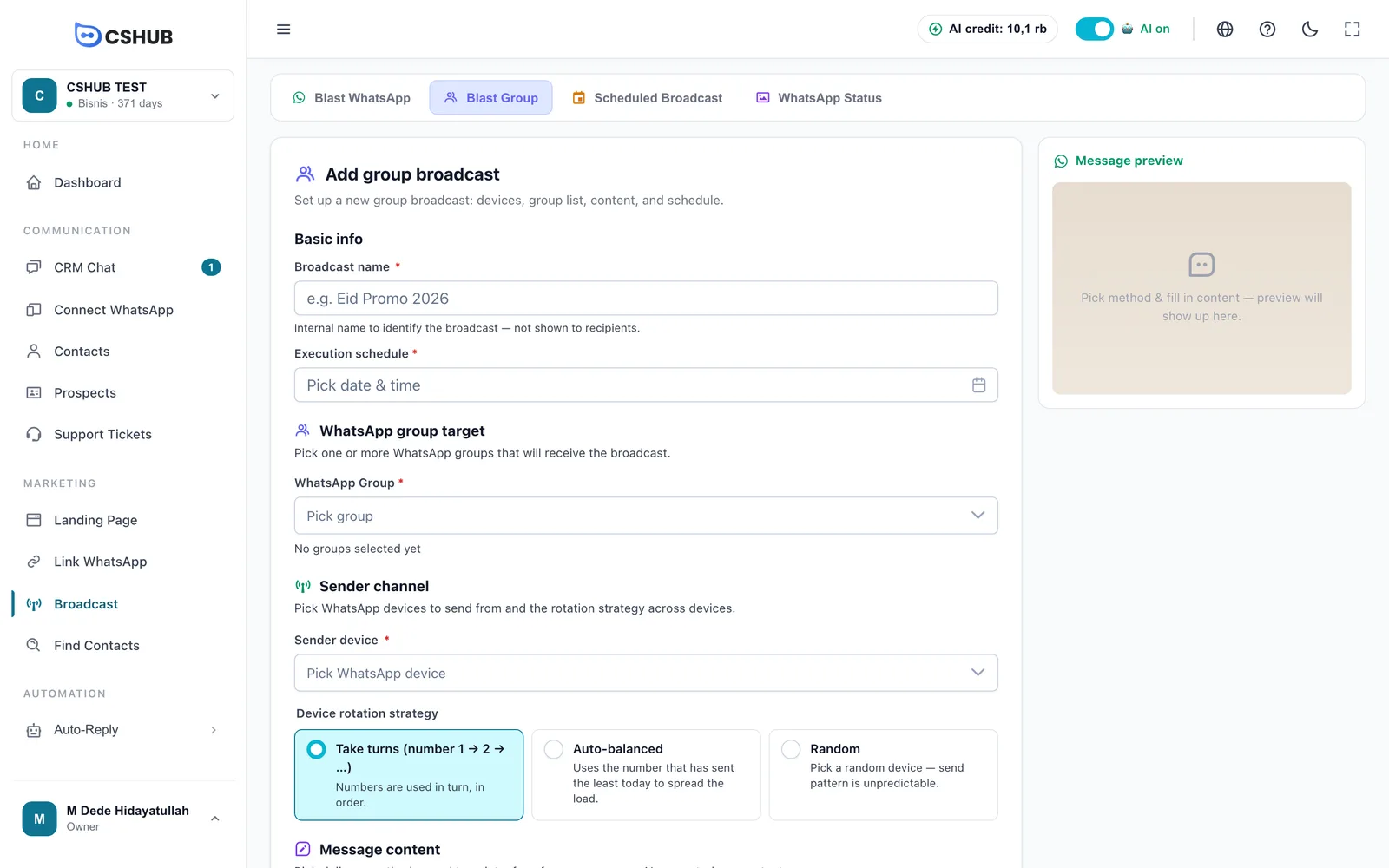
| 項目 | 説明 |
|---|---|
| ブロードキャスト名 | 社内向けの名前(最大255文字)で、グループのメンバーには表示されません |
| 実行スケジュール | 送信する日時です。必須で、未来の日時にする必要があります |
2. ターゲットWhatsAppグループ
WhatsAppグループの欄で、送り先のグループを1つ以上選びます。選んだグループの数が下に表示されます。各グループには1通のメッセージが届きます。
グループの一覧が空のときは
グループはWAグループ一覧に入ってはじめて表示されます。先にグループスクレイピングのジョブを実行してください。詳しくは連絡先を探すをご覧ください。
3. 送信チャネル
送信デバイス(1つ以上のWhatsApp番号)とデバイスロテーション戦略を選びます。
| 戦略 | 動き |
|---|---|
| 順番(1 → 2 → …) | 番号を順番に交代で使います |
| 自動で均等 | 今日の送信がいちばん少ない番号を使います |
| ランダム | 番号をランダムに選びます |
選んだ番号が送り先のグループのメンバーになっているか確認してください。WhatsAppでは、メンバー以外はグループに投稿できません。
4. メッセージ内容
グループブロードキャストの方法は2つです(AIはありません)。
| 方法 | 説明 |
|---|---|
| メッセージテンプレート | データとテンプレートの保存済みテンプレートを使います |
| フリーテキスト | メッセージを直接入力します |
右側のメッセージプレビューのパネルに、WhatsAppでの見え方が表示されます。
5. 送信スロットリング
スライダーか数値の欄で、メッセージ間隔(秒)を3〜300のあいだで設定します。間隔はグループとグループのあいだに入ります。その下にBAN回避のコツの枠があります。
6. 保存する
ブロードキャストを予約をクリックします。ブロードキャストは待機中として保存され、時刻になると自動で実行されます。
クレジットについて
保存するとき、cshubはプランが有効で、クレジットが足りているかを確認します。グループ1つが1通として数えられます。足りない場合は、残高が不足していますとプランを管理ボタンが表示されます。詳しくは請求とプランをご覧ください。
配信状況を確認する
操作メニューから詳細を見るを開きます。詳細ページには、進捗と受信者グループ一覧が表示されます。
| 列 | 内容 |
|---|---|
| グループ | グループ名とグループコード(JID)です |
| ステータス | アクティブまたはスキップ済みです |
| 送信結果 | 成功、失敗、未送信のいずれかです |
| 送信時刻 | メッセージが投稿された時刻です |
詳細ページでは、一時停止/再開、XLSXエクスポート、更新ができます。
ヒント
- 投稿するのは、あなたが管理しているグループか、メンバーがお知らせを受け取ることに同意しているグループだけにしましょう。不快に思ったグループから、番号を報告されることがあります。
- グループが多い場合は、間隔を長めにとりましょう。まずは20秒以上がおすすめです。
- グループのメンバー一人ひとりに個別にメッセージを送りたい場合は、WhatsAppブロードキャストのWhatsAppグループフィルターを使いましょう。