
登録とオンボーディング
このガイドでは、cshubアカウントの作成とメールアドレスの確認から、無料トライアルプラン付きの最初のビジネスを自動で作成する4ステップのオンボーディングウィザードまでを順に説明します。数分後にはダッシュボードが開き、WhatsAppを接続する準備が整います。
流れはとてもシンプルです。
- 登録ページでアカウントを作成します。
- 6桁のコードでメールアドレスを確認します。
- オンボーディングウィザードで、目的、ビジネスの目的、ビジネス名、(必要なら)住所を入力します。
- トライアルプランが有効になった状態でダッシュボードが開きます。
クレジットカードは不要です
登録は無料で、支払い情報は聞かれません。トライアルプランは最初のビジネスを作成した時点で始まります。
1. アカウントを作成する
cshubの登録ページを開きます(ログインページにある新規登録のリンクから)。見出しはCshub アカウント登録で、*14 日間無料 · クレジットカード不要。*と書かれています。
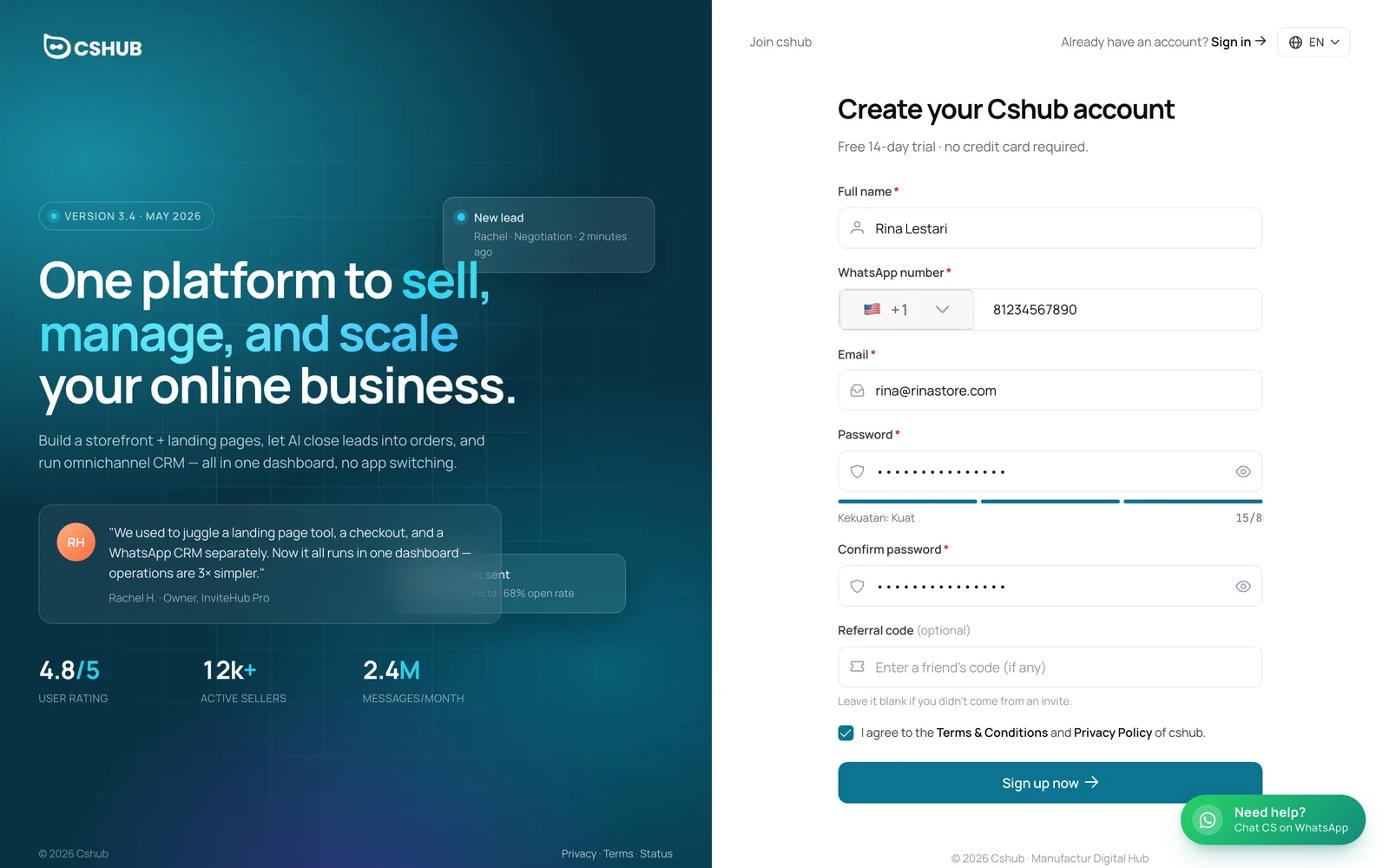
| 項目 | 詳細 |
|---|---|
| 氏名(必須) | アカウントオーナーとしてのあなたの名前です。アカウントメニューやチームに表示されます |
| WhatsApp 番号(必須) | 国コードを選んでから番号を入力します。これはアカウントオーナーであるあなた個人の番号で、お客さまのチャットを受信するために自動で接続されるわけではありません(それはあとでWhatsAppを接続で行います)。ここで選んだ国は、ウィザードでのビジネス住所のデフォルトの国にもなります |
| メールアドレス(必須) | ログインと確認コードの受け取りに使います。1つのメールアドレスにつき1アカウントです |
| パスワード(必須) | 8文字以上。下のメーターで強さを確認できます |
| パスワード(確認)(必須) | 同じパスワードをもう一度入力します |
| 紹介コード(任意) | あなたを招待してくれた友達のコードです。なければ空欄のままで大丈夫です |
| 同意 | 利用規約とプライバシーポリシーに同意するチェックボックスにチェックを入れます |
今すぐ登録をクリックします。成功すると登録が完了しましたという通知が表示され、そのままメールアドレスの確認に進みます。
友達のリンクから登録する場合
アフィリエイトが共有した登録リンクを開くと、その人の紹介コードが自動で入力され、*紹介コード … を使って登録しています。*という帯が表示されます。自分で入力する必要はありません。
表示される可能性のあるエラー
| メッセージ | 原因 |
|---|---|
| 氏名は必須です | 氏名が空欄です |
| メールアドレスの形式が正しくありません | メールアドレスの入力ミスです(例:@がない) |
| 電話番号は必須です | WhatsApp番号が空欄です |
| パスワードは 8 文字以上で入力してください | パスワードが短すぎます |
| パスワードが一致しません | パスワード(確認)がパスワードと違います |
| メールアドレスがすでに使われている | そのメールアドレスにはすでにアカウントがあります。パスワードを思い出せない場合はパスワードを忘れたときを使ってください |
2. メールアドレスを確認する
cshubは、登録したメールアドレスに6桁のコードを送ります。メールアドレスを確認ページに、送信先のアドレスが表示されます。
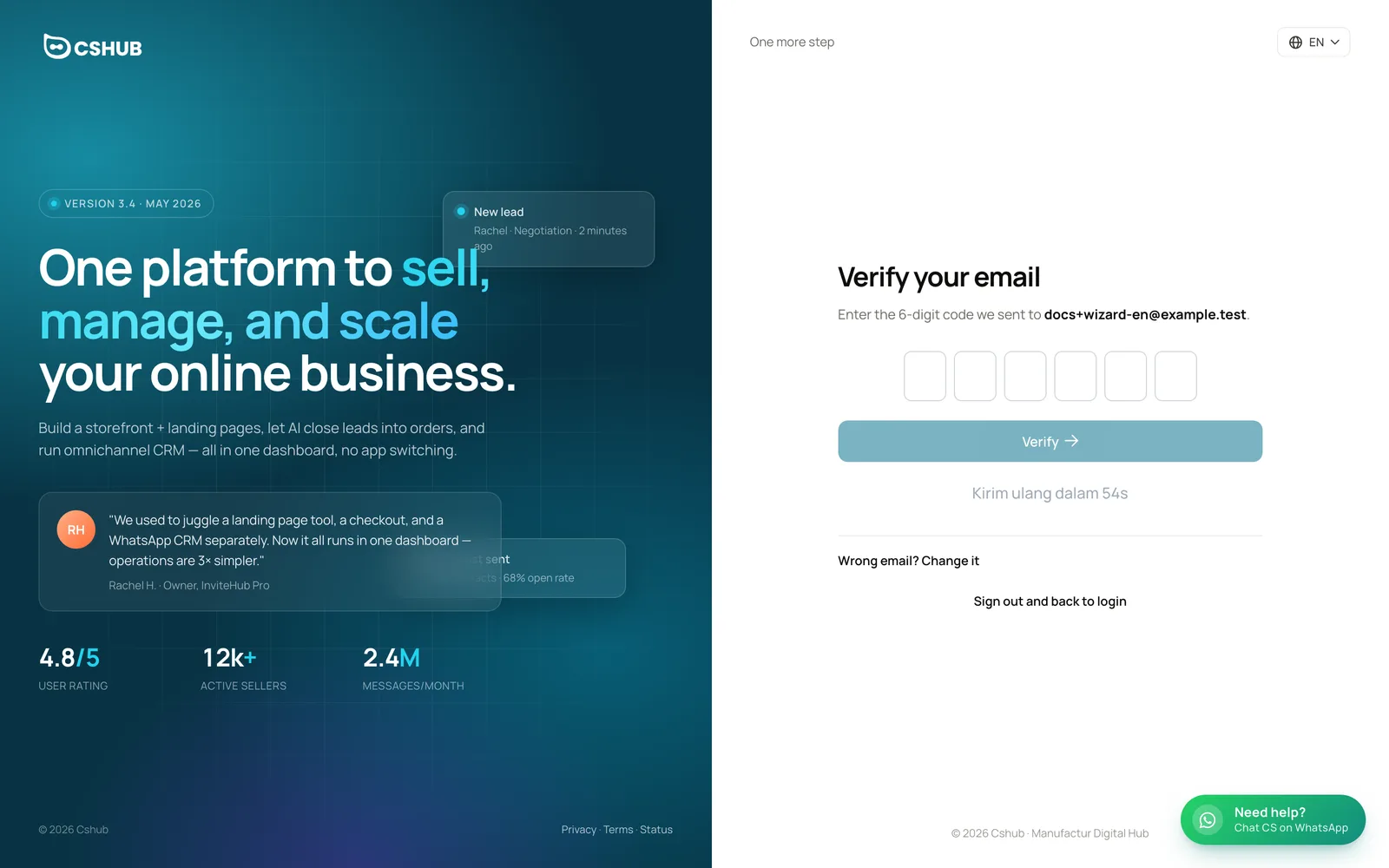
- cshubからのメールを開きます(迷惑メールやプロモーションフォルダも確認してください)。
- 6桁の数字を入力欄に入力します。
- 認証するをクリックします。メールアドレスを認証しましたという通知が表示され、オンボーディングウィザードに進みます。
| ボタン/リンク | できること |
|---|---|
| コードを再送信 | 新しいコードを送ります。60秒のカウントダウンが終わると使えます |
| メールアドレスが違う?変更する | 入力ミスがあった場合に送信先アドレスを変更します。新しいアドレスに新しいコードが届きます |
| ログアウトしてログインに戻る | ログアウトしてログインページに戻ります |
試行回数の制限
- 間違ったコードを何度も入力すると、確認が一時的にロックされます。コードを再送信をクリックして新しいコードを受け取ってください。
- コードの送信には1日の上限があります。本日の送信上限に達しましたと表示されたら、明日もう一度お試しください。
- メールアドレスの変更は1時間に1回までです(メール変更の頻度が高すぎます)。
メールアドレスの確認が終わるまでは、ログインするたびにこのページに戻ります。
3. オンボーディングウィザード
メールアドレスの確認が終わると、/welcome の全画面ウィザードが開きます。ビジネスをまだ持っていない新しいアカウントでは必須で、完了する以外に抜け出す方法は2つだけです。どのステップにも下部にサポートに連絡リンク(WhatsAppでcshubチームとチャット)とログアウトがあります。
| ウィザードの機能 | 詳細 |
|---|---|
| ステップ表示 | 上部にステップ N / 4と4本の進捗バーが表示されます |
| 言語 | 右上の地球儀ボタンです。選べるのはID、EN、AR、DE、ES、FR、JA、MS、PT、VIです |
| 次へ/戻る | 下部のメインボタンです。次へは必須項目を入力すると押せるようになります。Enterキーを押しても「次へ」と同じ動きをします |
| 自動保存 | ページを再読み込みしても、入力内容はそのままで最後のステップから再開します |
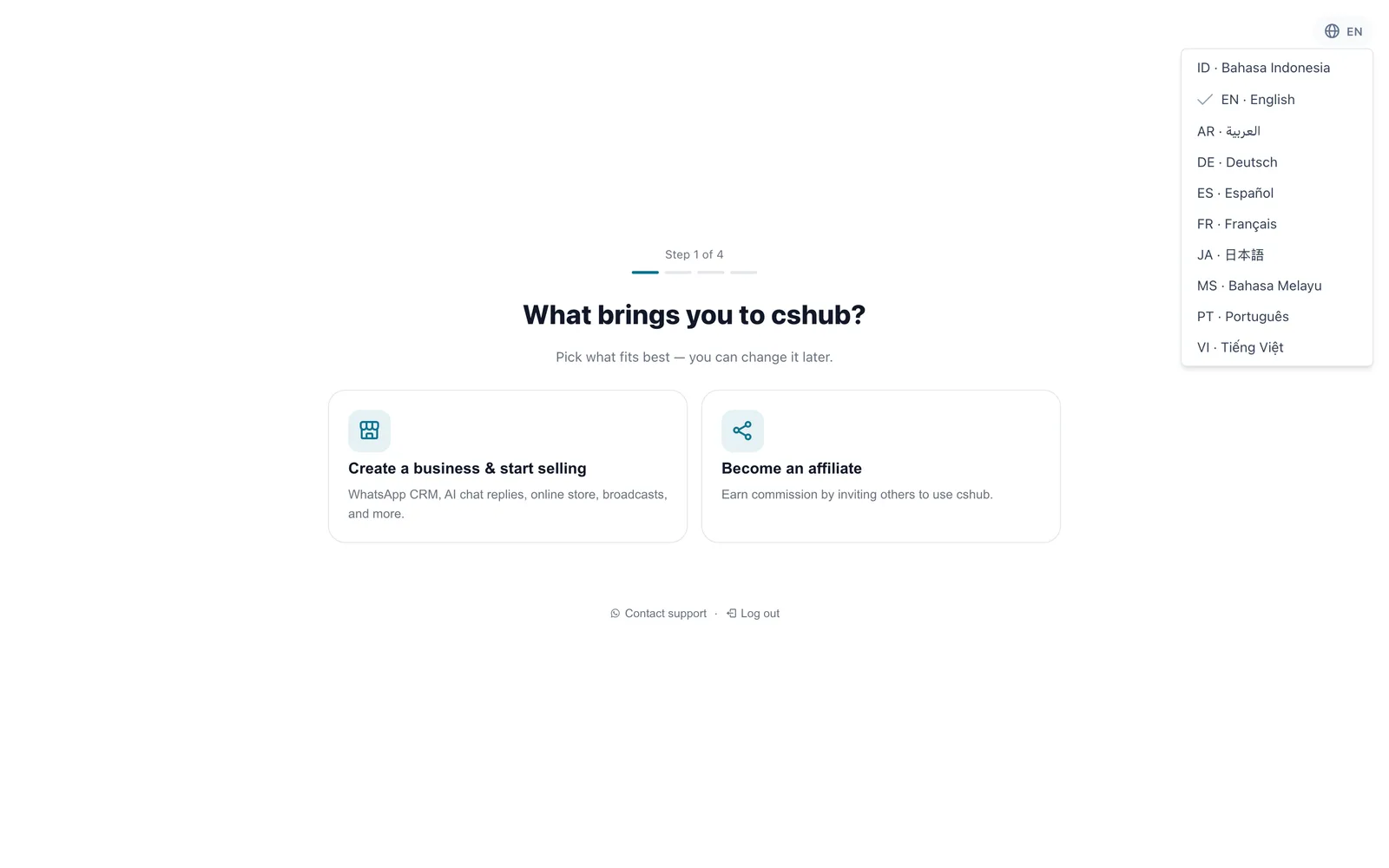
ステップ1:cshubで何をしますか?
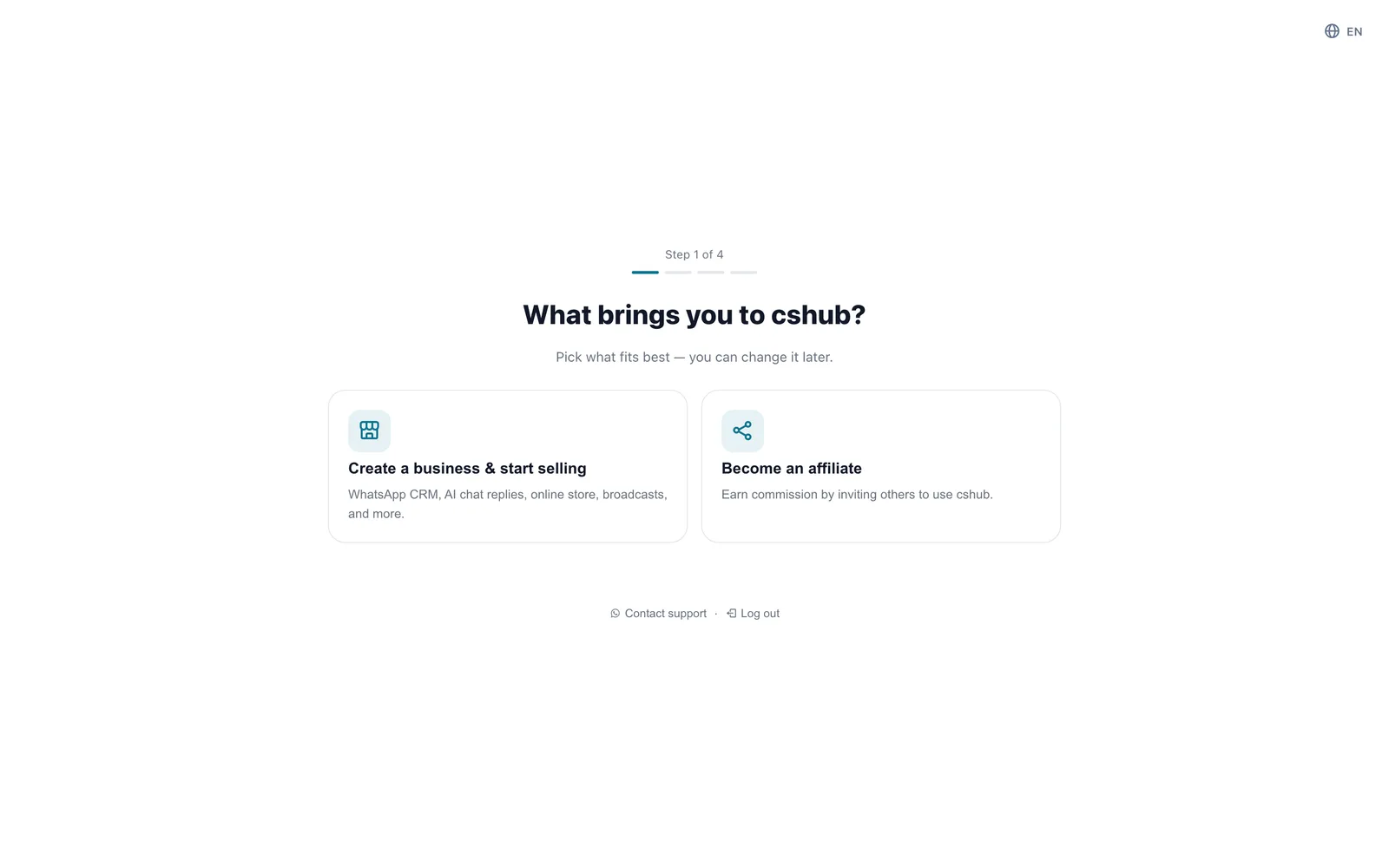
| 選択肢 | どうなるか |
|---|---|
| ビジネスを作成して販売を始める | ステップ2に進んでビジネスを作成します。CRM、AI、オンラインストア、ブロードキャストなど、すべての機能を使いたい場合はこちらを選びます |
| アフィリエイトになる | cshubがすぐにアフィリエイトコードを作成し、アフィリエイトダッシュボードを開きます。ビジネスは作成されず、ウィザードはここで終わります。詳しくはアフィリエイトプログラム |
アフィリエイトでもあとからビジネスを作成できます
アフィリエイトになるを選んだあとで自分のビジネスにもcshubを使いたくなったら、マイアカウントからいつでもビジネスを作成できます。
ステップ2:ビジネスの目的は何ですか?
最大3つまで選べます。サイドバーのメニューとダッシュボードの最初のステップチェックリストが、選んだ内容に合わせて調整されます。
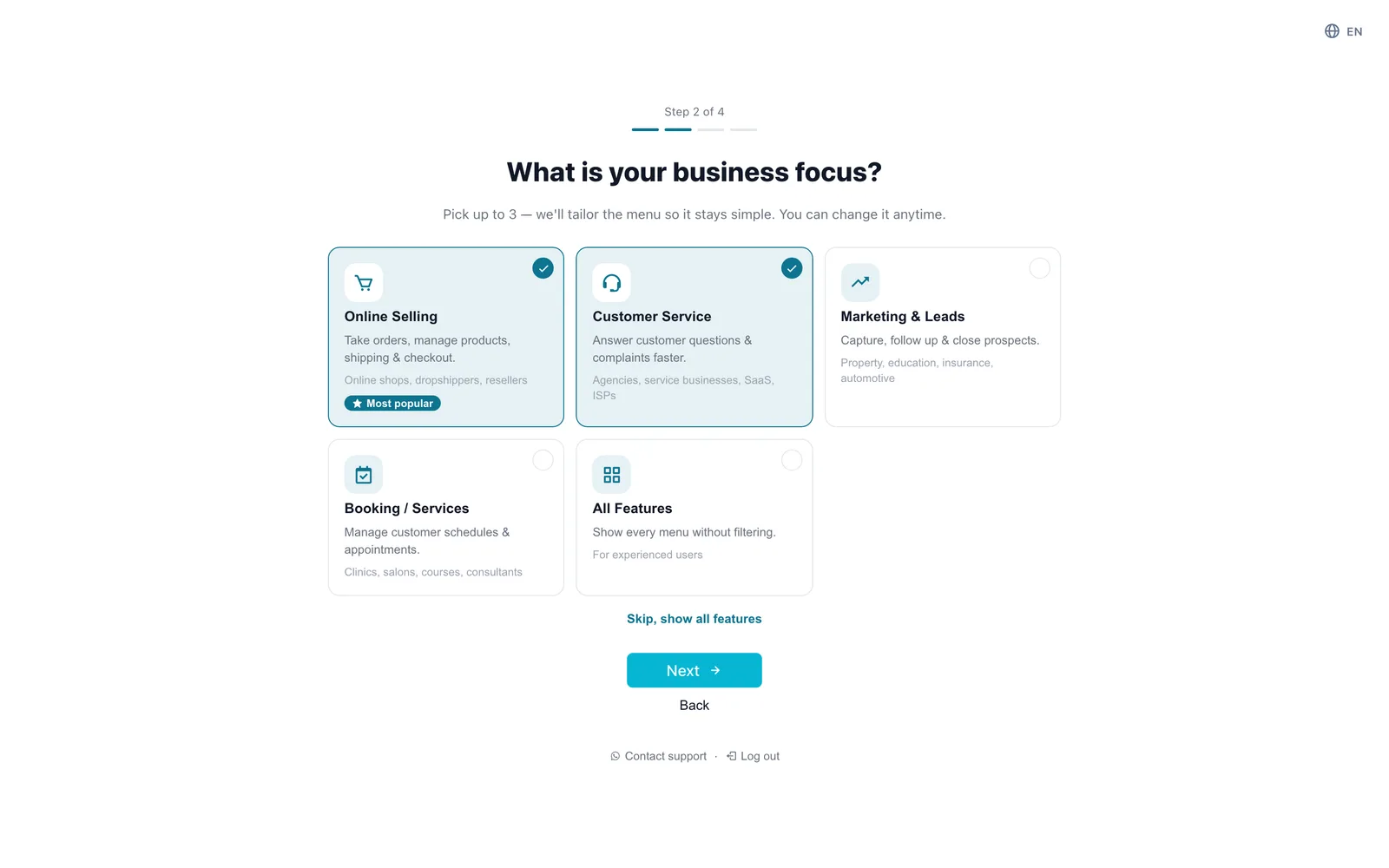
| 目的 | 向いていること | 例 |
|---|---|---|
| オンライン販売(一番人気) | 注文・商品・配送・チェックアウトを管理 | ネットショップ、ドロップシッパー、再販業者 |
| カスタマーサービス | 顧客の質問やクレームに素早く対応 | 代理店、サービス業、SaaS、ISP |
| マーケティング・リード | 見込み客の獲得・フォロー・成約 | 不動産、教育、保険、自動車 |
| 予約・サービス | 顧客のスケジュールと予約を管理 | クリニック、サロン、教室、コンサルタント |
| すべての機能 | すべてのメニューを絞り込まずに表示 | 使い慣れた方向け |
- 3つ選ぶと、どれかのチェックを外すまでほかのカードは選べません。
- すべての機能はほかと組み合わせられません。これを選ぶとほかの選択が外れ、その逆も同じです。
- スキップしてすべての機能を表示は、「すべての機能」を選ぶのと同じで、そのままステップ3に進みます。
ビジネスの目的は、どのメニューを表示するかを決めるだけです。プランに含まれる機能はすべて使えるままで、目的はいつでもビジネスの目的で変更できます。
ステップ3:ビジネスについて教えてください
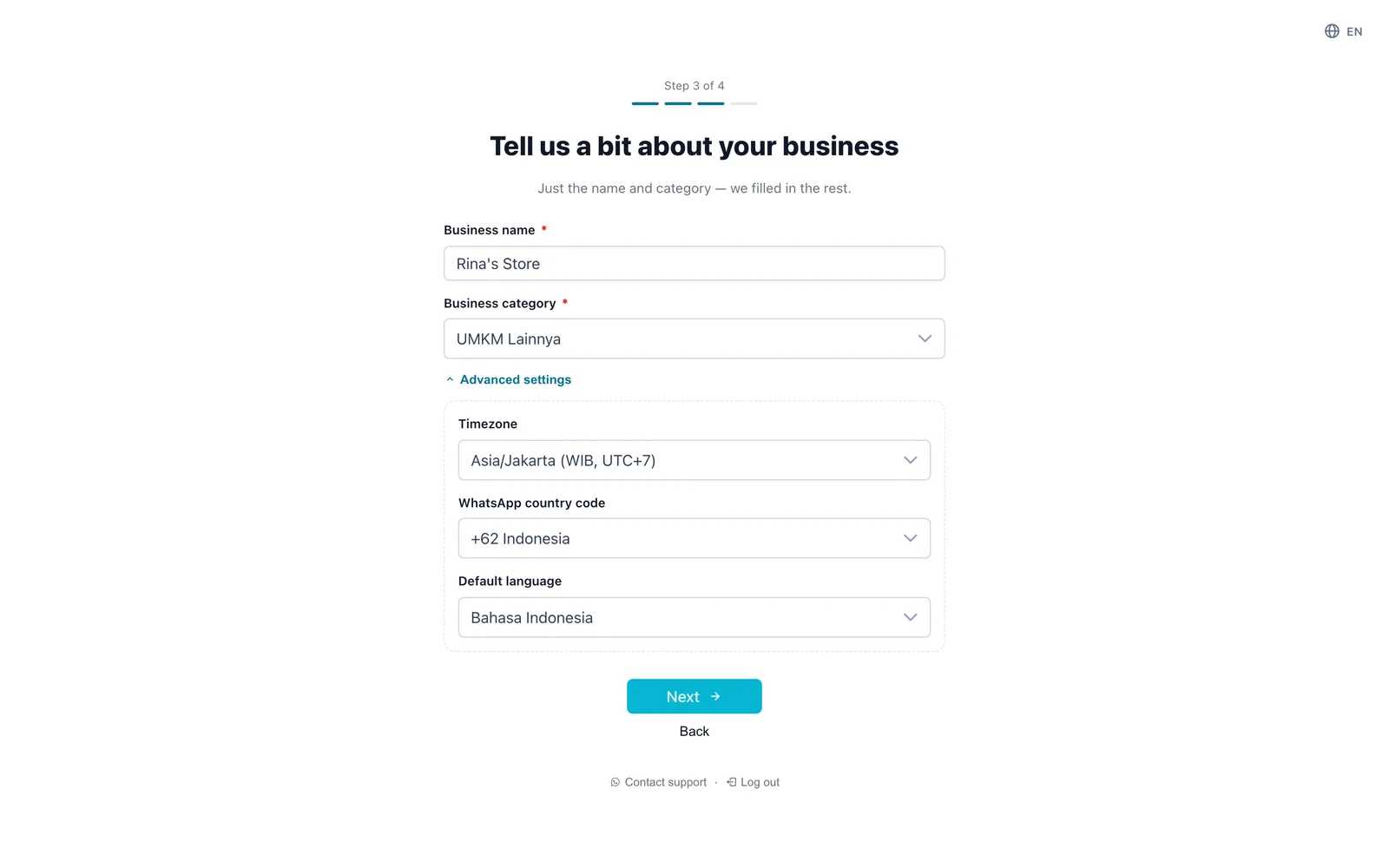
| 項目 | 詳細 |
|---|---|
| ビジネス名(必須) | お客さまの連絡先や自動メッセージに表示されます。255文字まで |
| ビジネスカテゴリ(必須) | あなたのビジネスの種類です。入力するとリストを検索できます。ぴったりのものがなければ、いちばん近い「その他」のカテゴリを選んでください |
詳細設定はあらかじめ入力済みです。ビジネスがインドネシア国外にある場合や、別の言語が必要な場合だけ開いてください。
| 詳細設定 | デフォルト | 詳細 |
|---|---|---|
| タイムゾーン | Asia/Jakarta (WIB) | ビジネスを運営している地域です。スケジュール、レポート、営業時間に使われます |
| WhatsApp の国コード | +62 Indonesia | お客さまの番号を入力するときに自動で付加されます |
| デフォルト言語 | Bahasa Indonesia | テンプレート、AIの返信、自動メッセージの言語です |
これらはすべて、あとからビジネス設定で変更できます。
ステップ4:ビジネスの住所(任意)
住所は送料や請求書に使われます。このステップはスキップできます。
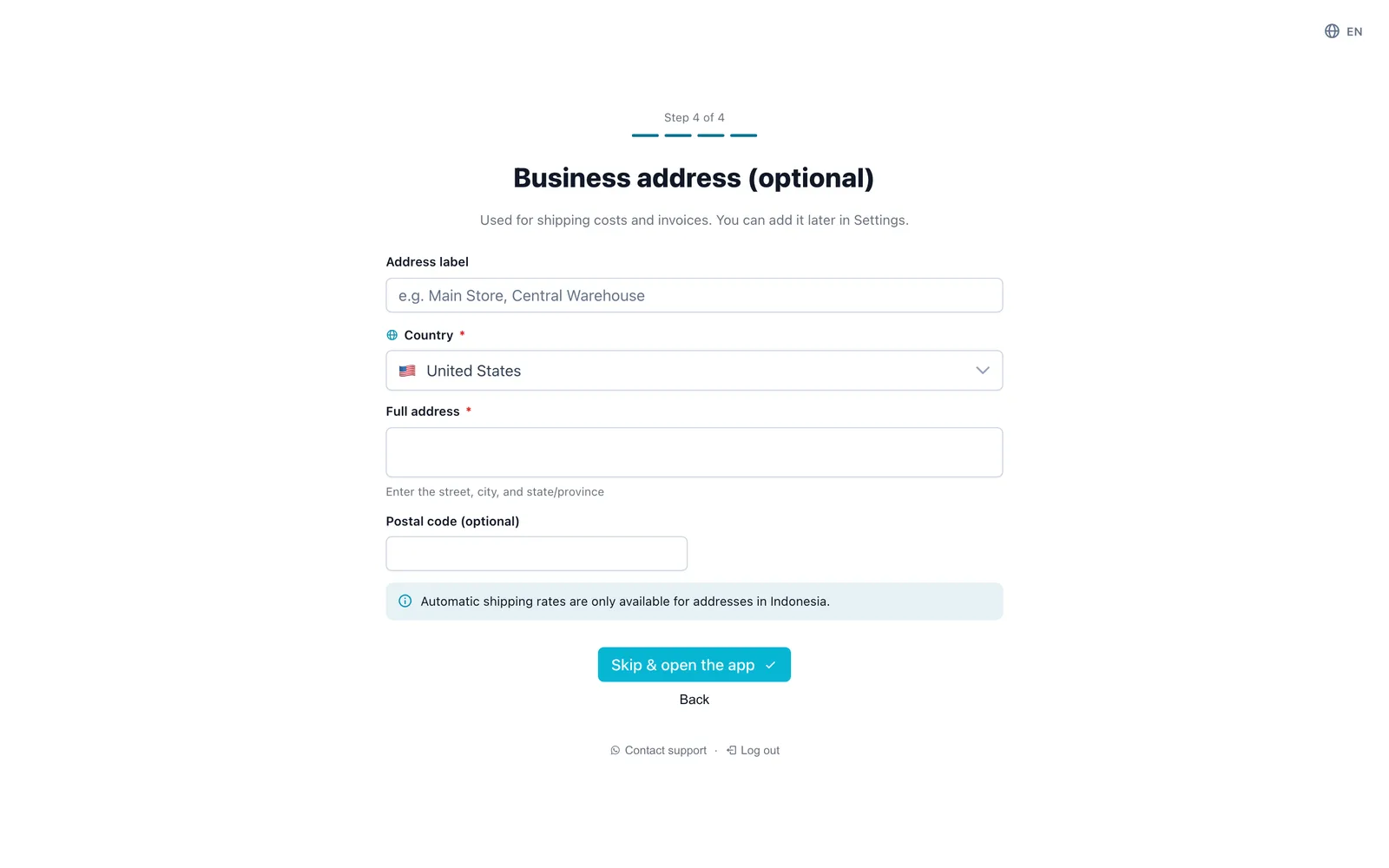
| 項目 | 詳細 |
|---|---|
| 住所ラベル | 本店や中央倉庫などの呼び名です。住所を入力し始めたら必須になります |
| 国 | 登録したWhatsApp番号の国コードに合わせて設定されます。変更もできます |
| 州 → 市区町村 → 地区 → 小地区 | インドネシアの住所のみです。上から順番に選びます |
| 住所 | 番地、建物番号、目印など |
| 郵便番号 | 任意 |
インドネシア以外の国では、住所と郵便番号だけが表示され、送料の自動計算はインドネシア国内の住所でのみ利用できますという注意書きが出ます。
このステップのボタンは、入力内容によって変わります。
- 住所の項目がすべて空欄のあいだはスキップしてアプリを開くです。ビジネスは住所なしで作成されます。
- 住所を入力し始めると完了してアプリを開くに変わります。その場合、住所の必須項目をすべて入力する必要があります。
住所はいつでもビジネスの住所で追加・編集できます。
ビジネスの準備
最後のボタンを押すと、**ビジネスを準備しています…**の画面が表示されます。cshubがビジネスを作成し、トライアルプランを有効にして、そのビジネスのダッシュボードを開きます。通常は数秒で終わります。
エラーが表示されたら
入力内容が受け付けられなかった場合、ウィザードはそのステップに戻って該当の項目を強調表示します。通信が途切れても、慌ててやり直さないでください。cshubはまずビジネスが実際に作成されたかどうかを確認するので、ビジネスが重複して作られることはありません。
4. ダッシュボードでの初日
ポップアップが一度にたくさん出ないように、cshubはガイドを1つずつ表示します。
| 順番 | タイミング | 表示されるもの |
|---|---|---|
| 1 | 初めてダッシュボードを開いたとき | 目的に合わせたチェックリスト付きの最初のステップカード。チャネルがまだ接続されていない場合は、WhatsAppを接続してチャットの受信を始めましょうカードも表示されます |
| 2 | チャネルを1つ以上接続し、ビジネスにAIエージェントがまだないとき | あと一歩:AIを設定しましょうポップアップ |
| 3 | トライアルの残りが3日以下になったとき | 今すぐアップグレードボタン付きのトライアル残りN日バナー |
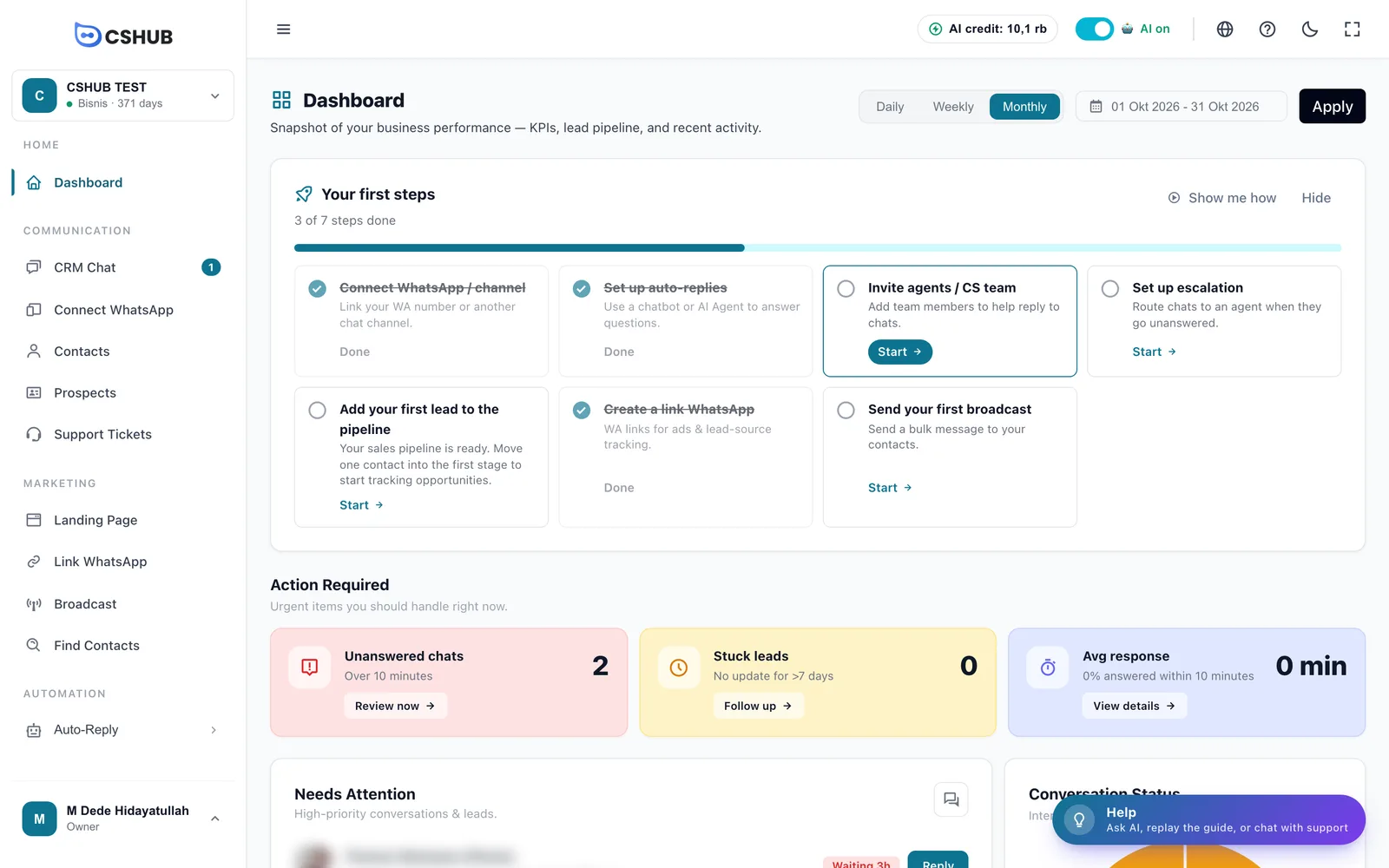
「最初のステップ」チェックリスト
チェックリストの内容は、選んだ目的によって変わります。複数の目的に共通するステップは1回だけ表示されます。
| 目的 | チェックリストのステップ |
|---|---|
| オンライン販売 | WhatsApp・チャネルを接続、最初の商品を追加、チェックアウトページを作成、AI Agentを有効化 |
| カスタマーサービス | WhatsApp・チャネルを接続、自動返信を設定、エージェント・チームを招待、エスカレーションを設定 |
| マーケティング・リード | WhatsApp・チャネルを接続、最初の見込み客をパイプラインに追加、リンクジェネレーターを作成、最初の一斉配信を送信 |
| 予約・サービス | WhatsApp・チャネルを接続、AI予約を有効化、最初の予約を作成、最初の一斉配信を送信 |
| すべての機能 | WhatsApp・チャネルを接続、AI Agentを有効化、最初の商品を追加、最初の一斉配信を送信 |
- 実際にそのステップを行うと、自動でチェックが付きます。手動でチェックする必要はありません。
- 開始を押すと、そのステップを行うページが開きます。
- やり方を見るを押すと、アプリの画面構成を紹介する短いガイドが再生されます。
- 非表示を押すと、このビジネスではカードが閉じます。代わりに上部バーの下に細いはじめにの帯が表示されます。カードを戻すには、ヘルプパネル → はじめに → 表示を選びます。
- すべてのステップが終わると、カードは自動で消えます。
「はじめに」の帯について詳しくは画面ツアーをご覧ください。
「AIを設定しましょう」ポップアップ
最初のチャネルを接続すると、cshubがAIエージェントの設定を手伝うと提案してくれます。
| 選択肢 | どうなるか |
|---|---|
| チームに手伝ってもらう(無料) | AIにどう振る舞ってほしいかを書き(任意)、WhatsAppでチームに送信を押すと、ビジネス名、ビジネスの目的、メールアドレス入りのメッセージでWhatsAppが開きます。cshubチームがチャットでAIの設定を手伝います |
| 自分で設定する | AIエージェントの作成ページが開きます。クイックスタート:WhatsAppでAIが返信の手順に沿って進めてください |
| あとで | ポップアップを閉じます。ビジネスにAIエージェントができるまで、翌日また表示されます |
| AIは使わない | このビジネスではポップアップが二度と表示されなくなります |
このポップアップは、オーナーまたはAIエージェントの作成を許可されたチームメンバーにだけ表示されます。
次回からのログイン
ログインページを開いてメールアドレスとパスワードを入力し、ログインをクリックします。
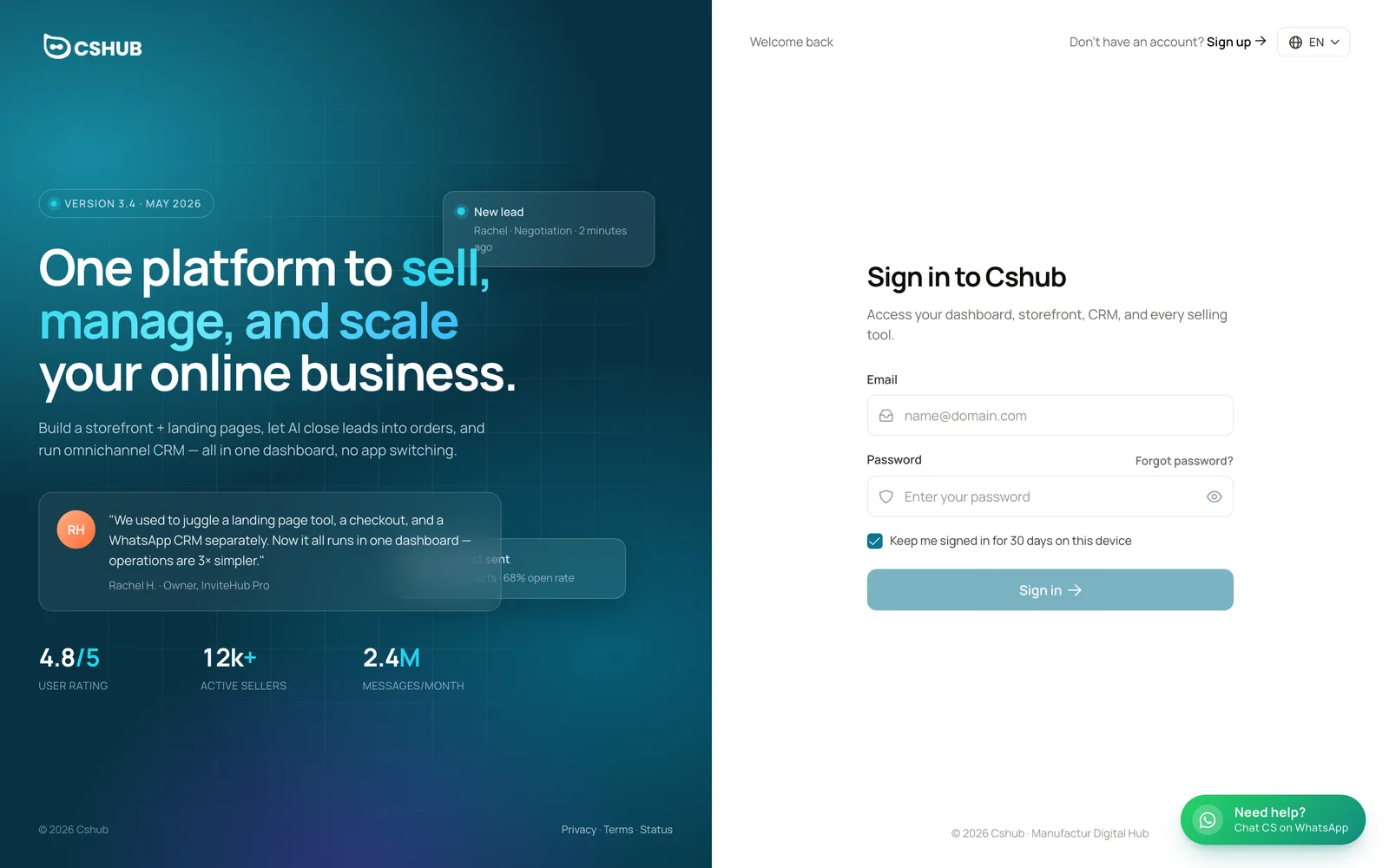
| 要素 | できること |
|---|---|
| このデバイスで 30 日間ログイン状態を保持 | このブラウザで30日間ログインしたままにします。共用のパソコンではチェックしないでください |
| パスワードをお忘れですか? | パスワードのリセットを開きます(下記参照) |
| 言語の切り替え | ログインページと登録ページの言語を変更します |
| お困りですか? | WhatsAppでcshubサポートとチャットします |
ログインすると、cshubは最後に使っていたビジネスを開きます。複数のビジネスを持っていて、どれを開けばよいか判断できない場合は、マイアカウントが開くので、そこで選んでください。
パスワードを忘れたとき
- ログインページで**パスワードをお忘れですか?**をクリックします。
- アカウントのメールアドレスを入力し、リセットコードを送信をクリックします。
- 新しいパスワードを作成ページで、メールに届いた6桁のOTP コード、新しいパスワード(8文字以上)、**新しいパスワード(確認)**を入力します。
- パスワードを変更をクリックし、新しいパスワードでログインします。
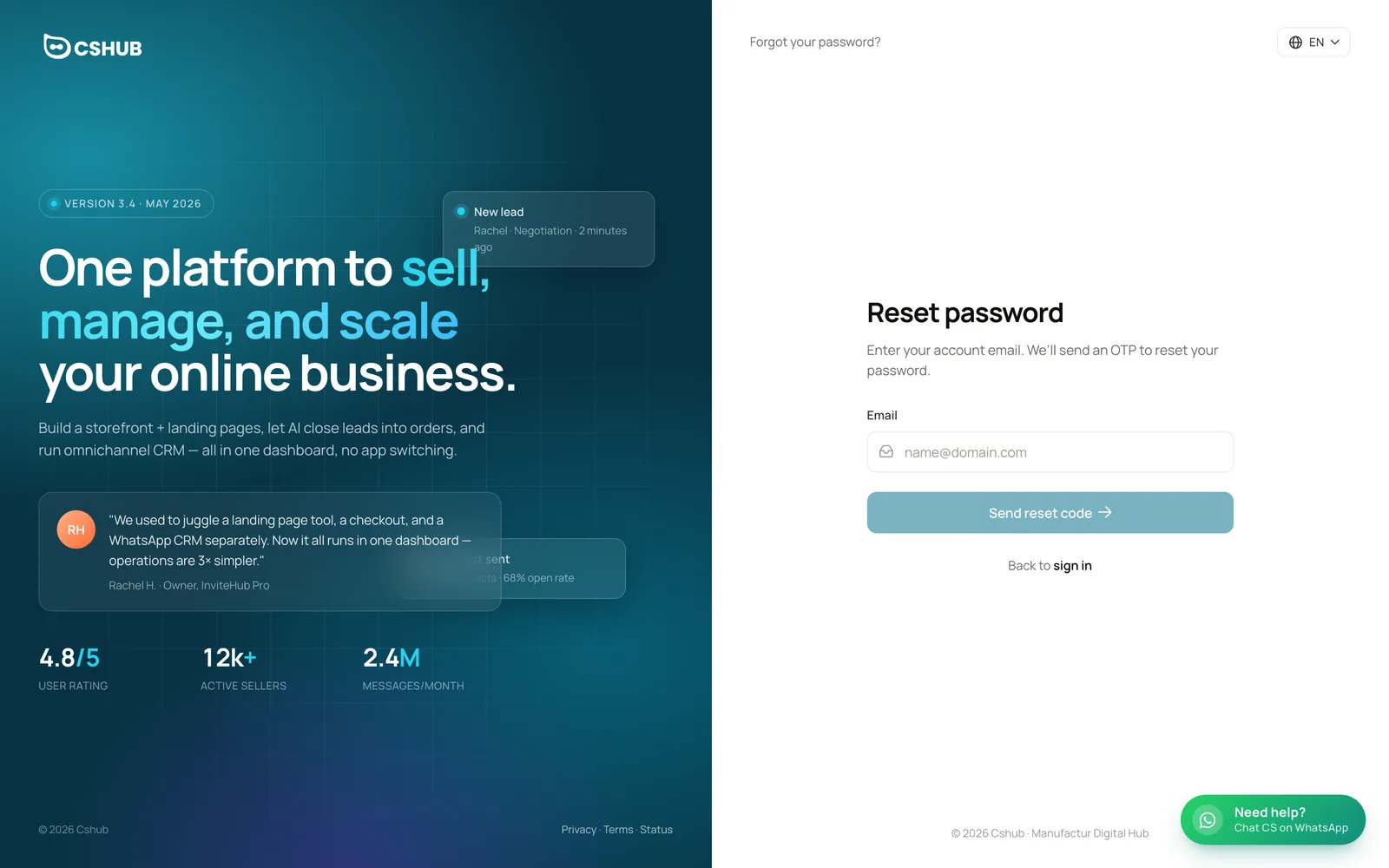
コードを何度も間違えた場合は、新しいコードを送信をクリックして新しいOTPを受け取ってください。メールアドレスが登録されていない場合は、このメールアドレスは登録されていませんと表示されます。
関連ページ
- 画面ツアー — サイドバー、上部バー、ダッシュボード
- クイックスタート:WhatsAppでAIが返信 — WhatsAppを接続して最初のAIを設定する
- ビジネスの目的 — 目的と表示されるメニューを変更する
- 請求とプラン — トライアル期間とプランの選び方
- トラブルシューティング — 確認メールが届かない、ログインできない場合