
未返信のチャット(顧客フォローアップ)
顧客フォローアップレポートには、やり取りが止まったままの会話がすべて表示されます。こちらの最後のメッセージに返信していないお客さまと、こちらがまだ返信していないお客さまの両方を、チャットが止まっている期間ごとにまとめて表示するので、チームは今日誰に連絡すべきかがわかり、購入見込みのあるお客さまを取りこぼしません。
サイドバーでレポート & ログを開き、顧客フォローアップカード(分析レポートの最初のカード)をクリックします。ほかのレポートを開いている場合は、上部のタブの列にある顧客フォローアップタブをクリックします。
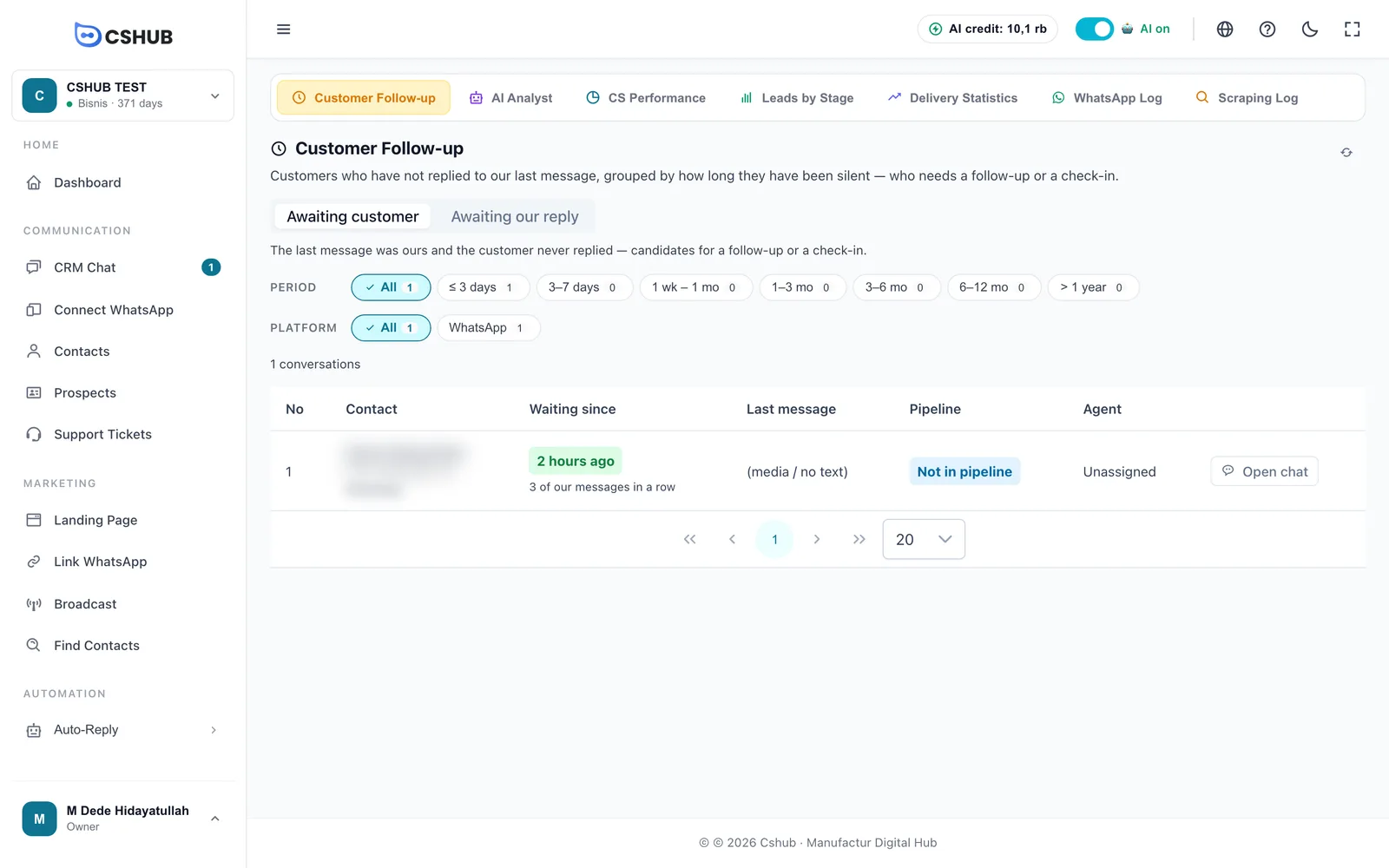
2つの視点:返信していないのはどちら?
タイトルの下のスイッチで視点を切り替えます。
| オプション | 表示される会話 | 向いている用途 |
|---|---|---|
| 顧客の返信待ち(デフォルト) | 最後のメッセージがこちら(担当者、AI、またはデバイス)からで、お客さまから返信がない会話 | フォローアップや再連絡をする購入見込み客を見つける |
| こちらの返信待ち | 最後のメッセージがお客さまからで、担当者・ボット・デバイスのいずれもまだ返信していない会話 | お客さまを待たせたままにしない |
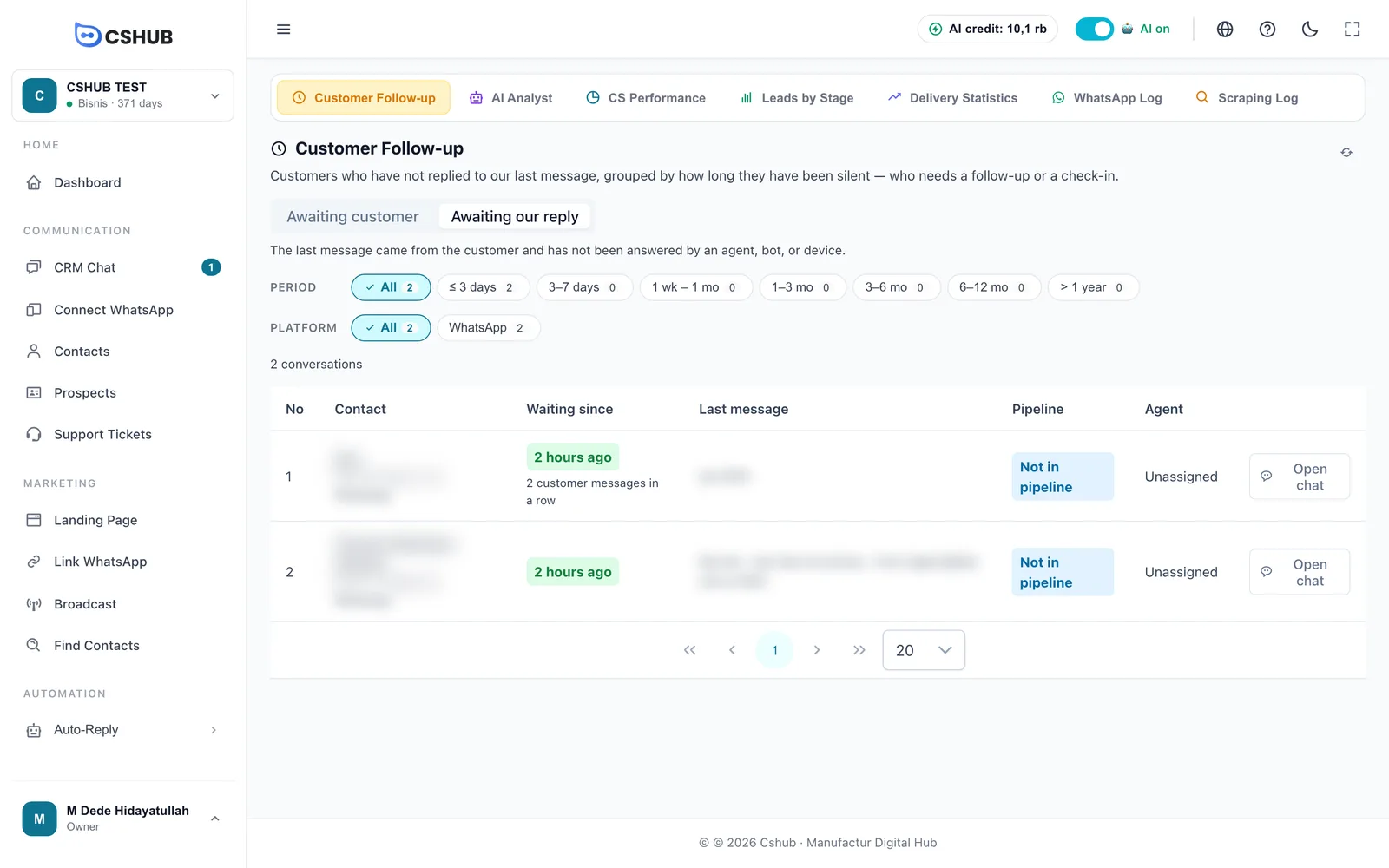
このレポートは個人チャットだけを対象にしていて、グループチャットは含まれません。
経過時間で絞り込む
期間の列では、最後のメッセージの時刻でチャットをまとめます。各チップの小さな数字はその範囲に入るチャットの数なので、どこがいちばん多いかがひと目でわかります。
| チップ | 最後のメッセージが送られた時期 |
|---|---|
| すべて | 時期を問わず |
| 3日以内 | 直近3日以内 |
| 3〜7日 | 3〜7日前 |
| 1週〜1か月 | 1週間〜30日前 |
| 1〜3か月 | 1〜3か月前 |
| 3〜6か月 | 3〜6か月前 |
| 6〜12か月 | 6か月〜1年前 |
| 1年以上 | 1年以上前 |
範囲は重なっていないので、各チャットは(すべて以外では)必ず1つのチップだけに入ります。
プラットフォームの列ではチャネルで絞り込めます。WhatsApp、WhatsApp Business API、Telegram、Instagram、Messenger、ライブチャットから選べます。この列は、止まったままのチャットが複数のチャネルにまたがっている場合にだけ表示されます。
フィルターを変えると、常に1ページ目に戻ります。右上の円形の矢印(再読み込み)で最新のデータを読み込みます。
表の見方
| 列 | 表示内容 |
|---|---|
| No | 行番号 |
| 連絡先 | 連絡先の名前(または名前なし)と番号。番号をクリックするとコピーできます |
| 待機開始 | 最後のメッセージからの経過時間。例:2時間前。カーソルを合わせると正確な日時が表示されます |
| 最終メッセージ | 最後のメッセージの本文。画像、動画、ファイルの場合は (メディア / テキストなし) と表示されます |
| パイプライン | 連絡先のパイプラインの段階、またはパイプライン未登録 |
| 担当者 | チャットを担当している担当者、または未割り当て |
| チャットを開く | その会話をCRMチャットで直接開きます |
待機開始バッジの色は、優先順位をつけるのに役立ちます。
| 色 | 止まっている期間 |
|---|---|
| 緑 | 3日未満 |
| オレンジ | 3〜30日 |
| 赤 | 30日以上 |
バッジの下に こちらから連続 3 件(顧客の返信待ちの場合)や 顧客から連続 2 件(こちらの返信待ちの場合)のような注記が表示されることがあります。相手から返事がないまま、その件数のメッセージが続けて送られたという意味です。
表は1ページに20行表示されます。表の下の選択欄で、10、50、100行に切り替えられます。
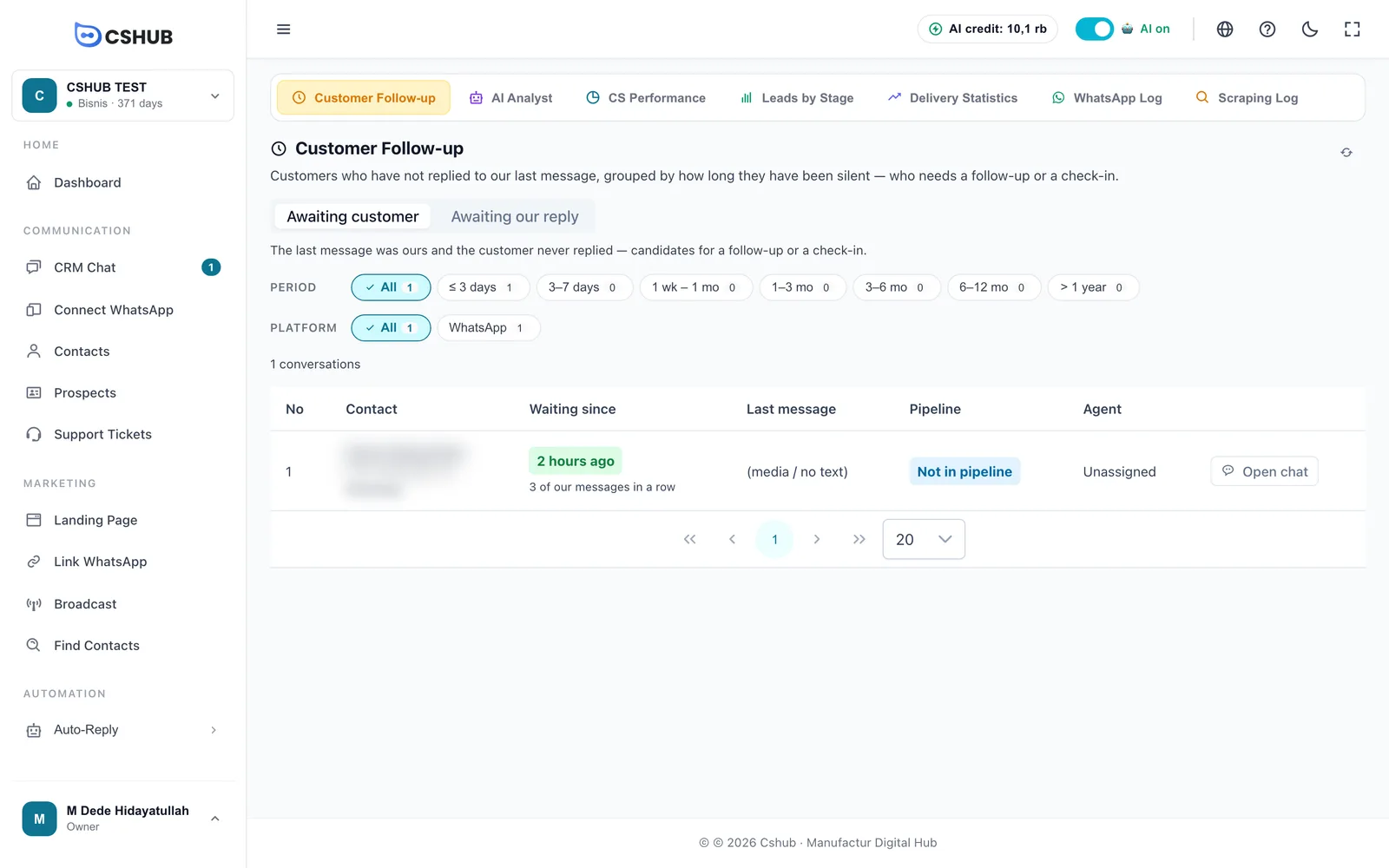
このレポートからフォローアップする
- 顧客の返信待ちを選びます。
- まず 3日以内のチップをクリックします。最近やり取りが止まったお客さまほど呼び戻しやすいからです。
- 各行でパイプラインの列を見て、お客さまがどの段階にいるかを確認してからチャットを開くをクリックします。
- お客さまの段階に合った声かけのメッセージを送ります。クイック返信を使うと早く送れます。
- より古い範囲についても同じように繰り返します。何か月もやり取りが止まっているチャットには、特別オファー付きのブロードキャストを検討しましょう。
最後にこちらの返信待ちに切り替えて、返事を待っているお客さまがいないか確認します。
フォローアップを自動化する
このレポートは止まったままのチャットを見つけるためのものです。一定時間返信がないときに自動で声かけを送りたい場合は、自動フォローアップを使いましょう。チャットが長く未返信のままのときに担当者へリマインドしたい場合は、チームへのエスカレーションを使います。
誰に何が表示されるか
- オーナーと管理者には、止まったままのチャットがすべて表示されます。
- そのほかのチームメンバーには、CRMチャットでも見られるチャットだけが表示されます。自分が担当しているチャット、共同担当者になっているチャット、すべて閲覧を許可されたチャネルのチャットです。アクセス権はチーム、CS、ロールで設定します。
放置された会話はありませんと表示された場合は、そのフィルターのチャットにはすべて返信済みです。フィルターをリセットをクリックすると、すべての期間とプラットフォームの表示に戻ります。