
注文
AIがチャットから作成した注文も、ランディングページやオンラインストアのチェックアウトから入った注文も、手入力した注文も、すべて1つの取引リストに集まります。ここから各注文を完了まで進めます。支払いの確認、追跡番号の入力、請求書や発送通知の印刷、チームへの注文の割り当てができます。
サイドバーの製品 & 注文セクションで注文 → 取引を開きます。
メニューに注文が見当たらない場合
サイドバーはビジネスの目的に合わせて表示されます。サイドバー下部のすべての機能を表示をクリックしてください。それでも見つからない場合は、ご利用のプランに取引機能が含まれていない可能性があります。請求とプランを確認してください。
取引リスト
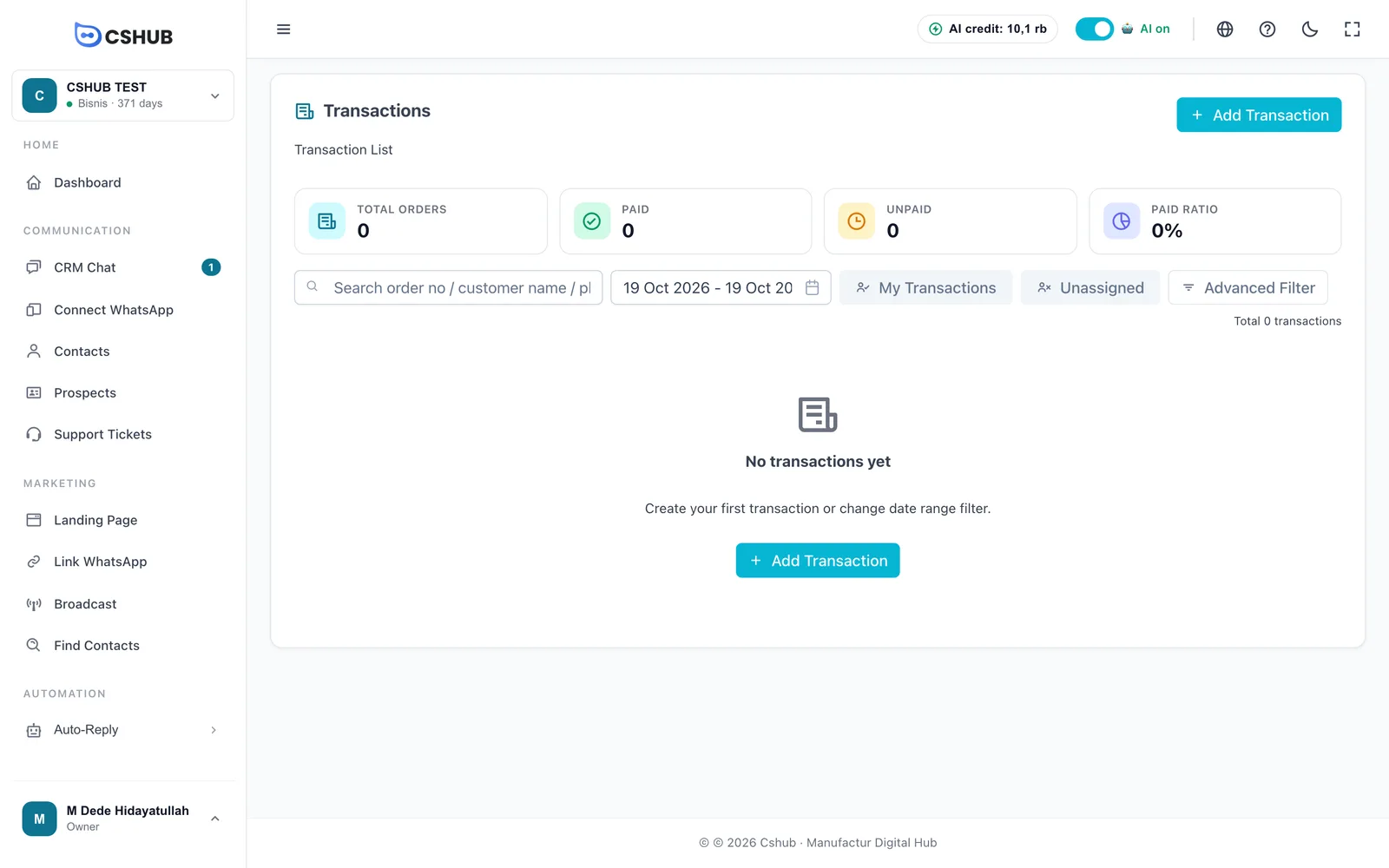
サマリーカードは、選択した日付範囲の注文を集計します。
| カード | 意味 |
|---|---|
| 合計注文数 | 注文の件数 |
| 支払い済み | 全額支払われた注文 |
| 未払い | まだ支払われていない注文 |
| 支払い比率 | 支払い済みの注文の割合 |
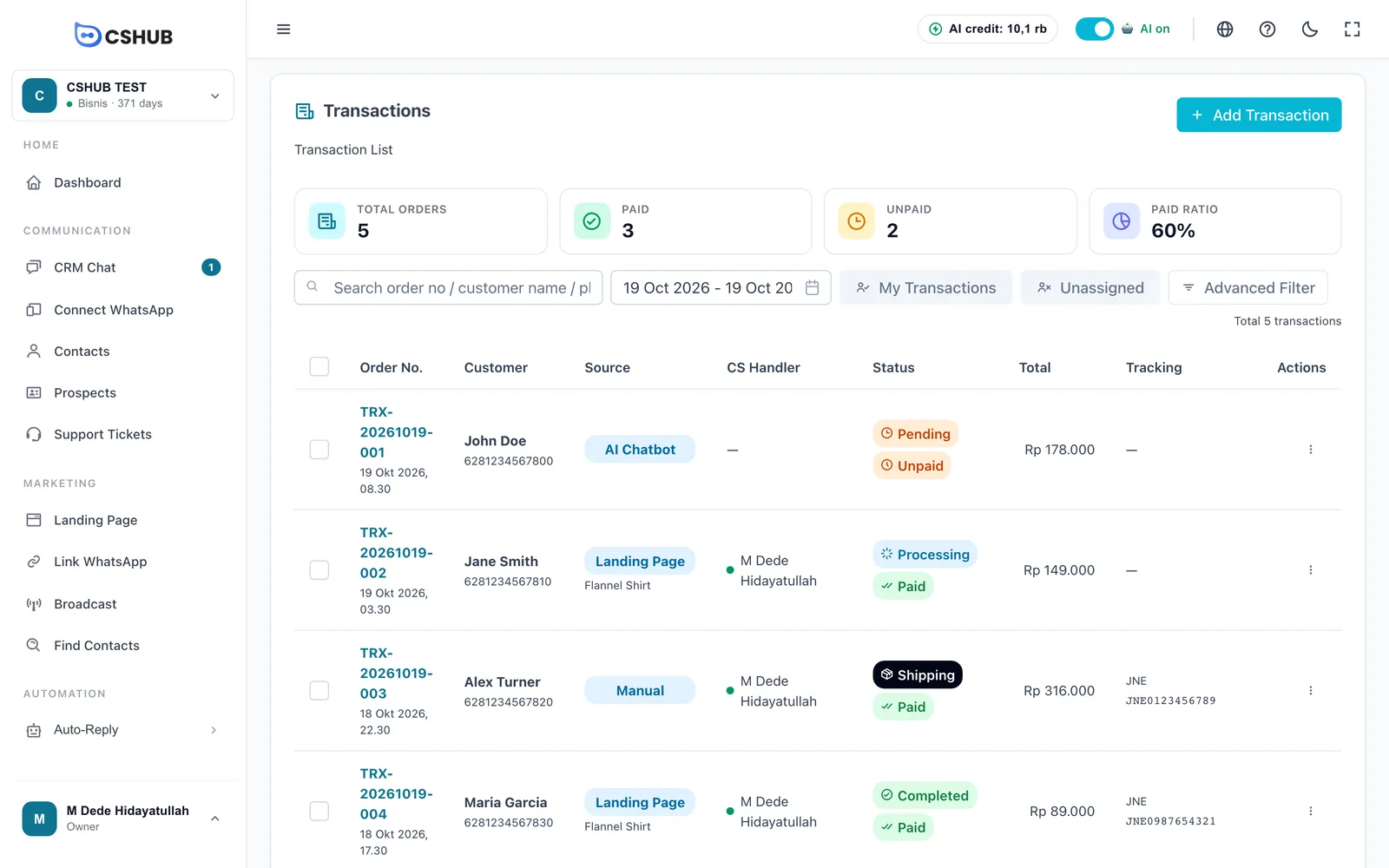
注文が入ってくると、表はこのようになります。
| 列 | 表示内容 |
|---|---|
| 注文番号 | 注文番号と作成日。クリックすると注文が開きます |
| 顧客 | 購入者の名前と電話番号 |
| ソース | 注文の入ってきた経路(下記参照) |
| CSハンドラー | 注文を担当するチームメンバー。— は未割り当てです |
| ステータス | 注文ステータスと支払いステータス |
| 合計 | 送料込みの合計金額 |
| 追跡 | 発送後の配送業者と追跡番号 |
| アクション | 表示、編集、削除 |
注文のソース
| ソース | 意味 |
|---|---|
| 手動 | チームが取引を追加から作成した注文 |
| AIチャットボット | AIがチャットから作成した注文。AI販売とチャットでのチェックアウトをご覧ください |
| ランディングページ | ランディングページのチェックアウトフォームからの注文。バッジの下にページ名が表示されます |
| オンラインストア | オンラインストアのチェックアウトからの注文 |
検索と絞り込み
- 検索ボックス — 注文番号、顧客名、電話番号で検索します。
- 日付範囲 — 注文を特定の期間に絞り込みます。
- 私の取引 — 自分に割り当てられた注文だけを表示します。
- 未割り当て — まだ担当者がいない注文だけを表示します。
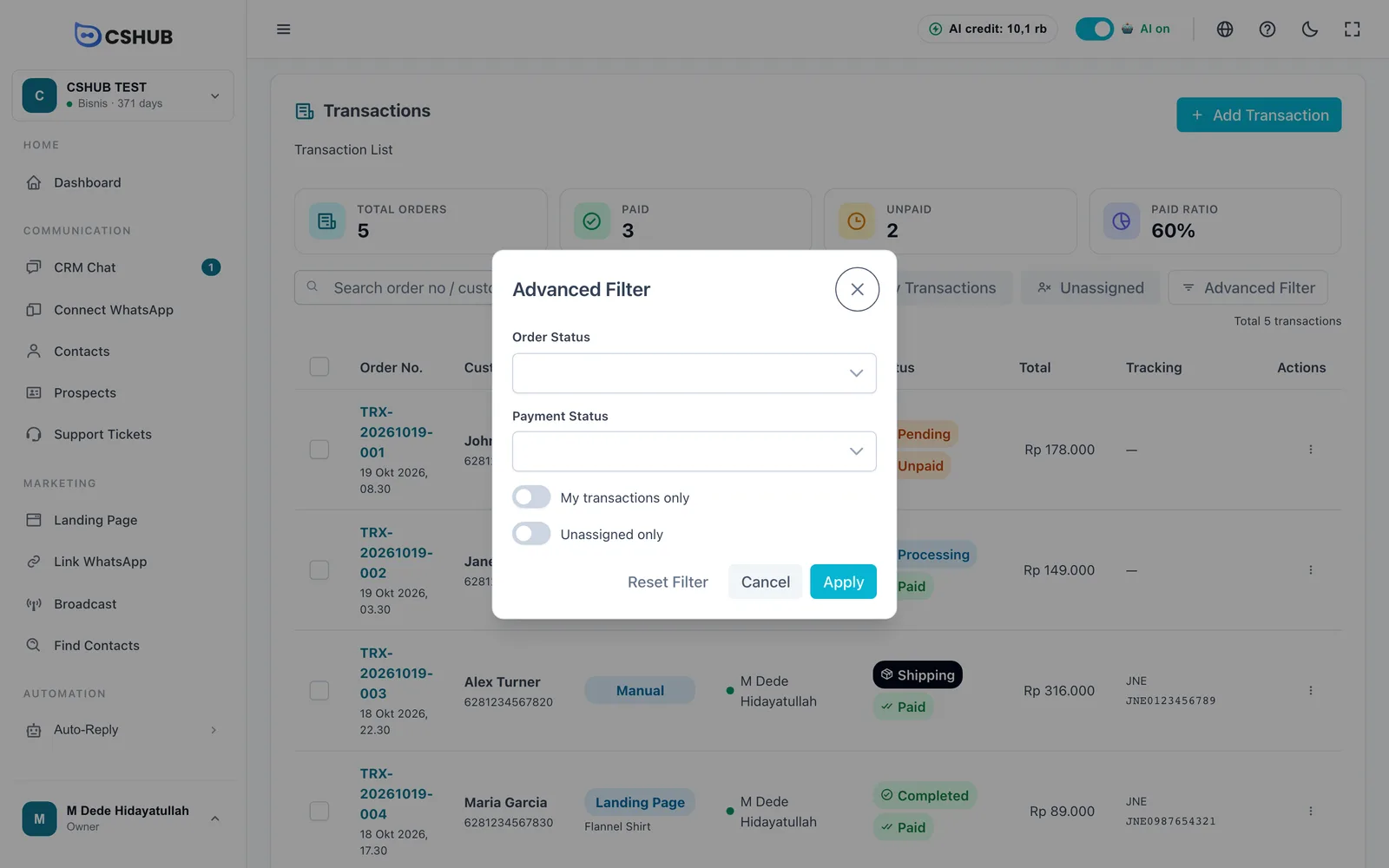
- 詳細フィルター — 注文ステータスと支払いステータスで絞り込みます。
| フィルター | 内容 |
|---|---|
| 注文ステータス | 保留中、処理中、発送中、完了、キャンセル、返金済み |
| 支払いステータス | 未払いまたは支払い済み |
| 自分の取引のみ | 私の取引ボタンと同じです |
| 未割り当てのみ | 未割り当てボタンと同じです |
適用をクリックするとフィルターが有効になり、フィルターをリセットでクリアされます。
チームに注文を割り当てる
いちばん左の列で複数の注文にチェックを入れ、CSを割り当てをクリックしてチームメンバーを選びます。注文の詳細ページから1件ずつ割り当てることもできます。
注文ステータス
各注文には、注文ステータス(どこまで進んだか)と支払いステータス(支払い済みかどうか)という2つの別々のステータスがあります。
| 注文ステータス | 意味 |
|---|---|
| 保留中 | 新しい注文で、まだ処理されていません |
| 処理中 | 注文を準備しています |
| 発送中 | 配送業者に引き渡し済み(または自分で受け渡し・配達済み) |
| 完了 | 購入者が受け取りました |
| キャンセル | 理由を添えて注文がキャンセルされました |
| 返金済み | 理由を添えて購入者に支払いが返金されました |
| 支払いステータス | 意味 |
|---|---|
| 未払い | まだ支払いが記録されていません |
| 一部支払い済み | 手付金が支払われています。バッジに残額が表示されます |
| 支払い済み | 全額支払われています |
通常の流れは保留中 → 処理中 → 発送中 → 完了です。そのほかに移動できるステータスは次のとおりです。
| 移動前 | 移動できるステータス |
|---|---|
| 保留中 | 処理中、キャンセル、返金済み |
| 処理中 | 保留中、発送中、キャンセル、返金済み |
| 発送中 | 保留中、処理中、完了、返金済み |
| 完了 | 返金済み |
| キャンセル | 保留中(誤ってキャンセルした場合) |
| 返金済み | 保留中(誤って返金した場合) |
在庫はステータスに連動します
商品の在庫は注文が発送中または完了になったときに差し引かれ、注文が保留中/処理中に戻ったり、キャンセルや返金になったりすると自動的に戻ります。
注文の詳細
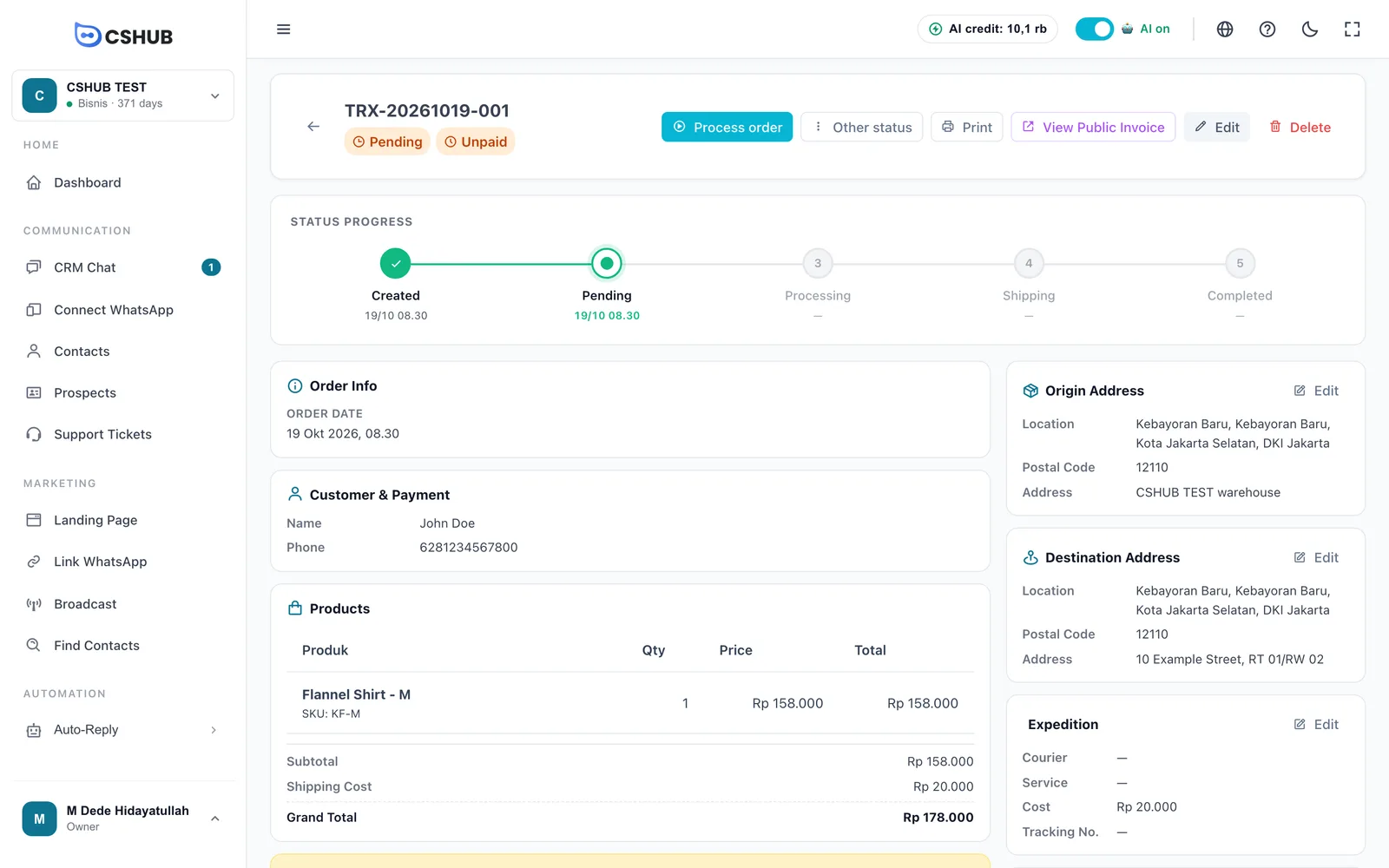
注文番号をクリックすると注文が開きます。
| セクション | 表示内容 |
|---|---|
| ステータス進行 | 作成から完了までのタイムラインと、各ステップの日付 |
| 注文情報 | 注文日と、処理・発送・完了の日時 |
| 顧客と支払い | 名前、電話番号、メールアドレス、支払い方法 |
| 商品 | 商品、数量、価格、小計、送料、合計金額 |
| 発信元住所 / 宛先住所 | 倉庫の住所と購入者の住所。編集をクリックすると変更できます |
| 発送 | 配送業者、サービス、料金、追跡番号。編集をクリックすると変更できます |
| CSハンドラー | 担当しているチームメンバー。割り当て、変更、割り当て解除ができます |
| 支払い | 支払いが記録されると表示されます。方法、金額、ソース(ゲートウェイまたは手動)、振込証明書 |
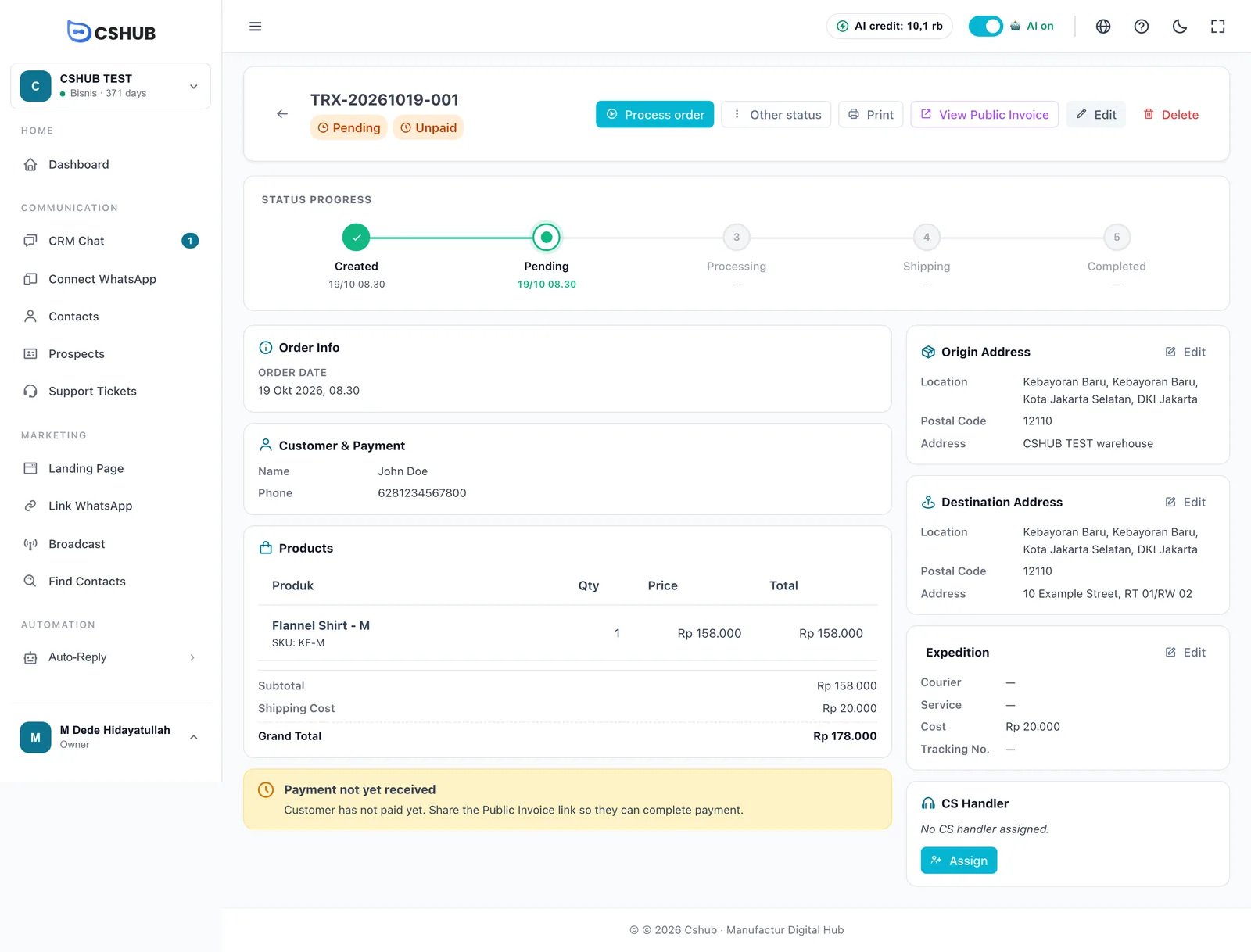
注文が未払いのあいだはまだ支払いが受け取られていませんというお知らせが表示されます。公開請求書のリンクを共有して、お客さまに支払ってもらいましょう。
上部のボタン
| ボタン | 内容 |
|---|---|
| 次のステップのボタン | ステータスに応じたメインボタン。注文を処理(保留中)、発送する(処理中)、完了にする(発送中) |
| その他のステータス | キャンセルや返金を含め、移動できる任意のステータスに変更します。支払いステータスの変更もここからできます |
| 印刷 | 請求書を印刷、取引を印刷、発送通知を印刷 |
| 公開請求書を見る | お客さまと共有できる請求書ページを開きます |
| 編集 | 商品、顧客、住所を変更します。保留中の注文のみ |
| 削除 | 注文を削除します。保留中、キャンセル、返金済みの注文のみ |
注文を処理する
1. 注文を処理する
注文を処理をクリックすると、処理中にするダイアログが開きます。
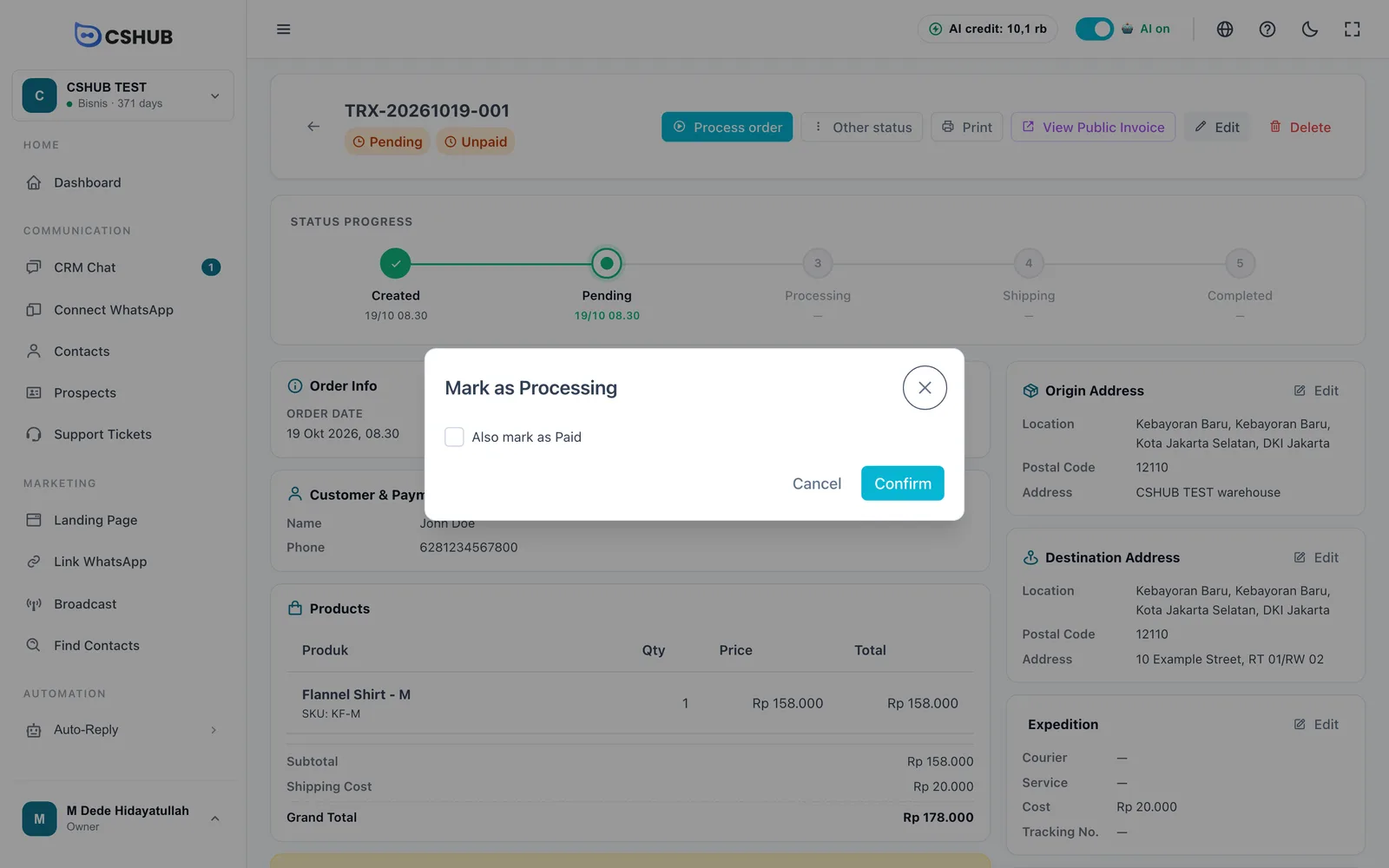
購入者がすでに支払っている場合は、支払い済みとしてもマークにチェックを入れて支払い内容を入力します。
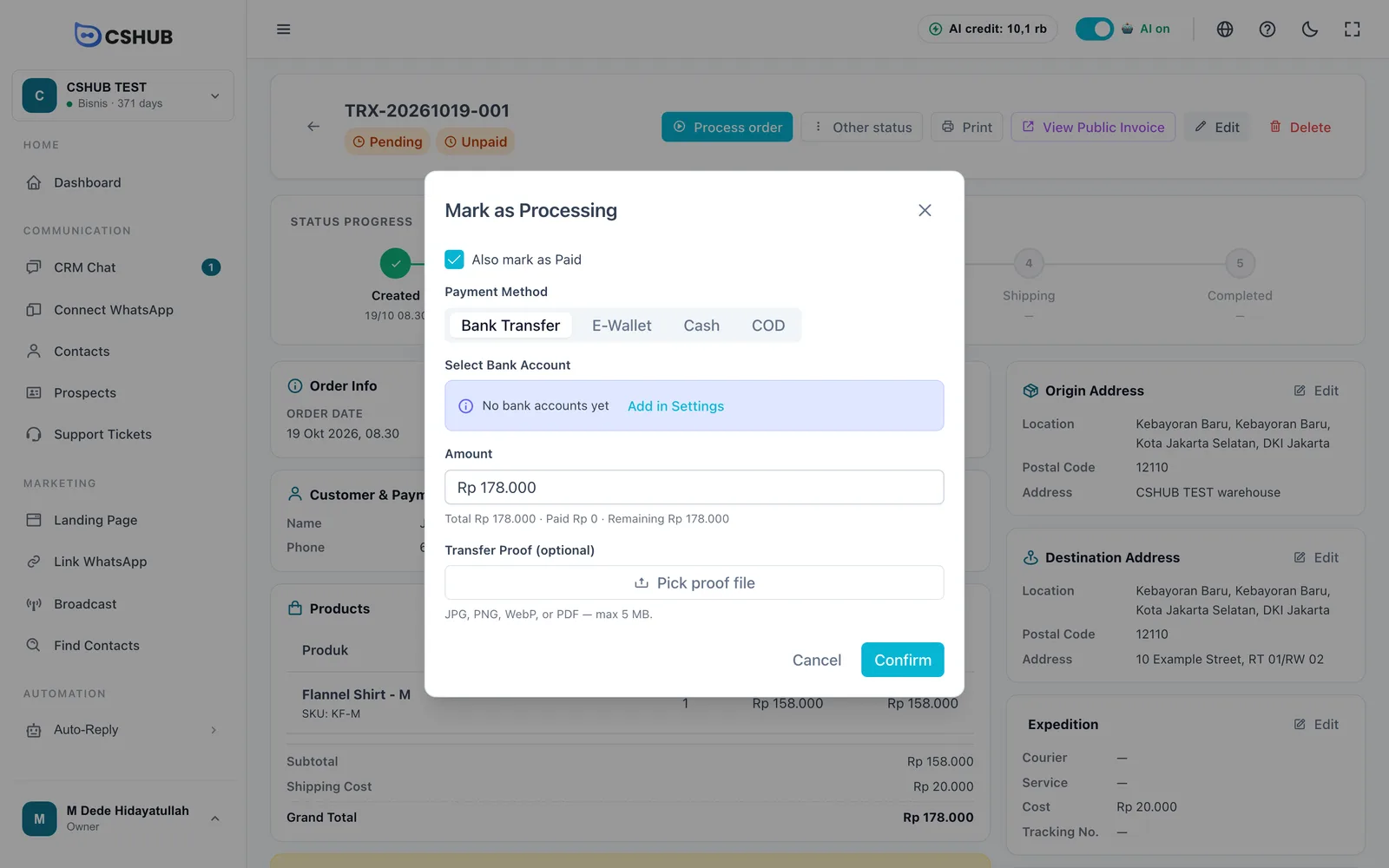
| 項目 | 詳細 |
|---|---|
| 支払い方法 | 銀行振込、電子財布、現金、代金引換 |
| 銀行口座を選択 | (銀行振込)購入者が振り込んだ口座。口座は設定 → 銀行口座で追加します |
| 電子財布名 | (電子財布)例:OVO、GoPay、DANA、ShopeePay |
| 金額 | 全額、または手付金として一部の金額を入力します。下のサマリーに合計、支払い済みの額、残額が表示されます。残額を超える金額は入力できません |
| 振込証明書(任意) | JPG、PNG、WebP、PDF、最大5MB |
確認をクリックすると、ステータスが処理中に変わります。
2. 注文を発送する
商品の発送準備ができたら、発送するをクリックします。
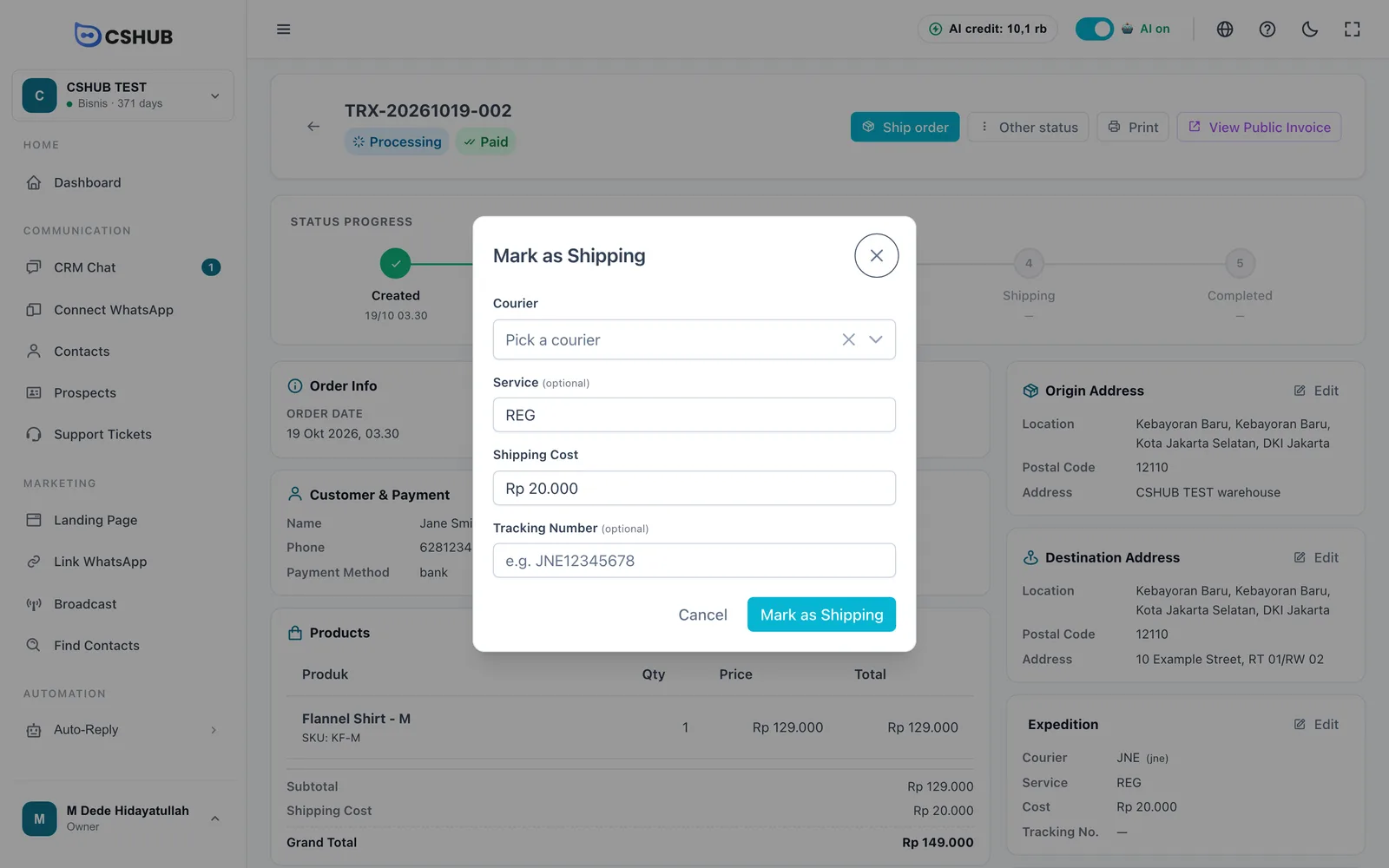
| 項目 | 詳細 |
|---|---|
| 宅配便(必須) | 配送業者。配送業者を使わない場合は自社配送 / 店頭受け取り |
| サービス(任意) | 配送業者のサービス種別。例:REG、YES、OKE |
| 送料 | 配送料金。チェックアウト時に送料が計算されていれば自動で入力されます |
| 追跡番号(任意) | 配送業者の追跡番号。例:JNE12345678。あとから発送カードで追加することもできます |
発送中としてマークをクリックします。配送業者と追跡番号が、発送カード、取引リスト、公開請求書に表示されます。
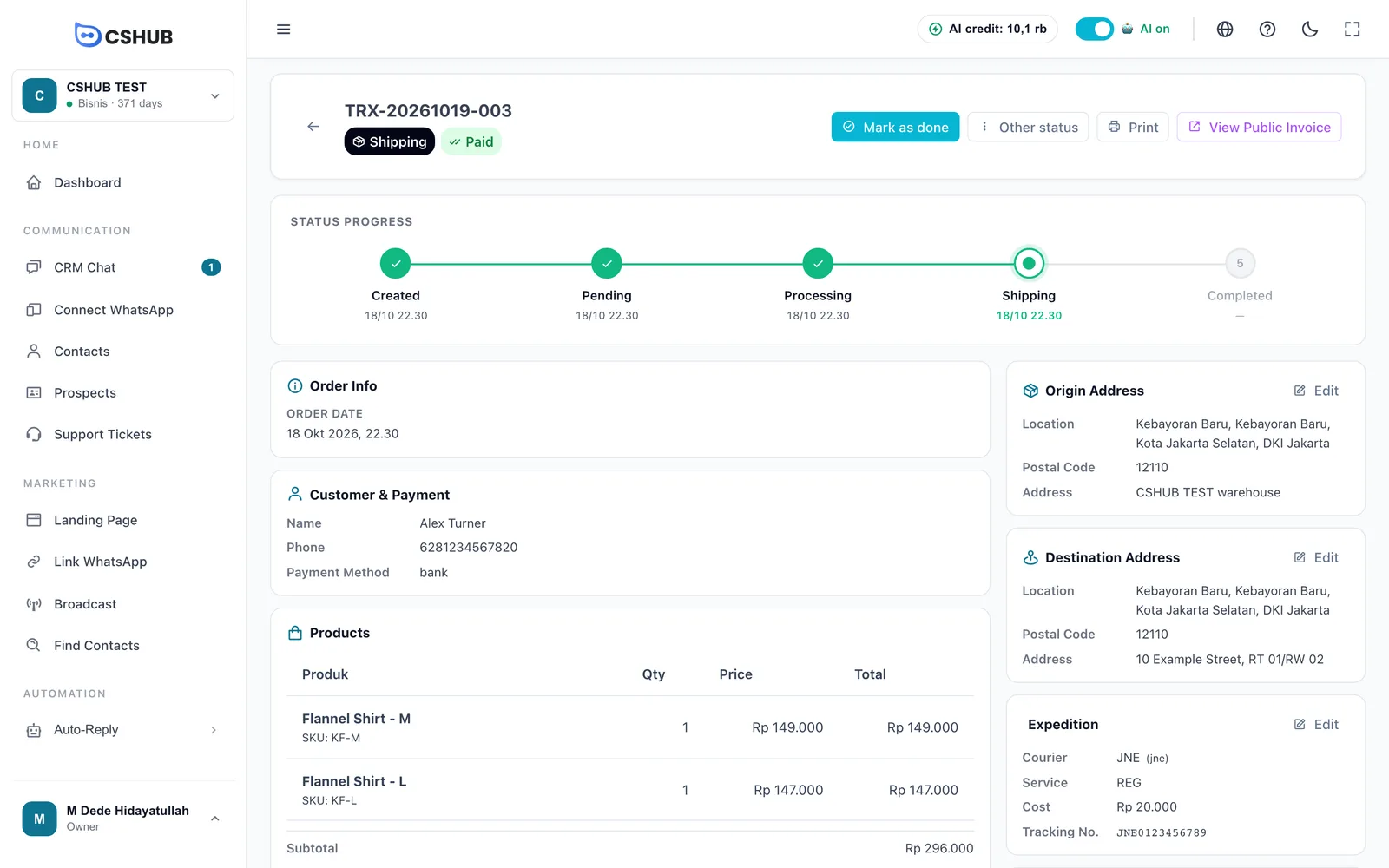
配送のない注文
サービス、レンタル、店頭受け取りの場合は、発送中にするときに宅配便欄で店頭受け取りまたは自社配送を選び、そのまま完了にするへ進みます。
3. 完了にする
購入者が注文を受け取ったら、完了にするをクリックします。完了としてマークダイアログでは、支払い済みにしたり(代金引換のときに便利です)、まだ入力していなければ追跡番号を追加したりもできます。完了を確認をクリックします。
こちらはすでに支払い済みの処理中の注文です。メインボタンが発送するに切り替わり、顧客カードに支払い方法が表示されています。
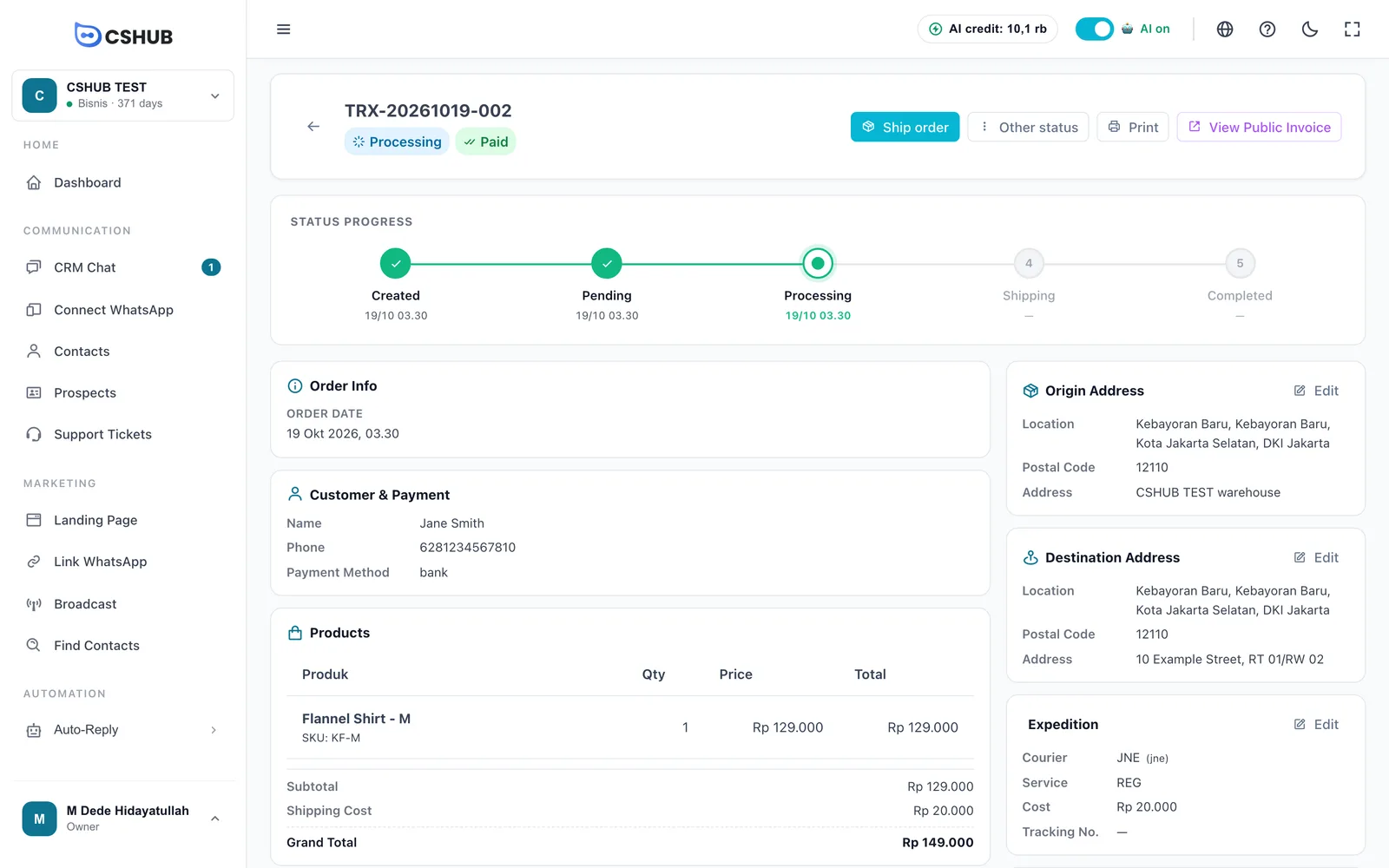
キャンセルと返金
その他のステータスを開きます。
- 取引をキャンセル — キャンセル理由を入力してキャンセルを確認をクリックします。ステータスがキャンセルになります。
- 返金としてマーク — 支払い済みの注文のみ。返金理由を入力して返金を確認をクリックします。ステータスが返金済みになり、支払いの記録が削除されて、支払いステータスは未払いに戻ります。
キャンセルや返金の理由は、詳細ページと公開請求書に表示されます。誤ってキャンセルや返金をしてしまった場合は、保留中としてマークで元に戻せます。
支払いステータスを変更する
その他のステータスには次の操作もあります。
- 支払い済みとしてマーク — 注文ステータスを変えずに支払いを記録します。
- 未払いとしてマーク — 支払いステータスを元に戻します。振込証明書を含む支払いデータは完全に削除されます。
ゲートウェイの支払いはロックされます
決済ゲートウェイ経由で自動的に入った支払いは、手動で変更できません。
お客さまがアップロードした証明書を確認する
お客さまは公開請求書から自分で振込証明書をアップロードできます。アップロードされた証明書は、支払いカードに確認待ちとして表示されます。そのカードで承認または拒否をクリックすると支払いを確認が開くので、金額と証明画像を確認してから承認します。問題があれば、理由(たとえば証明書が無効、金額が違うなど)を添えて拒否します。
公開請求書
公開請求書を見るをクリックすると、お客さまに送れる請求書ページが開きます。お客さまはこのページで次のことができます。
- 注文と支払いのステータス、商品、配送と追跡の情報を確認する。
- 振込先の銀行口座を選んで振り込み、振込証明書をアップロードする。
- 理由を伝えて注文をキャンセルする。
書類を印刷する
印刷をクリックして、次の中から選びます。
| 書類 | 内容 |
|---|---|
| 請求書を印刷 | お客さま向けの請求書。支払い情報付き |
| 取引を印刷 | 自分の記録用の注文サマリー |
| 発送通知を印刷 | 配送伝票。送り主、受取人、追跡番号、署名欄 |
手動で注文を追加する
電話、DM、来店などで受けた注文は、取引を追加をクリックして登録します。
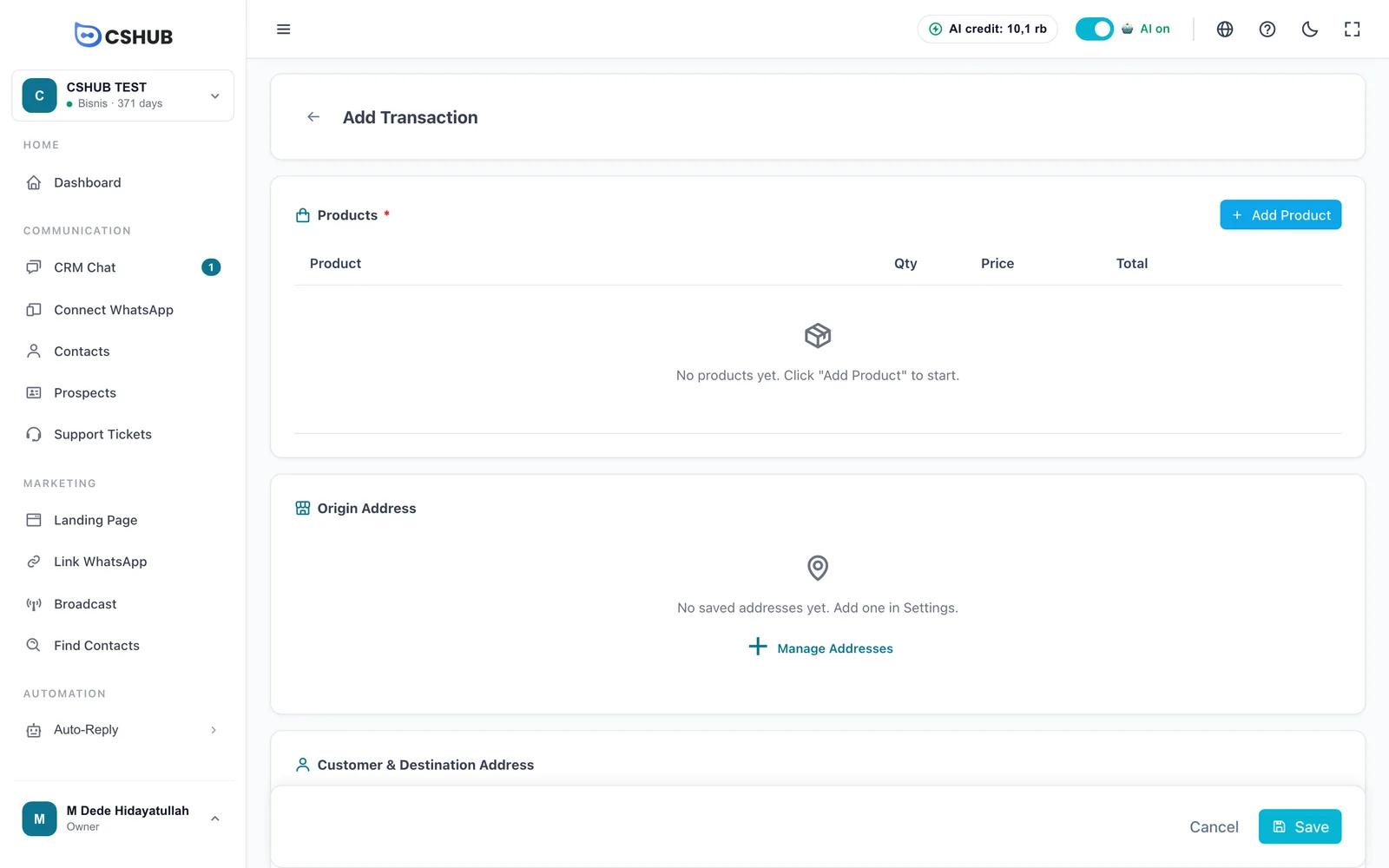
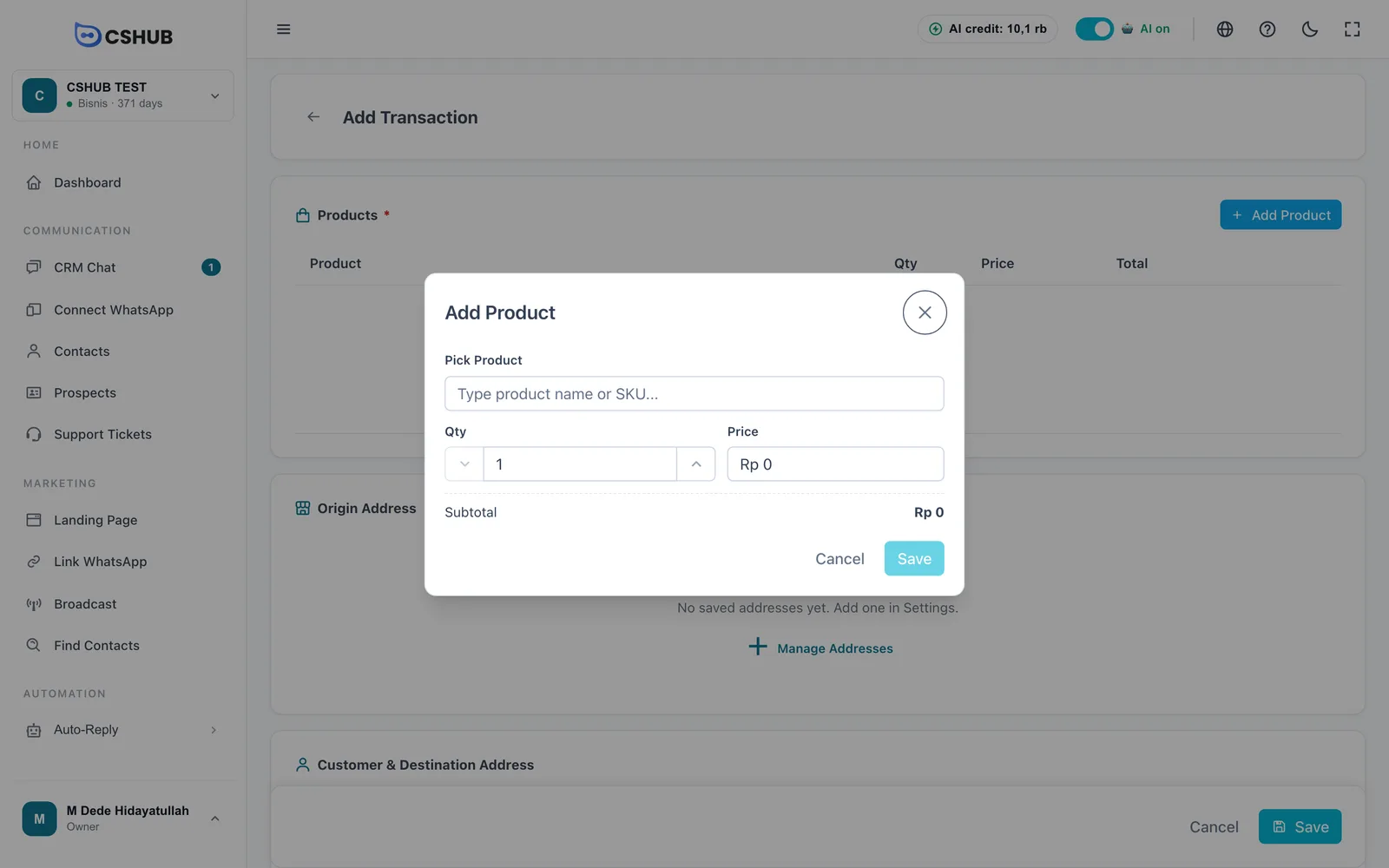
- 商品を追加します。 商品を追加をクリックし、商品名またはSKUを入力して数量を設定し、必要に応じて価格を調整します。利用できる在庫数がヒントとして表示されます。
- 発信元住所を選びます。 保存済みのビジネス住所から1つ選びます。まだない場合は住所を管理をクリックしてください。ビジネス住所をご覧ください。
- 顧客を選びます。 顧客欄に名前または電話番号を入力します。新しいお客さまの場合は +「…」を新規顧客として追加を選び、名前と WhatsApp番号を入力します。連絡先にすでに保存されている住所は自動で入力されます。
- 宛先住所を入力します。 都道府県、市区町村、地区、小地区を選び、郵便番号と住所全体を入力します。サービス、レンタル、店頭受け取りの場合は**配送が必要?**をオフにすれば、住所は不要です。
- 日付を設定し、必要に応じてメモを追加して、保存をクリックします。
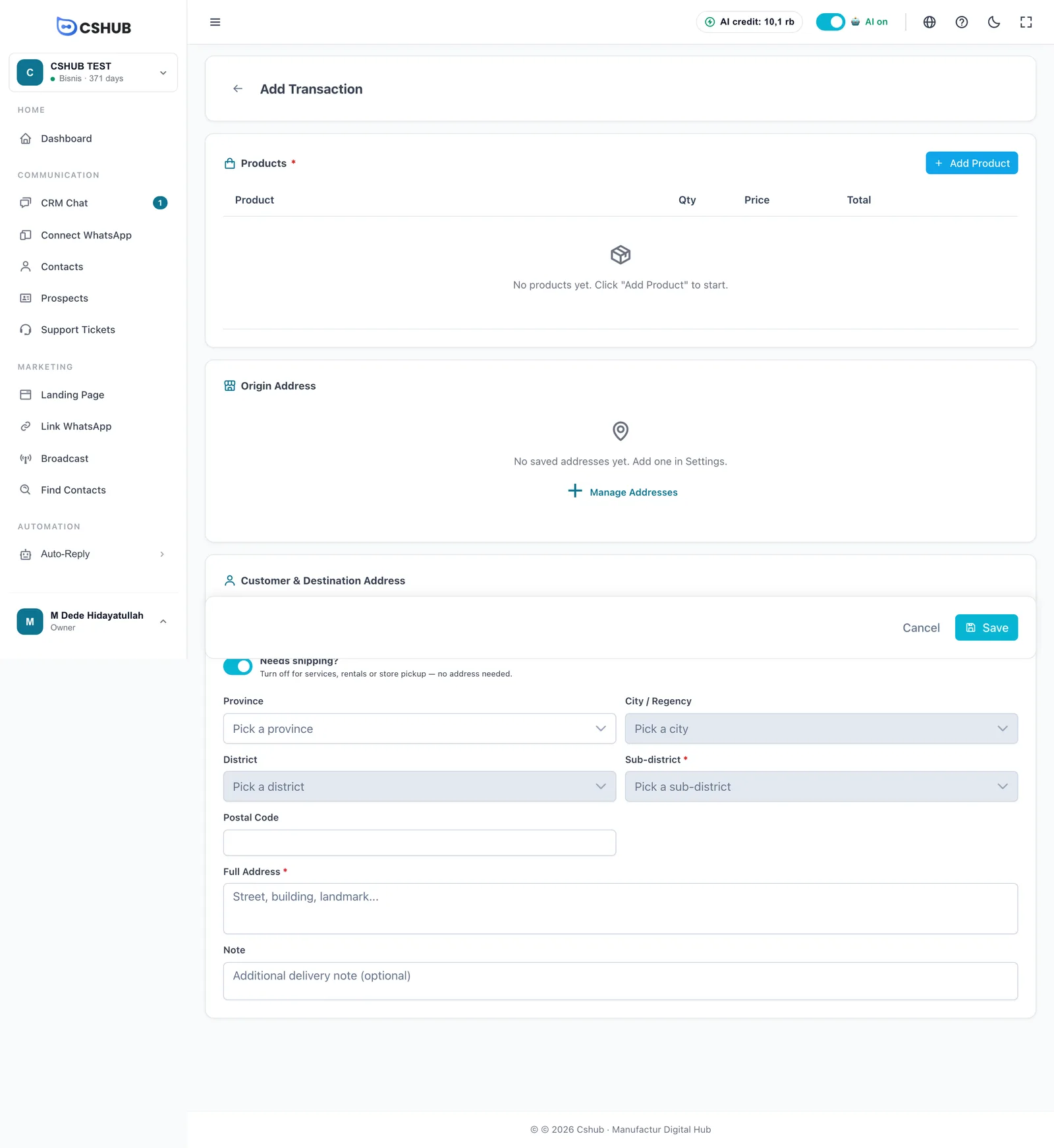
新しい注文は保留中・未払いとして保存されます。配送業者と送料は、詳細ページの発送カードで設定できます。
住所は連絡先に保存されます
注文の宛先住所はお客さまの連絡先にも保存されるので、次回の注文では自動で入力されます。
WhatsApp通知
cshubは、注文が処理されたとき、発送されたとき(追跡番号付き)、完了したとき、キャンセルされたときに、お客さまへ自動でWhatsAppを送れます。新しい注文や振込証明書が届いたときに、チームに知らせることもできます。受信者とメッセージテンプレートは通知で設定します。
制限事項
- 注文を編集できるのは保留中のあいだだけです。
- 注文を削除できるのは保留中、キャンセル、返金済みのときだけです。
- 取引の数はプランの上限に従います。上限に達すると、AIやランディングページからの注文も含めて、アップグレードするまで新しい注文を作成できません。請求とプランを確認してください。