
Pedidos
Todos los pedidos llegan a una única lista de Transacciones, tanto si los creó la IA desde un chat, como si vienen del checkout de una página de aterrizaje o de tu tienda online, o si los registraste a mano. Desde aquí llevas cada pedido hasta el final: confirmas el pago, introduces el número de seguimiento, imprimes facturas y notas de envío y repartes los pedidos entre tu equipo.
Abre Pedidos → Transacciones en la sección Productos y Pedidos de la barra lateral.
¿No ves Pedidos en el menú?
La barra lateral se adapta al enfoque de tu negocio. Haz clic en Mostrar todas las funciones al final de la barra lateral. Si sigue sin aparecer, puede que tu plan no incluya transacciones: revisa Facturación y planes.
Lista de transacciones
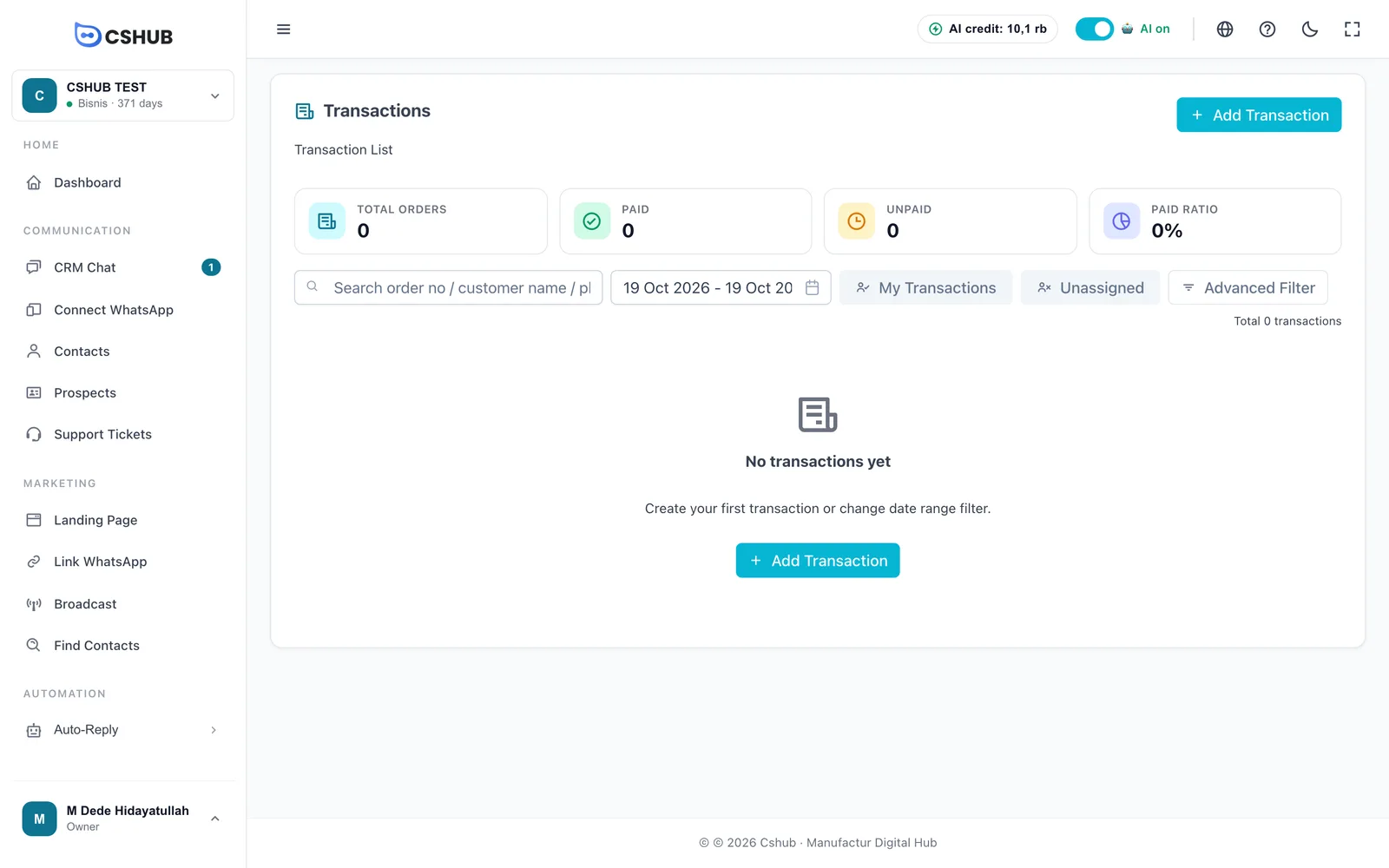
Las tarjetas de resumen cuentan los pedidos del rango de fechas elegido:
| Tarjeta | Significado |
|---|---|
| Total de pedidos | Número de pedidos |
| Pagado | Pedidos pagados por completo |
| No pagado | Pedidos que aún no se han pagado |
| Ratio de pagados | Porcentaje de pedidos pagados |
Cuando empiezan a llegar pedidos, la tabla se ve así:
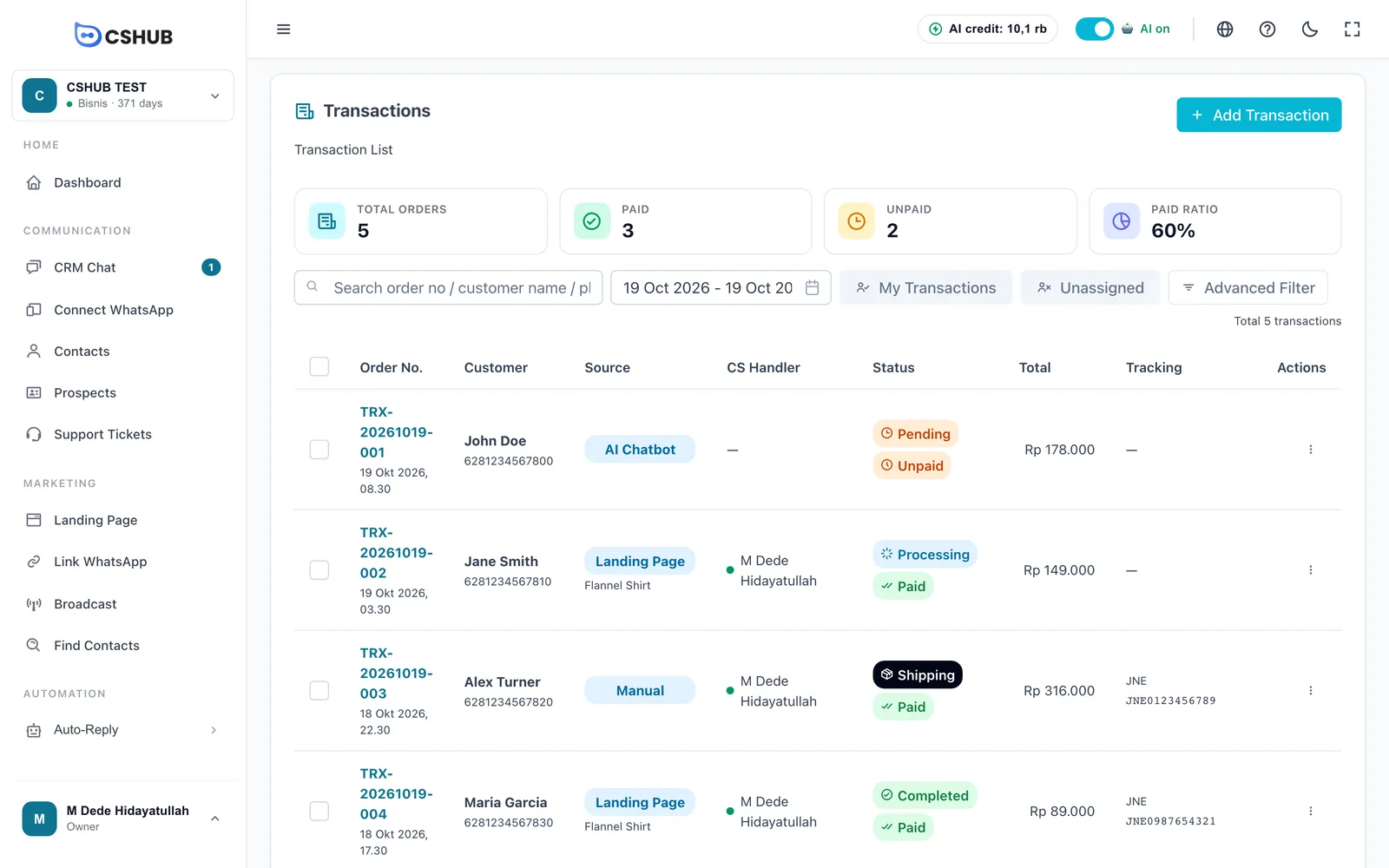
| Columna | Qué muestra |
|---|---|
| No. de pedido | Número de pedido y fecha de creación. Haz clic para abrir el pedido |
| Cliente | Nombre y teléfono del comprador |
| Fuente | De dónde vino el pedido (ver más abajo) |
| Manejador de CS | La persona del equipo que gestiona el pedido. — significa sin asignar |
| Estado | Estado del pedido y estado del pago |
| Total | Total general, envío incluido |
| Seguimiento | Transportista y número de seguimiento, una vez enviado |
| Acciones | Ver, Editar y Eliminar |
Fuentes de los pedidos
| Fuente | Significado |
|---|---|
| Manual | Creado por tu equipo con Agregar transacción |
| Chatbot de IA | Creado por la IA a partir de un chat. Consulta Venta con IA y checkout por chat |
| Página de destino | Desde el formulario de checkout de una página de aterrizaje. El nombre de la página aparece debajo de la etiqueta |
| Tienda en línea | Desde el checkout de tu tienda online |
Buscar y filtrar
- Buscador: busca por número de pedido, nombre del cliente o teléfono.
- Rango de fechas: limita los pedidos a un periodo.
- Mis Transacciones: solo los pedidos asignados a ti.
- No asignados: solo los pedidos que todavía no tienen responsable.
- Filtro Avanzado: filtra por estado del pedido y estado del pago.
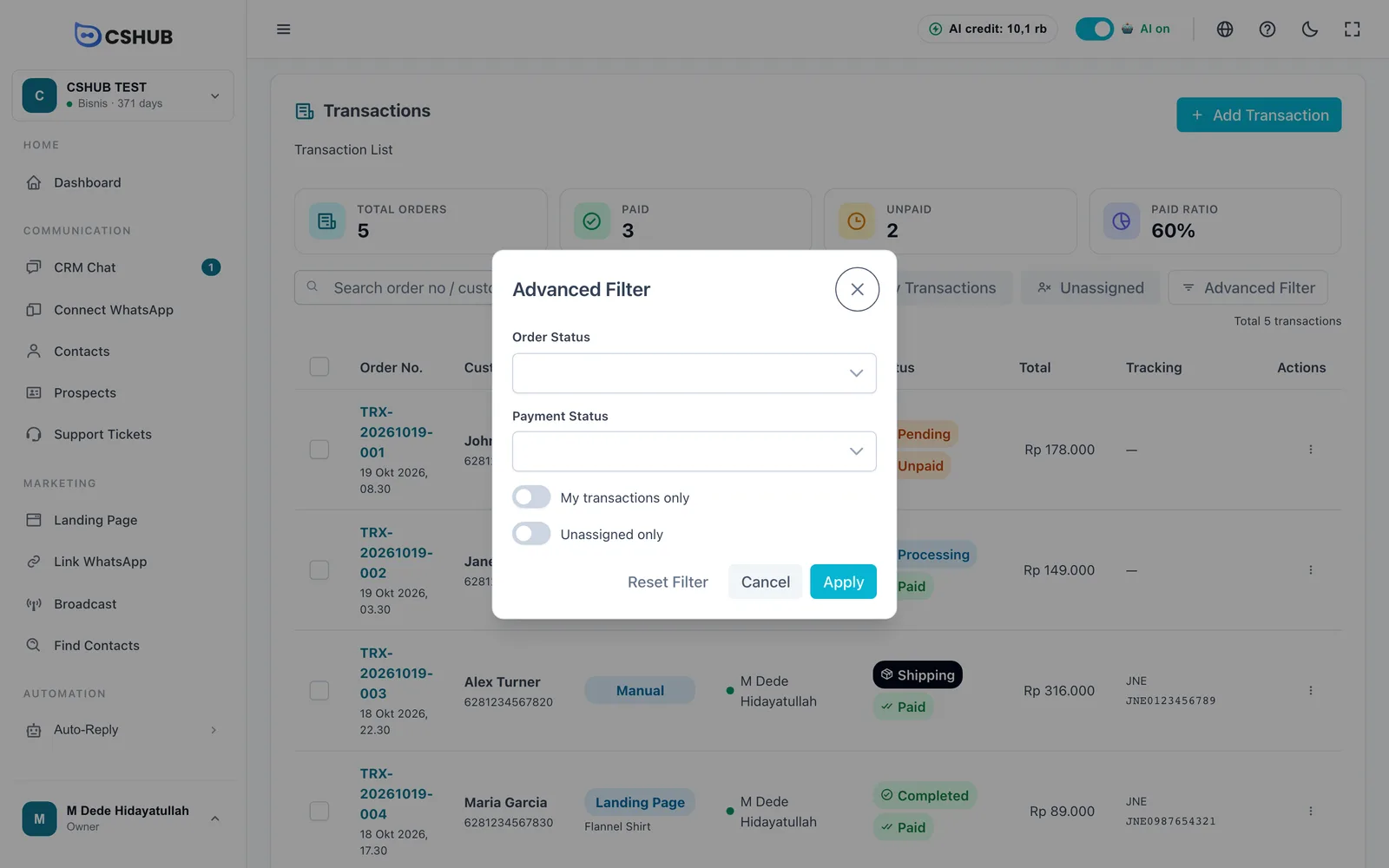
| Filtro | Qué hace |
|---|---|
| Estado del Pedido | Pendiente, En proceso, Envío, Completado, Cancelado o Reembolsado |
| Estado de Pago | No pagado o Pagado |
| Solo mis transacciones | Igual que el botón Mis Transacciones |
| Solo no asignados | Igual que el botón No asignados |
Haz clic en Aplicar para usar el filtro, o en Restablecer Filtro para quitarlo.
Asignar pedidos a tu equipo
Marca varios pedidos en la primera columna de la izquierda, haz clic en Asignar CS y elige a una persona del equipo. También puedes asignar un único pedido desde su página de detalle.
Estados del pedido
Cada pedido tiene dos estados separados: el estado del pedido (en qué punto está) y el estado del pago (pagado o no).
| Estado del pedido | Significado |
|---|---|
| Pendiente | Pedido nuevo, todavía sin procesar |
| En proceso | Se está preparando el pedido |
| Envío | Entregado al transportista (o recogido / entregado por ti mismo) |
| Completado | El comprador lo ha recibido |
| Cancelado | El pedido se canceló, con un motivo |
| Reembolsado | Se devolvió el pago al comprador, con un motivo |
| Estado del pago | Significado |
|---|---|
| No pagado | Todavía no hay ningún pago registrado |
| Pago parcial | Se ha pagado un anticipo. La etiqueta muestra lo que falta por pagar |
| Pagado | Pagado por completo |
El flujo normal es Pendiente → En proceso → Envío → Completado. Otros cambios permitidos:
| Desde | Puede pasar a |
|---|---|
| Pendiente | En proceso, Cancelado, Reembolsado |
| En proceso | Pendiente, Envío, Cancelado, Reembolsado |
| Envío | Pendiente, En proceso, Completado, Reembolsado |
| Completado | Reembolsado |
| Cancelado | Pendiente (si se canceló por error) |
| Reembolsado | Pendiente (si se reembolsó por error) |
El stock sigue al estado
El stock del producto se descuenta cuando el pedido está en Envío o Completado, y se devuelve automáticamente si el pedido vuelve a Pendiente/En proceso, se cancela o se reembolsa.
Detalle del pedido
Haz clic en un número de pedido para abrirlo.
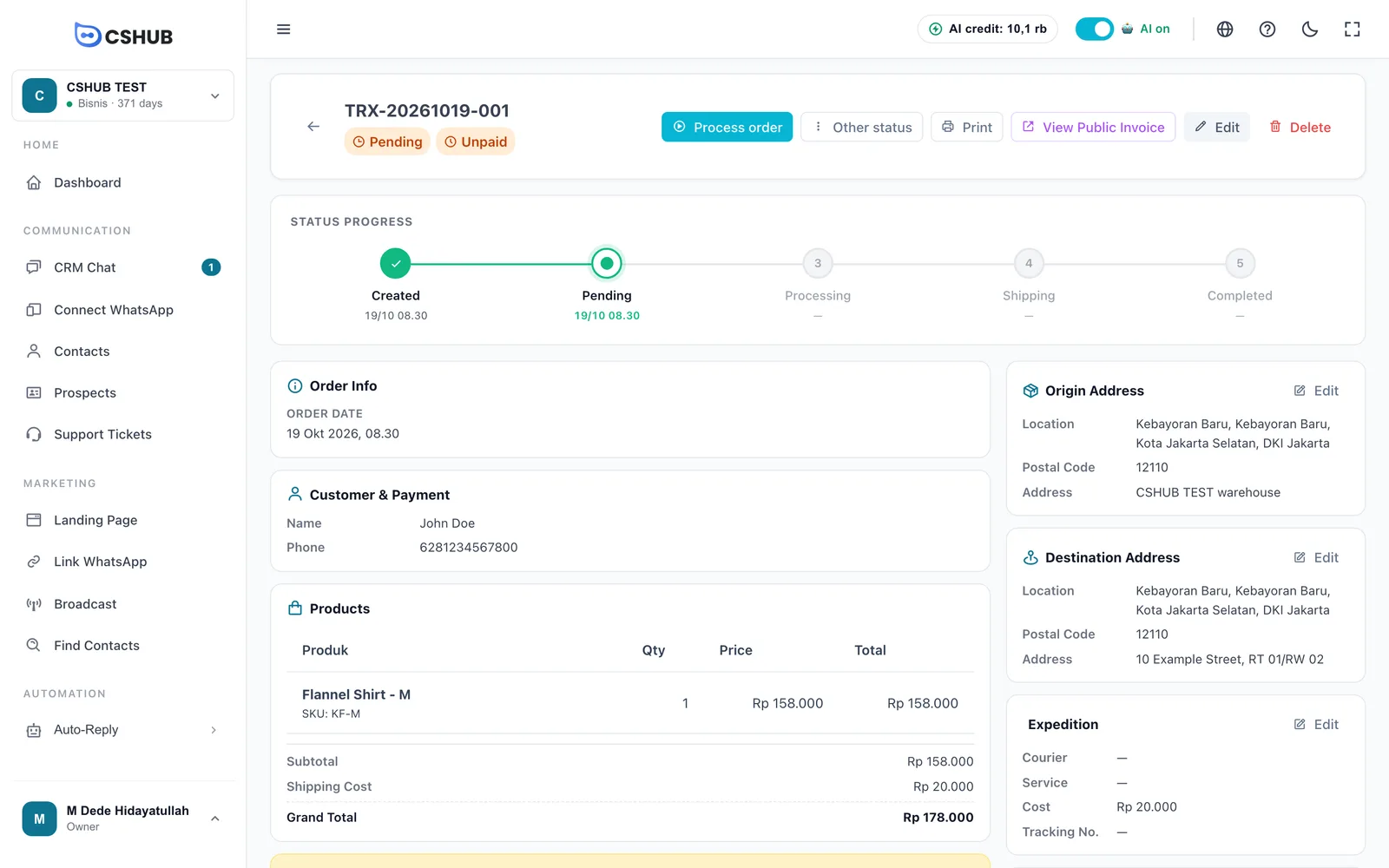
| Sección | Qué muestra |
|---|---|
| Estado en progreso | Una línea de tiempo de Creado a Completado, con la fecha de cada paso |
| Información del Pedido | Fecha del pedido y cuándo se procesó, se envió y se completó |
| Cliente y Pago | Nombre, teléfono, correo y método de pago |
| Productos | Productos, cantidades, precios, Subtotal, Costo de Envío y Total General |
| Dirección de Origen / Dirección de Destino | La dirección de tu almacén y la del comprador. Haz clic en Editar para cambiarlas |
| Expedición | Transportista, servicio, costo y número de seguimiento. Haz clic en Editar para cambiarlos |
| Manejador de CS | La persona del equipo que lo gestiona, con Asignar, Cambiar o Desasignar |
| Pago | Aparece cuando hay un pago registrado: método, monto, fuente (Pasarela o Manual) y prueba de transferencia |
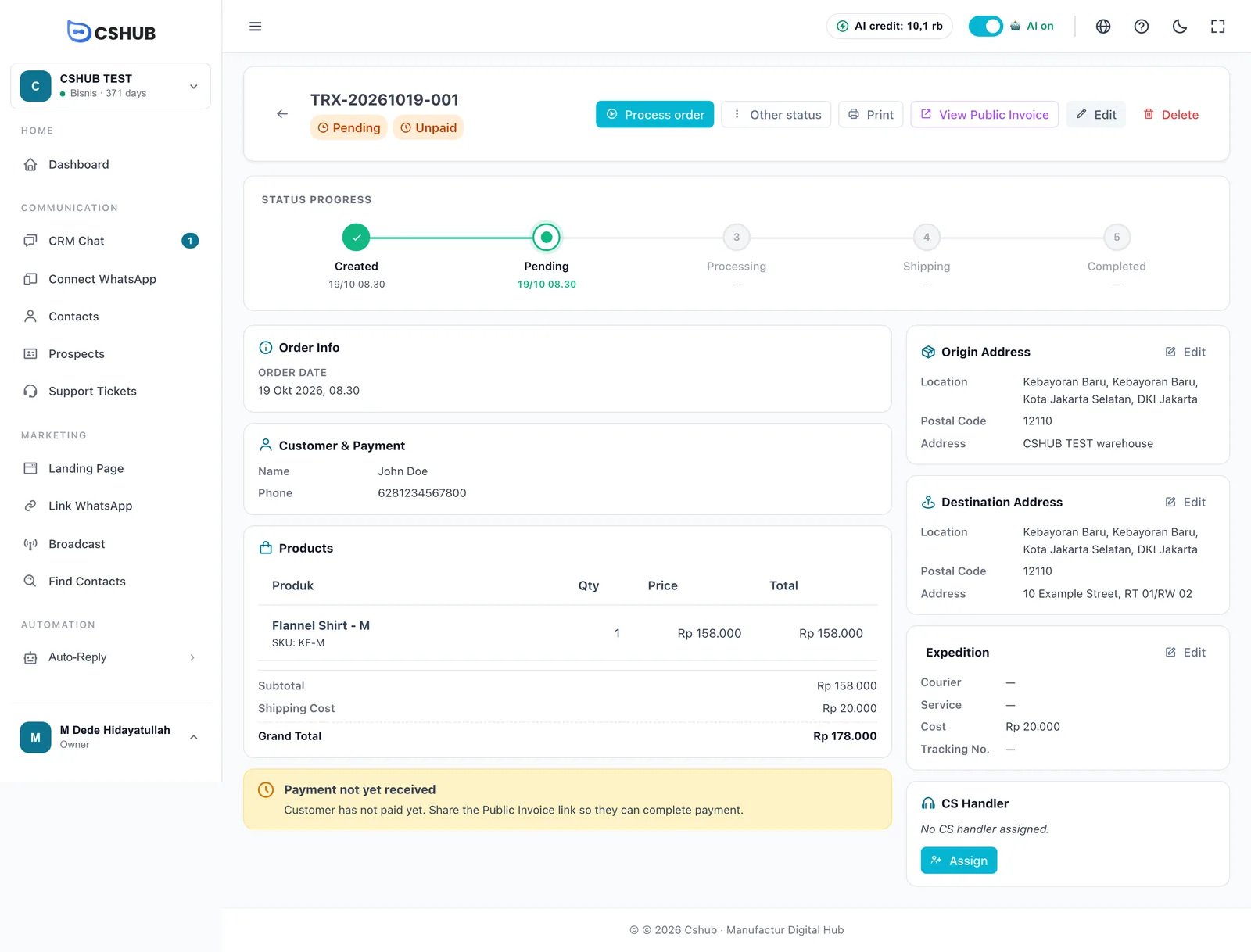
Mientras el pedido no esté pagado, aparece el aviso Pago aún no recibido: comparte el enlace de la factura pública para que el cliente pueda pagar.
Botones de arriba
| Botón | Qué hace |
|---|---|
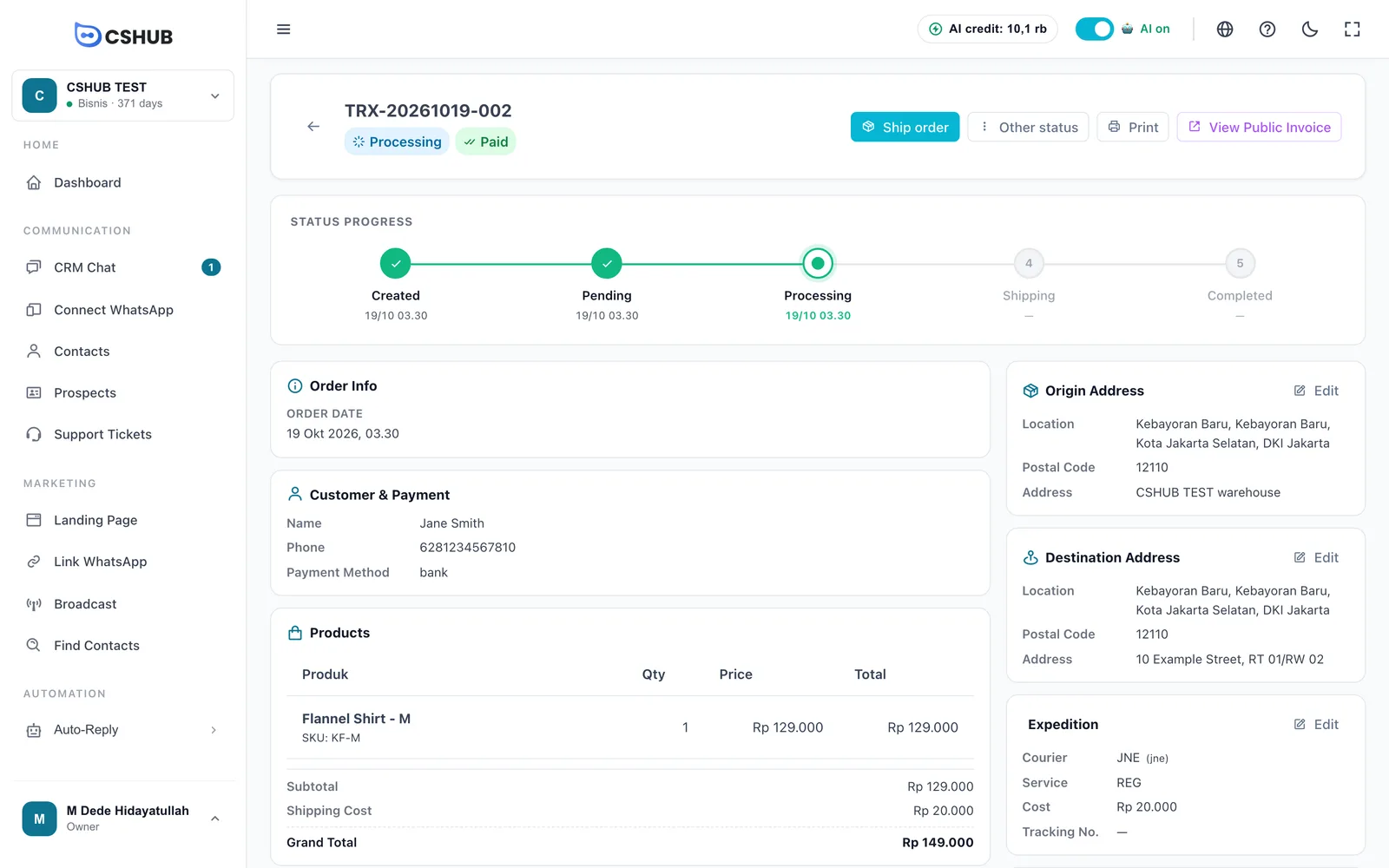
| Botón del siguiente paso | Un botón principal que cambia según el estado: Procesar pedido (Pendiente), Enviar pedido (En proceso), Marcar como completado (Envío) |
| Otro estado | Pasa a cualquier estado permitido, incluidos cancelar y reembolsar, y cambia el estado del pago |
| Imprimir | Imprimir Factura, Imprimir Transacción o Imprimir Nota de Envío |
| Ver Factura Pública | Abre la página de la factura que puedes compartir con el cliente |
| Editar | Cambia productos, cliente y direcciones. Solo pedidos Pendientes |
| Eliminar | Elimina el pedido. Solo pedidos Pendientes, Cancelados o Reembolsados |
Procesar un pedido
1. Procesa el pedido
Haz clic en Procesar pedido. Se abre el diálogo Marcar en proceso.
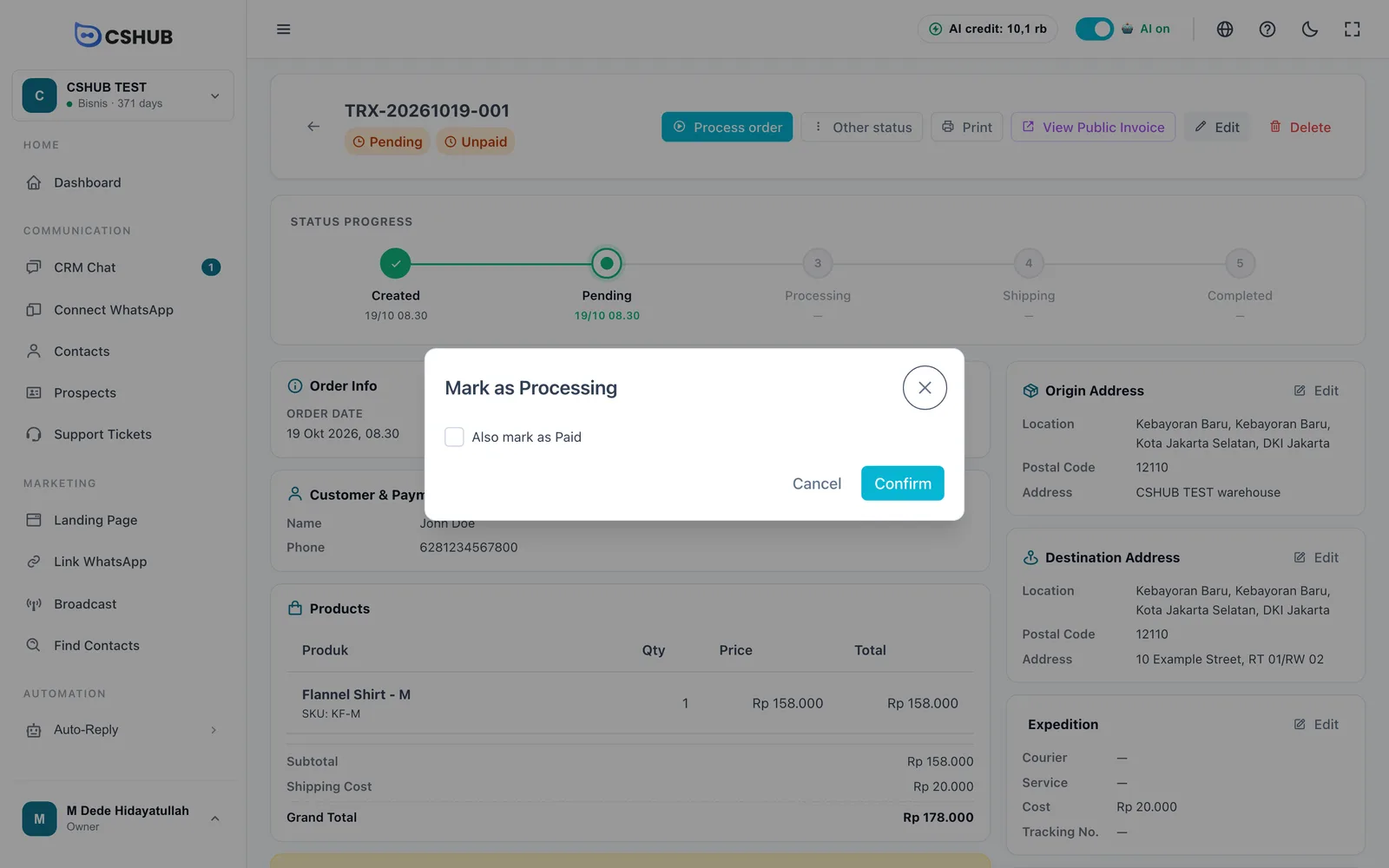
Si el comprador ya ha pagado, marca También marcar como Pagado y rellena los datos del pago:
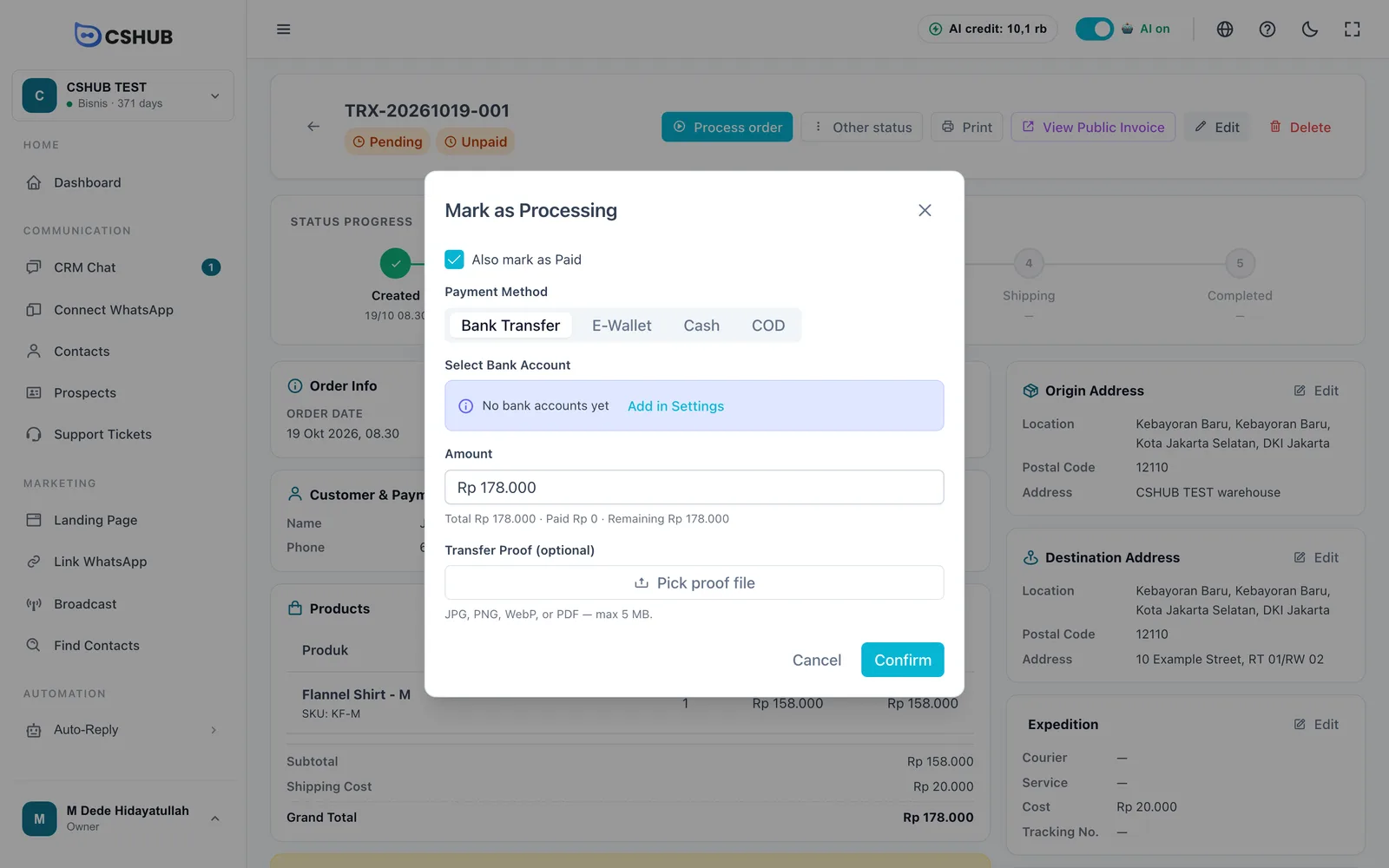
| Campo | Detalles |
|---|---|
| Método de Pago | Transferencia Bancaria, E-Wallet, Efectivo o Contra Reembolso |
| Seleccionar Cuenta Bancaria | (Transferencia Bancaria) La cuenta en la que pagó el comprador. Añade cuentas en Configuraciones → Cuentas bancarias |
| Nombre de E-Wallet | (E-Wallet) P. ej. OVO, GoPay, DANA, ShopeePay |
| Monto | Introduce el importe completo, o una parte como anticipo. El resumen de abajo muestra el total, lo pagado y lo que falta. El monto no puede superar el saldo pendiente |
| Prueba de transferencia (opcional) | JPG, PNG, WebP o PDF, hasta 5 MB |
Haz clic en Confirmar. El estado cambia a En proceso.
2. Envía el pedido
Cuando la mercancía esté lista para salir, haz clic en Enviar pedido.
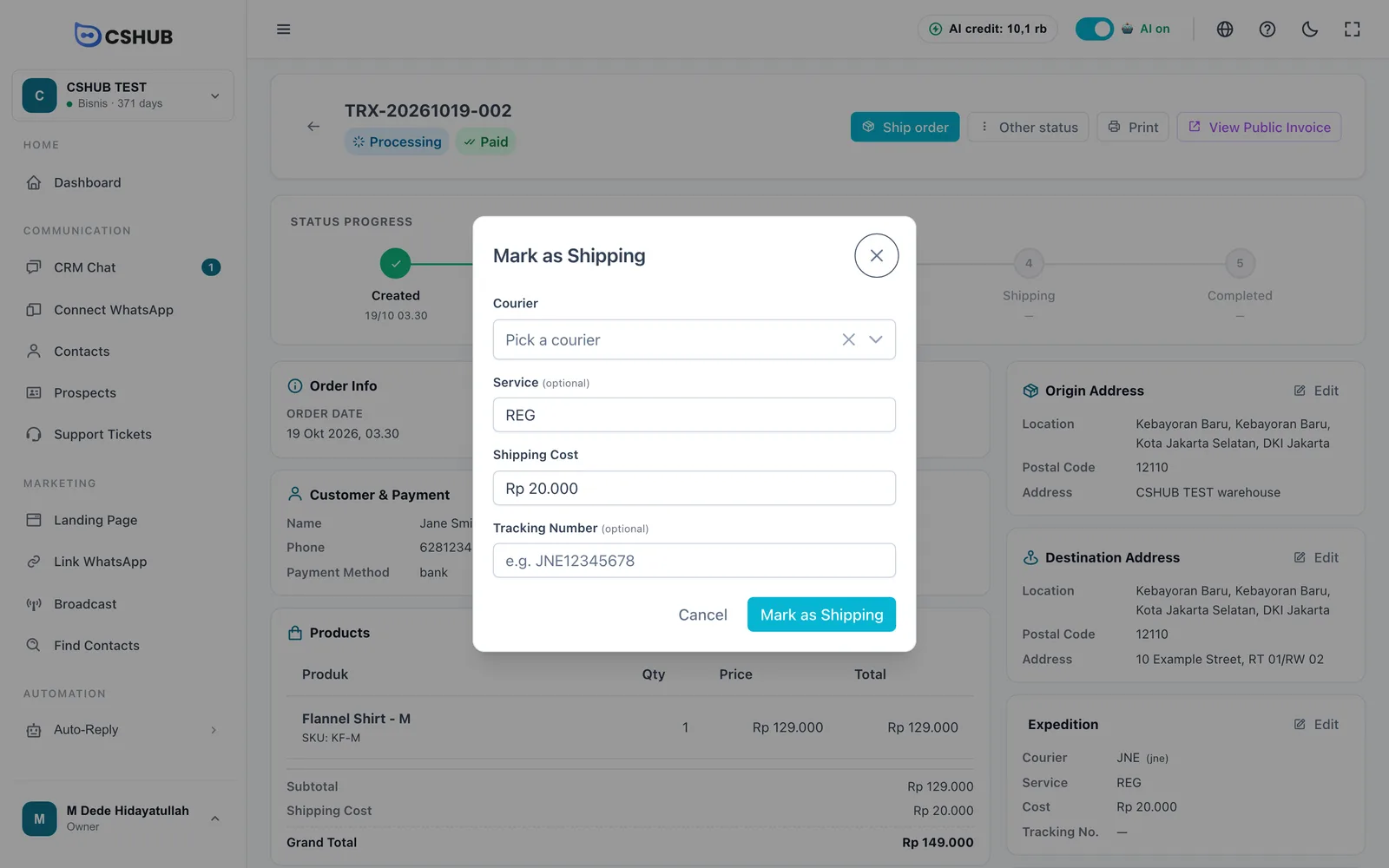
| Campo | Detalles |
|---|---|
| Mensajería (obligatorio) | El transportista, o Entrega propia / Recoger en tienda si no usas ninguno |
| Servicio (opcional) | Tipo de servicio del transportista, p. ej. REG, YES, OKE |
| Costo de Envío | Precio del envío. Viene ya rellenado si el envío se calculó en el checkout |
| Número de seguimiento (opcional) | El número de seguimiento del transportista, p. ej. JNE12345678. Puedes añadirlo más tarde desde la tarjeta Expedición |
Haz clic en Marcar como Envío. El transportista y el número de seguimiento aparecen en la tarjeta Expedición, en la lista de transacciones y en la factura pública.
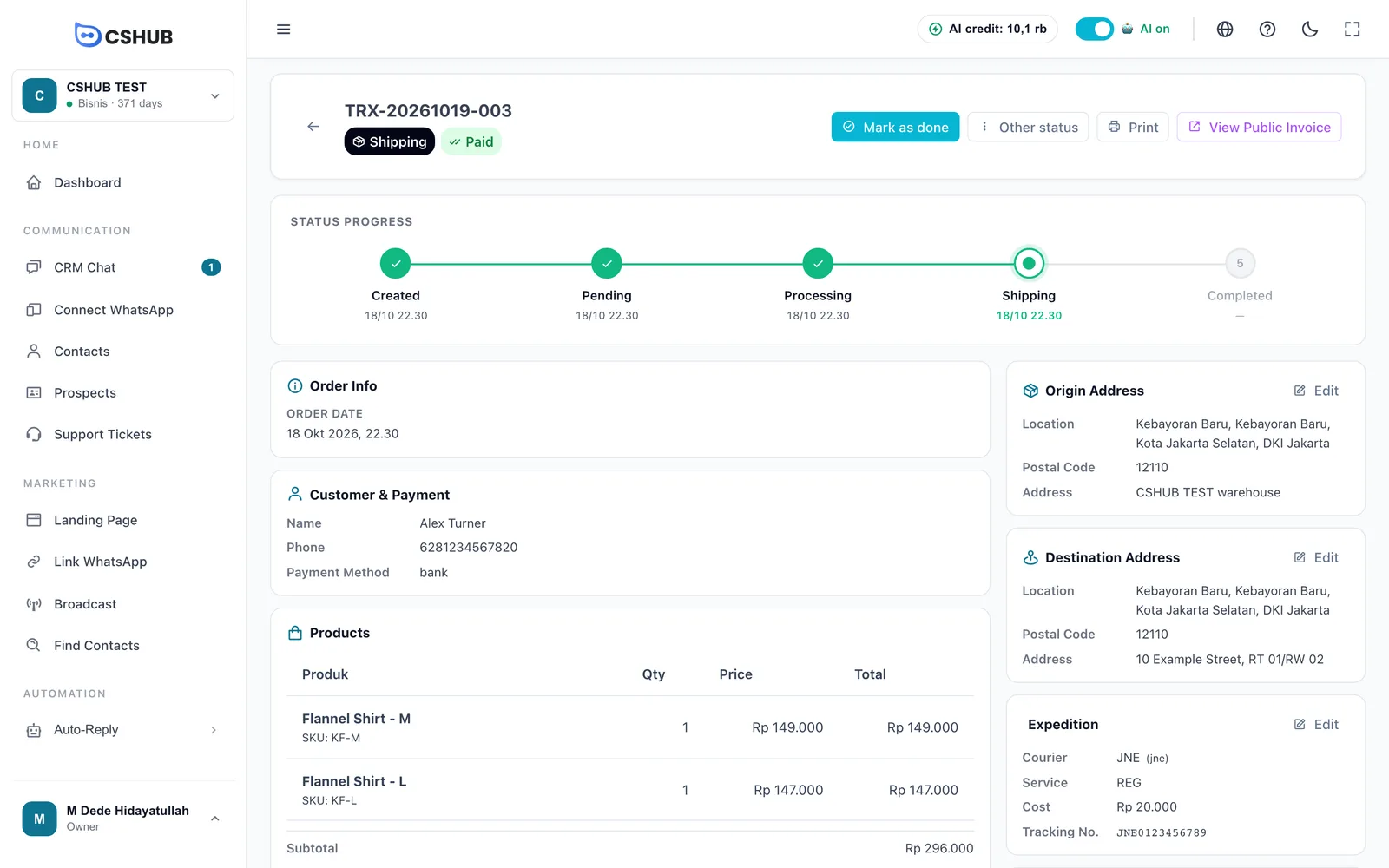
Pedidos sin envío
Para servicios, alquileres o recogida en tienda, elige Recoger en tienda o Entrega propia en el campo Mensajería al marcarlo como enviado y continúa con Marcar como completado.
3. Marca el pedido como completado
Cuando el comprador haya recibido el pedido, haz clic en Marcar como completado. En el diálogo Marcar como Completo también puedes marcarlo como pagado (útil para el contra reembolso) y añadir el número de seguimiento si falta. Haz clic en Confirmar Completo.
Este es un pedido En proceso que ya está pagado: el botón principal cambia a Enviar pedido y el método de pago aparece en la tarjeta del cliente:
Cancelar y reembolsar
Abre Otro estado:
- Cancelar Transacción: escribe una Razón de Cancelación y pulsa Confirmar Cancelación. El estado pasa a Cancelado.
- Marcar como Reembolso: solo para pedidos Pagados. Escribe una Razón del Reembolso y pulsa Confirmar Reembolso. El estado pasa a Reembolsado, se elimina el registro del pago y el estado del pago vuelve a No pagado.
El motivo de la cancelación o del reembolso aparece en la página de detalle y en la factura pública. Si cancelaste o reembolsaste por error, vuelve atrás con Marcar como Pendiente.
Cambiar el estado del pago
Otro estado también incluye:
- Marcar como Pagado: registra un pago sin cambiar el estado del pedido.
- Marcar como No Pagado: revierte el estado del pago. Los datos del pago, incluida cualquier prueba de transferencia, se eliminan de forma permanente.
Los pagos por pasarela están bloqueados
Los pagos que llegaron automáticamente a través de una pasarela de pago no se pueden cambiar a mano.
Revisar la prueba que sube el cliente
Los clientes pueden subir su propia prueba de transferencia desde la factura pública. Aparece en la tarjeta Pago como Esperando Verificación. Haz clic en Aprobar o Rechazar en esa tarjeta para abrir Revisar Pago, comprueba el monto y la imagen de la prueba y luego pulsa Aprobar, o Rechazar indicando un motivo (por ejemplo, prueba no válida o monto incorrecto).
Factura pública
Ver Factura Pública abre una página de factura que puedes enviar al cliente. En ella, el cliente puede:
- Ver el estado del pedido y del pago, los productos y la información de envío y seguimiento.
- Elegir una cuenta bancaria de destino, hacer la transferencia y subir su prueba de transferencia.
- Cancelar el pedido indicando un motivo.
Imprimir documentos
Haz clic en Imprimir y elige:
| Documento | Contenido |
|---|---|
| Imprimir Factura | La factura para el cliente, con la información de pago |
| Imprimir Transacción | Un resumen del pedido para tu control |
| Imprimir Nota de Envío | Una nota de entrega: remitente, destinatario, número de seguimiento y casillas para firmar |
Añadir un pedido a mano
Para pedidos que llegan por teléfono, por mensaje directo o en persona, haz clic en Agregar transacción.
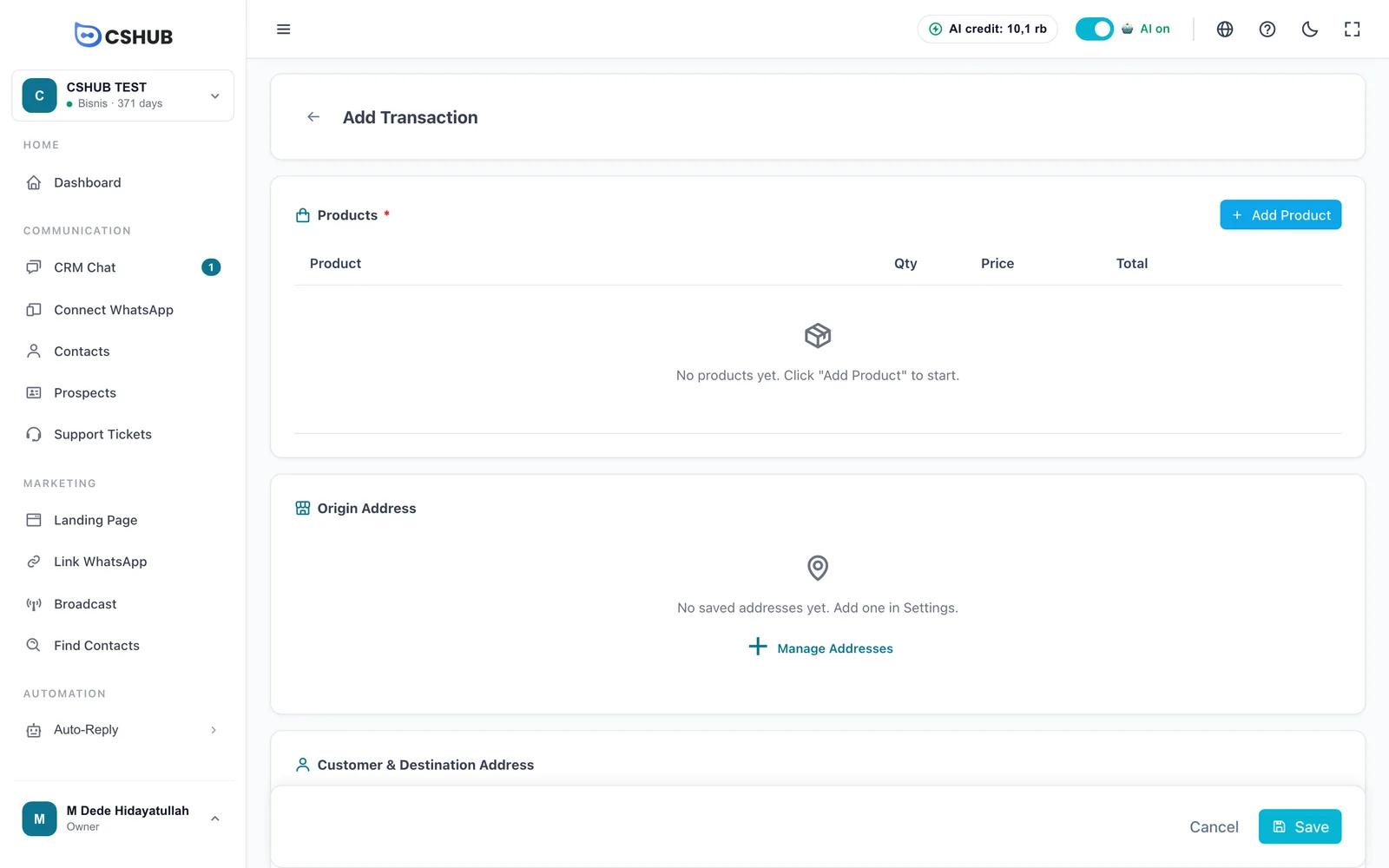
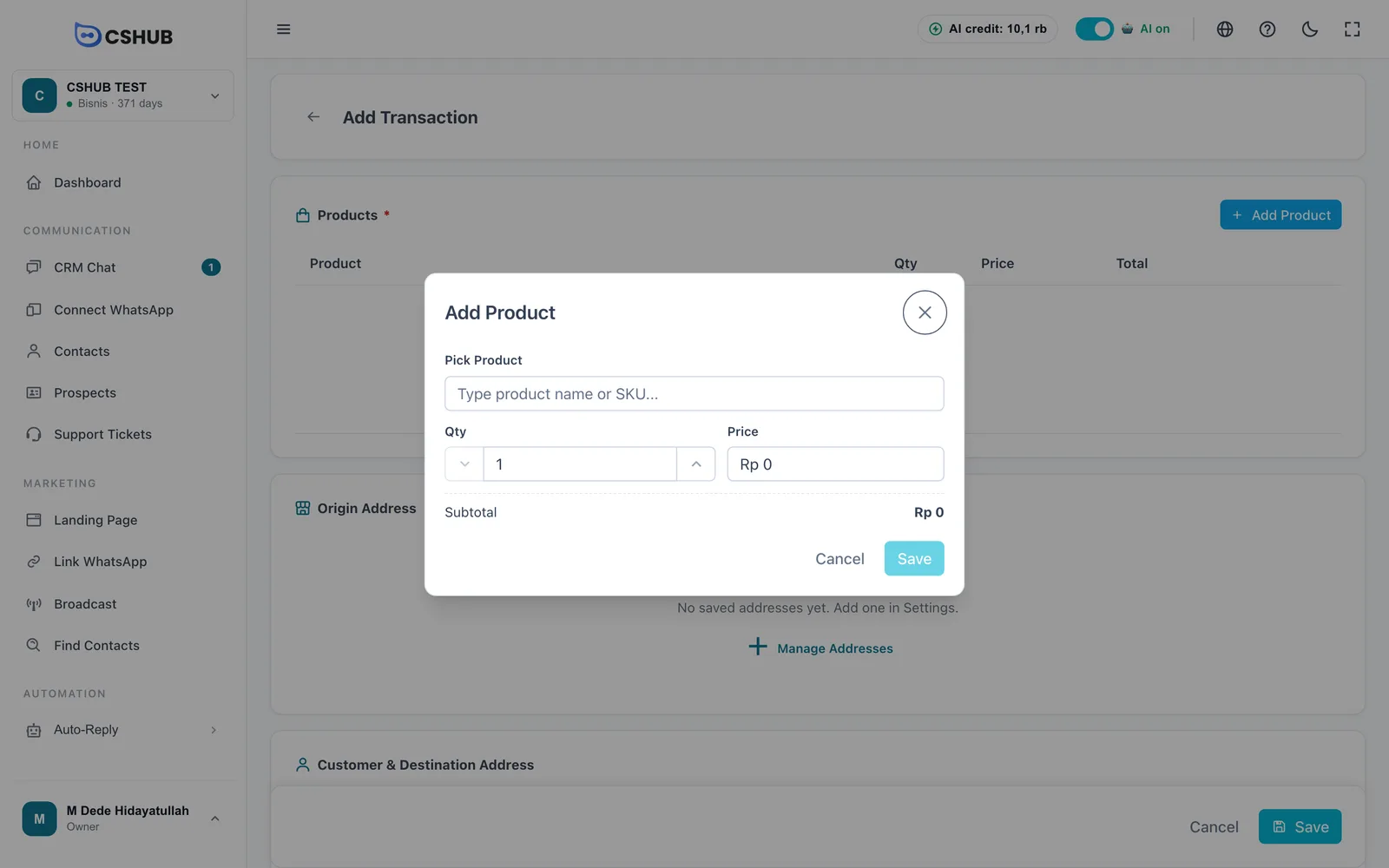
- Añade productos. Haz clic en Agregar producto, escribe el nombre del producto o el SKU, indica la Cant. y ajusta el Precio si hace falta. El stock disponible se muestra como ayuda.
- Elige la dirección de origen. Elige una de las direcciones guardadas de tu negocio. Si no tienes ninguna, haz clic en Administrar Direcciones; consulta Direcciones del negocio.
- Elige el cliente. Escribe un nombre o teléfono en Cliente. Si es nuevo, elige + Añadir "…" como cliente nuevo e introduce su Nombre y Número de WhatsApp. Si el contacto ya tiene una dirección guardada, se rellena sola.
- Introduce la dirección de destino. Elige la Provincia, la Ciudad / Región, el Distrito y el Subdistrito, y rellena el Código Postal y la Dirección Completa. Para servicios, alquileres o recogida en tienda, desactiva ¿Requiere envío?: no hace falta dirección.
- Indica la Fecha y añade una Nota si lo necesitas, y haz clic en Guardar.
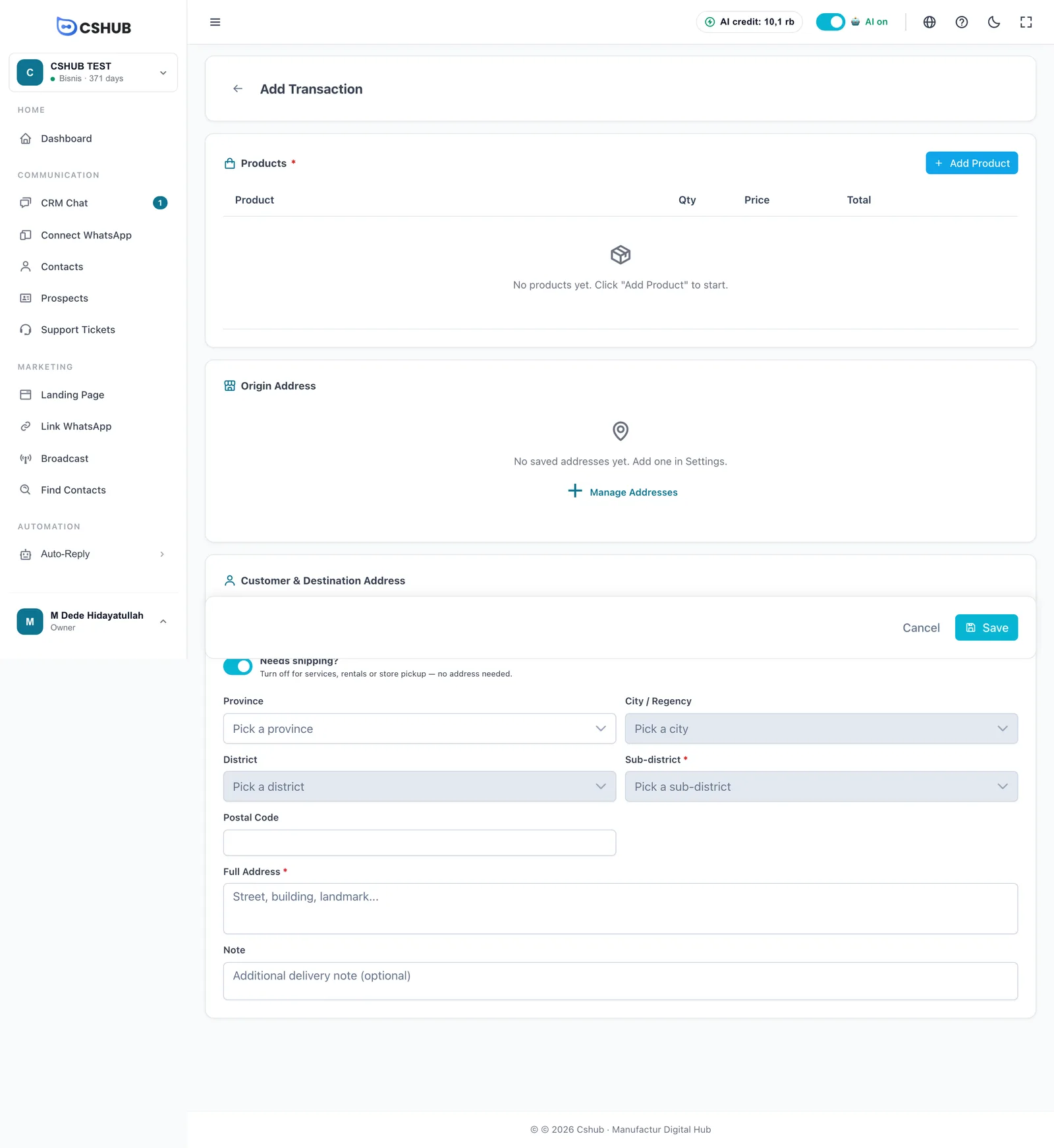
El nuevo pedido se guarda como Pendiente y No pagado. Puedes indicar el transportista y el costo de envío desde la tarjeta Expedición en la página de detalle.
La dirección se guarda en el contacto
La dirección de destino del pedido también se guarda en el contacto del cliente, así su próximo pedido se rellena automáticamente.
Notificaciones por WhatsApp
cshub puede enviar automáticamente un WhatsApp al cliente cuando su pedido se procesa, se envía (con número de seguimiento), se completa o se cancela, y avisar a tu equipo cuando llega un pedido nuevo o una prueba de transferencia. Configura los destinatarios y las plantillas de mensaje en Notificaciones.
Límites
- Los pedidos solo se pueden editar mientras están en Pendiente.
- Los pedidos solo se pueden eliminar si están en Pendiente, Cancelado o Reembolsado.
- El número de transacciones depende de la cuota de tu plan. Cuando se llena, no se pueden crear pedidos nuevos (tampoco desde la IA ni desde las páginas de aterrizaje) hasta que mejores tu plan. Consulta Facturación y planes.