
Notificaciones
La configuración de notificaciones hace que cshub envíe un mensaje automático de WhatsApp cada vez que pasa algo en una transacción (llega un pedido nuevo, cambia el estado de un pedido, llega una prueba de transferencia, se aprueba o se rechaza un pago) a tus agentes, al cliente o a ambos.
Tu equipo se entera de los pedidos nuevos al momento sin abrir el panel, y los clientes siempre reciben las últimas novedades de su pedido sin que tengas que escribirlas a mano.
Notificaciones frente al informe diario de chats
Las notificaciones se envían cada vez que ocurre un evento de transacción o de pago, un mensaje por evento. Si quieres un resumen diario de las conversaciones, usa el Informe diario de chats.
Abrir la configuración de notificaciones
- Haz clic en Configuraciones en la barra lateral.
- Abre la tarjeta Configuración de Notificaciones del grupo Avanzado.
Solo el dueño del negocio puede abrir esta página.
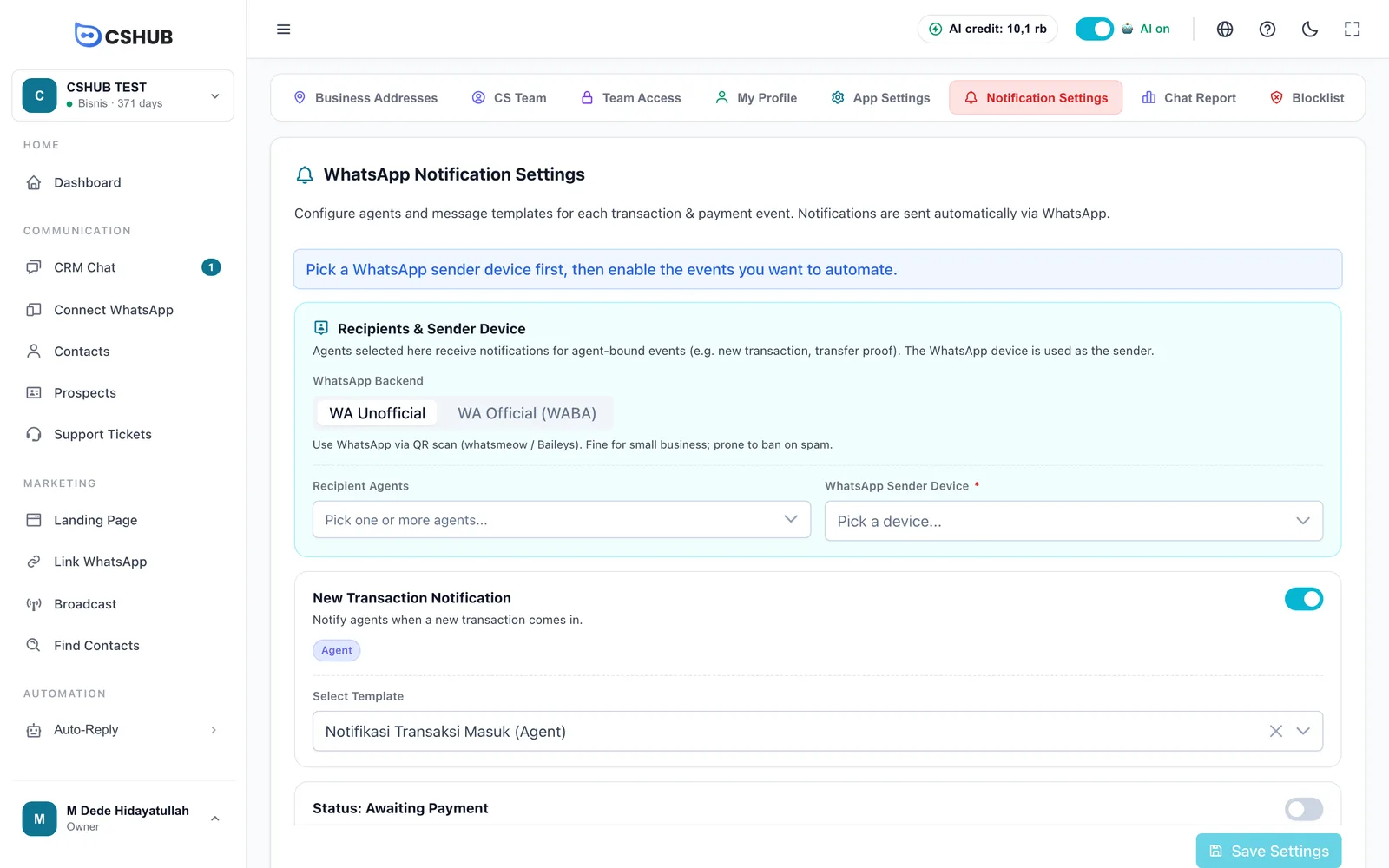
Paso 1: elige el remitente y los destinatarios
La tarjeta Destinatarios y Dispositivo de Envío de arriba tiene que estar rellenada antes de que pueda funcionar cualquier evento.
| Campo | Notas |
|---|---|
| Backend de WhatsApp | WA No Oficial: envía a través de un número de WhatsApp conectado escaneando el QR. Sirve para negocios pequeños, pero puede ser bloqueado si se usa para spam. WA Oficial (WABA): envía a través de la API oficial de WhatsApp Business. Más estable para volúmenes altos |
| Cuenta de Meta | Solo aparece con WA Oficial (WABA). Elige primero la cuenta de Meta conectada y después podrás elegir el dispositivo |
| Agentes Destinatarios | Uno o varios agentes que reciben los eventos marcados como Agente. Los mensajes van al número de teléfono guardado en cada agente (consulta Equipo, agentes y roles) |
| Dispositivo de Envío de WhatsApp | Obligatorio. El número de WhatsApp que envía todas las notificaciones |
Cambiar de backend obliga a elegir de nuevo
Cuando cambias entre WA No Oficial y WA Oficial (WABA), el dispositivo y todas las plantillas de los eventos se restablecen. Vuelve a elegir el dispositivo y las plantillas para el nuevo backend.
Los agentes sin número de teléfono se omiten
Las notificaciones para agentes van al número de teléfono del perfil del agente. Un agente sin número no recibe nada: asegúrate de que el número es correcto y está activo en WhatsApp.
Paso 2: activa los eventos
Debajo de la tarjeta de destinatarios está la lista de eventos. Cada evento tiene un interruptor, etiquetas de destinatario (Agente y/o Cliente) y un selector de plantilla que aparece cuando el interruptor está encendido.
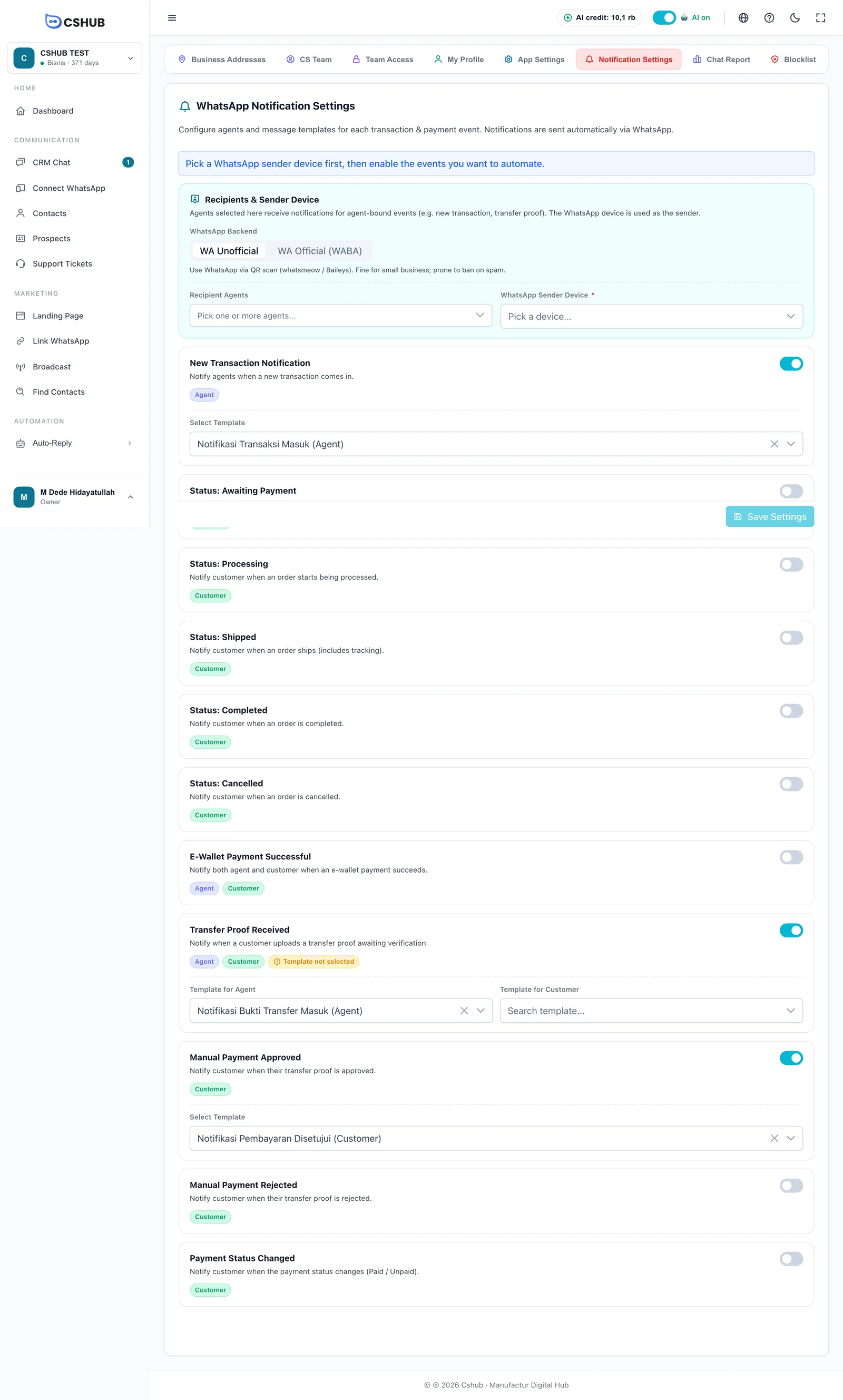
| Evento | Destinatario | Se envía cuando |
|---|---|---|
| Notificación de Nueva Transacción | Agente | Llega una transacción nueva |
| Estado: Esperando Pago | Cliente | Un pedido está esperando el pago |
| Estado: Procesando | Cliente | Un pedido empieza a procesarse |
| Estado: Enviado | Cliente | Un pedido se envía (incluye el número de seguimiento) |
| Estado: Completado | Cliente | Un pedido se completa |
| Estado: Cancelado | Cliente | Un pedido se cancela |
| Pago de E-Wallet Exitoso | Agente y Cliente | Un pago con e-wallet se completa con éxito |
| Prueba de Transferencia Recibida | Agente y Cliente | Un cliente sube una prueba de transferencia pendiente de verificación |
| Pago Manual Aprobado | Cliente | Se aprueba la prueba de transferencia |
| Pago Manual Rechazado | Cliente | Se rechaza la prueba de transferencia |
| Estado de Pago Cambiado | Cliente | Cambia el estado del pago (Pagado / No Pagado) |
Los eventos con dos destinatarios tienen dos selectores: Plantilla para Agente y Plantilla para Cliente. Los mensajes al cliente van al número guardado en la transacción.
Cómo hacerlo:
- Activa los eventos que quieras.
- En Seleccionar Plantilla, busca y elige la plantilla del mensaje.
- Repite con los demás eventos y haz clic en Guardar Configuración. Verás «Configuración de notificaciones guardada.»
Un evento activo sin plantilla no envía nada
Si un evento está activado pero no tiene plantilla, su tarjeta muestra la etiqueta Plantilla no seleccionada y no se envía nada. En los eventos con dos destinatarios, elige las dos plantillas si quieres que lo reciban tanto el agente como el cliente.
Plantillas de notificación
Con WA No Oficial, la lista de plantillas sale de Plantillas de Mensajes en Datos y plantillas. cshub incluye una plantilla lista para cada evento, como Notifikasi Transaksi Masuk (Agent), Notifikasi Pesanan Pending (Customer) y Notifikasi Bukti Transfer Masuk (Agent). Estas plantillas predeterminadas están escritas en indonesio; puedes usarlas tal cual o reescribir el texto en tu idioma.
Con WA Oficial (WABA), la lista sale de las plantillas de la API de WhatsApp Business de la cuenta de Meta elegida. Las plantillas tienen que estar ya aprobadas por Meta; las que no lo estén no se enviarán.
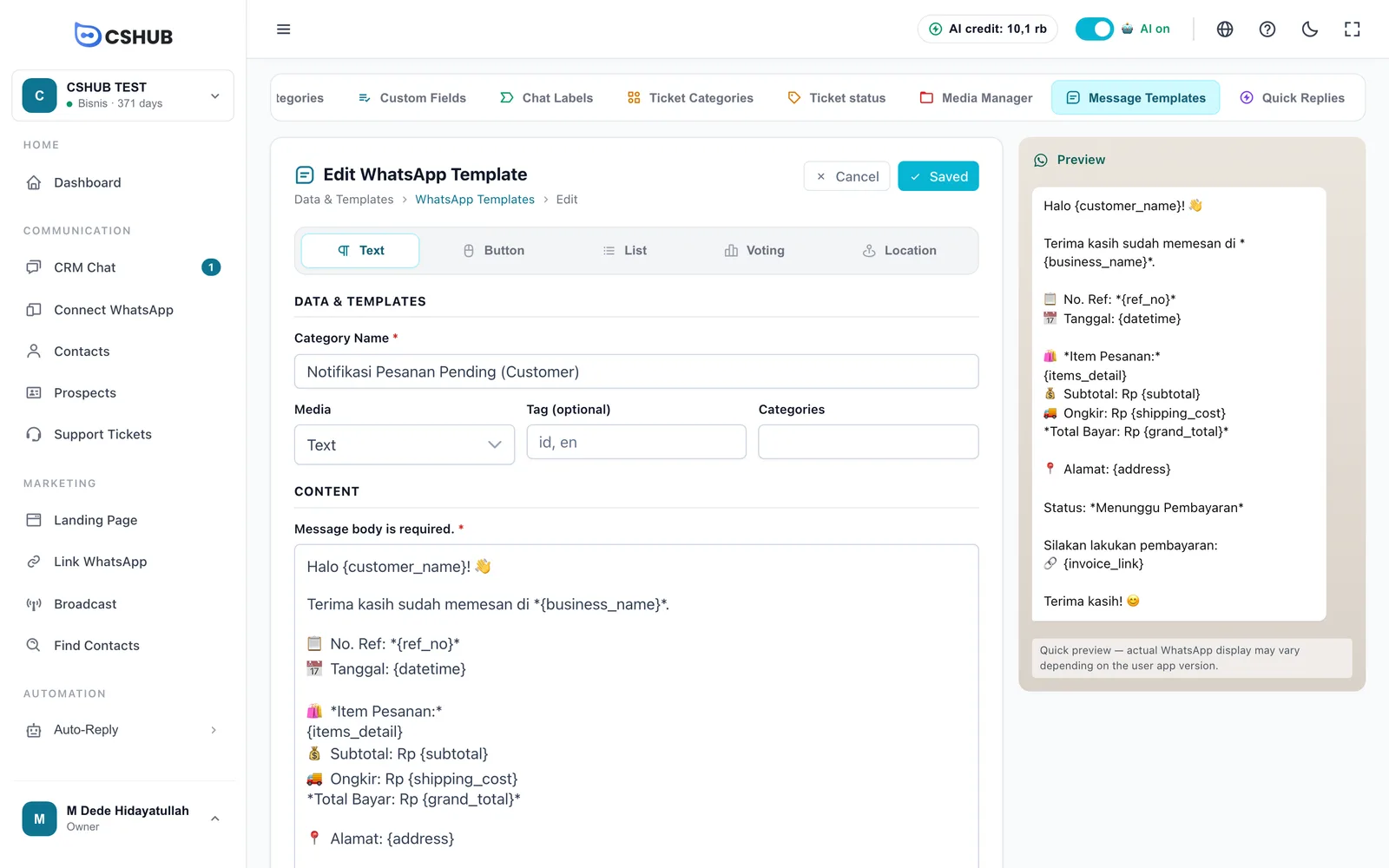
Variables que puedes usar
Pon variables en el cuerpo de la plantilla; al enviar el mensaje, cshub las sustituye por los datos de la transacción.
| Variable | Se sustituye por |
|---|---|
{customer_name} | Nombre del cliente |
{customer_phone} / {customer_email} | Teléfono / correo del cliente |
{customer_address} | Dirección del cliente |
{business_name} | El nombre de tu negocio |
{agent_name} | El nombre del agente que lo recibe (en las plantillas de Agente) |
{ref_no} / {invoice} | Número de referencia del pedido / número de factura |
{invoice_link} | Enlace a la página de la factura del cliente |
{date} / {datetime} | Fecha de la transacción / fecha y hora |
{status} | Estado del pedido |
{payment_status} | Estado del pago |
{old_payment_status} / {new_payment_status} | Estado del pago antes / después del cambio |
{payment_method} / {payment_amount} | Método de pago / importe |
{items_detail} / {total_items} | Desglose de artículos / número de artículos |
{subtotal} / {shipping_cost} / {grand_total} | Subtotal / costo de envío / total a pagar |
{courier} / {service} / {resi_number} | Transportista / servicio del transportista / número de seguimiento |
{address} / {pos_code} | Dirección de envío / código postal |
{reject_reason} / {rejected_note} | Motivo / nota del rechazo del pago |
{created_method} | Cómo se creó la transacción |
Usa las variables que encajan con cada evento
{resi_number} solo tiene valor cuando el pedido ya se ha enviado, y {reject_reason} solo existe cuando se rechaza un pago. Úsalas en la plantilla del evento correspondiente para que los mensajes no queden con huecos en blanco.
Consejos
- Prueba primero con tu propio número. Añádete como agente destinatario, crea un pedido de prueba y revisa los mensajes que recibes.
- Usa un número estable como remitente. Las notificaciones se detienen si el dispositivo que envía se desconecta. Revisa su estado en Conectar WhatsApp.
- No te pases. Los clientes solo necesitan las novedades importantes: demasiados mensajes pueden hacer que denuncien tu número como spam.