
Informes y registros
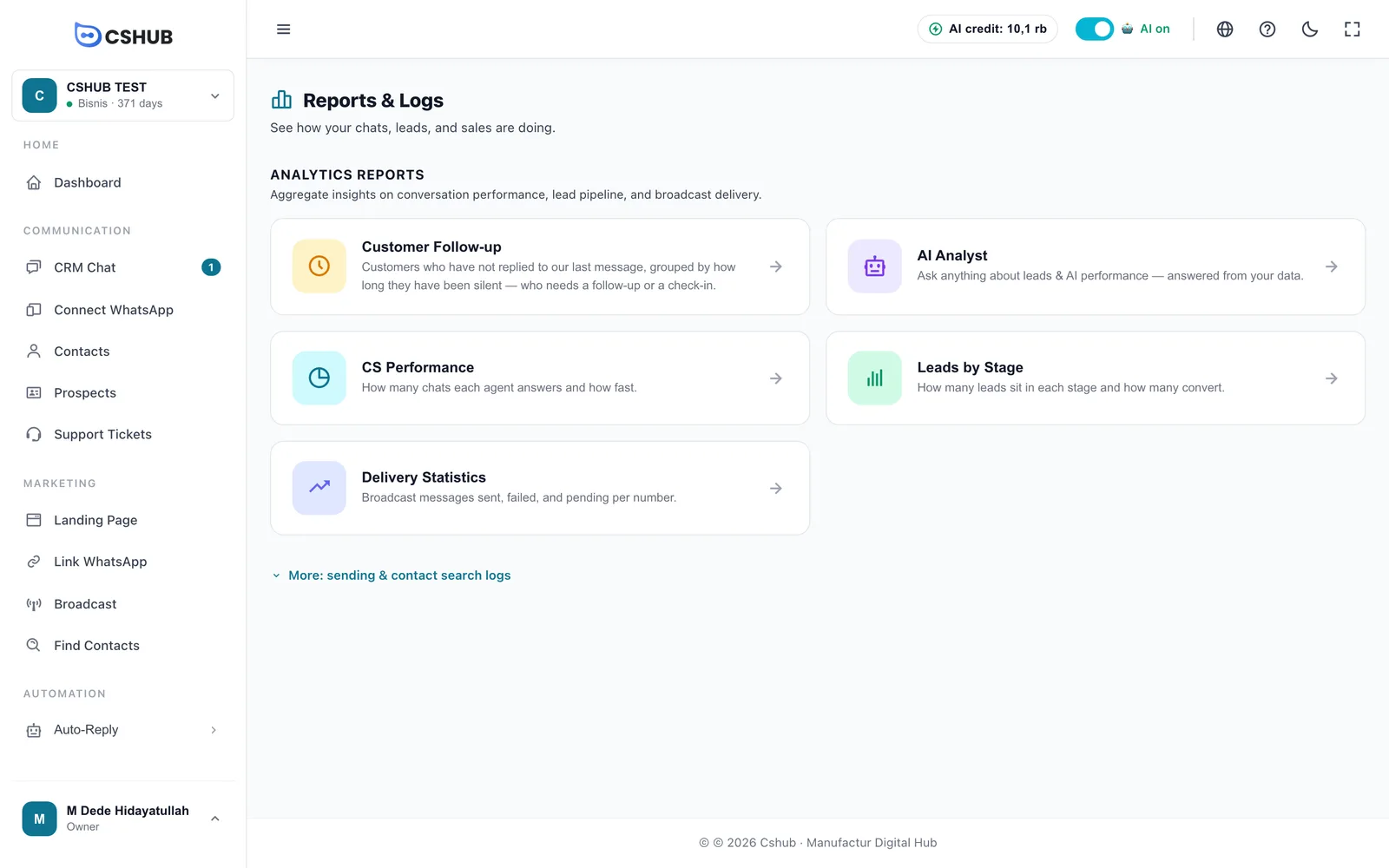
El menú Informes y registros reúne todas las cifras de tu negocio en un solo lugar: qué clientes necesitan seguimiento, lo rápido que responde cada agente, cuántos prospectos hay en cada etapa, cómo fueron tus difusiones, y hasta las ventas de productos y los carritos abandonados. Así decides tu siguiente paso con datos en lugar de a ojo.
Abre Informes y registros en la barra lateral, dentro del grupo Informes. La primera página es un conjunto de tarjetas de informes; haz clic en una para abrirla.
Cuando estás dentro de un informe, la fila de pestañas de arriba te permite saltar a otro informe sin volver a las tarjetas.
Grupos de informes
| Grupo | Qué contiene | Cuándo aparece |
|---|---|---|
| Informes de Análisis | Seguimiento de clientes, Analista IA, Rendimiento de atención, Prospectos por etapa, Estadísticas de Entrega | Siempre |
| Informes de Comercio | Más vendidos, Productos con más ingresos, Tendencia de Producto, Informe de Transacciones, Análisis de Período, Línea de Tiempo de Transacciones, Carrito Abandonado | Solo cuando el enfoque de tu negocio incluye vender y tu plan incluye la función de transacciones |
| Registros de Actividad | Registro de WhatsApp, Registro de Scraping | Haz clic en Más: registros de envío y búsqueda para mostrarlos |
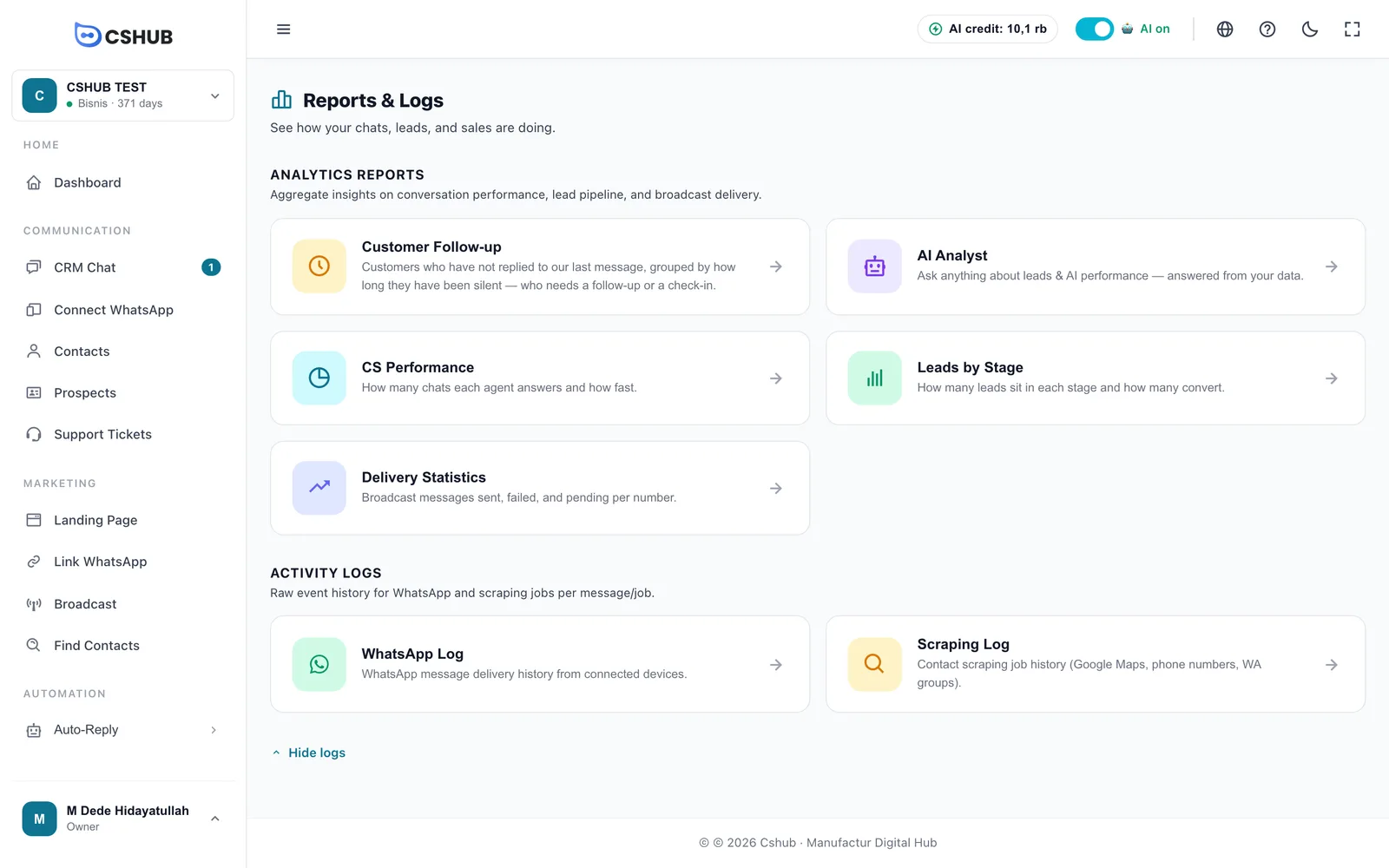
Tres informes tienen su propia guía porque son los que usarás a diario:
| Informe | Guía |
|---|---|
| Seguimiento de clientes: chats que se quedaron colgados, agrupados por el tiempo que llevan en silencio | Chats sin responder |
| Analista IA y el análisis con IA de cada conversación | AI Insight y analista |
| Informe diario de chats: un resumen de los chats que se envía a WhatsApp cada día | Informe diario de chats |
¿Quién puede abrir los informes?
El menú solo aparece para las personas del equipo con acceso a informes (configúralo en Equipo, agentes y roles). Los informes también necesitan un plan activo: si el tuyo ha vencido, verás Tu paquete de negocio está inactivo o ha expirado. con un botón Gestionar Paquete. Consulta Cuando tu plan vence.
Rendimiento de atención
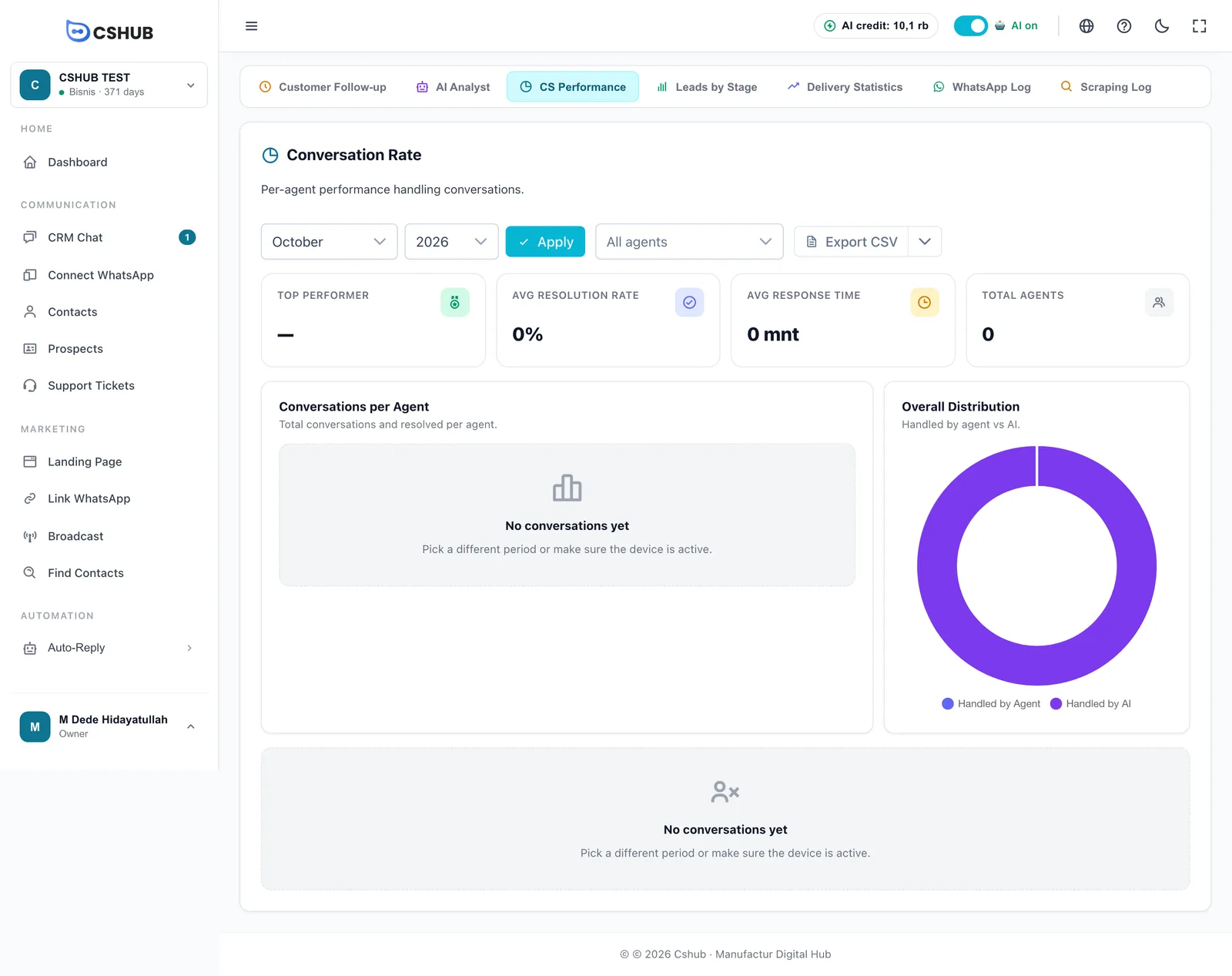
La tarjeta Rendimiento de atención (la página se titula Tasa de Conversación) muestra cuántos chats atendió cada agente, cuántos se resolvieron y lo rápido que respondió.
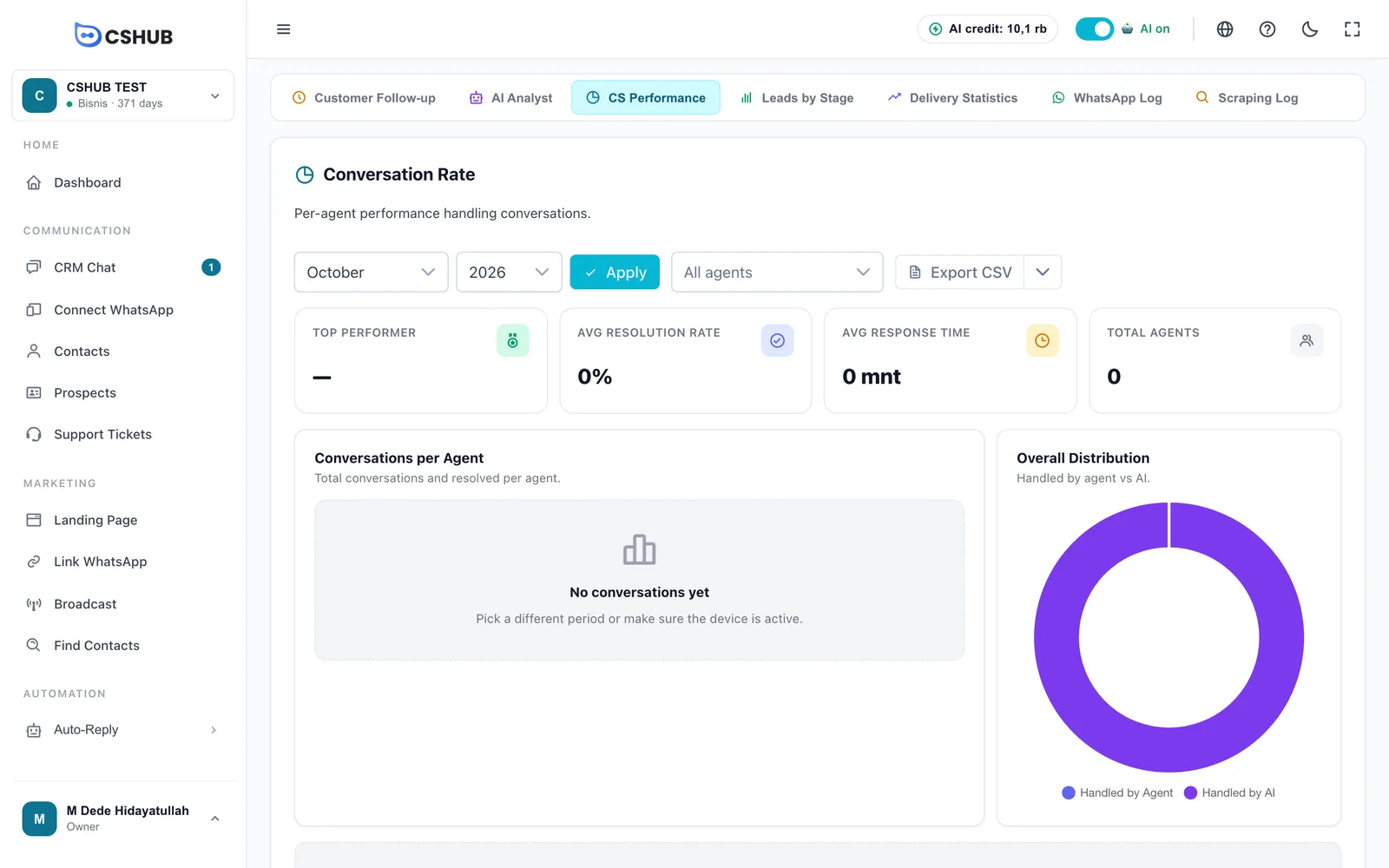
- Elige el Mes y el Año y haz clic en Aplicar.
- (Opcional) Elige un agente para ver solo sus cifras, o deja Todos los agentes.
- Lee las tarjetas de cifras, los gráficos y la tabla de abajo.
| Parte | Significado |
|---|---|
| Mejor Desempeño | El agente con mejores resultados ese mes |
| Tasa de Resolución Promedio | Porcentaje medio de conversaciones marcadas como resueltas |
| Tiempo de Respuesta Promedio | Tiempo medio que tardan los agentes en responder a un cliente |
| Total de Agentes | Cuántos agentes atendieron chats en el periodo |
| Conversaciones por Agente | Conversaciones totales y resueltas, por agente |
| Distribución General | Chats atendidos por tu equipo (Manejado por Agente) frente a los atendidos por la IA (Manejado por IA) |
La tabla Detalle por agente tiene las columnas Agente, Total, % Resuelto, Mensajes, Promedio de Respuesta (min) y % Compromiso. Haz clic en la fila de un agente para abrir su página de detalle: una pestaña Anual con un gráfico Tendencia de 12 Meses y una pestaña Este Mes (Detalle) con Total de Conversaciones, % Resolución, Mensajes Enviados, Promedio de Primera Respuesta, Promedio de Respuesta y Tasa de Compromiso.
Exportar CSV descarga el informe; la flecha que tiene al lado ofrece Exportar XLSX para Excel. Mantén la pestaña abierta mientras se genera el archivo.
Prospectos por etapa
La tarjeta Prospectos por etapa (la página se titula Conversación de Lead) muestra cuántos prospectos hay en cada etapa del pipeline y cuántos terminan comprando.
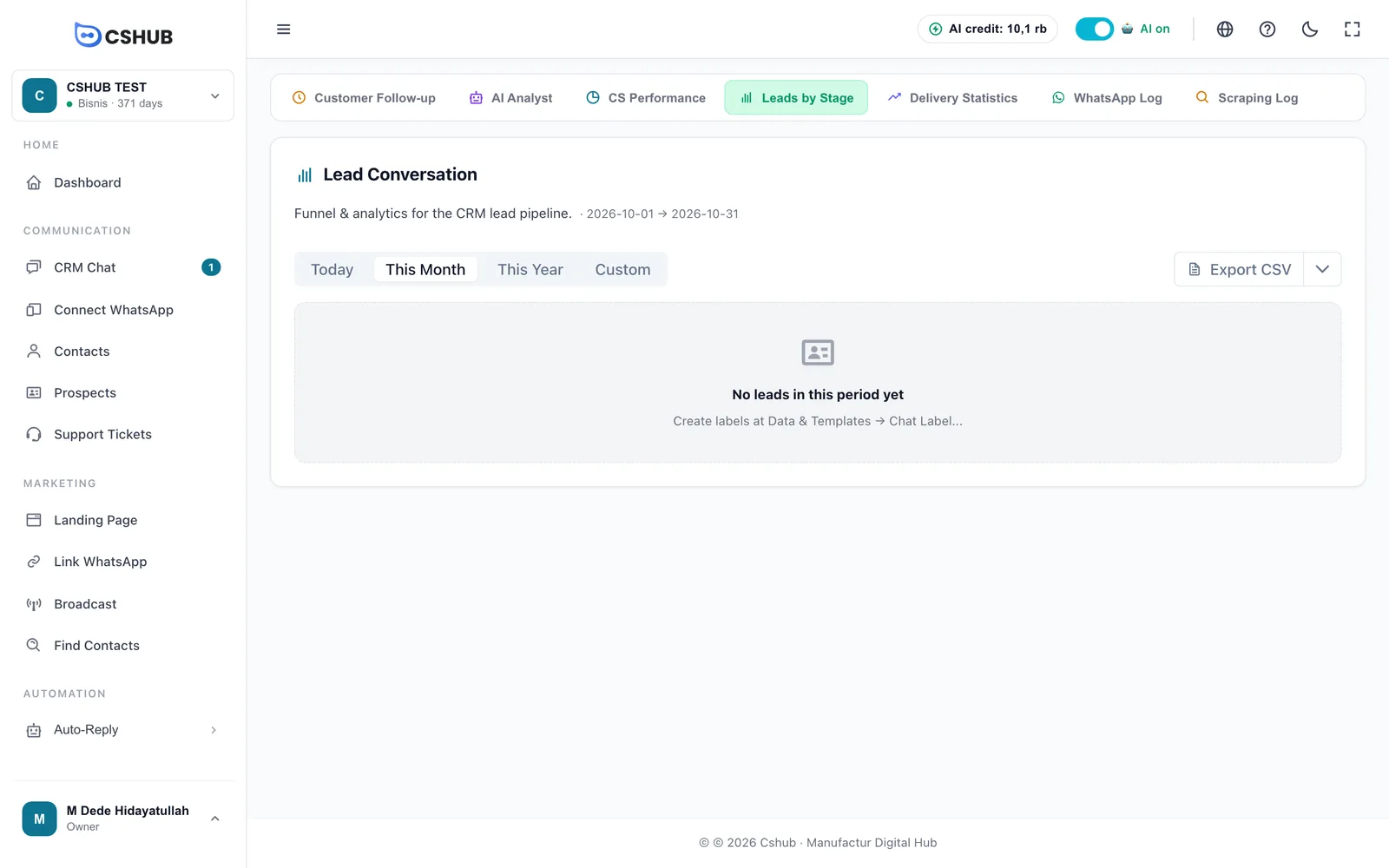
Elige Hoy, Este mes (la opción predeterminada), Este año o Personalizado (elige una fecha de inicio y de fin y luego Aplicar). El rango en uso aparece junto al título.
| Parte | Qué muestra |
|---|---|
| Total de Leads, Leads Cerrados, Tasa de Cierre | Número de prospectos, cuántos se cerraron y el porcentaje |
| Tiempo Promedio para Cerrar | Días de media desde que entran en el pipeline hasta que se cierran |
| Total de Etiquetas, Valor del Pipeline Activo | Número de etapas y valor de los prospectos que siguen en curso |
| Embudo — Leads por Etiqueta | Cómo se reparten los prospectos entre las etapas, de arriba abajo del embudo |
| Segmentos del Pipeline | Un resumen por pipeline; las etapas que cuentan como cierre llevan la etiqueta Cerrable |
| Tasa de Conversión por Etapa | Cuántos avanzan y cuántos se quedan por el camino en cada etapa |
| Métricas de Velocidad | Días Promedio en Pipeline, Leads Activos, Más Rápido (días), Más Lento (días) |
| Tendencia | Número de prospectos a lo largo del tiempo en el periodo elegido |
Hay dos opciones de exportación: Exportar CSV descarga al momento, mientras que Exportar JSON abre una ventana Vista Previa Exportar JSON con botones para copiar y Descargar .json.
¿El informe sigue vacío?
Este informe lee las etapas del pipeline de tus contactos. Si ves Sin leads en este período aún, crea primero tus etapas (etiquetas de chat) y añade contactos al tablero de Prospectos. La calificación de prospectos con IA puede mover los contactos a las etapas automáticamente.
Estadísticas de Entrega
La tarjeta Estadísticas de Entrega resume los resultados de tus difusiones por número de WhatsApp: cuántos mensajes se entregaron y cuántos fallaron.
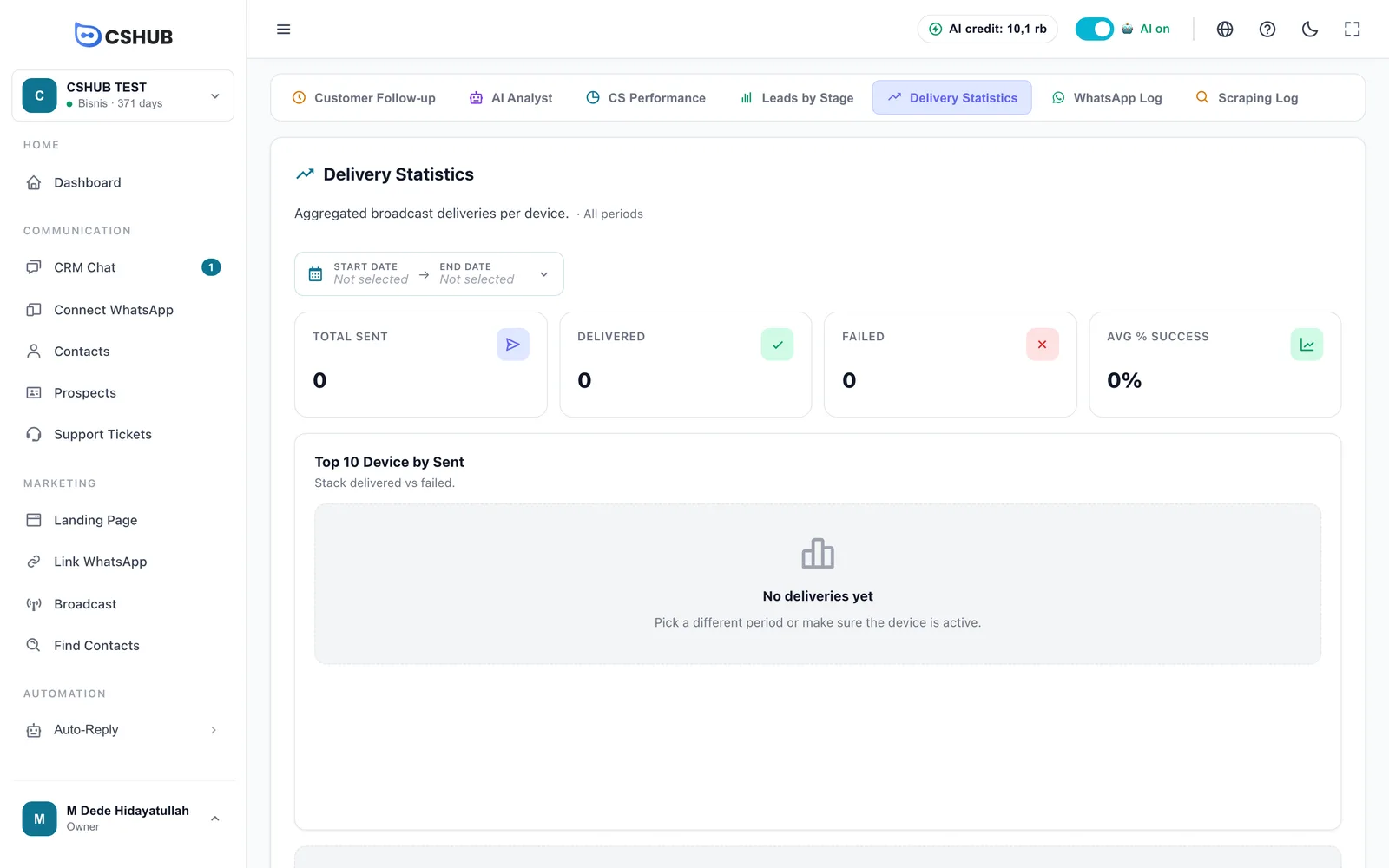
El informe empieza en Todos los períodos. Para acotarlo, haz clic en el selector de fechas, haz clic en una fecha de inicio y luego en una de fin, y pulsa Aplicar.
| Parte | Significado |
|---|---|
| Total Enviado | Todos los mensajes de difusión procesados |
| Entregado | Mensajes que llegaron |
| Fallido | Mensajes que no salieron |
| Prom. % Éxito | Tasa media de éxito |
| Top 10 Dispositivos por Envío | Los 10 números que más enviaron, con entregados y fallidos apilados |
| Detalle por dispositivo | Una tabla por número: Dispositivo, Enviado y % Éxito |
Si un número tiene una tasa de fallos alta, revisa su estado en WhatsApp (escanear QR) y reduce el ritmo de tus difusiones.
Informes de Comercio
Si vendes a través de cshub, estos siete informes leen tus pedidos y tus productos. Las tarjetas solo aparecen cuando el enfoque de tu negocio incluye vender y tu plan incluye la función de transacciones.
| Tarjeta | Título de la página | Qué puedes ver |
|---|---|---|
| Más vendidos | Producto por Pedido | Productos ordenados por número de pedidos (Más Pedidos) o de unidades (Más Cantidad), además de Total de Pedidos, Total de Cantidad, Ingresos Brutos, Ingresos Netos, Capital y Margen Promedio |
| Productos con más ingresos | Producto por Ingresos Netos | Productos ordenados por ingresos netos, filtrables por Pagado / Pendiente. Haz clic en un producto para ver el desglose por variante (Desglose de Variaciones) |
| Tendencia de Producto | Análisis de Tendencias de Productos | Compara hasta 10 productos en un mismo gráfico por Cantidad, Ingresos o Pedidos, agrupados en Diario / Semanal / Mensual, con una dirección Arriba / Abajo / Estable |
| Informe de Transacciones | Informe de Transacciones | La lista completa de pedidos con filtros y un resumen |
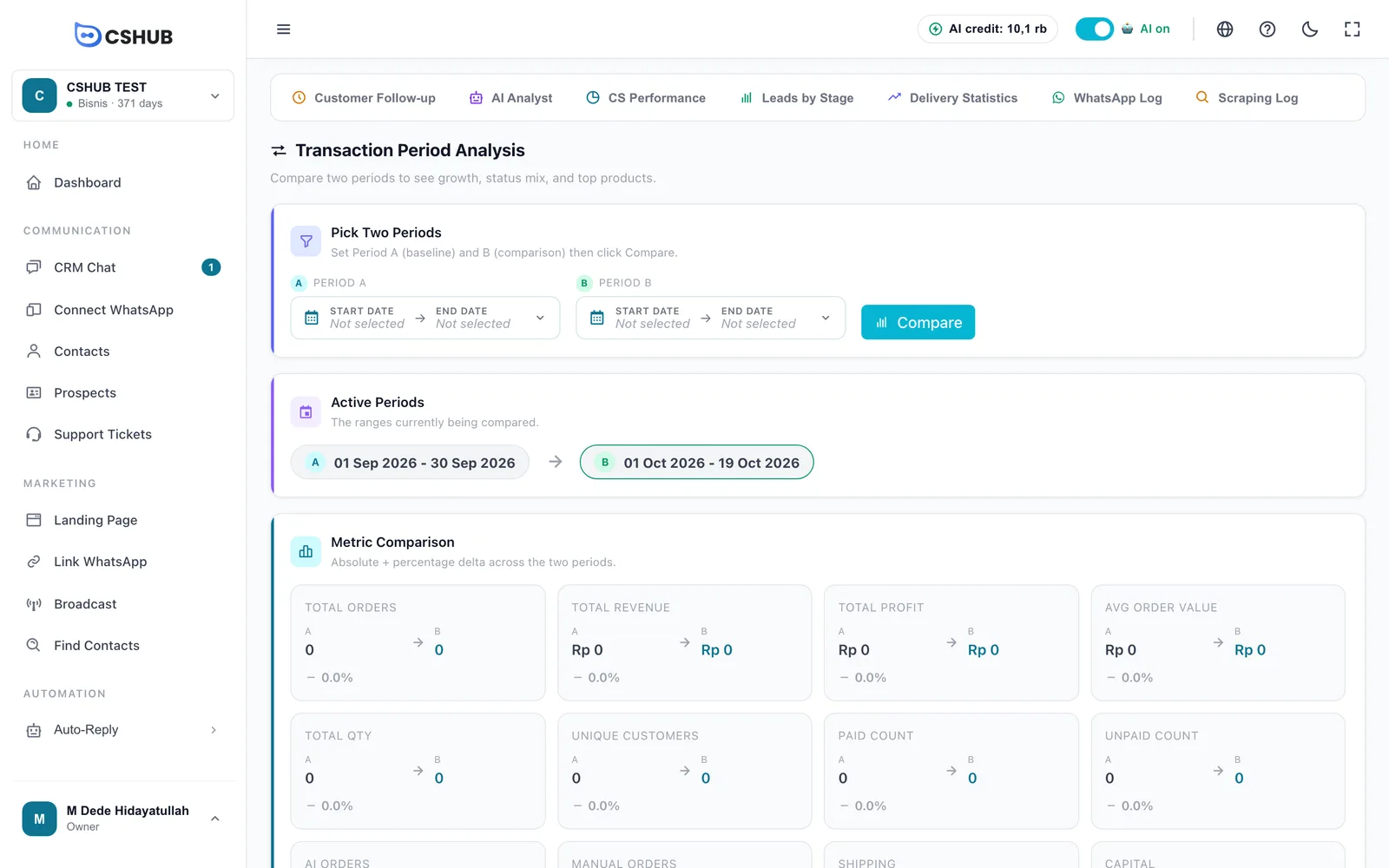
| Análisis de Período | Análisis del Período de Transacción | Compara el Período A con el Período B (p. ej. este mes frente al anterior) y haz clic en Comparar |
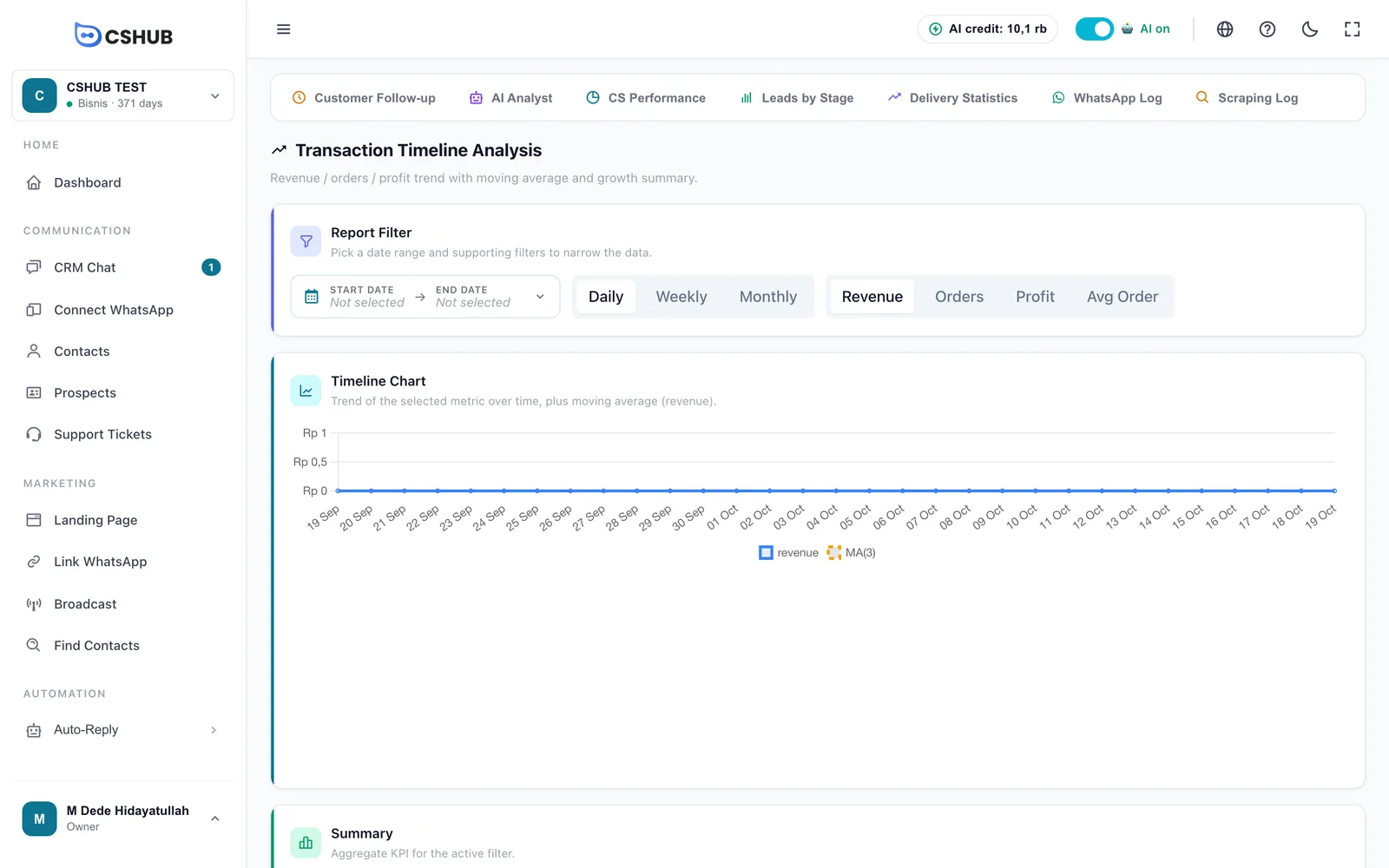
| Línea de Tiempo de Transacciones | Análisis de Línea de Tiempo de Transacciones | Ingresos, Órdenes, Beneficio o Prom. Orden a lo largo del tiempo, con Crecimiento, Período Pico y Margen de Beneficio |
| Carrito Abandonado | Carrito Abandonado | Compradores que dejaron el checkout a medias y cuántos se recuperaron |
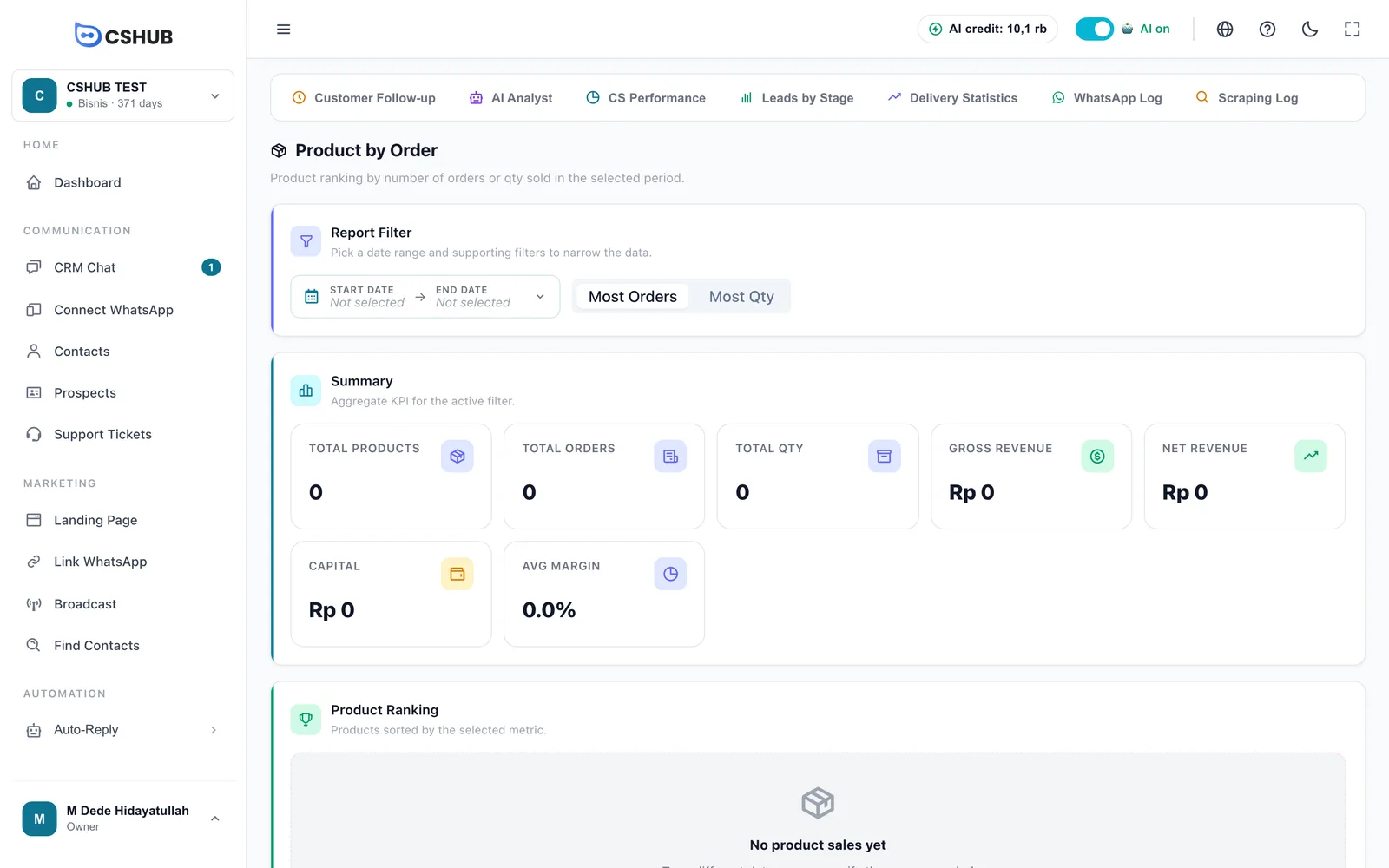
Informe de Transacciones
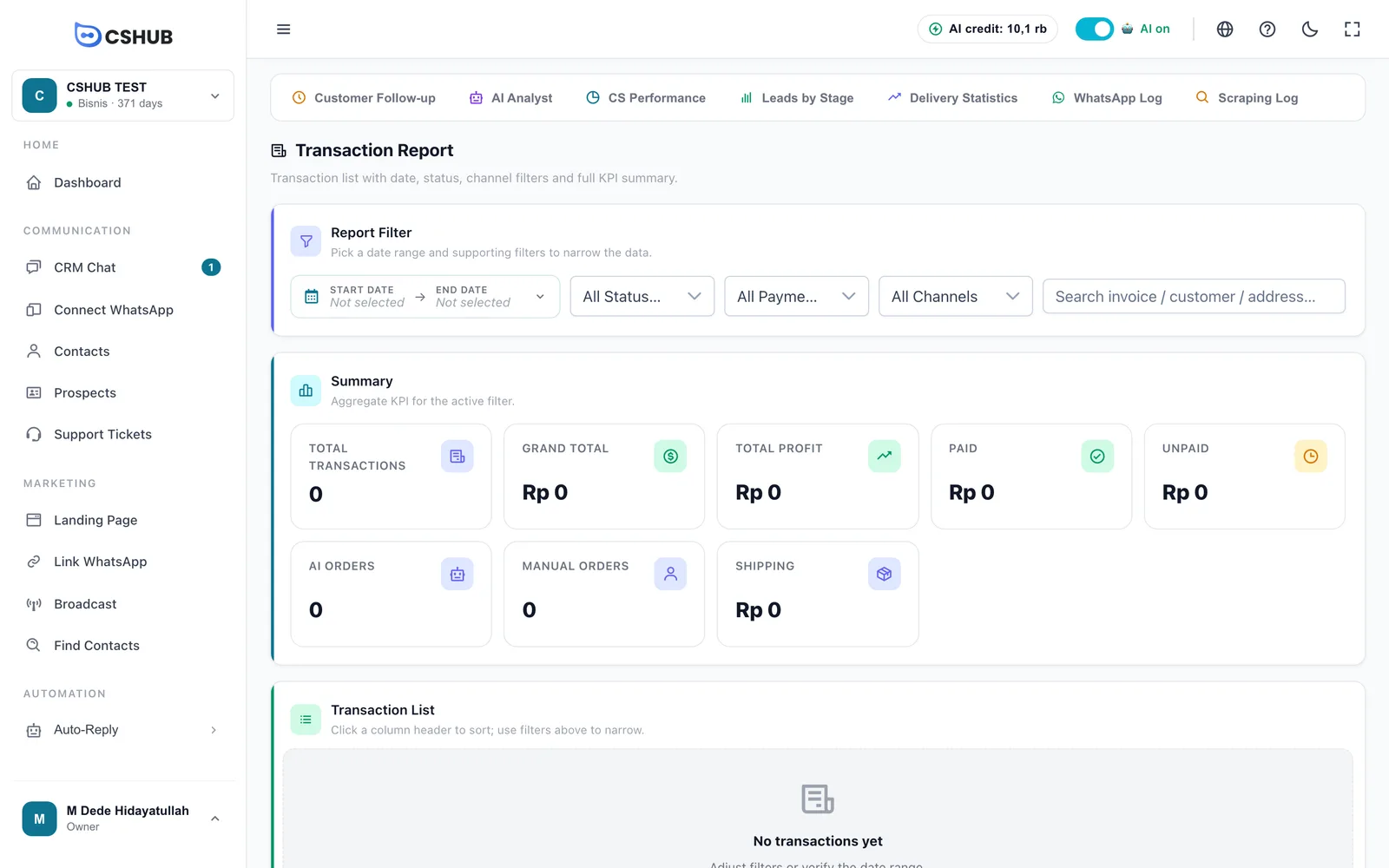
| Filtro | Opciones |
|---|---|
| Rango de fechas | Fecha de inicio y de fin |
| Estado | Todos los Estados, Pendiente, Proceso, Envío, Completo, Rechazado, Reembolso |
| Pago | Todos los Pagos, Pagado, Pendiente |
| Canal | Todos los Canales, Chatbot AI (pedidos que la IA creó desde el chat), Manual |
| Buscar | Número de factura, nombre del cliente o dirección |
La tabla Lista de Transacciones tiene las columnas Factura, Cliente, Artículos, Total, Ganancia, Estado, Pago y Canal. Haz clic en el encabezado de una columna para ordenar.
Carrito Abandonado
| Cifra | Significado |
|---|---|
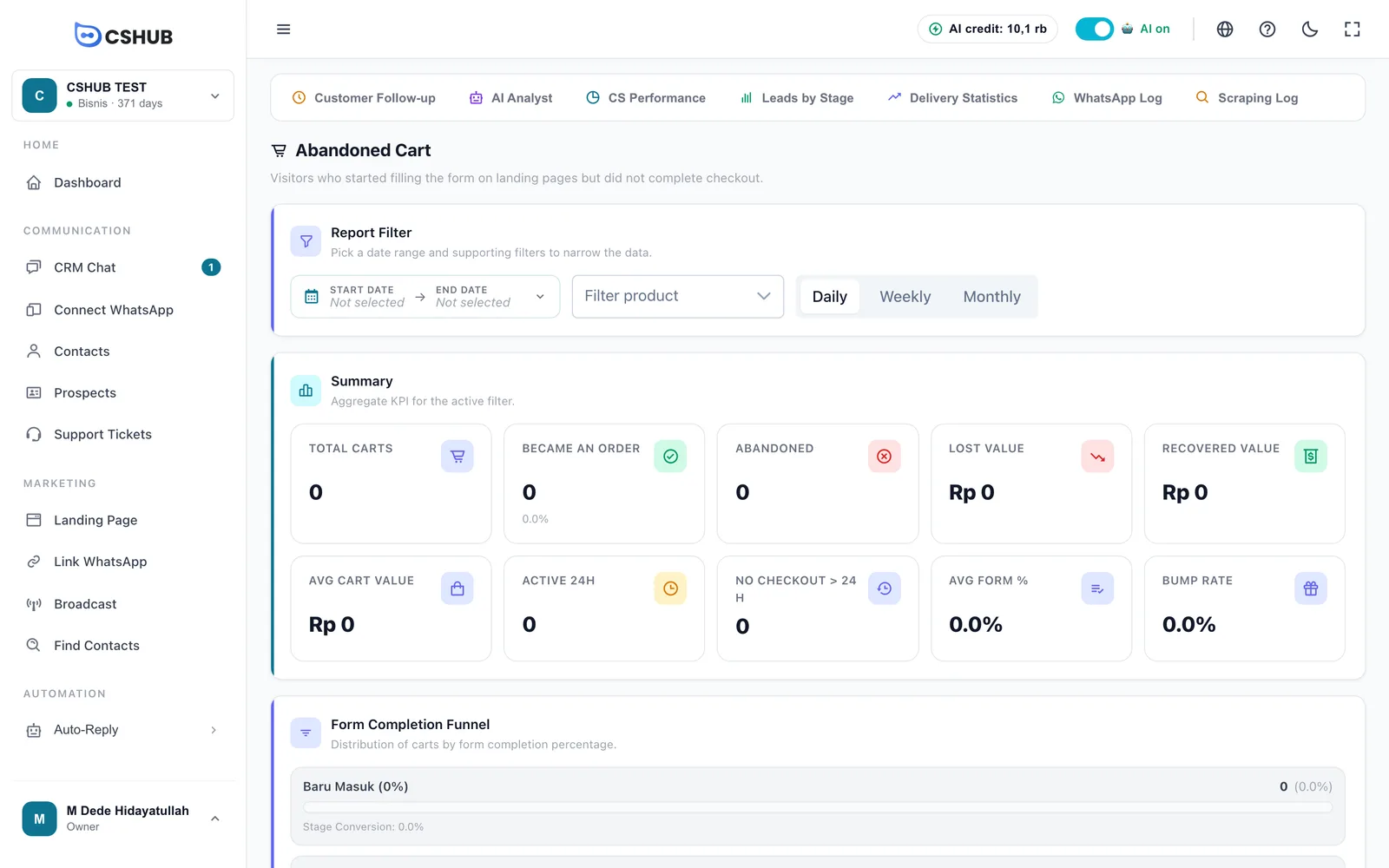
| Total de Carritos | Visitantes que empezaron a rellenar el formulario de checkout |
| Se convirtió en pedido / Abandonados | Los que completaron el pedido frente a los que se quedaron a medias |
| Valor Perdido / Valor Recuperado | Valor de carritos perdido frente al valor recuperado |
| Activos 24h / Sin pagar > 24 h | Carritos recientes frente a carritos que se han quedado en silencio |
| Prom. % de Formulario | Hasta dónde se rellenó el formulario, de media, antes de abandonarlo |
| Tasa de bump (en la app aparece como Tasa de Abandono) | Porcentaje de carritos que también eligieron la oferta adicional (order bump) |
Más abajo encontrarás el Embudo de Finalización de Formulario, la Tendencia Abandonados vs Convertidos, los desgloses Por Producto, Por Dispositivo y Por Método de Pago, Recuperación CS con una Tabla de Líderes CS, la Distribución Horaria y Top Abandonados (Mayor Valor). Cómo recuperar carritos se explica en Carritos abandonados.
¿No hay datos de carritos?
Si ves Sin carritos abandonados aún, comprueba que el rastreador de carritos está instalado en tu página de aterrizaje o en tu tienda online.
Registros de Actividad
Los registros guardan los eventos uno a uno; son útiles cuando necesitas averiguar por qué un mensaje concreto no salió.
| Registro | Qué contiene |
|---|---|
| Registro de WhatsApp | Historial de entrega de los mensajes de WhatsApp enviados desde los dispositivos conectados |
| Registro de Scraping | Historial de los trabajos de búsqueda de contactos (Google Maps, números de teléfono, grupos de WA) |
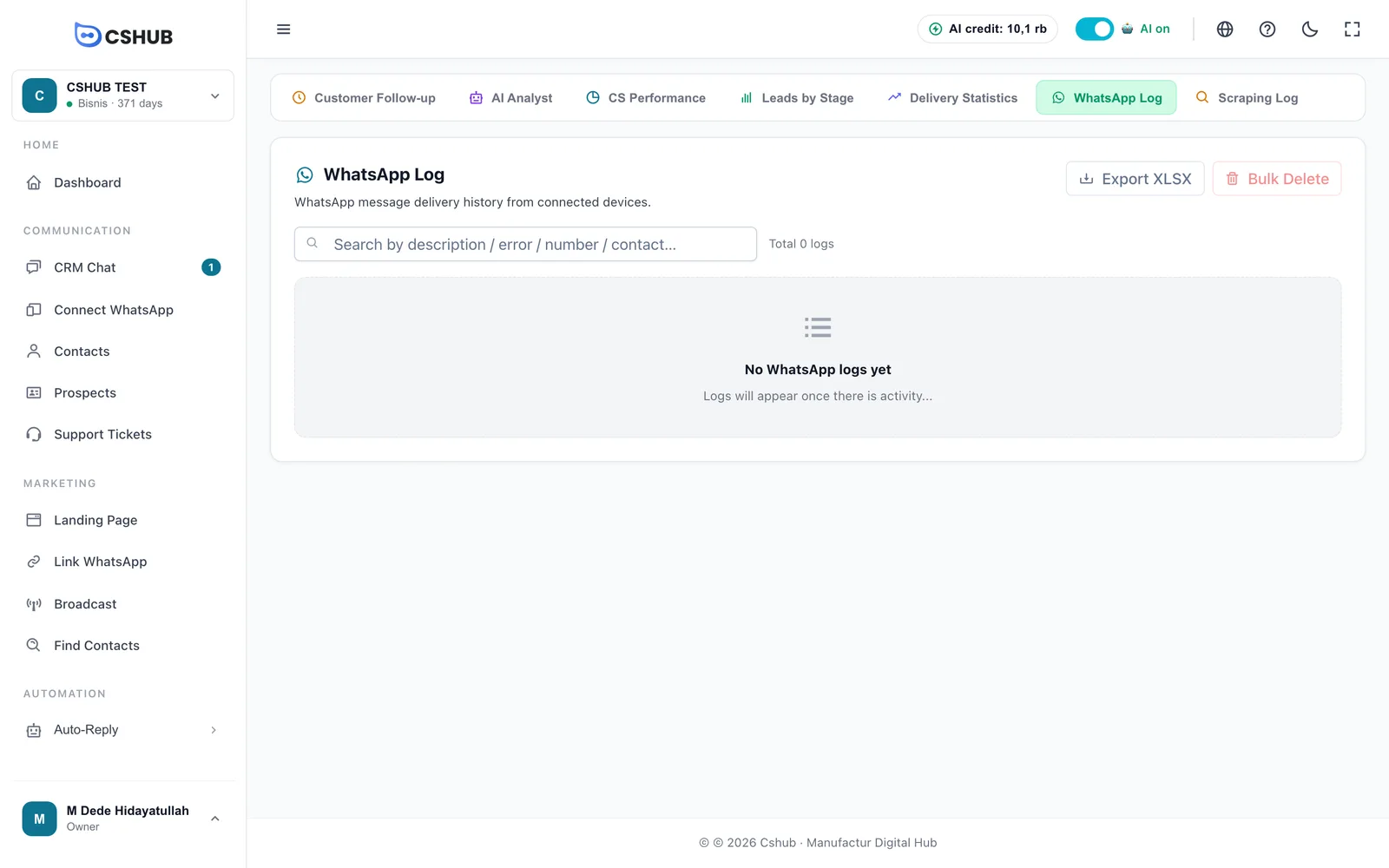
- Busca por descripción, error, número o nombre del contacto.
- Cada fila muestra el Estado (PENDIENTE, ENVIADO o FALLIDO), Contacto, Mensaje, Fecha, Dispositivo y Error.
- Haz clic en una fila para abrir Detalle del registro: tipo, contacto, número, hora de envío y de creación, dispositivo, descripción, cuerpo del mensaje y error.
- Exportar XLSX (solo en el Registro de WhatsApp) descarga los registros que coinciden con tu búsqueda.
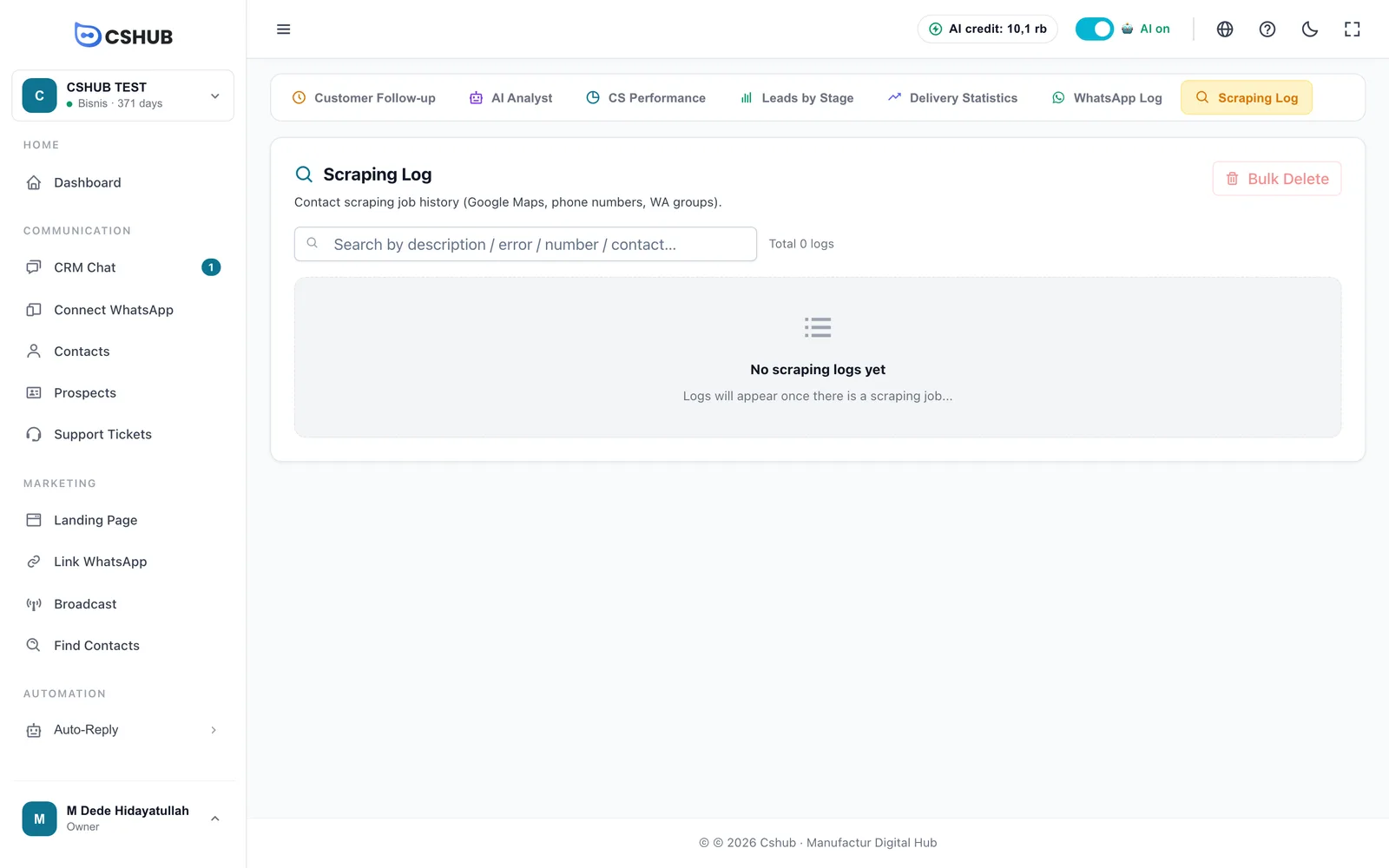
Eliminar en masa no se puede deshacer
Eliminar en masa borra todos los registros de ese tipo, o solo los que coinciden con tu palabra clave si estás buscando. Revisa la palabra clave en la ventana de confirmación antes de continuar.
Consejos para leer los informes
- Empieza el día con Seguimiento de clientes. Te muestra al momento a quién hay que dar un empujón; consulta Chats sin responder.
- Compara el Rendimiento de atención mes a mes, no día a día, para que un día flojo no distorsione las cifras.
- Una tasa alta de fallos en las difusiones suele significar que un número necesita descansar o que el intervalo entre envíos es demasiado corto.
- Usa el Analista IA cuando tengas una pregunta de tipo «por qué» que las cifras no responden; consulta AI Insight y analista.