
Registro y configuración inicial
Esta guía te lleva desde crear tu cuenta de cshub y verificar tu correo hasta el asistente de configuración inicial de cuatro pasos, que crea automáticamente tu primer negocio con un plan de prueba gratuito, para que en pocos minutos estés en el tablero y listo para conectar WhatsApp.
El proceso es corto:
- Crea una cuenta en la página de registro.
- Verifica tu correo con un código de 6 dígitos.
- Asistente de configuración inicial: elige tu objetivo, tu enfoque del negocio, el nombre del negocio y (opcionalmente) una dirección.
- Llega al tablero con el plan de prueba activo.
Sin tarjeta de crédito
Registrarse es gratis y no te pide datos de pago. El plan de prueba empieza en cuanto se crea tu primer negocio.
1. Crea una cuenta
Abre la página de registro de cshub (el enlace Regístrate de la página de inicio de sesión). Su encabezado dice Crea tu cuenta de Cshub, con la nota Prueba gratuita de 14 días · no se requiere tarjeta de crédito.
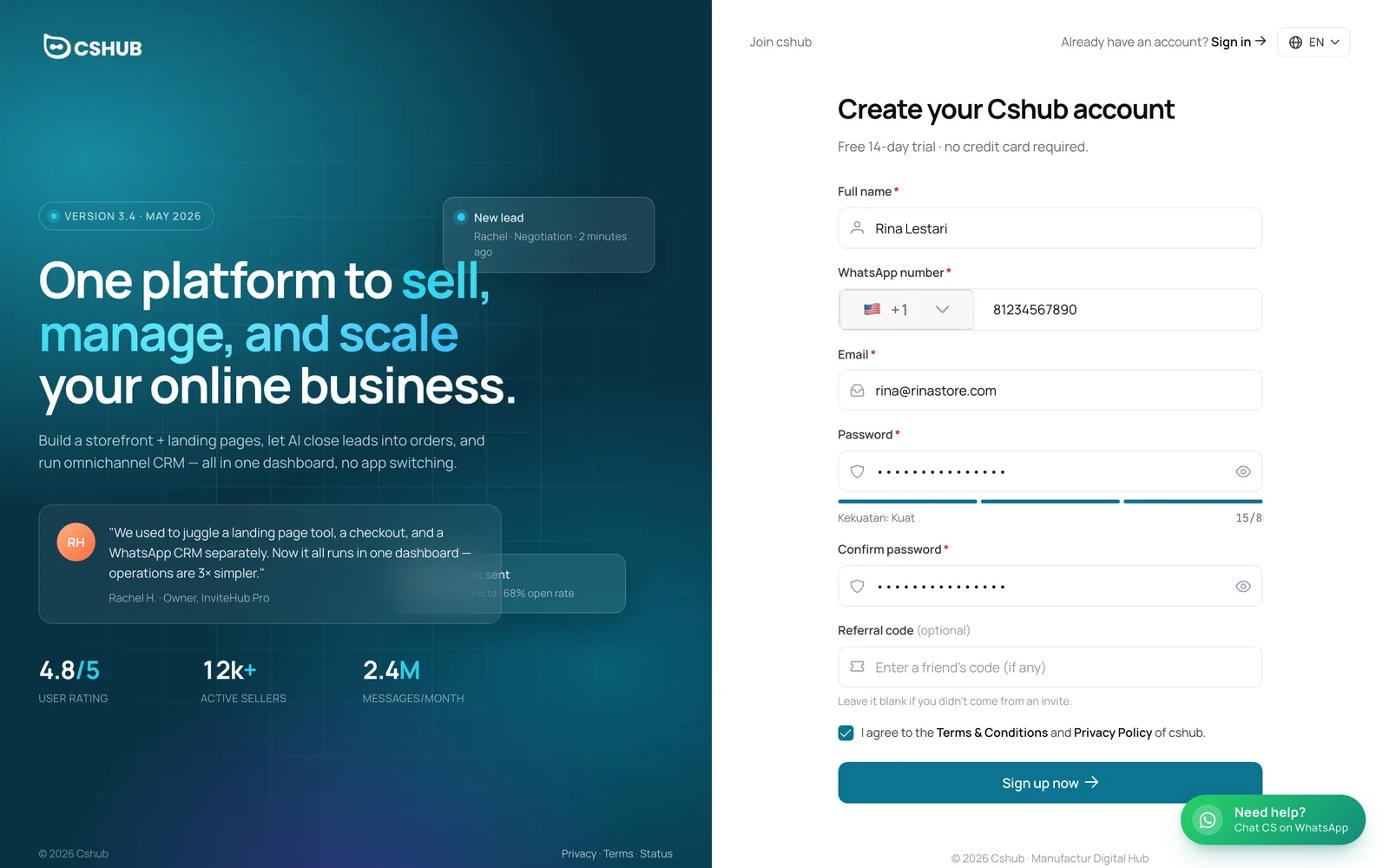
| Campo | Detalles |
|---|---|
| Nombre completo (obligatorio) | Tu nombre como propietario de la cuenta. Aparece en el menú de la cuenta y lo ve tu equipo |
| Número de WhatsApp (obligatorio) | Elige el código de país y escribe el número. Es tu número personal como propietario de la cuenta; no se conecta automáticamente para recibir chats de clientes (eso lo haces después en Conectar WhatsApp). El país que elijas también será el país predeterminado de la dirección del negocio en el asistente |
| Correo electrónico (obligatorio) | Sirve para iniciar sesión y para recibir el código de verificación. Un correo por cuenta |
| Contraseña (obligatorio) | Al menos 8 caracteres. El medidor de abajo indica lo segura que es |
| Confirmar contraseña (obligatorio) | Escribe de nuevo la misma contraseña |
| Código de referencia (opcional) | Un código del amigo que te invitó. Déjalo en blanco si no tienes |
| Aceptación | Marca la casilla para aceptar los Términos y Condiciones y la Política de Privacidad |
Haz clic en Regístrate ahora. Si todo va bien, aparece el aviso Registro exitoso y pasas directamente a la verificación del correo.
Registro con el enlace de un amigo
Si abres un enlace de registro compartido por un afiliado, su código de referencia se rellena solo y una franja indica Te registraste usando el código de referencia …. No hace falta escribirlo.
Errores que puedes ver
| Mensaje | Causa |
|---|---|
| el nombre es obligatorio | El nombre completo está vacío |
| formato de correo electrónico inválido | El correo está mal escrito, por ejemplo le falta la @ |
| se requiere un número de teléfono | El número de WhatsApp está vacío |
| la contraseña debe tener al menos 8 caracteres | La contraseña es demasiado corta |
| la confirmación de la contraseña no coincide | Confirmar contraseña no coincide con Contraseña |
| Correo ya en uso | Ese correo ya tiene una cuenta. Usa Recuperar contraseña si no recuerdas la contraseña |
2. Verifica tu correo
cshub envía un código de 6 dígitos al correo con el que te registraste. La página Verifica tu correo muestra a qué dirección se envió.
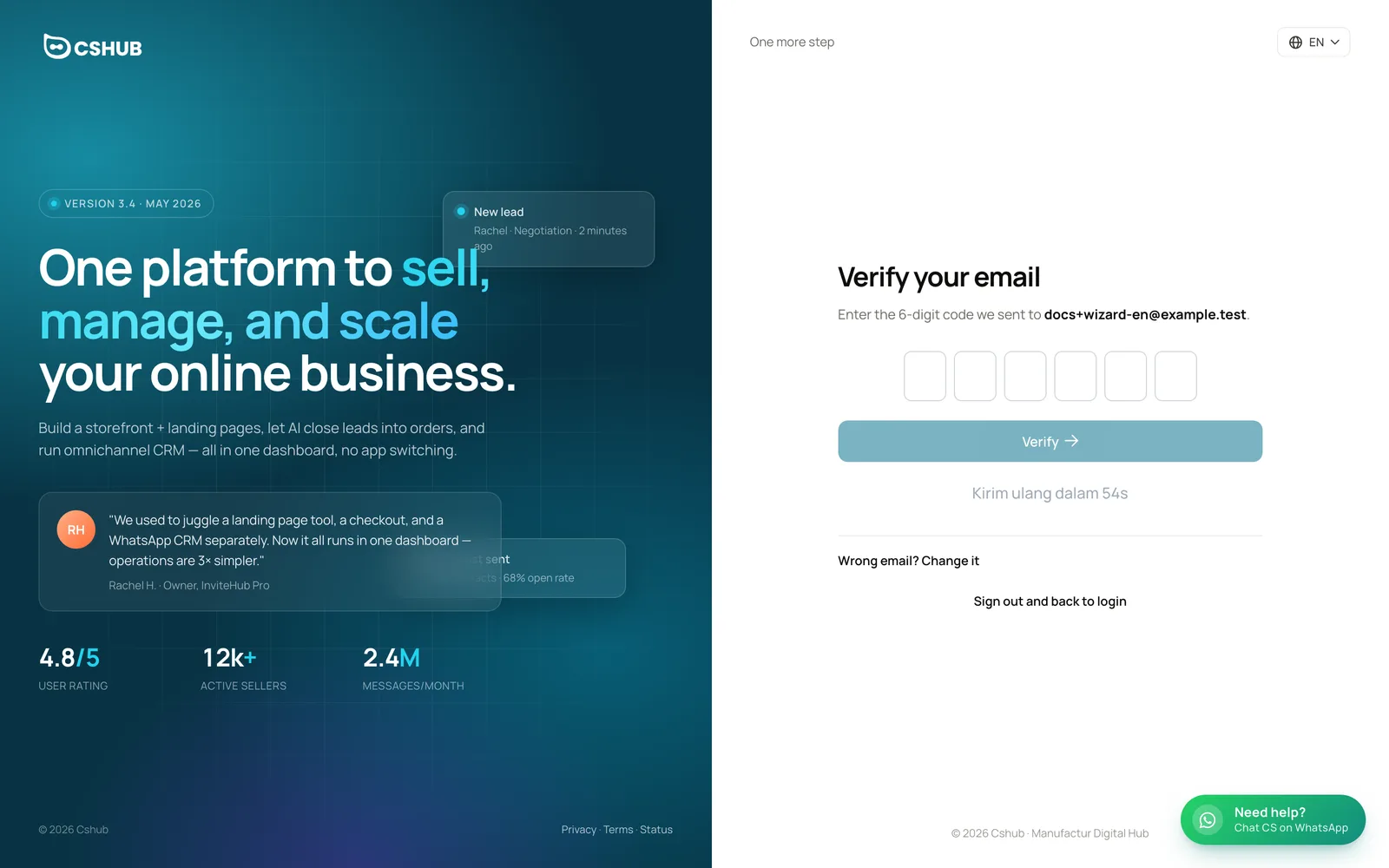
- Abre el correo de cshub (revisa también la carpeta de Spam o Promociones).
- Escribe los 6 dígitos en las casillas.
- Haz clic en Verificar. Aparece el aviso Correo verificado y pasas al asistente de configuración inicial.
| Botón / enlace | Qué hace |
|---|---|
| Reenviar código | Envía un código nuevo. Disponible cuando termina la cuenta atrás de 60 segundos |
| ¿Correo incorrecto? Cámbialo | Cambia la dirección de destino si la escribiste mal. Se envía un código nuevo a la nueva dirección |
| Cerrar sesión y volver a iniciar | Cierra tu sesión y vuelve a la página de inicio de sesión |
Límites de intentos
- Demasiados códigos incorrectos bloquean la verificación temporalmente. Haz clic en Reenviar código para obtener uno nuevo.
- El envío de códigos tiene un límite diario. Si ves Límite diario alcanzado, vuelve a intentarlo mañana.
- Solo puedes cambiar el correo una vez por hora (Cambio de correo demasiado frecuente).
Mientras tu correo no esté verificado, cada inicio de sesión te traerá de vuelta a esta página.
3. Asistente de configuración inicial
Cuando verificas tu correo, llegas a un asistente a pantalla completa en /welcome. Es obligatorio para las cuentas nuevas sin negocio y, aparte de completarlo, solo hay dos salidas: el enlace Contactar soporte (chatear con el equipo de cshub por WhatsApp) y Cerrar sesión, ambos al pie de cada paso.
| Elemento del asistente | Detalles |
|---|---|
| Indicador de pasos | Paso N de 4 y cuatro barras de progreso arriba |
| Idioma | El botón del globo arriba a la derecha. Opciones: ID, EN, AR, DE, ES, FR, JA, MS, PT, VI |
| Siguiente / Atrás | Los botones principales de abajo. Siguiente solo se activa cuando los campos obligatorios están completos. Pulsar Enter hace lo mismo que Siguiente |
| Guardado automático | Si la página se recarga, el asistente continúa en el último paso con tus respuestas intactas |
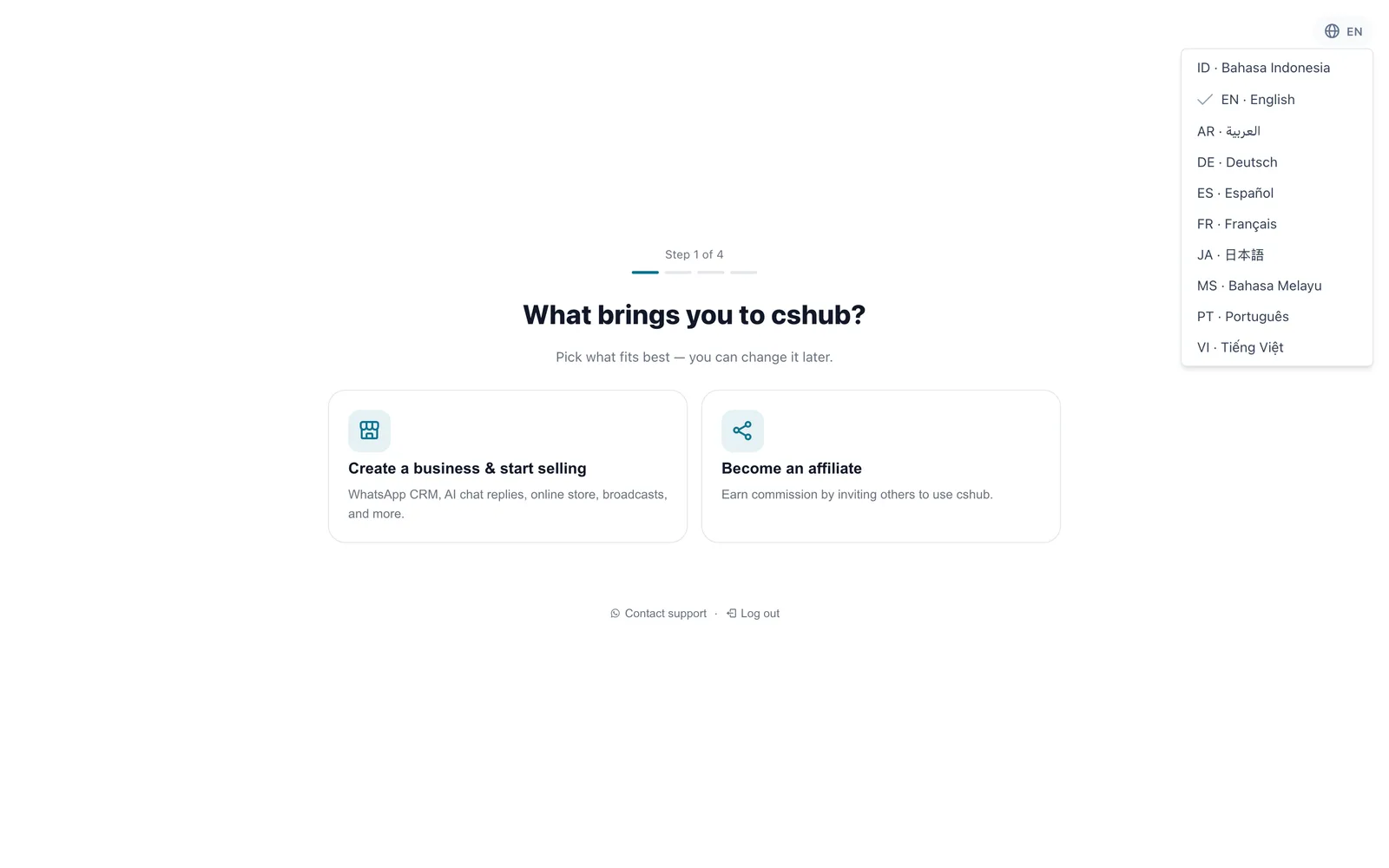
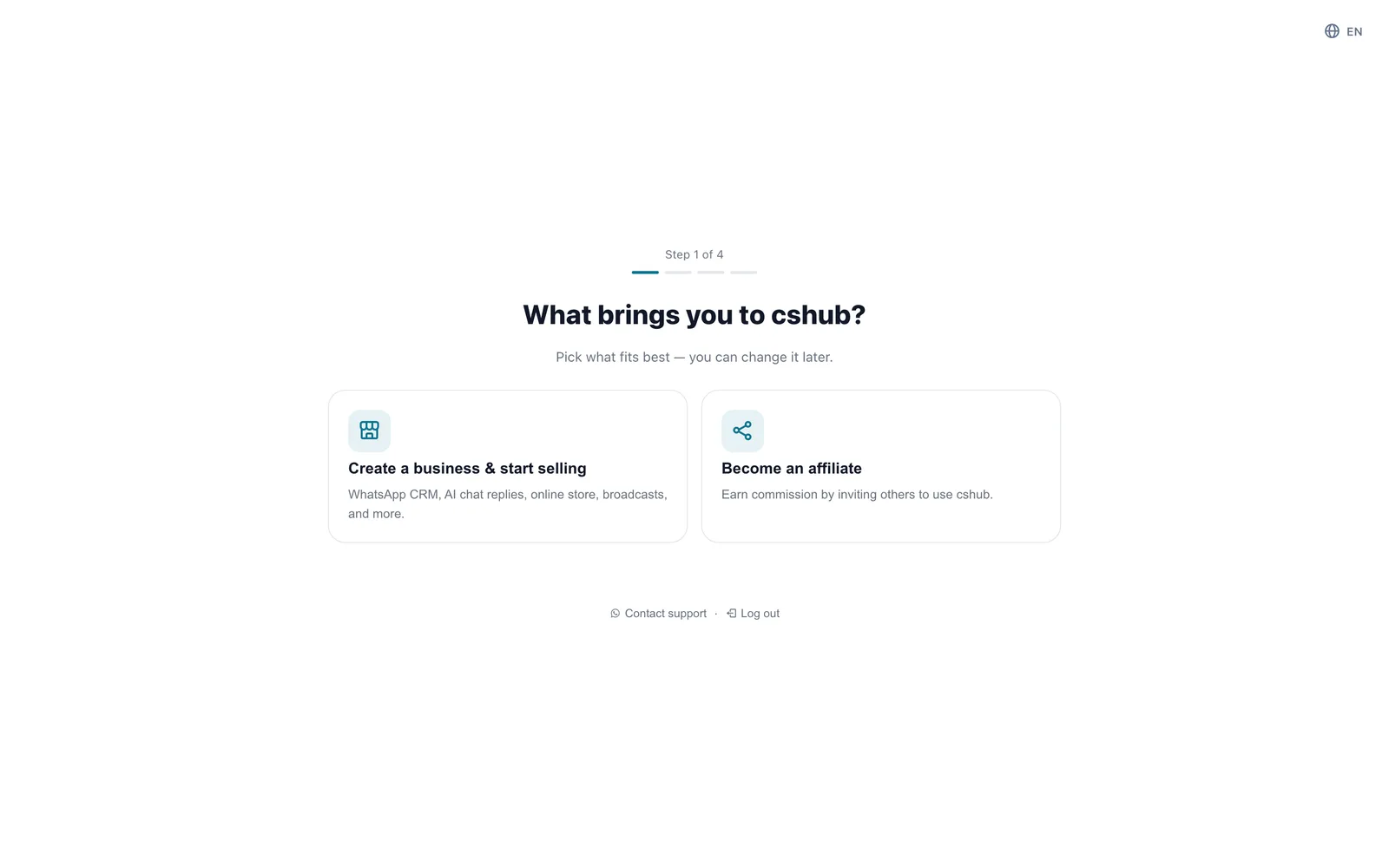
Paso 1: ¿Qué quieres hacer en cshub?
| Opción | Qué pasa |
|---|---|
| Crear un negocio y empezar a vender | Pasa al paso 2 para crear un negocio. Elige esta opción para usar el CRM, la IA, la tienda online, las difusiones y todo lo demás |
| Ser afiliado | cshub crea tu código de afiliado al momento y abre el Panel de afiliado. El asistente termina aquí, sin crear ningún negocio. Consulta Programa de afiliados |
Los afiliados pueden crear un negocio más adelante
Si eliges Ser afiliado y después quieres usar cshub para tu propio negocio, crea uno cuando quieras desde Mi cuenta.
Paso 2: ¿Cuál es el enfoque de tu negocio?
Elige hasta 3. El menú de la barra lateral y la lista Tus primeros pasos del tablero se adaptan a tu elección.
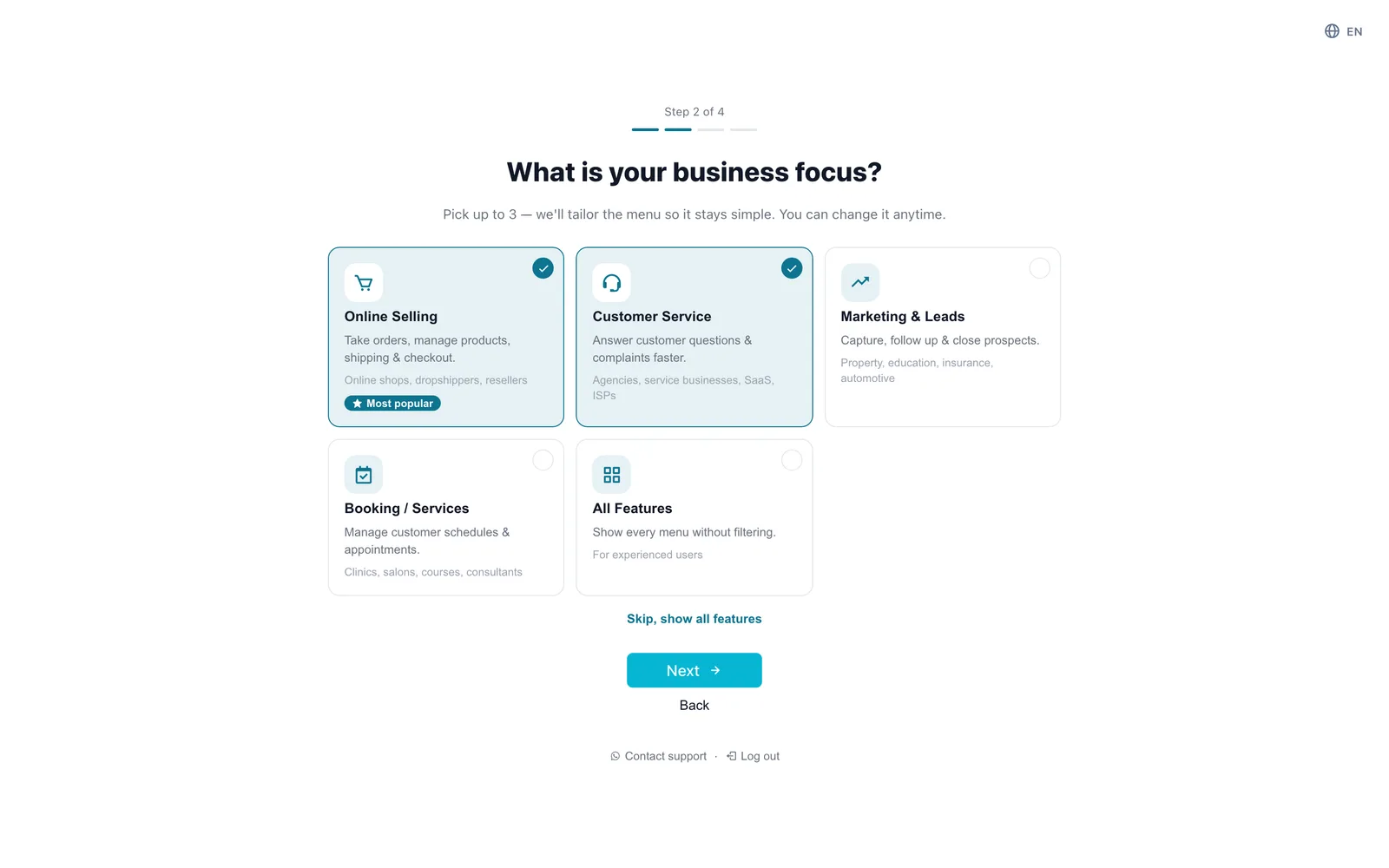
| Enfoque | Ideal para | Ejemplos |
|---|---|---|
| Ventas Online (Más popular) | Recibir pedidos, gestionar productos, envíos y checkout | Tiendas online, dropshippers, revendedores |
| Atención al Cliente | Responder más rápido preguntas y quejas de clientes | Agencias, servicios, SaaS, proveedores de internet |
| Marketing y Leads | Captar, dar seguimiento y cerrar prospectos | Inmobiliarias, educación, seguros, automoción |
| Reservas / Servicios | Gestionar horarios y citas de clientes | Clínicas, salones, cursos, consultores |
| Todas las Funciones | Mostrar todos los menús sin filtrar | Para usuarios con experiencia |
- Cuando hayas elegido 3, las demás tarjetas no se pueden seleccionar hasta que desmarques una.
- Todas las Funciones no se puede combinar con otras: al elegirla se desmarcan las demás, y al revés.
- Omitir, mostrar todas las funciones equivale a elegir Todas las Funciones y salta directamente al paso 3.
El enfoque del negocio solo controla qué menús se muestran. Todas las funciones de tu plan siguen disponibles, y puedes cambiar el enfoque cuando quieras en Enfoque del negocio.
Paso 3: Cuéntanos un poco sobre tu negocio
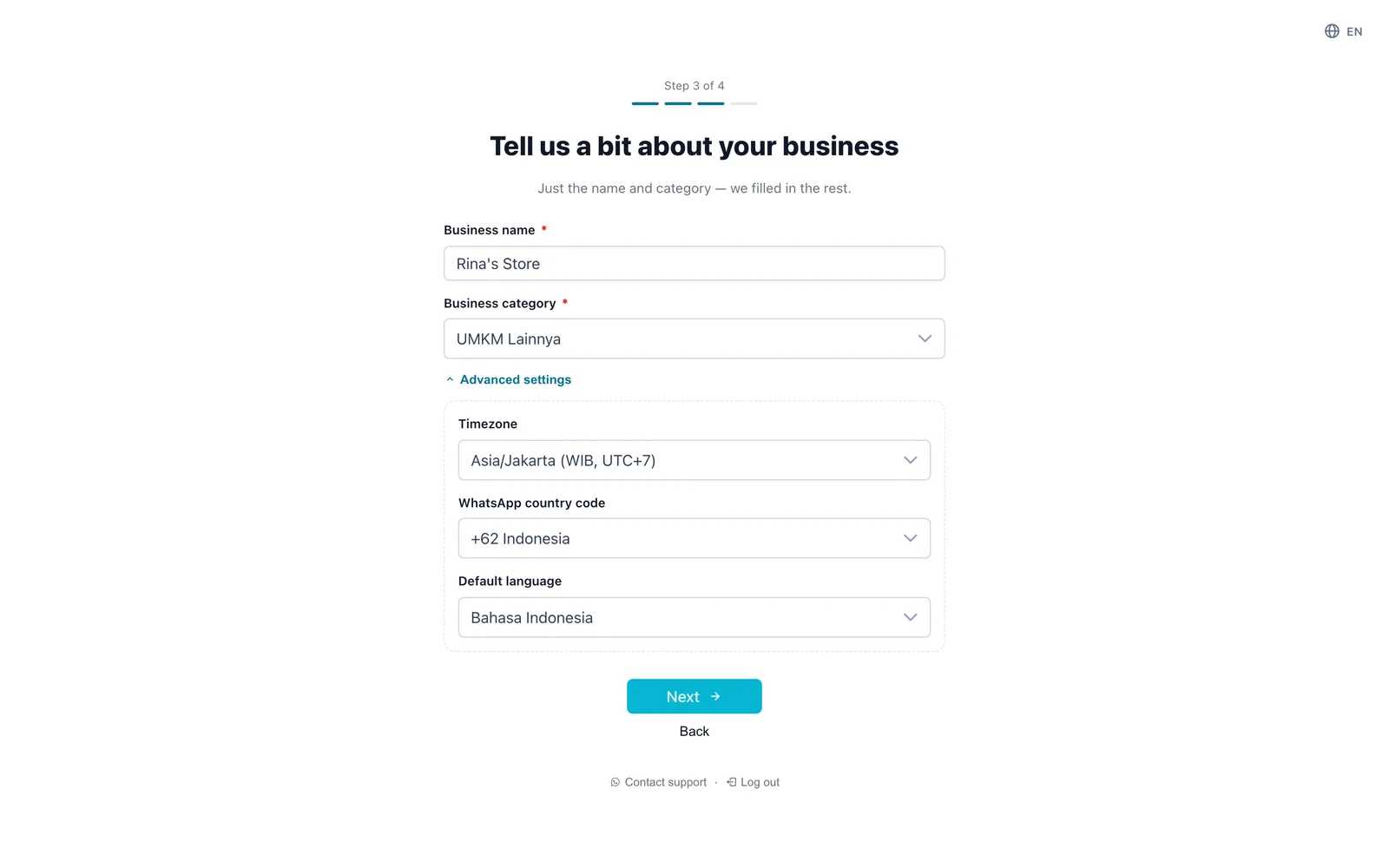
| Campo | Detalles |
|---|---|
| Nombre del negocio (obligatorio) | Aparece en los contactos de los clientes y en los mensajes automáticos. Hasta 255 caracteres |
| Categoría del negocio (obligatorio) | Tu tipo de negocio. Escribe para buscar en la lista. Si ninguna encaja, elige la categoría "otros" más cercana |
Los Ajustes avanzados vienen rellenados. Ábrelos solo si tu negocio no está en Indonesia o necesita otro idioma:
| Ajuste avanzado | Valor predeterminado | Detalles |
|---|---|---|
| Zona horaria | Asia/Jakarta (WIB) | Donde opera tu negocio. Se usa para horarios, informes y horario de atención |
| Código de país de WhatsApp | +62 Indonesia | Se añade automáticamente cuando escribes el número de un cliente |
| Idioma predeterminado | Bahasa Indonesia | Idioma de las plantillas, las respuestas de la IA y los mensajes automáticos |
Todo esto se puede cambiar después en Ajustes del negocio.
Paso 4: Dirección del negocio (opcional)
La dirección se usa para los gastos de envío y las facturas. Puedes saltarte este paso.
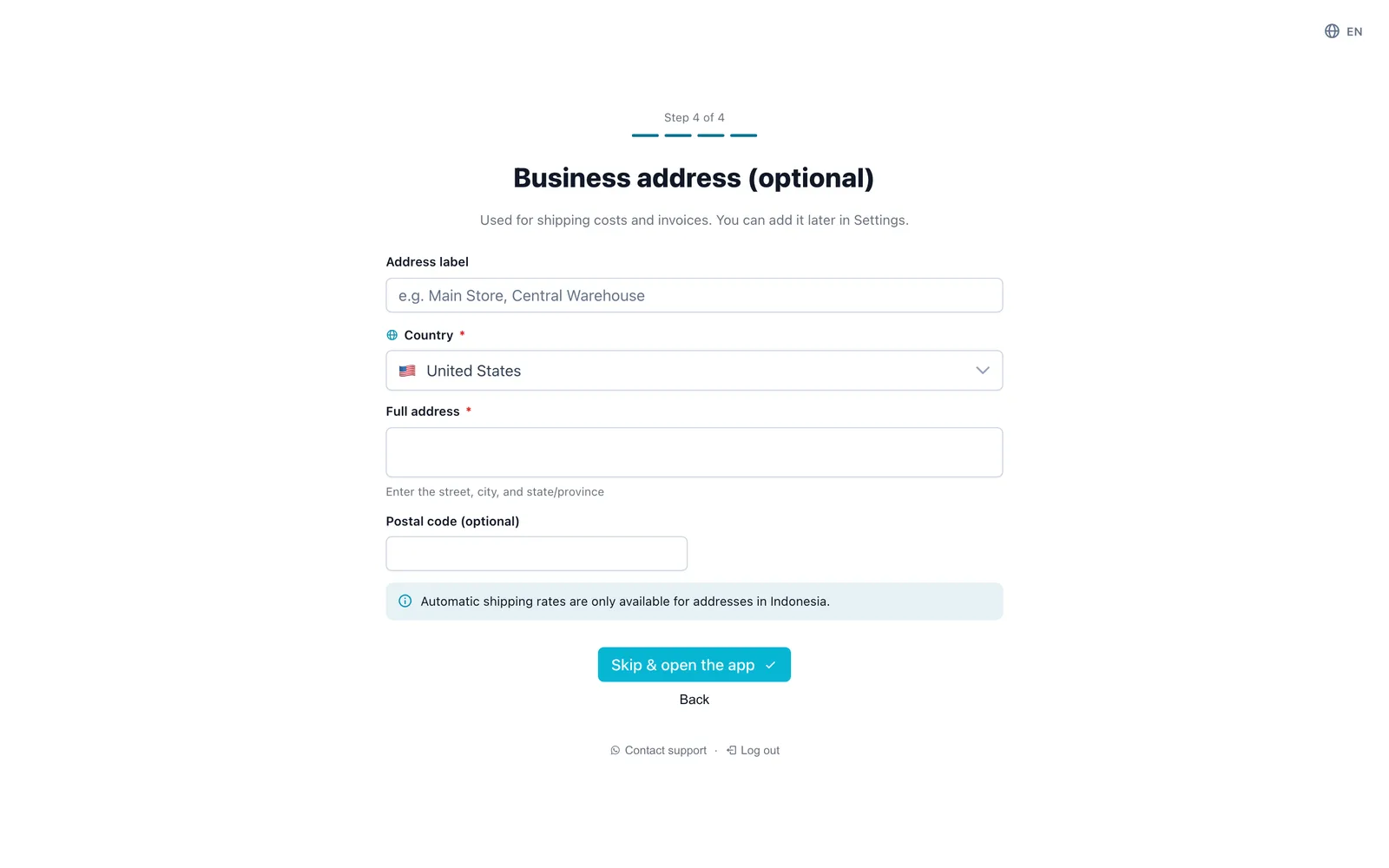
| Campo | Detalles |
|---|---|
| Etiqueta de dirección | Un apodo, por ejemplo Tienda principal o Almacén central. Obligatorio en cuanto empiezas a rellenar una dirección |
| País | Sigue el código de país del número de WhatsApp con el que te registraste. Puedes cambiarlo |
| Provincia → Ciudad/Región → Distrito → Subdistrito | Solo para direcciones de Indonesia. Elígelos en orden, empezando por arriba |
| Dirección completa | Calle, número y referencias |
| Código postal | Opcional |
Para países distintos de Indonesia solo tienes Dirección completa y Código postal, además de la nota El cálculo automático de envío solo está disponible para direcciones en Indonesia.
El botón de este paso cambia según lo que escribas:
- Omitir y abrir la app mientras todos los campos de dirección están vacíos. El negocio se crea sin dirección.
- Terminar y abrir la app en cuanto empiezas a escribir una dirección. Entonces hay que completar los campos obligatorios de la dirección.
Puedes añadir o editar direcciones cuando quieras en Direcciones del negocio.
Preparando tu negocio
Tras el último botón aparece la pantalla Preparando tu negocio…. cshub crea el negocio, activa el plan de prueba y abre el tablero de ese negocio. Normalmente tarda unos segundos.
¿Ves un error?
Si se rechaza un campo, el asistente vuelve a ese paso y lo resalta. Si se corta la conexión, no te apresures a empezar de nuevo: cshub comprueba primero si tu negocio llegó a crearse, para que no acabes con uno duplicado.
4. Tu primer día en el tablero
Para no llenarte de ventanas emergentes, cshub muestra sus guías de una en una:
| Orden | Cuándo | Qué aparece |
|---|---|---|
| 1 | Primera visita al tablero | La tarjeta Tus primeros pasos con una lista según tu enfoque. Si aún no hay ningún canal conectado, también aparece la tarjeta Conecta WhatsApp para empezar a recibir chats |
| 2 | Cuando hay al menos 1 canal conectado y el negocio no tiene ningún Agente AI | La ventana emergente Un paso más: configura tu IA |
| 3 | Cuando quedan 3 días de prueba o menos | El aviso Quedan N días de tu prueba con el botón Actualiza ahora |
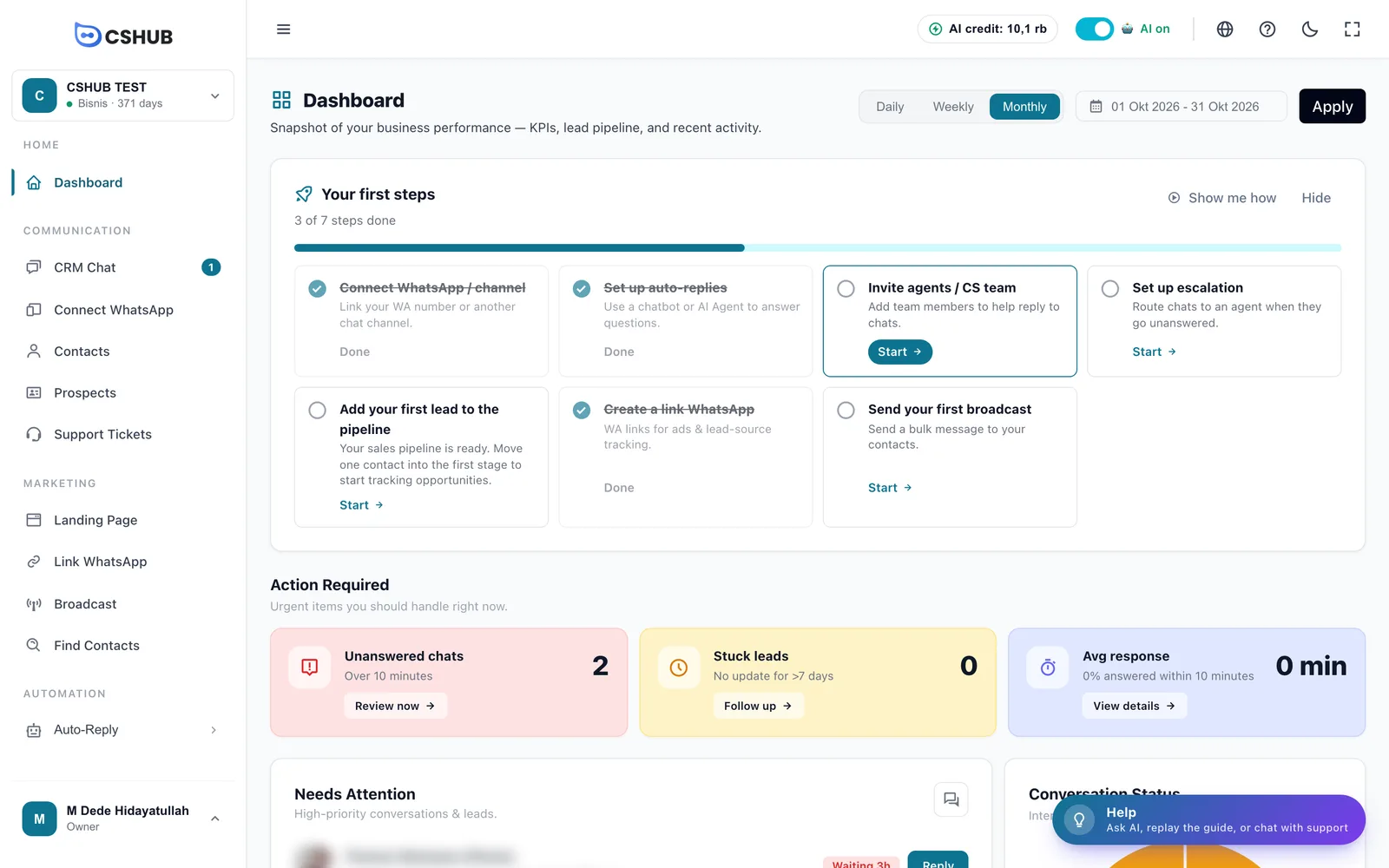
La lista de "Tus primeros pasos"
La lista depende del enfoque que elegiste. Un paso que comparten varios enfoques aparece solo una vez.
| Enfoque | Pasos de la lista |
|---|---|
| Ventas Online | Conectar WhatsApp / canal, Añadir el primer producto, Crear página de checkout, Activar AI Agent |
| Atención al Cliente | Conectar WhatsApp / canal, Configurar respuestas automáticas, Invitar agentes / equipo, Configurar escalado |
| Marketing y Leads | Conectar WhatsApp / canal, Agrega tu primer prospecto al pipeline, Crear link generator, Enviar el primer broadcast |
| Reservas / Servicios | Conectar WhatsApp / canal, Activar reservas con IA, Crear la primera cita, Enviar el primer broadcast |
| Todas las Funciones | Conectar WhatsApp / canal, Activar AI Agent, Añadir el primer producto, Enviar el primer broadcast |
- Los pasos se marcan automáticamente cuando de verdad los has hecho. No hay que marcarlos a mano.
- Empezar abre la página donde se hace ese paso.
- Muéstrame cómo reproduce una guía corta sobre la estructura de la app.
- Ocultar cierra la tarjeta para este negocio. En su lugar aparece una franja fina de Primeros pasos bajo la barra superior. Recupera la tarjeta desde el panel Ayuda → Primeros pasos → Mostrar.
- La tarjeta desaparece sola cuando completas todos los pasos.
Más sobre la franja de Primeros pasos en Recorrido por la interfaz.
La ventana "Configura tu IA"
Cuando conectas tu primer canal, cshub te ofrece ayuda para configurar un Agente AI:
| Opción | Qué pasa |
|---|---|
| Ayuda del equipo (GRATIS) | Si quieres, describe cómo debe comportarse tu IA; después Enviar al equipo por WhatsApp abre WhatsApp con un mensaje que incluye el nombre de tu negocio, tu enfoque del negocio y tu correo. El equipo de cshub te ayuda a configurar la IA por chat |
| Configurarla yo | Abre la página para crear un Agente AI. Sigue el Inicio rápido: la IA responde en WhatsApp |
| Más tarde | Cierra la ventana; vuelve a aparecer al día siguiente hasta que el negocio tenga un Agente AI |
| No usaré IA | La ventana no vuelve a aparecer nunca en este negocio |
La ventana solo aparece para el propietario o los miembros del equipo con permiso para crear Agentes AI.
Iniciar sesión la próxima vez
Abre la página de inicio de sesión, escribe tu Correo electrónico y tu Contraseña y haz clic en Iniciar sesión.
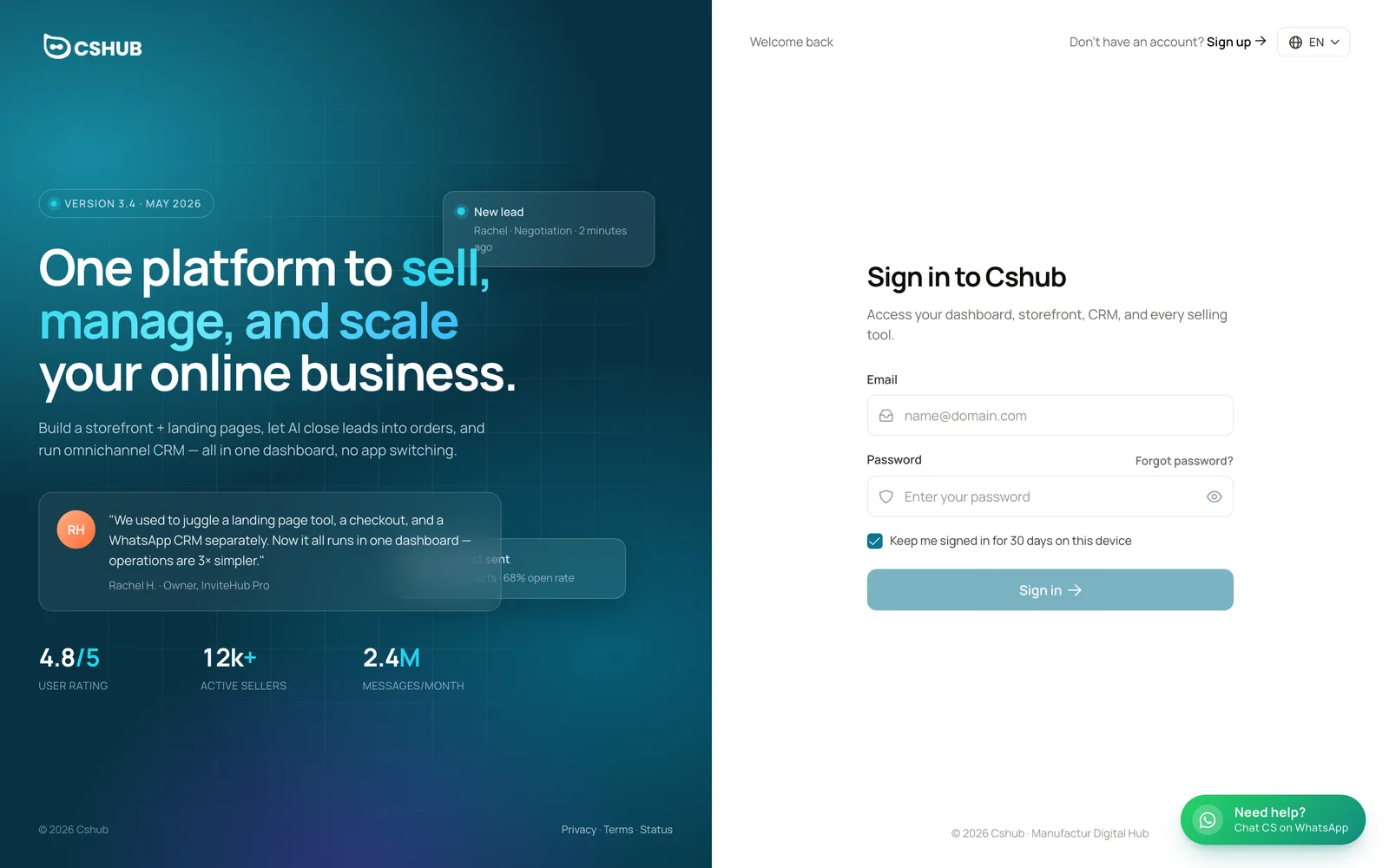
| Elemento | Qué hace |
|---|---|
| Mantenerme conectado por 30 días en este dispositivo | Mantiene tu sesión abierta en este navegador durante 30 días. No lo marques en un ordenador compartido |
| ¿Olvidaste tu contraseña? | Abre el restablecimiento de contraseña (ver más abajo) |
| Selector de idioma | Cambia el idioma de las páginas de inicio de sesión y registro |
| ¿Necesitas ayuda? | Chatea con el soporte de cshub por WhatsApp |
Después de iniciar sesión, cshub abre el último negocio que usaste. Si tienes varios negocios y cshub no sabe cuál quieres, te lleva a Mi cuenta para que elijas uno.
Recuperar contraseña
- En la página de inicio de sesión, haz clic en ¿Olvidaste tu contraseña?.
- Escribe el correo de tu cuenta y haz clic en Enviar código de restablecimiento.
- En la página Crea una nueva contraseña, escribe el Código OTP de 6 dígitos del correo, una Nueva contraseña (al menos 8 caracteres) y Confirmar nueva contraseña.
- Haz clic en Cambiar contraseña e inicia sesión con la nueva contraseña.
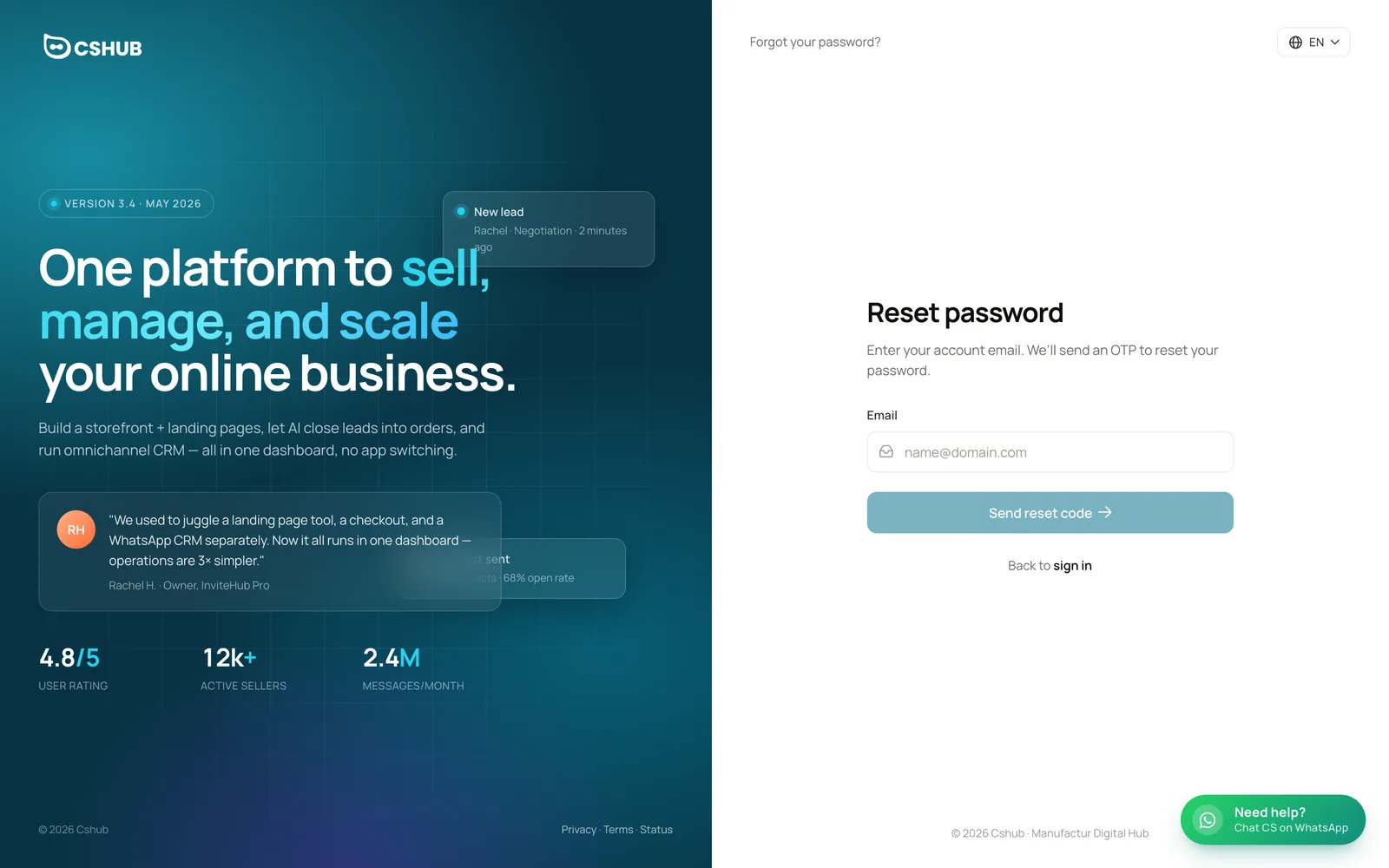
Si escribes mal el código demasiadas veces, haz clic en Solicitar nuevo código para recibir un OTP nuevo. Si el correo no está registrado, verás el correo no está registrado.
Relacionado
- Recorrido por la interfaz: la barra lateral, la barra superior y el tablero
- Inicio rápido: la IA responde en WhatsApp: conecta WhatsApp y configura tu primera IA
- Enfoque del negocio: cambia tu enfoque y los menús visibles
- Facturación y paquetes: el periodo de prueba y cómo elegir un plan
- Solución de problemas: si no llega el correo de verificación o no puedes iniciar sesión