
Respuestas rápidas
Las respuestas rápidas son una biblioteca de respuestas que tu equipo de CS usa constantemente (saludos, datos bancarios, cómo hacer un pedido, horario de atención) y que insertas en el cuadro de respuesta de Chat CRM con solo escribir una barra, con una imagen, un video, un audio o un documento adjunto cuando lo necesites.
Con las respuestas rápidas, las respuestas de tu equipo son coherentes y los clientes no esperan mientras vuelves a escribir el mismo mensaje una y otra vez.
Abrir la biblioteca de respuestas rápidas
Hay dos formas de entrar:
- Abre Datos y plantillas y la pestaña Respuestas rápidas.
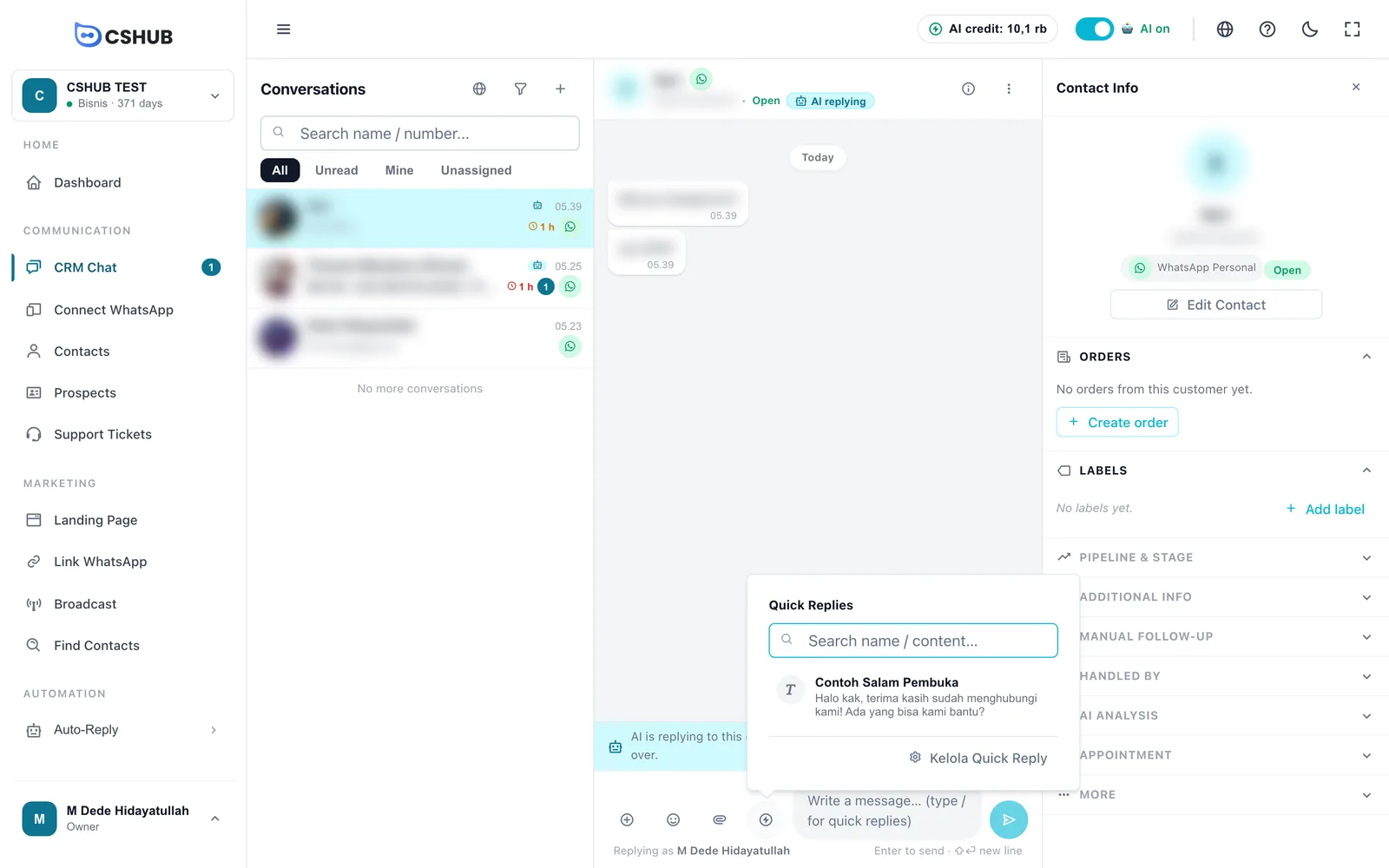
- Desde el cuadro de respuesta de Chat CRM, haz clic en el icono Respuestas rápidas y luego en el enlace de gestión del pie.
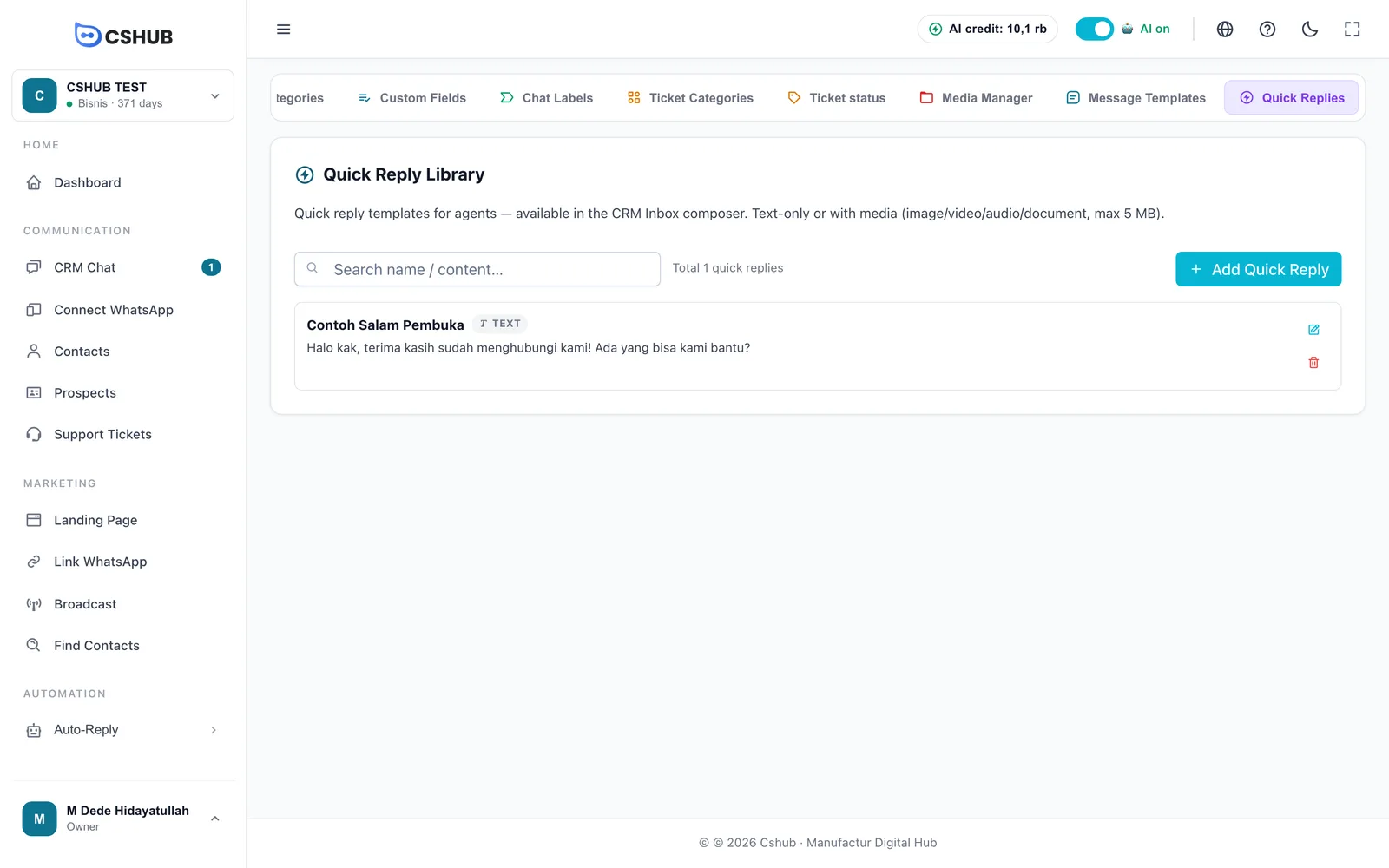
Cada elemento muestra su nombre, una insignia de tipo (Texto, Imagen, Video, Audio o Documento), el mensaje y los botones de editar y eliminar. Usa Buscar nombre / contenido… para encontrar una respuesta.
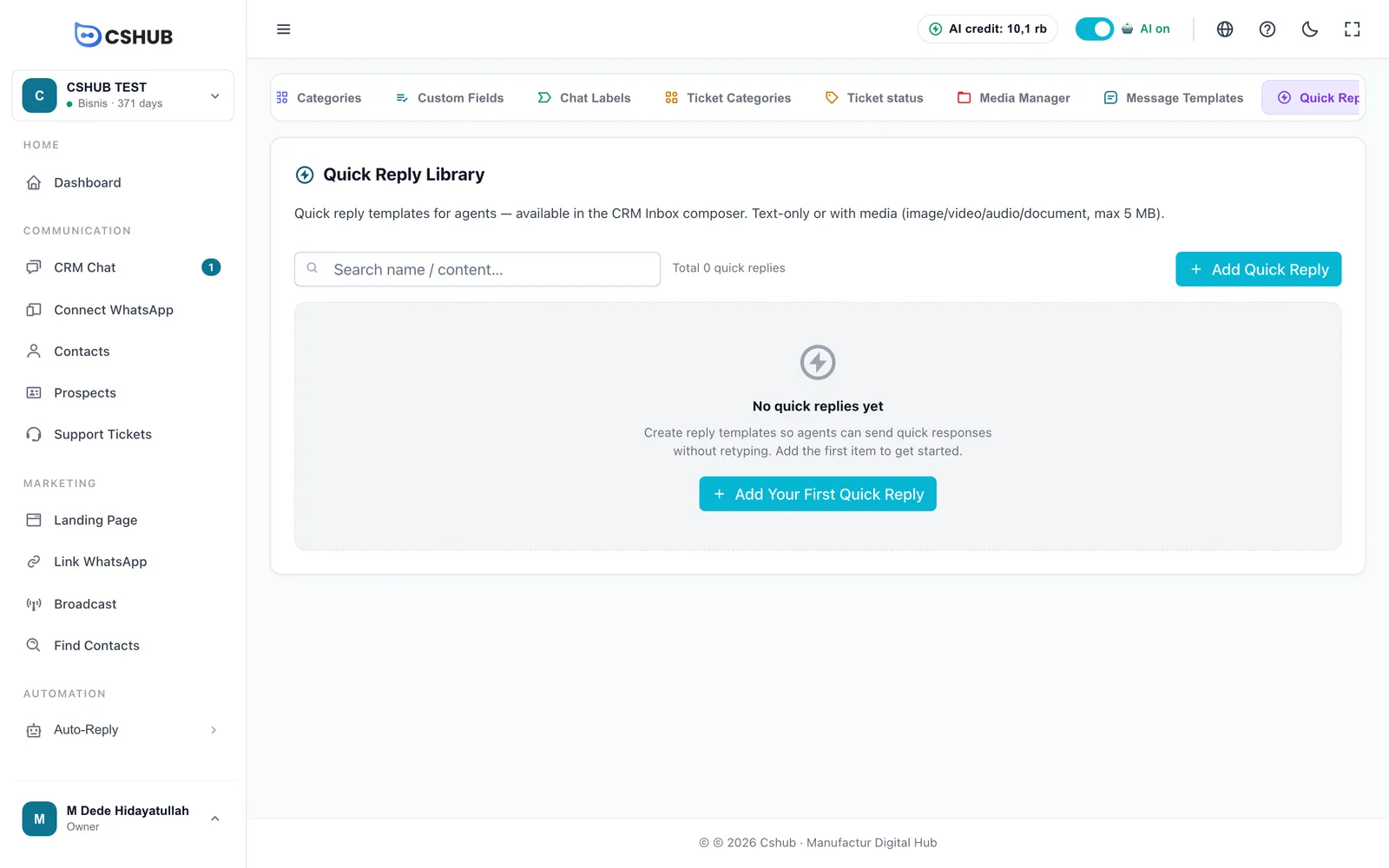
Si aún no hay ninguna, la página muestra Sin respuestas rápidas aún y un botón Añade tu primera respuesta rápida.
Crear una respuesta rápida
- Haz clic en Añadir respuesta rápida.
- Rellena el formulario y haz clic en Añadir.
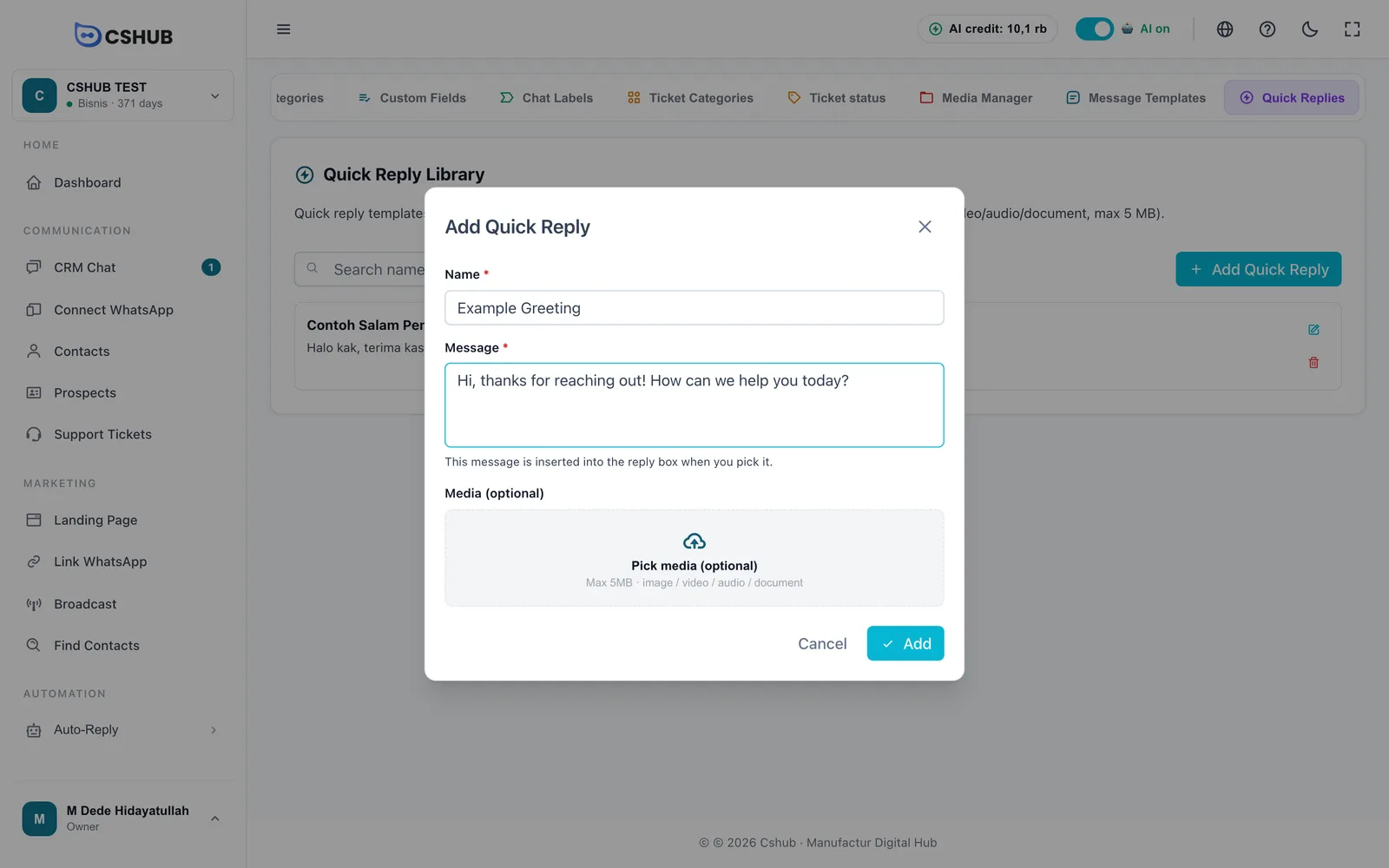
| Campo | Descripción |
|---|---|
| Nombre | Obligatorio. Lo que buscarás al usarla, por ejemplo Saludo o Confirmación de pedido. Que sea corto y fácil de escribir |
| Mensaje | Obligatorio. El texto que se inserta en el cuadro de respuesta al elegirla |
| Medios (opcional) | Una imagen, un video, un audio o un documento, de hasta 5 MB. El mensaje se envía como su texto |
Para cambiar una respuesta, haz clic en el icono del lápiz. Al editar, elige un archivo nuevo para sustituir el archivo guardado, o déjalo vacío para conservarlo. Usa Reemplazar o Eliminar en la vista previa del archivo para cambiarlo o quitarlo.
El icono de la papelera elimina la respuesta rápida; su archivo también se elimina.
Usar respuestas rápidas en un chat
En el cuadro de respuesta de Chat CRM:
- Escribe / en el cuadro de mensaje o haz clic en el icono Respuestas rápidas.
- Escribe unas letras del nombre o del texto para filtrar.
- Elige la respuesta que quieras:
- Una respuesta de texto se coloca en el cuadro de mensaje. Ajústala si hace falta (por ejemplo, el nombre del cliente) y pulsa Enter.
- Una respuesta con archivo multimedia abre una vista previa Enviar respuesta rápida: haz clic en Enviar.
Ideas útiles de respuestas rápidas
| Nombre | Mensaje |
|---|---|
| Saludo | ¡Hola! Gracias por escribirnos. ¿En qué podemos ayudarte hoy? |
| Datos bancarios | Puedes hacer la transferencia a la siguiente cuenta… |
| Cómo pedir | Para hacer un pedido, envíanos el nombre del producto, la cantidad y tu dirección completa. |
| Catálogo | (adjunta el catálogo en PDF) Aquí tienes nuestro catálogo más reciente. |
| Horario | Estamos disponibles de lunes a sábado, de 8:00 a 17:00. |
Respuestas rápidas frente a plantillas de mensaje
El equipo de CS usa las respuestas rápidas a mano mientras responde. Para respuestas automáticas, difusiones o plantillas oficiales de la API de WhatsApp Business, usa Plantillas de Mensajes en Datos y plantillas.
Acceso
Si ves Paquete no activo, activa el paquete del negocio en Facturación y paquetes. Si ves Sin acceso, pide al propietario que añada el permiso de Respuestas rápidas a tu rol en Equipo, CS y roles.