
Informe diario de chats
El Informe Diario de Chat envía automáticamente a tu WhatsApp (y a las personas del equipo que elijas) un resumen de los chats del día, cada día a la hora que configures: una lista de los contactos que escribieron ese día junto con su pipeline y su etapa, para que siempre sepas quién ha llegado sin tener que abrir cshub.
Así se ve un informe (WhatsApp por escaneo de QR). El mensaje en sí está escrito en indonesio:
📊 Laporan Chat Harian — 13 Jun 2026
Chat baru hari ini: 12 kontak

1. Rina Lestari - Penjualan - Prospek
2. Siti Aminah - Penjualan - Follow Up
3. Budi - belum di pipeline
...
…dan 2 kontak lainnya.
Cada línea se lee Nombre - Pipeline - Etapa; belum di pipeline significa que el contacto todavía no está en ningún pipeline, y …dan 2 kontak lainnya significa «…y 2 contactos más».
Abrir la configuración
Abre Configuraciones en la barra lateral y elige la tarjeta o pestaña Informe de Chat. Solo el dueño del negocio puede abrir esta configuración.
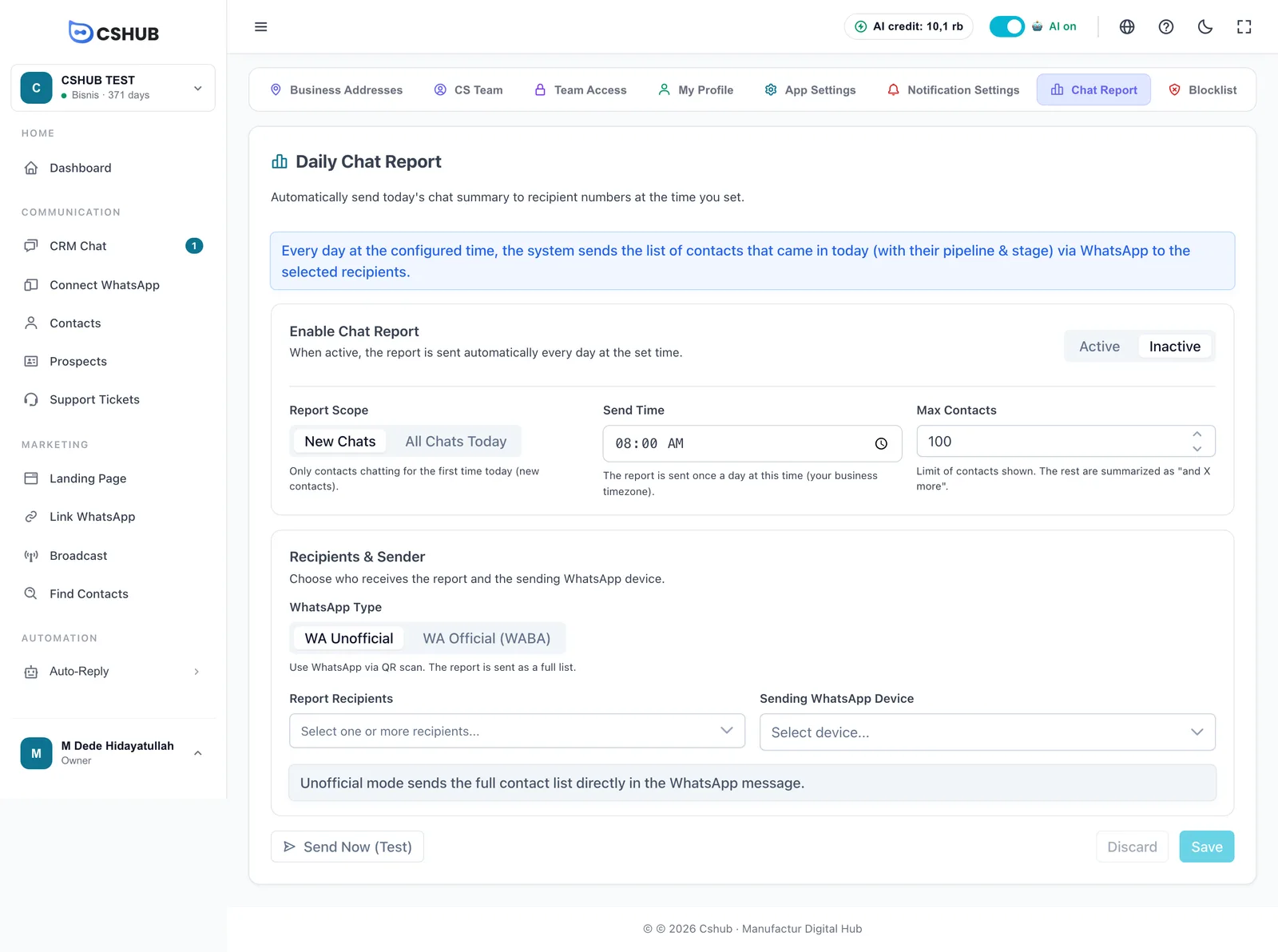
Horario y alcance
| Campo | Descripción |
|---|---|
| Habilitar Informe de Chat | Activo = el informe se envía automáticamente cada día. Inactivo = no hay informe programado |
| Alcance del Informe | Qué contactos se incluyen (ver la tabla de abajo) |
| Hora de Envío | La hora y el minuto en que se envía el informe, una vez al día, en la zona horaria de tu negocio. Por defecto, 08:00 |
| Máx. Contactos | Cuántos contactos se escriben en el mensaje (1–500, por defecto 100). El resto se resume como «…y X contactos más» |
| Alcance | Quién se incluye |
|---|---|
| Nuevos Chats | Solo los contactos que escriben por primera vez hoy; útil para vigilar los prospectos nuevos |
| Todos los Chats de Hoy | Todos los contactos que enviaron un mensaje hoy, incluidos los clientes que ya tenías |
Elige una hora de envío que te encaje
El informe cubre los chats desde la medianoche hasta la hora de envío. Para un resumen del día completo, envíalo al final de la tarde o por la noche, p. ej. a las 20:00. Para tener una lista de tareas por la mañana, ponlo al inicio de tu jornada.
Destinatarios y remitente
Tipo de WhatsApp
| Opción | Se envía desde | Contenido del mensaje |
|---|---|---|
| WA No Oficial | Un número conectado mediante WhatsApp (escanear QR) | La lista completa de contactos directamente en el mensaje de WhatsApp |
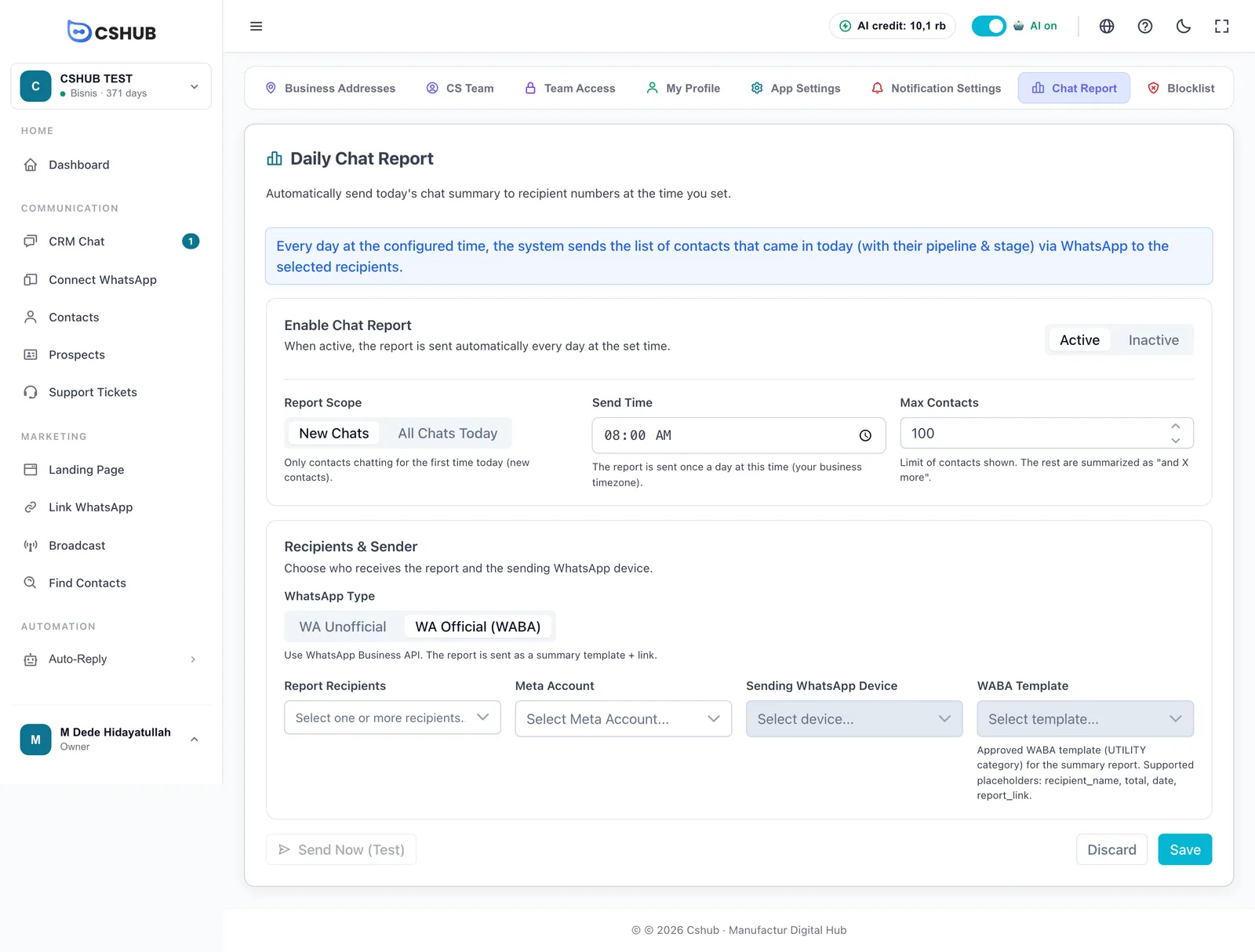
| WA Oficial (WABA) | Un número de la API oficial de WhatsApp Business | Una plantilla de resumen con el número de chats y un enlace al detalle |
WABA no puede enviar listas largas por las normas de plantillas de Meta, por eso solo envía un resumen.
Campos
| Campo | Descripción |
|---|---|
| Destinatarios del Informe | Una o varias personas del equipo. Escribe para buscar por nombre |
| Dispositivo de WhatsApp Enviador | El número que envía el informe |
| Cuenta de Meta (solo WABA) | La cuenta de Meta a la que pertenece tu número WABA. Elígela primero para que se rellenen las listas de dispositivos y plantillas |
| Plantilla WABA (solo WABA) | Una plantilla aprobada de la categoría UTILITY. Variables que puedes usar: nombre del destinatario, total, fecha y enlace al informe |
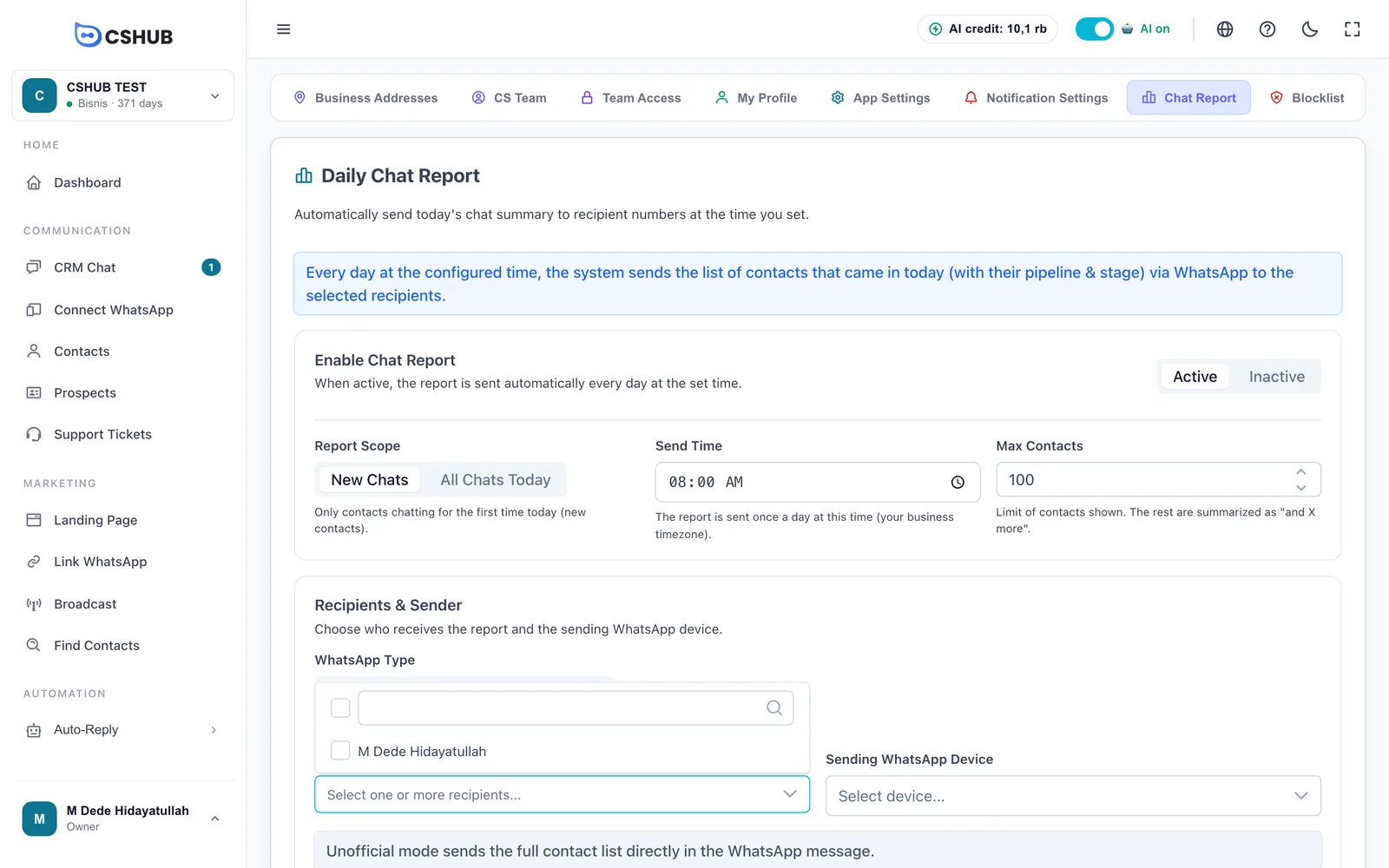
Los destinatarios necesitan un número de teléfono
El informe se envía al número de teléfono guardado en el perfil de cada persona del equipo. Las personas sin número de teléfono se omiten. Revisa el número en Mi cuenta (el tuyo) o en Equipo, agentes y roles.
Activar el informe
- Elige Activo en la tarjeta Habilitar Informe de Chat.
- Configura el Alcance del Informe, la Hora de Envío y el Máx. Contactos.
- Elige el Tipo de WhatsApp.
- Elige al menos un destinatario en Destinatarios del Informe.
- Elige el Dispositivo de WhatsApp Enviador. Con WABA, elige también la Cuenta de Meta y la Plantilla WABA.
- Haz clic en Guardar. Verás Configuración del informe de chat guardada con éxito.
Si falta algo al activarlo, cshub no guarda y muestra Completa el formulario primero con el motivo: Selecciona al menos un destinatario antes de habilitar., Selecciona un dispositivo de envío antes de habilitar. o Selecciona una plantilla WABA antes de habilitar.
Descartar desecha los cambios que no hayas guardado.
Enviar una prueba
Haz clic en Enviar Ahora (Prueba) para enviar al momento el informe de hoy; es una forma rápida de ver cómo queda el mensaje.
- El botón solo funciona cuando todos los cambios están guardados (Guarda los cambios primero antes de enviar una prueba.).
- Si funciona, verás Informe de prueba enviado con el número de destinatarios y de contactos. El mensaje llega a WhatsApp en unos segundos.
- Si no se puede enviar, verás Informe de prueba no enviado con el motivo; por ejemplo, no hay dispositivo de envío elegido, los destinatarios no tienen número de teléfono o hoy no se ha contado ningún contacto con el alcance elegido.
- Puedes hacer una prueba aunque el informe esté Inactivo, siempre que los destinatarios y el dispositivo de envío estén guardados.
- Una prueba no afecta al horario diario: el informe programado sale igualmente a su hora de siempre.
Costo y reglas de envío
| Regla | Descripción |
|---|---|
| Crédito | Cada destinatario que recibe el informe consume 1 crédito de IA, incluidas las pruebas. Si se acaba el crédito, ese destinatario se omite |
| Días sin chats | Si no se cuenta ningún contacto, no se envía nada y no se consume crédito |
| Una vez al día | El informe programado solo sale una vez al día, aunque vuelvas a guardar la configuración después de la hora de envío |
| El dispositivo debe estar conectado | Si el número que envía está desconectado, el informe no sale. Asegúrate de que su estado es Activo |
Informe de chats frente a otras notificaciones
| Función | Cuándo se envía | Contenido |
|---|---|---|
| Informe Diario de Chat (esta página) | Una vez al día a una hora fija | Un resumen de todos los contactos que escribieron ese día |
| Notificaciones | Cada vez que pasa algo (p. ej. un pedido nuevo) | Un evento por mensaje |
| Escalación a tu equipo | Cuando un chat lleva demasiado tiempo sin respuesta | Un recordatorio para el agente de turno |
Para ver los chats sin responder directamente en la app, abre Chats sin responder.