
AI Insight y analista
cshub te ofrece dos formas de usar la IA para entender los chats con tus clientes: el Análisis IA lee una sola conversación y resume la puntuación del prospecto, sus necesidades, objeciones y el siguiente paso, mientras que el Analista IA responde preguntas abiertas sobre todos tus prospectos y el rendimiento de tu Agente AI; por ejemplo, «¿a qué prospectos debería hacer seguimiento ahora?» o «¿por qué tantos clientes no terminan comprando?».
| Función | Dónde está | Ideal para |
|---|---|---|
| Análisis IA | El panel Información de contacto del Chat CRM | Entender a un cliente antes de responderle |
| Análisis personalizado | Un botón en la sección Análisis IA | Preguntar lo que quieras sobre una conversación |
| Analista IA | Informes y registros → Analista IA | Preguntas que abarcan muchos chats |
| Evaluación del Agente AI | La página de edición del Agente AI → pestaña Evaluación | Configurar el análisis automático y valorar la calidad de las respuestas de la IA |
Consume crédito de IA y necesita el plan adecuado
Todo lo que aparece en esta página consume crédito de IA según la cantidad de conversación que se lee. Además, la función tiene que estar incluida en tu plan: si la sección Análisis IA no aparece en el panel Información de contacto, revisa Facturación y planes.
Análisis IA de cada conversación
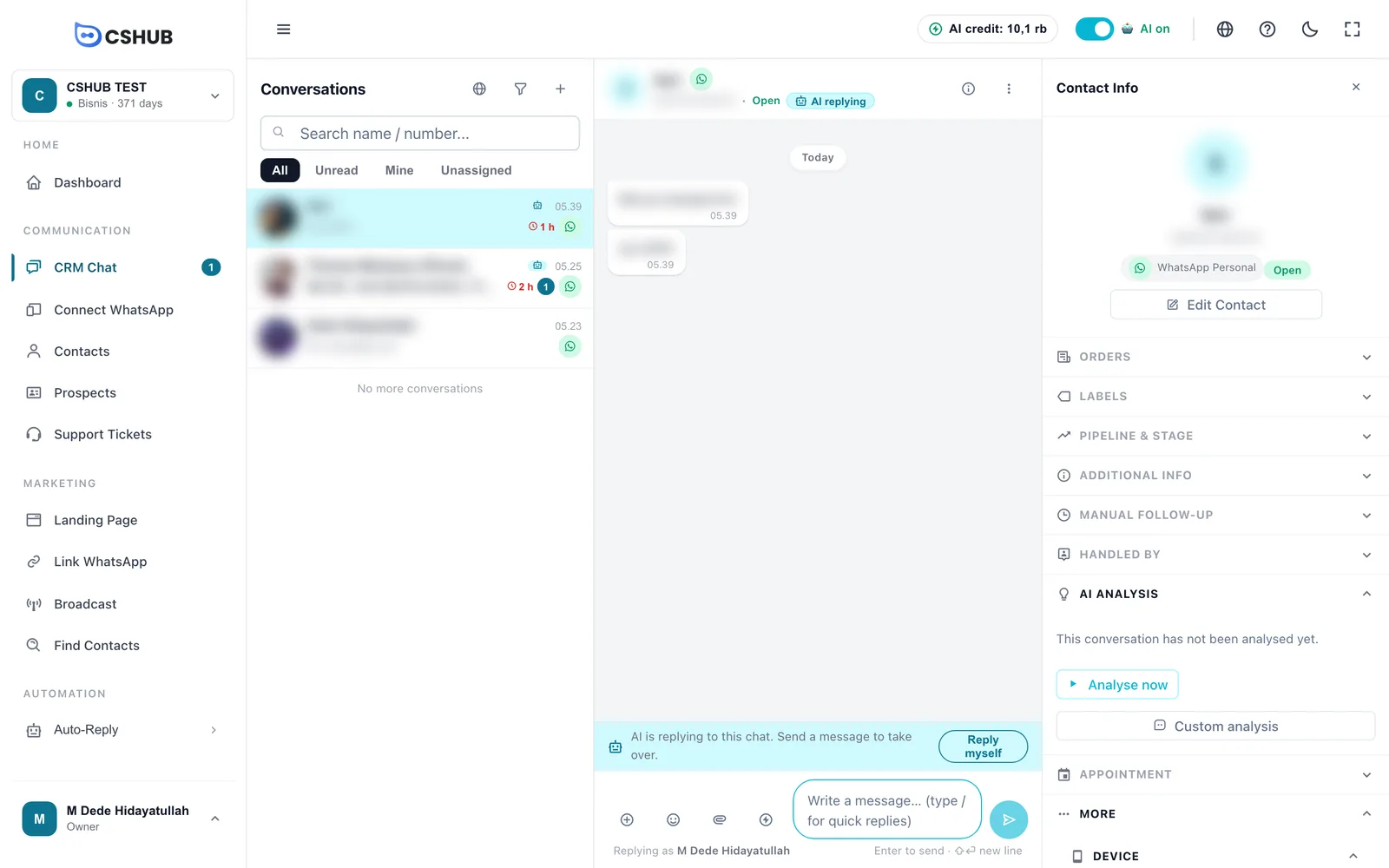
Abre el Chat CRM, elige una conversación y abre la sección Análisis IA en el panel Información de contacto de la derecha.
Hacer un análisis
- Haz clic en el encabezado Análisis IA para desplegarlo.
- Si dice Esta conversación aún no se ha analizado., haz clic en Analizar ahora.
- Espera a que desaparezca Analizando…; suele tardar unos segundos.
- Cuando el cliente haya enviado mensajes nuevos, haz clic en la flecha circular (Volver a analizar) junto a la puntuación para actualizar el resultado.
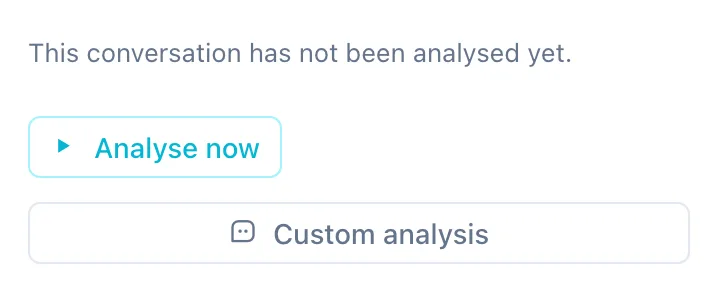
Si el análisis automático está activado, los resultados se rellenan solos sin hacer clic.
Leer el resultado
| Parte | Qué muestra |
|---|---|
| Puntuación del prospecto | Un anillo de 0 a 100 con una nota A, B, C o D. Cuanto más alta, más probable es que el cliente compre. La puntuación también aparece en el encabezado de la sección, así la ves aunque la sección esté plegada |
| Etapa de compra | Recién conoce, Considerando, Listo para comprar, Ya compró o En riesgo |
| Resumen | Una o dos frases sobre el punto en el que está la conversación |
| Rasgos | El carácter y el estilo del cliente (hasta 6). Pasa el cursor por encima para ver la prueba sacada del chat |
| Necesidades | Lo que busca el cliente (hasta 3) |
| Sin responder | Preguntas del cliente que no se respondieron o se respondieron mal (hasta 3) |
| Objeciones | Por qué duda el cliente, p. ej. el precio o el envío (hasta 3) |
| Aviso de riesgo | Una línea roja con un icono de advertencia cuando la IA detecta un riesgo, p. ej. que el cliente se está frustrando |
| Siguiente paso | Una acción sugerida para el agente, a veces con un borrador de respuesta |
Abajo verás cuándo se analizó la conversación y cuántos mensajes se leyeron, p. ej. Analizado hace 5 min · 18 mensajes, además de cuántas preguntas del cliente se han respondido.
Usar este borrador pone el borrador de respuesta en la caja de respuesta. Los borradores nunca se envían solos: revísalos y ajústalos antes de enviarlos.
Sugerencias de etapa
Cuando hayas vinculado las etapas de compra con las etapas del pipeline (consulta Análisis automático), el Análisis IA puede mostrar una sugerencia como Se sugiere pasar a [nombre de la etapa]: ver Etiquetas y etapa. El contacto no se mueve automáticamente; decides tú en la sección Pipeline y etapa del panel Información de contacto o con el botón de sugerencia del tablero de Prospectos.
Cuando no aparece ningún resultado
| Mensaje | Significado | Qué hacer |
|---|---|---|
| La conversación es demasiado corta. | Todavía no hay suficientes mensajes | Espera a que la conversación continúe |
| Sin crédito de IA, análisis omitido. | No hay suficiente crédito de IA | Haz clic en Recargar crédito |
| El análisis falló. | Algo salió mal durante el análisis | Haz clic en Reintentar |
Análisis personalizado
El botón Análisis personalizado (debajo de la sección Análisis IA) abre un diálogo en el que puedes preguntar lo que quieras sobre esta conversación. Está siempre disponible, incluso antes de que la conversación se haya analizado.
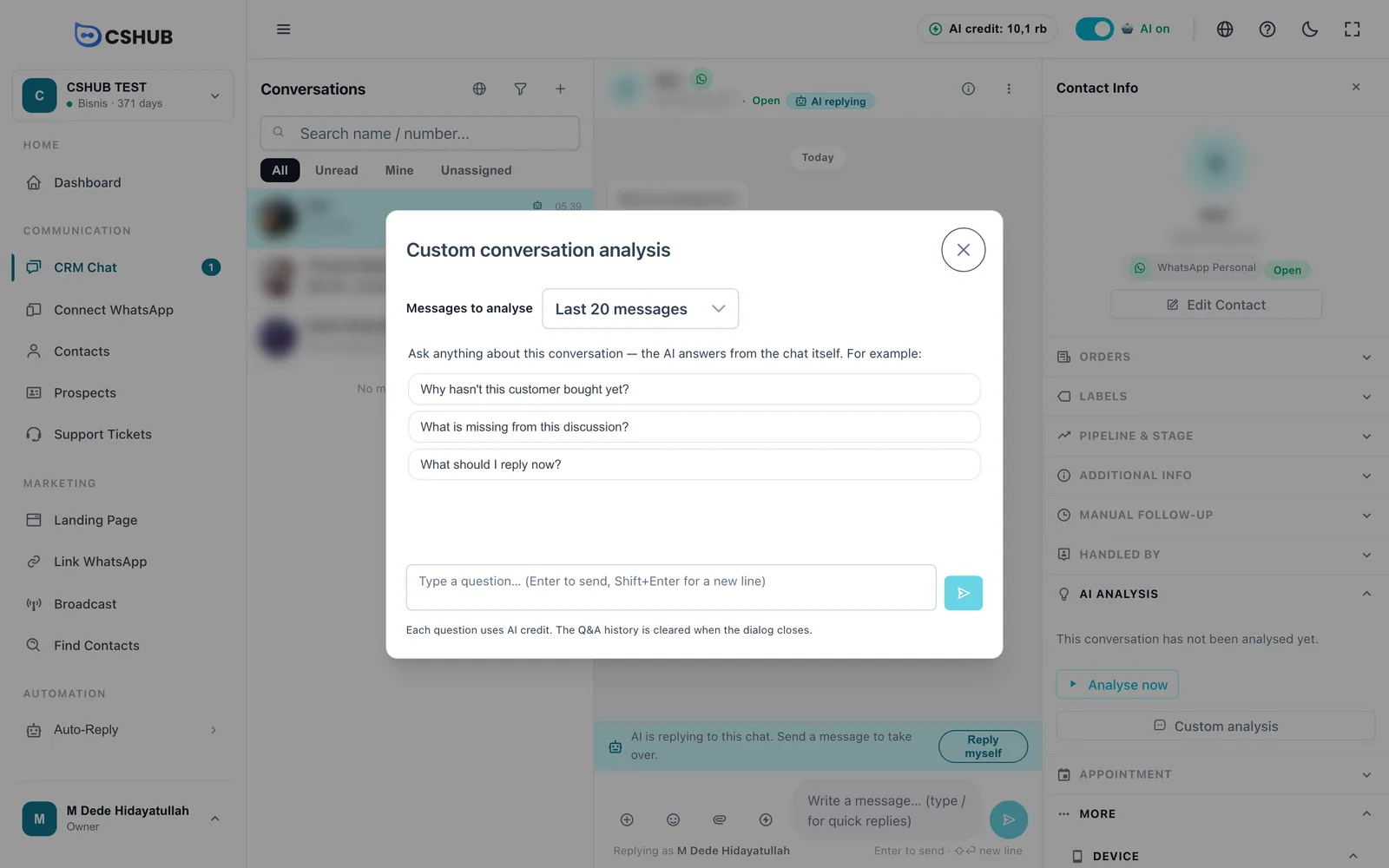
- Elige Mensajes a analizar: los últimos 10, 20, 50 o 100 mensajes, o Todos los mensajes.
- Haz clic en una de las preguntas de ejemplo o escribe la tuya (hasta 1.000 caracteres). Enter envía y Shift+Enter añade una línea nueva.
- Lee la respuesta. Debajo se indica cuántos mensajes se leyeron, p. ej. De los últimos 20 mensajes (54 en total).
- Si pediste una sugerencia de respuesta, aparece un cuadro Respuesta sugerida con un botón Usar este borrador que la pone en la caja de respuesta.
- Sigue preguntando: la IA recuerda las preguntas anteriores mientras el diálogo esté abierto.
Ahorra crédito
Empieza con los últimos 20 mensajes. Elige Todos los mensajes solo cuando tu pregunta sea sobre el inicio de la conversación. Si una conversación es muy larga, se dejan fuera los mensajes más antiguos y la respuesta lo indica con se omitieron mensajes antiguos por longitud.
El historial de preguntas y respuestas se borra al cerrar el diálogo. Copia antes las respuestas que quieras conservar.
Analista IA
El Analista IA es un espacio de preguntas y respuestas sobre todos tus datos del CRM. Sus respuestas salen de lo que hay en el sistema: puntuaciones y resultados del Análisis IA, etapas del pipeline, cuánto tiempo llevan los chats en silencio, el estado de las transacciones y las propias conversaciones.
Abre Informes y registros → la tarjeta Analista IA.
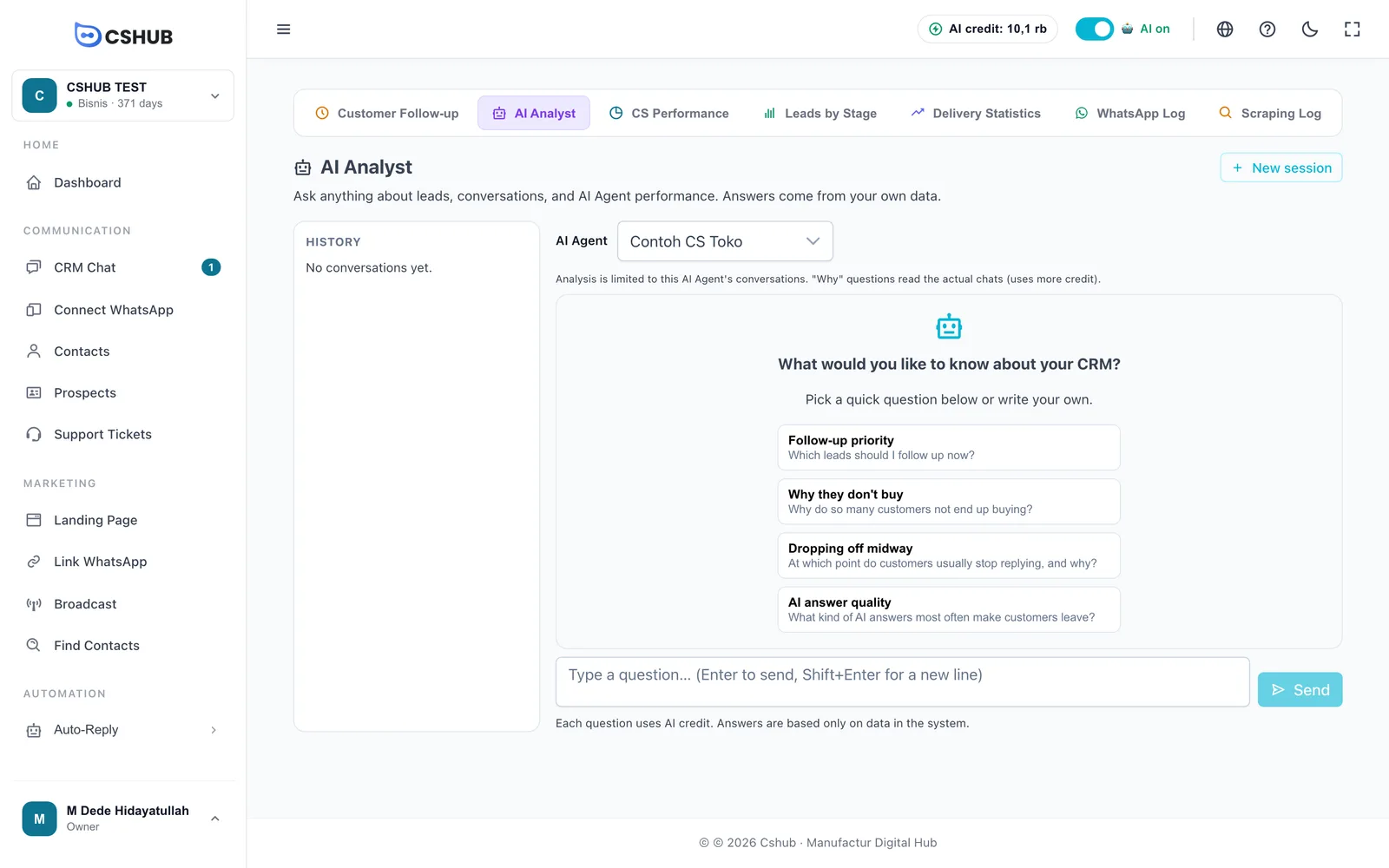
Preguntar al Analista IA
- Elige el Agente de IA que quieres analizar, o Todo el negocio para todos los chats. Si solo tienes un Agente AI, se elige automáticamente.
- Haz clic en una pregunta rápida o escribe la tuya (al menos 3 caracteres).
- Haz clic en Enviar o pulsa Enter. Mientras la IA trabaja verás Analizando datos….
- Haz preguntas de seguimiento en la misma sesión.
Preguntas rápidas que aparecen cuando hay un Agente AI elegido:
| Pregunta rápida | Qué pregunta |
|---|---|
| Prioridad de seguimiento | ¿A qué leads debería hacer seguimiento ahora? |
| Por qué no compran | ¿Por qué tantos clientes no terminan comprando? |
| Abandono a mitad | ¿En qué momento suelen dejar de responder los clientes y por qué? |
| Calidad de respuestas de IA | ¿Qué respuestas de la IA hacen que los clientes se vayan con más frecuencia? |
Dos tipos de preguntas
- Las preguntas de lista o de prioridad («¿a quién debería hacer seguimiento?») se responden a partir de datos resumidos, así que son rápidas y consumen poco crédito.
- Las preguntas de tipo «por qué» («¿por qué tantos abandonan a mitad?») hacen que la IA lea muestras reales de conversaciones antes de sacar conclusiones. Debajo de la respuesta verás Se revisaron N conversaciones. Consumen más crédito.
Elige un Agente AI para obtener respuestas más precisas
Cuando está fijado a un Agente AI, el Analista IA solo lee los chats de los canales conectados a ese agente. Los resultados son más útiles para valorar y mejorar ese agente. Las preguntas de tipo «por qué» que leen los chats reales solo están disponibles en este modo.
Sesiones e historial
- Cada tanda de preguntas se guarda como una sesión en el panel Historial, con el nombre del agente y el número de mensajes. Haz clic en una sesión para volver a abrirla.
- Después de la primera pregunta, el Agente AI de la sesión queda bloqueado (El agente está bloqueado para esta sesión. Inicia una nueva sesión para otro agente.). Haz clic en Nueva sesión para cambiar de agente o empezar un tema nuevo.
- El icono de la papelera junto a una sesión (Eliminar sesión) la elimina.
| Mensaje | Significado |
|---|---|
| No hay suficiente crédito AI, o la función no está habilitada aún. | Recarga crédito o comprueba si tu plan incluye esta función |
| No tienes acceso para preguntar al analista AI. | Pide al dueño acceso a los informes en Equipo, agentes y roles |
| Agente de IA no encontrado. Elige otro. | Ese agente se ha eliminado |
Las respuestas son tan buenas como los datos
El Analista IA solo sabe lo que está registrado en cshub. Si las conversaciones todavía no se han analizado o los contactos no están en ningún pipeline, las respuestas pueden quedarse cortas. Comprueba siempre las cifras importantes en los informes relacionados.
Análisis automático desde el Agente AI
Para que el Análisis IA se rellene sin hacer clic, activa el análisis automático en cada Agente AI. En la barra lateral, abre Automatización → Respuesta automática → Agente AI, edita el agente y ve a la pestaña Evaluación → el panel Pengaturan (configuración). Estos ajustes se aplican a los chats que llegan por los canales conectados a ese agente. Por ahora, los paneles de esta pestaña se muestran en indonesio, así que las etiquetas de abajo dan el texto en indonesio con su traducción.
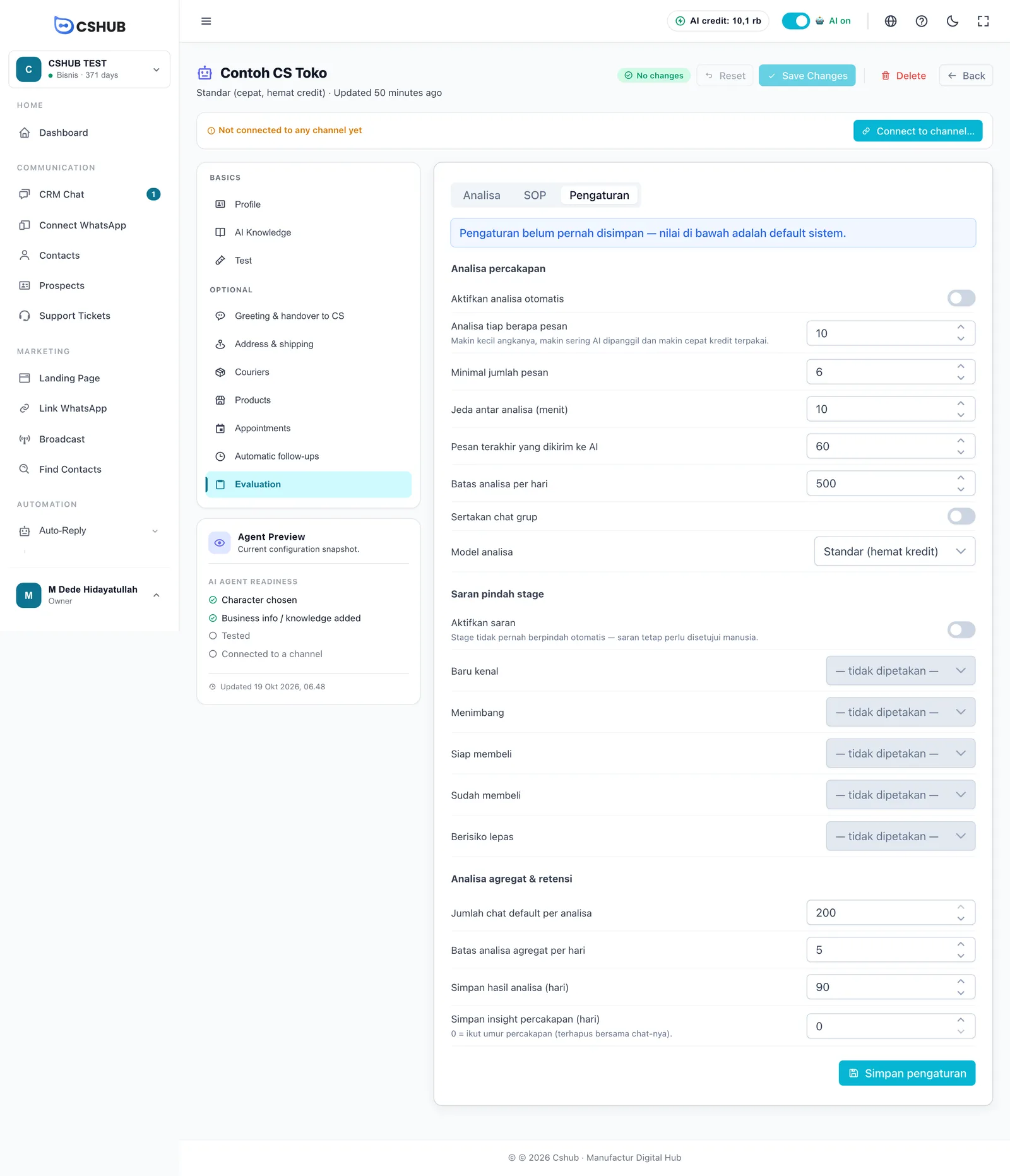
Análisis de conversaciones (Analisa percakapan)
| Campo | Valor por defecto | Descripción |
|---|---|---|
| Aktifkan analisa otomatis (activar análisis automático) | Desactivado | Actívalo para que las conversaciones se analicen solas |
| Analisa tiap berapa pesan (analizar cada N mensajes) | 10 | El análisis se repite tras este número de mensajes nuevos. Cuanto menor sea el número, más a menudo se ejecuta la IA y más rápido se gasta el crédito |
| Minimal jumlah pesan (mínimo de mensajes) | 6 | Las conversaciones más cortas no se analizan |
| Jeda antar analisa (menit) (minutos entre análisis) | 10 | Tiempo mínimo entre dos análisis de la misma conversación |
| Pesan terakhir yang dikirim ke AI (últimos mensajes enviados a la IA) | 60 | Cuántos mensajes recientes lee cada análisis |
| Batas analisa per hari (límite diario de análisis) | 500 | Un tope de seguridad para los análisis automáticos diarios |
| Sertakan chat grup (incluir chats de grupo) | Desactivado | Analiza también los chats de grupo |
| Model analisa (modelo de análisis) | Standar | Standar (hemat kredit): estándar, ahorra crédito; o Advanced (akurasi tinggi): mayor precisión |
Sugerencias de etapa (Saran pindah stage)
Activa Aktifkan saran (activar sugerencias) y elige una etapa del pipeline para cada etapa de compra: Baru kenal (recién conoce), Menimbang (considerando), Siap membeli (listo para comprar), Sudah membeli (ya compró) y Berisiko lepas (en riesgo). Por ejemplo, vincula Siap membeli con Ventas - Listo para pagar. Las etapas que se dejan en — tidak dipetakan — (sin vincular) nunca generan una sugerencia. Las etapas nunca cambian solas: una persona tiene que aprobar cada sugerencia.
Análisis agregado y retención (Analisa agregat & retensi)
| Campo | Valor por defecto | Descripción |
|---|---|---|
| Jumlah chat default per analisa (chats por análisis) | 200 | Cuántos chats se leen al hacer clic en Jalankan analisa (ejecutar análisis) en el panel Analisa |
| Batas analisa agregat per hari (análisis agregados al día) | 5 | Cuántos análisis agregados se pueden ejecutar al día |
| Simpan hasil analisa (hari) (conservar resultados, días) | 90 | Cuánto tiempo se conservan los resultados de los análisis agregados |
| Simpan insight percakapan (hari) (conservar insights de conversación, días) | 0 | Cuánto tiempo se conservan los resultados del Análisis IA de cada conversación. 0 = mientras exista la conversación (se borran junto con el chat) |
Haz clic en Simpan pengaturan (guardar configuración) para guardar.
Los paneles Analisa y SOP
La misma pestaña tiene dos paneles más para valorar la calidad general de tu Agente AI:
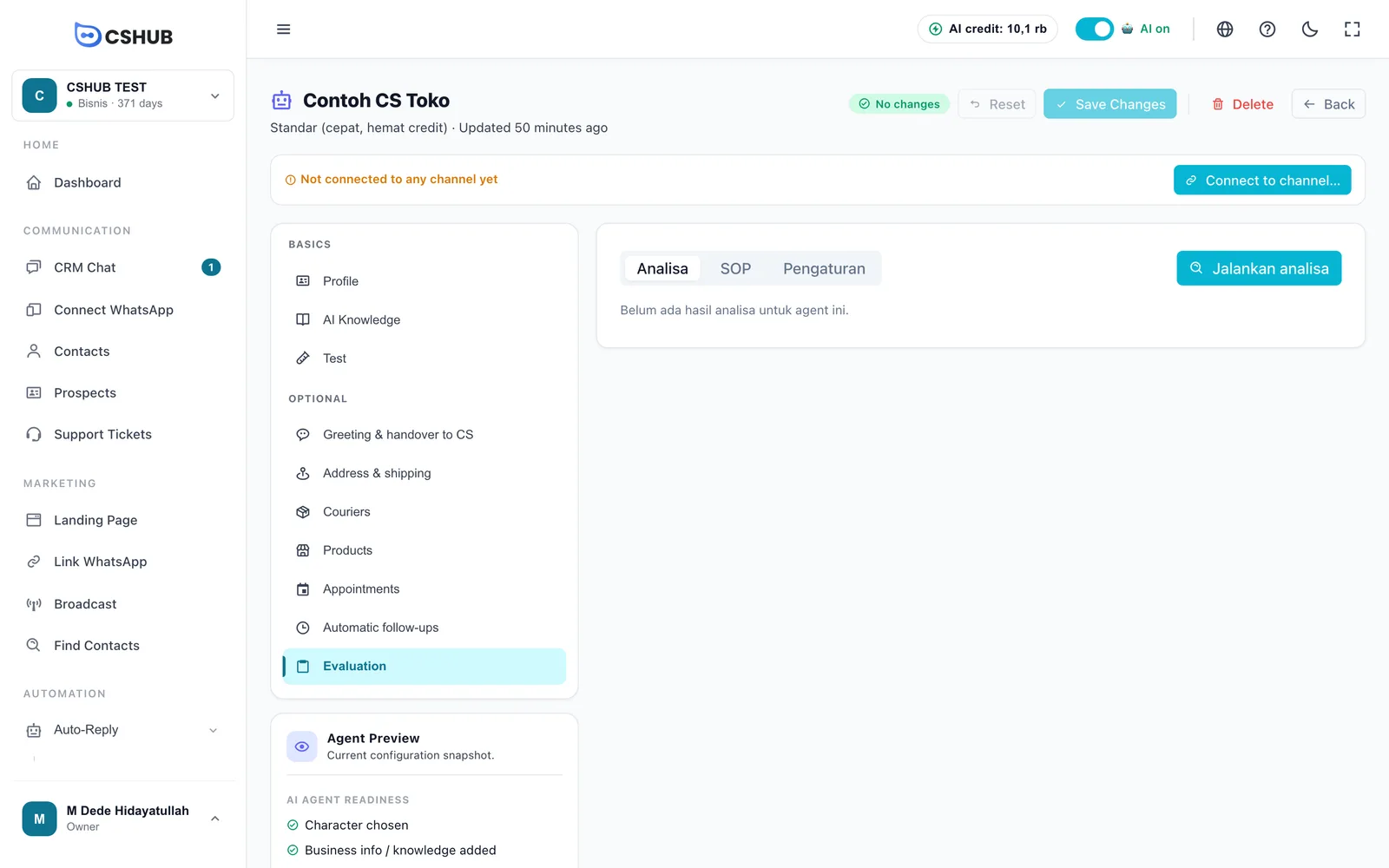
- Analisa (análisis): haz clic en Jalankan analisa para leer muchas conversaciones a la vez y obtener los temas principales, las preguntas que se quedan sin responder con frecuencia, los errores en las respuestas de la IA, el cumplimiento del SOP y recomendaciones.
- SOP: escribe tus normas de atención (p. ej. saludar siempre al cliente por su nombre) para que el análisis pueda puntuar el cumplimiento norma por norma.
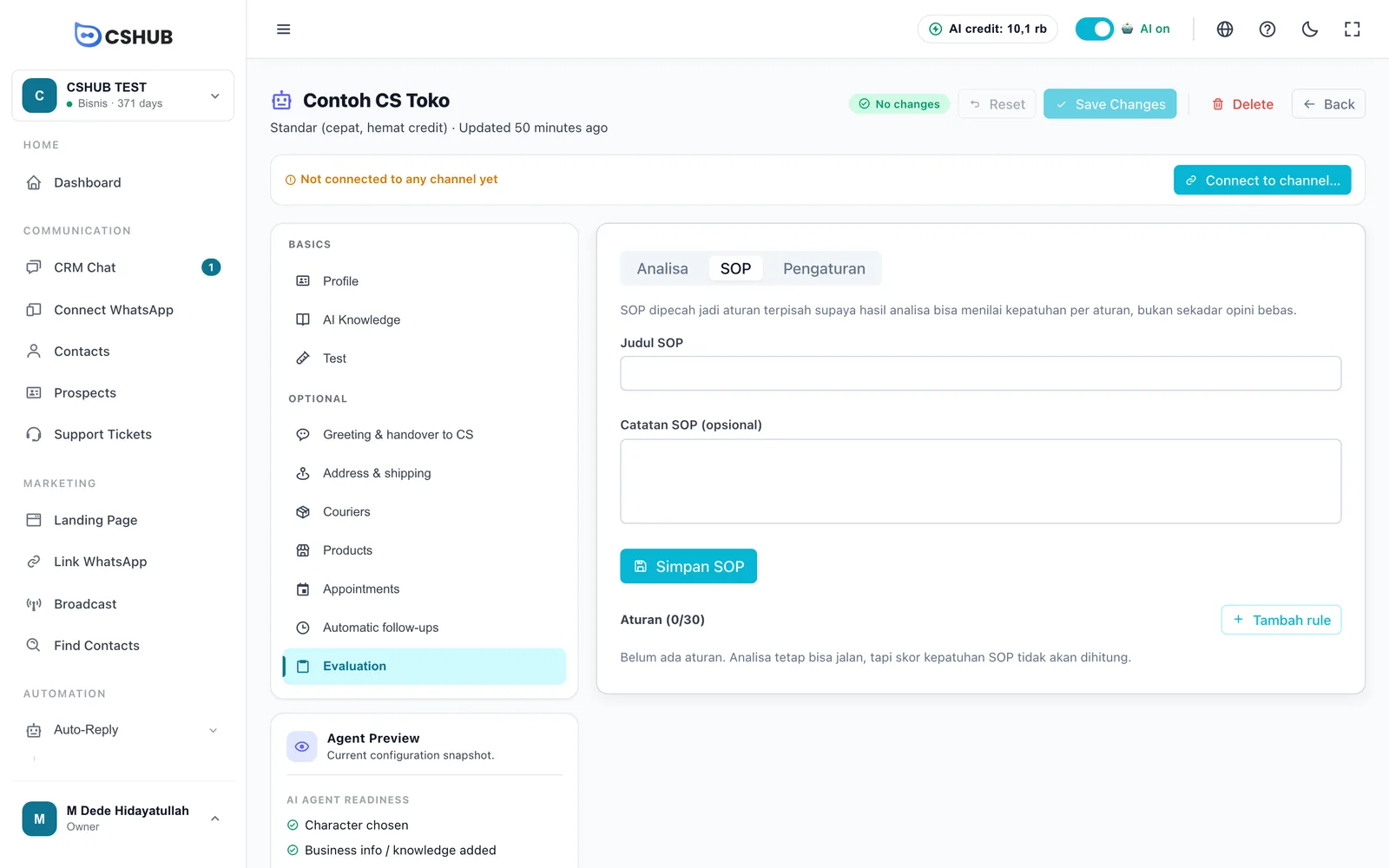
Los dos paneles se explican con detalle en Agente AI → Evaluación.
Consejos para usar AI Insight
- Abre el Análisis IA antes de responder a un cliente que vuelve: conocerás sus necesidades y objeciones sin tener que recorrer un chat largo.
- Empieza la mañana con el Analista IA: pregunta Prioridad de seguimiento y compáralo con Chats sin responder.
- Pregunta «Por qué no compran» cada semana para detectar patrones de objeciones y luego mejora tu conocimiento de la IA o tu oferta.
- Ajusta con sentido «analizar cada N mensajes»: un número demasiado bajo quema crédito sin aportar mucha información.