
Tampilan
AI Insight & analis
cshub punya dua cara memakai AI untuk memahami chat pelangganmu: Analisa AI membaca satu percakapan lalu merangkum skor prospek, keinginan, keberatan, dan langkah berikutnya, sedangkan Analis AI menjawab pertanyaan bebas soal seluruh prospek dan performa AI Agent — misalnya "siapa yang harus aku follow-up sekarang?" atau "kenapa banyak customer tidak jadi beli?".
| Fitur | Tempatnya | Cocok untuk |
|---|---|---|
| Analisa AI | Panel Info Kontak di CRM Chat | Memahami satu pelanggan sebelum membalas |
| Analisa custom | Tombol di bagian Analisa AI | Bertanya bebas soal satu percakapan |
| Analis AI | Laporan & Log → Analis AI | Pertanyaan tentang banyak chat sekaligus |
| Evaluasi AI Agent | Halaman edit AI Agent → tab Evaluasi | Mengatur analisa otomatis dan menilai kualitas jawaban AI |
Memakai kredit AI dan butuh paket yang sesuai
Semua fitur di halaman ini memotong kredit AI sesuai panjang percakapan yang dibaca. Fitur ini juga harus termasuk dalam paketmu — kalau bagian Analisa AI tidak muncul di panel Info Kontak, cek paket dan tagihan.
Analisa AI per percakapan
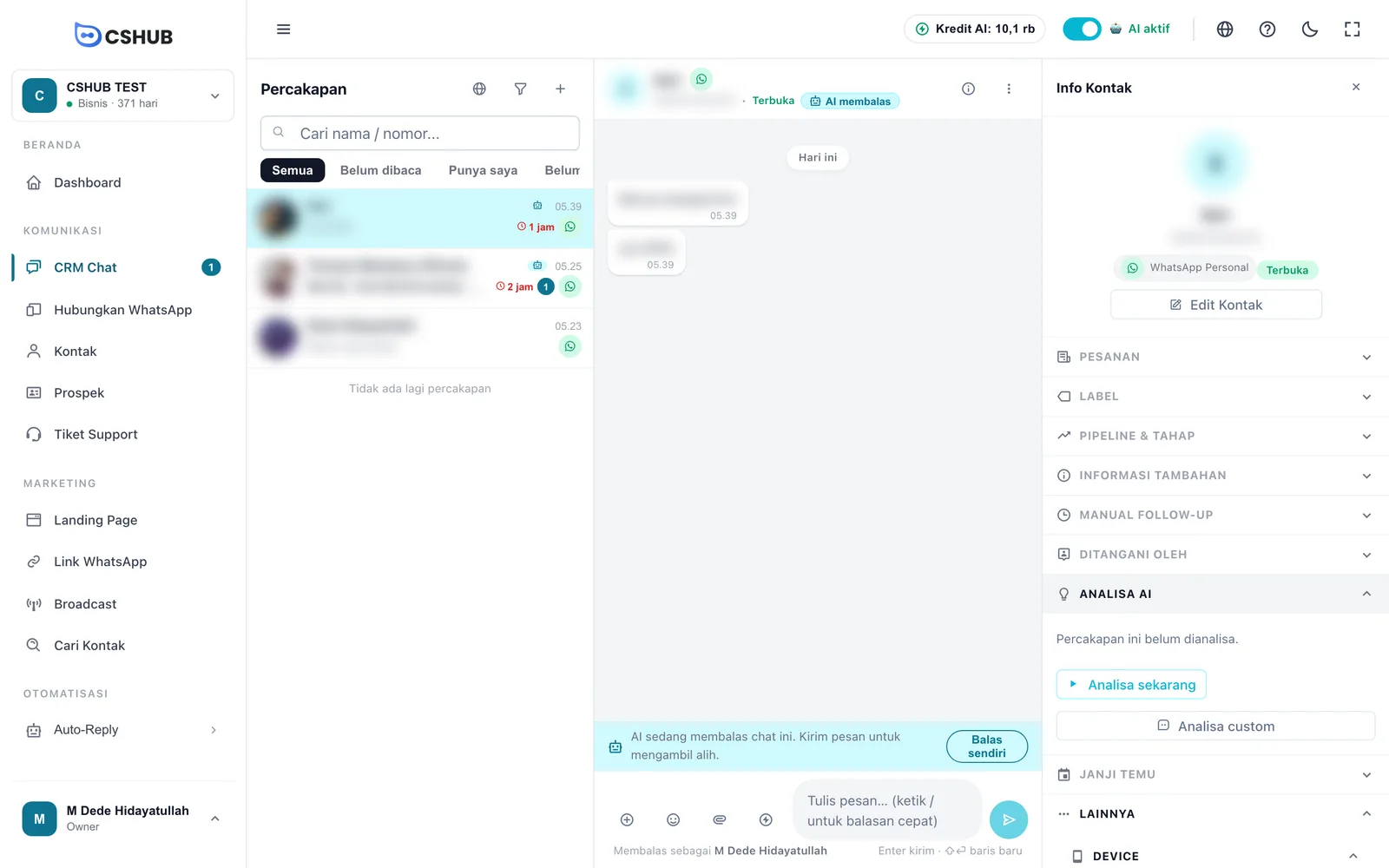
Buka CRM Chat, pilih percakapan, lalu buka bagian Analisa AI di panel Info Kontak sebelah kanan.
Menjalankan analisa
- Klik judul Analisa AI untuk membuka bagiannya.
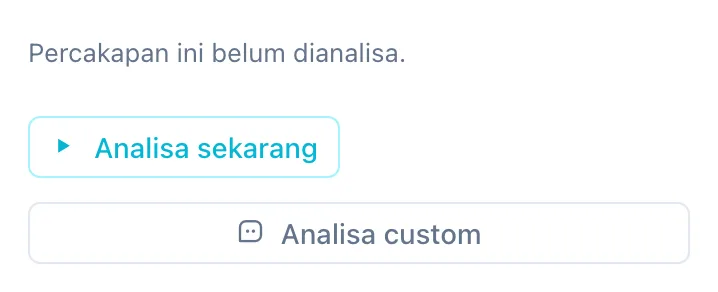
- Kalau tertulis Percakapan ini belum dianalisa., klik Analisa sekarang.
- Tunggu sampai tulisan Sedang dianalisa… hilang — biasanya beberapa detik.
- Setelah ada pesan baru dari pelanggan, klik ikon putar (Analisa ulang) di samping skor untuk memperbarui hasilnya.
Kalau analisa otomatis dinyalakan, hasilnya sudah terisi sendiri tanpa perlu klik.
Membaca hasil
| Bagian | Isinya |
|---|---|
| Skor prospek | Lingkaran bernilai 0–100 dengan grade A, B, C, atau D. Makin tinggi, makin besar peluang pelanggan membeli. Angka skor juga tampil di judul bagian, jadi terlihat walau bagian ditutup |
| Tahap pembelian | Baru kenal, Menimbang, Siap membeli, Sudah membeli, atau Berisiko lepas |
| Ringkasan | Satu-dua kalimat tentang kondisi percakapan |
| Karakter | Sifat dan gaya pelanggan (maksimal 6). Arahkan kursor untuk melihat bukti dari chat |
| Keinginan | Hal yang dicari pelanggan (maksimal 3) |
| Belum terjawab | Pertanyaan pelanggan yang belum dijawab atau dijawab keliru (maksimal 3) |
| Keberatan | Alasan pelanggan ragu, misalnya harga atau ongkir (maksimal 3) |
| Peringatan risiko | Baris merah berikon peringatan kalau AI melihat risiko, misalnya pelanggan mulai kecewa |
| Langkah berikutnya | Saran tindakan untuk CS, kadang lengkap dengan draft balasan |
Di bagian bawah tertulis kapan percakapan dianalisa dan berapa pesan yang dibaca, misalnya Dianalisa 5 menit lalu · 18 pesan, plus jumlah pertanyaan pelanggan yang sudah terjawab.
Pakai draft ini memasukkan draft balasan ke kolom balasan. Draft tidak pernah terkirim otomatis — periksa dan sesuaikan dulu sebelum mengirim.
Saran pindah tahap
Kalau kamu sudah memetakan tahap pembelian ke tahap pipeline (lihat Analisa otomatis), Analisa AI bisa menampilkan saran seperti Disarankan pindah ke [nama tahap] — lihat bagian Label & Tahap. Kontak tidak dipindah otomatis; kamu yang memutuskan lewat bagian Pipeline & Tahap di panel Info Kontak atau tombol saran di papan Prospek.
Kalau hasil tidak muncul
| Pesan | Artinya | Yang perlu dilakukan |
|---|---|---|
| Percakapan masih terlalu pendek untuk dianalisa. | Jumlah pesan belum mencapai batas minimal | Tunggu percakapan berlanjut |
| Kredit AI habis, analisa dilewati. | Saldo kredit AI tidak cukup | Klik Isi kredit untuk top-up |
| Analisa gagal diproses. | Ada gangguan saat analisa | Klik Coba lagi |
Analisa custom
Tombol Analisa custom (di bawah bagian Analisa AI) membuka dialog untuk bertanya apa saja tentang percakapan ini. Tombol ini selalu tersedia, bahkan sebelum percakapan dianalisa.
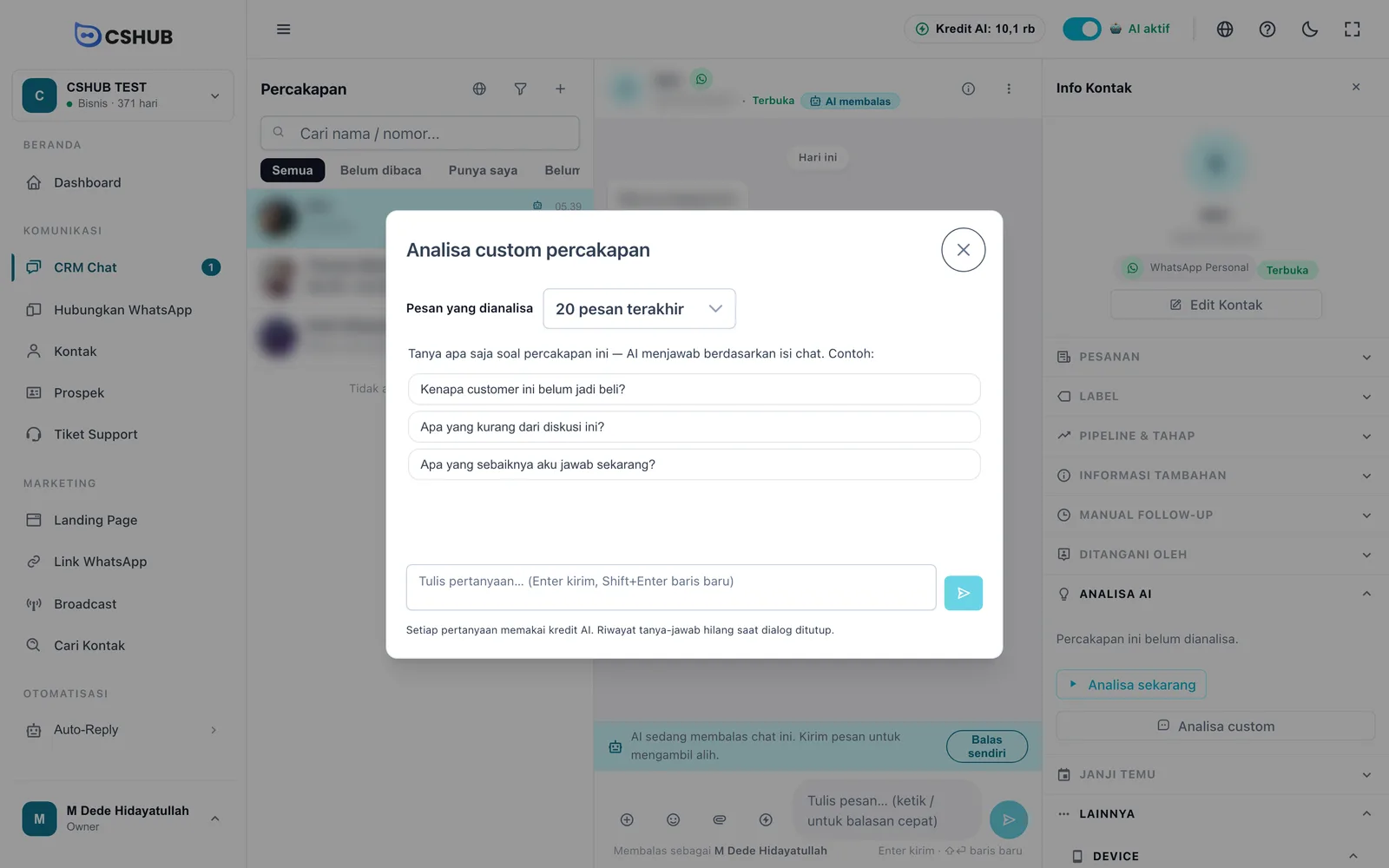
- Pilih Pesan yang dianalisa: 10, 20, 50, atau 100 pesan terakhir, atau Semua pesan.
- Klik salah satu contoh pertanyaan, atau ketik pertanyaanmu sendiri (maksimal 1.000 karakter). Enter untuk kirim, Shift+Enter untuk baris baru.
- Baca jawabannya. Di bawah jawaban tertulis berapa pesan yang dibaca, misalnya Dari 20 pesan terakhir (total 54).
- Kalau kamu meminta saran balasan, muncul kotak Saran balasan dengan tombol Pakai draft ini untuk memasukkannya ke kolom balasan.
- Lanjutkan bertanya — AI mengingat tanya-jawab sebelumnya selama dialog masih terbuka.
Hemat kredit
Mulailah dengan 20 pesan terakhir. Pilih Semua pesan hanya kalau pertanyaanmu menyangkut awal percakapan. Kalau percakapan sangat panjang, pesan paling lama tidak ikut dibaca dan jawabannya diberi catatan pesan lama tidak ikut karena terlalu panjang.
Riwayat tanya-jawab hilang saat dialog ditutup. Salin dulu jawaban yang ingin kamu simpan.
Analis AI
Analis AI adalah ruang tanya-jawab untuk seluruh data CRM-mu. Jawabannya disusun dari data yang ada di sistem: skor dan hasil Analisa AI, tahap pipeline, lama chat diam, status transaksi, sampai isi percakapan.
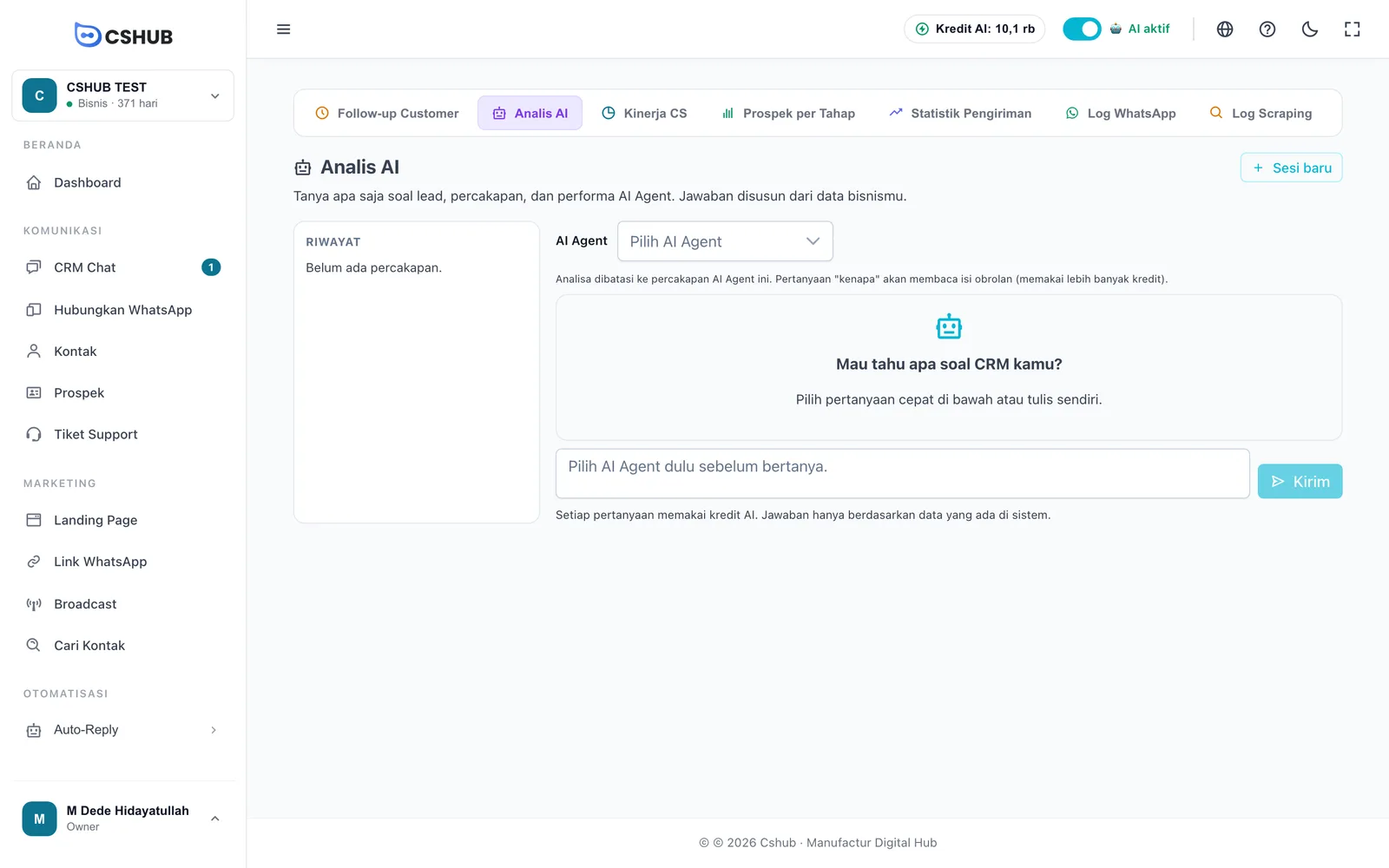
Buka Laporan & Log → kartu Analis AI.
Bertanya ke Analis AI
- Pilih AI Agent yang ingin dianalisa, atau Seluruh bisnis untuk semua chat. Kalau kamu hanya punya satu AI Agent, pilihan ini terisi otomatis.
- Klik salah satu pertanyaan cepat, atau ketik pertanyaanmu sendiri (minimal 3 huruf).
- Klik Kirim atau tekan Enter. Selama AI bekerja, tertulis Menganalisa data….
- Lanjutkan dengan pertanyaan susulan di sesi yang sama.
Pertanyaan cepat yang muncul saat AI Agent dipilih:
| Pertanyaan cepat | Yang ditanyakan |
|---|---|
| Prioritas follow-up | Siapa saja lead yang harus aku follow-up sekarang? |
| Kenapa tidak jadi beli | Kenapa banyak customer yang tidak jadi beli? |
| Berhenti di tengah jalan | Di bagian mana customer biasanya berhenti membalas, dan kenapa? |
| Kualitas jawaban AI | Jawaban AI seperti apa yang paling sering bikin customer pergi? |
Dua jenis pertanyaan
- Pertanyaan daftar atau prioritas ("siapa yang harus di-follow-up?") dijawab dari ringkasan data, jadi cepat dan hemat kredit.
- Pertanyaan "kenapa" ("kenapa banyak yang berhenti di tengah?") membuat AI membaca contoh percakapan sungguhan sebelum menyimpulkan pola. Di bawah jawabannya tertulis Menelusuri N percakapan. Jenis ini memakai lebih banyak kredit.
Pilih AI Agent supaya jawaban lebih tajam
Saat dikunci ke satu AI Agent, Analis AI hanya membaca chat dari channel yang dipasangi agent itu. Hasilnya lebih relevan untuk menilai dan memperbaiki agent tersebut. Pertanyaan "kenapa" yang membaca isi chat hanya tersedia dalam mode ini.
Sesi & riwayat
- Setiap rangkaian tanya-jawab disimpan sebagai sesi di panel Riwayat, lengkap dengan nama agent dan jumlah pesan. Klik sesi untuk membukanya lagi.
- Setelah pertanyaan pertama, AI Agent sesi itu terkunci (AI Agent dikunci untuk sesi ini. Mulai sesi baru untuk agent lain.). Klik Sesi baru untuk ganti agent atau mulai topik baru.
- Ikon tempat sampah di samping sesi (Hapus sesi) menghapus sesi itu.
| Pesan | Artinya |
|---|---|
| Kredit AI tidak mencukupi, atau fitur belum diaktifkan. | Top-up kredit, atau cek apakah paketmu menyertakan fitur ini |
| Kamu tidak punya akses untuk bertanya ke analis AI. | Minta owner memberi hak akses laporan di Tim, CS & hak akses |
| AI Agent tidak ditemukan. Pilih agent lain. | Agent itu sudah dihapus |
Jawaban berdasarkan data
Analis AI hanya tahu apa yang tercatat di cshub. Kalau percakapan belum pernah dianalisa atau kontak belum masuk pipeline, jawabannya bisa kurang lengkap. Selalu cek ulang angka penting di laporan terkait.
Analisa otomatis dari AI Agent
Supaya Analisa AI terisi sendiri tanpa diklik, nyalakan analisa otomatis per AI Agent. Di sidebar, buka Otomatisasi → Auto-Reply → AI Agent, edit agent-nya, lalu tab Evaluasi → panel Pengaturan. Pengaturan ini berlaku untuk chat yang masuk lewat channel yang dipasangi agent tersebut.
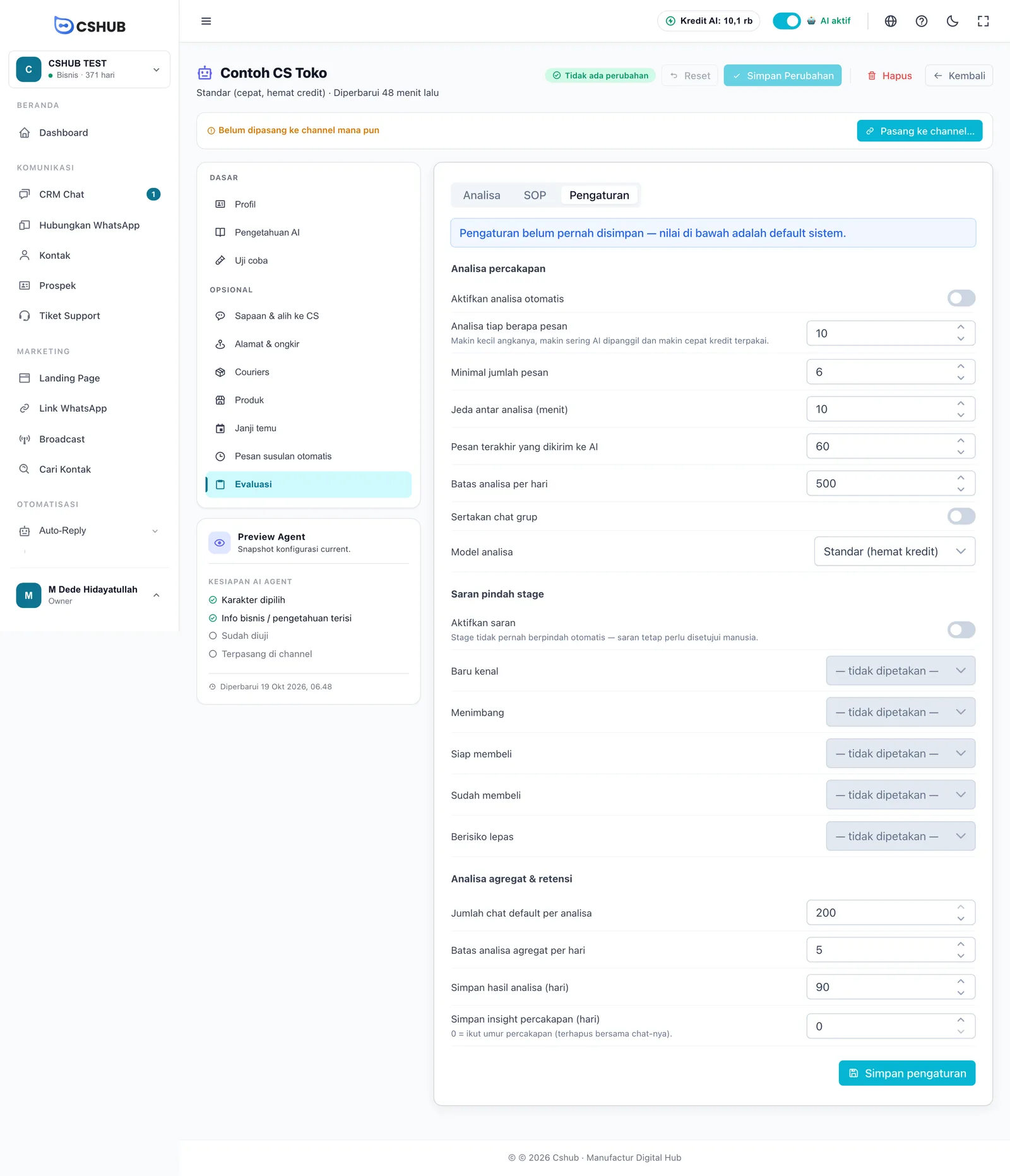
Analisa percakapan
| Isian | Bawaan | Keterangan |
|---|---|---|
| Aktifkan analisa otomatis | Mati | Nyalakan supaya percakapan dianalisa sendiri |
| Analisa tiap berapa pesan | 10 | Analisa diulang setiap ada sekian pesan baru. Makin kecil angkanya, makin sering AI dipanggil dan makin cepat kredit terpakai |
| Minimal jumlah pesan | 6 | Percakapan yang lebih pendek tidak dianalisa |
| Jeda antar analisa (menit) | 10 | Jarak minimal antara dua analisa di percakapan yang sama |
| Pesan terakhir yang dikirim ke AI | 60 | Berapa pesan terbaru yang dibaca setiap analisa |
| Batas analisa per hari | 500 | Rem pengaman jumlah analisa otomatis per hari |
| Sertakan chat grup | Mati | Ikut menganalisa chat grup |
| Model analisa | Standar | Standar (hemat kredit) atau Advanced (akurasi tinggi) |
Saran pindah stage
Nyalakan Aktifkan saran, lalu pilih tahap pipeline untuk setiap tahap pembelian — misalnya Siap membeli → Penjualan - Siap Bayar. Tahap yang dibiarkan — tidak dipetakan — tidak akan memunculkan saran. Tahap tidak pernah berpindah otomatis; saran tetap perlu disetujui manusia.
Analisa agregat & retensi
| Isian | Bawaan | Keterangan |
|---|---|---|
| Jumlah chat default per analisa | 200 | Jumlah chat yang dibaca saat kamu klik Jalankan analisa di panel Analisa |
| Batas analisa agregat per hari | 5 | Berapa kali analisa agregat boleh dijalankan per hari |
| Simpan hasil analisa (hari) | 90 | Berapa lama hasil analisa agregat disimpan |
| Simpan insight percakapan (hari) | 0 | Berapa lama hasil Analisa AI per percakapan disimpan. 0 = ikut umur percakapan (terhapus bersama chat-nya) |
Klik Simpan pengaturan untuk menyimpan.
Panel Analisa dan SOP
Di tab yang sama ada dua panel lain untuk menilai kualitas AI Agent secara keseluruhan:
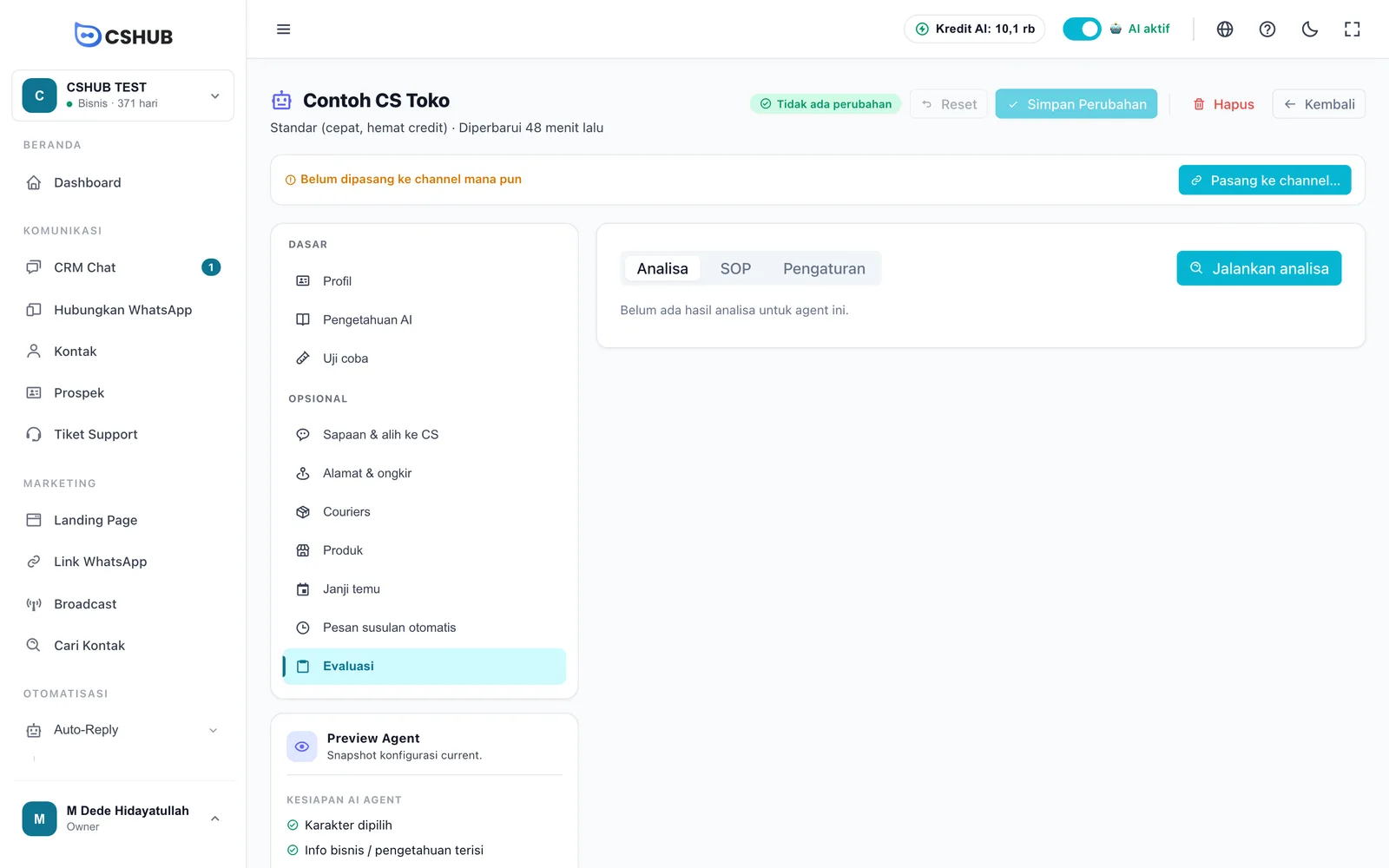
- Analisa — klik Jalankan analisa untuk membaca banyak percakapan sekaligus dan mendapatkan topik tersering, pertanyaan yang sering tidak terjawab, kesalahan jawaban AI, kepatuhan SOP, dan rekomendasi.
- SOP — tulis aturan layanan (misalnya wajib menyapa dengan nama) supaya analisa bisa menilai kepatuhan per aturan.
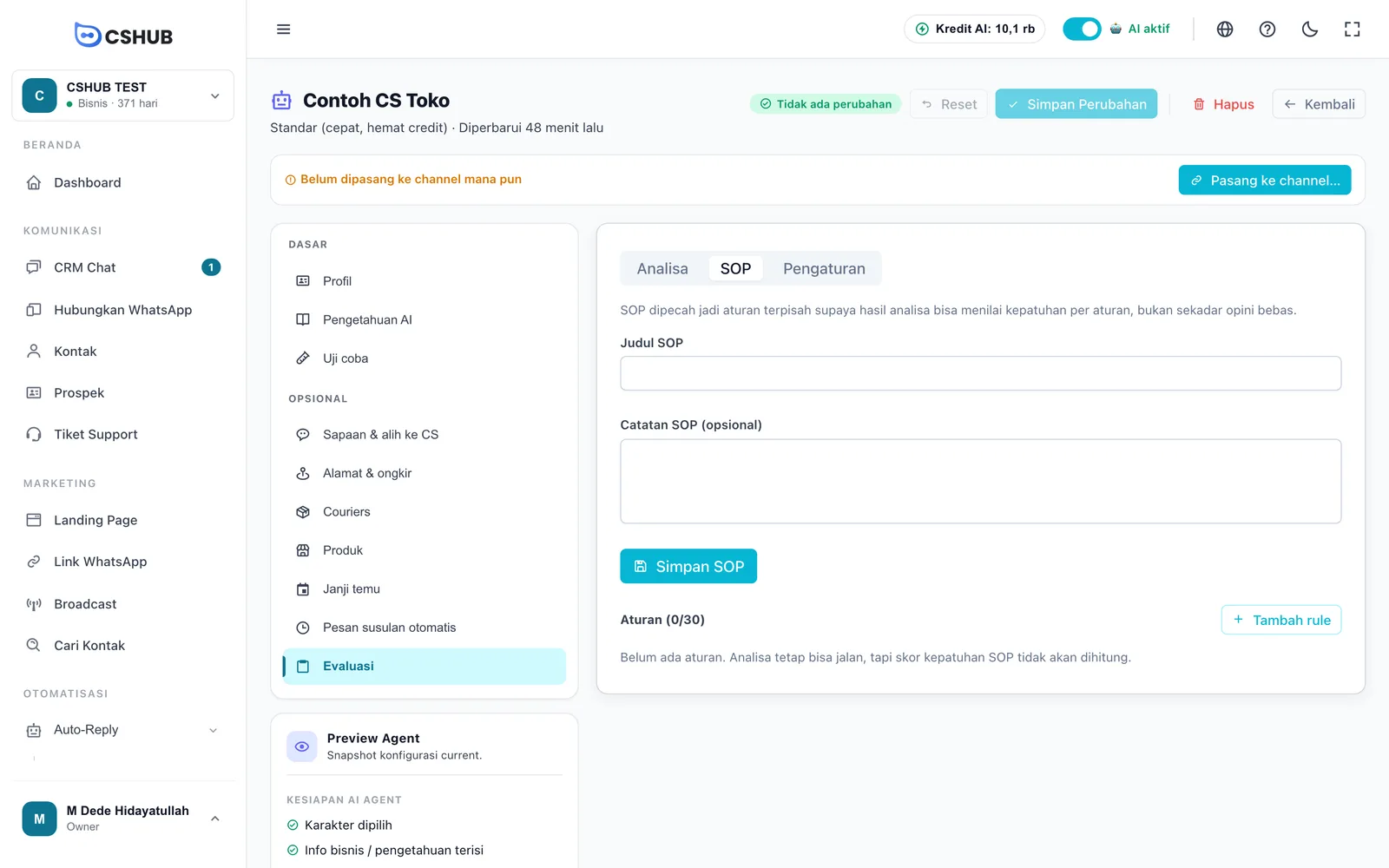
Penjelasan lengkap kedua panel ada di AI Agent → Evaluasi.
Tips memakai AI Insight
- Buka Analisa AI sebelum membalas pelanggan lama — kamu langsung tahu keinginan dan keberatannya tanpa menggulir chat panjang.
- Mulai pagi dengan Analis AI: tanyakan Prioritas follow-up, lalu cocokkan dengan Chat belum dibalas.
- Gunakan "Kenapa tidak jadi beli" tiap minggu untuk menemukan pola keberatan, lalu perbaiki pengetahuan AI atau penawaranmu.
- Atur "Analisa tiap berapa pesan" dengan bijak: angka terlalu kecil menghabiskan kredit tanpa banyak menambah informasi.