
Tampilan
Broadcast WhatsApp
Kirim satu pesan ke banyak kontak sekaligus lewat nomor WhatsApp yang sudah terhubung — misalnya promo akhir bulan, info stok baru, atau pengingat pembayaran — dengan penerima yang bisa disaring per kategori, wilayah, grup, atau tahap prospek. Setiap kontak menerima pesannya sendiri secara pribadi, bukan lewat grup.
Di cshub fitur ini bernama Blash WhatsApp. cshub mengirim pesan satu per satu dengan jeda, bergiliran antar nomor pengirim, supaya nomormu tidak dianggap spam oleh WhatsApp.
Jenis broadcast lain
- Kirim ke grup WhatsApp (1 pesan per grup)? Pakai Broadcast grup.
- Kirim berulang tiap hari, bulan, atau tahun? Pakai Broadcast terjadwal.
- Pasang story 24 jam? Pakai Status WhatsApp.
- Pakai nomor WhatsApp Business API resmi? Broadcast-nya diatur dari halaman channel itu — lihat WhatsApp Business API.
Halaman Broadcast
Buka Broadcast di sidebar bagian Marketing. Kamu akan melihat empat kartu jenis broadcast.
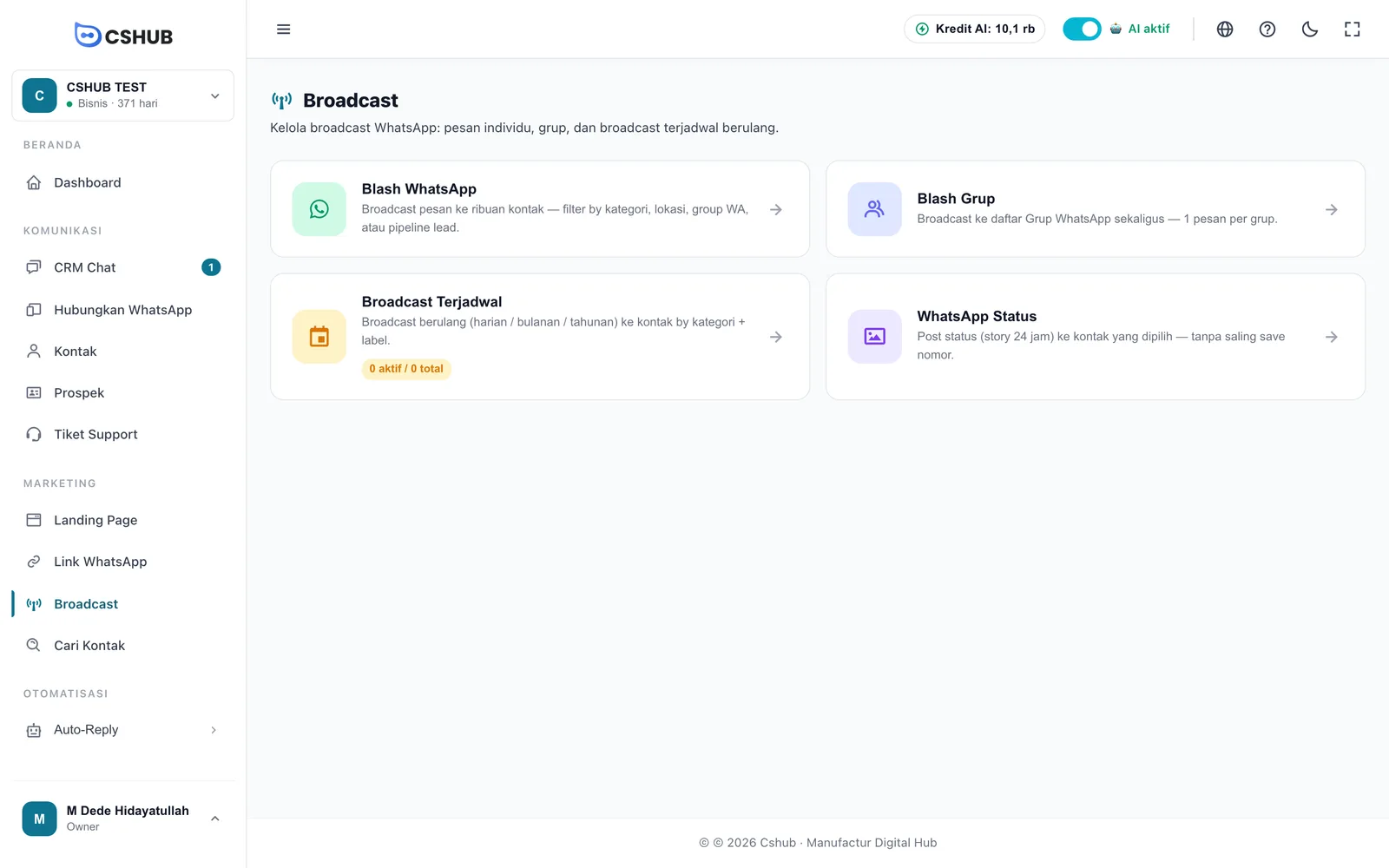
| Kartu | Untuk apa |
|---|---|
| Blash WhatsApp | Pesan pribadi ke banyak kontak, sekali jalan. Dibahas di halaman ini |
| Blash Grup | Satu pesan ke tiap grup WhatsApp yang dipilih. Lihat Broadcast grup |
| Broadcast Terjadwal | Broadcast berulang (harian/bulanan/tahunan). Lencananya menunjukkan jumlah yang aktif dan total. Lihat Broadcast terjadwal |
| WhatsApp Status | Story 24 jam ke kontak terpilih. Lihat Status WhatsApp |
Setelah masuk ke salah satunya, deretan tab di atas halaman memudahkan pindah antar keempat jenis broadcast.
Daftar broadcast
Klik kartu Blash WhatsApp. Halaman Blash WhatsApp Individual menampilkan semua broadcast yang pernah kamu buat.
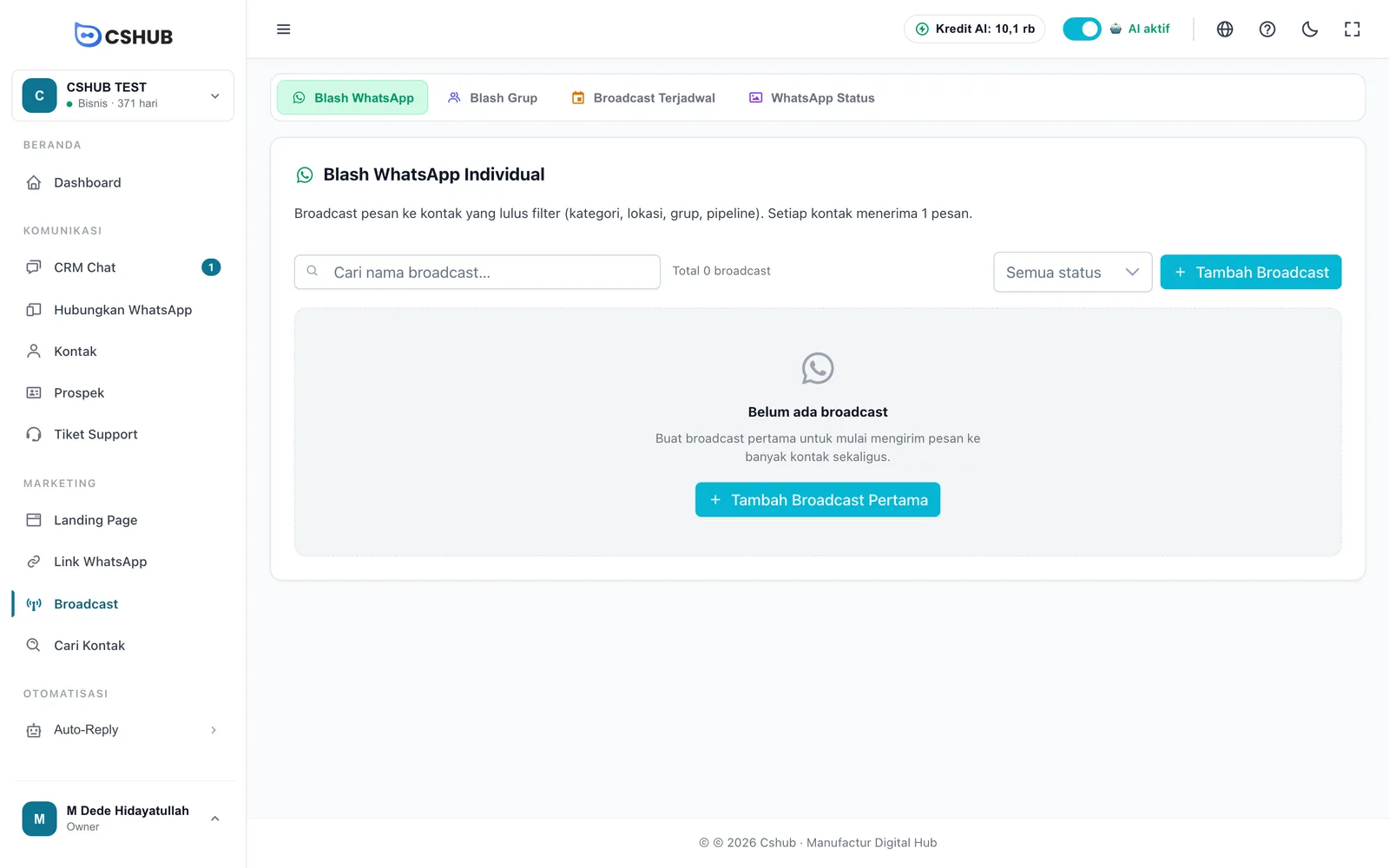
Kolom tabel: Nama, Status, Jadwal, Progress (jumlah terkirim, gagal, dan di-skip dari total penerima), dan Aksi. Kamu bisa mencari berdasarkan nama dan menyaring per status.
Status broadcast
| Status | Artinya |
|---|---|
| Menunggu | Sudah tersimpan, menunggu jadwal kirim. Hanya status ini yang masih bisa diedit |
| Berjalan | Pesan sedang dikirim satu per satu |
| Dijeda | Pengiriman dihentikan sementara. Klik Lanjutkan untuk meneruskan |
| Selesai | Semua penerima sudah diproses |
| Gagal | Broadcast berhenti karena kendala, misalnya device terputus |
Menu Aksi di tiap baris berisi Lihat detail, Edit, Jeda / Lanjutkan, Export XLSX, dan Hapus. Menghapus broadcast juga menghapus daftar penerima dan riwayat pengirimannya secara permanen.
Membuat broadcast baru
Klik Tambah Broadcast. Form-nya terbagi beberapa bagian, dengan Preview Pesan di sisi kanan.
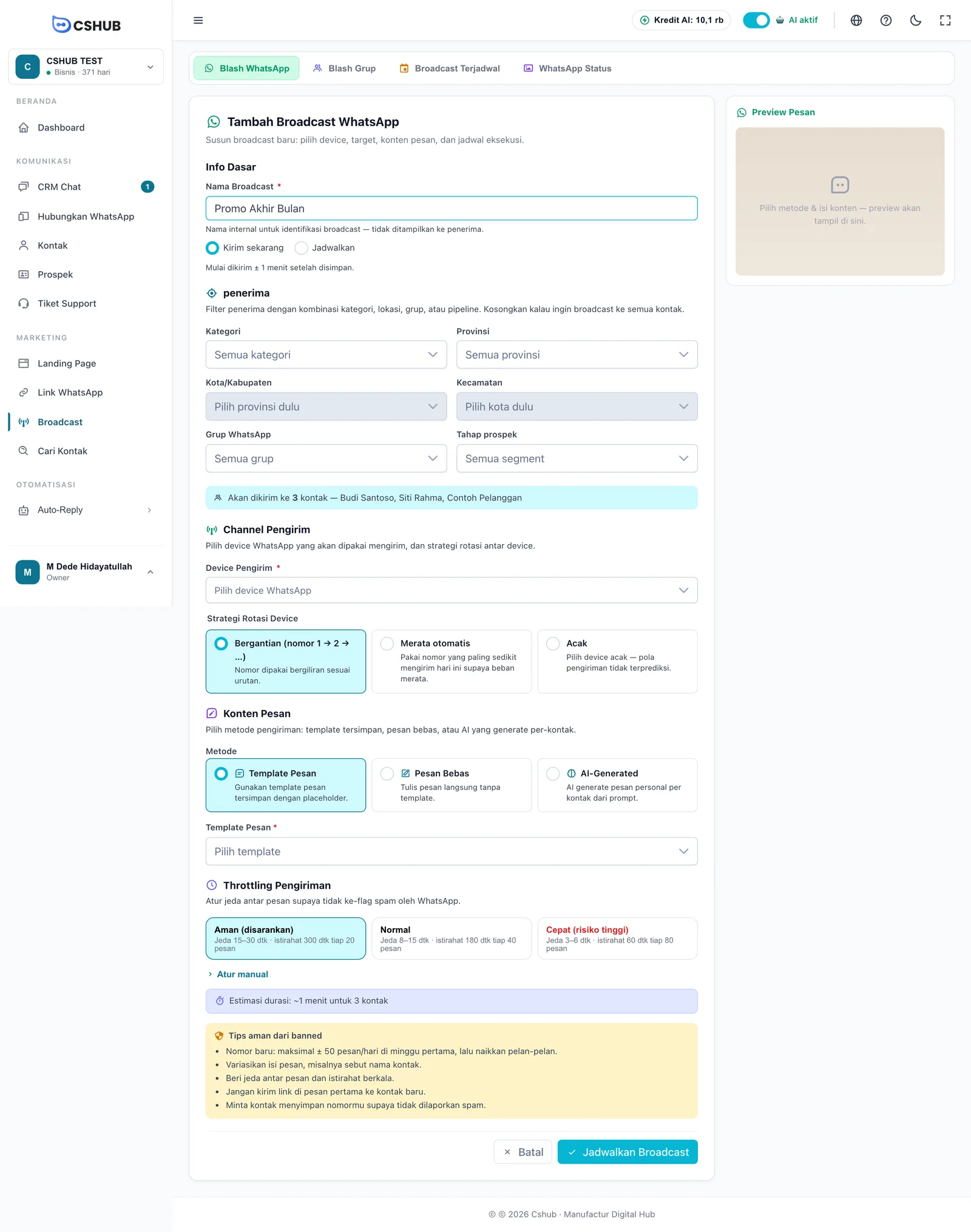
1. Info Dasar
| Isian | Keterangan |
|---|---|
| Nama Broadcast | Nama internal untuk mengenali broadcast (maks. 255 karakter). Tidak terlihat oleh penerima |
| Kirim sekarang | Pengiriman mulai sekitar 1 menit setelah disimpan |
| Jadwalkan | Muncul isian Jadwal Eksekusi untuk memilih tanggal dan jam. Jadwal harus lebih dari waktu sekarang |
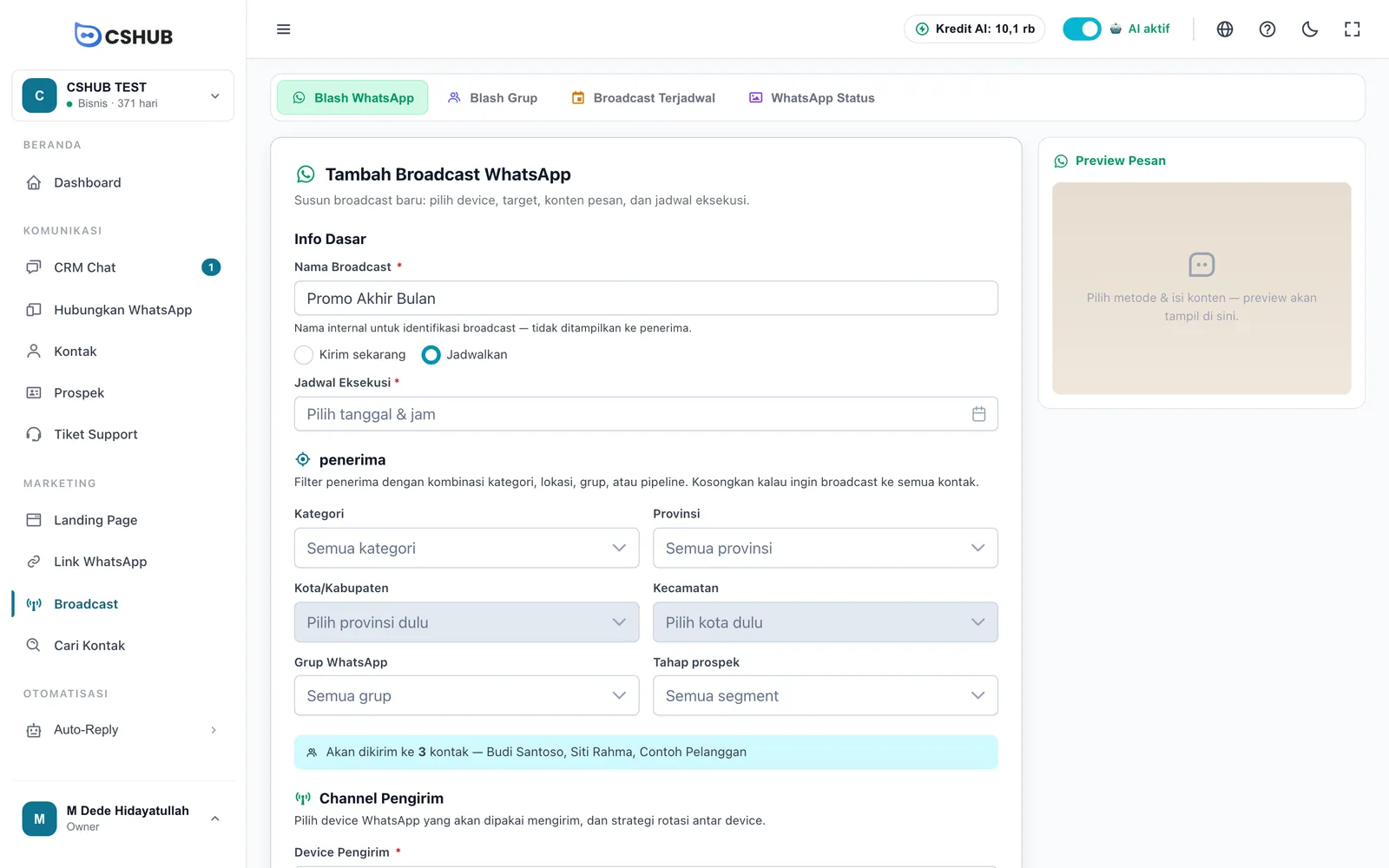
2. Penerima
Saring siapa saja yang menerima pesan. Semua filter boleh dikombinasikan, dan kalau semuanya dibiarkan kosong, pesan dikirim ke semua kontak bisnismu.
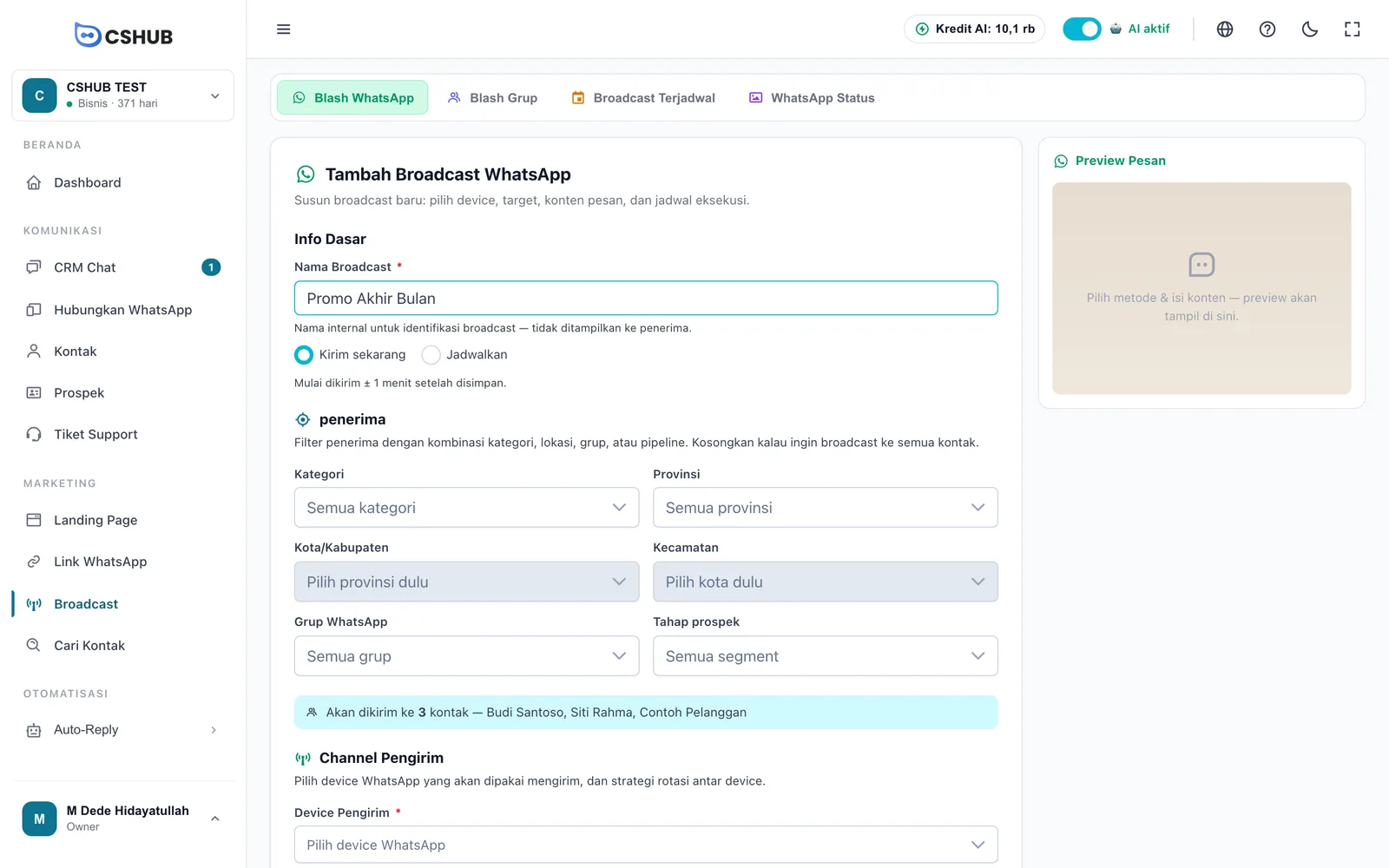
| Filter | Keterangan |
|---|---|
| Kategori | Kategori kontak, misalnya Pelanggan, Reseller. Diatur di Data & template |
| Provinsi → Kota/Kabupaten → Kecamatan | Saring berdasarkan alamat kontak. Kota baru bisa dipilih setelah provinsi, kecamatan setelah kota |
| Grup WhatsApp | Kontak yang menjadi anggota grup WhatsApp tertentu (grup hasil Cari kontak) |
| Tahap prospek | Kontak di tahap pipeline tertentu. Lihat Prospek & pipeline |
Di bawah filter, cshub langsung menghitung jumlah penerima nyata beserta beberapa contoh namanya — angka ini memakai filter yang sama persis dengan saat pengiriman nanti.
Filter provinsi saja belum membatasi
Kalau kamu hanya memilih provinsi, cshub memberi peringatan bahwa filter wilayah belum berlaku. Pilih juga kota/kabupaten atau kecamatan supaya penerimanya benar-benar tersaring.
3. Channel Pengirim
| Isian | Keterangan |
|---|---|
| Device Pengirim | Satu atau lebih nomor WhatsApp yang dipakai mengirim. Hanya device yang terhubung lewat scan QR |
| Strategi Rotasi Device | Cara membagi pesan kalau kamu memilih lebih dari satu device (lihat tabel di bawah) |
| Strategi | Perilaku |
|---|---|
| Bergantian (nomor 1 → 2 → …) | Nomor dipakai bergiliran sesuai urutan |
| Merata otomatis | Pakai nomor yang paling sedikit mengirim hari ini, supaya beban merata |
| Acak | Pilih nomor secara acak — pola pengiriman tidak mudah ditebak |
Bagi beban ke beberapa nomor
Untuk penerima dalam jumlah besar, memakai 2–3 nomor sekaligus membuat tiap nomor mengirim lebih sedikit, sehingga risiko diblokir lebih kecil.
4. Konten Pesan
Pilih salah satu dari tiga metode:
| Metode | Keterangan |
|---|---|
| Template Pesan | Pakai template tersimpan (bisa berisi gambar). Template dibuat di Data & template |
| Pesan Bebas | Tulis isi pesan langsung di kotak Isi Pesan |
| AI-Generated | Tulis instruksi di AI Prompt (10–2.000 karakter). AI membuat pesan yang sedikit berbeda untuk tiap kontak saat dikirim |
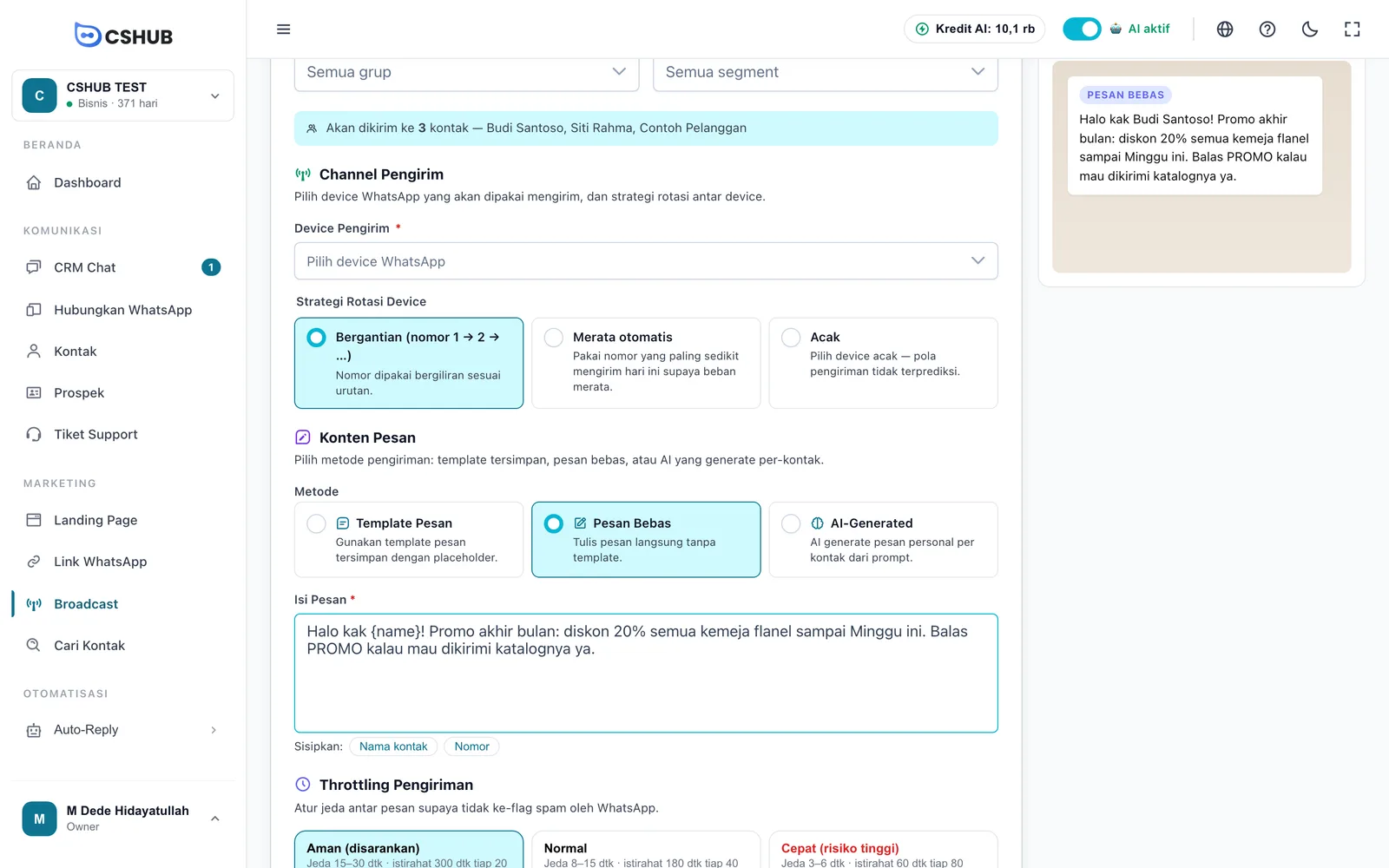
Di bawah kotak Isi Pesan ada tombol Sisipkan: Nama kontak dan Nomor untuk memasukkan variabel. Saat dikirim, variabel diganti otomatis per penerima:
| Variabel | Diganti dengan |
|---|---|
{nama} atau {name} | Nama kontak |
{telepon} atau {phone} | Nomor WhatsApp kontak |
{pemilik} atau {owner} | Nama pemilik kontak (CS yang memegang kontak itu) |
Panel Preview Pesan menampilkan pesan seperti yang akan terlihat di WhatsApp, memakai contoh penerima pertama. Untuk metode AI-Generated, klik Buat contoh pesan untuk melihat satu contoh hasil AI.
5. Throttling Pengiriman
Atur jeda antar pesan supaya tidak ditandai spam oleh WhatsApp. Pilih salah satu preset:
| Preset | Jeda antar pesan | Istirahat |
|---|---|---|
| Aman (disarankan) | 15–30 detik | 300 detik setiap 20 pesan |
| Normal | 8–15 detik | 180 detik setiap 40 pesan |
| Cepat (risiko tinggi) | 3–6 detik | 60 detik setiap 80 pesan |
Klik Atur manual untuk mengisi angkanya sendiri:
| Isian | Rentang |
|---|---|
| Jeda antar pesan (detik) | 3–300 |
| Stop tiap (jumlah pesan) | 10–300 |
| Durasi rest (detik) | 10–300 |
cshub menampilkan Estimasi durasi total untuk jumlah penerimamu, plus kotak Tips aman dari banned.
6. Konfirmasi dan kirim
Klik Jadwalkan Broadcast. Jendela Kirim broadcast ini? muncul berisi ringkasan: penerima, jumlah kontak, nomor pengirim, isi pesan, jadwal, dan perkiraan durasi. Kalau tidak ada filter penerima sama sekali, jendela ini menegaskan bahwa pesan akan dikirim ke SEMUA kontak.
- Kirim tes ke nomor saya — kirim satu pesan contoh ke nomor WhatsApp di akunmu. Tersedia kalau kamu memakai Template Pesan, sudah memilih device, dan akunmu punya nomor HP.
- Periksa lagi — kembali ke form.
- Ya, jadwalkan — simpan broadcast.
Saldo tidak cukup
Saat disimpan, cshub memeriksa paketmu: paket harus aktif, sisa kredit harus cukup untuk jumlah penerima, dan kalau paketmu punya batas pesan WhatsApp per periode, batas itu juga dicek. Kalau tidak cukup, muncul pesan Saldo tidak cukup dengan tombol Kelola Paket. Lihat Billing & paket dan Kredit AI & top-up.
Memantau dan mengelola broadcast
Klik Lihat detail di baris broadcast untuk membuka halaman detailnya: progress pengiriman, device yang dipakai, dan Daftar Penerima.
| Kolom penerima | Isinya |
|---|---|
| Nama / Phone | Nama dan nomor kontak |
| Status | Aktif (akan dikirim) atau Di-skip |
| Hasil Kirim | Berhasil, Gagal, atau Belum kirim |
| Waktu Kirim | Kapan pesan terkirim |
Yang bisa kamu lakukan di halaman detail:
- Jeda / Lanjutkan — hentikan sementara atau teruskan pengiriman.
- Skip per penerima — kontak itu tidak akan dikirimi. Bisa dibatalkan dengan Aktifkan, selama pesannya belum terkirim.
- Export XLSX — unduh laporan nama, nomor, status, dan catatan pengiriman tiap penerima.
- Refresh — muat ulang progress terbaru.
- Cari nomor dan saring per status atau hasil kirim.
Edit hanya saat Menunggu
Broadcast yang sudah Berjalan atau Dijeda tidak bisa diedit lagi. Kalau perlu mengubah isi, jeda broadcast lalu buat broadcast baru.
Tips supaya nomor aman
- Nomor baru: maksimal sekitar 50 pesan per hari di minggu pertama, lalu naikkan pelan-pelan.
- Variasikan isi pesan, misalnya sebut nama kontak dengan
{nama}, atau pakai metode AI-Generated. - Beri jeda antar pesan dan istirahat berkala — preset Aman sudah mengaturnya.
- Jangan kirim link di pesan pertama ke kontak baru.
- Minta kontak menyimpan nomormu supaya tidak dilaporkan sebagai spam.
- Pastikan device berstatus Aktif sebelum jadwal kirim. Kalau terputus, scan ulang di WhatsApp (scan QR).
Masalah lain seputar pengiriman ada di Masalah umum.