
Tampilan
Laporan & log
Menu Laporan & Log mengumpulkan semua angka bisnismu di satu tempat — siapa pelanggan yang perlu di-follow-up, seberapa cepat tiap CS membalas, berapa prospek di tiap tahap, hasil broadcast, sampai penjualan produk dan keranjang yang ditinggal — supaya kamu bisa memutuskan langkah berikutnya dari data, bukan tebakan.
Buka Laporan & Log di sidebar, grup Laporan. Halaman pertama adalah daftar kartu laporan; klik salah satu untuk membukanya.
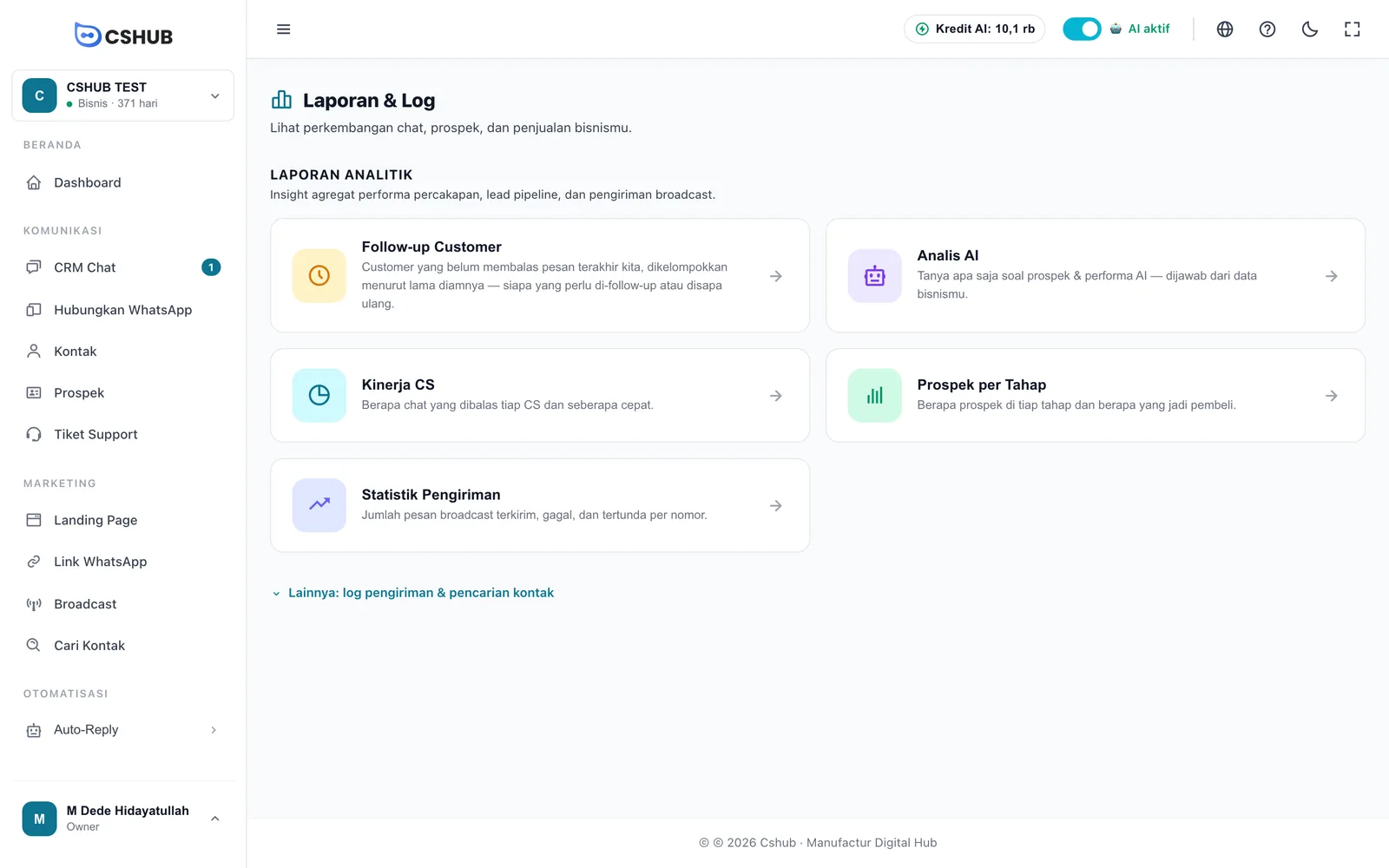
Setelah masuk ke salah satu laporan, deretan tab di atas halaman memudahkan pindah ke laporan lain tanpa kembali ke daftar kartu.
Kelompok laporan
| Kelompok | Isinya | Kapan muncul |
|---|---|---|
| Laporan Analitik | Follow-up Customer, Analis AI, Kinerja CS, Prospek per Tahap, Statistik Pengiriman | Selalu |
| Laporan Commerce | Produk Terlaris, Produk Paling Untung, Trend Produk, Laporan Transaksi, Analisa Periode, Timeline Transaksi, Keranjang Ditinggal | Hanya kalau fokus bisnis mencakup jualan dan paketmu menyertakan fitur transaksi |
| Log Aktivitas | Log WhatsApp, Log Scraping | Klik Lainnya: log pengiriman & pencarian kontak untuk menampilkannya |
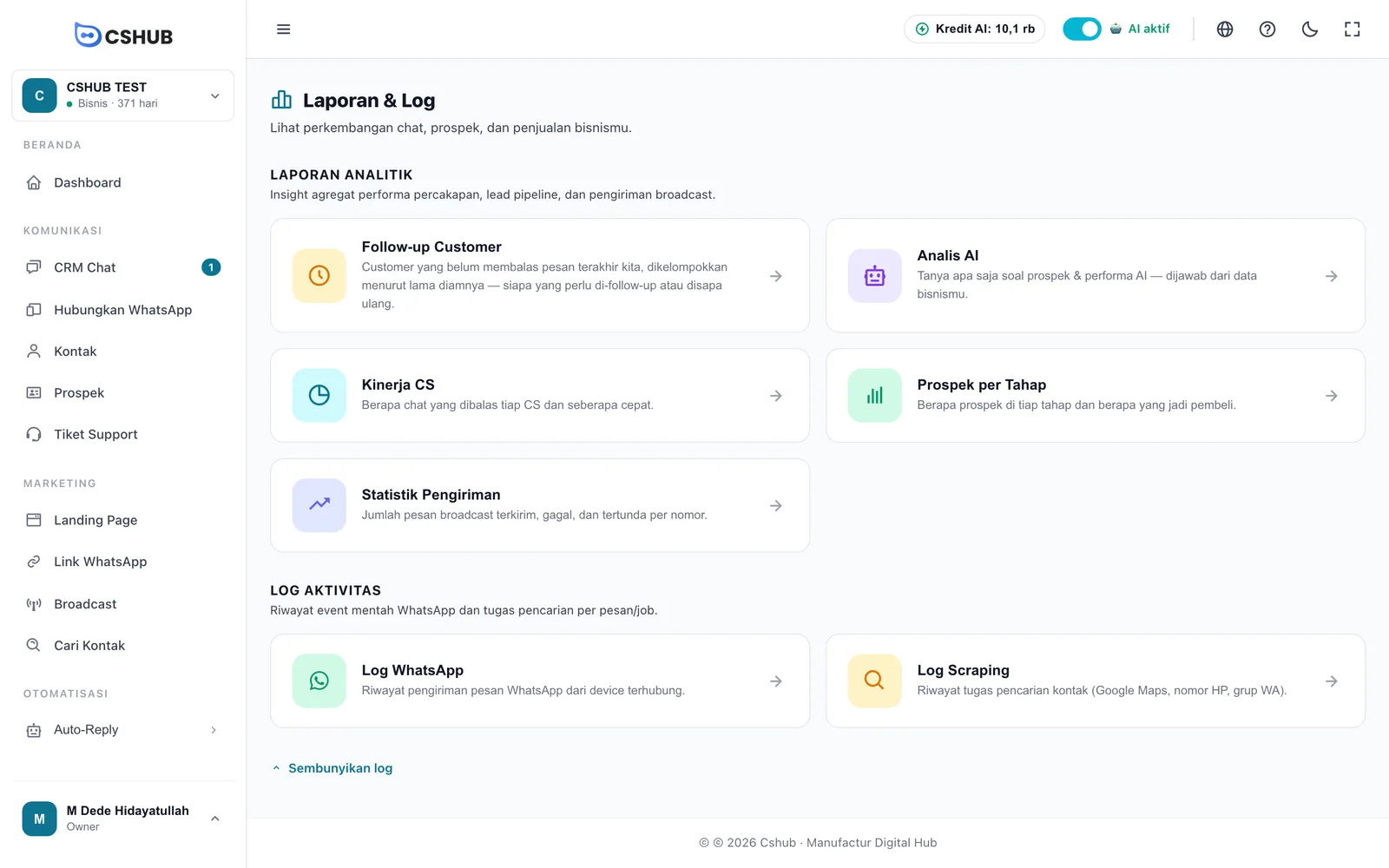
Tiga laporan punya halaman panduan sendiri karena paling sering dipakai sehari-hari:
| Laporan | Panduan |
|---|---|
| Follow-up Customer — chat yang menggantung, dikelompokkan menurut lama diamnya | Chat belum dibalas |
| Analis AI dan Analisa AI per percakapan | AI Insight & analis |
| Laporan Chat Harian — rangkuman chat dikirim ke WhatsApp tiap hari | Laporan chat harian |
Siapa yang bisa membuka laporan?
Menu ini hanya tampil untuk anggota tim yang punya hak akses laporan (atur di Tim, CS & hak akses). Laporan juga butuh paket aktif — kalau paket habis, muncul pesan Paket bisnis kamu belum aktif atau sudah expired. dengan tombol Kelola Paket. Lihat Kalau paket habis.
Kinerja CS
Kartu Kinerja CS (judul halamannya Conversation Rate) menunjukkan berapa chat yang ditangani tiap CS, berapa yang selesai, dan seberapa cepat mereka membalas.
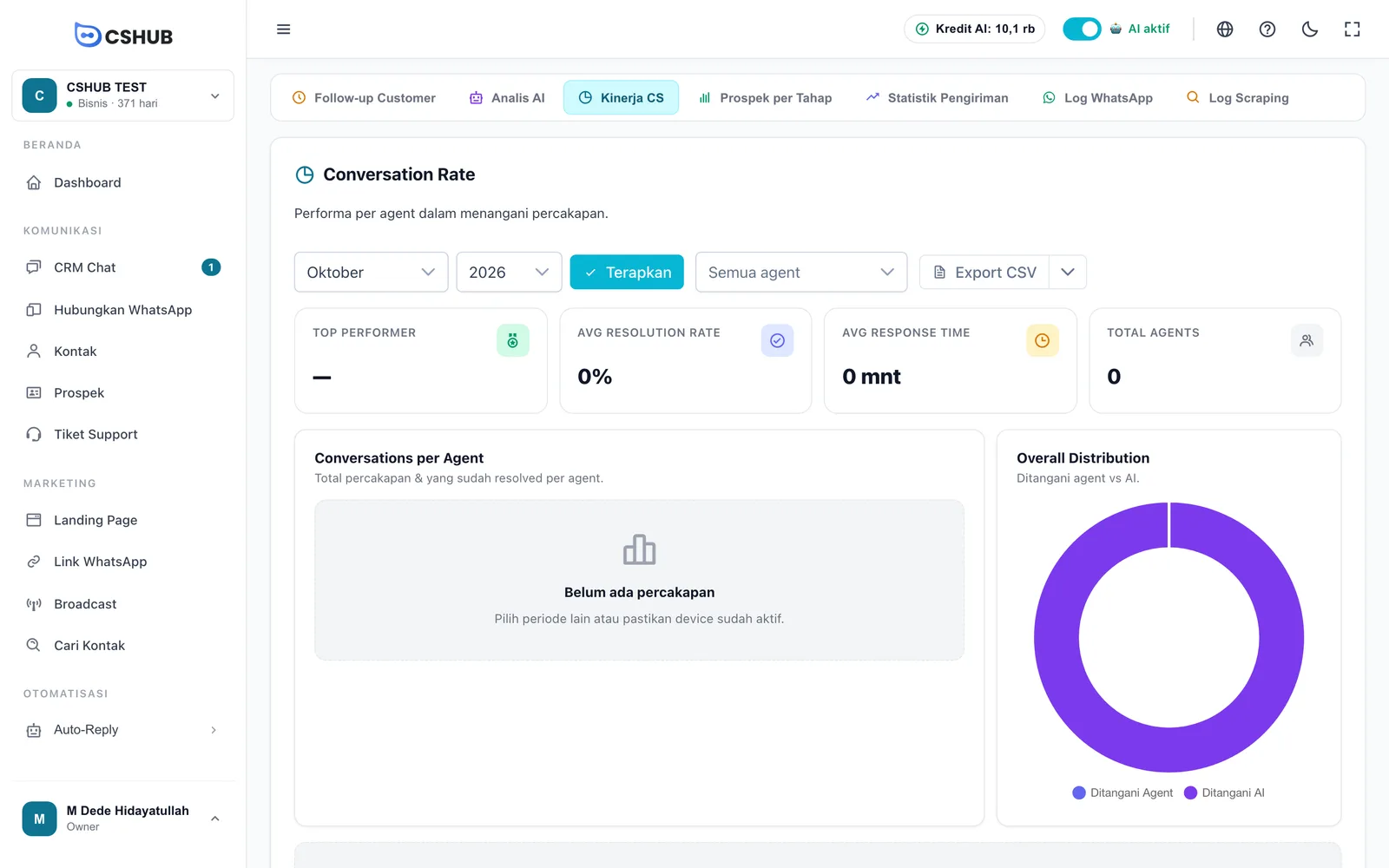
- Pilih Bulan dan Tahun, lalu klik Terapkan.
- (Opsional) Pilih satu agent untuk melihat angkanya saja, atau biarkan Semua agent.
- Baca kartu angka, grafik, dan tabel di bawahnya.
| Bagian | Artinya |
|---|---|
| Top Performer | CS dengan hasil terbaik di bulan itu |
| Avg Resolution Rate | Rata-rata persentase percakapan yang sudah selesai (resolved) |
| Avg Response Time | Rata-rata waktu CS membalas pesan pelanggan |
| Total Agents | Jumlah CS yang menangani chat di periode itu |
| Conversations per Agent | Total percakapan dan yang sudah resolved, per CS |
| Overall Distribution | Perbandingan chat yang ditangani CS (Ditangani Agent) dan AI (Ditangani AI) |
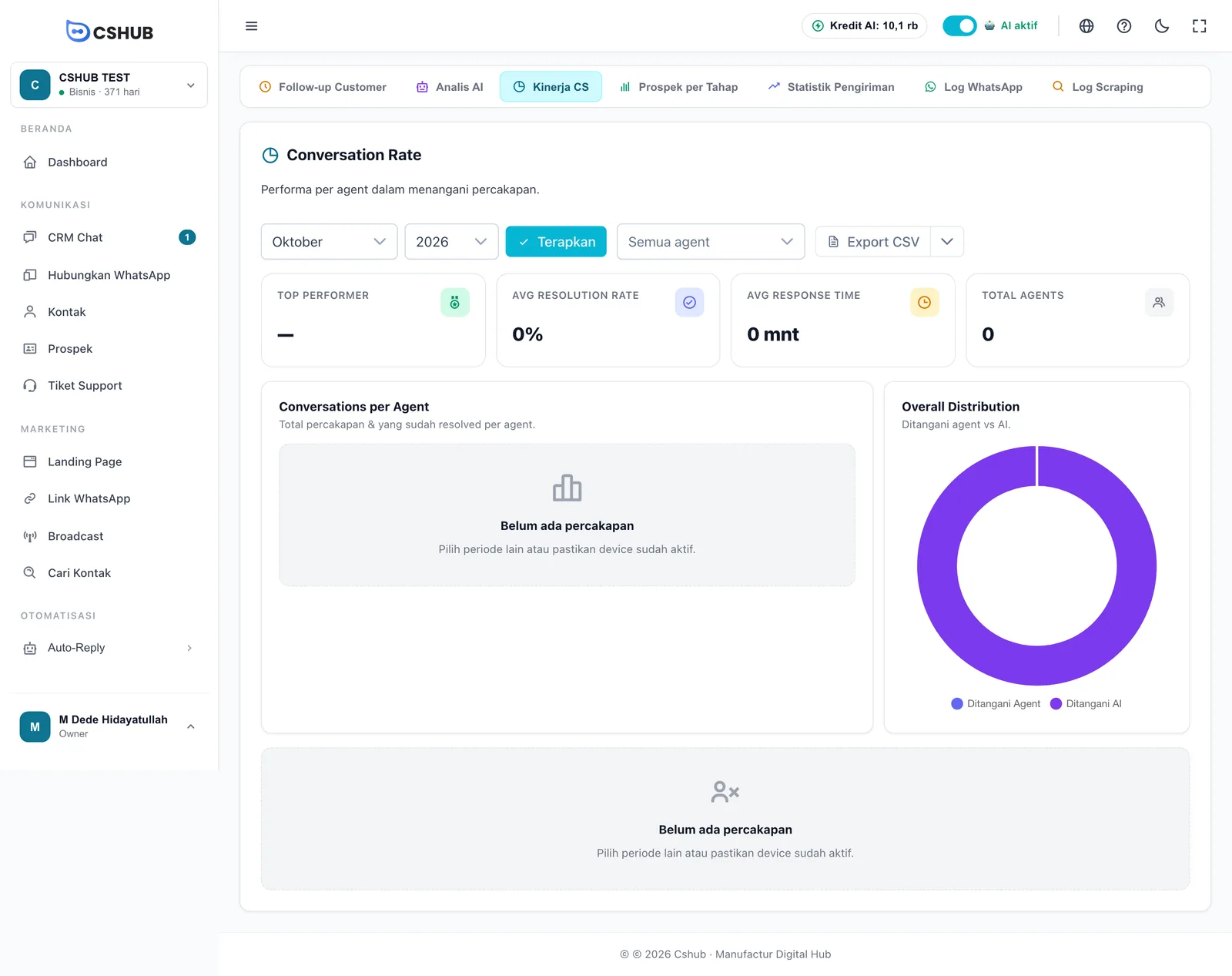
Tabel Detail per Agent berisi kolom Agent, Total, % Resolved, Pesan, Avg Response (mnt), dan % Engagement. Klik baris seorang CS untuk membuka halaman detailnya: tab Tahunan dengan grafik Tren 12 Bulan, dan tab Bulan Ini (Detail) dengan angka Total Percakapan, % Resolution, Pesan Dikirim, Avg First Response, Avg Response, dan Engagement Rate.
Tombol Export CSV mengunduh laporan; panah di sebelahnya menyediakan Export XLSX untuk dibuka di Excel. Jangan tutup tab selama file dibuat.
Prospek per Tahap
Kartu Prospek per Tahap (judul halamannya Lead Conversation) menunjukkan berapa prospek di tiap tahap pipeline dan berapa yang akhirnya jadi pembeli.
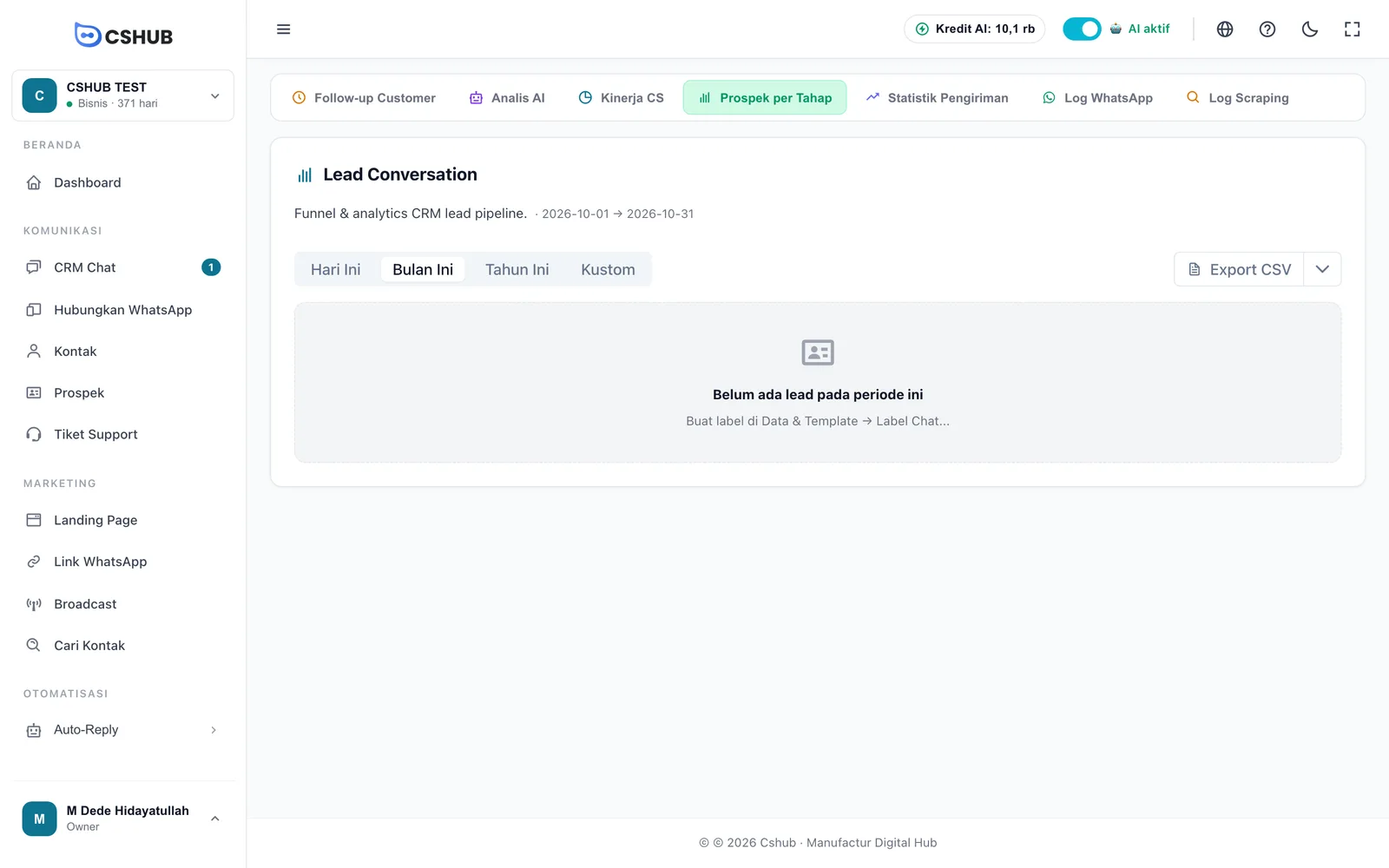
Pilih periode Hari Ini, Bulan Ini (bawaan), Tahun Ini, atau Kustom (pilih tanggal mulai dan selesai, lalu Terapkan). Rentang tanggal yang sedang dipakai tertulis di samping judul.
| Bagian | Isinya |
|---|---|
| Total Leads, Closed Leads, Closing Rate | Jumlah prospek, yang sudah closing, dan persentasenya |
| Avg Time to Close | Rata-rata hari dari masuk pipeline sampai closing |
| Total Labels, Active Pipeline Value | Jumlah tahap dan nilai prospek yang masih berjalan |
| Funnel — Leads by Label | Sebaran prospek per tahap, dari atas ke bawah corong |
| Tahap prospek | Ringkasan per pipeline; tahap yang menandai closing diberi lencana Closeable |
| Conversion Rate per Stage | Persentase yang lanjut dan yang berhenti di tiap tahap |
| Velocity Metrics | Avg Days in Pipeline, Active Leads, Tercepat (hari), Terlama (hari) |
| Trend | Jumlah prospek dari waktu ke waktu sesuai periode |
Ekspor tersedia dalam dua bentuk: Export CSV langsung terunduh, sedangkan Export JSON membuka jendela Preview Export JSON dengan tombol salin dan Download .json.
Laporan masih kosong?
Laporan ini membaca tahap pipeline kontak. Kalau muncul Belum ada lead pada periode ini, buat dulu tahapnya (label chat) dan masukkan kontak ke papan Prospek. AI nilai prospek bisa memindahkan kontak ke tahap secara otomatis.
Statistik Pengiriman
Kartu Statistik Pengiriman merangkum hasil broadcast per nomor WhatsApp: berapa yang terkirim dan berapa yang gagal.
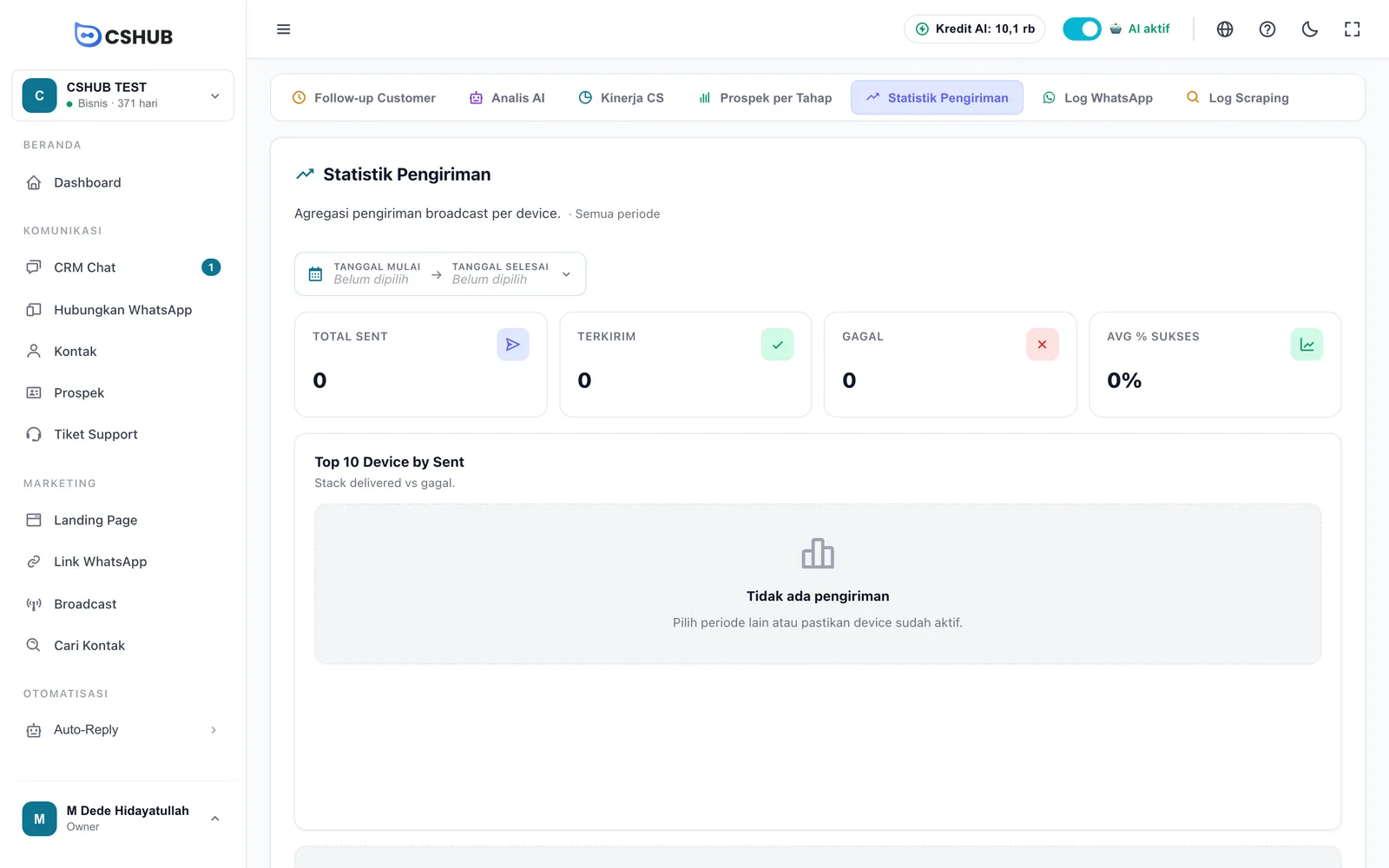
Awalnya laporan menampilkan Semua periode. Untuk mempersempit, klik pemilih tanggal, klik tanggal mulai lalu tanggal selesai, kemudian Terapkan.
| Bagian | Artinya |
|---|---|
| Total Sent | Semua pesan broadcast yang diproses |
| Terkirim | Pesan yang berhasil sampai |
| Gagal | Pesan yang tidak terkirim |
| Avg % Sukses | Rata-rata persentase berhasil |
| Top 10 Device by Sent | 10 nomor dengan pengiriman terbanyak, batang terkirim vs gagal ditumpuk |
| Detail per Device | Tabel per nomor: Device, Sent, dan % Sukses |
Kalau persentase gagal sebuah nomor tinggi, cek status nomornya di WhatsApp (scan QR) dan perlambat jeda broadcast.
Laporan Commerce
Kalau kamu berjualan lewat cshub, tujuh laporan ini membaca data pesanan dan produk. Kartunya hanya tampil kalau fokus bisnismu mencakup jualan dan paketmu menyertakan fitur transaksi.
| Kartu | Judul halaman | Yang bisa kamu lihat |
|---|---|---|
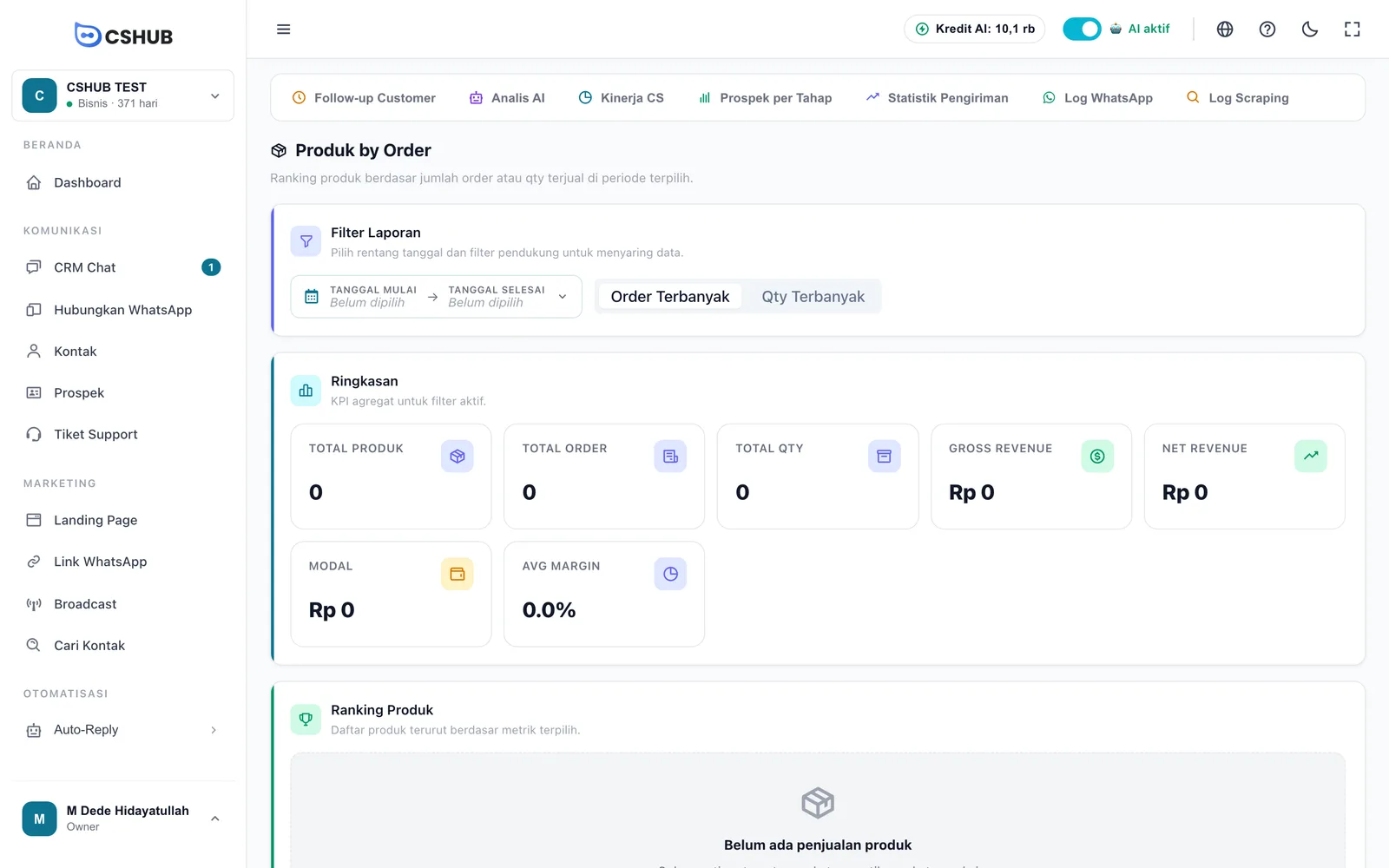
| Produk Terlaris | Produk by Order | Ranking produk menurut jumlah order (Order Terbanyak) atau jumlah barang (Qty Terbanyak), plus Total Order, Total Qty, Gross Revenue, Net Revenue, Modal, dan Avg Margin |
| Produk Paling Untung | Produk by Pendapatan Bersih | Ranking menurut pendapatan bersih, bisa disaring Sudah Lunas / Belum Lunas. Klik produk untuk melihat rincian per varian (Variation Breakdown) |
| Trend Produk | Analisa Trend Produk | Bandingkan sampai 10 produk dalam satu grafik, menurut Qty, Revenue, atau Orders, per Harian / Mingguan / Bulanan, lengkap dengan arah Naik / Turun / Stabil |
| Laporan Transaksi | Laporan Transaksi | Daftar transaksi lengkap dengan filter dan ringkasan |
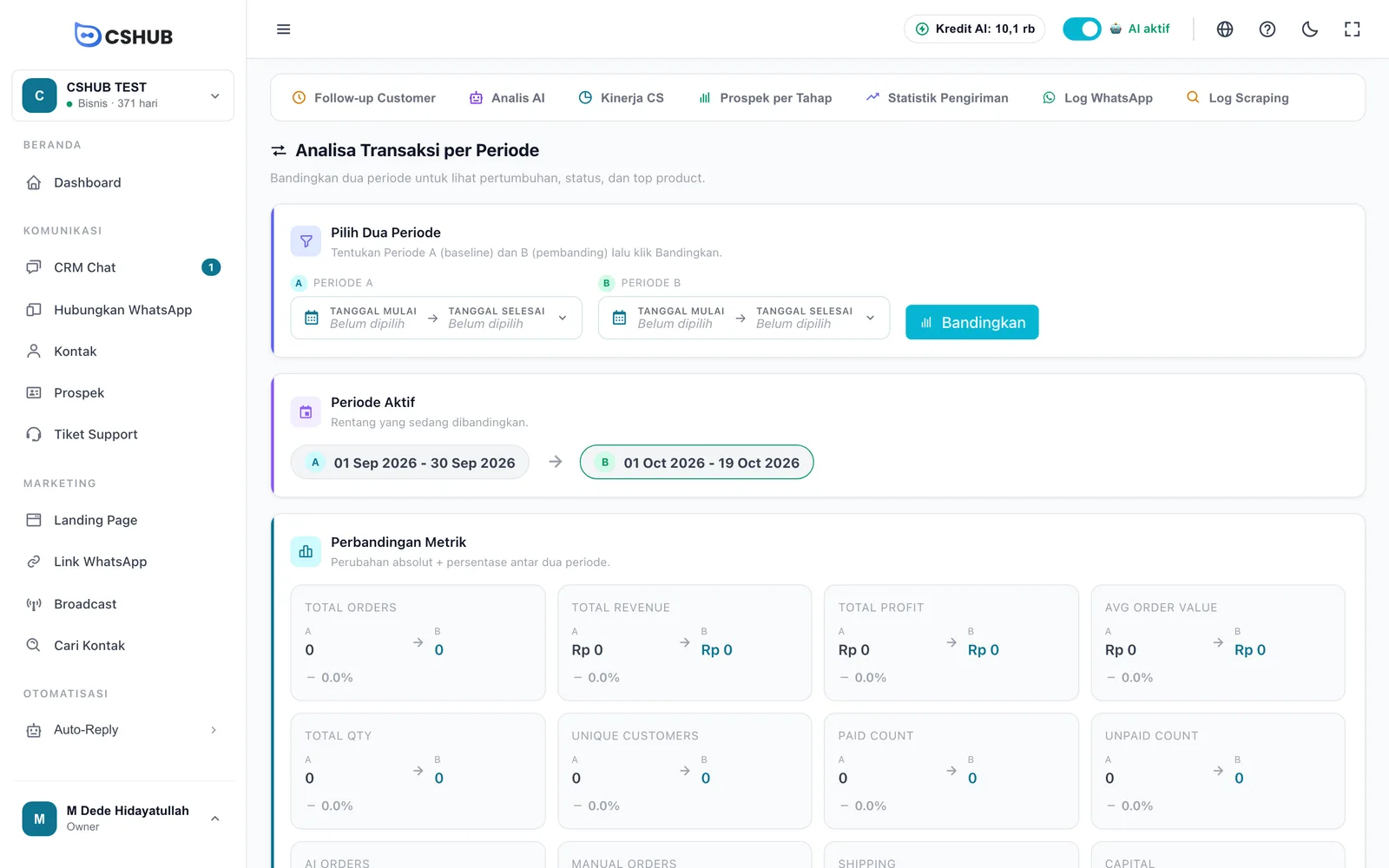
| Analisa Periode | Analisa Transaksi per Periode | Bandingkan Periode A dan Periode B (misalnya bulan ini vs bulan lalu), lalu klik Bandingkan |
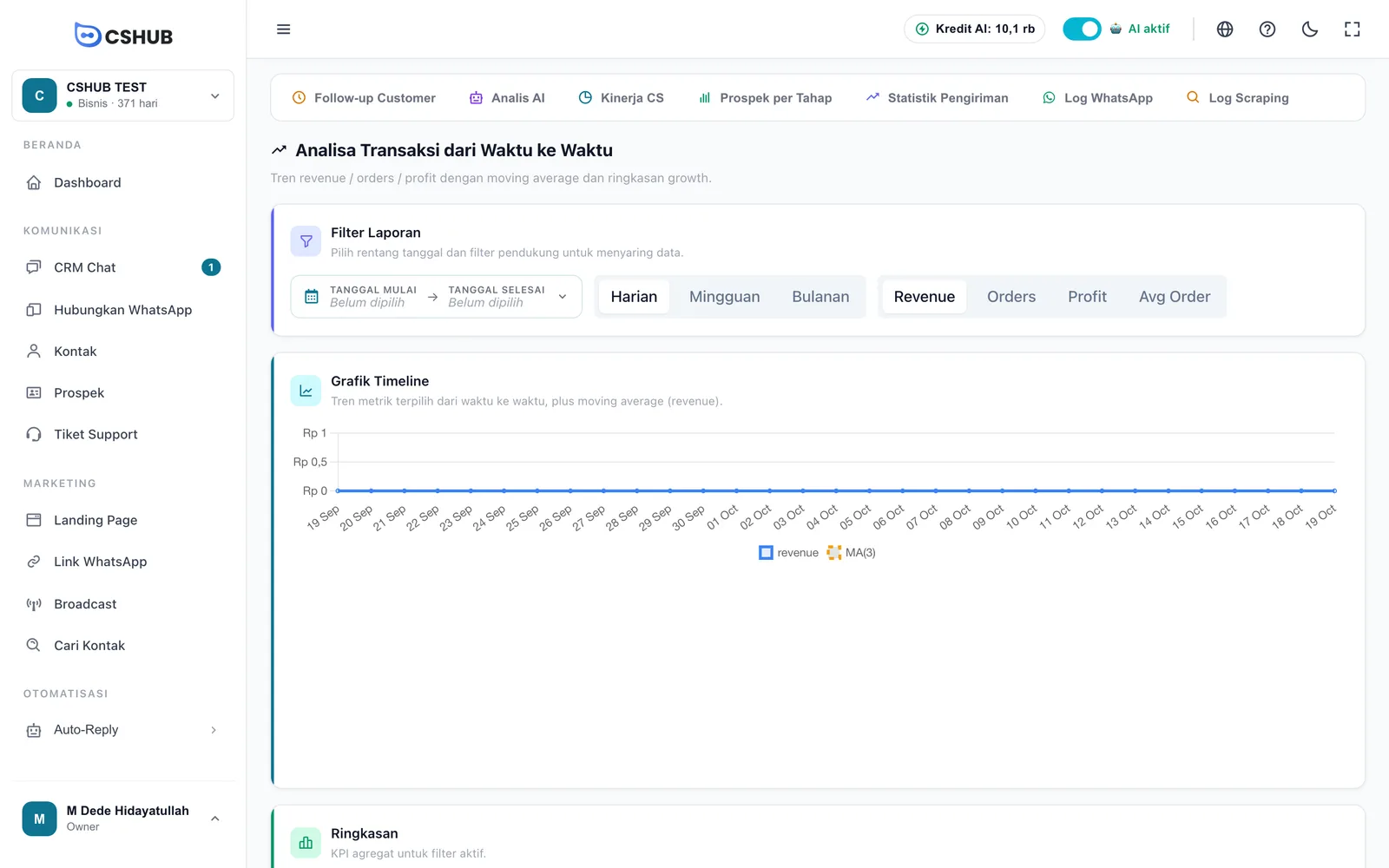
| Timeline Transaksi | Analisa Transaksi dari Waktu ke Waktu | Tren Revenue, Orders, Profit, atau Avg Order, dengan Growth, Periode Puncak, dan Profit Margin |
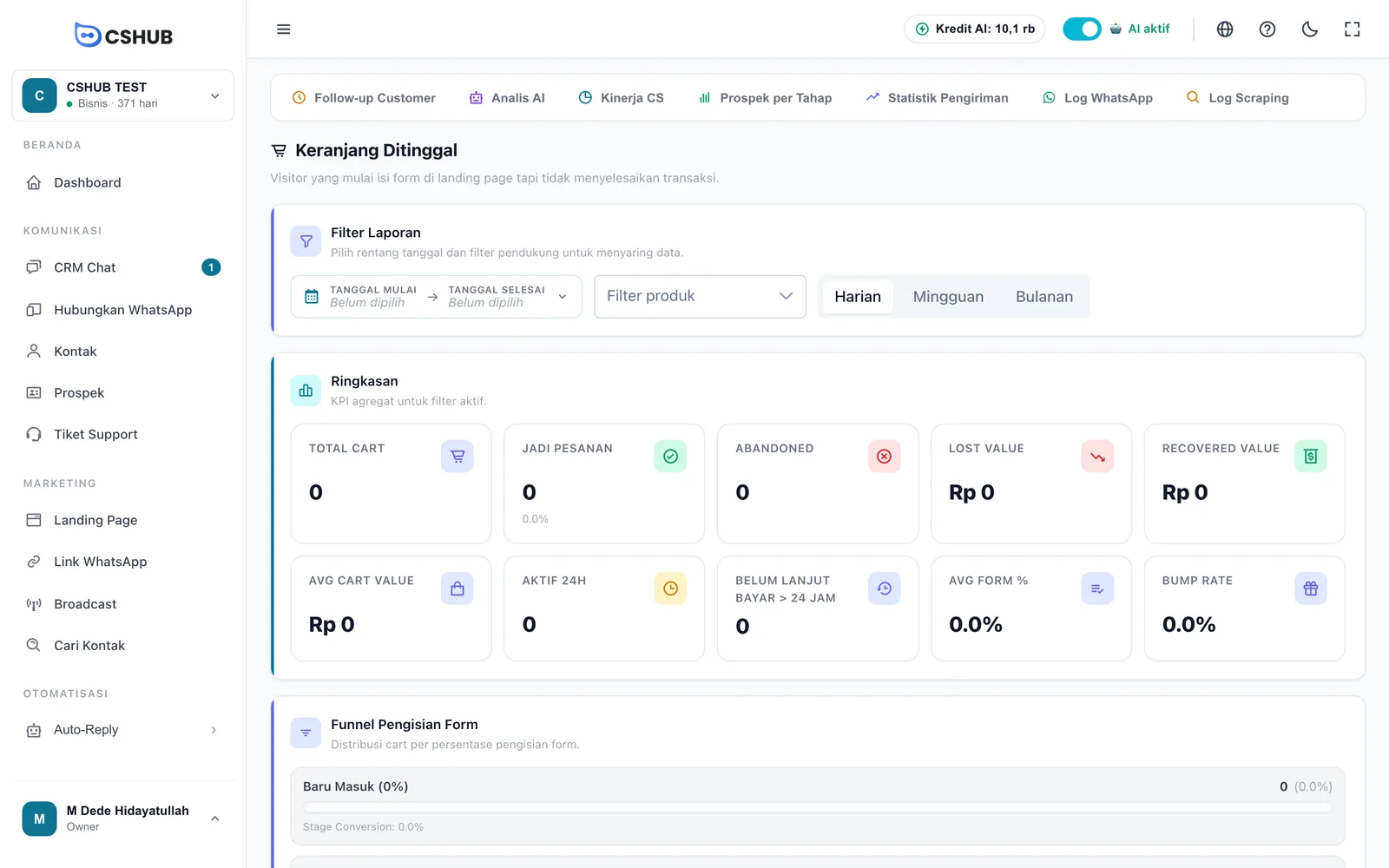
| Keranjang Ditinggal | Keranjang Ditinggal | Pembeli yang berhenti di tengah checkout dan berapa yang berhasil dipulihkan |
Laporan Transaksi
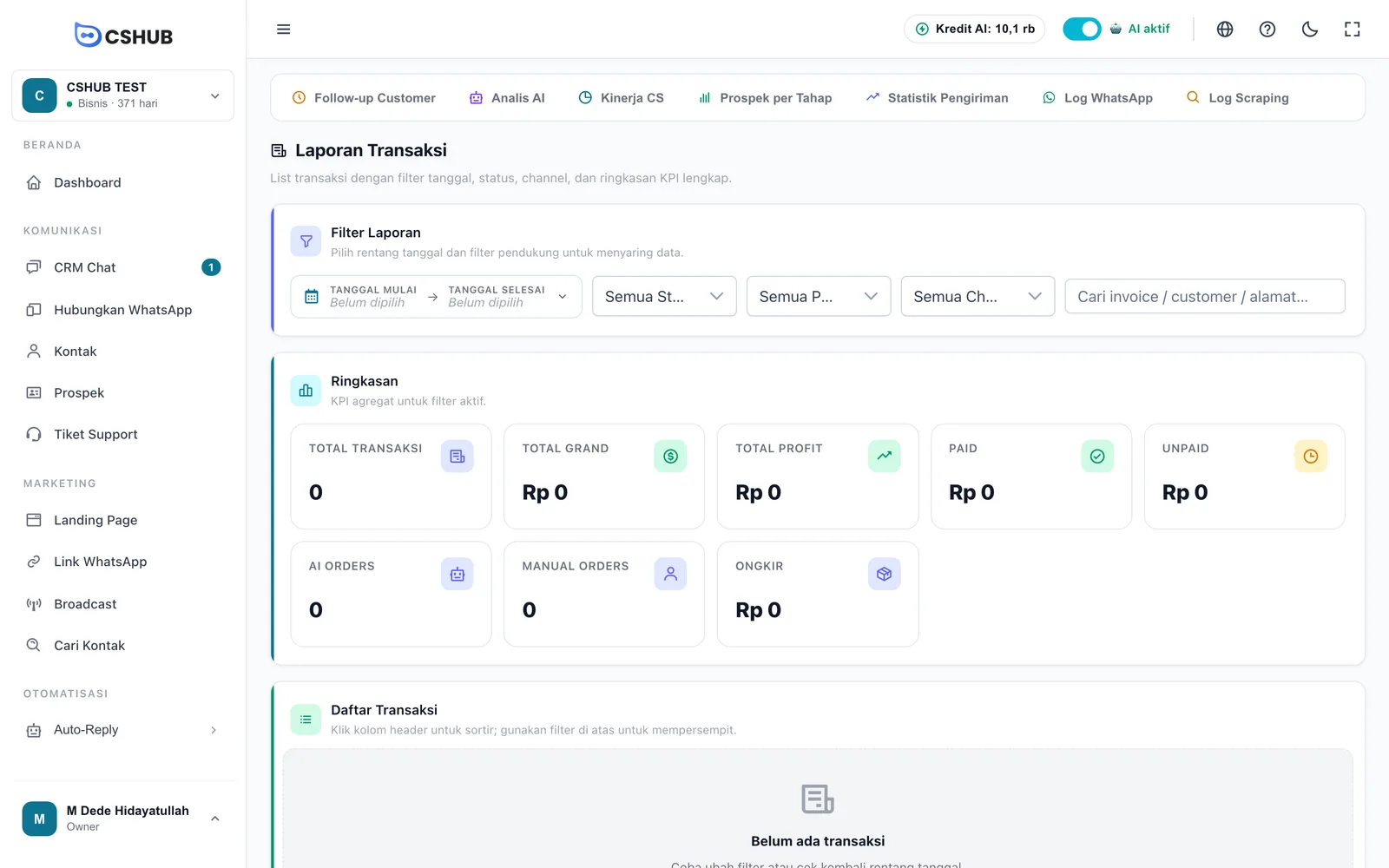
| Filter | Pilihan |
|---|---|
| Rentang tanggal | Tanggal mulai dan selesai |
| Status | Semua Status, Pending, Process, Shipping, Complete, Rejected, Refund |
| Pembayaran | Semua Pembayaran, Paid, Due |
| Channel | Semua Channel, AI Chatbot (pesanan yang dibuat AI dari chat), Manual |
| Cari | Nomor invoice, nama pelanggan, atau alamat |
Tabel Daftar Transaksi berisi kolom Invoice, Customer, Item, Grand, Profit, Status, Bayar, dan Channel. Klik judul kolom untuk mengurutkan.
Keranjang Ditinggal
| Angka | Artinya |
|---|---|
| Total Cart | Pengunjung yang mulai mengisi form checkout |
| Jadi pesanan / Abandoned | Yang menyelesaikan pesanan vs yang berhenti |
| Lost Value / Recovered Value | Nilai keranjang yang hilang vs yang berhasil dipulihkan |
| Aktif 24h / Belum lanjut bayar > 24 jam | Keranjang yang masih baru vs yang sudah lama diam |
| Avg Form % | Rata-rata seberapa jauh form diisi sebelum ditinggal |
| Bump Rate | Persentase keranjang yang ikut memilih produk tawaran tambahan (order bump) |
Di bawahnya ada Funnel Pengisian Form, Trend Abandoned vs Converted, sebaran Per Produk, Per Device, Per Metode Pembayaran, Recovery via CS dengan CS Leaderboard, Distribusi per Jam, dan Top Cart Abandoned (Value Tertinggi). Cara memulihkan keranjang dibahas di Keranjang ditinggal.
Data keranjang kosong?
Kalau muncul Belum ada cart abandoned, pastikan pelacak keranjang sudah terpasang di landing page atau toko online kamu.
Log Aktivitas
Log mencatat kejadian satu per satu — berguna untuk melacak kenapa pesan tertentu gagal terkirim.
| Log | Isinya |
|---|---|
| Log WhatsApp | Riwayat pengiriman pesan WhatsApp dari device terhubung |
| Log Scraping | Riwayat tugas cari kontak (Google Maps, nomor HP, grup WA) |
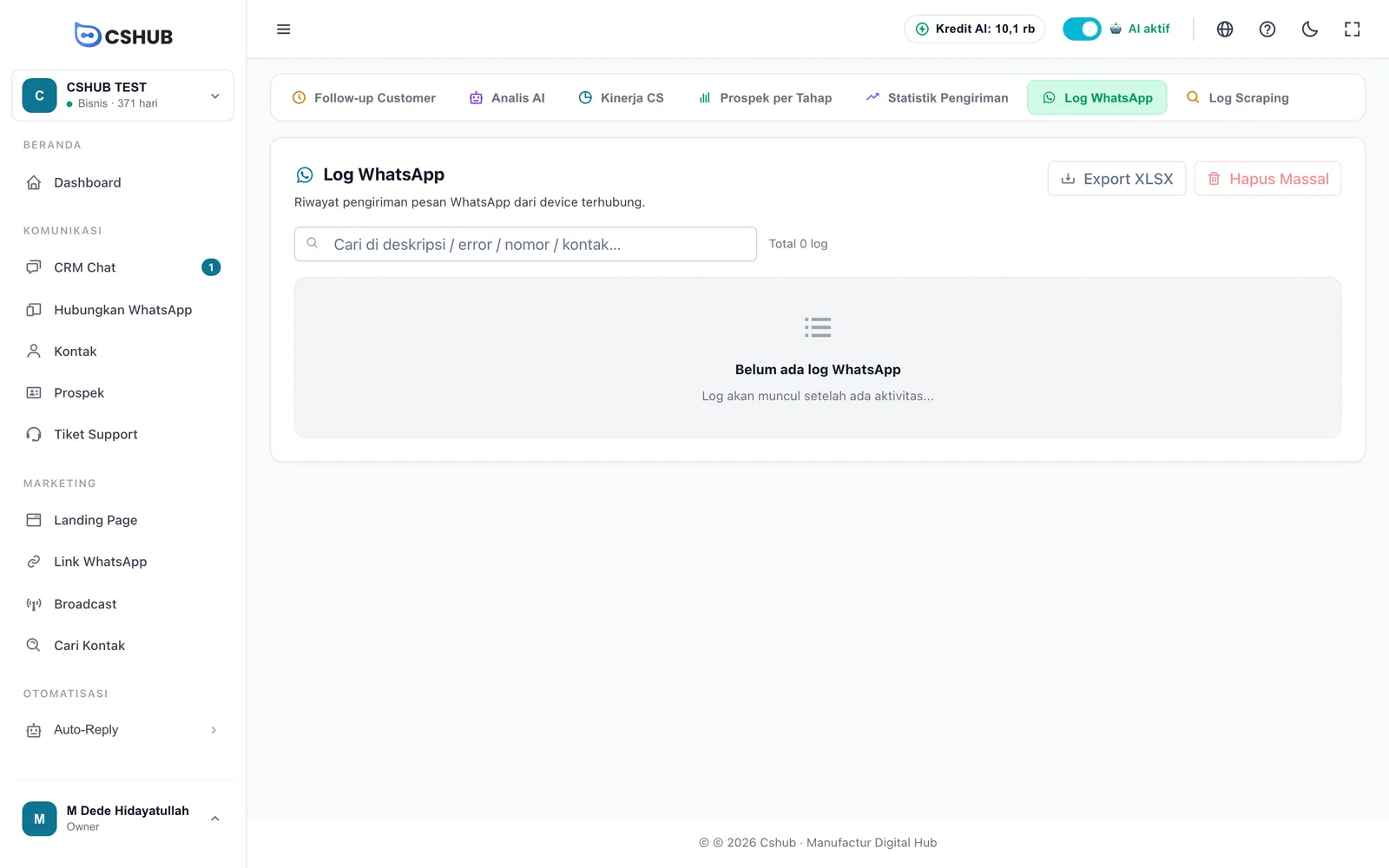
- Cari di deskripsi, error, nomor, atau nama kontak.
- Tiap baris menampilkan Status (PENDING, TERKIRIM, atau GAGAL), Kontak, Pesan, Tanggal, Device, dan Error.
- Klik baris untuk membuka Detail Log: tipe, kontak, nomor, waktu dikirim dan dibuat, device, deskripsi, isi pesan, dan pesan error.
- Export XLSX (khusus Log WhatsApp) mengunduh log sesuai kata kunci pencarian.
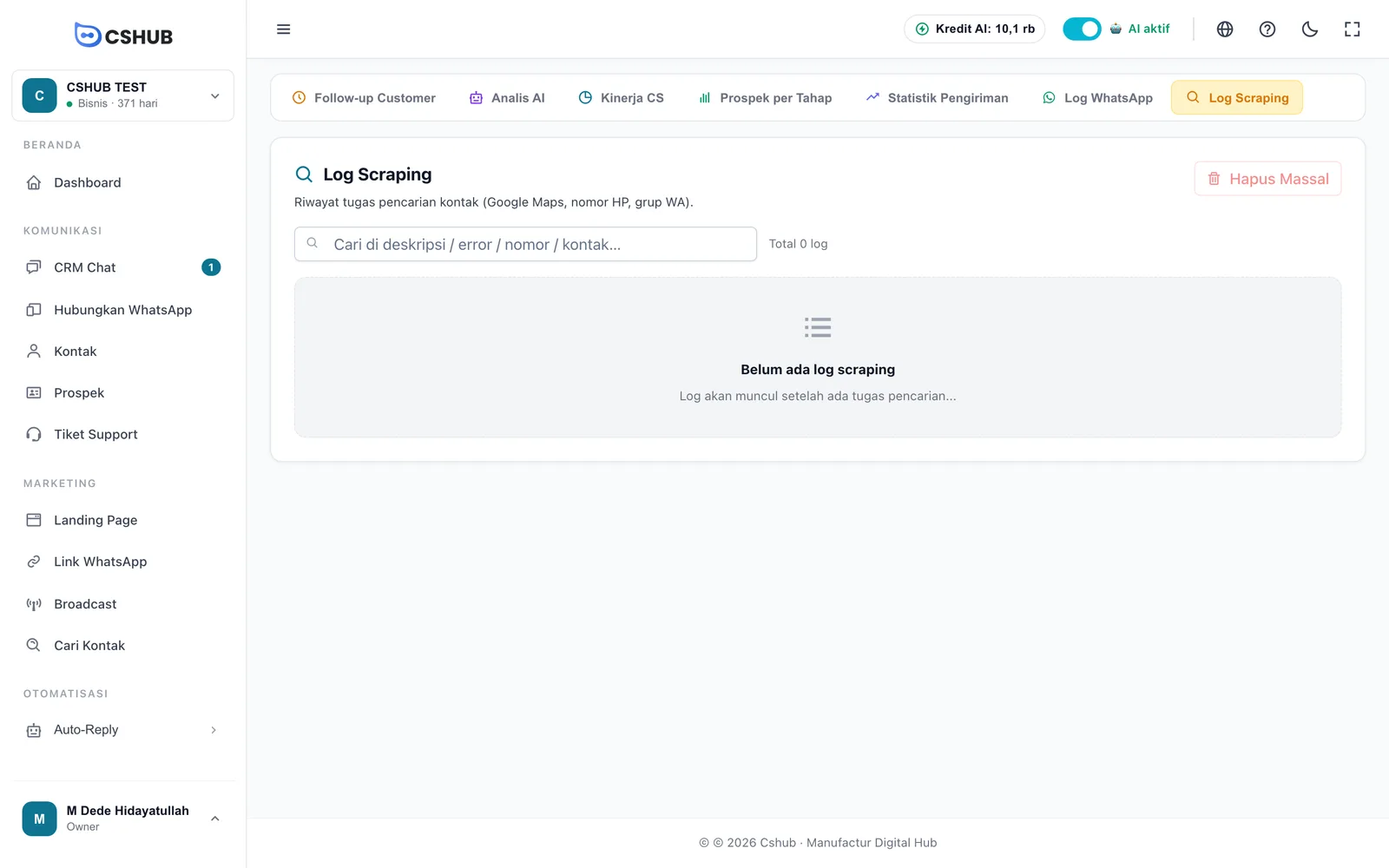
Hapus Massal tidak bisa dibatalkan
Hapus Massal menghapus seluruh log jenis itu — atau hanya yang cocok dengan kata kunci di kolom cari kalau kamu sedang mencari. Periksa kata kuncinya dulu di jendela konfirmasi sebelum melanjutkan.
Tips membaca laporan
- Mulai hari dari Follow-up Customer. Daftar itu langsung menunjukkan siapa yang perlu disapa — lihat Chat belum dibalas.
- Bandingkan Kinerja CS per bulan, bukan per hari, supaya angka tidak naik-turun karena satu hari sepi.
- Persentase gagal broadcast tinggi biasanya tanda nomor perlu istirahat atau jeda kirim terlalu rapat.
- Pakai Analis AI kalau kamu punya pertanyaan "kenapa" yang tidak terjawab oleh angka — lihat AI Insight & analis.