
Tampilan
Pengetahuan AI
Pengetahuan AI adalah semua bahan yang dibaca AI Agent sebelum menjawab pelanggan — gambaran bisnismu, daftar tanya-jawab dengan jawaban pasti, dan dokumen seperti daftar harga, katalog, atau SOP — sehingga AI menjawab sesuai fakta bisnismu, bukan mengarang.
Pengetahuan diatur per AI Agent, di tab Pengetahuan AI pada halaman edit AI Agent. Kalau kamu punya beberapa agent, masing-masing punya pengetahuannya sendiri.
Membuka Pengetahuan AI
- Buka Otomatisasi → Auto-Reply → AI Agent.
- Klik Detail & Edit pada agent yang ingin diatur.
- Pilih tab Pengetahuan AI di grup Dasar.
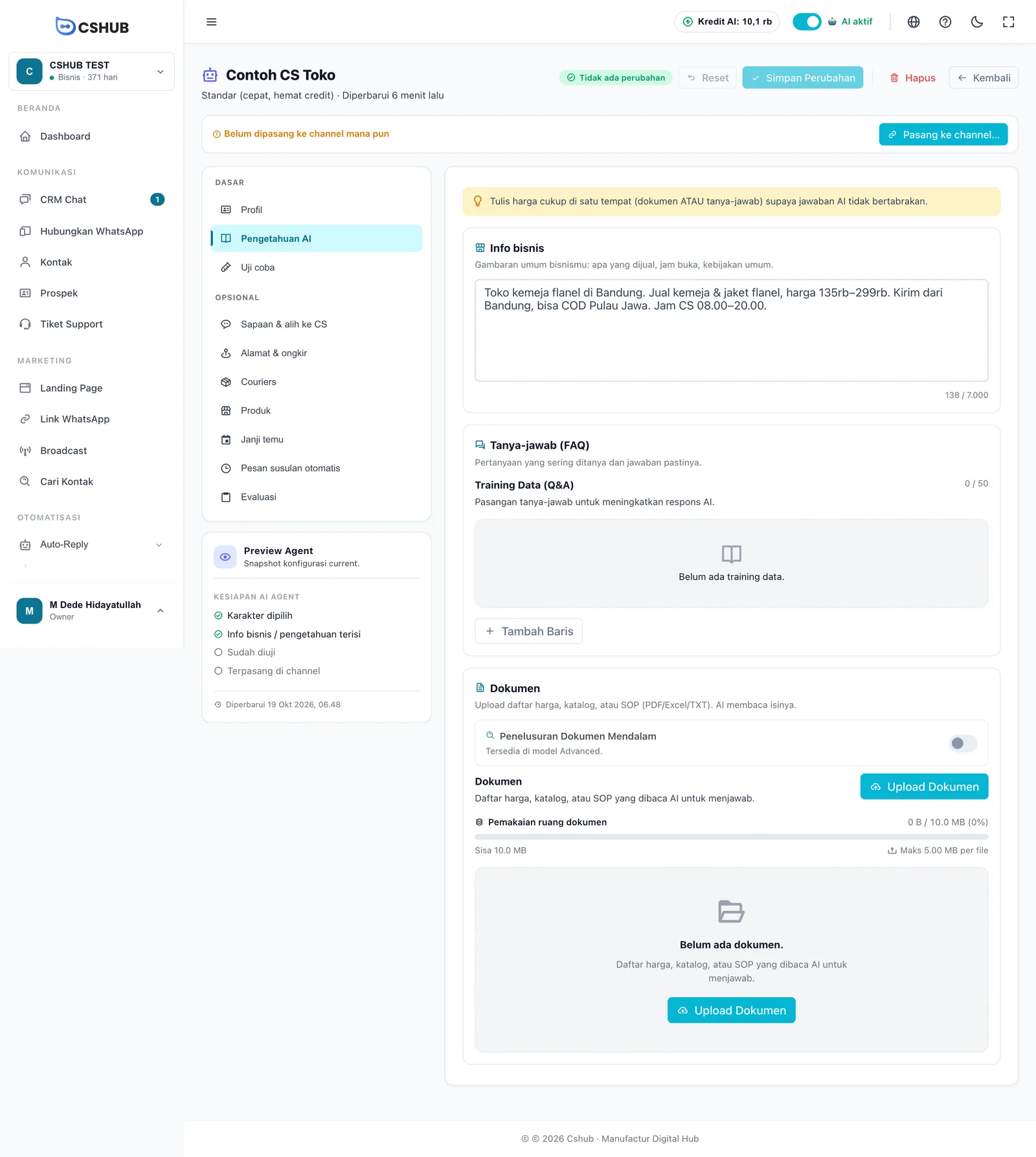
Tab ini berisi tiga bagian. Pilih tempat yang tepat untuk setiap jenis informasi:
| Bagian | Isi yang cocok | Contoh |
|---|---|---|
| Info bisnis | Gambaran umum: apa yang dijual, jam buka, kebijakan umum | "Toko kemeja flanel di Bandung, kirim ke seluruh Indonesia, CS buka 08.00–20.00" |
| Tanya-jawab (FAQ) | Pertanyaan yang sering ditanya dan jawabannya harus persis | Alamat toko, cara bayar, bisa COD atau tidak |
| Dokumen | Materi panjang yang dibaca AI saat relevan | Daftar harga, katalog, SOP, promo bulan ini |
Tulis harga di satu tempat saja
Kalau harga yang sama tertulis di dua tempat dengan angka berbeda — misalnya di dokumen lama dan di tanya-jawab — AI bisa mengambil keduanya dan menjawab angka yang salah. Simpan harga cukup di satu dokumen ATAU di tanya-jawab.
Info bisnis
Kotak teks bebas untuk menggambarkan bisnismu dengan bahasa sehari-hari. Isinya ikut dibaca AI di setiap balasan, jadi taruh di sini hal-hal yang paling sering relevan.
- Maksimal 7.000 karakter; penghitung di pojok kanan bawah menunjukkan sisa karakternya.
- Kalau kamu mengisi Ceritakan bisnismu saat membuat agent, teksnya sudah ada di sini.
- Klik Simpan Perubahan di bagian atas halaman setelah mengubah.
Singkat lebih baik
Tulis yang penting saja — produk utama, kisaran harga, area pengiriman, jam buka, dan aturan umum. Detail panjang seperti daftar harga lengkap lebih cocok diunggah sebagai dokumen.
Tanya-jawab (FAQ)
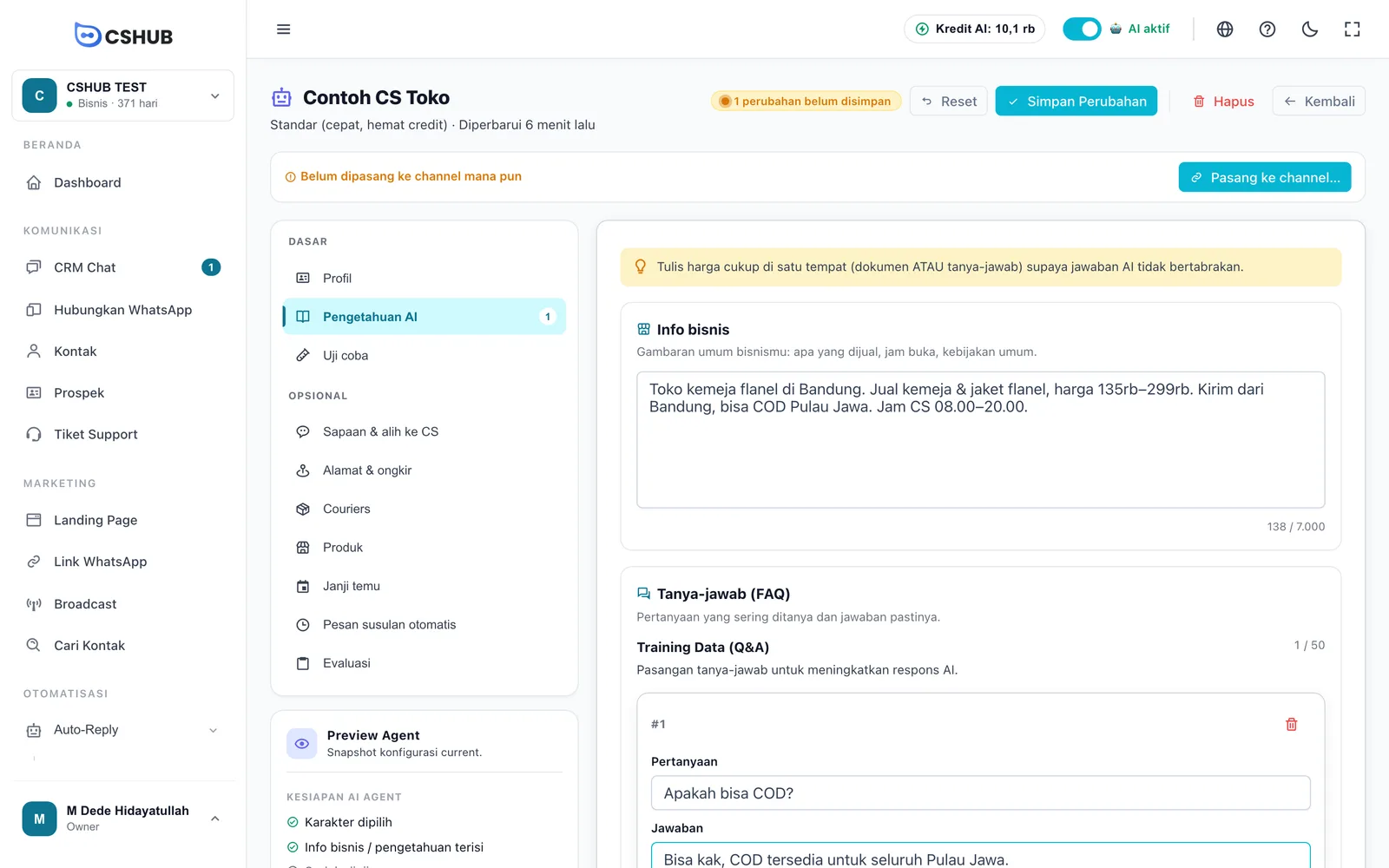
Pasangan pertanyaan dan jawaban yang harus dijawab AI dengan tepat. Cocok untuk informasi yang tidak boleh salah sedikit pun.
- Klik Tambah Baris.
- Isi Pertanyaan — tulis seperti pelanggan biasa bertanya.
- Isi Jawaban — jawaban yang kamu inginkan.
- Ulangi untuk pertanyaan lain, lalu klik Simpan Perubahan.
| Aturan | Keterangan |
|---|---|
| Batas | Maksimal 50 pasang tanya-jawab per AI Agent (penghitung 0 / 50) |
| Hapus baris | Klik ikon hapus di kanan baris, lalu Simpan Perubahan |
| Dari uji coba | Di tab Uji coba, jawaban yang kurang tepat bisa langsung dijadikan baris baru lewat Tambah ke Tanya-jawab |
Dokumen
Unggah file yang ingin dibaca AI. AI tidak membaca seluruh dokumen setiap kali — ia mencari bagian yang paling relevan dengan pertanyaan pelanggan, lalu menjawab dari situ.
Mengunggah dokumen
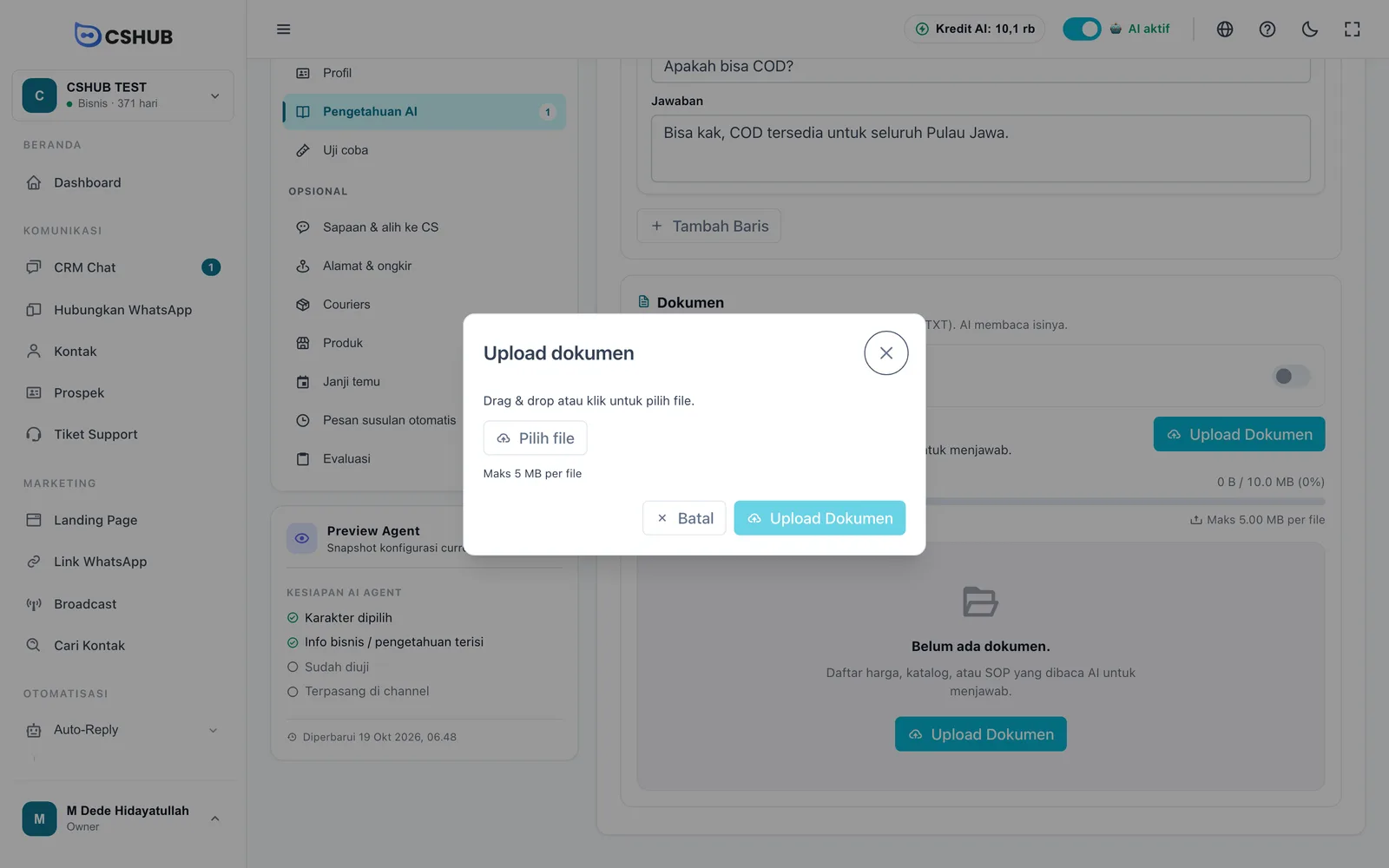
- Klik Upload Dokumen.
- Tarik file ke kotak, atau klik Pilih file.
- Klik Upload Dokumen di dialog.
| Aturan | Keterangan |
|---|---|
| Jenis file | PDF, DOCX, XLSX, XLS, CSV, dan TXT |
| Ukuran per file | Tertera di bilah ruang dokumen, misalnya Maks 5.00 MB per file |
| Ruang dokumen | Total kapasitas dokumen sesuai paketmu, ditunjukkan di Pemakaian ruang dokumen (mis. 0 B / 10.0 MB). Kalau penuh, hapus dokumen lain dulu |
| Langsung tersimpan | Upload dan hapus dokumen tidak perlu Simpan Perubahan |
Status dokumen
Setelah diunggah, AI membaca isi dokumen di belakang layar. Status di samping nama file berubah otomatis:
| Status | Artinya |
|---|---|
| Memproses… | AI sedang membaca dokumen. Tunggu sebentar, terutama untuk file besar |
| Siap | Isi dokumen sudah bisa dipakai untuk menjawab |
| Gagal | Dokumen tidak berhasil dibaca. Coba Proses ulang dokumen, atau unggah ulang dalam format lain (mis. PDF teks, bukan hasil scan) |
Ikon Proses ulang dokumen membaca ulang file yang sama tanpa perlu mengunggah lagi — berguna kalau dokumen lama dibaca sebelum ada perbaikan cara baca. Ikon hapus menghapus dokumen; AI tidak akan memakai isinya lagi.
Penelusuran Dokumen Mendalam
Sakelar di atas daftar dokumen. Saat aktif, AI menelusuri dokumen bertahap sebelum menjawab — lebih akurat kalau dokumenmu banyak atau panjang, tapi balasan sedikit lebih lambat dan memakai kredit lebih banyak.
Sakelar ini hanya bisa dinyalakan kalau agent memakai model Advanced (atur di tab Profil). Pada model Standar tertulis Tersedia di model Advanced.
Cara menulis dokumen yang mudah dipahami AI
AI mencari potongan-potongan teks yang paling cocok dengan pertanyaan. Supaya potongan yang ditemukan tepat:
- Satu topik, satu paragraf atau bagian. Pisahkan topik dengan baris kosong atau judul.
- Buat tiap bagian bisa dibaca sendiri. Sebut ulang nama produk/layanan di setiap bagian, jangan hanya "produk ini".
- Tulis kata yang biasa diketik pelanggan. Misalnya tambahkan baris "Pertanyaan terkait: ongkir, biaya kirim, kurir" di bagian pengiriman.
- Pisahkan promo ke file sendiri, supaya saat periode promo berganti kamu cukup mengganti satu file kecil.
- Jangan unggah data internal — data pelanggan, kode transaksi, atau catatan yang tidak boleh dibaca pelanggan.
- Tabel di Word dan Excel ikut terbaca, tapi teks dalam gambar atau PDF hasil scan tidak.
Menguji pengetahuan
Setelah menambah atau mengubah pengetahuan, buka tab Uji coba dan tanyakan hal yang baru kamu tambahkan. Buka Mode developer untuk melihat dokumen mana yang dibaca AI saat menjawab — kalau tertulis Dokumen tidak memuat jawaban, informasi itu belum ada atau sulit ditemukan di dokumenmu.
Terkait
- AI Agent
- AI jualan & checkout via chat — harga produk dari katalog dibaca langsung, tidak perlu ditulis ulang di dokumen
- Kredit AI & top-up
- Billing & paket — kapasitas ruang dokumen