
Tampilan
Balasan kata kunci
Balasan kata kunci (ChatBot Manual) mengirim jawaban tetap secara otomatis setiap kali pesan pelanggan mengandung kata tertentu — misalnya pesan berisi "harga" langsung dibalas daftar harga — tanpa memakai kredit AI dan dengan jawaban yang selalu sama persis.
Cocok untuk pertanyaan yang jawabannya tidak pernah berubah: daftar harga, alamat toko, jam buka, info rekening, atau link katalog. Untuk pertanyaan yang beragam, pakai AI Agent — atau gabungkan keduanya dengan mode Kata kunci dulu, lalu AI.
Tiga mode balasan otomatis
Balasan kata kunci baru bekerja kalau channel-nya memakai salah satu mode berikut. Mode diatur di pengaturan masing-masing channel (lihat Mengenal channel).
| Mode channel | Perilaku |
|---|---|
| Balasan kata kunci | Pesan yang cocok kata kunci dibalas jawaban tetapmu. Yang tidak cocok dibalas CS secara manual |
| AI Agent | Semua chat dijawab AI. Kata kunci tidak dipakai |
| Kata kunci dulu, lalu AI | Pesan yang cocok kata kunci dibalas jawaban tetapmu; sisanya dijawab AI Agent |
Membuka ChatBot Manual
Di sidebar, buka grup Otomatisasi → Auto-Reply → Chatbot Manual.
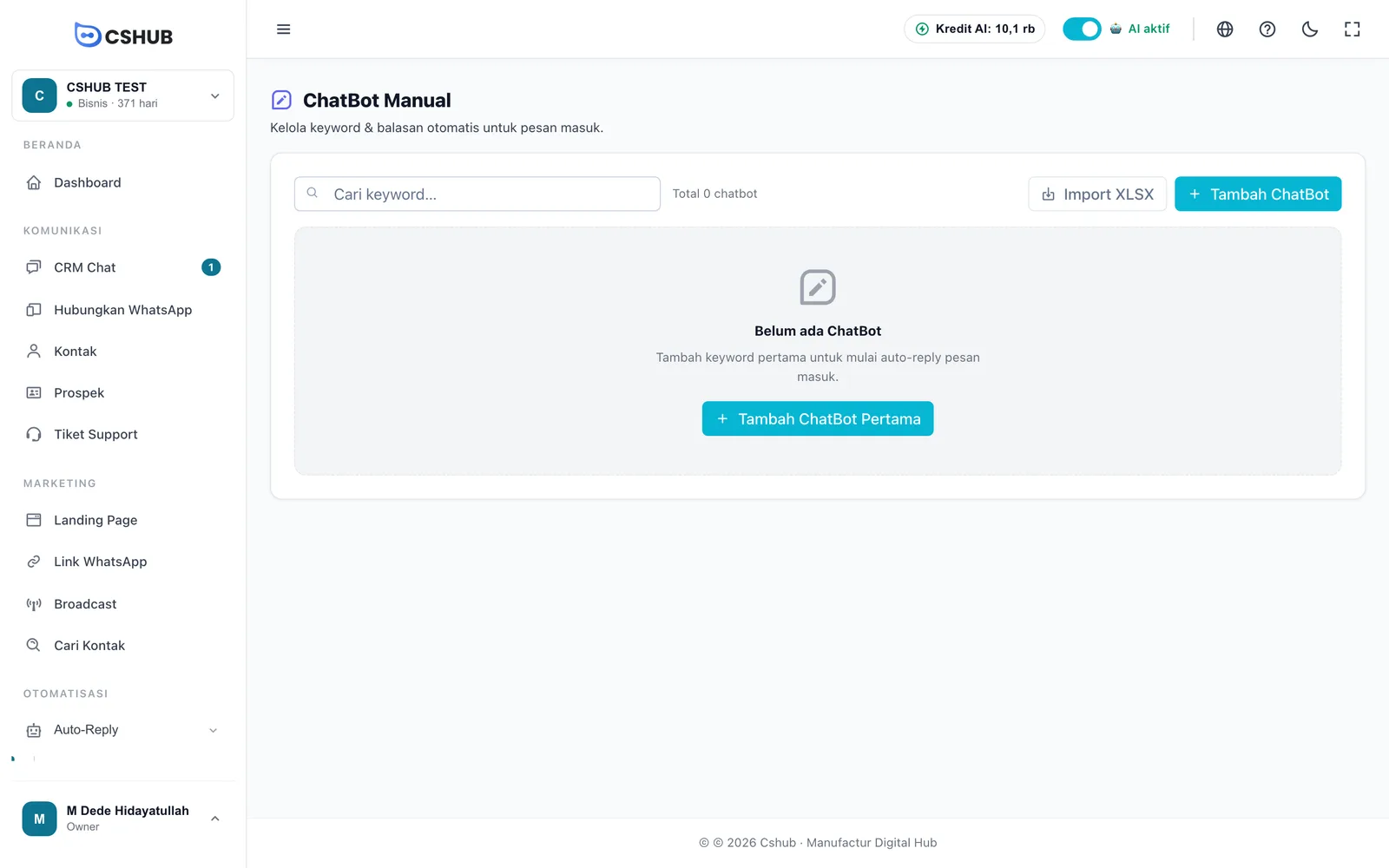
Setelah ada isinya, daftar menampilkan kolom berikut:
| Kolom | Isinya |
|---|---|
| Keyword | Kata kunci pemicu |
| Metode | Jenis balasan: Pesan Teks, Template WhatsApp, atau Gambar |
| Template | Template yang dipakai, bila metodenya Template WhatsApp |
| Tertaut | Channel tempat balasan ini aktif |
| Aksi | Edit atau Hapus |
Centang beberapa baris lalu klik Hapus Terpilih untuk menghapus sekaligus. ChatBot yang dihapus tidak lagi membalas pesan masuk.
Membuat balasan kata kunci
Klik Tambah ChatBot.
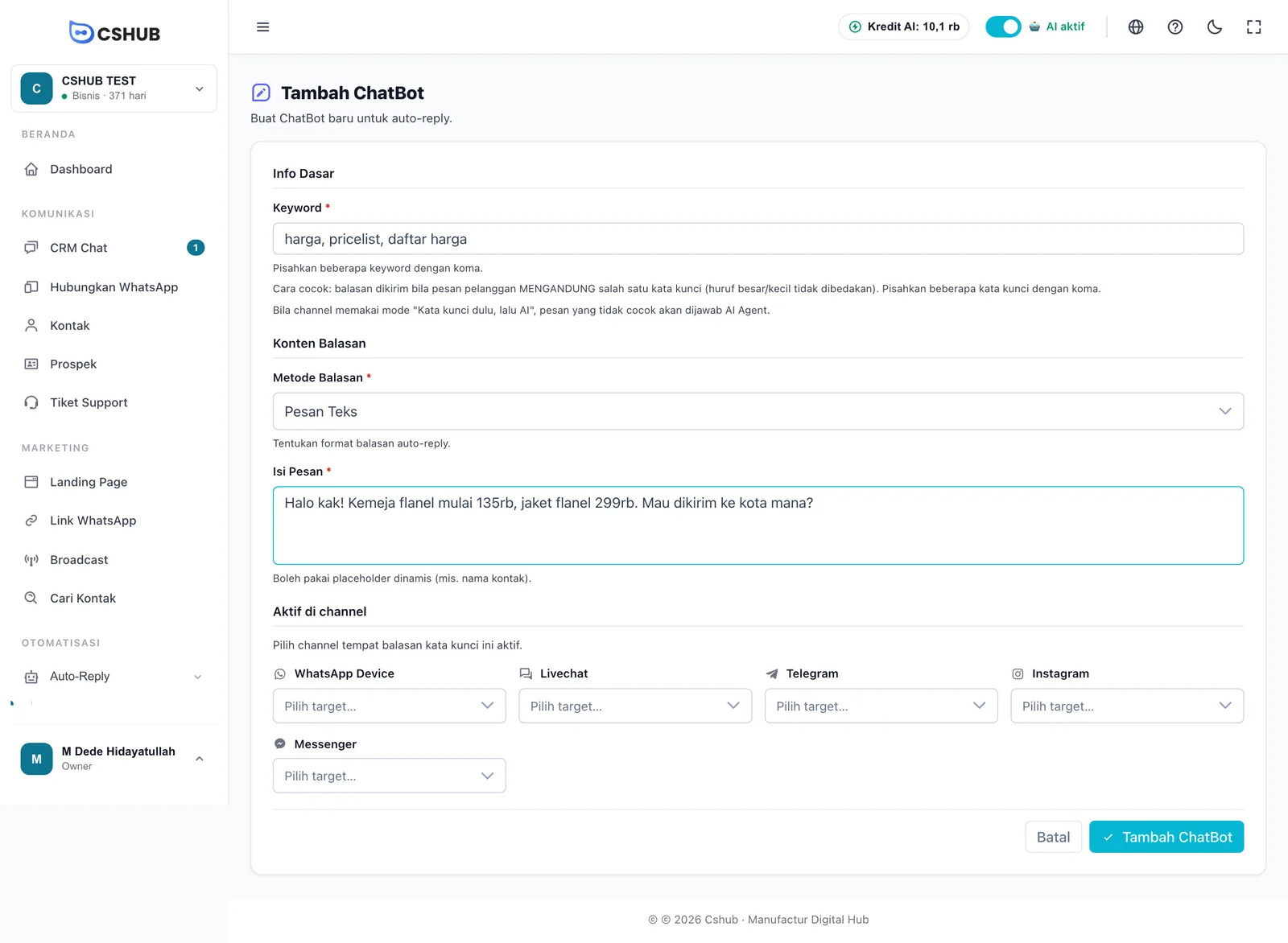
1. Info Dasar — kata kunci
Isi Keyword. Pisahkan beberapa kata kunci dengan koma, misalnya harga, pricelist, daftar harga.
Cara cocoknya:
- Balasan dikirim bila pesan pelanggan mengandung salah satu kata kunci — tidak harus sama persis. Kata kunci
hargacocok dengan "kak, harganya berapa?". - Huruf besar dan kecil tidak dibedakan.
- Bila channel memakai mode Kata kunci dulu, lalu AI, pesan yang tidak cocok dijawab AI Agent.
Pilih kata kunci yang spesifik
Karena cocoknya berdasarkan "mengandung", kata yang terlalu pendek atau umum — misalnya ok atau ya — bisa memicu balasan di pesan yang tidak berhubungan. Pakai kata yang khas untuk topiknya.
2. Konten Balasan
Pilih Metode Balasan:
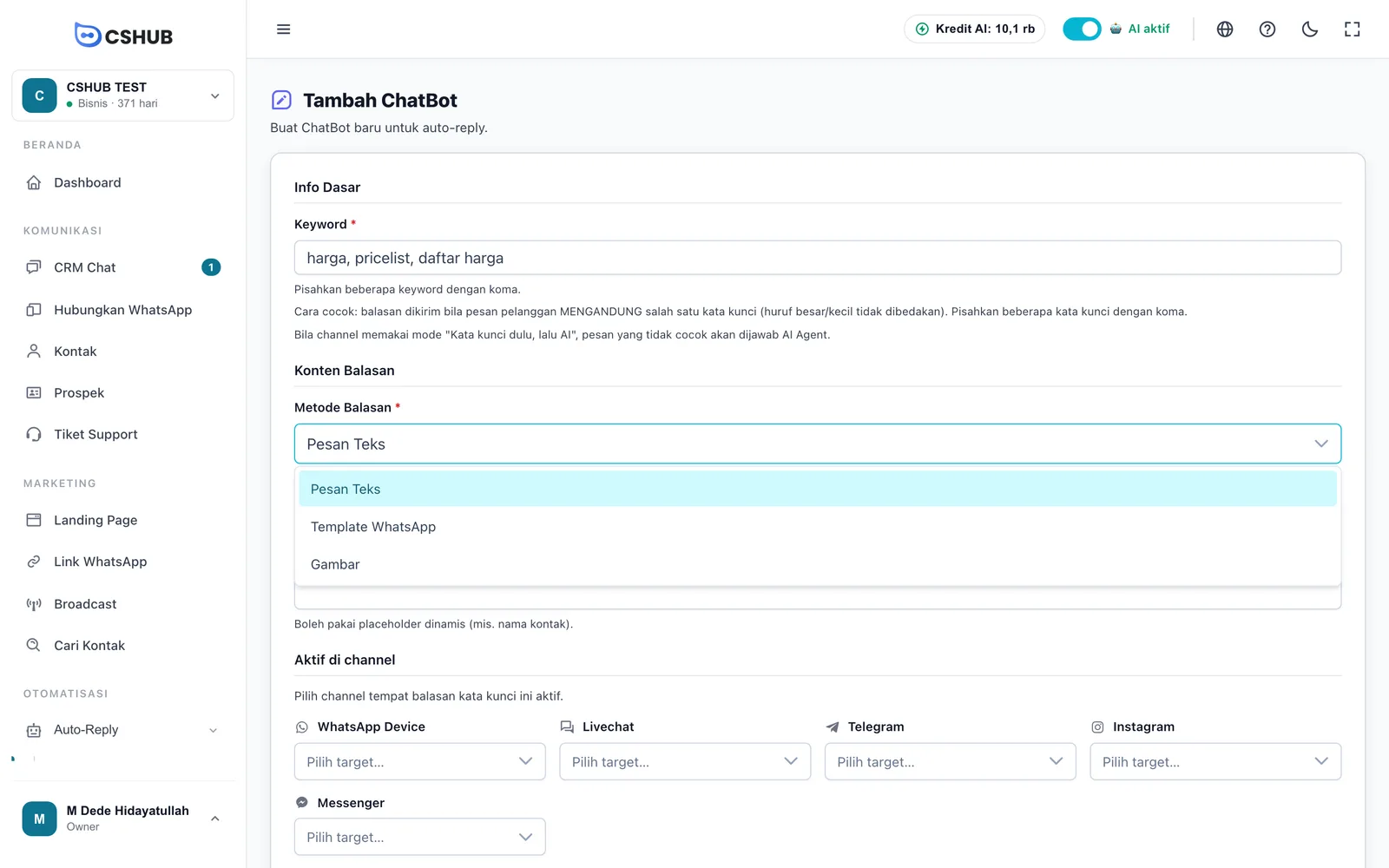
| Metode | Yang perlu diisi |
|---|---|
| Pesan Teks | Isi Pesan — teks balasan. Boleh memakai isian dinamis seperti nama kontak |
| Template WhatsApp | Pilih template yang sudah dibuat. Template harus sudah jadi sebelum bisa dipakai. Buat template di Data & template |
| Gambar | Unggah minimal 1 gambar (maksimal 5 gambar, 2 MB per file; JPG, PNG, atau WebP) dan Caption (opsional) |
3. Aktif di channel
Pilih channel tempat balasan kata kunci ini aktif. Tiap jenis channel punya kotak pilihannya sendiri:
| Kotak | Isinya |
|---|---|
| WhatsApp Device | Nomor WhatsApp yang terhubung lewat scan QR |
| Livechat | Widget live chat website |
| Telegram | Bot Telegram |
| Akun Instagram | |
| Messenger | Halaman Messenger |
Kalau kotak bertuliskan Belum ada channel terhubung, hubungkan channel-nya dulu di menu Hubungkan WhatsApp.
Klik Tambah ChatBot untuk menyimpan.
WhatsApp Business API punya chatbot sendiri
Balasan kata kunci untuk nomor WhatsApp Business API resmi dibuat di halaman akun WABA. Lihat Chatbot WABA.
Import banyak sekaligus dari Excel
Klik Import XLSX di daftar ChatBot.
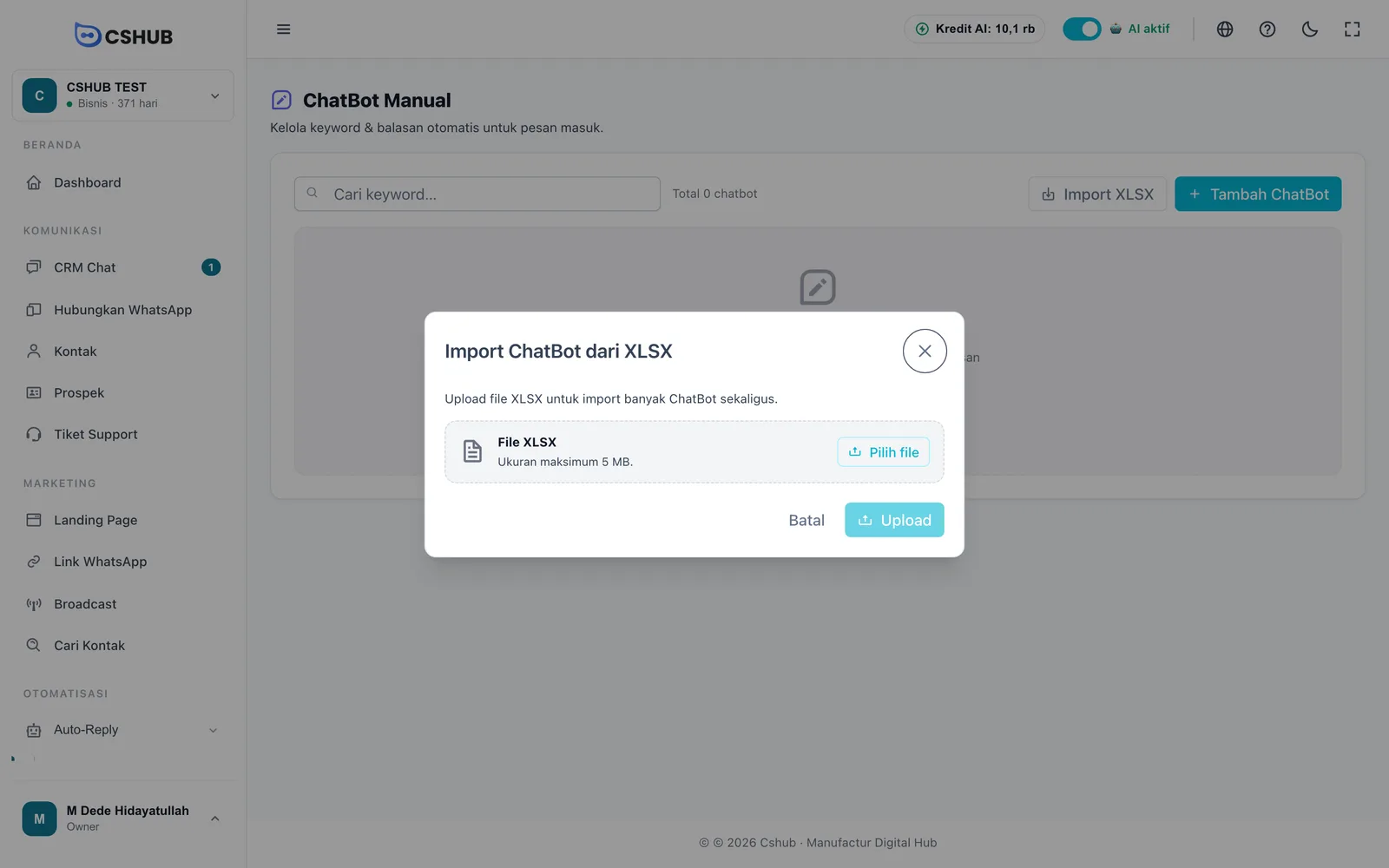
Siapkan file Excel dengan baris pertama sebagai judul kolom, lalu satu chatbot per baris:
| Kolom | Isi |
|---|---|
| A — keyword | Kata kunci (wajib). Boleh beberapa, dipisah koma |
| B — reply_method | text untuk pesan teks, atau template. Kosong = text |
| C — message | Isi pesan. Wajib bila metodenya text |
| D — template_id | Kode template. Wajib bila metodenya template |
Ukuran file maksimal 5 MB. Setelah upload, cshub menampilkan berapa baris yang berhasil dan daftar error untuk baris yang gagal — baris yang berhasil tetap tersimpan.
Atur channel setelah import
Import hanya bisa membuat balasan teks dan template. Setelah import, buka tiap chatbot lewat Edit dan cek bagian Aktif di channel supaya balasannya aktif di channel yang tepat. Untuk balasan bergambar, buat lewat form.
Mengubah & menghapus
- Klik Edit di baris chatbot untuk mengubah kata kunci, balasan, atau channel, lalu Simpan Perubahan.
- Klik Hapus untuk menghapus satu chatbot, atau centang beberapa lalu Hapus Terpilih.
Tips
- Satu topik, satu chatbot. Gabungkan sinonim dalam satu baris kata kunci (
harga, pricelist, daftar harga) daripada membuat banyak chatbot dengan jawaban sama. - Hindari kata kunci yang tumpang-tindih antar chatbot — misalnya
hargadi satu chatbot danharga grosirdi chatbot lain — supaya jelas balasan mana yang dikirim. - Gabungkan dengan AI: pakai kata kunci untuk jawaban yang harus persis (harga, rekening), dan biarkan AI Agent menjawab sisanya lewat mode Kata kunci dulu, lalu AI.
- Untuk balasan siap pakai yang diketik CS sendiri di chat, pakai Balasan cepat.