
Tampilan
AI Agent
AI Agent adalah asisten AI yang membalas chat pelangganmu 24 jam di WhatsApp, Instagram, Messenger, Telegram, dan live chat website — memakai pengetahuan bisnis yang kamu berikan, dengan gaya bicara sesuai karakter yang kamu pilih, dan bisa menyerahkan chat ke tim CS saat dibutuhkan.
Satu AI Agent bisa dipasang ke beberapa channel sekaligus, dan kamu boleh punya lebih dari satu AI Agent — misalnya satu untuk penjualan dan satu untuk layanan purnajual. Setiap balasan AI memakai kredit AI.
Urutan paling cepat sampai AI membalas
- Buat AI Agent dan pilih karakternya.
- Isi Pengetahuan AI — minimal info bisnis.
- Coba di tab Uji coba.
- Pasang ke channel.
Empat langkah ini juga ditampilkan sebagai daftar Kesiapan AI Agent di halaman edit.
Membuka AI Agent
Di sidebar, buka grup Otomatisasi → Auto-Reply → AI Agent.
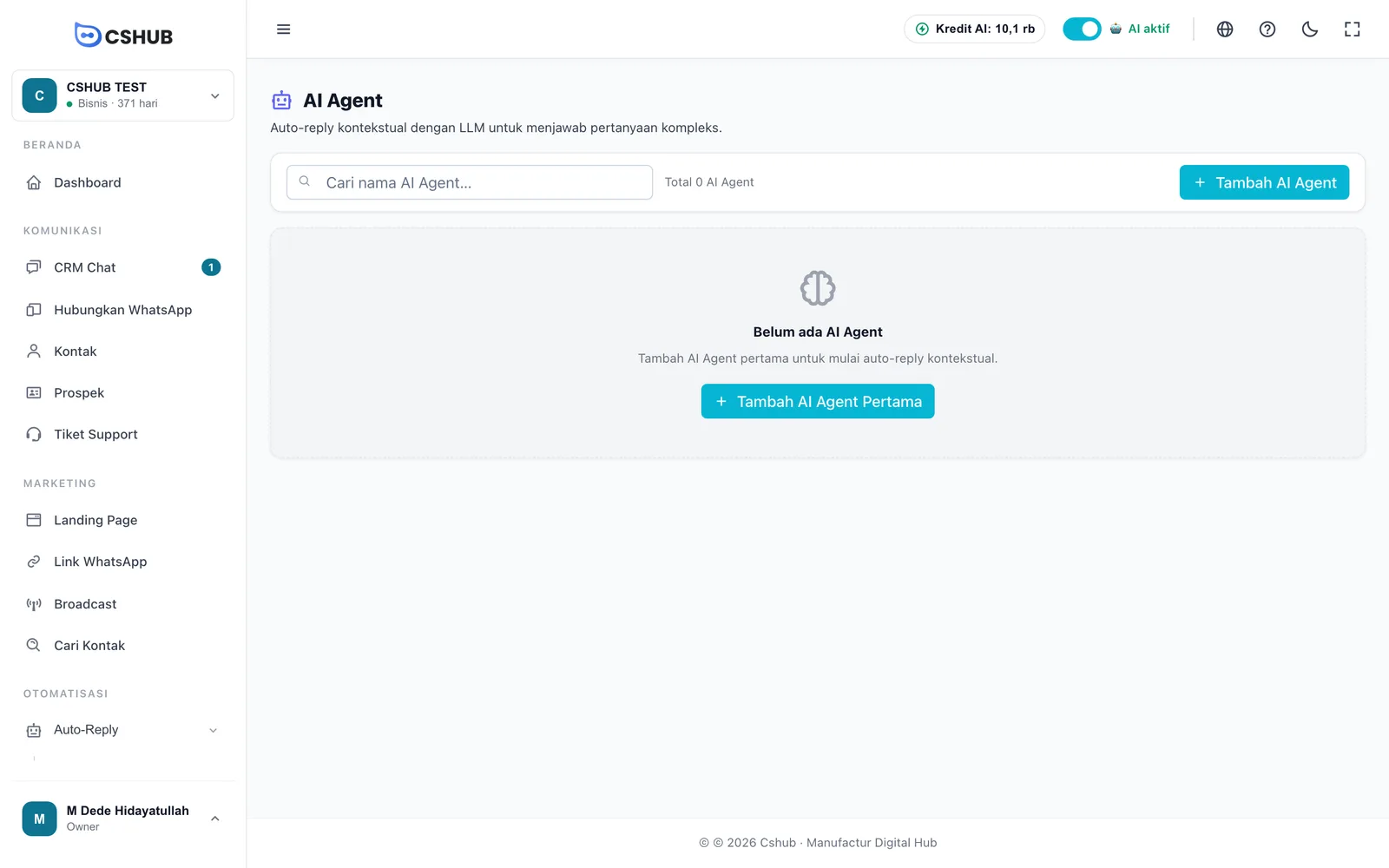
Setelah ada agent, tiap agent tampil sebagai kartu.
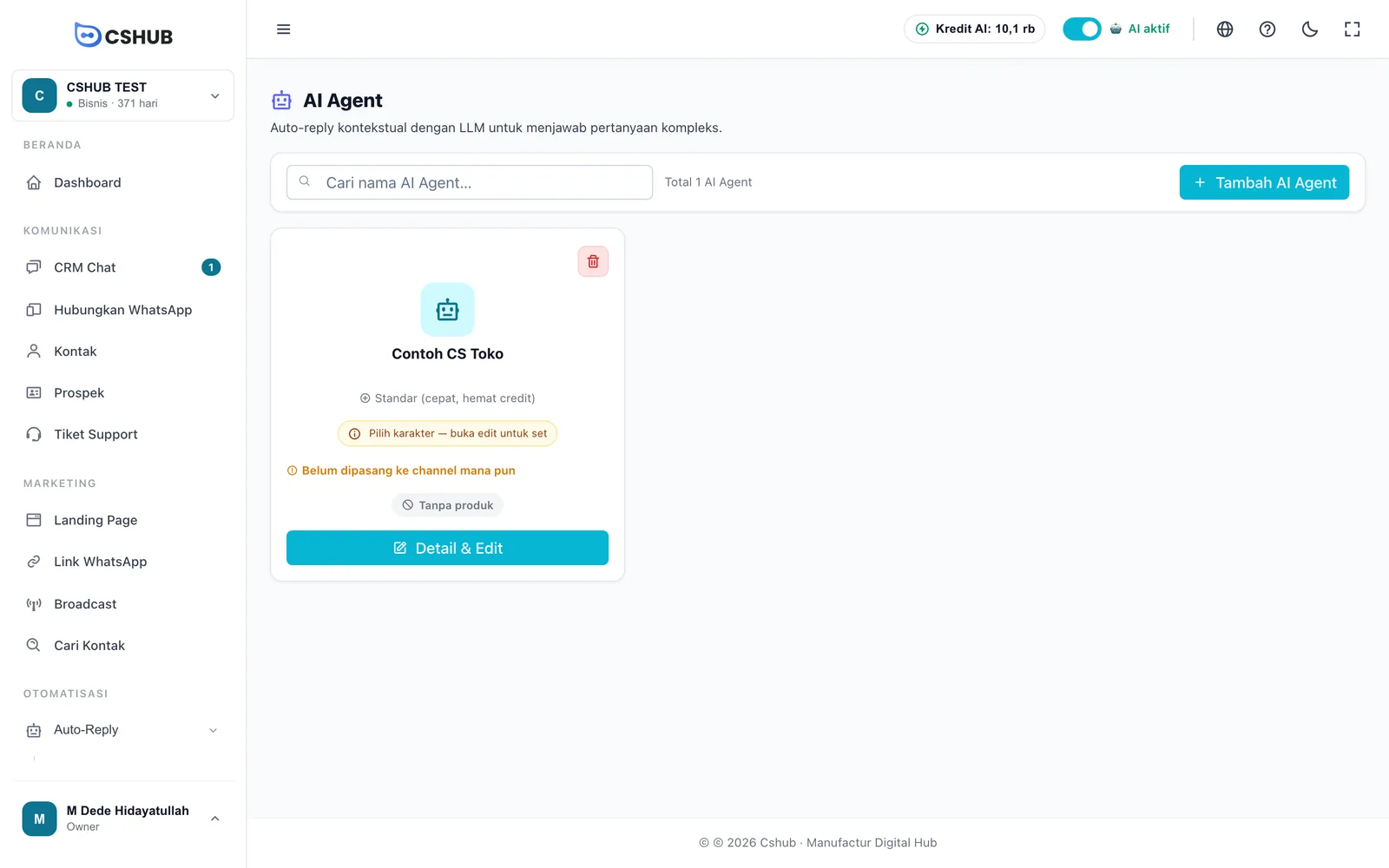
| Bagian kartu | Artinya |
|---|---|
| Model | Model AI yang dipakai agent: Standar atau Advanced |
| Karakter | Persona yang dipakai agent |
| Channel | Channel tempat agent aktif, atau Belum dipasang ke channel mana pun |
| Mode produk | Apakah agent boleh menawarkan produk (lihat AI jualan & checkout via chat) |
| Detail & Edit | Membuka halaman pengaturan lengkap |
Membuat AI Agent baru
Klik Tambah AI Agent. Pembuatannya dua langkah: Pilih Karakter lalu Konfigurasi.
1. Pilih karakter
Karakter menentukan gaya bicara dan aturan main AI — misalnya agresif menutup penjualan, sabar menangani keluhan, atau rapi mencatat pesanan.
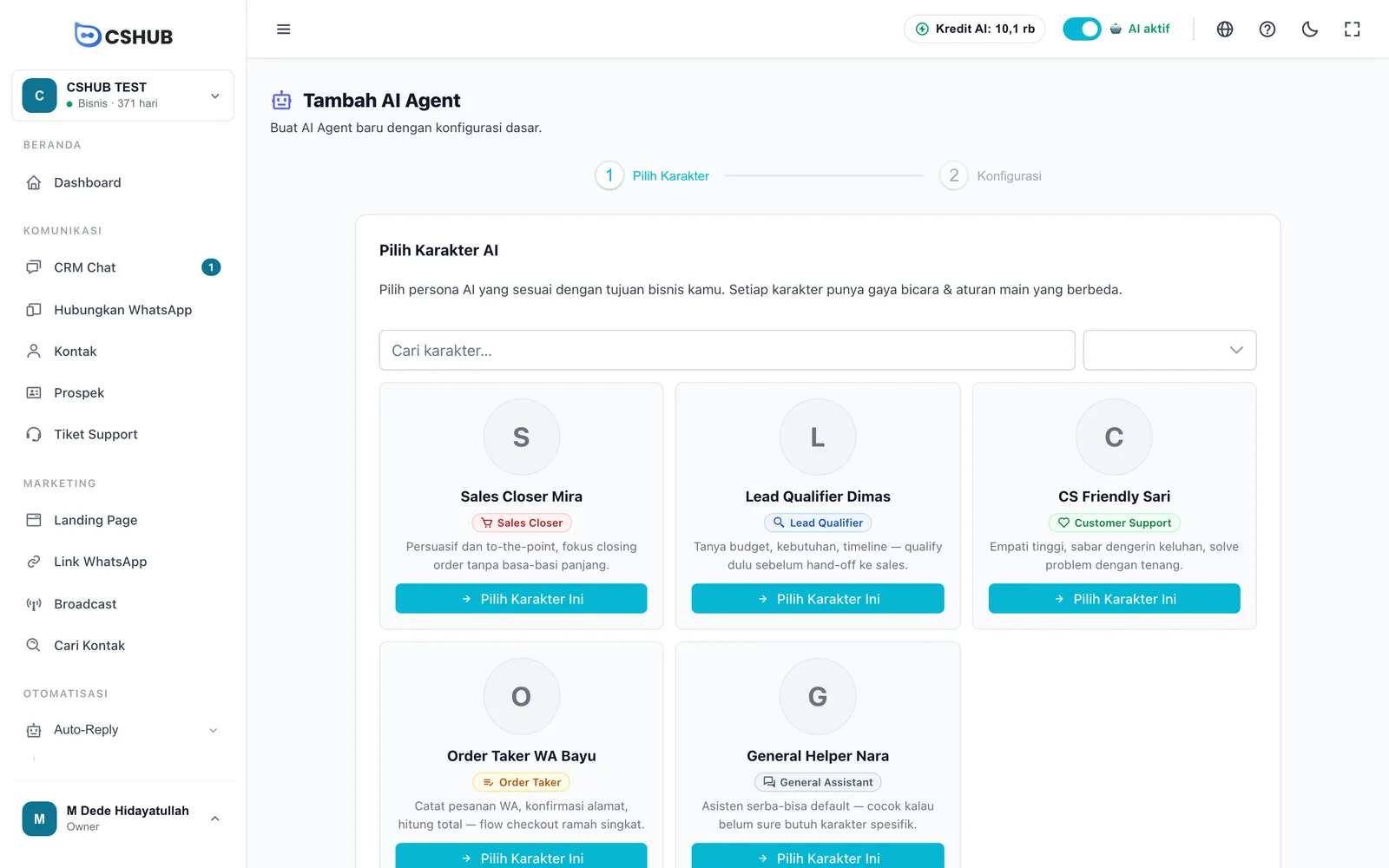
| Role | Cocok untuk |
|---|---|
| Sales Closer | Toko yang ingin AI aktif menawarkan dan menutup penjualan |
| Lead Qualifier | Bisnis yang ingin AI menggali kebutuhan dulu sebelum diteruskan ke sales |
| Customer Support | Layanan pelanggan, keluhan, dan pertanyaan purnajual |
| Order Taker | Mencatat pesanan lewat chat: konfirmasi alamat, hitung total |
| General Assistant | Asisten serba-bisa kalau belum yakin butuh karakter apa |
Pakai kolom cari atau filter role untuk menyaring, lalu klik Pilih Karakter Ini. Kamu langsung dibawa ke langkah berikutnya.
2. Konfigurasi
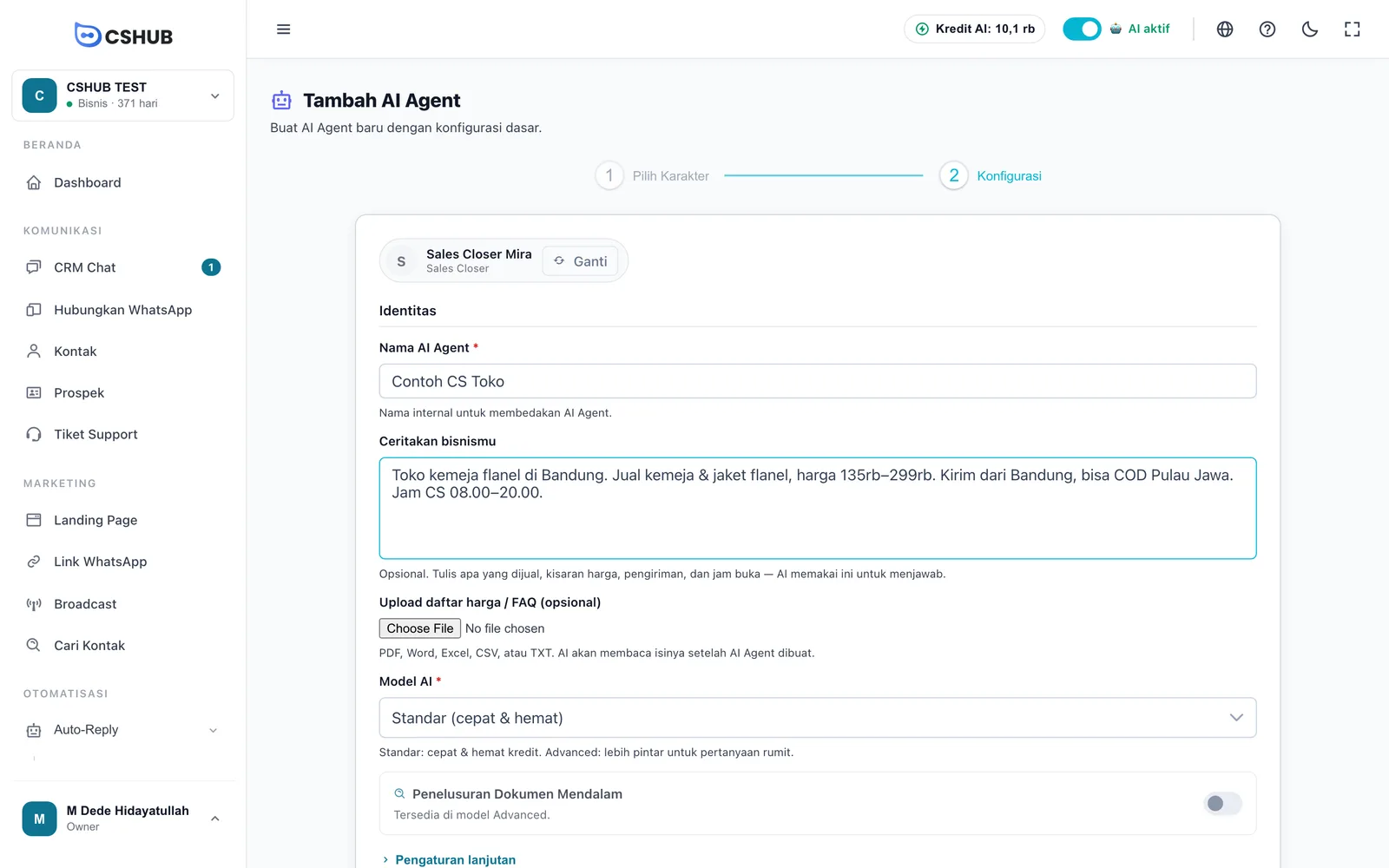
| Isian | Keterangan |
|---|---|
| Nama AI Agent (wajib) | Nama internal untuk membedakan agent, misalnya Agent Sales. Maksimal 100 karakter. Pelanggan tidak melihat nama ini |
| Ceritakan bisnismu | Opsional. Tulis apa yang dijual, kisaran harga, pengiriman, dan jam buka. Isinya tersimpan sebagai Info bisnis di Pengetahuan AI |
| Upload daftar harga / FAQ | Opsional. PDF, Word, Excel, CSV, atau TXT. Dokumen diunggah setelah agent dibuat, lalu dibaca AI |
| Model AI (wajib) | Standar (cepat & hemat) atau Advanced (lebih pintar) untuk pertanyaan rumit. Advanced memakai kredit lebih banyak |
| Penelusuran Dokumen Mendalam | Hanya tersedia di model Advanced. AI menelusuri dokumen bertahap sebelum menjawab — lebih akurat untuk dokumen banyak atau panjang, tapi sedikit lebih lambat dan lebih boros kredit |
Klik Pengaturan lanjutan untuk membuka angka-angka teknis. Untuk awal, nilai bawaannya sudah aman.
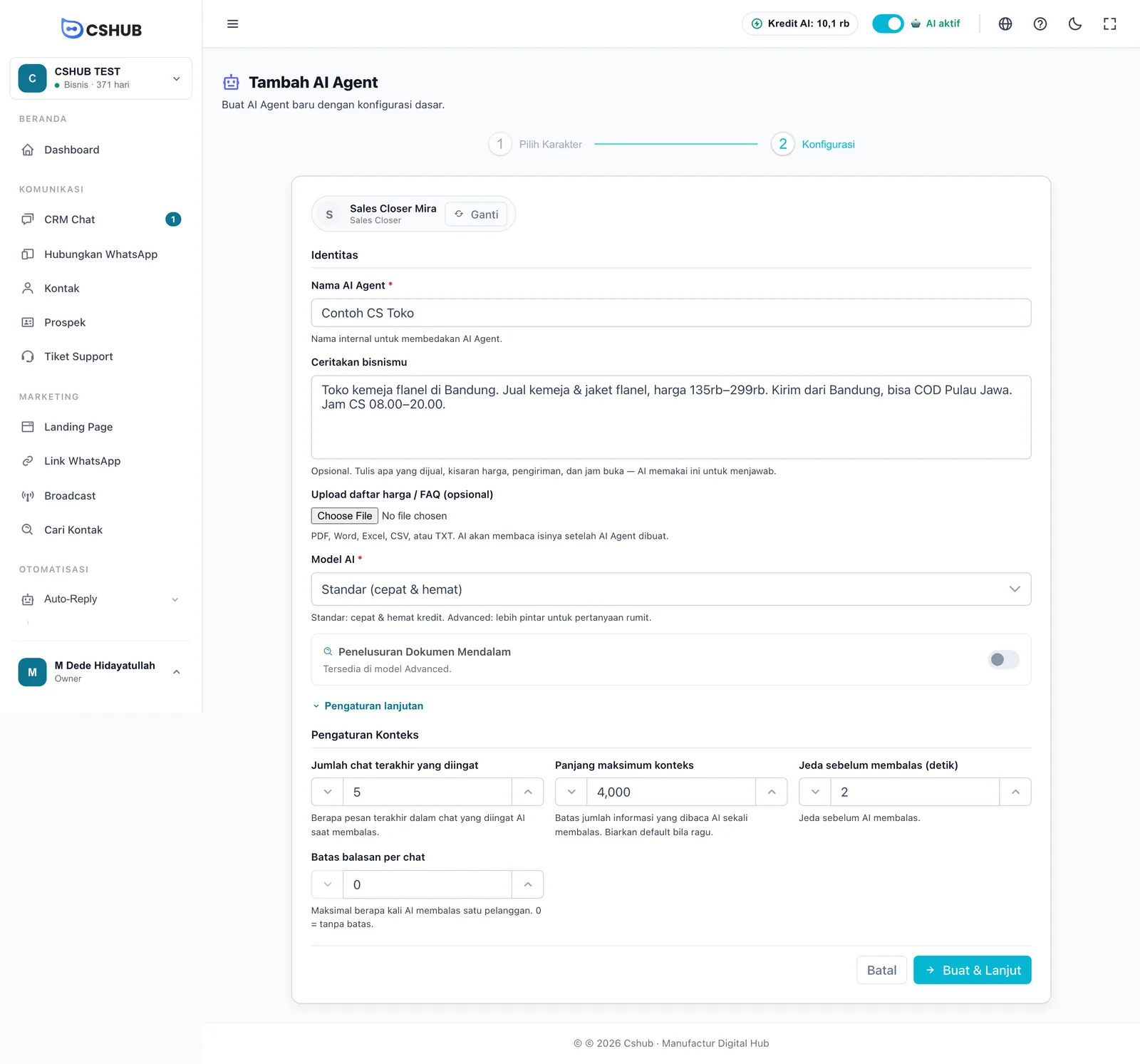
| Pengaturan lanjutan | Bawaan | Keterangan |
|---|---|---|
| Jumlah chat terakhir yang diingat | 5 | Berapa pesan terakhir dalam chat yang dibaca AI saat membalas |
| Panjang maksimum konteks | 4000 | Batas jumlah informasi yang dibaca AI sekali membalas. Biarkan bawaan bila ragu |
| Jeda sebelum membalas (detik) | 2 | Jeda sebelum AI membalas, supaya terasa lebih natural |
| Batas balasan per chat | 0 | Maksimal berapa kali AI membalas satu pelanggan. 0 = tanpa batas |
Klik Buat & Lanjut. Agent tersimpan dan kamu dibawa ke halaman edit untuk melengkapi pengaturannya.
Dibuat dari layar "Device sudah terhubung"
Kalau kamu menekan Pasang AI Agent setelah menghubungkan WhatsApp, agent baru otomatis dipasang ke nomor itu dan halaman langsung membuka tab Uji coba.
Halaman edit AI Agent
Semua pengaturan agent ada di satu halaman, dengan menu tab di kiri.
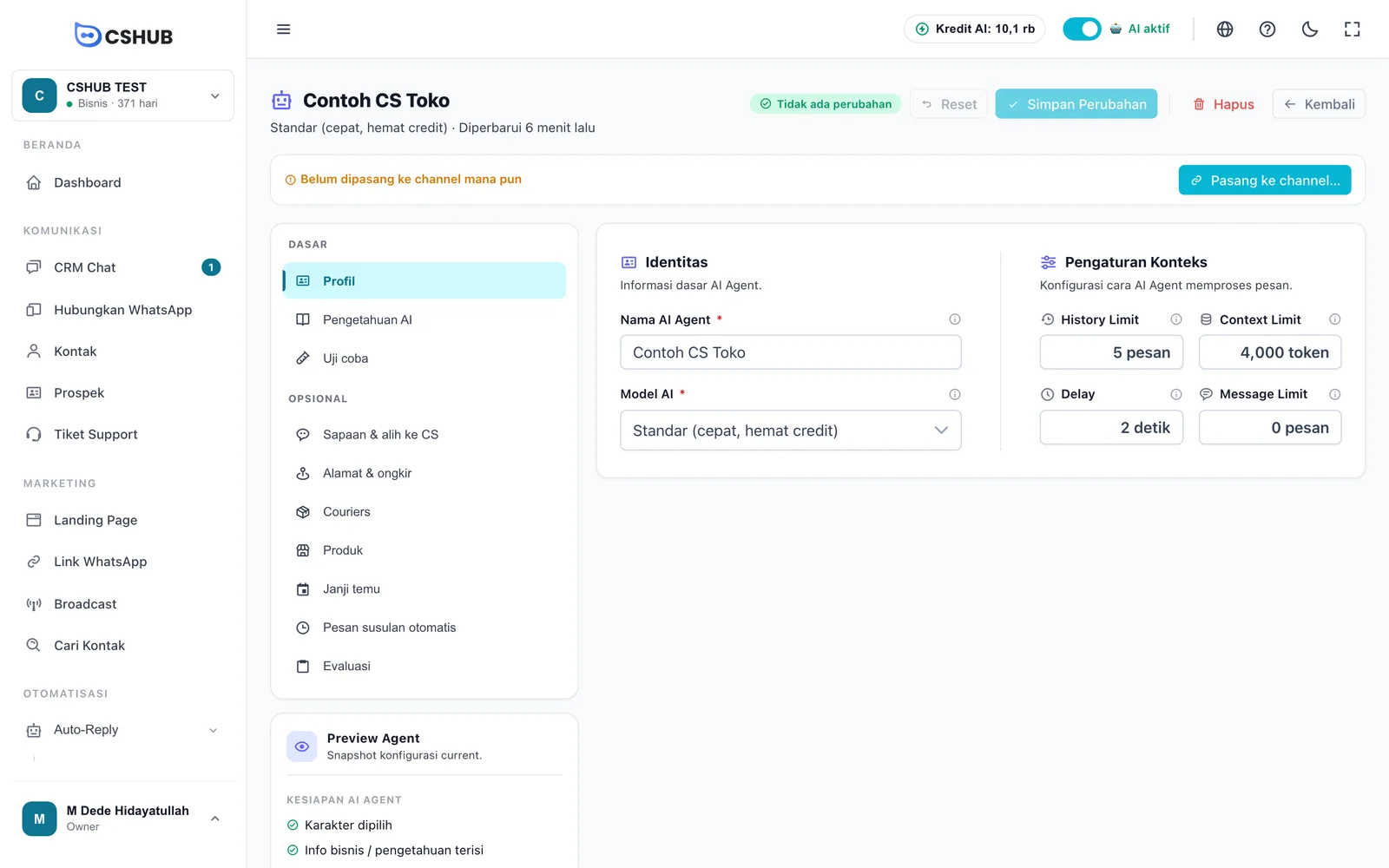
Bagian atas halaman
| Elemen | Fungsi |
|---|---|
| Lencana perubahan | Tidak ada perubahan, atau jumlah perubahan yang belum disimpan |
| Reset | Membatalkan semua perubahan yang belum disimpan |
| Simpan Perubahan | Menyimpan perubahan di semua tab sekaligus |
| Hapus | Menghapus agent. Tanya-jawab, pesan susulan, kurir, dan dokumen milik agent ikut terhapus |
| Kembali | Kembali ke daftar AI Agent. Kalau ada perubahan belum disimpan, cshub bertanya dulu |
| Pasang ke channel… | Memilih channel yang chat-nya dibalas agent ini (lihat Memasang ke channel) |
Jangan lupa Simpan
Perubahan di tab mana pun baru berlaku setelah kamu klik Simpan Perubahan. Pengecualian: upload dan hapus dokumen di Pengetahuan AI langsung tersimpan.
Menu tab
| Grup | Tab | Isinya |
|---|---|---|
| Dasar | Profil | Nama, model AI, dan pengaturan konteks |
| Dasar | Pengetahuan AI | Info bisnis, tanya-jawab, dan dokumen. Lihat Pengetahuan AI |
| Dasar | Uji coba | Chat percobaan dengan agent (lihat Uji coba) |
| Opsional | Sapaan & alih ke CS | Pesan sapaan, kapan AI menyerahkan chat ke CS, dan AI nilai prospek |
| Opsional | Alamat & ongkir | Hitung ongkir dan alamat asal pengiriman. Lihat AI jualan & checkout |
| Opsional | Couriers | Daftar kurir untuk cek ongkir. Hanya muncul untuk bisnis di Indonesia |
| Opsional | Produk | Produk yang boleh ditawarkan AI |
| Opsional | Janji temu | Izin AI membuat janji temu + jadwal ketersediaan. Lihat AI booking janji temu |
| Opsional | Pesan susulan otomatis | Pesan yang dikirim saat pelanggan berhenti membalas. Lihat Pesan susulan otomatis |
| Opsional | Evaluasi | Analisa kualitas jawaban AI dan kepatuhan SOP (lihat Evaluasi) |
Tab Couriers, Produk, dan Janji temu bergantung pada paketmu. Kalau fiturnya tidak termasuk paket aktif, tab tampil dengan ikon gembok dan tidak bisa dibuka — upgrade di Billing & paket untuk membukanya.
Tab Profil
| Isian | Keterangan |
|---|---|
| Nama AI Agent | Nama internal agent |
| Model AI | Standar (cepat, hemat credit) atau Advanced (akurasi tinggi, credit lebih) |
| History Limit | Jumlah pesan terakhir yang diingat AI (sama dengan Jumlah chat terakhir yang diingat saat membuat) |
| Context Limit | Batas panjang informasi per balasan |
| Delay | Jeda sebelum AI membalas, dalam detik |
| Message Limit | Batas balasan AI per percakapan. 0 = tanpa batas |
Kapan memakai Message Limit?
Kalau ingin AI hanya menjadi penyambut — misalnya membalas 3 kali lalu berhenti dan membiarkan CS melanjutkan — isi Message Limit dengan 3.
Preview Agent & kesiapan
Kartu Preview Agent di kiri bawah merangkum konfigurasi agent saat ini, plus daftar Kesiapan AI Agent:
| Butir kesiapan | Tercentang saat |
|---|---|
| Karakter dipilih | Agent sudah punya karakter |
| Info bisnis / pengetahuan terisi | Info bisnis diisi, atau ada tanya-jawab atau dokumen |
| Sudah diuji | Kamu sudah mencoba agent di tab Uji coba |
| Terpasang di channel | Agent sudah dipasang ke minimal satu channel |
Uji coba
Tab Uji coba adalah ruang chat percobaan: kamu berperan sebagai pelanggan, AI menjawab persis seperti di channel sungguhan — tapi tidak ada pesan yang dikirim ke kontak mana pun.
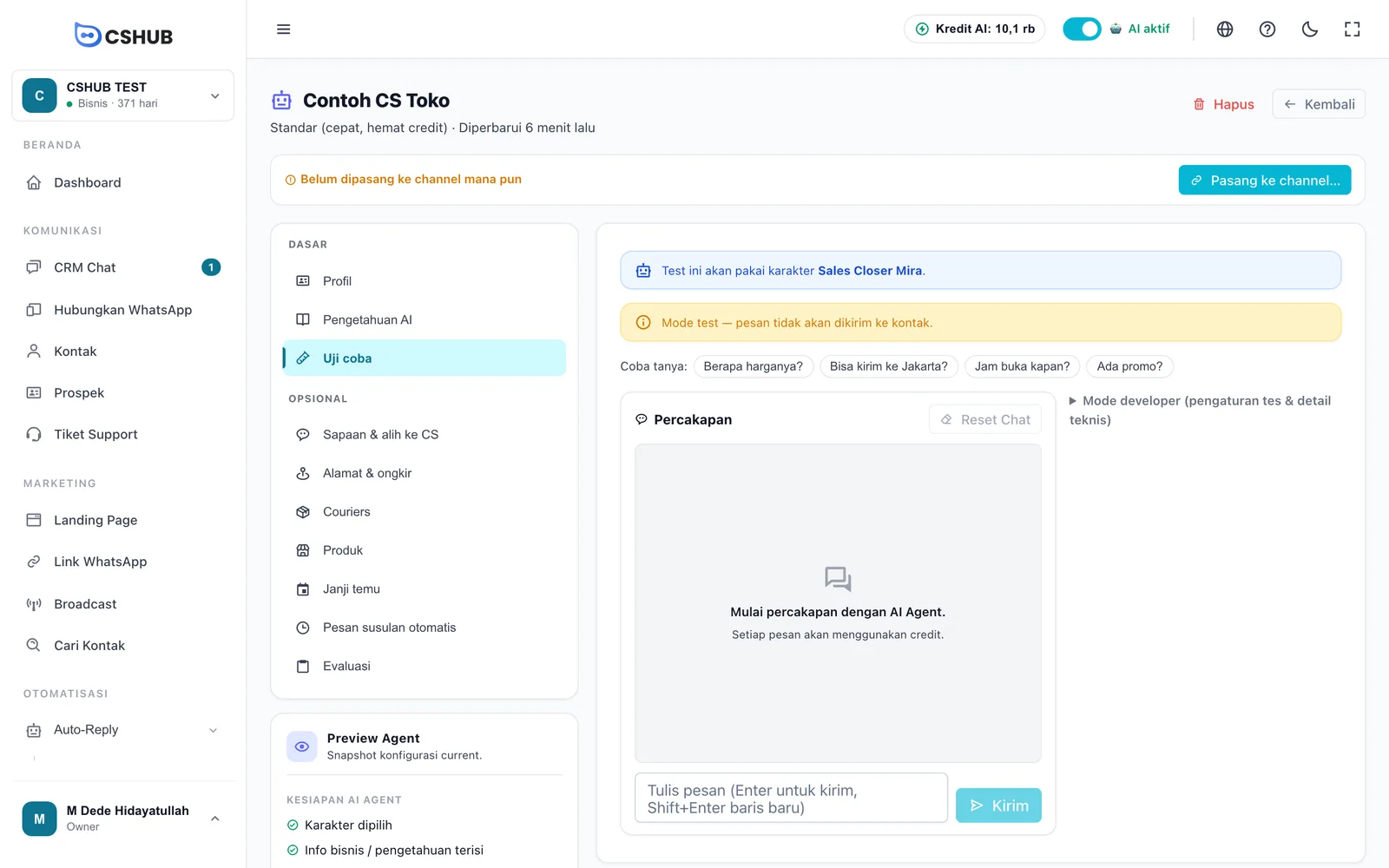
- Klik salah satu contoh pertanyaan, atau ketik pertanyaanmu sendiri lalu Kirim (Enter untuk kirim, Shift+Enter untuk baris baru).
- Baca jawaban AI. Di bawah jawaban muncul pertanyaan Jawabannya sudah benar?
- Kalau kurang tepat, pilih Jawaban kurang tepat lalu Tambah ke Tanya-jawab — pertanyaan itu otomatis masuk ke daftar tanya-jawab di Pengetahuan AI. Isi jawaban yang benar, lalu Simpan Perubahan.
- Reset Chat untuk memulai percakapan baru dari nol.
Setelah agent diuji, muncul ajakan Pasang ke WhatsApp kalau agent belum terpasang di channel.
Uji coba memakai kredit
Setiap pesan uji coba memakai kredit AI seperti chat sungguhan. Kalau kredit habis, muncul pesan Credit habis. dengan tombol Top-up Credit. Lihat Kredit AI & top-up.
Kalau ada perubahan yang belum disimpan, muncul pita Ada perubahan yang belum disimpan. Simpan dulu supaya ikut dites. — klik Simpan sekarang supaya uji coba memakai pengaturan terbarumu.
Mode developer membuka pengaturan tes (mis. memakai/tidak memakai dokumen) dan detail teknis jawaban terakhir — model, kredit yang terpakai, dan dokumen yang dibaca AI. Berguna untuk mencari tahu kenapa AI menjawab begitu.
Memasang ke channel
AI Agent baru membalas pelanggan setelah dipasang ke channel. Klik Pasang ke channel… di halaman edit.
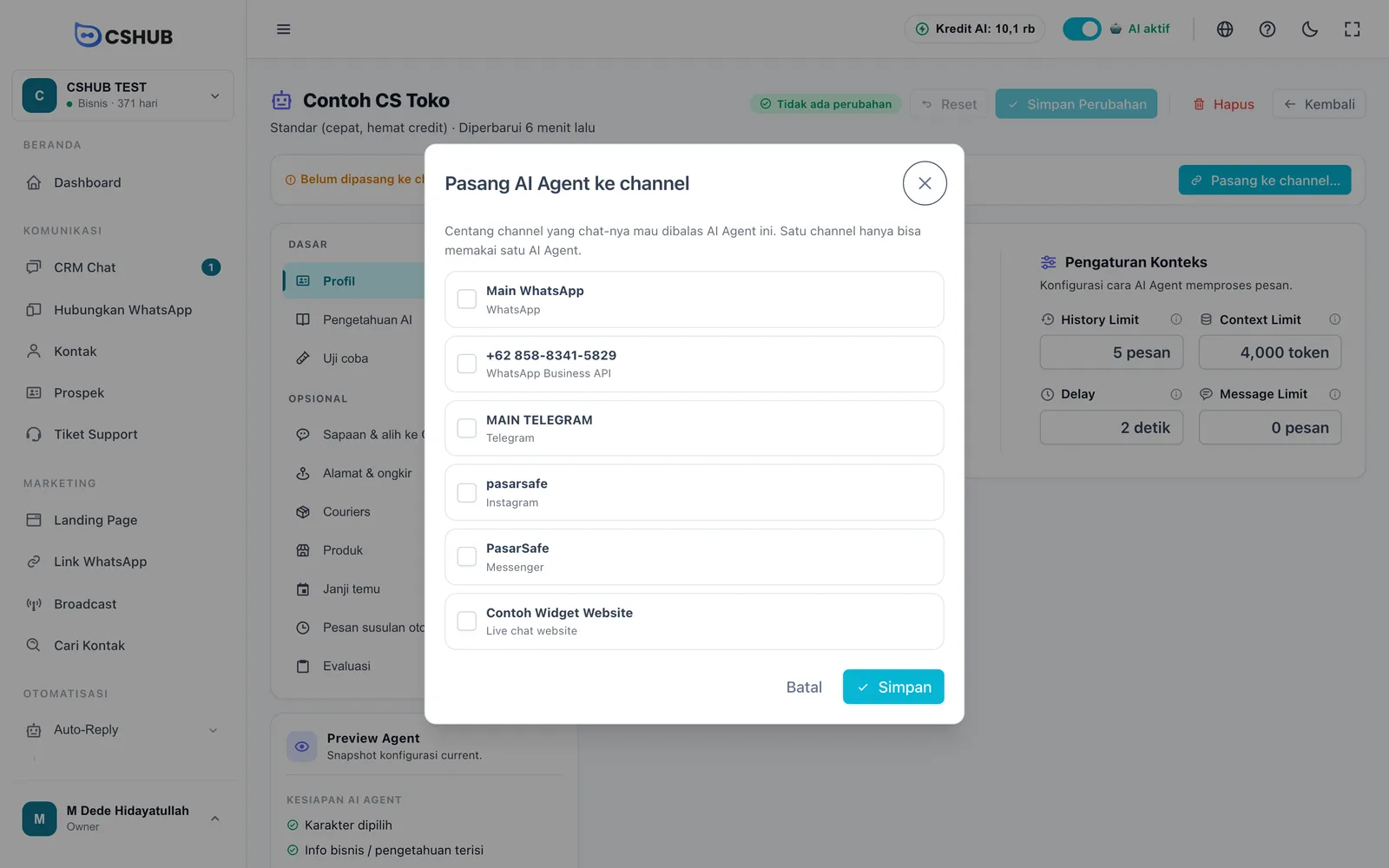
- Centang channel yang chat-nya mau dibalas agent ini.
- Untuk WhatsApp, WhatsApp Business API, dan Telegram, pilih modenya:
- AI membalas semua chat
- Kata kunci dulu, lalu AI — pesan yang cocok kata kunci dibalas jawaban tetapmu, sisanya dijawab AI.
- Klik Simpan.
Satu channel hanya bisa memakai satu AI Agent. Kalau channel sedang dipakai agent lain, di bawah namanya tertulis sekarang dipakai "…" (akan diganti). Untuk melepas agent dari channel, hapus centangnya lalu Simpan.
Kalau belum ada channel sama sekali, dialog menampilkan Belum ada channel terhubung. dengan tautan Hubungkan WhatsApp dulu →. Lihat Mengenal channel.
Bisa juga dari pengaturan channel
Agent yang sama juga bisa dipilih dari pengaturan masing-masing channel, misalnya Metode auto-reply di WhatsApp (scan QR). Hasilnya sama.
Evaluasi
Tab Evaluasi membantu kamu menilai kualitas jawaban AI dari percakapan sungguhan. Isinya tiga sub-tab: Analisa, SOP, dan Pengaturan.
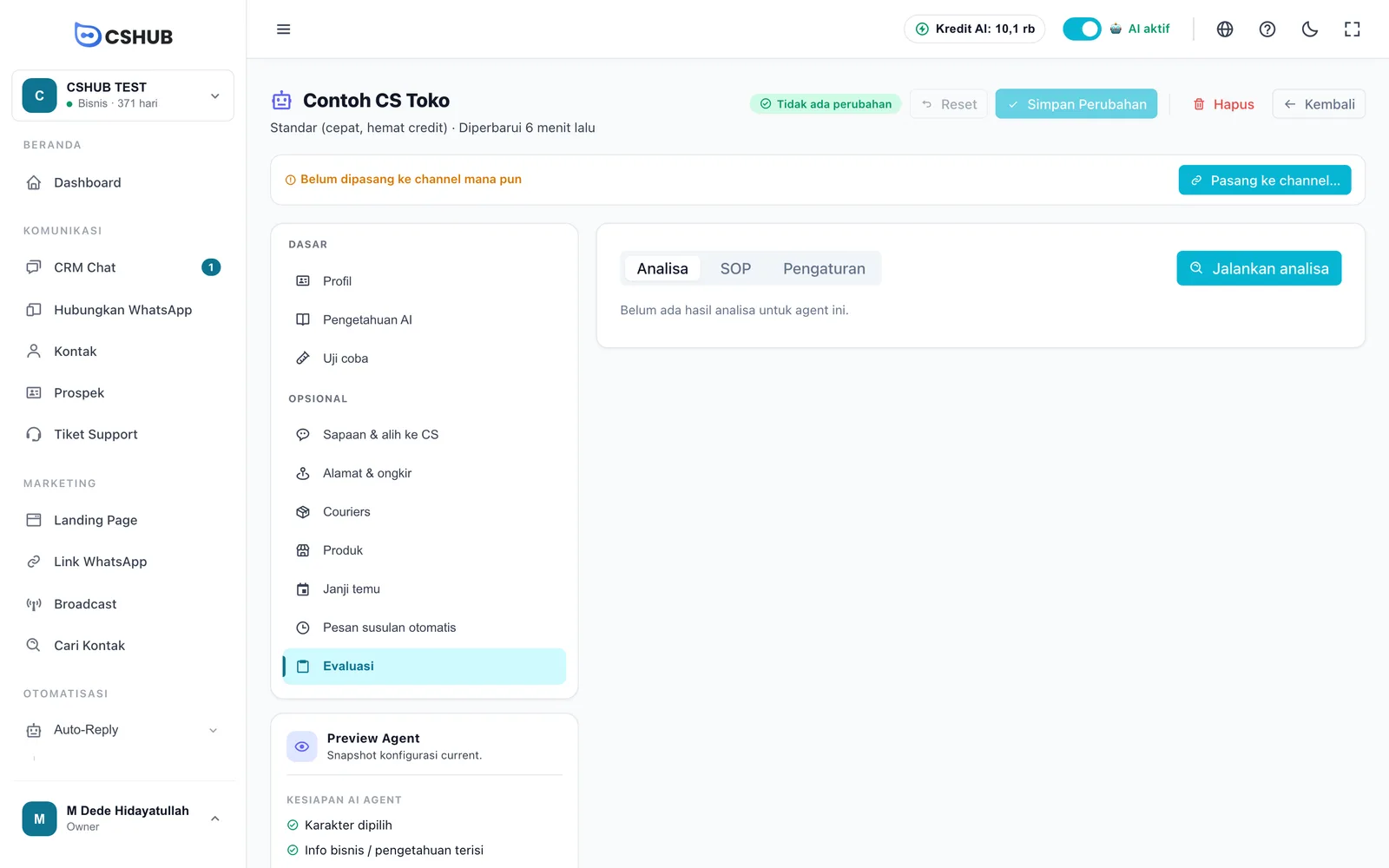
Analisa
Klik Jalankan analisa, tentukan Jumlah percakapan maksimal dan cara Pemilihan percakapan, lalu Jalankan. Analisa membaca percakapan yang dibalas agent ini dan memakai kredit AI — percakapan yang sudah pernah dianalisa dipakai ulang supaya lebih hemat. Selama berjalan, kamu bisa Batalkan.
Hasilnya berisi:
| Bagian | Isinya |
|---|---|
| Angka ringkas | Jumlah percakapan, pesan, yang dijawab AI, persentase kepatuhan SOP, dan tak terjawab |
| Topik & pertanyaan tersering | Apa yang paling sering ditanyakan pelanggan |
| Sering tidak terjawab | Pertanyaan yang belum bisa dijawab AI — kandidat bagus untuk ditambahkan ke tanya-jawab |
| Kesalahan jawaban AI | Jawaban yang keliru, lengkap dengan kutipan percakapannya |
| Kepatuhan per aturan & Pelanggaran SOP | Muncul kalau kamu sudah menulis aturan SOP |
| Rekomendasi | Saran perbaikan yang bisa kamu tindak lanjuti |
Kalau kredit tidak cukup, analisa berhenti dan hasil sebagian tetap disimpan.
SOP
SOP dipecah menjadi aturan-aturan terpisah supaya analisa bisa menilai kepatuhan per aturan.
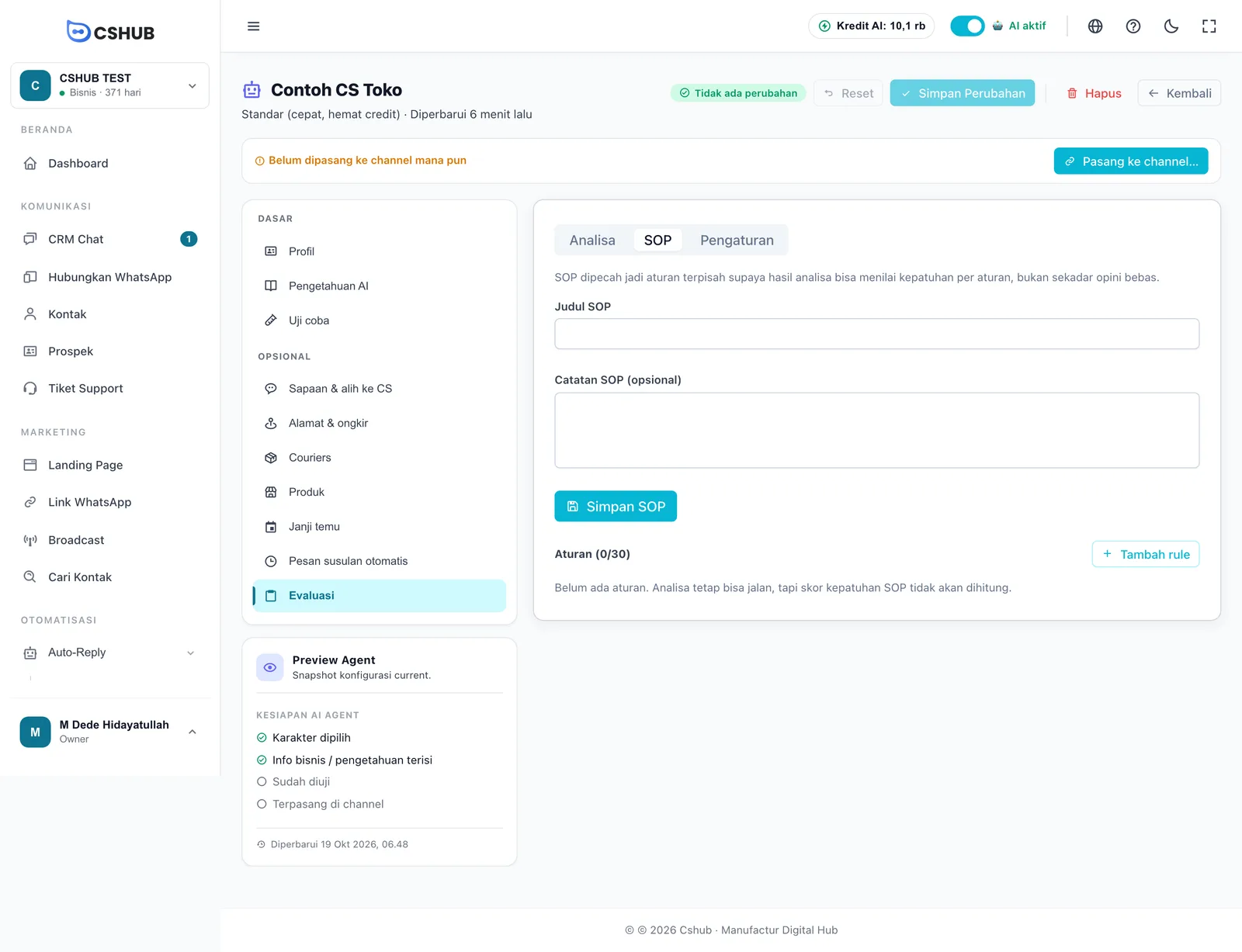
- Isi Judul SOP dan (opsional) Catatan SOP, lalu Simpan SOP.
- Klik Tambah rule untuk setiap aturan — isi Kode (mis. GREETING), Judul, Penjelasan (dibaca AI saat menilai), Tingkat, dan Bobot (1–5).
- Maksimal 30 aturan per agent.
Pengaturan
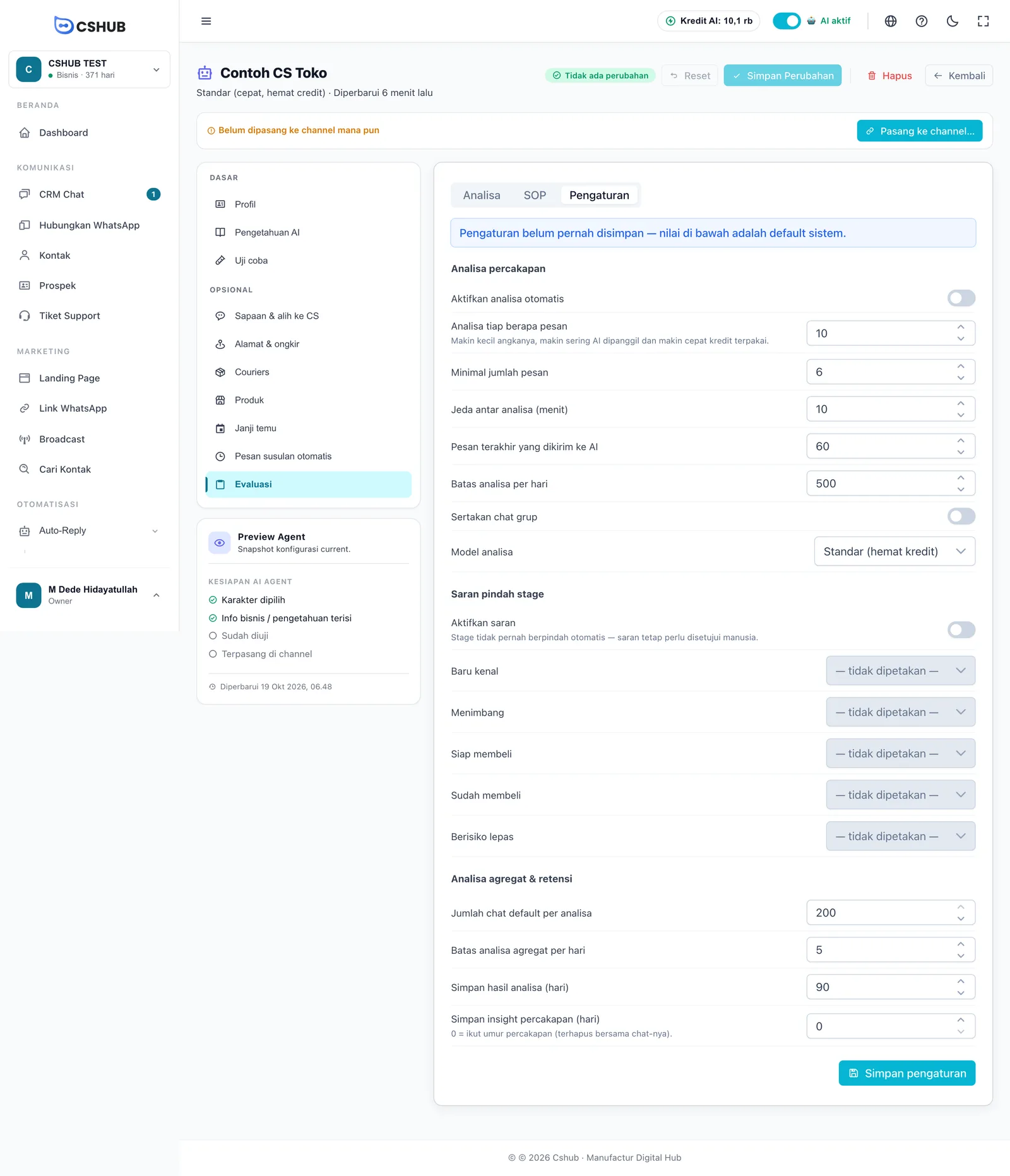
| Bagian | Fungsi |
|---|---|
| Analisa percakapan | Menyalakan analisa otomatis per percakapan dan mengatur seberapa sering ia berjalan. Makin kecil angka "Analisa tiap berapa pesan", makin sering AI dipanggil dan makin cepat kredit terpakai |
| Saran pindah stage | Memetakan kondisi pelanggan (Baru kenal, Menimbang, Siap membeli, Sudah membeli, Berisiko lepas) ke tahap pipeline. Stage tidak pernah pindah otomatis — saran tetap perlu disetujui manusia di Prospek |
| Analisa agregat & retensi | Jumlah chat per analisa, batas analisa per hari, dan berapa lama hasil disimpan |
Simpan dengan Simpan pengaturan (tombol ini terpisah dari Simpan Perubahan di header). Hasil analisa per percakapan juga muncul di bagian Analisa AI panel Info Kontak dan di Insight AI.
Menjeda semua AI sekaligus
Sakelar AI aktif di bilah atas aplikasi menjeda atau menyalakan balasan AI untuk seluruh bisnismu sekaligus — berguna saat sedang memperbarui harga atau ada gangguan. Saat dijeda, sakelar bertuliskan AI dijeda dan chat masuk tetap tercatat di CRM Chat, tapi tidak dibalas AI. Perubahan sakelar ini langsung berlaku tanpa perlu simpan.
Untuk menjeda AI hanya di satu percakapan, ambil alih chat dari CRM Chat.
Tips supaya AI menjawab dengan baik
- Mulai dari info bisnis yang singkat dan jelas, lalu tambah tanya-jawab untuk pertanyaan yang jawabannya harus persis (alamat, jam buka, cara bayar).
- Uji coba dengan pertanyaan nyata dari chat pelanggan, termasuk yang ditulis singkat atau salah ketik.
- Isi kondisi alih ke CS di tab Sapaan & alih ke CS supaya keluhan berat tidak dijawab AI terus-menerus.
- Pantau tab Evaluasi secara berkala dan pindahkan pertanyaan "sering tidak terjawab" ke tanya-jawab.