
Tampilan
Pengiriman & ongkir
Atur pengiriman sekali, lalu ongkos kirim dihitung otomatis setiap kali pembeli checkout — di landing page, toko online, maupun saat AI melayani pembelian lewat chat. Halaman ini menjelaskan tiga hal yang perlu disiapkan: alamat asal pengiriman, kurir yang kamu layani, dan cek ongkir otomatis.
Cara ongkir dihitung
Ongkir dihitung dari empat data:
| Data | Diambil dari |
|---|---|
| Alamat asal | Alamat utama bisnismu di Alamat bisnis |
| Alamat tujuan | Kelurahan yang dipilih pembeli saat checkout |
| Berat | Berat produk (atau berat per varian) × jumlah, ditambah berat bump kalau diambil. Lihat Produk & stok |
| Kurir | Kurir yang kamu pilih di tiap produk dan yang aktif untuk bisnismu |
Pembeli lalu memilih salah satu kurir dan layanan yang tersedia, dan ongkirnya masuk ke total tagihan.
Checklist pengiriman
Buka Pengaturan → Pengiriman. Halaman ini hanya bisa dibuka pemilik bisnis.
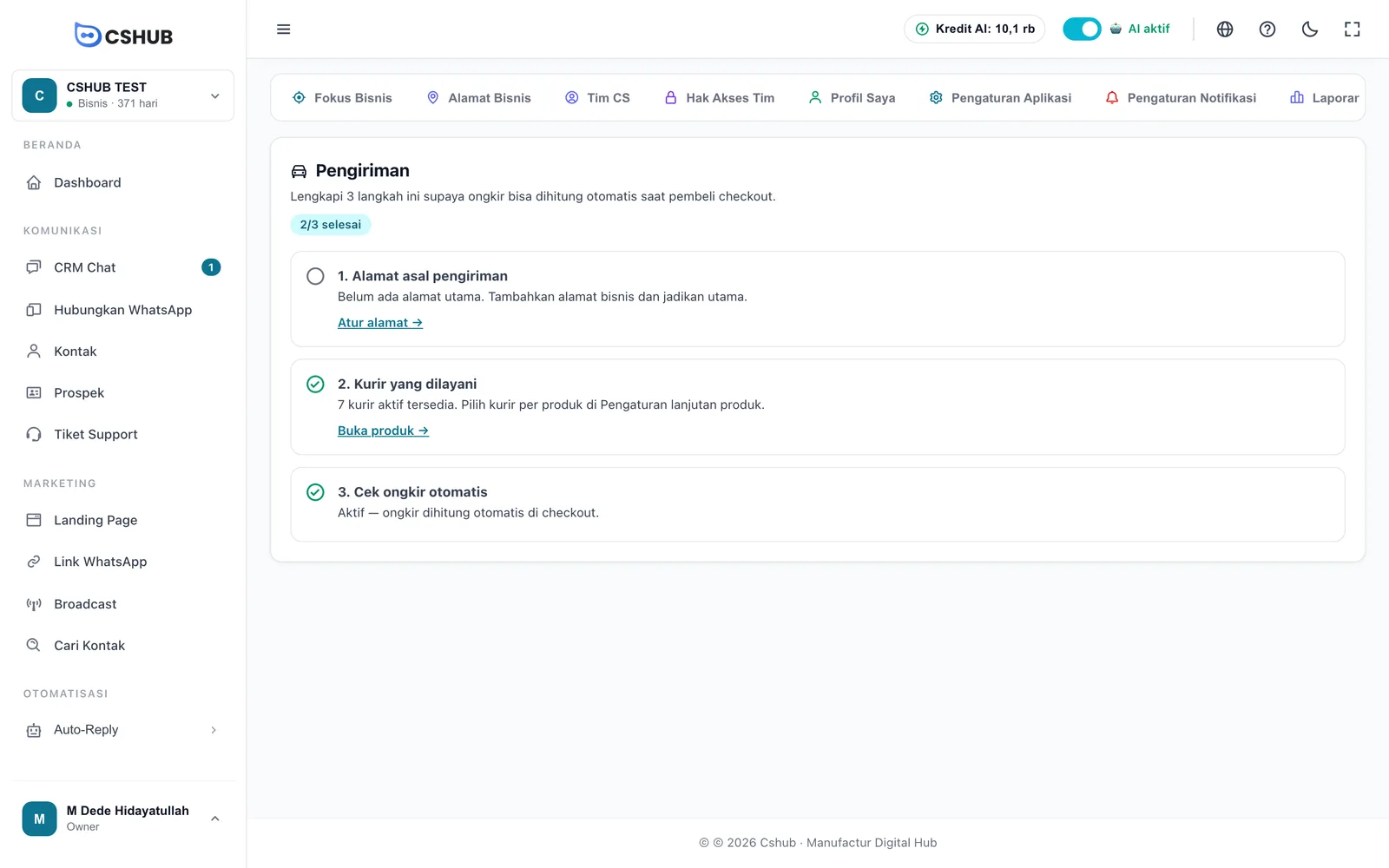
Halaman ini berupa checklist tiga langkah. Penanda di atas menunjukkan berapa langkah yang sudah beres.
1. Alamat asal pengiriman
Toko dan pesanan dikirim dari alamat utama bisnismu. Kalau belum ada, langkah ini bertanda kosong dengan keterangan Belum ada alamat utama.
- Klik Atur alamat →.
- Tambahkan alamat gudang atau toko kamu, lengkap sampai kelurahan dan kode pos.
- Jadikan alamat itu alamat utama.
Setelah selesai, langkah ini menampilkan nama alamat yang dipakai. Detail cara menambah alamat ada di Alamat bisnis.
2. Kurir yang dilayani
Langkah ini menampilkan berapa kurir yang aktif untuk bisnismu. Kurir diaktifkan oleh tim cshub — kalau masih kosong, klik Hubungi CS untuk meminta aktivasi lewat WhatsApp.
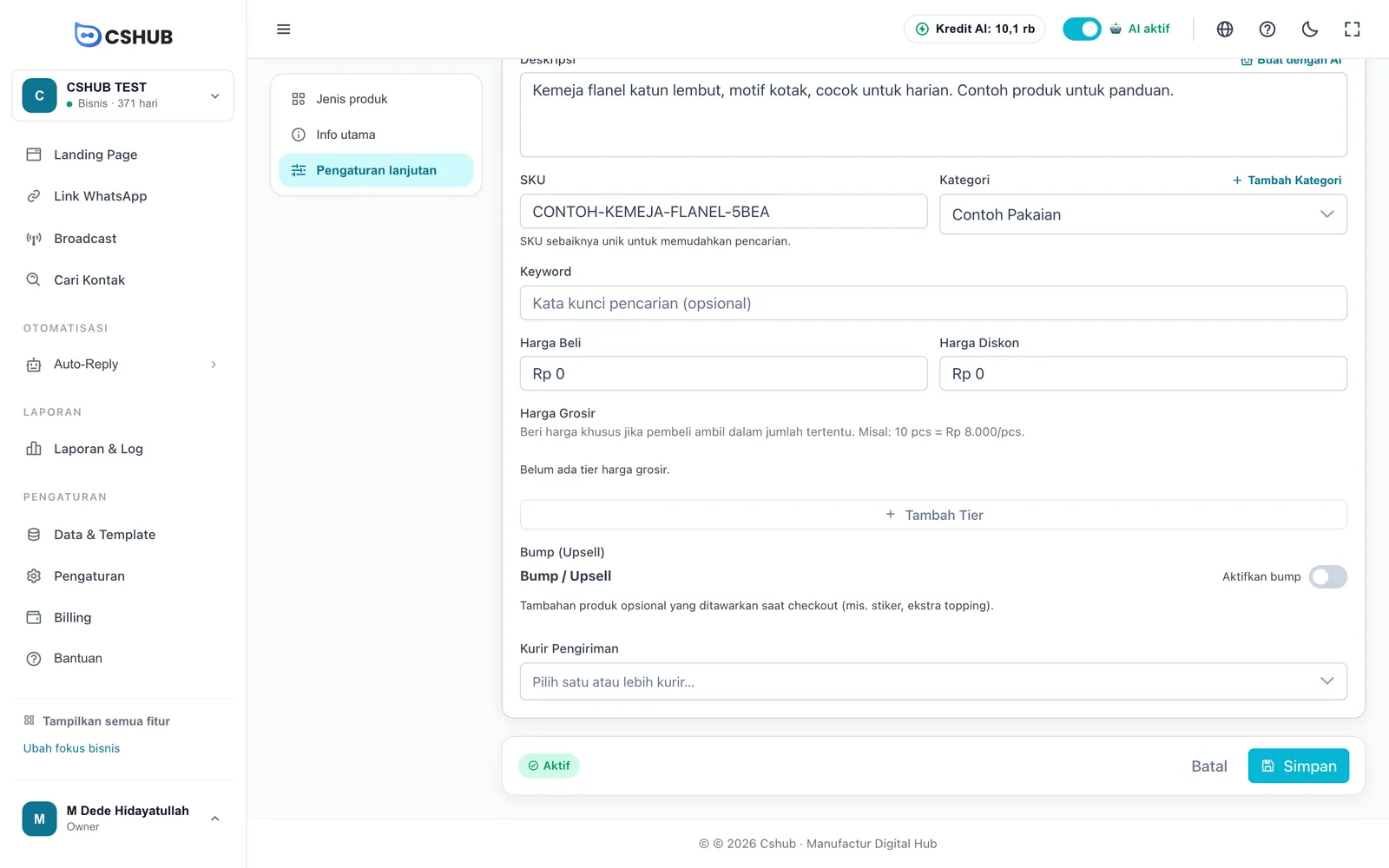
Kurir dipilih per produk: klik Buka produk →, edit produk, lalu pilih kurir di Pengaturan lanjutan → Kurir Pengiriman. Hanya kurir yang dipilih di produk yang muncul sebagai pilihan ongkir saat checkout.
3. Cek ongkir otomatis
Menunjukkan apakah perhitungan ongkir otomatis sudah aktif untuk bisnismu. Kamu tidak perlu memasang kunci API atau berlangganan layanan ongkir sendiri — kalau statusnya belum aktif, klik Hubungi CS dan tim cshub akan mengaktifkannya.
Mengaktifkan ongkir di tiap jalur penjualan
Setelah checklist beres, nyalakan hitung ongkir di jalur penjualan yang kamu pakai:
| Jalur | Cara mengaktifkan |
|---|---|
| Landing page | Di tab Pengaturan halaman produk, nyalakan Aktifkan kalkulasi ongkir di checkout. Kamu juga bisa menambahkan blok Kalkulator Ongkir. Lihat Landing page |
| Toko online | Di tab Pengaturan, nyalakan Wajibkan ongkir saat checkout. Toko otomatis mengirim dari alamat utama. Lihat Toko online |
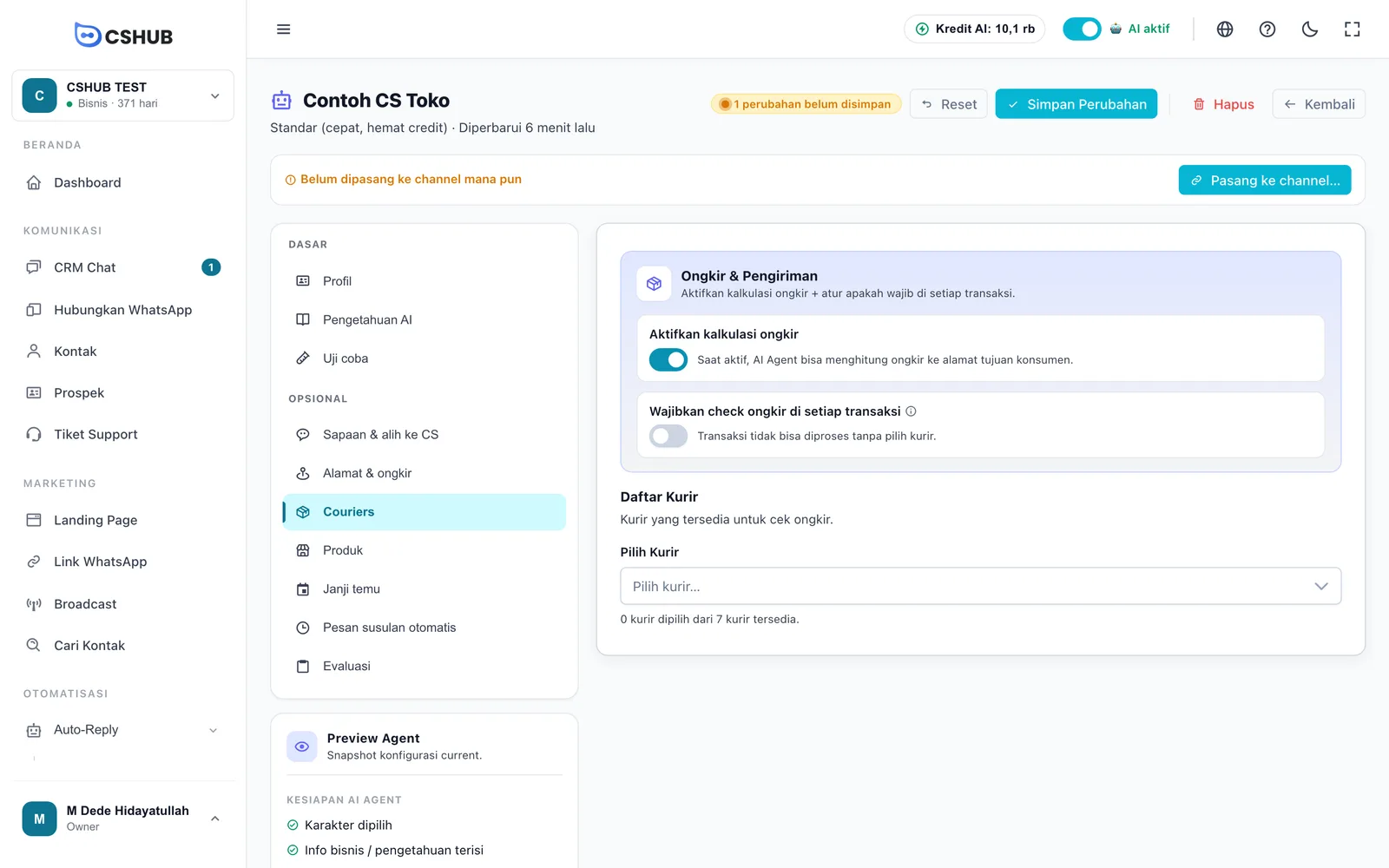
| AI Agent | Di pengaturan AI Agent, nyalakan Aktifkan kalkulasi ongkir, pilih alamat asal, dan centang kurir yang boleh ditawarkan. Lihat AI jualan & checkout via chat |
| Pesanan manual | Ongkir diisi sendiri di kartu Ekspedisi atau saat menandai pesanan Dikirim. Lihat Pesanan |
Mengirim pesanan
Saat pesanan siap dikirim, buka detail pesanan lalu klik Kirim pesanan. Pilih kurir, layanan, ongkir, dan nomor resi — ongkir yang dihitung saat checkout sudah terisi.
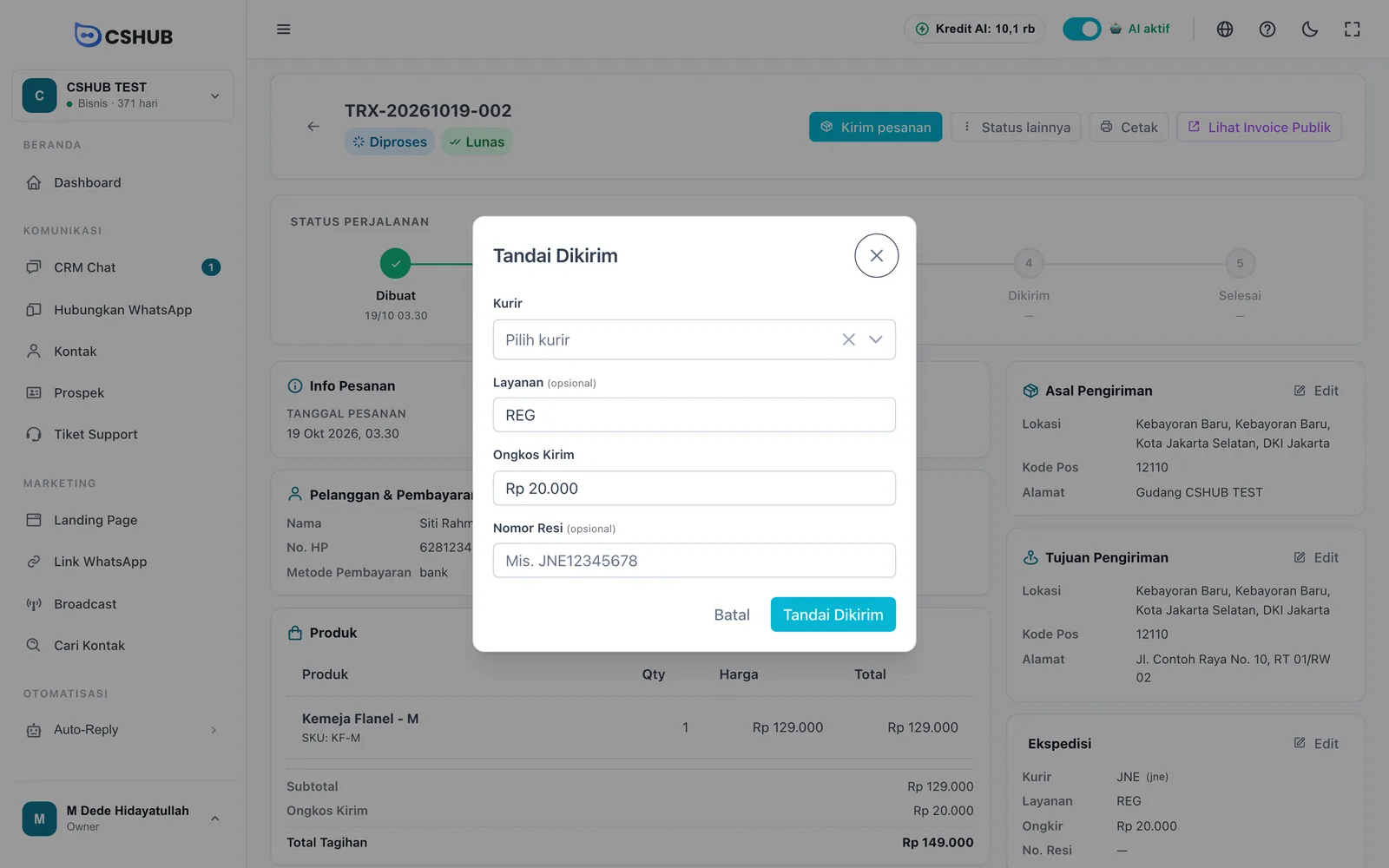
Untuk pesanan yang tidak memakai ekspedisi, pilih Antar sendiri atau Ambil di toko di kolom Kurir. Nomor resi bisa ditambahkan belakangan lewat kartu Ekspedisi, dan resi otomatis tampil di invoice publik pelanggan. Alur lengkapnya di Pesanan.
Bisnis di luar Indonesia
Cek ongkir otomatis hanya tersedia untuk bisnis dengan alamat di Indonesia dan rute pengiriman domestik. Kalau alamat bisnismu di negara lain:
- Halaman Pengiriman menampilkan catatan bahwa cek ongkir otomatis tidak tersedia, bukan checklist.
- Pilihan kurir di form produk disembunyikan.
- Pembeli mengisi alamat dan kode pos sendiri, dan ongkir dikonfirmasi oleh kamu sebagai penjual.
- Kamu tetap bisa mengisi ongkir manual di setiap pesanan.
Untuk pembeli luar negeri di toko online, matikan Wajibkan ongkir saat checkout.
Masalah umum
| Gejala | Penyebab & solusi |
|---|---|
| Pilihan ongkir tidak muncul di checkout | Alamat utama belum diatur, cek ongkir otomatis belum aktif, atau produk belum punya kurir. Cek checklist di Pengaturan → Pengiriman |
| Daftar kurir di form produk kosong | Belum ada kurir aktif untuk bisnismu. Klik Hubungi CS di halaman Pengiriman |
| Ongkir terlalu murah atau terlalu mahal | Berat produk salah. Periksa Berat (gram) di produk atau kolom Berat (g) per varian |
| Kurir tertentu tidak pernah muncul | Kurir itu tidak dicentang di produk (atau di daftar kurir AI Agent) |
| Produk digital/jasa tetap diminta ongkir | Di toko online, matikan Wajibkan ongkir saat checkout. Di pesanan manual, matikan Perlu dikirim? |