
Versand & Versandkosten
Richte den Versand einmal ein, und die Versandkosten werden bei jedem Checkout automatisch berechnet – auf deinen Landing Pages, in deinem Online-Shop oder wenn die KI einen Kauf im Chat abwickelt. Diese Seite erklärt die drei Dinge, die du vorbereiten musst: deine Absenderadresse, die Kuriere, die du anbietest, und die automatischen Versandkosten.
So werden die Versandkosten berechnet
Die Versandkosten ergeben sich aus vier Angaben:
| Angabe | Woher sie kommt |
|---|---|
| Absenderadresse | Deine Haupt-Geschäftsadresse unter Geschäftsadressen |
| Ziel | Der Unterbezirk, den der Käufer beim Checkout auswählt |
| Gewicht | Produktgewicht (oder Gewicht pro Variante) × Menge, plus das Bump-Gewicht, falls gewählt. Siehe Produkte & Lager |
| Kurier | Die Kuriere, die du beim jeweiligen Produkt ausgewählt hast und die für dein Unternehmen aktiv sind |
Der Käufer wählt dann einen der verfügbaren Kuriere und Dienste aus, und die Kosten werden zur Gesamtsumme addiert.
Versand-Checkliste
Öffne Einstellungen → Versand. Nur der Inhaber des Unternehmens kann diese Seite öffnen.
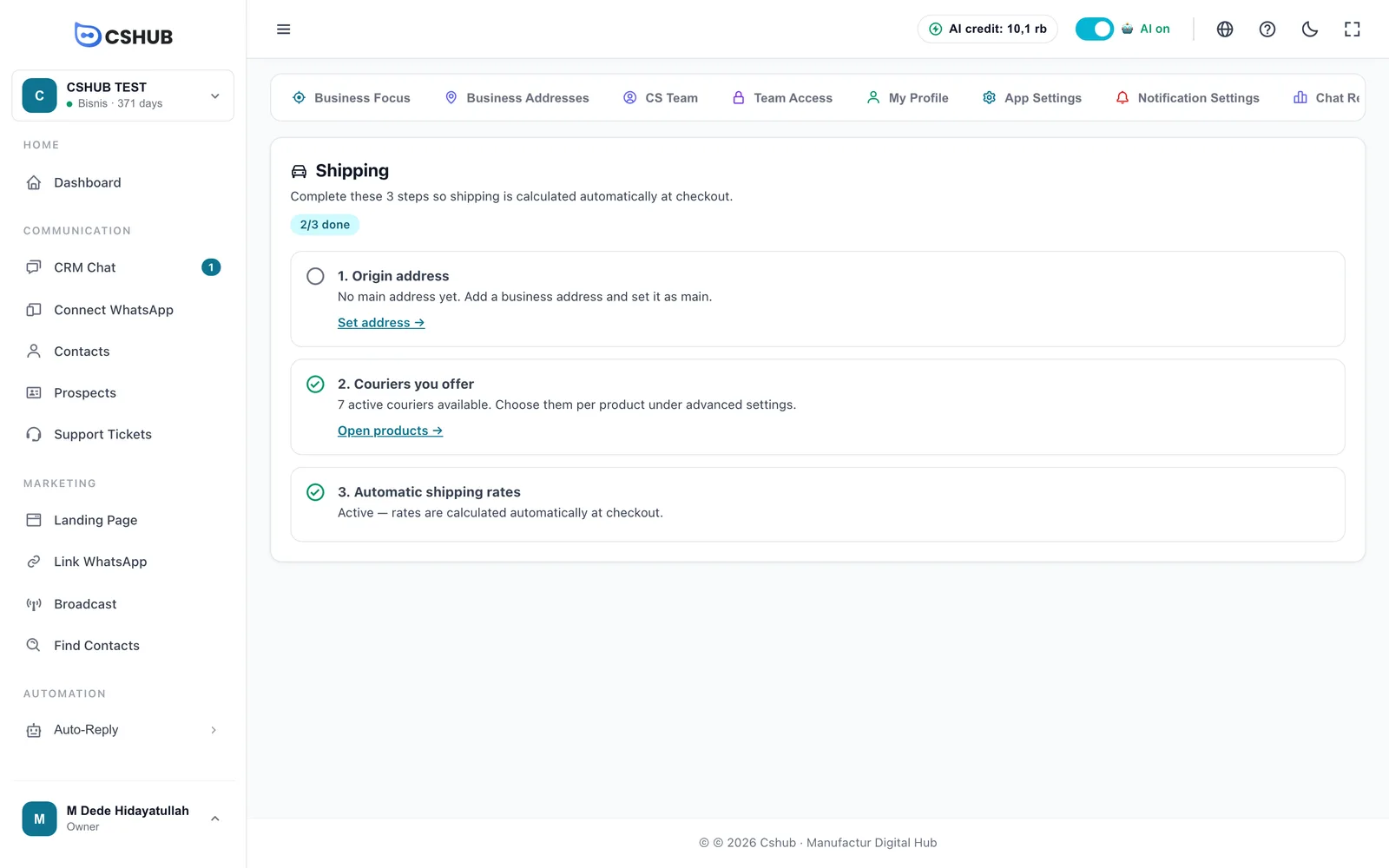
Die Seite ist eine Checkliste mit drei Schritten. Der Zähler oben zeigt, wie viele Schritte bereits erledigt sind.
1. Absenderadresse
Dein Shop und deine Bestellungen werden von deiner Hauptadresse aus verschickt. Hast du noch keine, ist dieser Schritt nicht abgehakt und zeigt an, dass keine Hauptadresse vorhanden ist.
- Klicke auf Adresse festlegen →.
- Füge die Adresse deines Lagers oder Ladens hinzu – bis hin zu Unterbezirk und Postleitzahl.
- Lege sie als Hauptadresse fest.
Danach zeigt der Schritt den Namen der verwendeten Adresse. Wie du Adressen hinzufügst, erfährst du unter Geschäftsadressen.
2. Angebotene Kuriere
Dieser Schritt zeigt, wie viele Kuriere für dein Unternehmen aktiv sind. Kuriere werden vom cshub-Team freigeschaltet – sind noch keine vorhanden, klicke auf Support kontaktieren, um die Aktivierung per WhatsApp anzufragen.
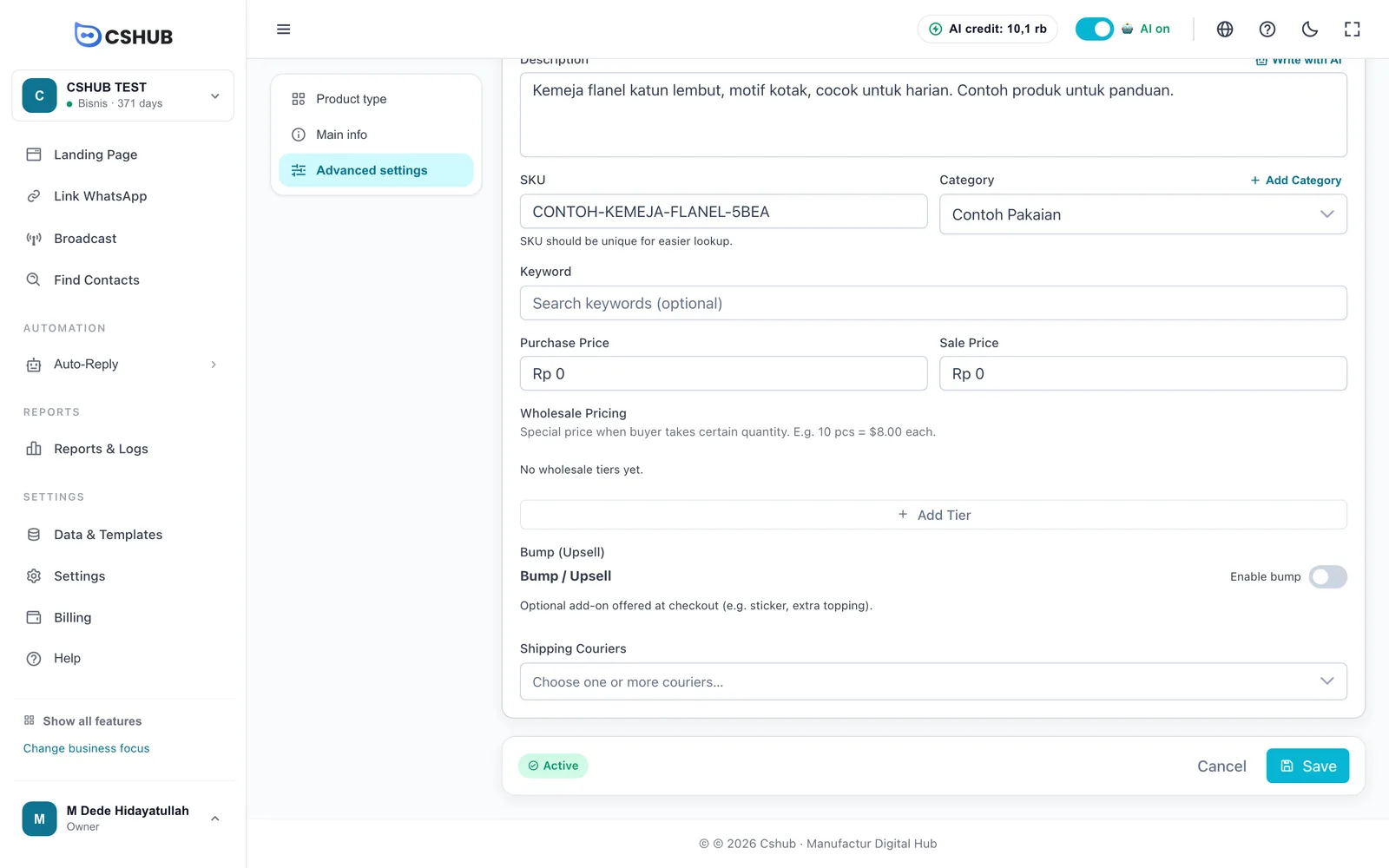
Kuriere werden pro Produkt ausgewählt: Klicke auf Produkte öffnen →, bearbeite ein Produkt und wähle die Kuriere unter Erweiterte Einstellungen → Versanddienstleister aus. Nur die beim Produkt ausgewählten Kuriere erscheinen beim Checkout als Versandoptionen.
3. Automatische Versandkosten
Zeigt, ob die automatische Berechnung der Versandkosten für dein Unternehmen aktiv ist. Du musst weder selbst einen API-Schlüssel einrichten noch einen Versanddienst abonnieren – ist die Funktion noch nicht aktiv, klicke auf Support kontaktieren, und das cshub-Team schaltet sie für dich frei.
Versand für jeden Verkaufskanal einschalten
Sobald die Checkliste erledigt ist, schalte die Versandkostenberechnung überall dort ein, wo du verkaufst:
| Kanal | So schaltest du ihn ein |
|---|---|
| Landing Page | Aktiviere im Tab Einstellungen der Produktseite Versandkostenberechnung an der Kasse aktivieren. Du kannst außerdem einen Block Versandkostenrechner hinzufügen. Siehe Landing Pages |
| Online-Shop | Aktiviere im Tab Einstellungen die Option Versand an der Kasse erforderlich. Der Shop versendet von deiner Hauptadresse aus. Siehe Online-Shop |
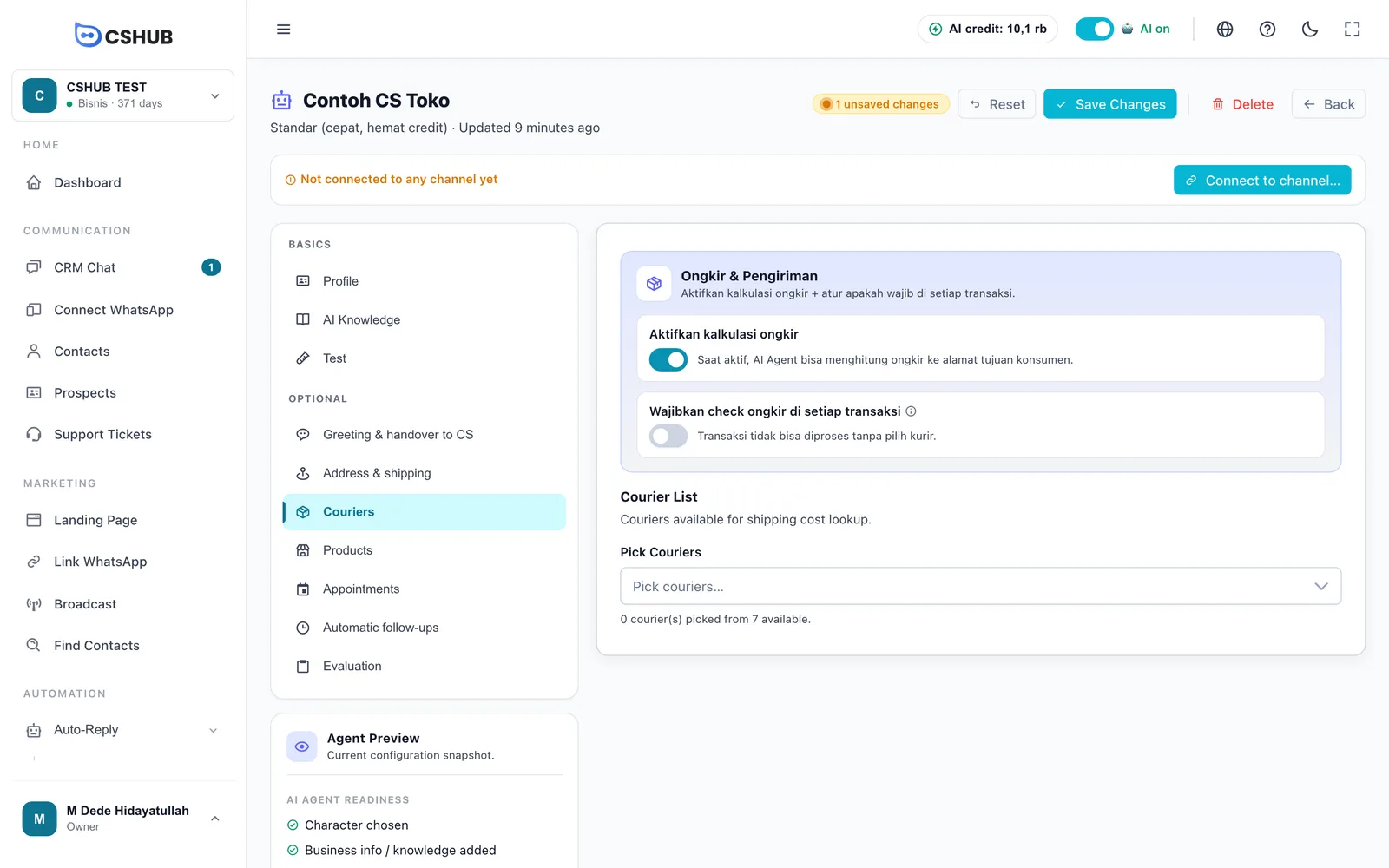
| AI Agent | Schalte in den Einstellungen des AI Agent die Versandkostenberechnung ein, wähle die Absenderadresse und hake die Kuriere an, die die KI anbieten darf. Siehe KI-Verkauf & Checkout im Chat |
| Manuelle Bestellungen | Trage die Kosten selbst in der Karte Versand ein oder wenn du die Bestellung als Versand markierst. Siehe Bestellungen |
Eine Bestellung versenden
Wenn eine Bestellung bereit ist, öffne sie und klicke auf Bestellung versenden. Wähle Kurier, Dienst, Kosten und Sendungsnummer – die beim Checkout berechneten Kosten sind bereits eingetragen.
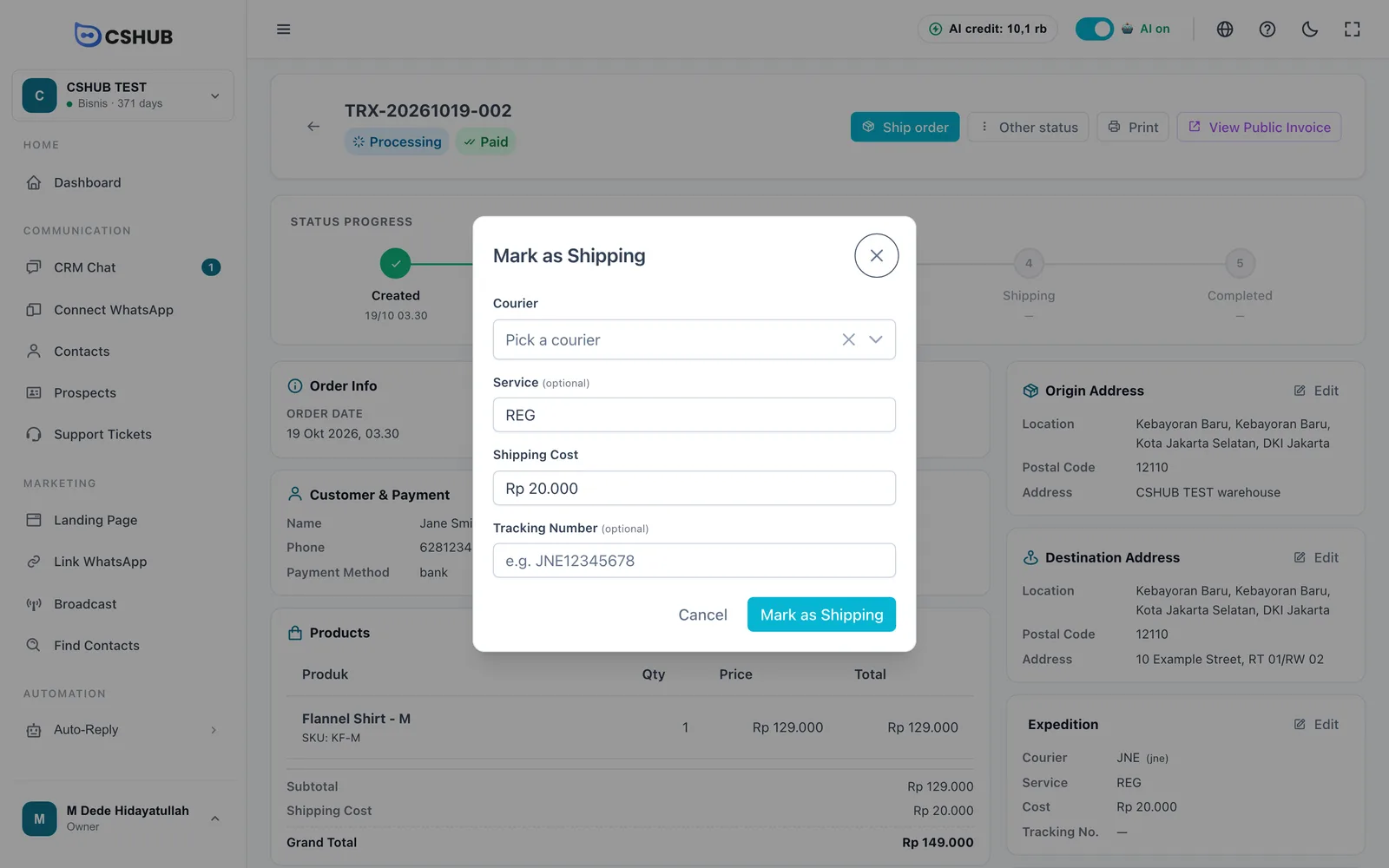
Für Bestellungen ohne Kurier wählst du im Feld Kurier die Option Eigene Lieferung oder Abholung im Laden. Die Sendungsnummer kannst du später in der Karte Versand nachtragen; sie erscheint automatisch auf der öffentlichen Rechnung des Kunden. Den vollständigen Ablauf findest du unter Bestellungen.
Unternehmen außerhalb Indonesiens
Automatische Versandkosten gibt es nur für Unternehmen mit einer Adresse in Indonesien und nur für Inlandsstrecken. Liegt deine Geschäftsadresse in einem anderen Land:
- Die Seite Versand zeigt statt der Checkliste einen Hinweis, dass automatische Versandkosten nicht verfügbar sind.
- Die Kuriersauswahl im Produktformular ist ausgeblendet.
- Käufer geben ihre Adresse und Postleitzahl selbst ein, und die Versandkosten bestätigst du als Verkäufer.
- Du kannst Versandkosten weiterhin bei jeder Bestellung manuell eintragen.
Für internationale Käufer im Online-Shop schaltest du Versand an der Kasse erforderlich aus.
Fehlerbehebung
| Problem | Ursache & Lösung |
|---|---|
| Beim Checkout gibt es keine Versandoptionen | Keine Hauptadresse, automatische Versandkosten nicht aktiv oder das Produkt hat keine Kuriere. Prüfe die Checkliste unter Einstellungen → Versand |
| Die Kurierliste im Produktformular ist leer | Für dein Unternehmen sind keine Kuriere aktiv. Klicke auf der Seite Versand auf Support kontaktieren |
| Der Versand ist zu günstig oder zu teuer | Das Produktgewicht stimmt nicht. Prüfe Gewicht (Gramm) beim Produkt oder die Spalte Gewicht (g) pro Variante |
| Ein Kurier erscheint nie | Er ist beim Produkt (oder in der Kurierliste des AI Agent) nicht angehakt |
| Digitale Produkte oder Dienstleistungen verlangen trotzdem Versand | Schalte im Online-Shop Versand an der Kasse erforderlich aus. Bei manuellen Bestellungen schaltest du Versand nötig? aus |