
Geplanter Broadcast
Ein geplanter Broadcast schickt ausgewählten Kontakten wiederholt eine WhatsApp-Nachricht – einmalig, an bestimmten Wochentagen, jeden Monat oder jedes Jahr –, ohne dass du ihn neu anlegen musst. Er eignet sich für monatliche Rechnungserinnerungen, einen Gruß zum Freitag, eine Nachricht zum Ladenjubiläum oder eine regelmäßige Wochenendaktion.
Die Empfänger werden nach Kategorie und Labels des Kontakts gefiltert, und die Nachricht kann eine Vorlage sein oder für jeden Kontakt von der KI geschrieben werden.
Der Unterschied zu ähnlichen Funktionen
- WhatsApp-Broadcast – wird einmal gesendet, mit mehr Filtern (Region, Gruppe, Pipeline-Phase).
- Automatische Follow-ups – werden automatisch gesendet, wenn Kundschaft in einem Chat nicht mehr antwortet, nicht nach Kalender.
Liste der geplanten Broadcasts
Öffne in der Seitenleiste Broadcast und klicke dann auf die Karte Geplanter Broadcast (oder auf den gleichnamigen Tab oben auf einer beliebigen Broadcast-Seite).
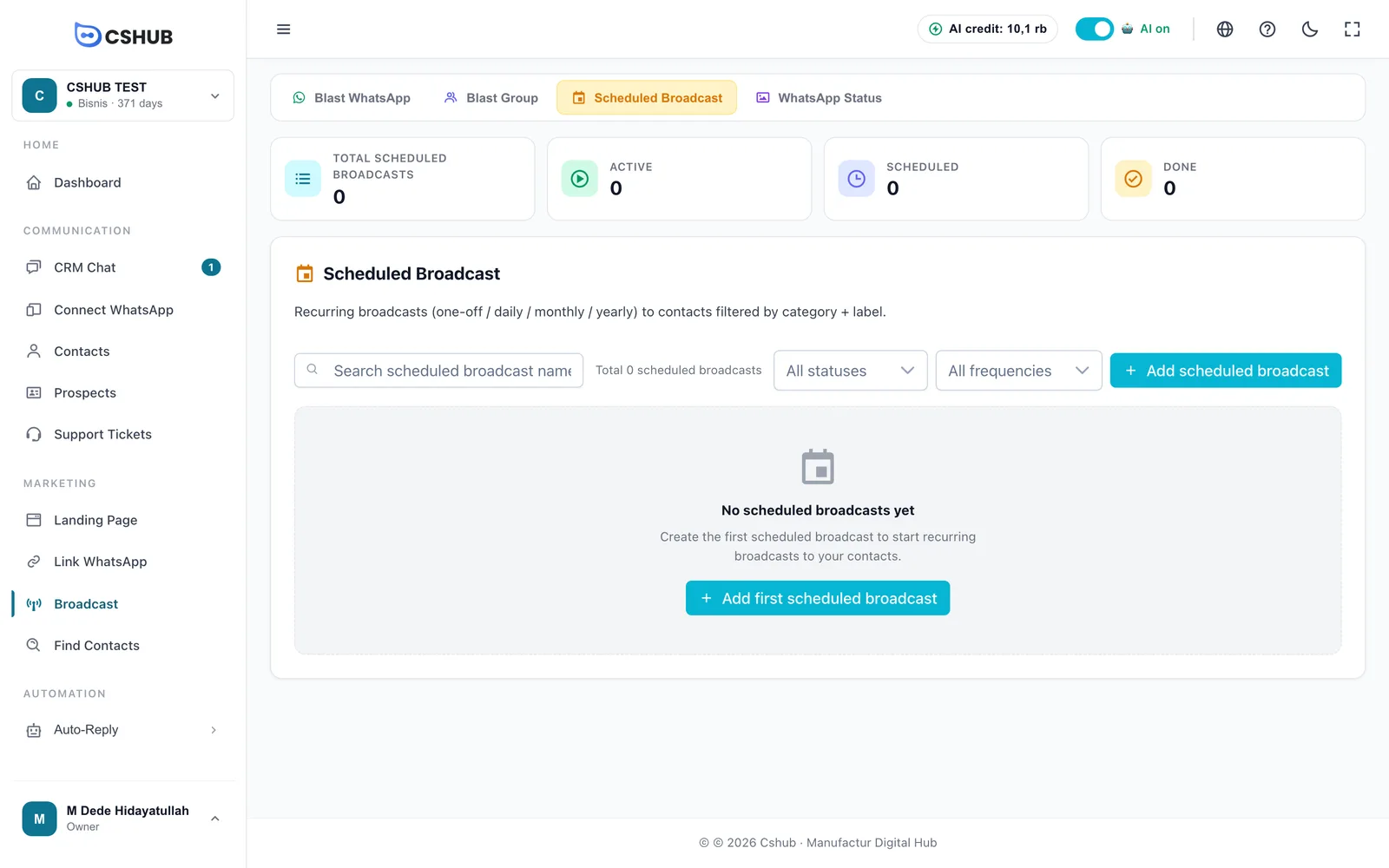
| Zählerkarte | Zählt |
|---|---|
| Gesamt-Follow-ups | Alle jemals angelegten geplanten Broadcasts |
| Aktiv | Solche, die innerhalb ihres aktiven Zeitraums noch einen nächsten Lauf haben |
| Geplant | Solche, die auf ihren nächsten Lauf warten |
| Erledigt | Solche, für die keine Läufe mehr anstehen |
Die Tabelle zeigt Name, Status, Häufigkeit, Start und Aktionen. Filtere nach Status und Häufigkeit oder suche nach Namen.
Einen geplanten Broadcast anlegen
Klicke auf Nachverfolgung hinzufügen.
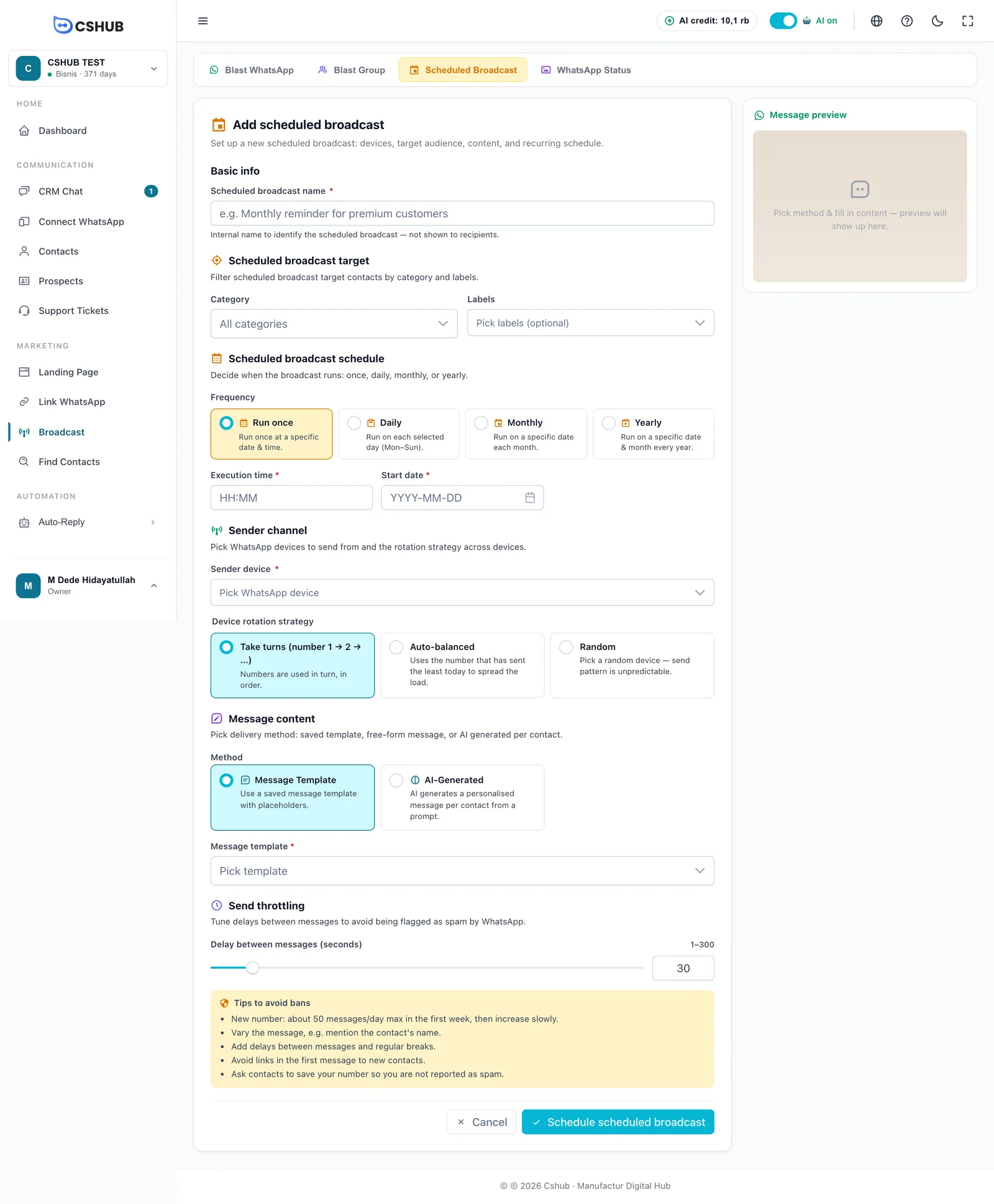
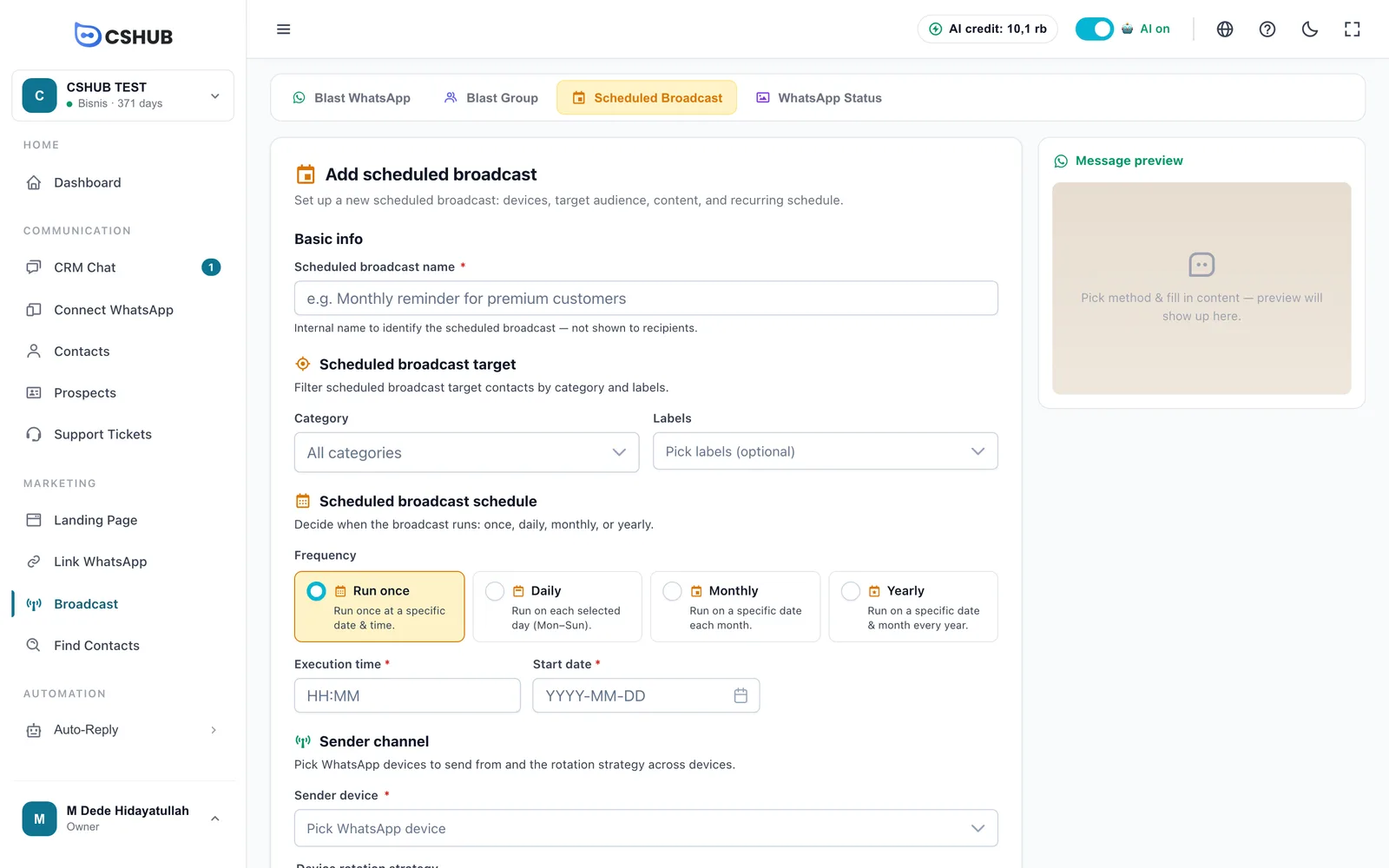
1. Basisinfo und Ziel
| Feld | Beschreibung |
|---|---|
| Name der Nachverfolgung | Interner Name, wird Empfängern nie angezeigt |
| Kategorie | Kontaktkategorie der Empfänger. Lass Alle Kategorien stehen, um diesen Filter zu überspringen |
| Labels | Optional. Wähle ein oder mehrere Labels, um die Empfänger einzugrenzen |
Kategorien und Labels werden unter Daten & Vorlagen verwaltet und über Kontakte oder den CRM-Chat an Kontakte angehängt.
2. Zeitplan
Wähle eine Häufigkeit und fülle dann ihren Zeitplan aus:
| Häufigkeit | Angezeigte Felder |
|---|---|
| Einmal ausführen | Ausführungszeit + Startdatum – wird einmal an diesem Datum zu dieser Uhrzeit gesendet |
| Täglich | Aktive Tage (Mo–So, mindestens einer) + Ausführungszeit + Startdatum + Enddatum |
| Monatlich | Datum (1–28 oder Monatsende) + Ausführungszeit + Startdatum + Enddatum |
| Jährlich | Monat + Datum (1–28) + Ausführungszeit + Startdatum + Enddatum |
- Die Ausführungszeit nutzt das Format
HH:MM(24 Stunden). - Das Enddatum ist optional – leer lassen, damit es unbegrenzt läuft. Füllst du es aus, muss es nach dem Startdatum liegen.
Warum enden die Monatsdaten bei 28?
Damit der Zeitplan auch in kurzen Monaten wie dem Februar läuft. Für den letzten Tag jedes Monats wählst du Monatsende.
3. Absenderkanal
Wähle das Sendergerät (eine oder mehrere WhatsApp-Nummern, die per QR-Scan verbunden sind) und die Geräterotationsstrategie: Abwechselnd, Automatisch verteilt oder Zufällig. Jede Strategie wird unter WhatsApp-Broadcast erklärt.
4. Nachrichteninhalt
| Methode | Beschreibung |
|---|---|
| Nachrichtenvorlage | Nutze eine gespeicherte Vorlage aus Daten & Vorlagen |
| KI-generiert | Schreibe eine KI-Aufforderung (10–2.000 Zeichen). Bei jedem Lauf des Zeitplans schreibt die KI für jeden Kontakt eine persönliche Nachricht |
Das Feld Nachrichtenvorschau rechts zeigt den Inhalt der Vorlage oder die gewählte Aufforderung.
5. Versanddrosselung
Stelle die Verzögerung zwischen Nachrichten (Sekunden) zwischen 1 und 300 ein (Standard 30). Der Kasten Tipps gegen Sperren darunter gilt auch hier.
6. Speichern
Klicke auf Nachverfolgung planen. Der Broadcast wird bis zum ersten Lauf im Status Warten gespeichert.
Das Guthaben wird beim Speichern geprüft
cshub prüft, ob dein Paket aktiv ist und genug Guthaben für einen Lauf an die aktuellen Empfänger hat. Ist das nicht der Fall, siehst du Unzureichendes Guthaben mit dem Button Plan verwalten. Siehe Abrechnung & Pakete.
So laufen wiederkehrende Broadcasts
- Zur festgelegten Zeit schreibt cshub jedem Kontakt, der in diesem Moment zu Kategorie und Labels passt – neue Kontakte, die der Kategorie bzw. dem Label beigetreten sind, sind eingeschlossen.
- Ist alles gesendet, berechnet cshub den nächsten Lauf und setzt den Status zurück auf Warten.
- Gibt es keinen nächsten Lauf (Häufigkeit Einmal ausführen oder das Enddatum ist vorbei), wird der Status Abgeschlossen.
Details und Verwaltung
Klicke im Menü Aktionen auf Details anzeigen. Die Detailseite zeigt eine Zusammenfassung des Zeitplans (zum Beispiel Monatlich — Tag 1 · 09:00, das Startdatum und das Enddatum oder Kein Enddatum), die Anzahl der Geräte und Labels sowie die Empfängerliste des letzten Laufs mit Name / Telefon, Status, Ergebnis senden und Gesendet am.
- Pausieren / Fortsetzen – den wiederkehrenden Zeitplan anhalten oder fortsetzen.
- Bearbeiten – Zeitplan, Ziel oder Nachricht ändern.
- XLSX exportieren – die Sendeergebnisse herunterladen.
- Löschen – entfernt den wiederkehrenden Zeitplan und seine Empfängerliste dauerhaft.