
Team, CS & Rollen
Füge CS- oder Vertriebsmitarbeiter zu cshub hinzu, lege fest, welche Funktionen jede Rolle öffnen darf, bestimme die Arbeitszeiten jedes Agenten und verwalte dein eigenes Kontoprofil – alles über die Gruppe Team auf der Seite Einstellungen.
In cshub heißt jedes Teammitglied Agent. Agenten melden sich mit ihrer eigenen E-Mail-Adresse und ihrem eigenen Passwort an und beantworten dann Chats im CRM-Chat, bearbeiten Tickets oder verwalten Bestellungen – je nachdem, welche Rolle du ihnen gibst.
| Bereich | Wofür er da ist |
|---|---|
| Kundenservice-Team | Agentenkonten hinzufügen, bearbeiten und entfernen, dazu ihre Arbeitszeiten |
| Teamrechte | Rollen anlegen (z. B. Admin, Vertrieb, CS) und festlegen, welche Funktionen jede Rolle öffnen darf |
| Mein Profil | Persönliche Daten, Passwortänderung und eine Übersicht der Berechtigungen des angemeldeten Kontos |
Die Agentenliste (Kundenservice-Team)
Klicke in der Seitenleiste auf Einstellungen und dann in der Gruppe Team auf die Karte Kundenservice-Team.
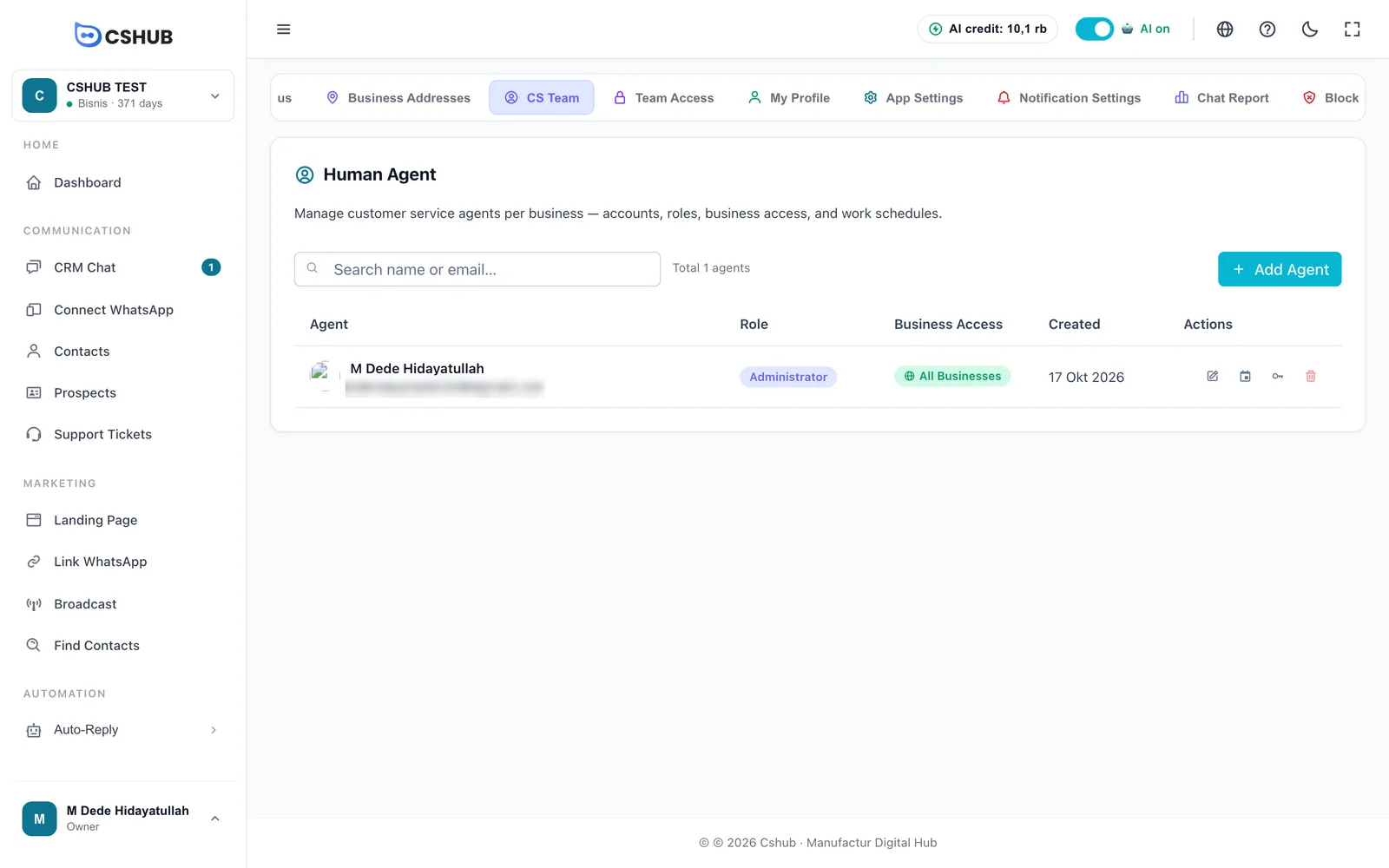
| Spalte | Was sie zeigt |
|---|---|
| Agent | Foto, Name und Login-E-Mail |
| Rolle | Die Rolle, die den Zugriff festlegt |
| Zugriff auf Unternehmen | Alle Unternehmen oder eine Anzahl bestimmter Unternehmen (z. B. 2 Unternehmen) |
| Erstellt | Wann das Konto angelegt wurde |
| Aktionen | Bearbeiten, Zeitplan verwalten, Passwort ändern und Löschen |
Auch der Inhaber des Unternehmens ist hier als Agent aufgeführt.
Einen Agenten hinzufügen
- Klicke auf Agent hinzufügen.
- Fülle das Formular aus und klicke dann auf Agent hinzufügen.
- Gib deinem Teammitglied E-Mail-Adresse und Passwort weiter, damit es sich anmelden kann.
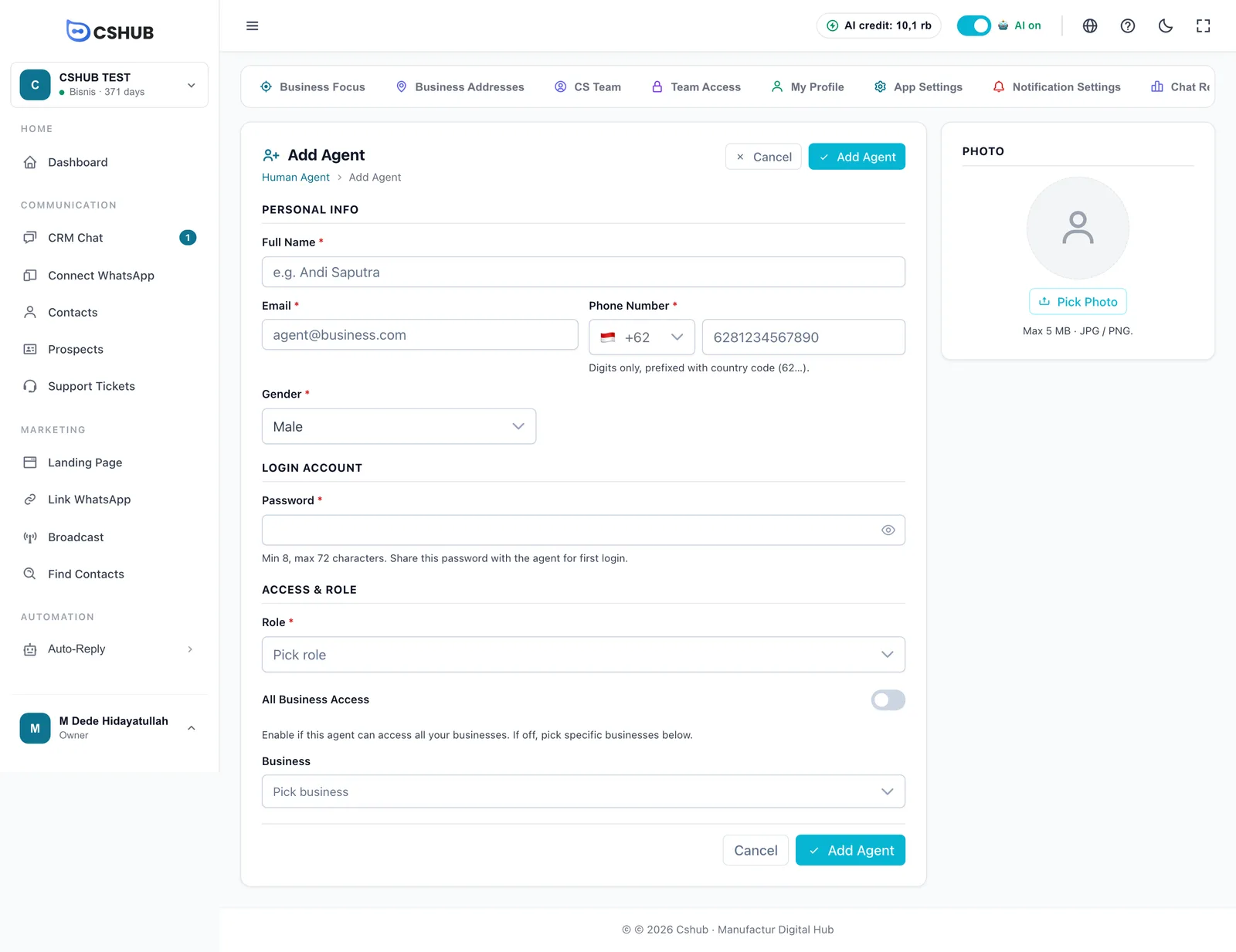
| Feld | Hinweise |
|---|---|
| Vollständiger Name | Pflichtfeld. Wird im CRM-Chat, in Berichten und in Nachrichtensignaturen angezeigt |
| Pflichtfeld. Damit meldet sich der Agent an | |
| Telefonnummer | Pflichtfeld. Nur Ziffern, beginnend mit der Ländervorwahl (62…). An diese Nummer gehen die Benachrichtigungen und der Tägliche Chatbericht für den Agenten |
| Geschlecht | Pflichtfeld. Männlich oder Weiblich |
| Passwort | Pflicht beim Anlegen eines Agenten, 8–72 Zeichen. Gib es dem Agenten für die erste Anmeldung weiter |
| Rolle | Pflichtfeld. Wähle eine der Rollen, die du unter Teamrechte angelegt hast. Gibt es noch keine, lege dort zuerst eine an |
| Zugriff auf alle Geschäfte | Einschalten, wenn der Agent auf alle deine Unternehmen zugreifen darf, auch auf solche, die du später anlegst |
| Geschäft | Ist der Schalter oben aus, wähle die bestimmten Unternehmen, auf die dieser Agent zugreifen darf |
| Foto | Optional, JPG / PNG bis 5 MB |
Agentenkontingent
Wie viele Agenten du anlegen kannst, hängt von deinem Paket ab. Ist das Kontingent ausgeschöpft, zeigt die Seite eine Warnung mit der Schaltfläche Plan upgraden. Siehe Abrechnung & Pakete.
Agenten bearbeiten und löschen
- Bearbeiten öffnet dasselbe Formular. Das Passwort wird nicht angezeigt; nutze Passwort ändern, um es zu ersetzen.
- Passwort ändern fragt nach Neues Passwort und Passwort bestätigen. Das neue Passwort gilt ab der nächsten Anmeldung – aktive Sitzungen werden nicht zwangsweise abgemeldet.
- Löschen deaktiviert das Agentenkonto. Der Inhaber des Unternehmens und dein eigenes Konto können nicht gelöscht werden.
Agenten und WhatsApp-Nummern
Wenn du einen Agenten hinzufügst, darf er nicht automatisch Chats einer bestimmten WhatsApp-Nummer beantworten. Wer antworten darf und wie neue Chats verteilt werden, legst du in den Einstellungen des jeweiligen Geräts fest – siehe WhatsApp (QR-Scan).
Arbeitszeiten der Agenten
Klicke in der Zeile eines Agenten auf das Symbol Zeitplan verwalten, um seine Arbeitszeiten für jeden Tag festzulegen.
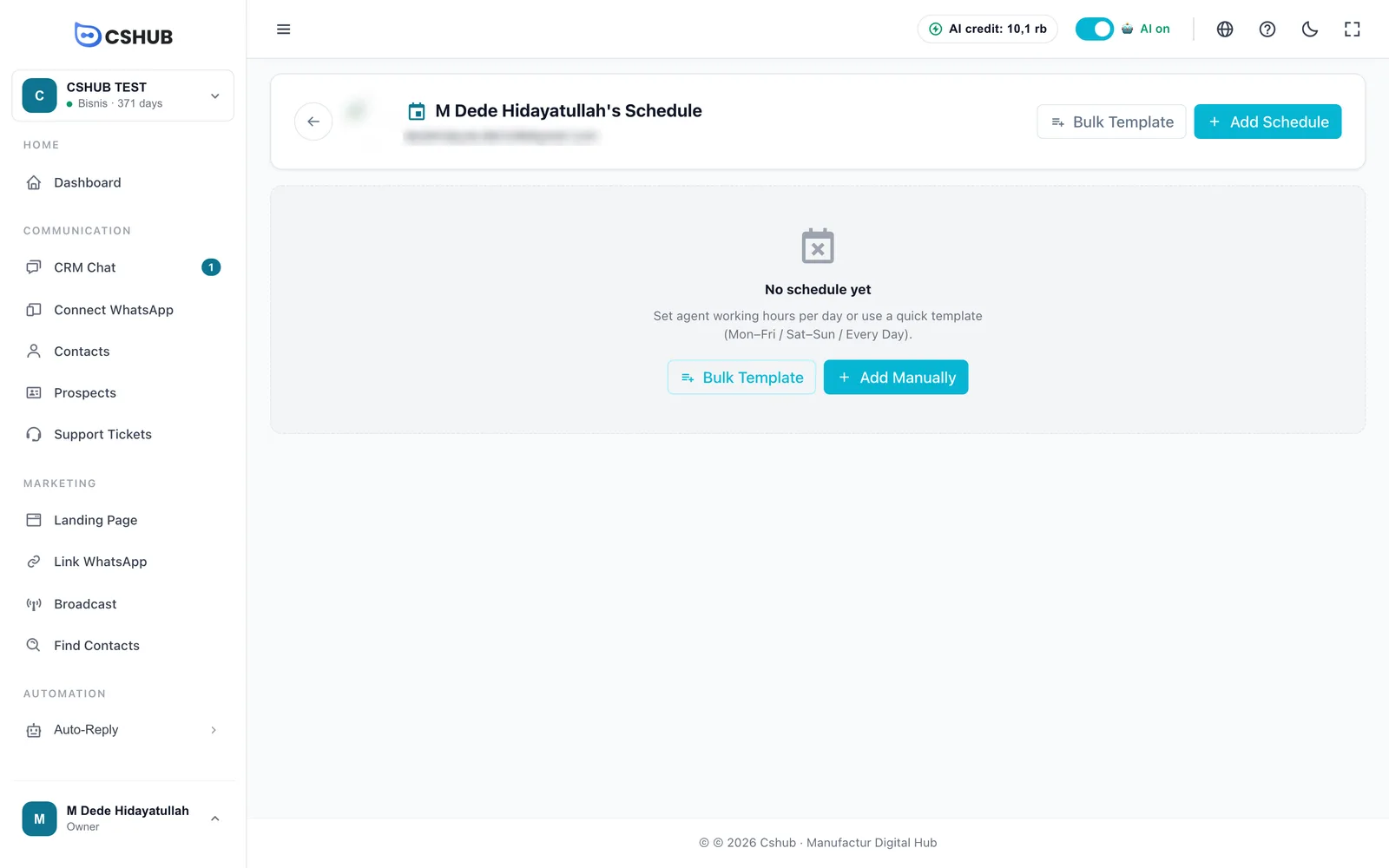
Die Zeitpläne entscheiden, ob ein Agent Aktiv ist, und sie sind Voraussetzung dafür, dass cshub neue Chats automatisch auf dein CS-Team verteilt.
Agenten ohne Zeitplan erhalten keine automatischen Chats
Ist ein Gerät so eingestellt, dass neue Chats automatisch auf CS-Agenten verteilt werden, erhalten nur Agenten Chats, die gerade innerhalb ihrer Arbeitszeit sind. Ein Agent ganz ohne Zeitplan gilt als nicht im Dienst und bekommt deshalb keine Chats. Achte darauf, dass jeder Agent, der an der Chatverteilung teilnimmt, einen Zeitplan hat.
Ein Zeitfenster hinzufügen
- Klicke auf Zeitplan hinzufügen (oder auf Manuell hinzufügen, solange der Zeitplan leer ist).
- Fülle das Formular aus und klicke dann auf Hinzufügen.
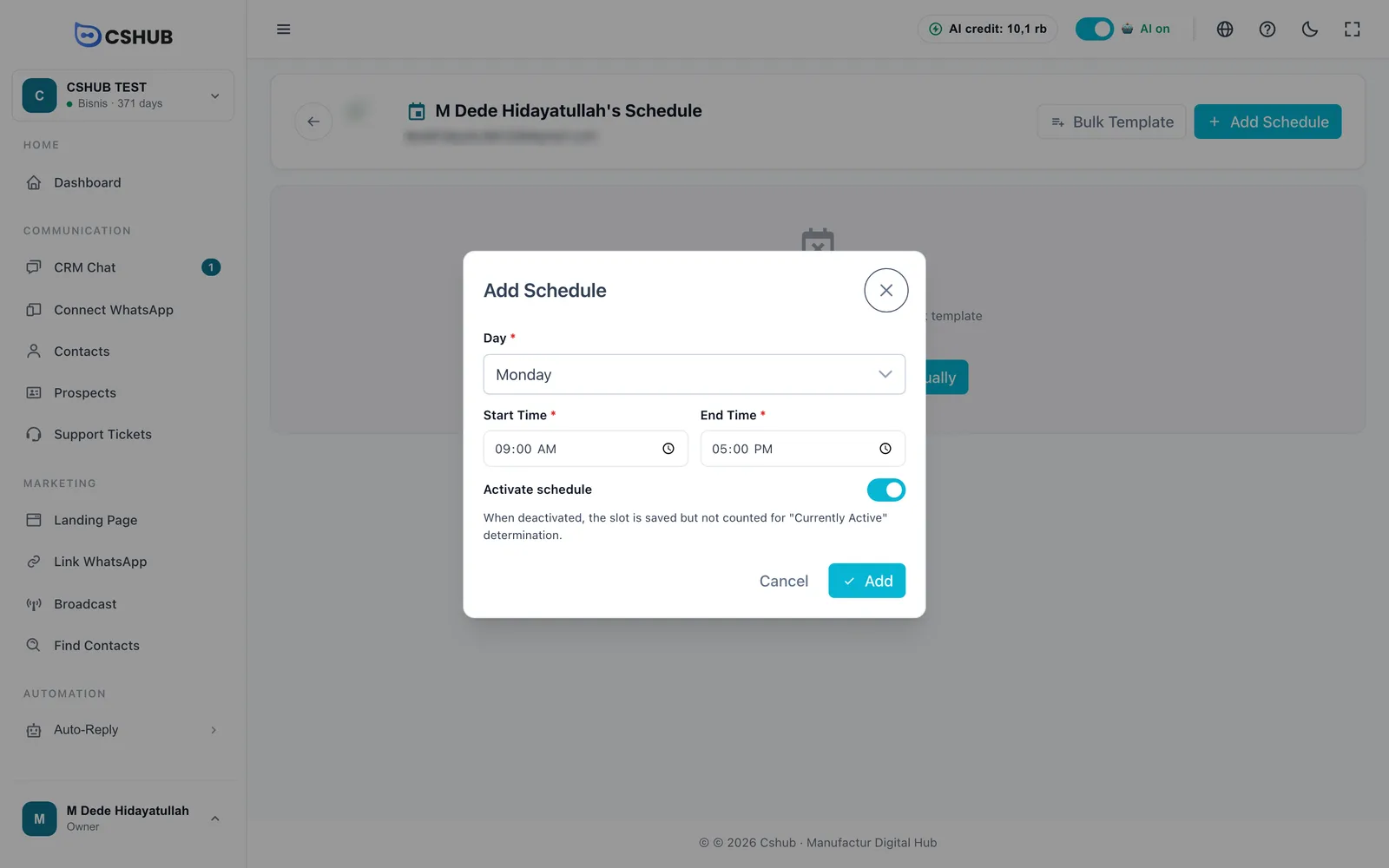
| Feld | Hinweise |
|---|---|
| Tag | Montag bis Sonntag |
| Startzeit / Endzeit | Die Arbeitszeit für diesen Tag, in der Zeitzone, die in den App-Einstellungen festgelegt ist |
| Zeitplan aktivieren | Ausschalten, um das Zeitfenster zu behalten, ohne es mitzuzählen – praktisch, wenn ein Agent im Urlaub ist |
Ein Tag kann mehr als ein Zeitfenster haben, zum Beispiel 08:00–12:00 und 13:00–17:00 mit einer Mittagspause dazwischen.
Zeitpläne in einem Rutsch erstellen (Massenvorlage)
Klicke auf Massenvorlage, um Zeitpläne für mehrere Tage auf einmal zu erstellen.
| Feld | Hinweise |
|---|---|
| Vorlage | Mo – Fr, Sa & So oder Jeden Tag |
| Startzeit / Endzeit | Dieselben Zeiten für jeden Tag der Vorlage |
| Zuerst bestehende Zeitpläne löschen | Ist das angehakt, werden alle Zeitpläne des Agenten gelöscht und durch diese Vorlage ersetzt. Das kann nicht rückgängig gemacht werden |
Klicke auf Zeitplan generieren. Zeitfenster mit genau demselben Tag und denselben Zeiten wie ein vorhandenes werden übersprungen, damit keine Duplikate entstehen.
Sobald Zeitpläne vorhanden sind, zeigt die Seite eine Karte pro Tag. Jedes Zeitfenster lässt sich direkt auf seiner Karte ein- oder ausschalten, bearbeiten oder löschen.
Rollen & Berechtigungen
Eine Rolle legt fest, welche Funktionen ein Agent öffnen darf. Klicke in der Gruppe Team auf die Karte Teamrechte.
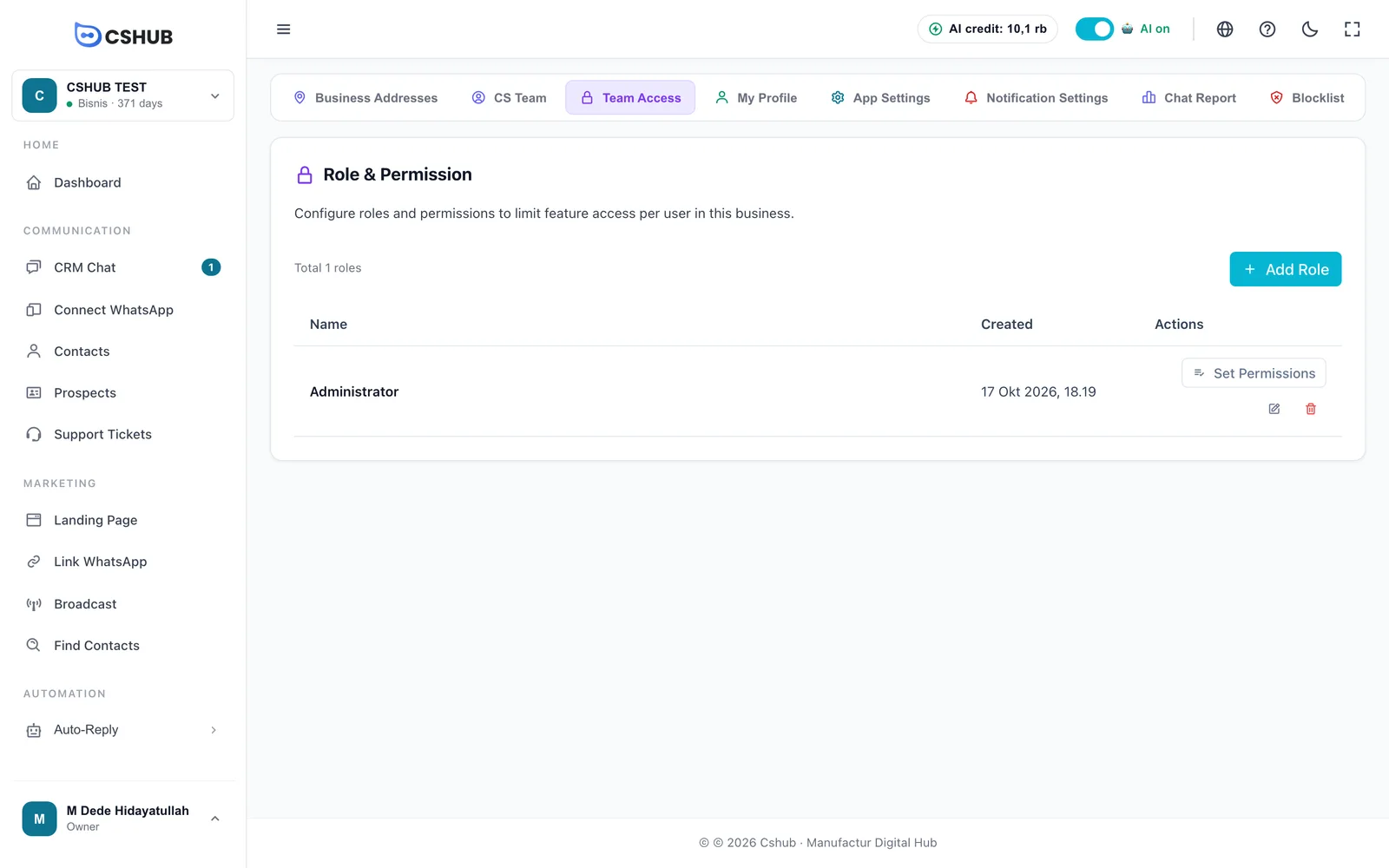
In der Regel gibt es bereits eine Rolle Administrator, bei der alle Berechtigungen eingeschaltet sind.
Eine Rolle anlegen
- Klicke auf Rolle hinzufügen.
- Gib den Rollenname ein, zum Beispiel Admin, Vertrieb oder Support.
- Speichere.
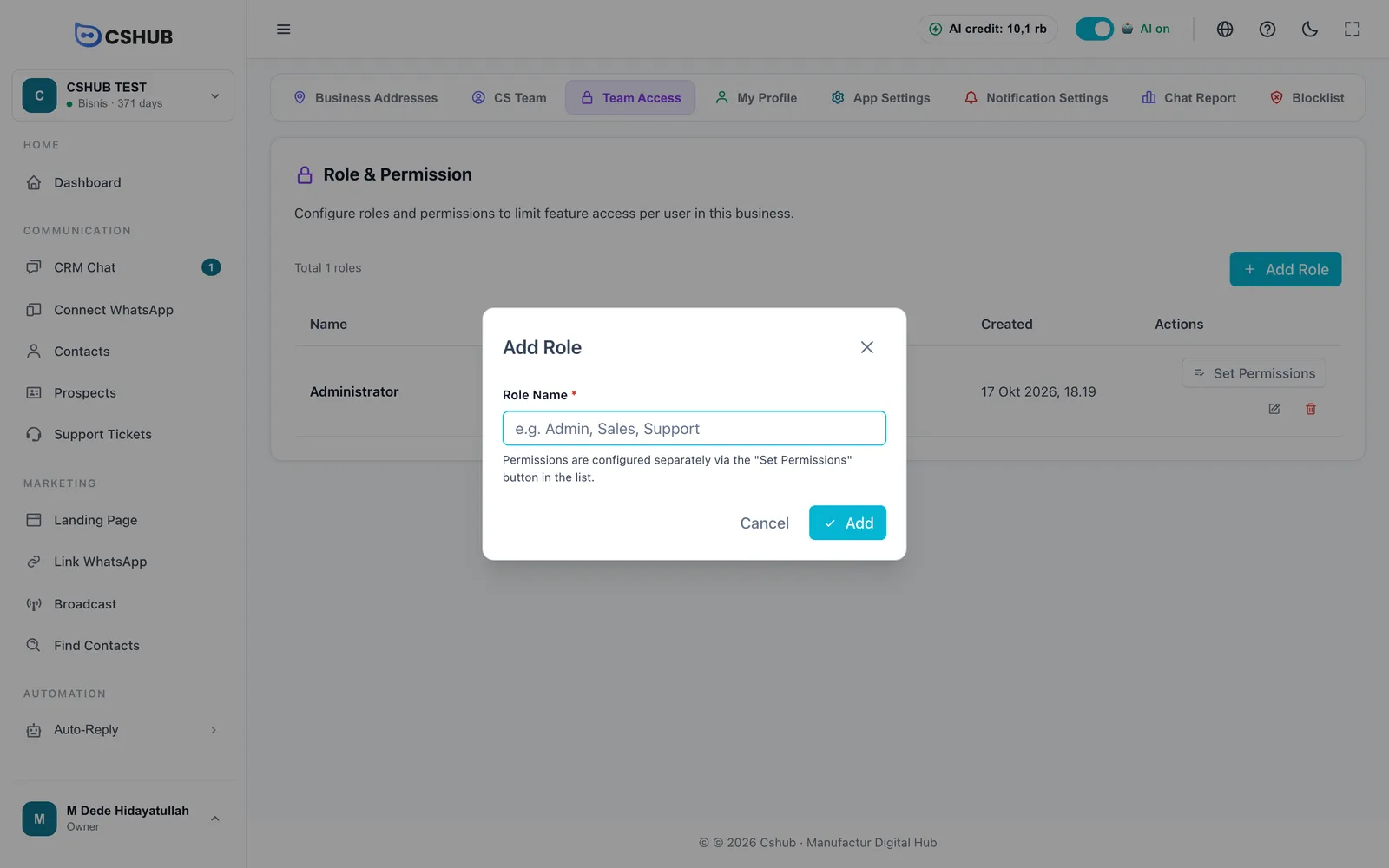
Eine neue Rolle hat noch keine Berechtigungen. Mach weiter, indem du sie festlegst.
Berechtigungen festlegen
Klicke in der Zeile der Rolle auf Berechtigungen festlegen.
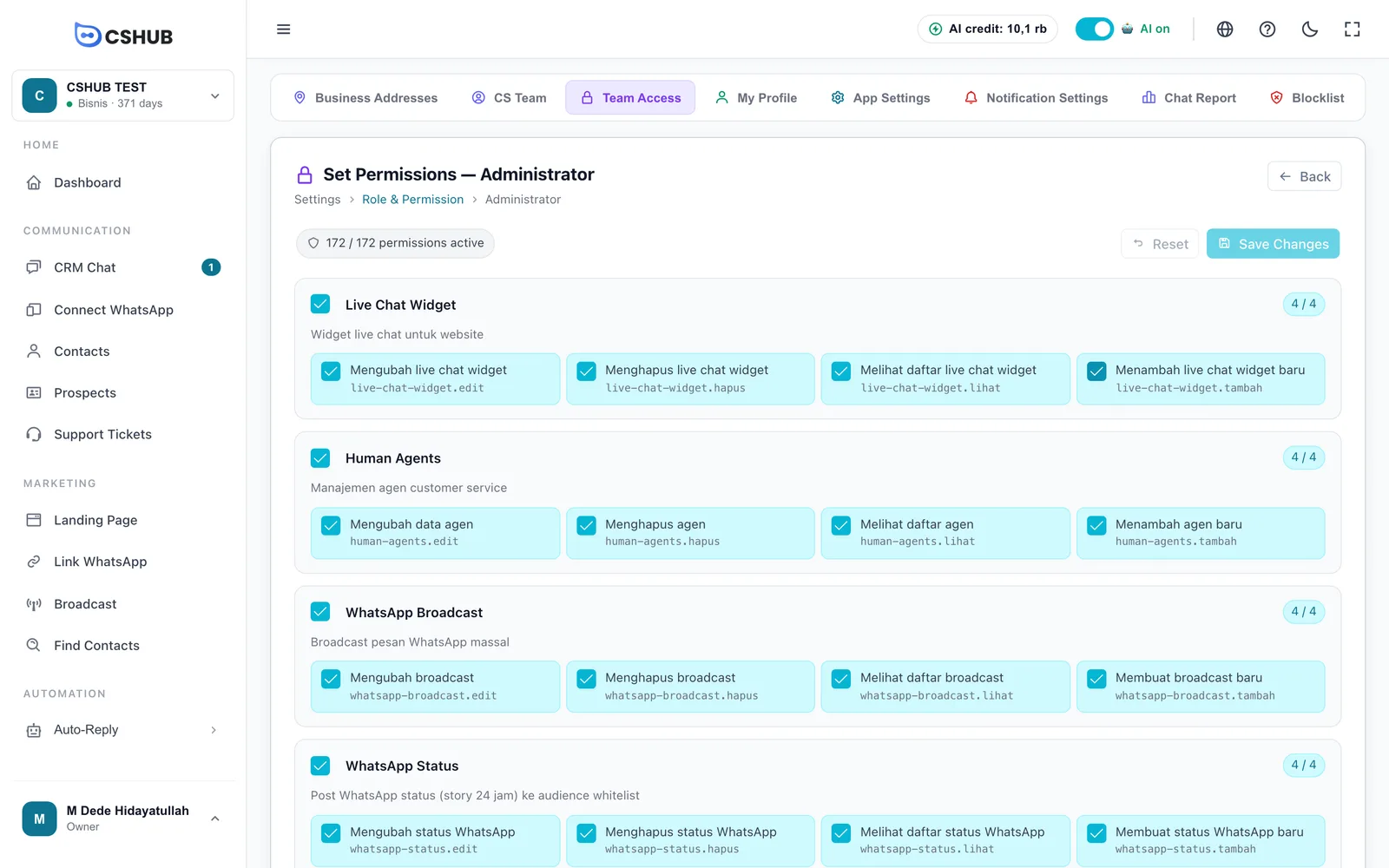
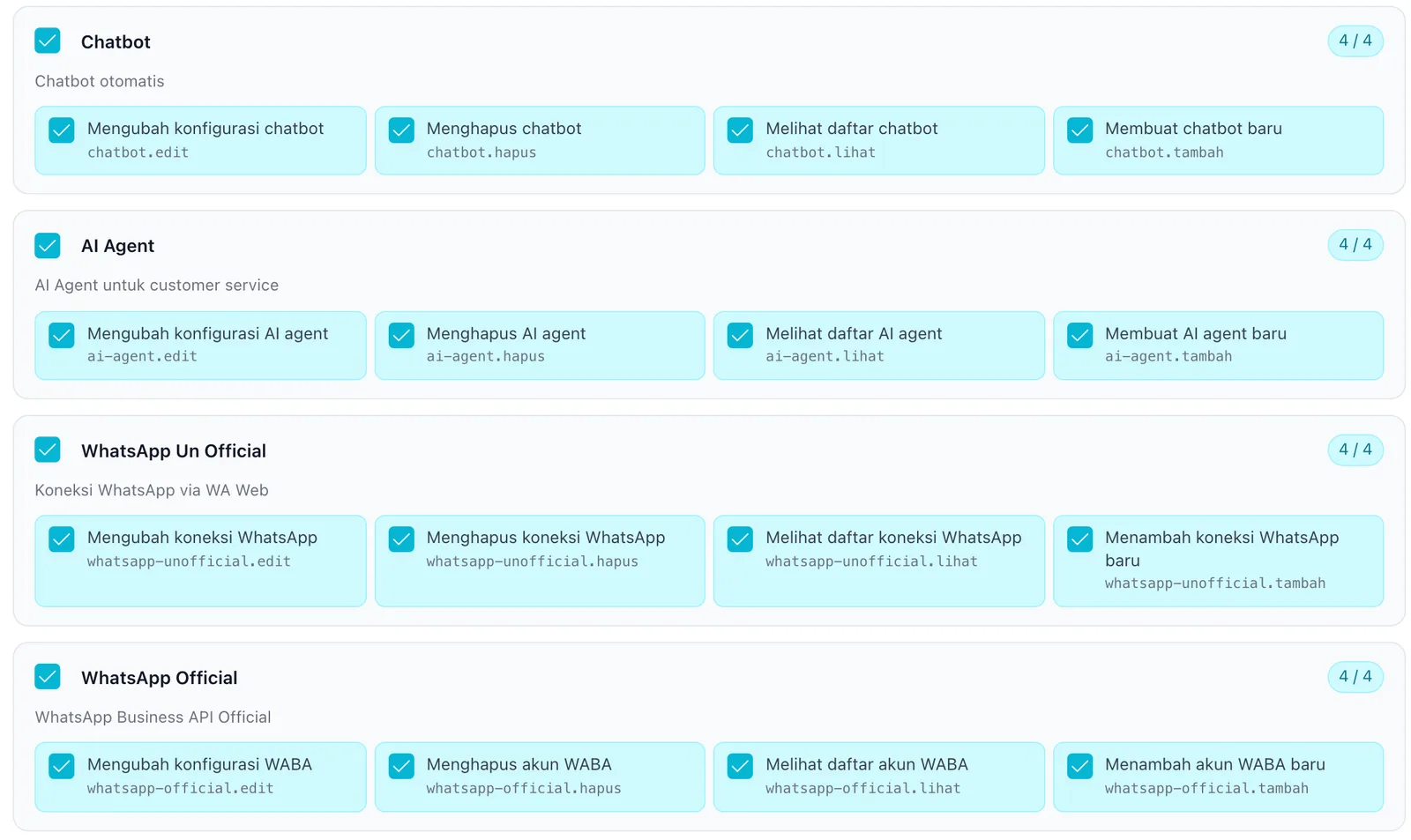
Die Berechtigungen sind nach Funktionsmodulen gruppiert. Die meisten Module haben vier Berechtigungen:
| Berechtigung | Bedeutung |
|---|---|
| Anzeigen | Das Menü öffnen und seine Daten sehen |
| Hinzufügen | Neue Einträge anlegen |
| Bearbeiten | Vorhandene Einträge ändern |
| Löschen | Einträge entfernen |
Die Namen der Berechtigungen werden derzeit auch in anderen Sprachversionen der Oberfläche auf Indonesisch angezeigt (Melihat = anzeigen, Menambah = hinzufügen, Mengubah = bearbeiten, Menghapus = löschen).
So legst du sie fest:
- Hake Berechtigungen einzeln an oder hake das Kästchen beim Titel eines Moduls an, um alle Berechtigungen dieses Moduls auf einmal auszuwählen.
- Behalte den Zähler x / y Berechtigungen aktiv oben im Blick. Solange du Änderungen hast, erscheint zusätzlich x ungespeicherte Änderungen.
- Klicke auf Änderungen speichern. Zurücksetzen verwirft alle ungespeicherten Änderungen.
Versuchst du, die Seite vor dem Speichern zu verlassen, fragt cshub Seite verlassen?, damit du keine Änderungen versehentlich verlierst.
Fang eng an
Gib einer CS-Rolle nur Anzeigen und Hinzufügen für die Module, die sie täglich nutzt (zum Beispiel Chat und Kontakte). Erweitere bei Bedarf später – das ist sicherer, als Berechtigungen wieder zu entziehen, nachdem versehentlich etwas gelöscht wurde.
Der Inhaber des Unternehmens hat immer vollen Zugriff
Die Rolle, die für den Inhaber gewählt ist, hat keine Wirkung – Inhaber können immer alle Funktionen öffnen. Einige Seiten, etwa die App-Einstellungen, die Geschäftsadressen und die Benachrichtigungen, sind nur für den Inhaber.
Agenten sehen außerdem nur die Menüs, die zu deinem Geschäftsfokus passen. Sagt ein Agent, ein Menü sei „verschwunden“, prüfe zwei Dinge: die Berechtigungen seiner Rolle und den Geschäftsfokus.
Mein Profil
Mein Profil enthält die Daten der angemeldeten Person – Inhaber oder Agent. Öffne in der Gruppe Team die Karte Mein Profil.
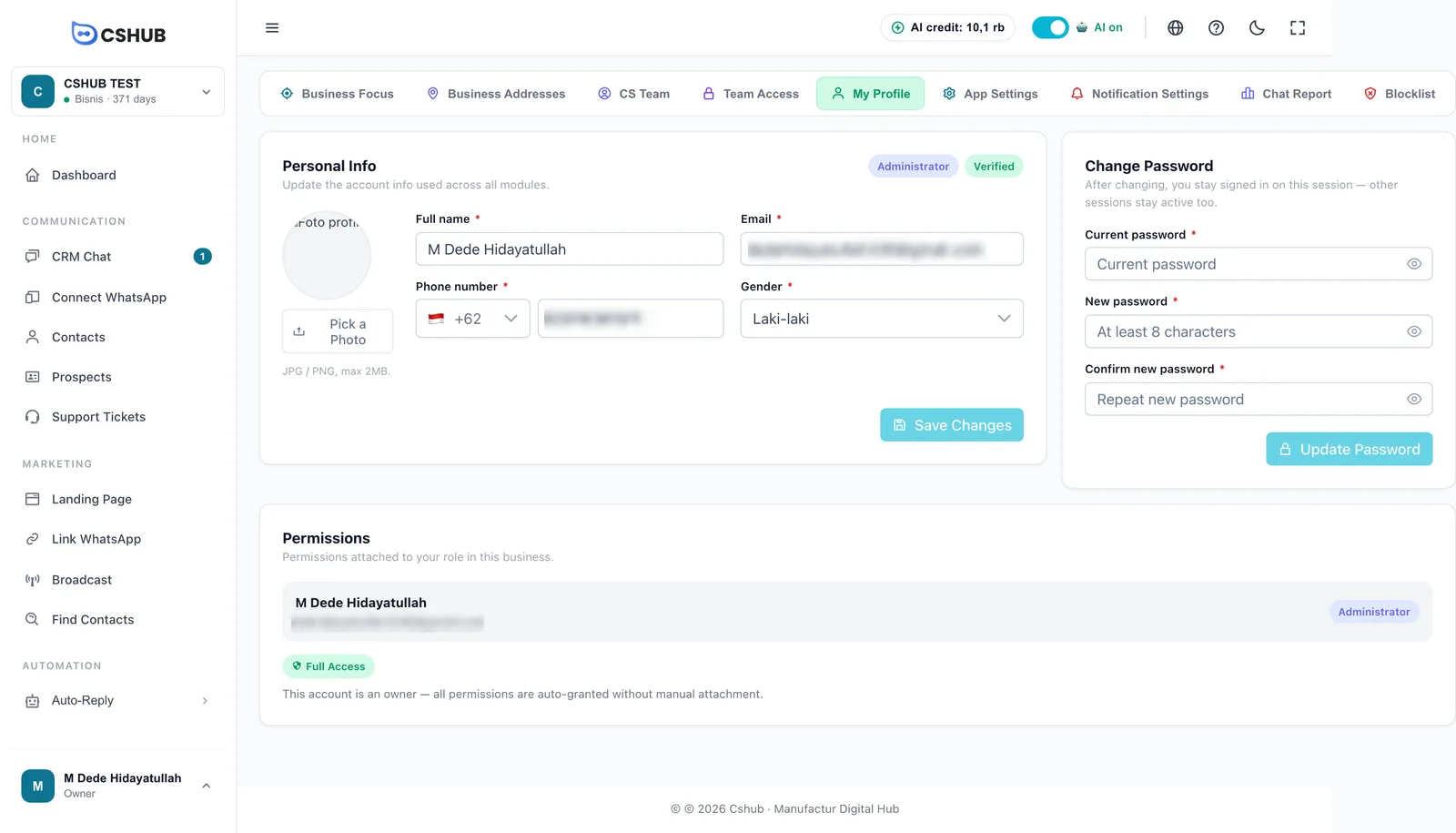
| Karte | Was sie enthält |
|---|---|
| Persönliche Informationen | Vollständiger Name, E-Mail, Telefonnummer, Geschlecht und ein Foto (JPG / PNG, max. 2 MB). Klicke auf Änderungen speichern |
| Passwort ändern | Aktuelles Passwort, Neues Passwort (mindestens 8 Zeichen) und Neues Passwort bestätigen. Klicke auf Passwort aktualisieren. Du bleibst in dieser Sitzung angemeldet, und Sitzungen auf anderen Geräten werden nicht automatisch abgemeldet |
| Berechtigungen | Die Berechtigungen, die mit deiner Rolle in diesem Unternehmen verbunden sind. Der Inhaber des Unternehmens sieht Vollzugriff |
Deine E-Mail-Adresse ändern
Wenn du deine E-Mail-Adresse änderst, verliert sie den Status „verifiziert“. Nach dem Speichern musst du die neue Adresse erneut mit einem OTP-Code bestätigen.
Weitere Kontoeinstellungen – etwa die Liste all deiner Unternehmen – findest du unter Mein Konto & alle Unternehmen.
Verwandte Themen
- WhatsApp (QR-Scan) – wer antworten darf und wie Chats pro Nummer verteilt werden
- Eskalation an dein Team
- Täglicher Chatbericht
- Geschäftsfokus
- Abrechnung & Pakete