
KI-Verkauf & Chat-Checkout
Dein AI Agent kann direkt im Chat verkaufen: Er bietet Produkte aus deinem Katalog mit den richtigen Preisen und Varianten an, legt Artikel in den Warenkorb, fragt nach der Lieferadresse, berechnet den Versand mit den von dir gewählten Kurieren, legt dann die Bestellung an und schickt einen Rechnungslink, auf dem die Kundschaft die Zahlungsart wählt – ganz ohne dass dein CS-Team eingreifen muss.
Das richtest du in drei Tabs auf der Bearbeitungsseite des AI Agent ein: Produkte, Adresse & Versand und Kuriere. Ohne Produkte kann die KI weiterhin Fragen aus ihrem AI-Wissen beantworten, legt aber keine Bestellungen an.
Bevor du startest
- Lege aktive Produkte unter Produkte & Bestand an – die KI bietet nur Produkte aus deinem Katalog an.
- Um Versandkosten zu berechnen, speichere deinen Versandort unter Unternehmensadressen.
- Die Tabs Produkte und Kuriere öffnen sich nur, wenn dein Paket Produkte und Versandangebote enthält. Gesperrte Tabs zeigen ein Schloss.
Einige dieser Bildschirme werden derzeit auf Indonesisch angezeigt, auch wenn die App auf Deutsch eingestellt ist; die Tabellen unten nennen die Originalbeschriftung mit einer deutschen Erklärung.
So wickelt die KI einen Kauf ab
Sind Produkte und Versand eingerichtet, läuft ein Chat meist so ab:
- Die Kundschaft fragt – „Was verkauft ihr?“, „Was kostet das schlichte T-Shirt?“, „Gibt es das schwarze in L?“. Die KI durchsucht deinen Katalog, antwortet mit dem richtigen Namen, Preis und den Varianten und kann Produktfotos senden.
- Die Kundschaft wählt – „Ich nehme 2 schwarze in Größe L“. Die KI legt sie in den Warenkorb und kann die Summe nennen.
- Weiter zur Zahlung – die KI bietet an, zur Zahlung überzugehen. Ist der Versand aktiv, fragt sie nach der vollständigen Adresse und der Postleitzahl.
- Einen Kurier wählen – die KI listet Kurieroptionen mit ihren Versandkosten auf; die Kundschaft wählt eine aus.
- Zusammenfassung – die KI schickt eine Übersicht der Bestellung und die Summe (Preis × Menge + Versand).
- Bestellung erstellt – sobald die Kundschaft zustimmt, legt die KI die Bestellung an und schickt einen Rechnungslink. Auf dieser Seite wählt die Kundschaft eine Zahlungsart.
Von der KI angelegte Bestellungen landen wie alle anderen Bestellungen unter Bestellungen, und die Lieferadresse wird im Kontakt gespeichert. Die Kundschaft kann auch unter Angabe der Rechnungsnummer nach dem Status einer Bestellung fragen.
Die KI gibt niemals Kontonummern heraus
Fragt jemand „Wohin soll ich überweisen?“, verweist die KI auf den Rechnungslink – sie erfindet nie Kontonummern oder Zahlungsarten. Zahlungsarten werden nur auf der Rechnungsseite angeboten.
Wähle einen passenden Charakter
Die Charaktere Verkaufsschluss und Bestellannahme sind für diese Art des Verkaufens gemacht. Siehe Einen Charakter wählen.
Welche Produkte die KI anbieten darf
Öffne den Tab Produkte. Wähle im Bereich Mode Produk (Produktmodus) eine Option:
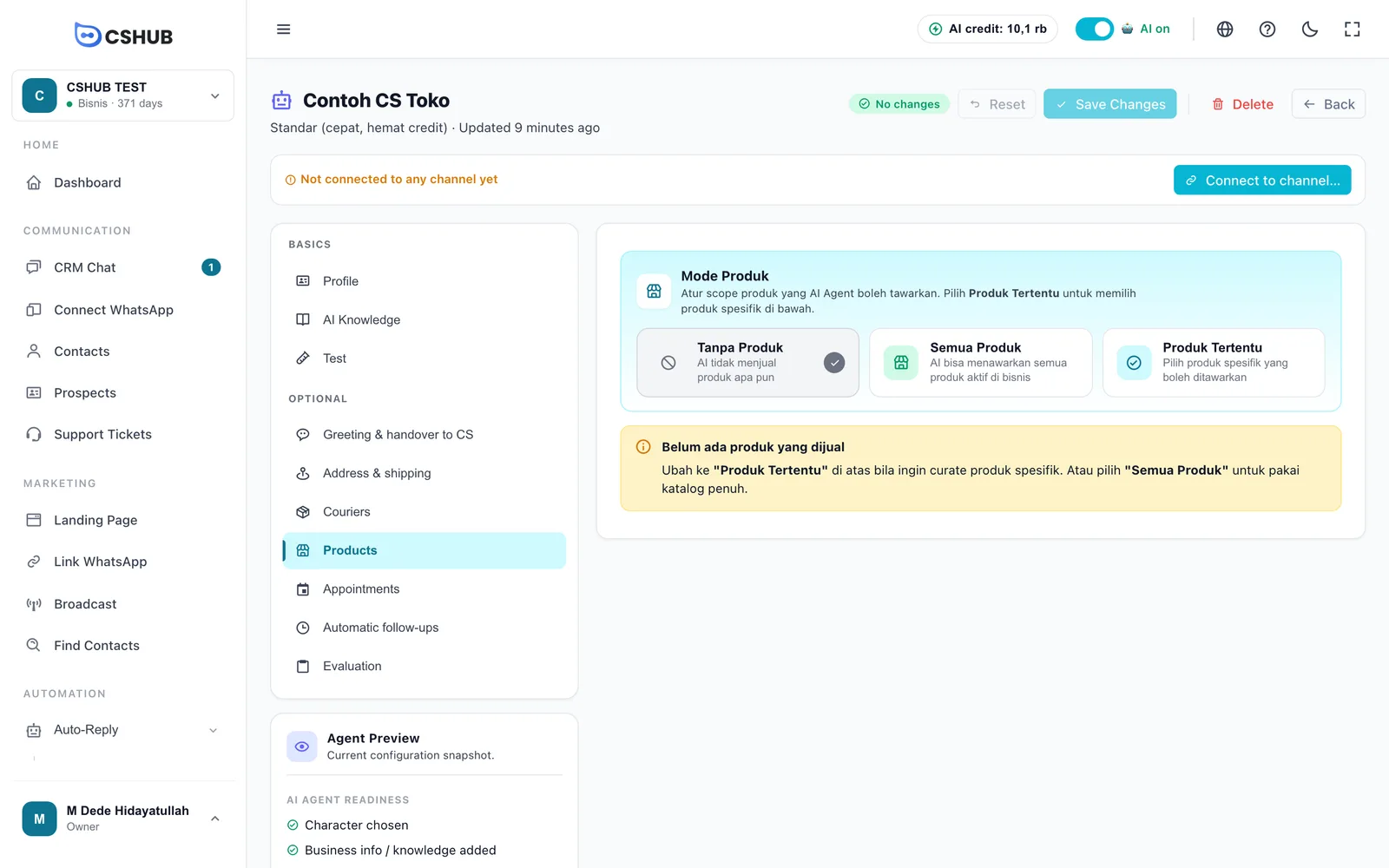
| Modus | Was die KI tut |
|---|---|
| Tanpa Produk (keine Produkte) | Die KI verkauft nichts. Gut für einen reinen Kundenservice-Agent |
| Semua Produk (alle Produkte) | Die KI darf jedes aktive Produkt deines Unternehmens anbieten, auch solche, die du später hinzufügst |
| Produk Tertentu (bestimmte Produkte) | Die KI bietet nur die Produkte an, die du in der Liste Produk Terpilih (ausgewählte Produkte) wählst |
Bestimmte Produkte wählen
- Wähle Produk Tertentu. Der Bereich Produk Terpilih erscheint.
- Klicke auf Tambah Produk (Produkt hinzufügen).
- Suche im Dialog nach Name oder SKU, hake die gewünschten Produkte an und klicke dann auf Tambah ke Agent (zum Agent hinzufügen). Bereits hinzugefügte Produkte sind ausgegraut.
- Klicke oben auf der Seite auf Änderungen speichern.
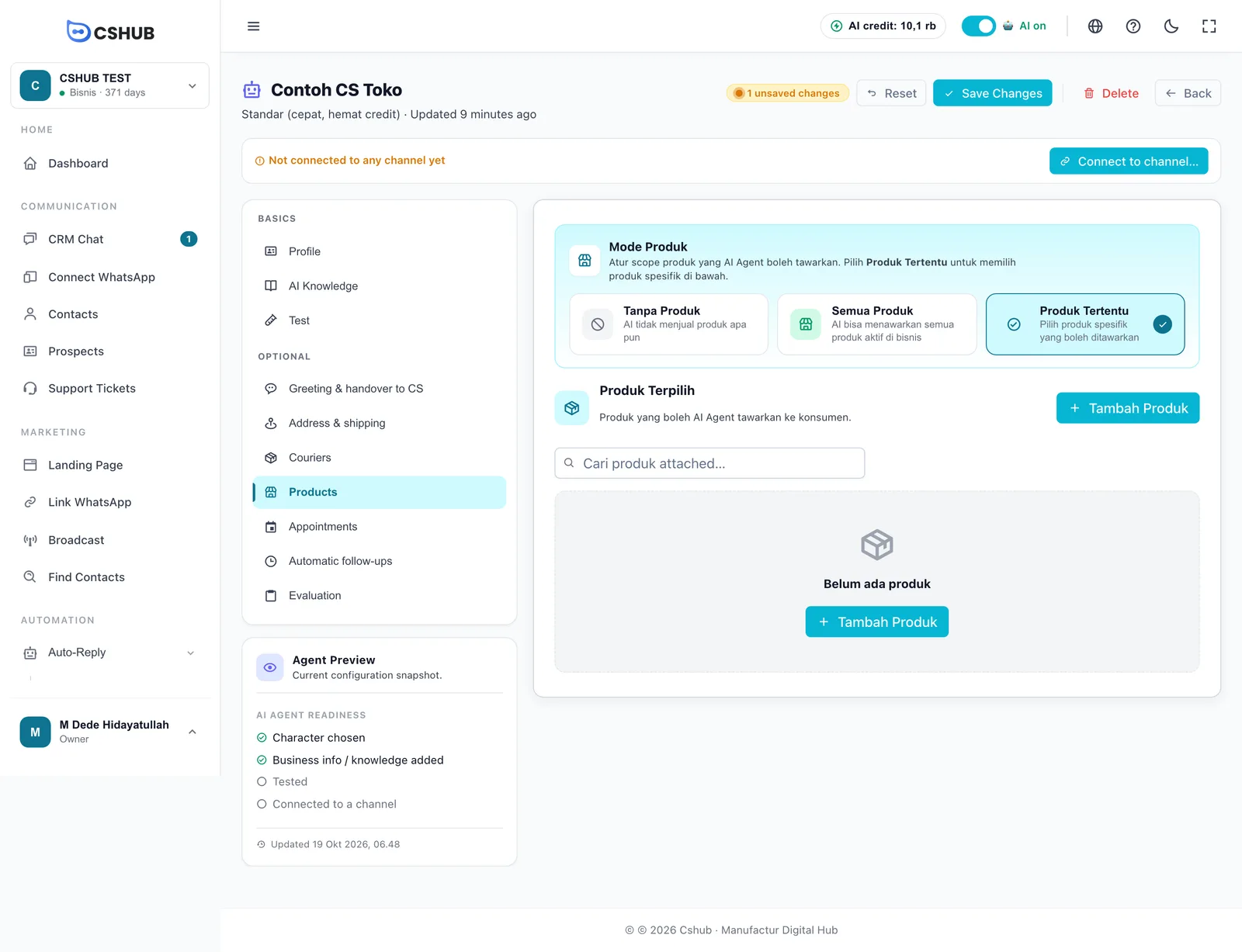
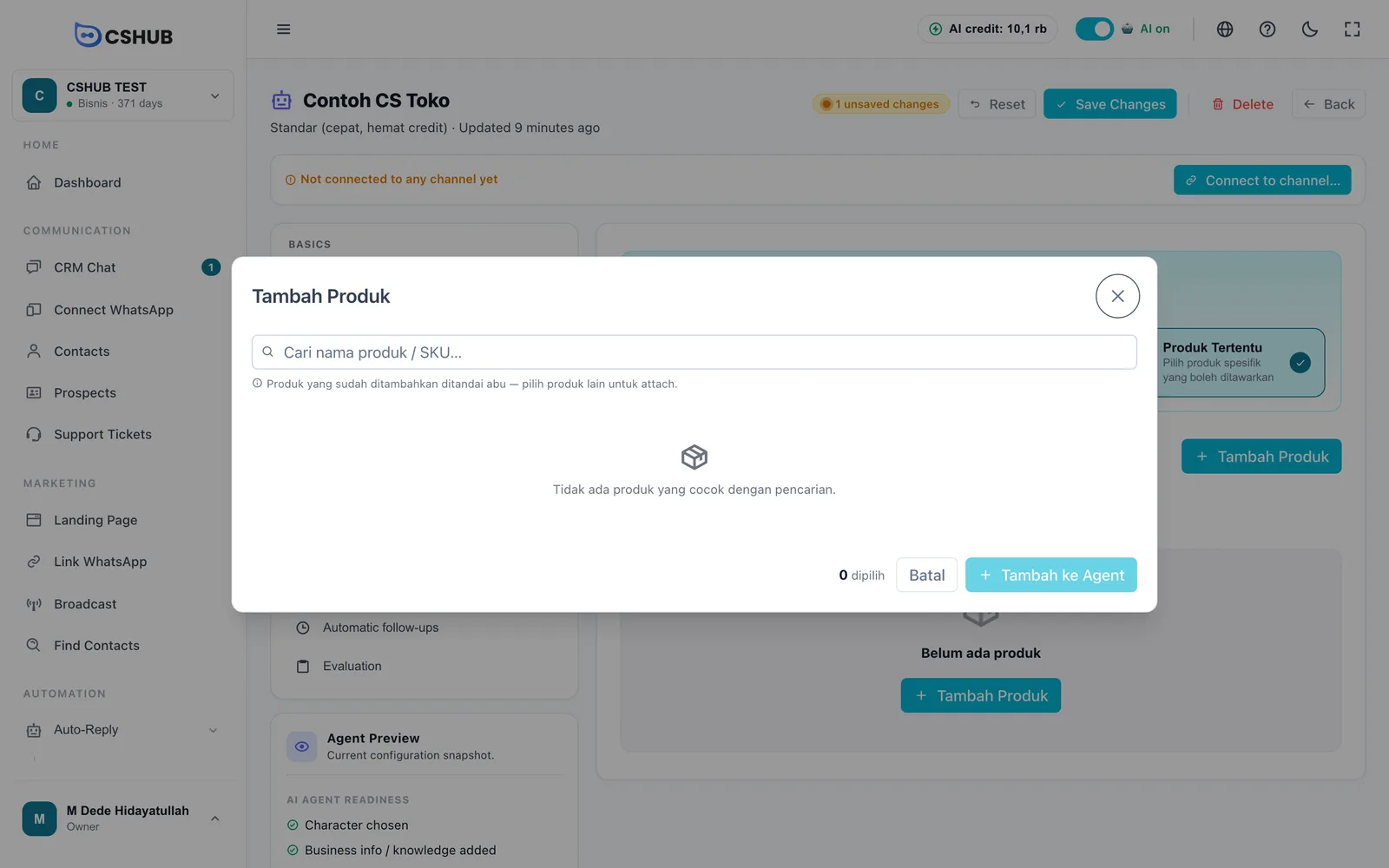
Neu hinzugefügte Produkte tragen bis zum Speichern die Markierung Baru · belum disimpan (neu, nicht gespeichert). Inaktive Produkte tragen die Markierung Inaktiv. Um ein Produkt zu entfernen, klicke in seiner Zeile auf das × – die Änderung greift nach dem Speichern.
Ein Moduswechsel leert die Auswahlliste
Wechselst du bei ausgewählten Produkten von Produk Tertentu zu Semua Produk oder Tanpa Produk, fragt cshub nach einer Bestätigung. Nach dem Speichern wird die Liste der ausgewählten Produkte geleert.
Preise, Varianten und Fotos, die die KI nutzt, kommen direkt aus Produkte & Bestand, du aktualisierst sie also nur dort – Preise musst du nicht im AI-Wissen wiederholen.
Versand & Versandadresse
Öffne den Tab Adresse & Versand. Oben liegt die Karte Ongkir & Pengiriman (Versandkosten & Lieferung).
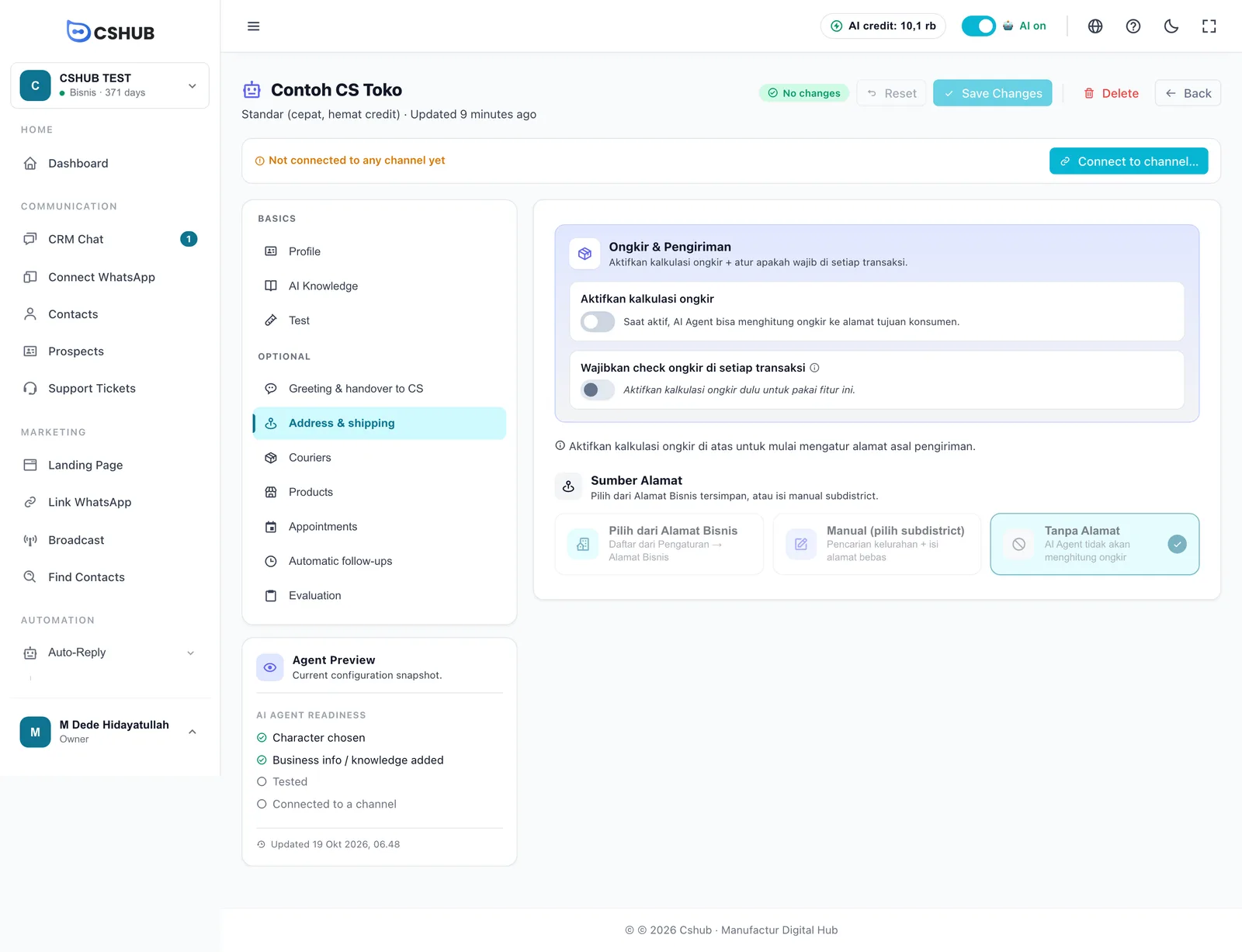
| Schalter | Was er tut |
|---|---|
| Aktifkan kalkulasi ongkir (Versandkostenberechnung einschalten) | Ist er an, kann die KI den Versand an die Adresse der Kundschaft berechnen |
| Wajibkan check ongkir di setiap transaksi (Versandprüfung bei jeder Bestellung erzwingen) | Ist er an, bittet die KI die Kundschaft vor der Bestätigung, einen Kurier zu wählen – ohne geht keine Bestellung durch. Nützlich, wenn der Versand im Verhältnis zum Produktpreis ins Gewicht fällt. Nur verfügbar, wenn die Versandkostenberechnung an ist |
Ist die Versandkostenberechnung an, wähle die Sumber Alamat (Adressquelle) – von wo aus Bestellungen verschickt werden:
| Quelle | Details |
|---|---|
| Pilih dari Alamat Bisnis (aus den Unternehmensadressen) | Wähle eine der unter Unternehmensadressen gespeicherten Adressen. Adresse, Postleitzahl und Unterbezirk werden automatisch ausgefüllt. Ist die Liste leer, lege zuerst in den Einstellungen eine an |
| Manual (pilih subdistrict) | Suche den Unterbezirk (mindestens 2 Zeichen tippen) und fülle bei Bedarf Postleitzahl und Vollständige Adresse aus |
| Tanpa Alamat (keine Adresse) | Die KI bleibt aktiv, berechnet beim Checkout aber keinen Versand |
Klicke zum Schluss auf Änderungen speichern.
Unternehmen außerhalb Indonesiens
Automatische Versandangebote gibt es nur für Unternehmen in Indonesien. In anderen Ländern ist der Versandschalter ausgeschaltet und der Tab Kuriere ausgeblendet.
Kuriere wählen
Öffne den Tab Kuriere. Dieselbe Karte Ongkir & Pengiriman erscheint auch hier, gefolgt von der Kurierliste.
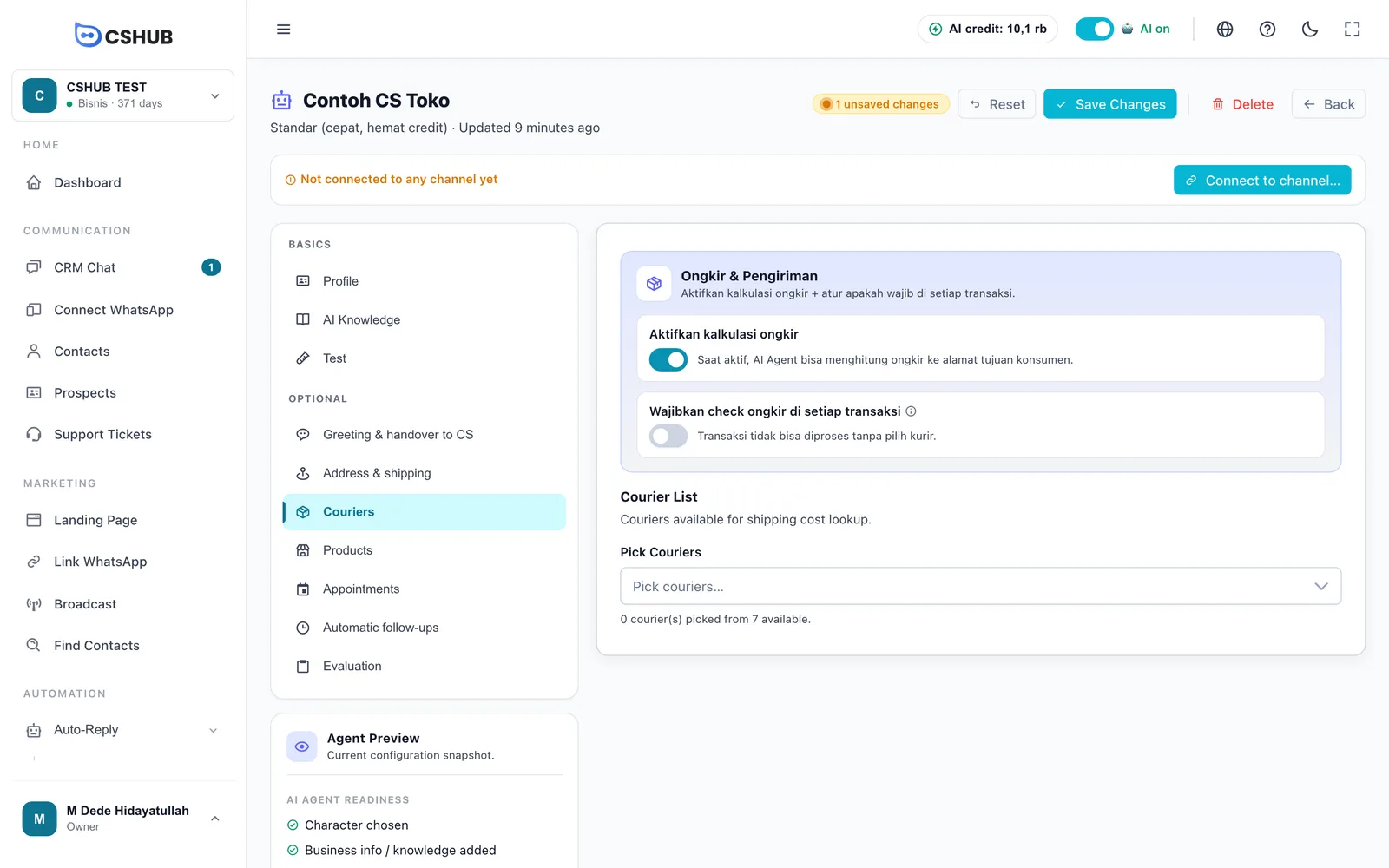
- Klicke auf das Feld Kuriere auswählen.
- Hake die Kuriere an, die du der Kundschaft anbieten willst. Mit dem Suchfeld findest du sie schneller.
- Klicke auf Änderungen speichern.
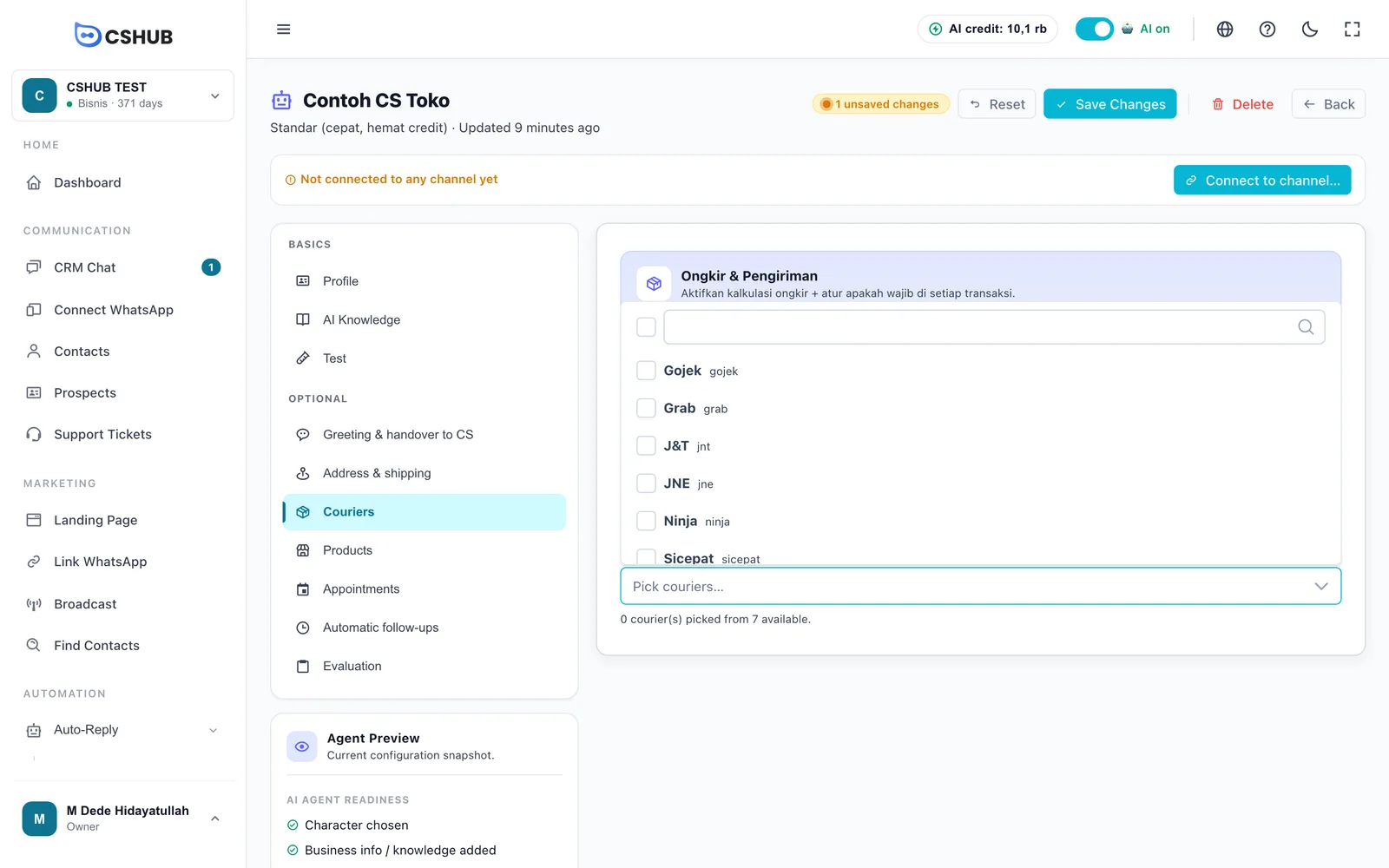
Die KI bietet nur die angehakten Kuriere an. Der Hinweis unter dem Feld zeigt, wie viele von den verfügbaren gewählt sind. Die allgemeinen Versandeinstellungen deines Unternehmens findest du unter Versand & Tarife.
Das Ergebnis prüfen
- Öffne den Tab Testen und spiele die Käuferin oder den Käufer: Frag nach einem Produkt, wähle eine Variante, bitte um die Zahlung, schick eine Beispieladresse und wähle dann einen Kurier.
- Prüfe, ob Preise, Versand und Summe in der Übersicht stimmen.
Das Testen verbraucht KI-Guthaben, genau wie ein echter Chat.
Fehlerbehebung
| Symptom | Was du prüfen solltest |
|---|---|
| Die KI sagt, es gebe keine Produkte | Der Produktmodus steht noch auf Tanpa Produk, oder die Produkte sind unter Produkte & Bestand nicht aktiv |
| Die KI fragt nicht nach einer Adresse / berechnet keinen Versand | Aktifkan kalkulasi ongkir ist aus, oder die Adressquelle ist Tanpa Alamat |
| Es werden keine Kuriere angeboten | Im Tab Kuriere ist kein Kurier angehakt |
| Der Tab Produkte/Kuriere hat ein Schloss | Dein Paket enthält diese Funktion nicht. Siehe Abrechnung & Pakete |
| Änderungen wirken nicht | Du hast nicht auf Änderungen speichern geklickt |
Verwandte Themen
- AI Agent
- Produkte & Bestand
- Bestellungen
- Versand & Tarife
- Abgebrochene Warenkörbe
- Ein Produkt, einen Zahlungslink oder eine Bestellung aus einem Chat senden – die manuelle Variante für dein CS-Team