
Daten & Vorlagen
Unter Daten & Vorlagen richtest du die gemeinsamen Bausteine ein, die überall in cshub verwendet werden – Kontaktkategorien und benutzerdefinierte Felder, Chat-Labels, Ticketstatus und -kategorien, Mediendateien, WhatsApp-Nachrichtenvorlagen und Schnellantworten –, damit dein ganzes Team mit denselben Begriffen und denselben Nachrichten arbeitet.
Alles, was du hier anlegst, taucht in anderen Menüs wieder auf: Kategorien filtern deine Broadcasts, Labels markieren Unterhaltungen im CRM-Chat, Nachrichtenvorlagen speisen Keyword-Antworten und Benachrichtigungen und so weiter.
Daten & Vorlagen öffnen
Klicke in der Seitenleiste in der Gruppe Einstellungen auf Daten & Vorlagen.
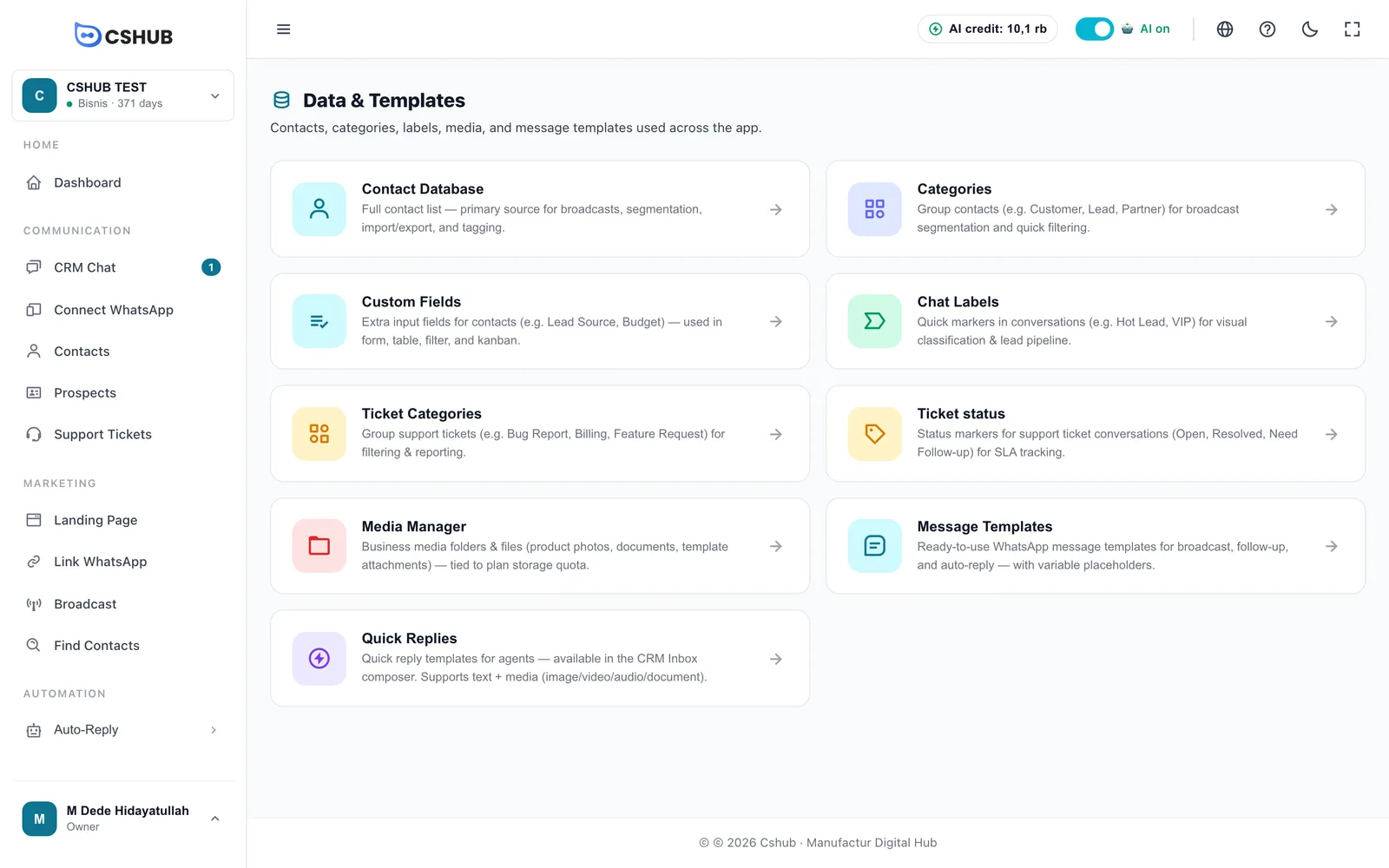
| Karte | Wofür sie da ist | Erklärt in |
|---|---|---|
| Kontaktdatenbank | Die vollständige Kontaktliste | Kontakte |
| Kategorien | Kontakte gruppieren (z. B. Kunde, Interessent, Partner) | Weiter unten |
| Benutzerdefinierte Felder | Zusätzliche Felder bei Kontakten (z. B. Lead-Quelle, Budget) | Weiter unten |
| Chat-Labels | Schnelle Markierungen für Unterhaltungen (z. B. Heißer Lead, VIP) | Weiter unten |
| Ticketkategorien | Arten von Support-Anliegen | Weiter unten |
| Ticketstatus | Phasen eines Support-Tickets, als Spalten auf dem Ticket-Board dargestellt | Weiter unten |
| Medienmanager | Medienordner und -dateien des Unternehmens | Weiter unten |
| Nachrichtenvorlagen | WhatsApp-Vorlagen für Broadcasts, Nachfassen, automatische Antworten und Benachrichtigungen | Weiter unten |
| Schnellantworten | Fertige Antworten für dein CS-Team im CRM-Chat | Schnellantworten |
Sobald du eine Karte öffnest, kannst du über die Tab-Leiste oben zwischen den Bereichen springen, ohne zurückzugehen.
Kontaktkategorien
Kategorien gruppieren Kontakte nach Typ – für die Segmentierung von Broadcasts und schnelles Filtern in deiner Kontaktliste.
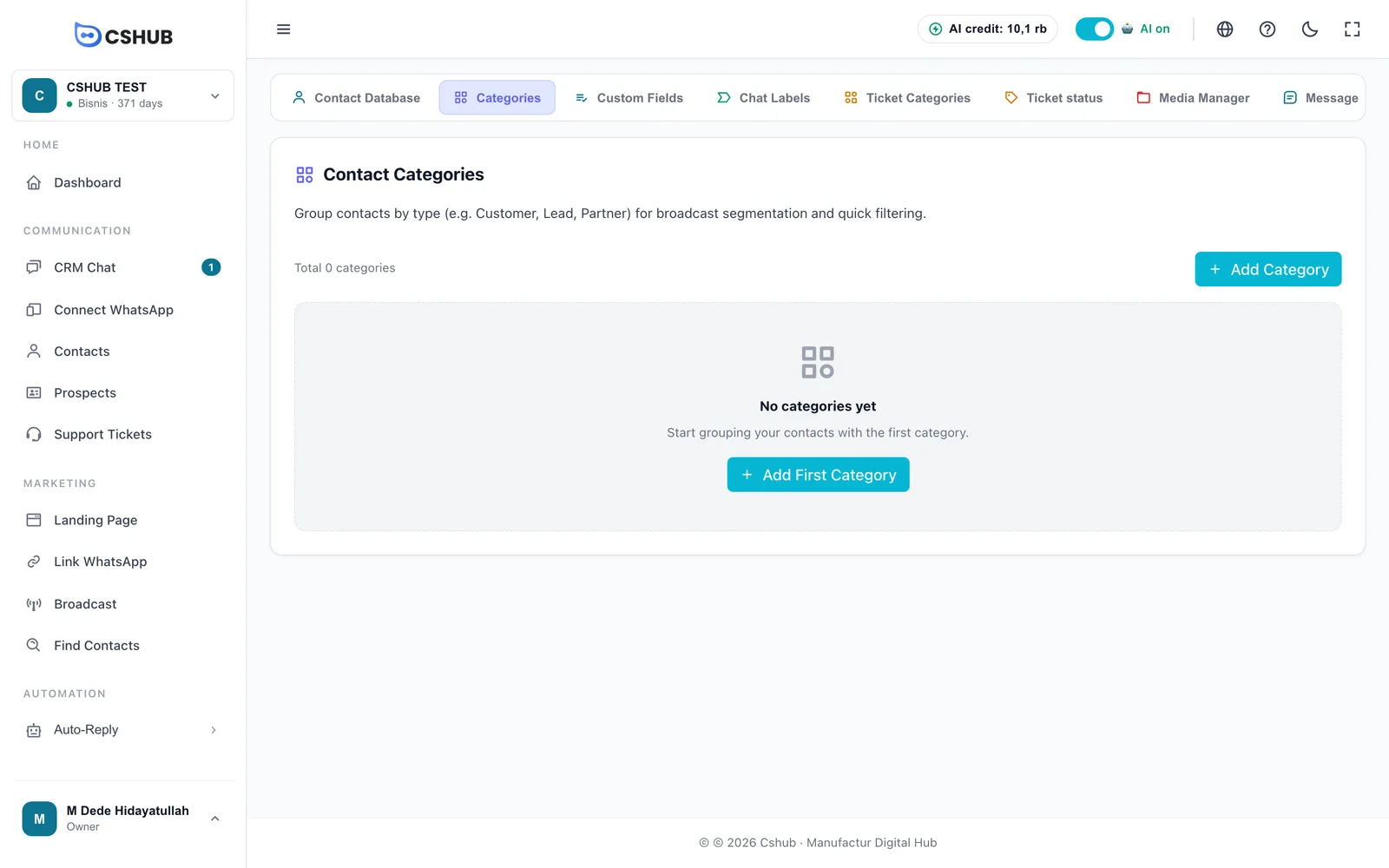
- Klicke auf Kategorie hinzufügen.
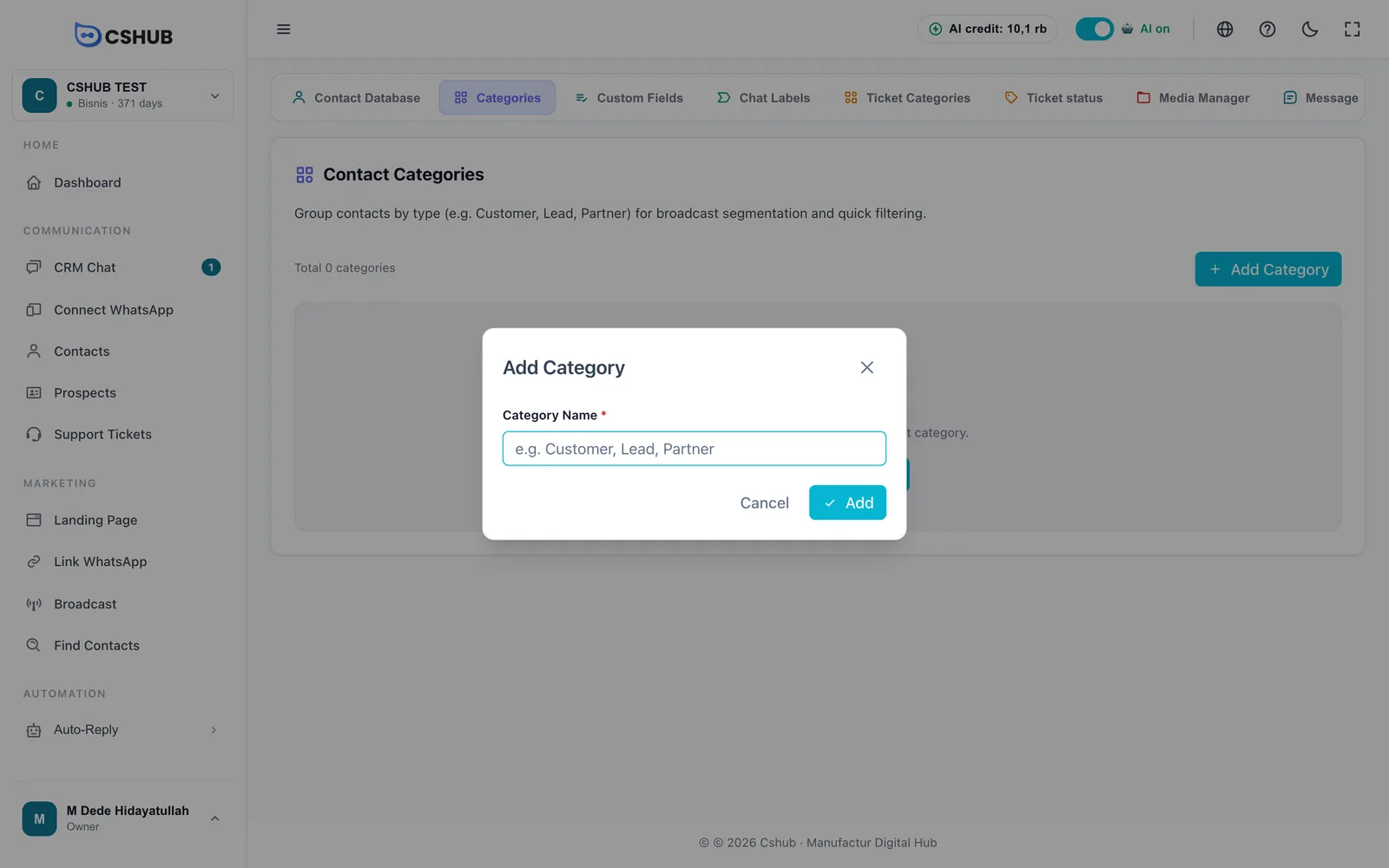
- Gib einen Kategoriename ein, zum Beispiel Kunde, Interessent oder Partner (bis zu 255 Zeichen).
- Klicke auf Hinzufügen.
Die Spalte Insgesamt Kontakte zeigt, wie viele Kontakte die jeweilige Kategorie nutzen.
Verwendete Kategorien können nicht gelöscht werden
Eine Kategorie, die von aktiven Kontakten genutzt wird, kann nicht gelöscht werden. Verschiebe diese Kontakte zuerst unter Kontakte in eine andere Kategorie.
Benutzerdefinierte Felder
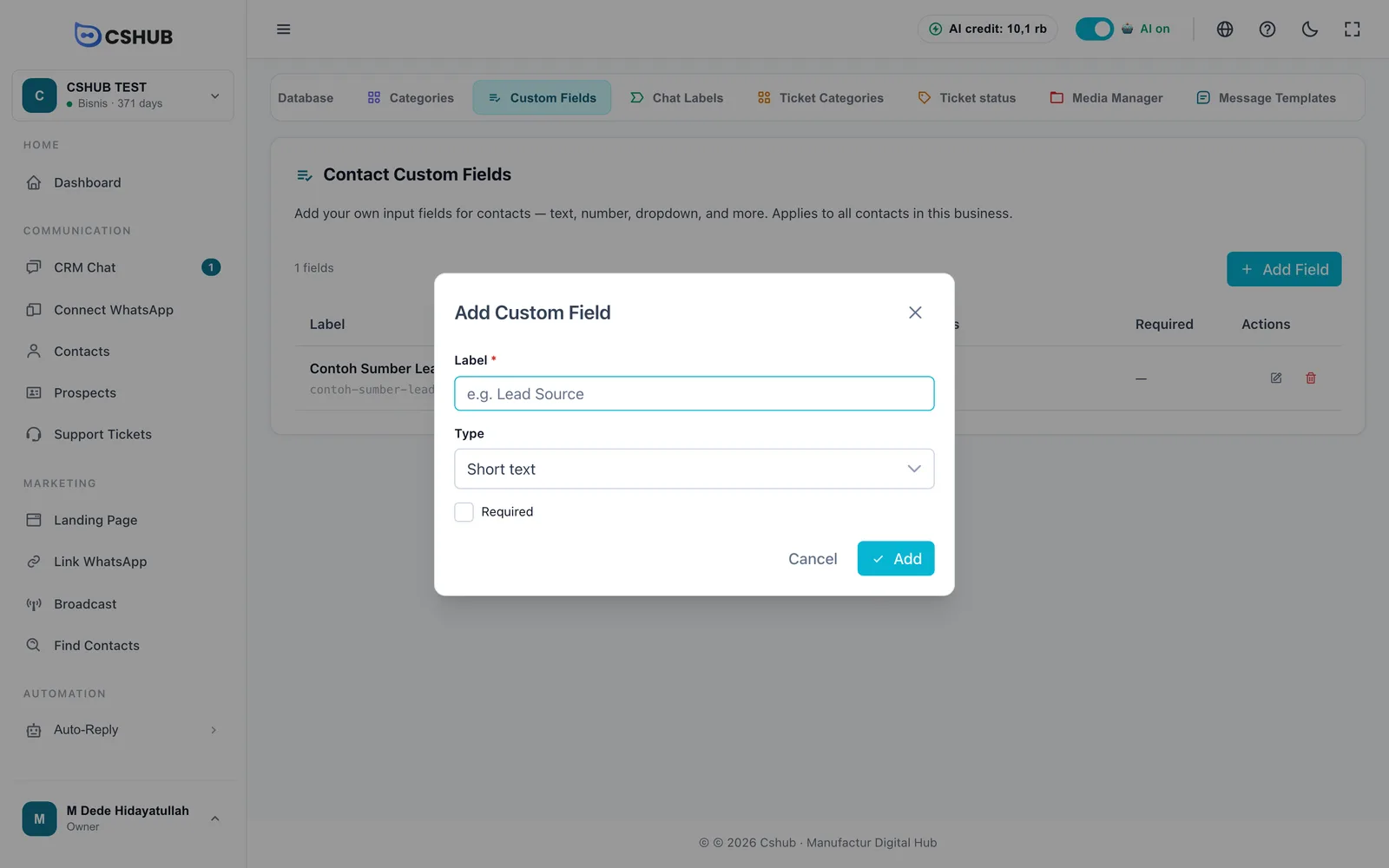
Benutzerdefinierte Felder ergänzen die Kontaktdaten um eigene Felder – etwa Lead-Quelle, Budget oder Geburtstag des Kindes. Sie gelten für alle Kontakte des Unternehmens und erscheinen im Kontaktformular, in der Tabelle, in den Filtern und auf dem Interessenten-Board.
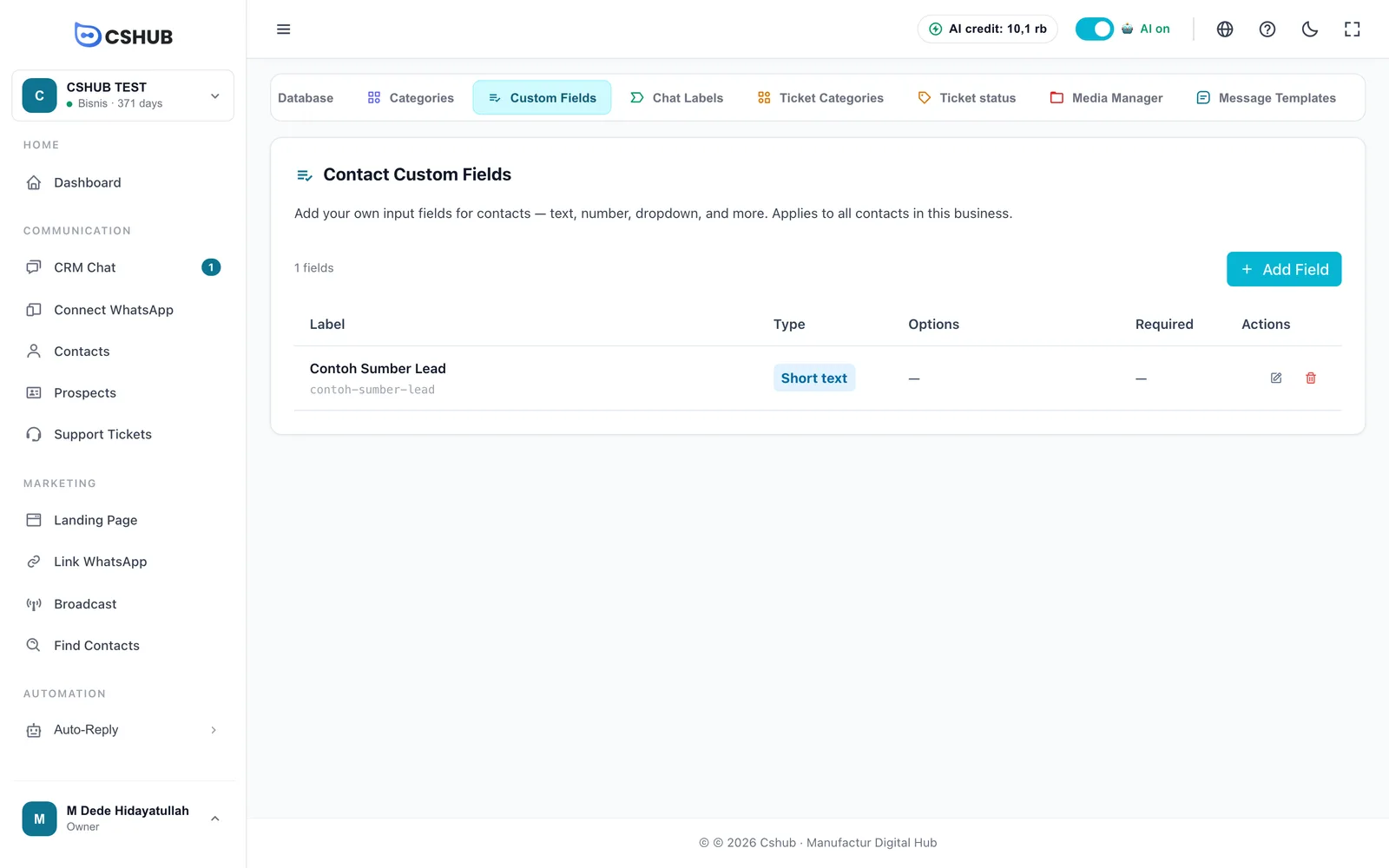
- Klicke auf Feld hinzufügen.
- Fülle das Formular aus und klicke dann auf Hinzufügen.
| Feld | Hinweise |
|---|---|
| Label | Pflichtfeld. Der Feldname, der im Kontaktformular angezeigt wird |
| Typ | Die Art des Feldes (siehe unten) |
| Auswahl | Wird bei Auswahltypen angezeigt. Klicke für jede Auswahlmöglichkeit auf Option hinzufügen |
| Erforderlich | Anhaken, wenn dieses Feld bei jedem Speichern eines Kontakts ausgefüllt werden muss |
| Typ | Geeignet für |
|---|---|
| Kurzer Text | Eine Textzeile, etwa ein Firmenname |
| Langer Text | Mehrzeilige Notizen |
| Zahl | Budget, Haushaltsgröße und Ähnliches |
| Dropdown | Eine Auswahl aus einer Liste, als Dropdown-Menü dargestellt |
| Radioauswahl | Eine Auswahl aus einer Liste, bei der alle Optionen sichtbar sind |
| Checkboxen (Mehrfachauswahl) | Mehrere Optionen können gewählt werden |
Ein benutzerdefiniertes Feld löschen
Wird ein Feld gelöscht, werden die bereits bei Kontakten gespeicherten Werte nicht mehr angezeigt.
Benutzerdefinierte Felder kannst du auch direkt aus der Kontaktliste über die Schaltfläche Felder verwalten bearbeiten – siehe Kontakte.
Chat-Labels
Chat-Labels sind farbige Markierungen für Unterhaltungen, etwa Heißer Lead, VIP oder Beschwerde, damit dein Team Chats schnell erkennen und filtern kann.
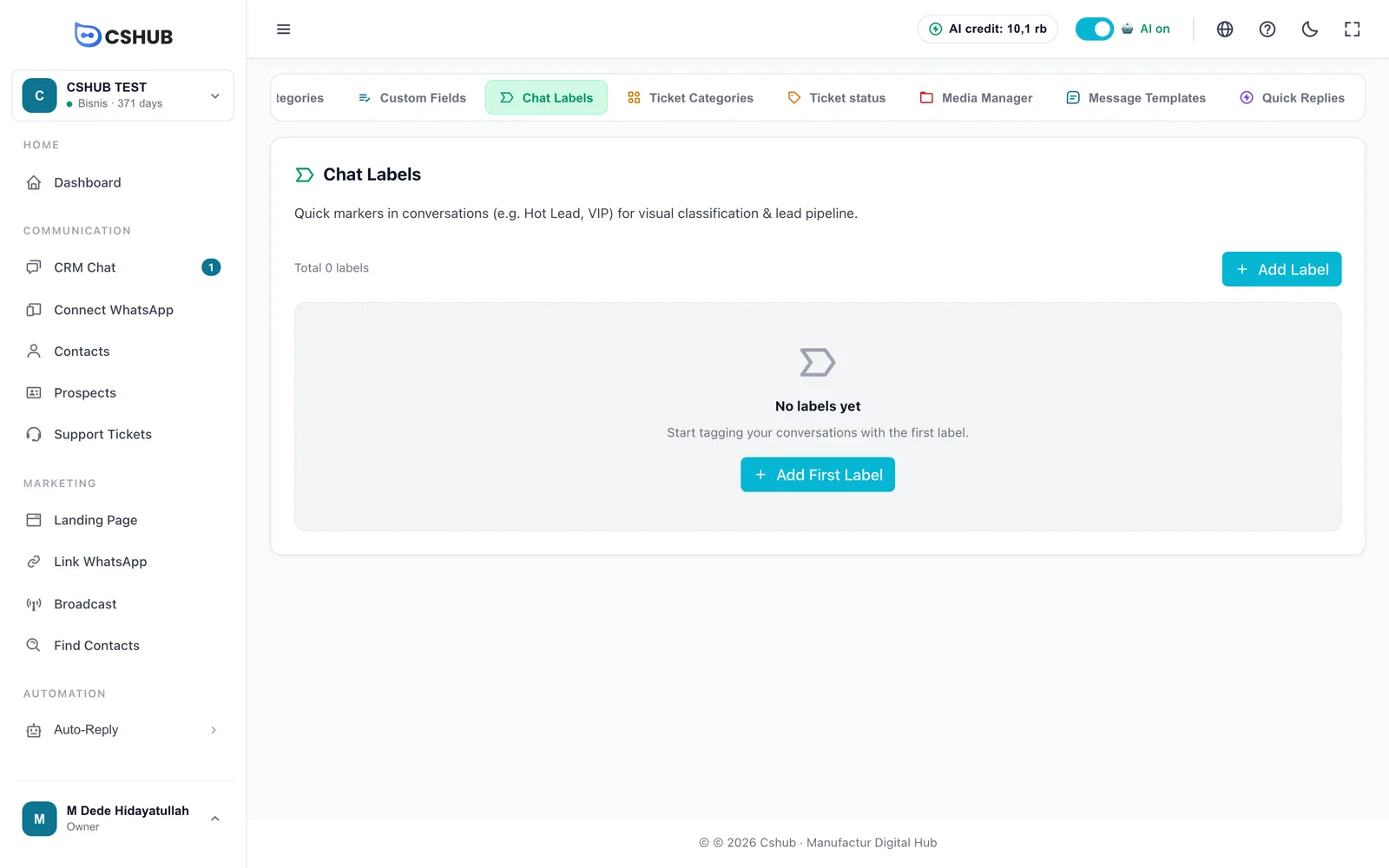
- Klicke auf Label hinzufügen.
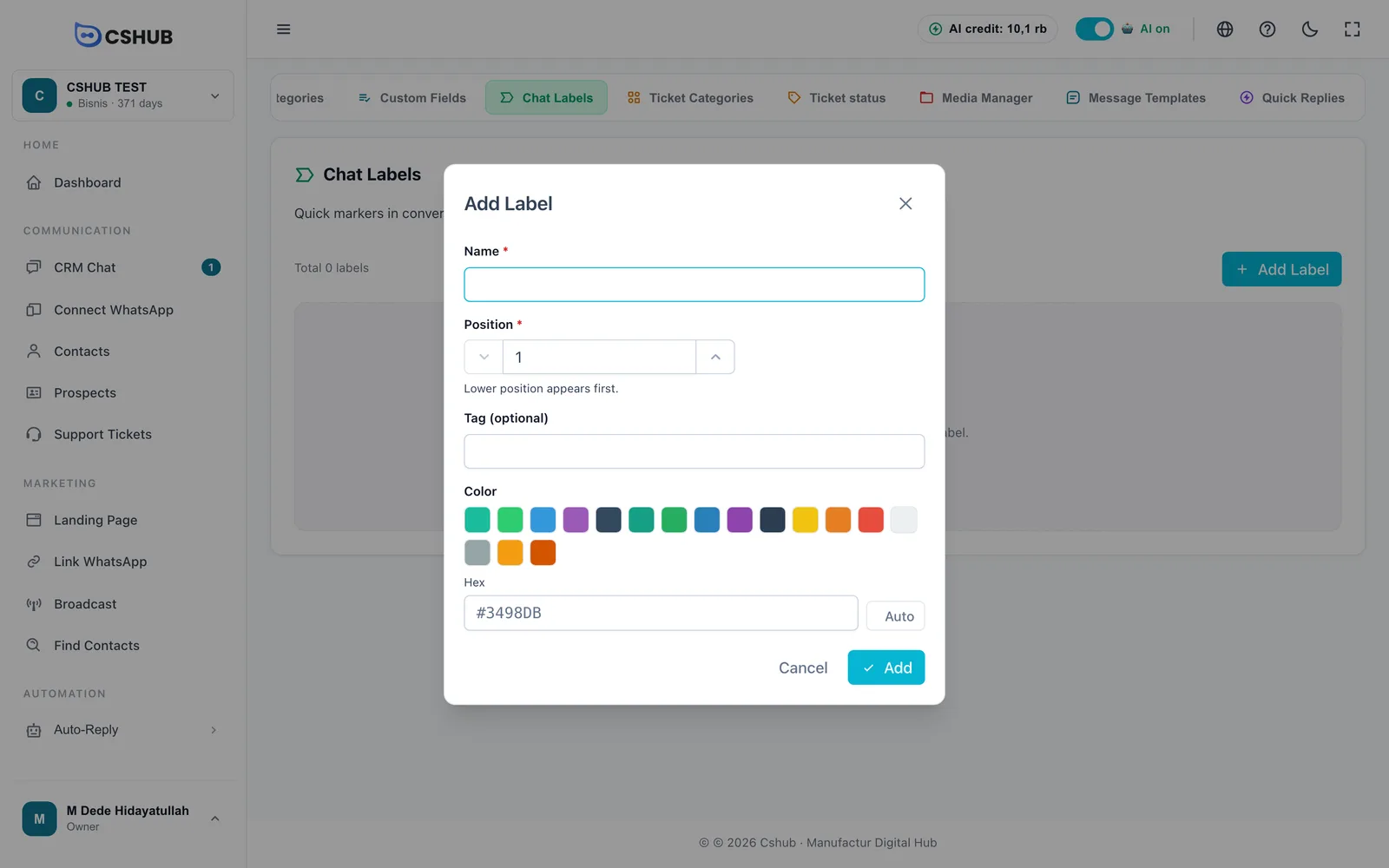
- Fülle das Formular aus und klicke dann auf Hinzufügen.
| Feld | Hinweise |
|---|---|
| Name | Pflichtfeld, bis zu 255 Zeichen |
| Position | Pflichtfeld. Anzeigereihenfolge – niedrigere Zahlen erscheinen zuerst |
| Tag (optional) | Ein zusätzlicher Kurzcode für das Label |
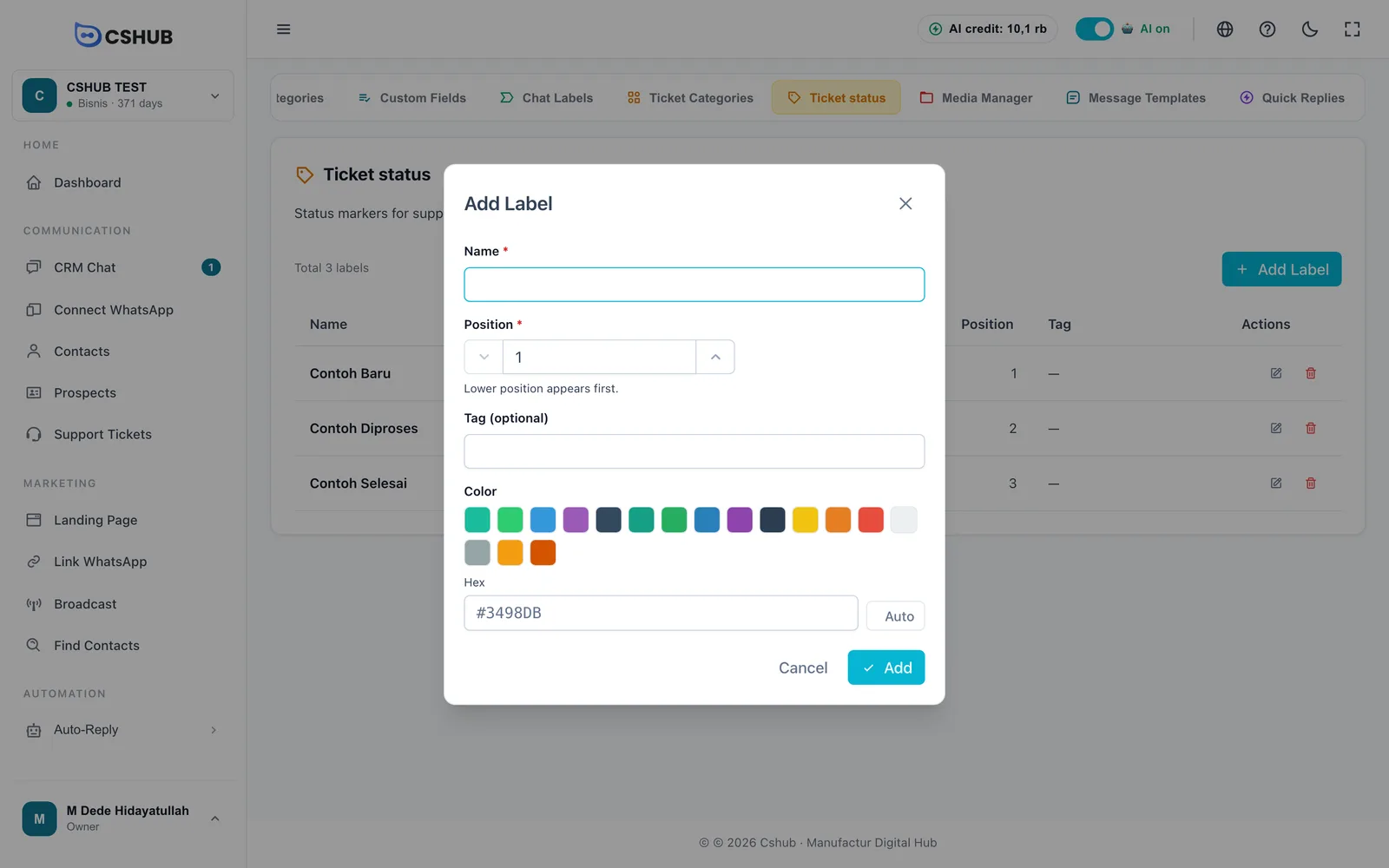
| Farbe | Wähle aus der Palette oder gib einen Farbcode unter Hex ein (Format #RRGGBB). Auto wählt eine Farbe für dich |
Vom System vorgegebene Standard-Labels sind gekennzeichnet und können nicht gelöscht werden.
Wie du Unterhaltungen mit Labels versiehst, erfährst du unter Auf Unterhaltungen antworten.
Ticketstatus und -kategorien
Diese beiden Bereiche werden von den Support-Tickets genutzt.
- Ticketstatus wird zu den Spalten auf dem Ticket-Board, zum Beispiel Neu, In Bearbeitung, Erledigt. Das Formular ist dasselbe wie bei den Chat-Labels: Name, Position, Tag (optional) und Farbe. Die Position bestimmt die Reihenfolge der Spalten auf dem Board.
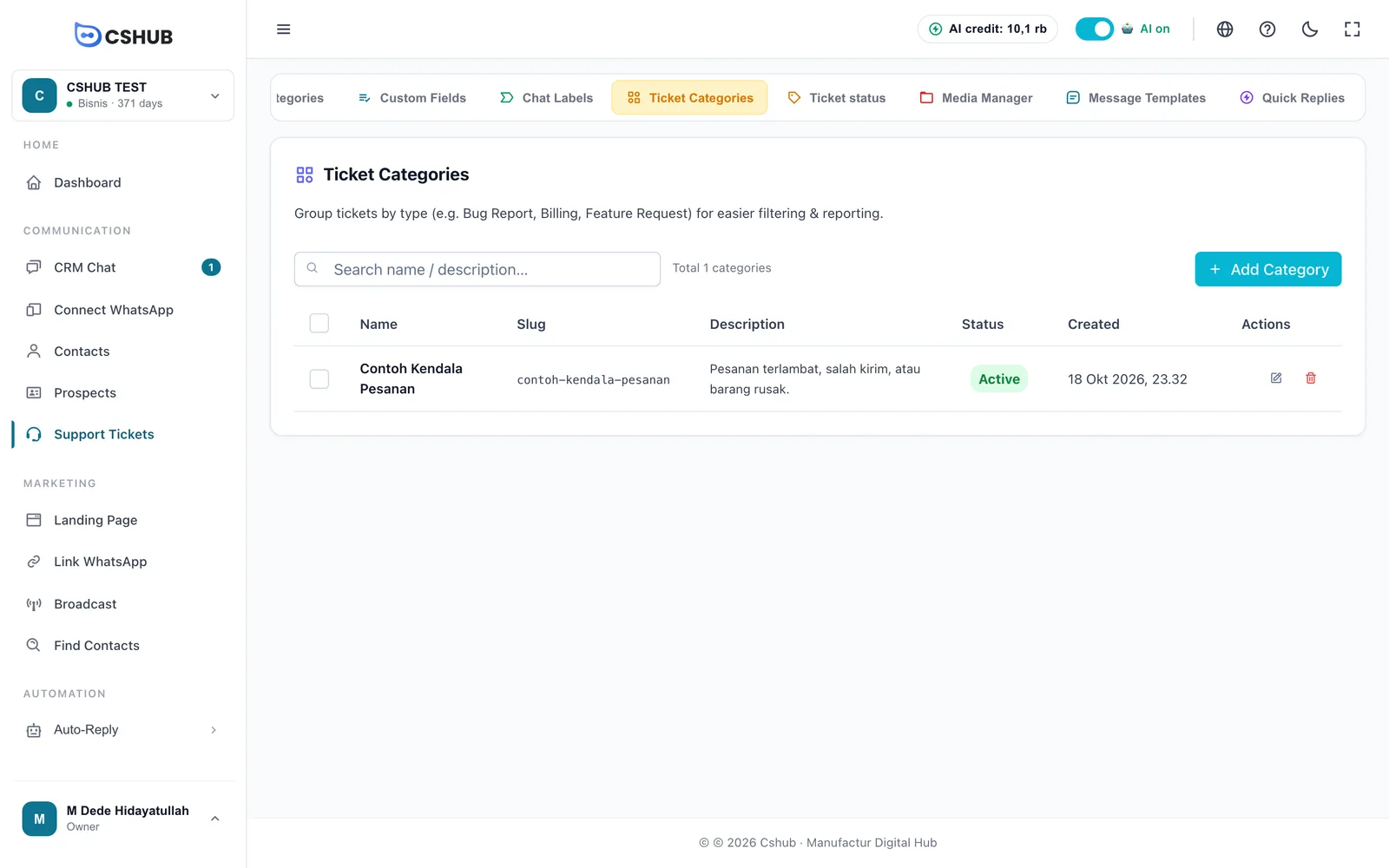
- Ticketkategorien gruppieren Arten von Anliegen, etwa Problem mit der Bestellung, Rücksendung oder Abrechnung, zum Filtern und für Berichte. Jede Kategorie hat einen Namen, eine Beschreibung und einen Aktivstatus.
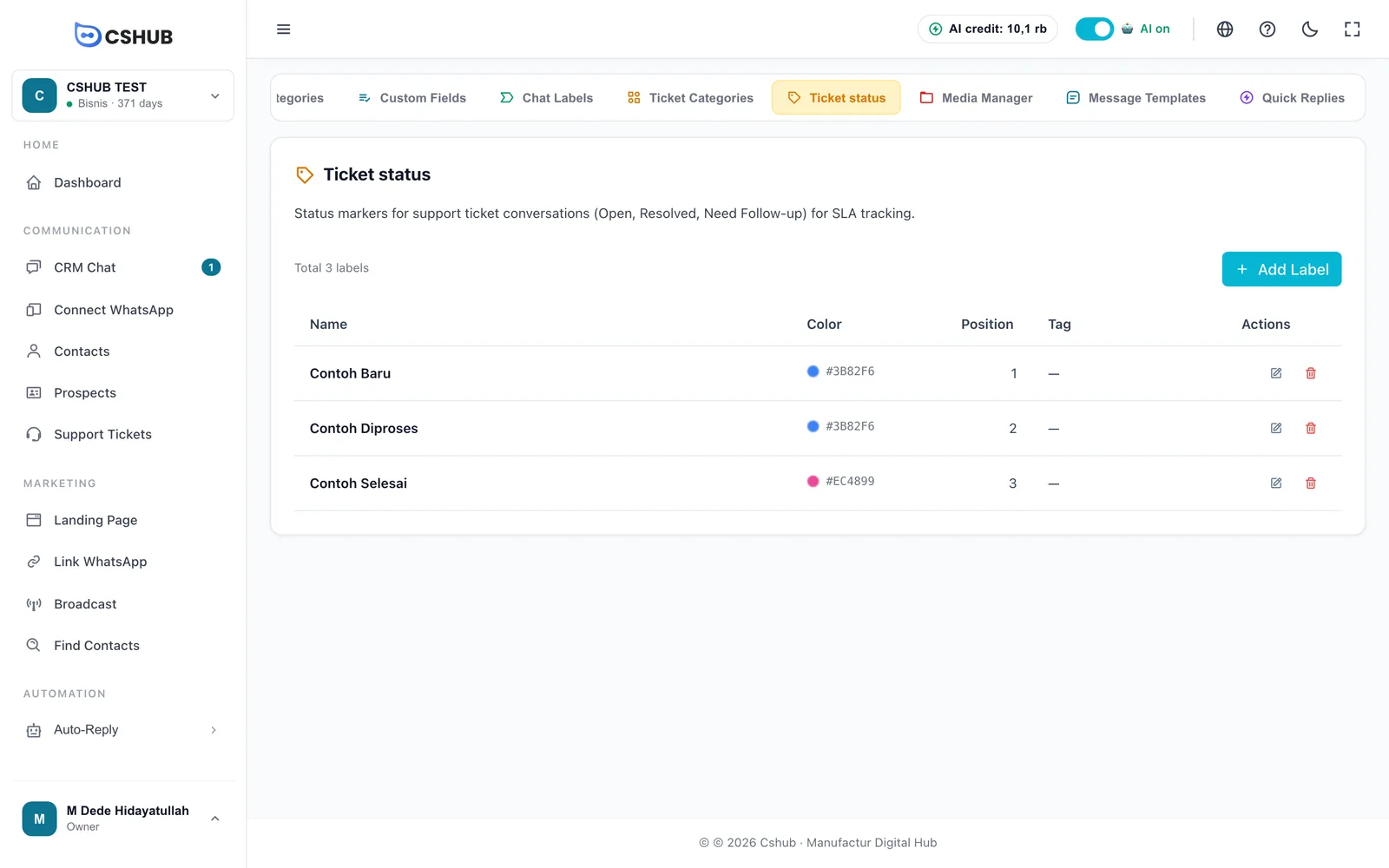
Die vollständige Anleitung zur Nutzung von Status und Kategorien auf dem Ticket-Board findest du unter Support-Tickets.
Medienmanager
Der Medienmanager speichert die Dateien deines Unternehmens – Produktfotos, Dokumente, Anhänge für Vorlagen – in Ordnern. Der Speicherplatz stammt aus dem Speicherkontingent deines Pakets.
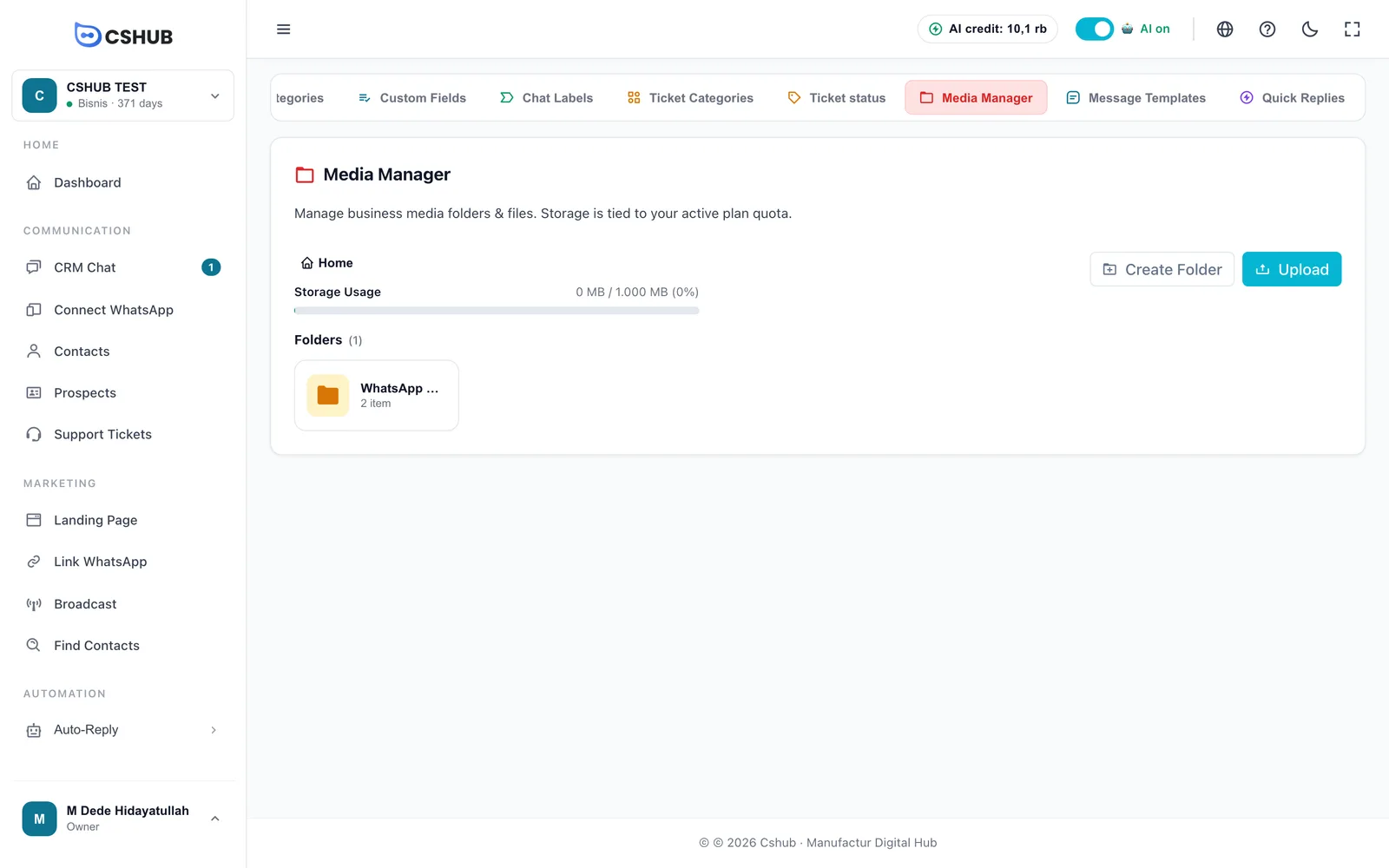
| Element | Hinweise |
|---|---|
| Ordnerstandort | Der Pfad des Ordners, in dem du dich befindest. Klicke auf Startseite, um zur obersten Ebene zurückzukehren |
| Speichernutzung | Verbrauchter Speicherplatz im Verhältnis zum Kontingent deines Pakets |
| Ordner erstellen | Erstellt einen neuen Ordner am aktuellen Ort |
| Hochladen | Lädt Dateien in den aktuellen Ordner hoch |
Einen Ordner erstellen
- Geh an die Stelle, an der der Ordner entstehen soll (oder bleib auf der Startseite).
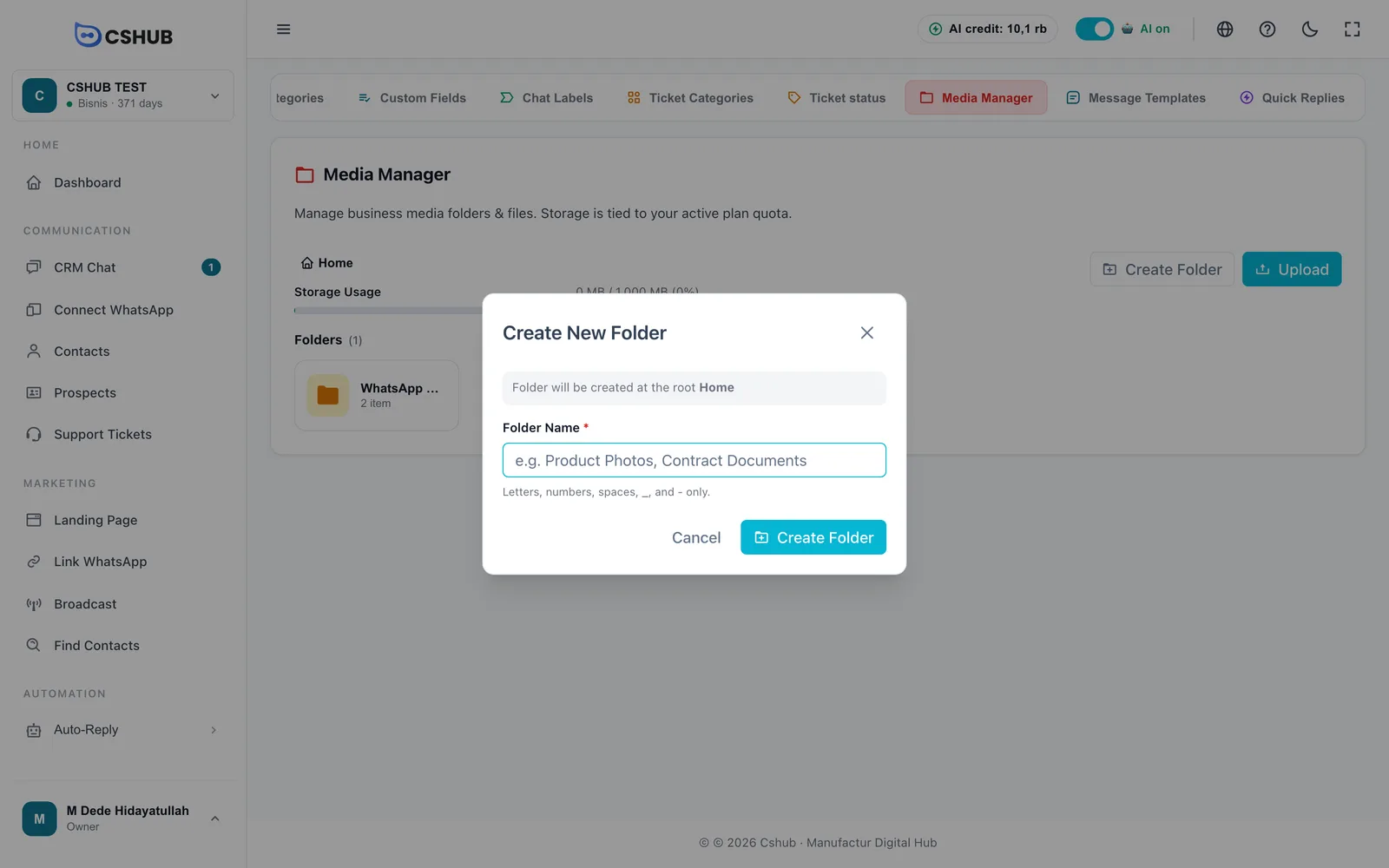
- Klicke auf Ordner erstellen.
- Gib einen Ordnername ein – nur Buchstaben, Zahlen, Leerzeichen,
_und-, bis zu 100 Zeichen. Zum Beispiel Produktfotos oder Vertragsdokumente. - Klicke auf Ordner erstellen.
Dateien hochladen
Klicke auf Hochladen und wähle eine Datei aus. Grenzen:
| Grenze | Wert |
|---|---|
| Maximale Größe | 3 MB pro Datei |
| Dateitypen | Bilder (PNG, JPG, WEBP), Audio (OGG, MP3), Video (MP4), PDF, CSV, TXT sowie Word-, Excel- und PowerPoint-Dokumente |
Klicke auf eine Datei, um die Medienvorschau zu öffnen. Dort kannst du sie In neuem Tab öffnen oder mit URL kopieren an anderer Stelle einfügen.
Einschränkungen beim Löschen
Ordner, die noch Dateien enthalten, können nicht gelöscht werden – leere sie zuerst. Gelöschte Dateien können nicht wiederhergestellt werden.
Ist dein Speicherpaket nicht aktiv, weist der Medienmanager darauf hin und lehnt Uploads ab, bis du über die Schaltfläche Plan kaufen ein Paket aktivierst. Siehe Abrechnung & Pakete.
Nachrichtenvorlagen
Nachrichtenvorlagen sind fertige WhatsApp-Nachrichten für Broadcasts, Nachfassen, automatische Antworten und Transaktionsbenachrichtigungen. Einmal erstellen, beliebig oft verwenden.
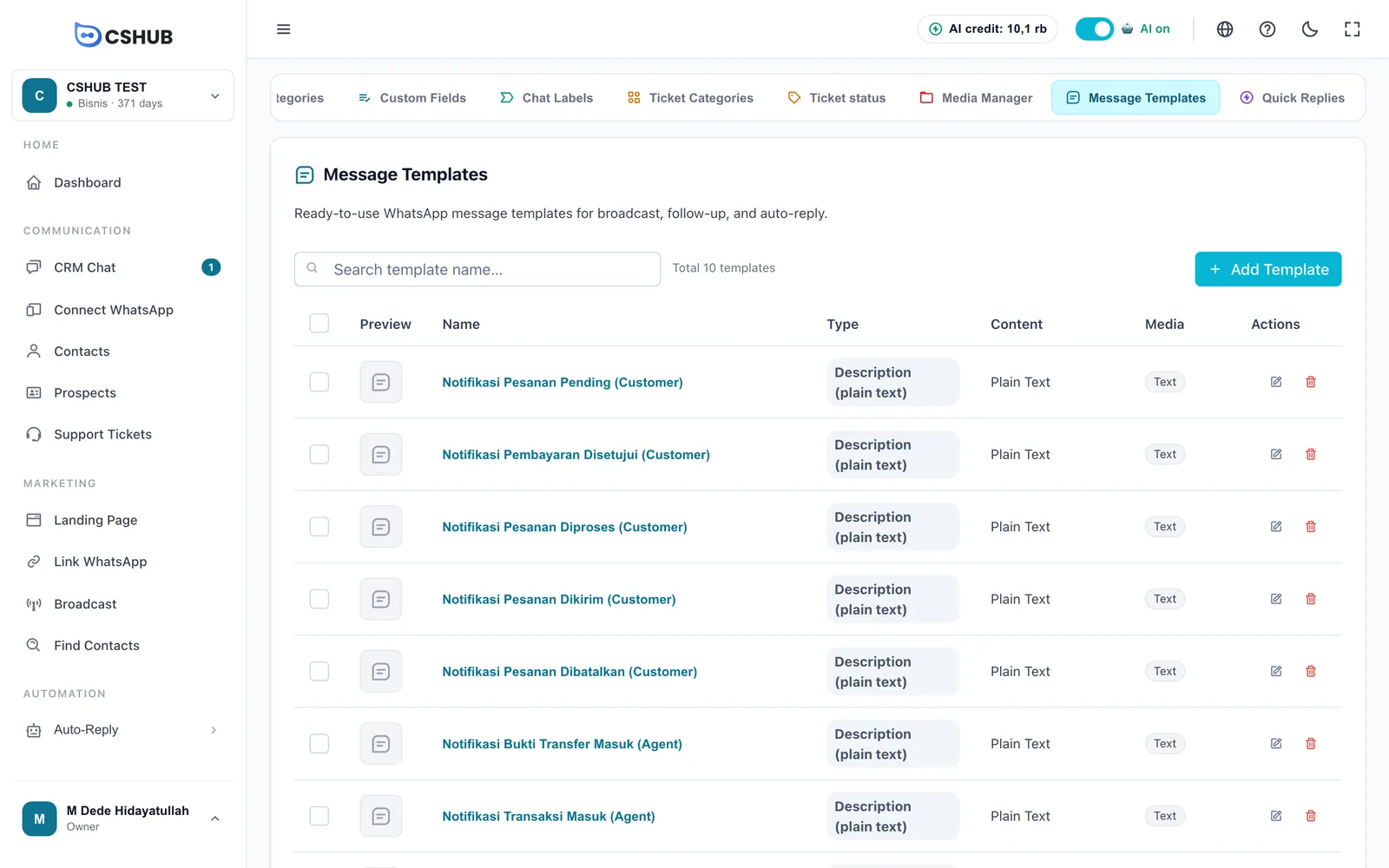
Neue Unternehmen erhalten 10 integrierte Benachrichtigungsvorlagen für Bestell- und Zahlungsereignisse. Ihre Namen und Texte sind auf Indonesisch – schreib sie nach Belieben in deiner eigenen Sprache und deinem eigenen Ton um.
Hake mehrere Vorlagen an und nutze die Schaltfläche zum Löschen der Auswahl, um sie auf einmal zu entfernen.
Eine Vorlage erstellen
- Klicke auf Vorlage hinzufügen.
- Wähle über die Tabs oben den Typ.
- Fülle die Angaben zur Vorlage und den Nachrichtentext aus. Die Vorschau rechts zeigt, wie es in WhatsApp aussehen wird.
- Klicke auf Vorlage hinzufügen.
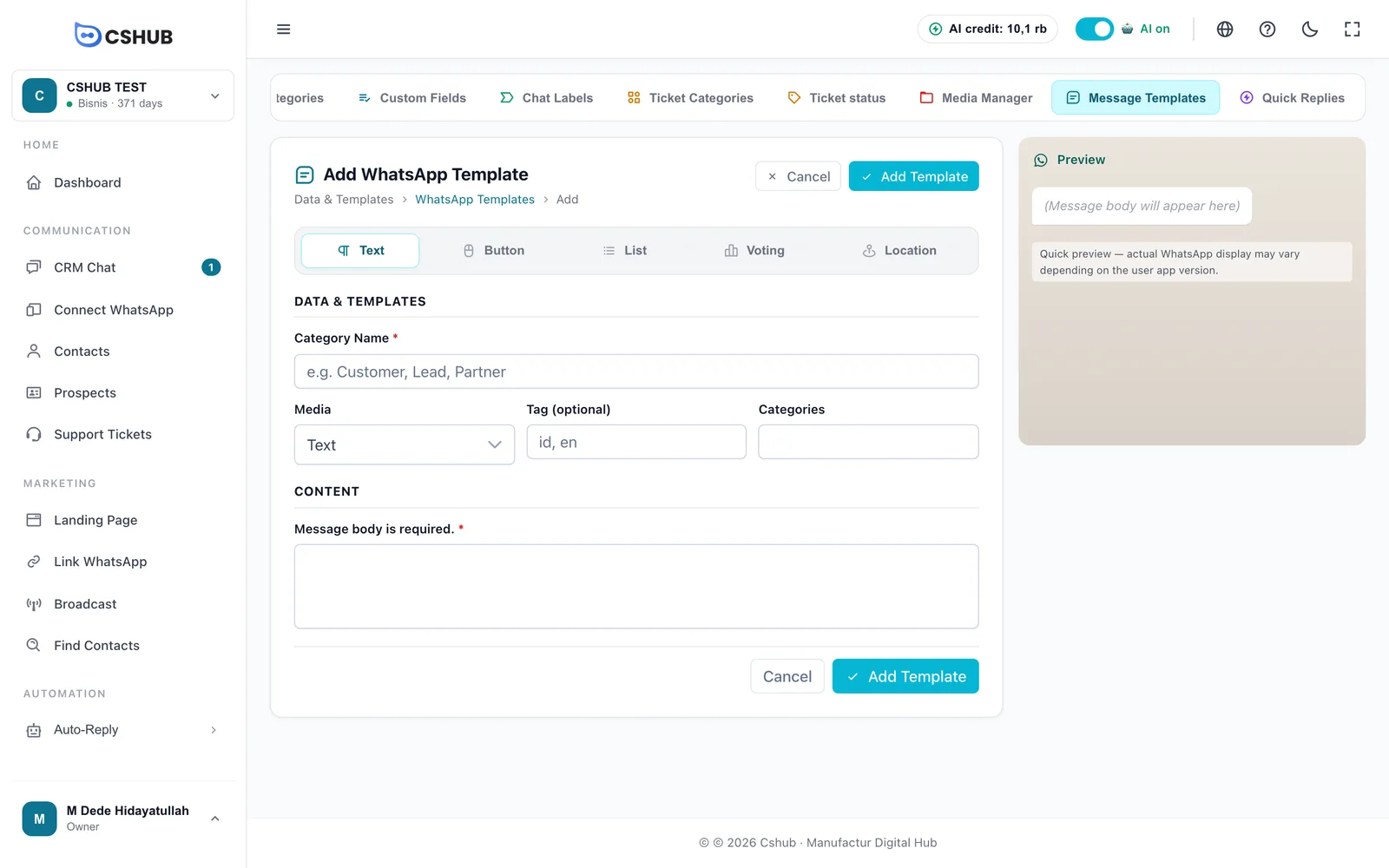
| Typ | Inhalt |
|---|---|
| Text | Eine einfache Nachricht (in der Liste als „Beschreibung (reiner Text)“ angezeigt) |
| Schaltfläche | Eine Nachricht mit 1–3 Schaltflächen. Jede Schaltfläche hat einen Namen und eine Art: Reply (kirim balasan) (sendet eine Antwort), URL (buka link) (öffnet einen Link) oder Telepon (Anruf) – diese Bezeichnungen erscheinen auf Indonesisch. URL-Schaltflächen brauchen einen Link, Anruf-Schaltflächen eine Nummer. Es gibt eine optionale Fußzeile (bis zu 60 Zeichen) |
| Liste | Eine Nachricht mit einer Schaltfläche, die eine Auswahlliste öffnet. Mindestens 1 Abschnitt, und jeder Abschnitt braucht mindestens 1 Element mit Titel. Optionale Fußzeile |
| Umfrage | Eine Umfrage mit mindestens 2 Optionen |
| Standort | Sendet eine Kartenmarkierung. Breitengrad (−90 bis 90) und Längengrad (−180 bis 180) sind Pflicht |
| Feld | Hinweise |
|---|---|
| Kategoriename | Pflichtfeld. Das ist eigentlich der Vorlagenname (das Formular beschriftet ihn so), bis zu 255 Zeichen. Unter diesem Namen wählst du die Vorlage aus, wenn du sie verwendest |
| Medien | Text (kein Anhang), Bild, Video, Dokument oder Audio. Alles außer Text zeigt einen Bereich zum Hochladen einer Datei |
| Tag (optional) | Ein Kurzcode mit bis zu 10 Zeichen, etwa ein Sprachcode id oder en |
| Kategorie | Freitext zum Gruppieren von Vorlagen, bis zu 100 Zeichen |
| Nachrichtentext | Pflichtfeld. Unterstützt Emojis, Zeilenumbrüche und WhatsApp-Formatierung wie *fett* |
| Medienanhang | Formate | Maximale Größe |
|---|---|---|
| Bild | JPG, PNG, WEBP | 2 MB |
| Video | MP4, MKV | 25 MB |
| Dokument | PDF, DOC, DOCX | 3 MB |
| Audio | MP3, WAV, OGG | 3 MB |
Schaltflächen und Listen bei WhatsApp per QR-Scan
Nachrichten vom Typ Schaltfläche und Liste werden auf dem Handy des Empfängers oft nicht angezeigt, wenn sie von einer Nummer gesendet werden, die per WhatsApp-QR-Scan verbunden ist. Damit Kunden eine Antwort auswählen können, nutze den Typ Umfrage oder schreibe nummerierte Optionen in eine einfache Textnachricht.
Eine Vorlage bearbeiten
Klicke auf einen Vorlagennamen oder das Bearbeitungssymbol, um WhatsApp-Vorlage bearbeiten zu öffnen.
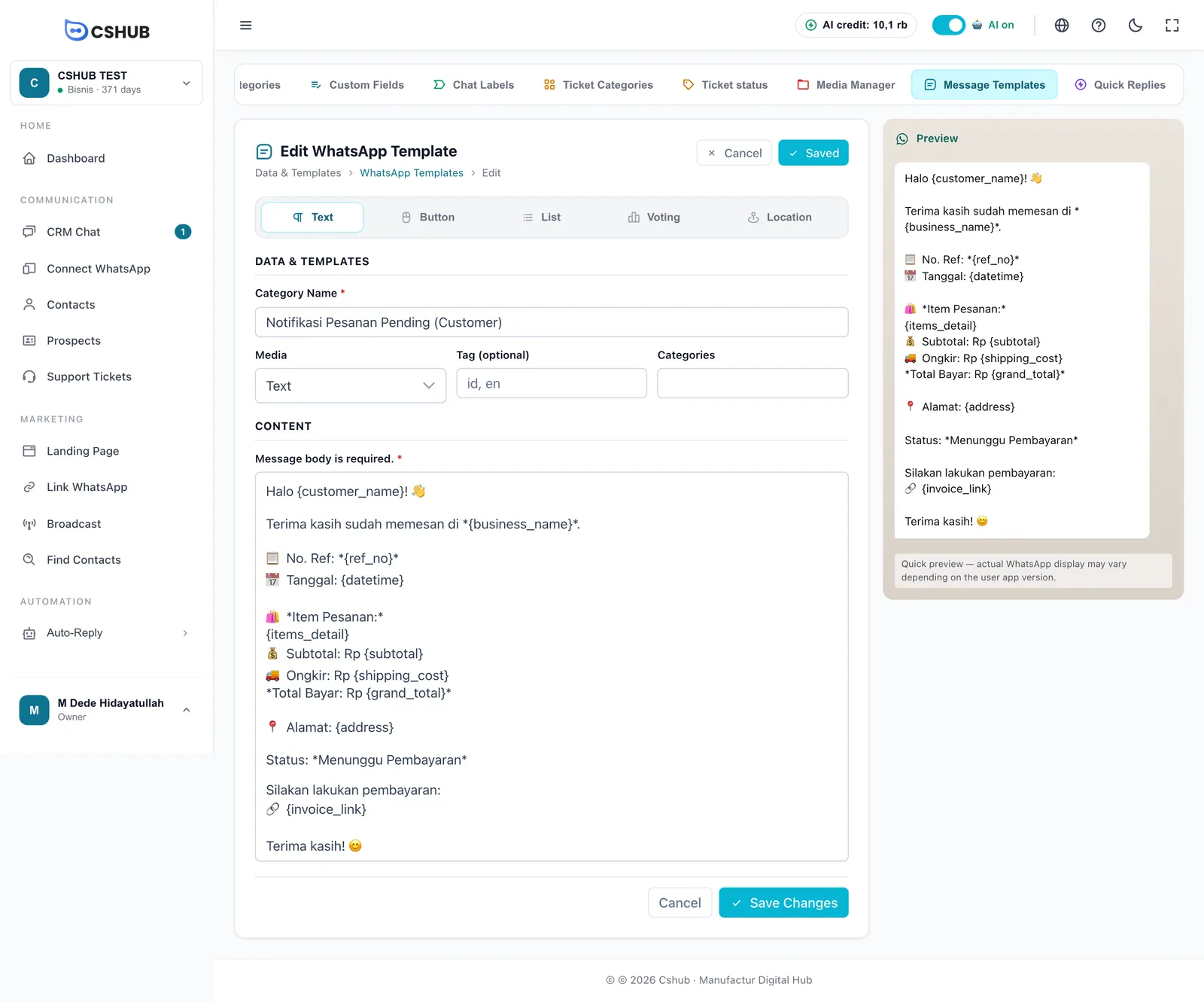
Text in geschweiften Klammern wie {customer_name} ist eine Variable, die beim Senden automatisch ersetzt wird. Welche Variablen verfügbar sind, hängt davon ab, wo die Vorlage verwendet wird – Transaktionsvariablen sind unter Benachrichtigungen aufgeführt, Broadcast-Variablen unter WhatsApp-Broadcast.
Die Vorschau ist eine Annäherung
Das Panel Vorschau ist nur eine schnelle Skizze. Die tatsächliche Anzeige in WhatsApp kann je nach App-Version des Empfängers leicht abweichen.
Schnellantworten
Der letzte Tab, Schnellantworten, enthält fertige Antworten, die dein CS-Team ins Antwortfeld des CRM-Chats einfügen kann – nur Text oder mit Bild, Video, Audio oder Dokument.
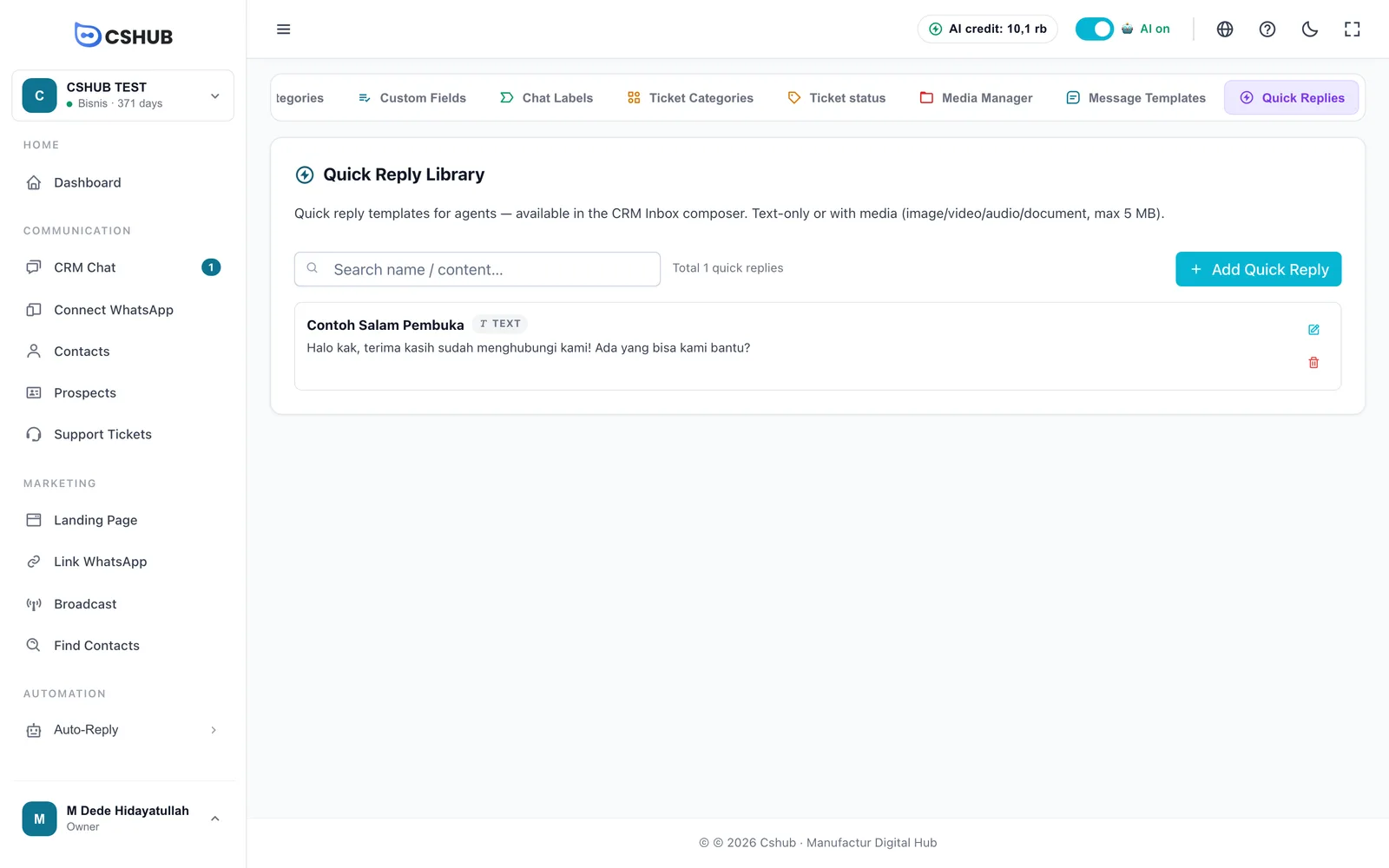
Wie du sie erstellst und nutzt, wird ausführlich unter Schnellantworten erklärt.
Nachrichtenvorlage oder Schnellantwort?
Schnellantworten nutzt dein CS-Team von Hand, während es Chats beantwortet. Nachrichtenvorlagen werden von den automatischen Funktionen verwendet – Broadcasts, automatische Antworten, Nachfassen und Benachrichtigungen.