
Kontakte finden
Sammle WhatsApp-Kontakte und -Gruppen von den mit cshub verbundenen Nummern automatisch und nach Zeitplan und speichere sie direkt in deiner Datenbank Kontakte – bereit für einen Broadcast, einen Gruppen-Broadcast oder die Nachverfolgung durch dein CS-Team. Kein mühsames Abschreiben von Nummern vom Handy mehr.
Die Funktion hat drei Teile:
| Teil | Was er tut |
|---|---|
| Kontakt-Scraping | Übernimmt die WhatsApp-Kontaktliste einer verbundenen Nummer in deine Kontaktdatenbank |
| Gruppen-Scraping | Übernimmt die Liste der WhatsApp-Gruppen, in denen diese Nummer Mitglied ist |
| WA Gruppenliste | Verwaltet die gesammelten Gruppen und macht Gruppenmitglieder zu Kontakten |
Bevor du startest
Die genutzte Nummer muss über WhatsApp (QR scannen) verbunden und Aktiv sein.
Die Seite Kontakte finden
Öffne in der Seitenleiste im Bereich Marketing den Eintrag Kontakte finden.
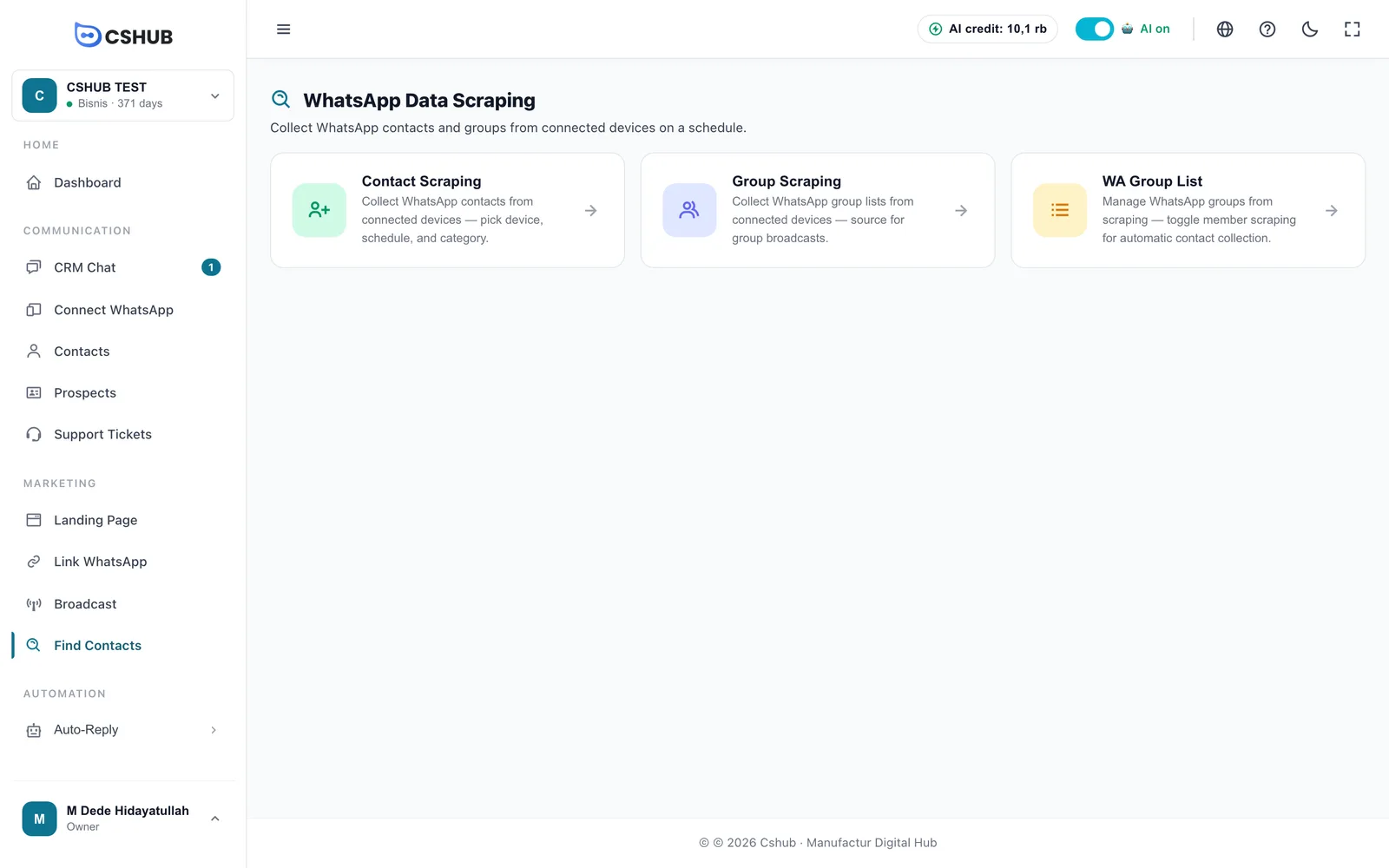
Bist du in einer davon, kannst du über die Tabs Kontakt-Scraping, Gruppen-Scraping und WA Gruppenliste oben zwischen ihnen wechseln.
Kontakt-Scraping
Klicke auf die Karte Kontakt-Scraping. Die Seite Kontakt-Scraping-Jobs listet alle Jobs auf, die du angelegt hast.
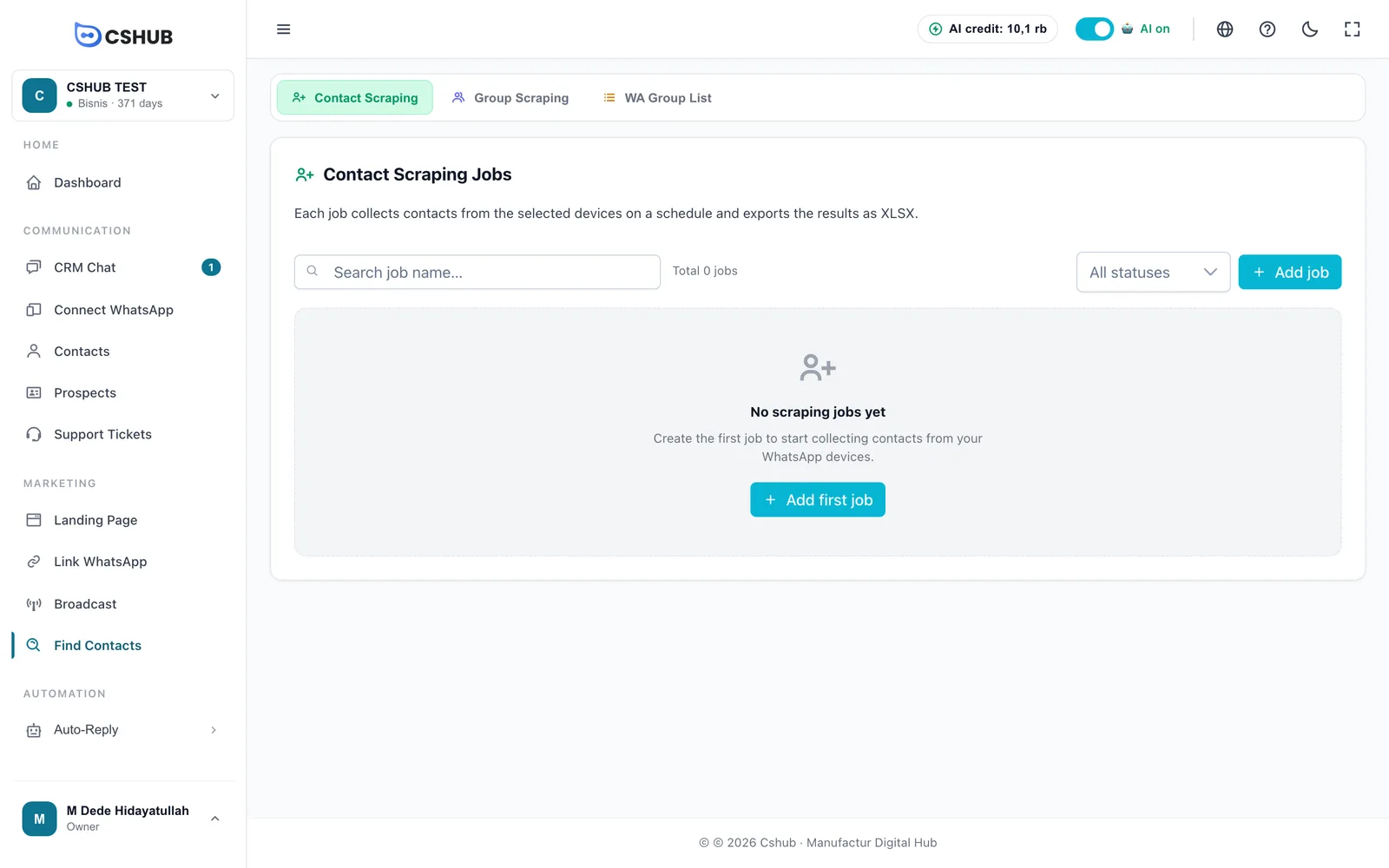
Jede Job-Zeile zeigt Name, Status, Zeitplan, Ergebnis (gesammelte Kontakte) und Aktionen. Du kannst nach Jobnamen suchen und nach Status filtern.
| Status | Bedeutung |
|---|---|
| Warten | Der Job wartet auf seinen Zeitplan oder wird gerade verarbeitet |
| Fertig | Der Job ist gelaufen |
Einen Job für das Kontakt-Scraping anlegen
- Klicke auf Job hinzufügen.
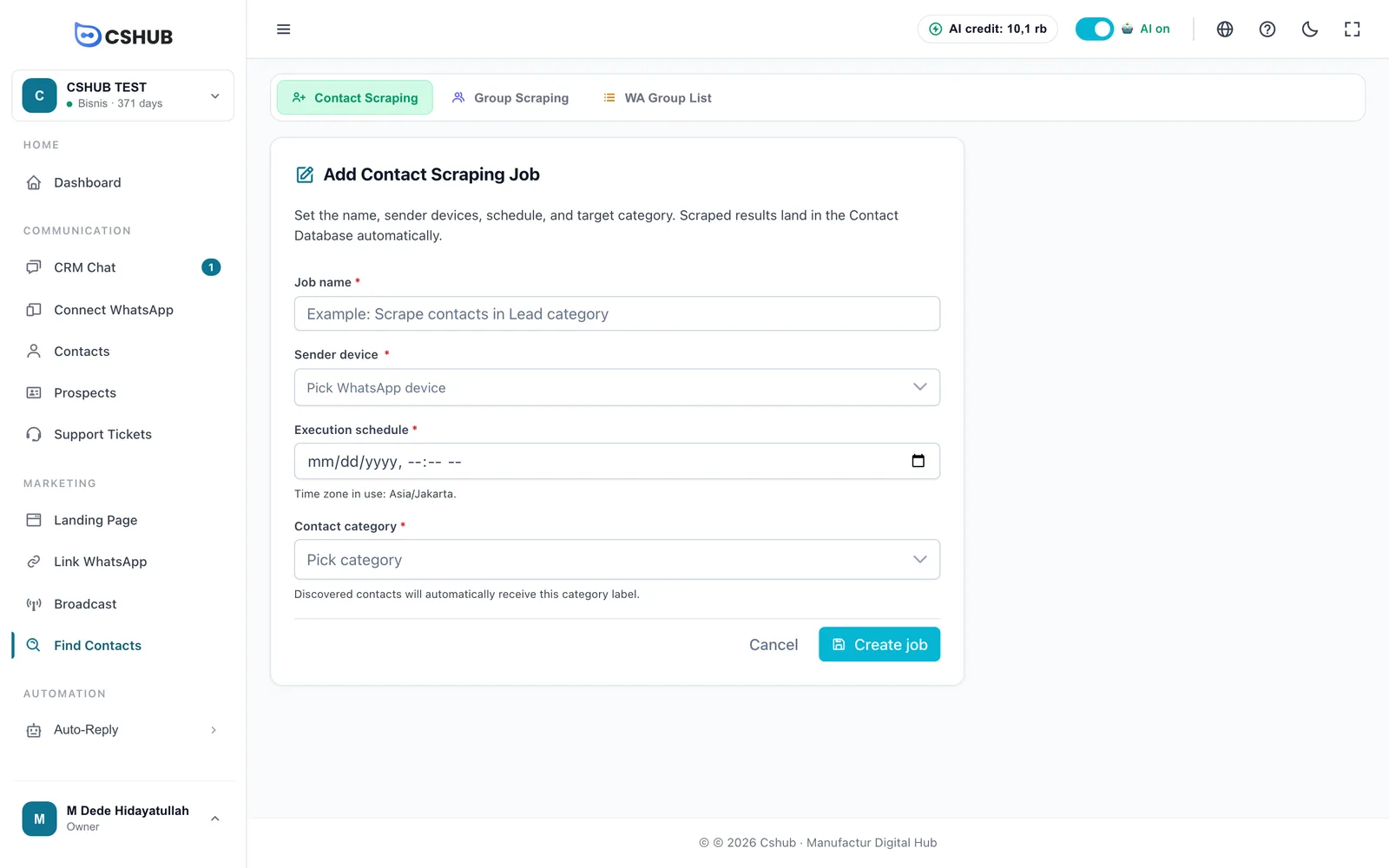
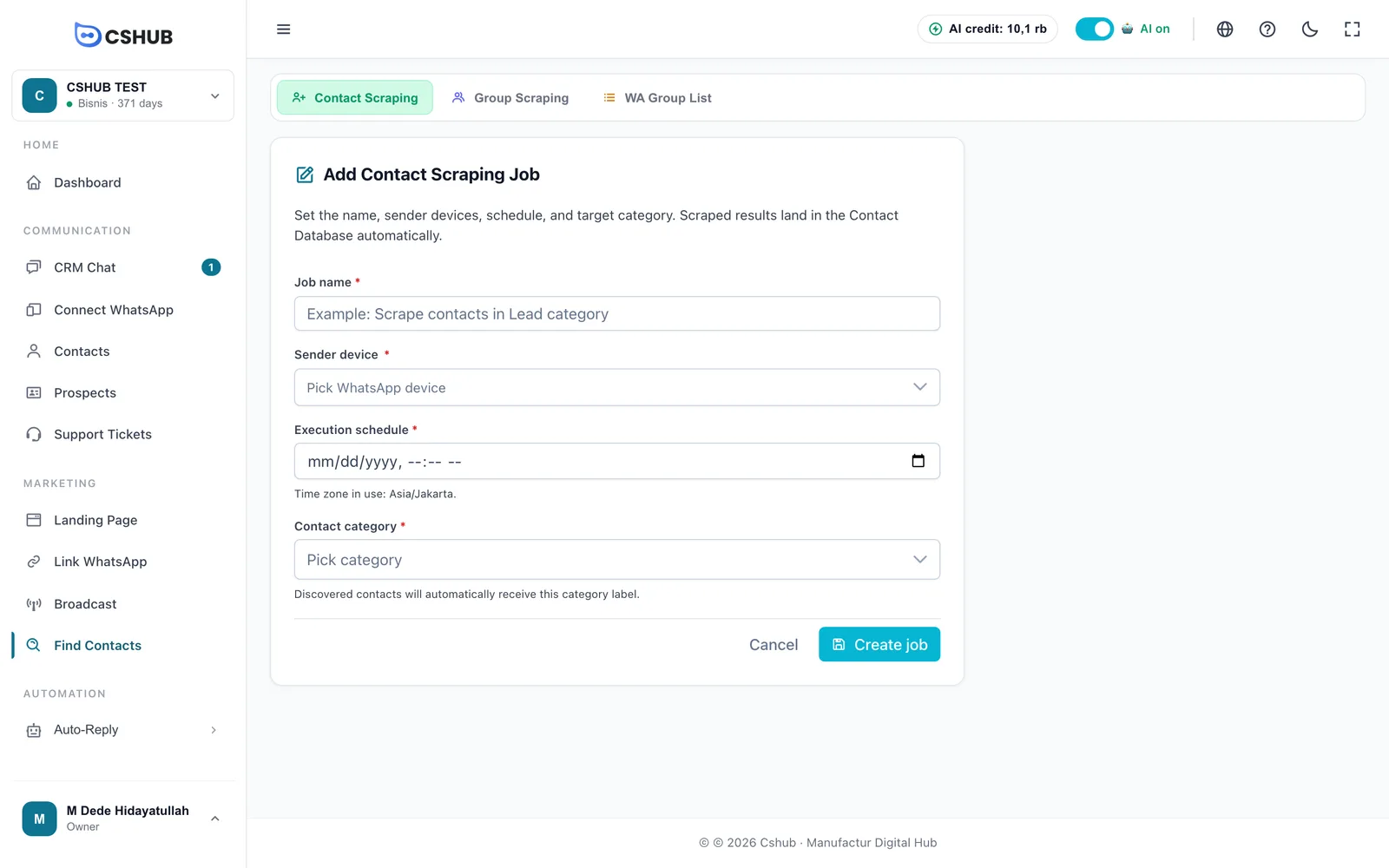
- Fülle das Formular aus:
| Feld | Beschreibung |
|---|---|
| Jobname | Ein Name, an dem du den Job erkennst (max. 255 Zeichen) |
| Sendergerät | Eine oder mehrere WhatsApp-Nummern, deren Kontakte du sammeln willst |
| Ausführungszeitplan | Wann der Job läuft. Die Zeitzone steht unter dem Feld. Liegt die Zeit schon in der Vergangenheit, läuft der Job im nächsten Durchgang |
| Kontaktkategorie | Pflicht. Gefundene Kontakte erhalten automatisch diese Kategorie, damit sie sich später leicht filtern lassen |
- Klicke auf Job erstellen.
Die Ergebnisse ansehen
Öffne einen Job aus der Liste, um das Scraping-Ergebnis zu sehen. Solange der Job wartet, erklärt die Seite, dass Kontakte erscheinen, sobald er nach Zeitplan läuft. Ist er fertig, werden die gefundenen Kontakte mit Telefon, Name, Kategorie, Inhaber und Erstellt aufgelistet.
- XLSX exportieren – die Kontaktliste des Jobs herunterladen.
- Aktualisieren – die neuesten Ergebnisse laden.
- Bearbeiten / Löschen – den Job ändern oder entfernen.
- Als erledigt markieren / Zurück in Warteschlange verschieben – den Status des Jobs manuell ändern. Verschiebst du ihn zurück auf Warten, läuft er erneut.
Jeder gesammelte Kontakt landet direkt in Kontakte.
Gruppen-Scraping
Klicke auf den Tab Gruppen-Scraping. Jobs hier sammeln die Liste der Gruppen, in denen deine Nummer Mitglied ist. Die Ergebnisse landen in der WA Gruppenliste.
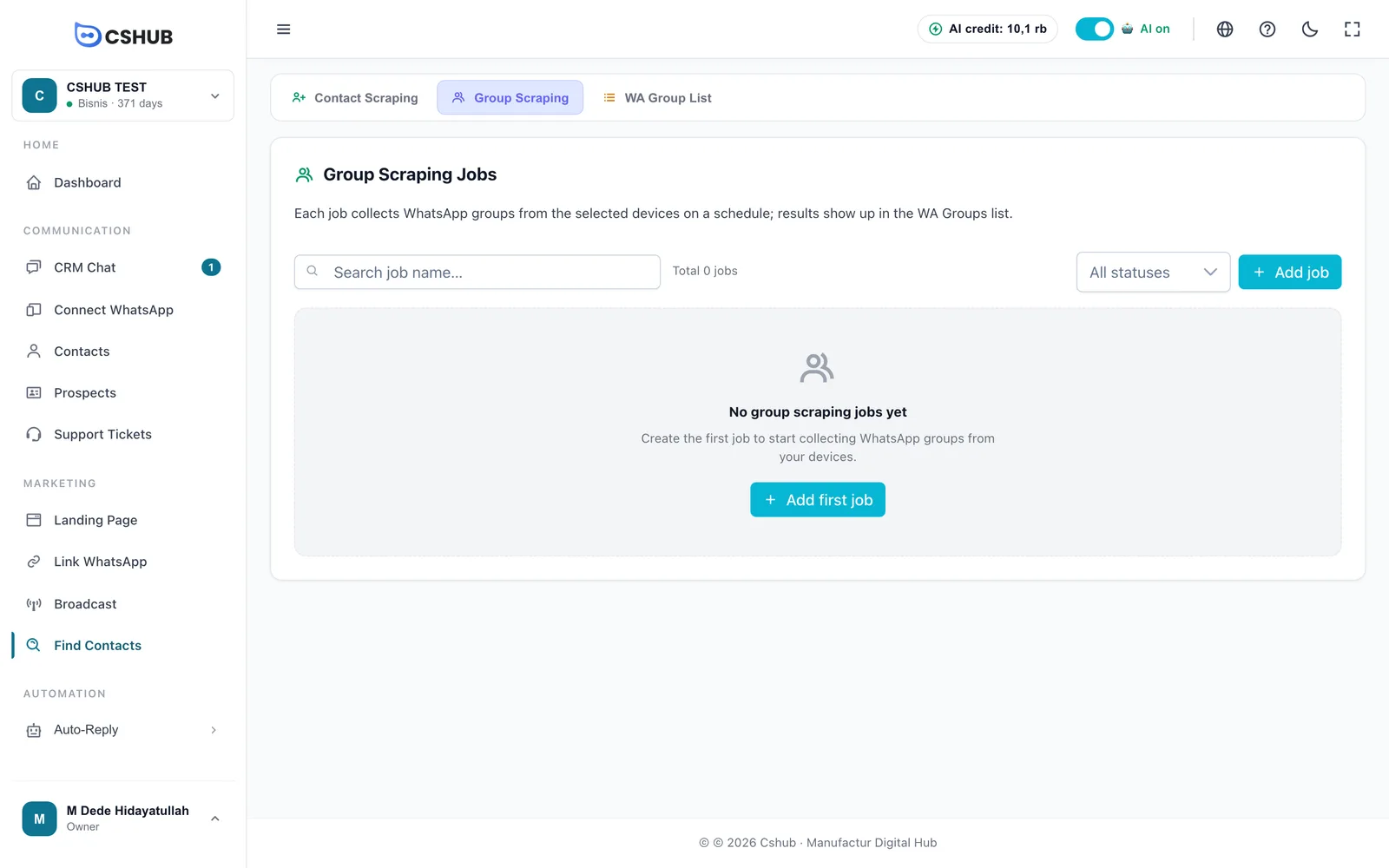
Um einen Job anzulegen, klicke auf den Button zum Hinzufügen und fülle aus:
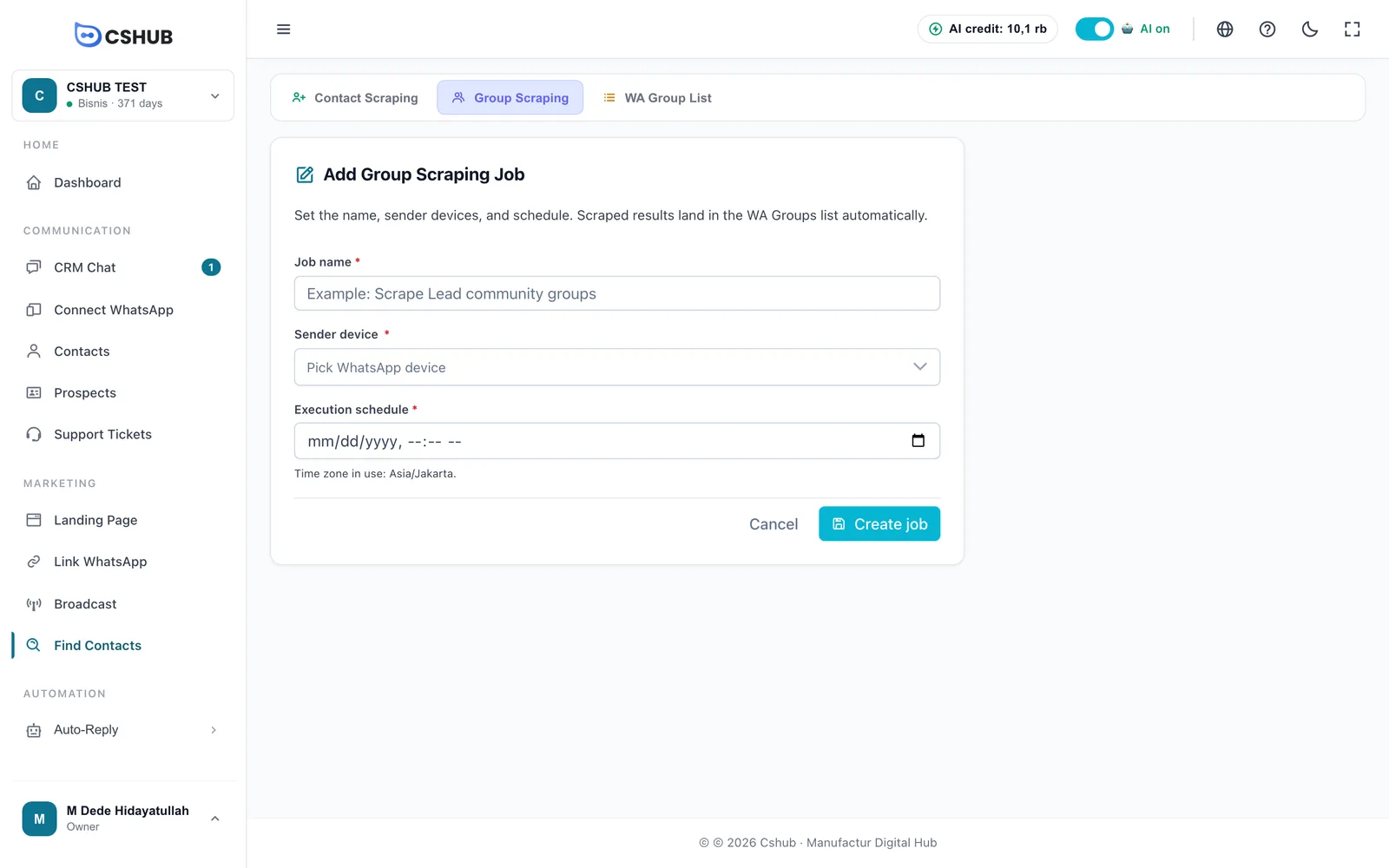
| Feld | Beschreibung |
|---|---|
| Jobname | Ein Name, an dem du den Job erkennst |
| Sendergerät | Die WhatsApp-Nummer, deren Gruppen du sammeln willst |
| Ausführungszeitplan | Wann der Job läuft |
Klicke auf Job erstellen. Ist er fertig, öffne ihn, um die gefundenen Gruppen zu sehen – jede hat einen Button Mitglieder anzeigen. Die Ergebnisse lassen sich auch mit XLSX exportieren herunterladen.
WA Gruppenliste
Der Tab WA Gruppenliste fasst die Gruppen aus allen Jobs des Gruppen-Scrapings zusammen. Die Gruppen hier kannst du als Ziel für einen Gruppen-Broadcast auswählen.
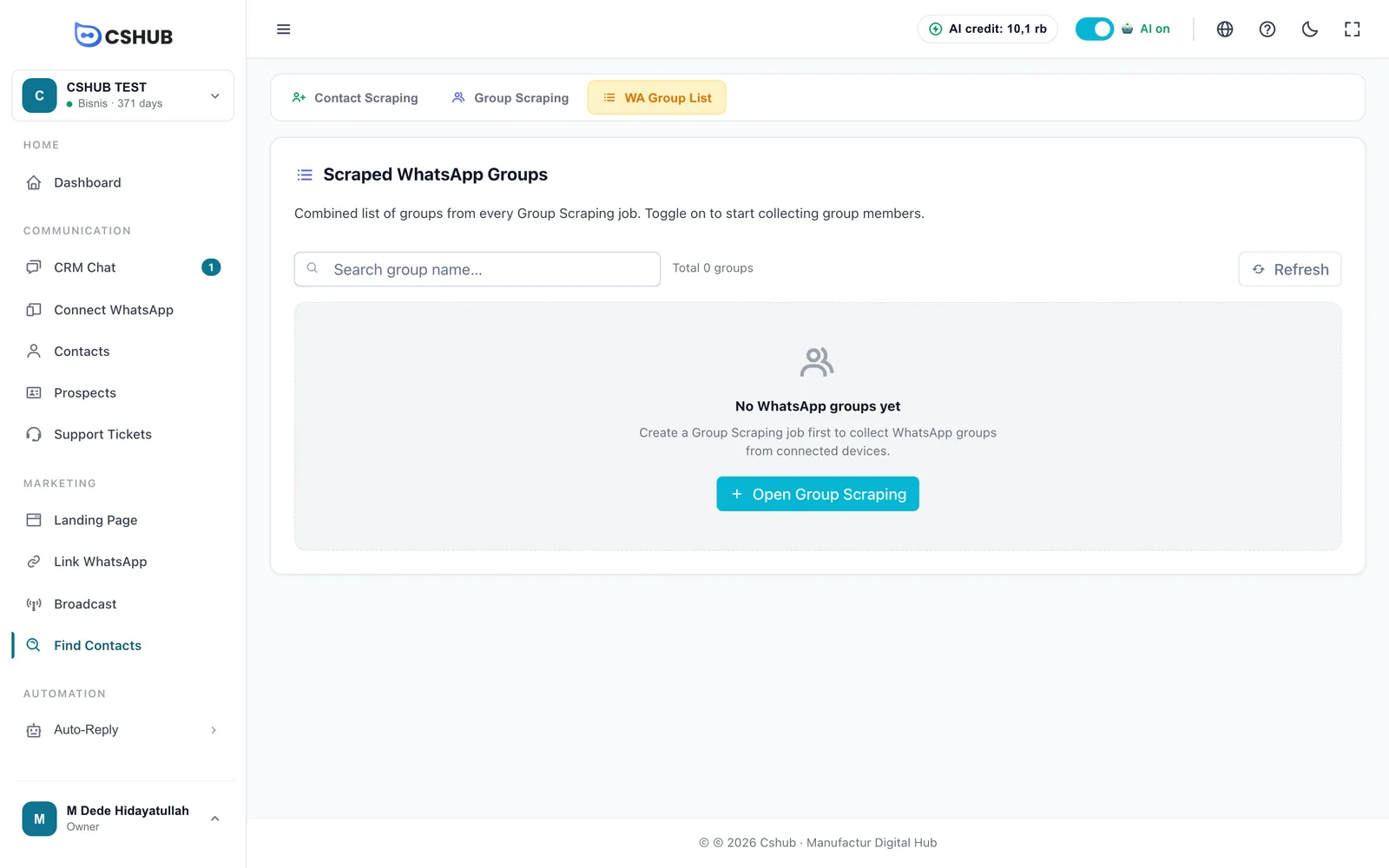
Jede Gruppe zeigt ihren Namen, das Gerät und einen Schalter Mitglieder-Scraping:
| Schalter | Bedeutung |
|---|---|
| Aktiv | cshub beginnt, die Mitglieder dieser Gruppe zu sammeln, und speichert sie als Kontakte |
| Inaktiv | Mitglieder werden nicht gesammelt |
Öffne eine Gruppe, um ihren Bereich Gruppenmitglieder zu sehen. Ist der Schalter an, die Liste aber noch leer, läuft das Sammeln noch – klicke in einer Weile erneut auf Aktualisieren.
Löschen entfernt eine Gruppe dauerhaft aus der Liste. Mitglieder, die bereits in der Kontaktdatenbank sind, bleiben dort.
Kontingent
Wie viele Kontakte du mit dieser Funktion hinzufügen kannst, richtet sich nach dem Kontingent deines Pakets pro Zeitraum (je nach Paket täglich, monatlich oder jährlich). Ist das Kontingent des aktuellen Zeitraums aufgebraucht, werden neue Jobs abgelehnt, bis der Zeitraum neu beginnt. Siehe Abrechnung & Pakete.
Tipps
- Gib jedem Job eine eindeutige Kategorie (zum Beispiel Leads aus Community-Gruppen), damit sich die Ergebnisse beim Broadcast leicht filtern lassen.
- Sammle nur Kontakte und Gruppen, die für dein Geschäft relevant sind, und schreib ihnen mit Maß. Massennachrichten an Menschen, die dich nicht kennen, sind der Hauptgrund für gesperrte Nummern – siehe die Tipps unter WhatsApp-Broadcast.